Windows辞書登録のやり方|読み・単語・修正と入力の確認
※本記事にはPRを含む場合があります。
こんにちは。『脱会社員』脱サラを応援し続けるブログ、運営者の『なかびー』です。
Windowsで辞書登録をするなら、Microsoft IMEの「単語の追加」から、表示したい言葉、呼び出す読み、品詞を設定します。その後、メモ帳などで読みを入力して変換し、正しい文字が出ることを確かめましょう。登録ボタンを押して終わりにせず、文章の中で使うところまで試すと、誤字や呼び出しにくい読みを早めに見つけられます。
よく使う屋号、専門用語、短い案内文は、毎回打ち直すより辞書から呼び出せると便利です。一方、短すぎる読みや古い定型文を増やすと、候補を選ぶ手間や誤入力が増えることもあります。この記事では架空の語句を三つ登録し、変換、修正、削除、別PCへ移すときの確認までを一巡します。
対象はWindows 11のMicrosoft日本語IMEです。MicrosoftとPCメーカーの公式資料を2026年10月4日に確認しました。表示名や配置はWindowsの更新、IMEの版、管理設定で異なります。手順は公式資料との照合に基づくもので、執筆時にWindows実機の辞書を書き換えたものではありません。すべての例は練習用の架空データ、画像は実際の設定画面ではない説明用の生成イメージです。
辞書へ登録する言葉と、呼び出す読みを決める
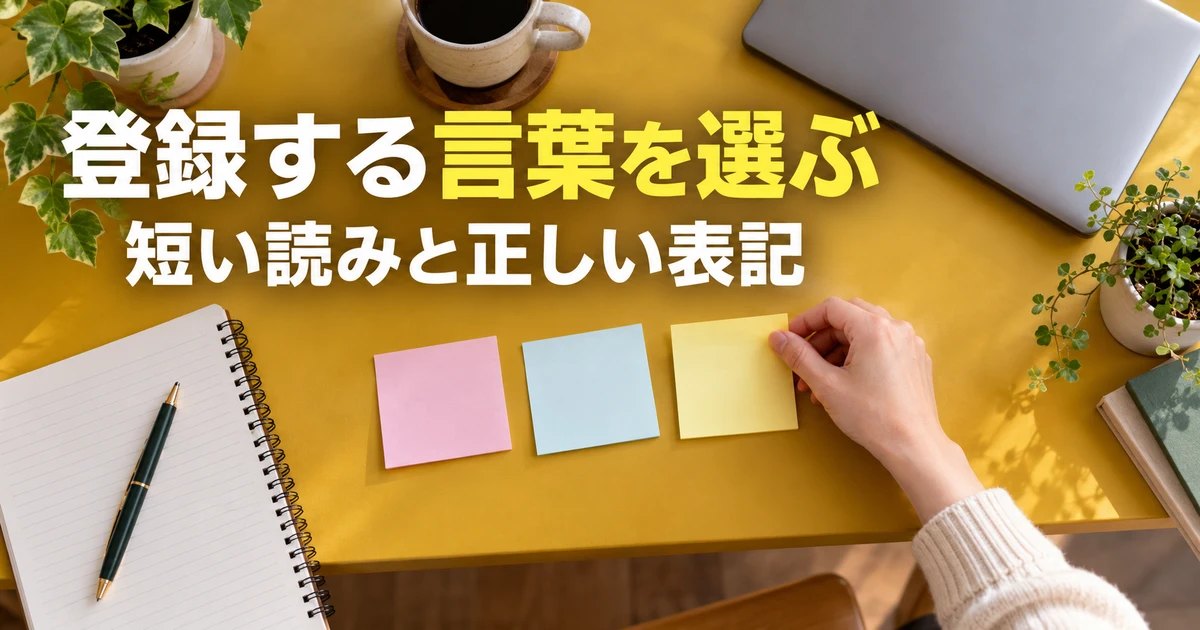
IMEの辞書登録は、日本語変換に候補を追加する機能
IMEは、キーボードから入力した読みを日本語へ変換するための仕組みです。ユーザー辞書へ自分で単語を登録すると、一般の辞書では出にくい言葉や、よく使う表記を変換候補として呼び出せます。たとえば「つきのわ」という読みから架空の屋号「月の輪制作室」を出したい場合に、読みと単語の組み合わせを用意します。
辞書へ登録した言葉が、すべての入力欄へ自動で書き込まれるわけではありません。日本語入力が使える欄で読みを入力し、候補を選んで確定する流れが基本です。アプリによっては日本語変換を受け付けない欄や、半角英数字だけを求める欄があります。そこで変換できないことを、すぐ辞書の故障だと判断しないようにしましょう。
登録する内容は、正しい表記が決まっている短い語句から始めます。実案件で使う会社名なら正式名称を確認し、肩書きや住所のように変更のある内容は、更新する人と時期も考えます。入力を速くするために誤った表記を固定してしまうと、その誤りを何度も使うことになります。最初の確認が大切です。
基本の設定やユーザー辞書への入口は、Microsoft日本語IMEの公式案内で確認できます。画面の翻訳表記が「ラーニングと辞書」などになっている場合でも、手元では「学習と辞書」に相当する項目を探してください。本稿では日本語環境でよく使われる名称を中心に説明します。
クリップボード、予測入力、Wordの辞書とは分ける
コピーした文章を貼り付けるクリップボードと、読みから呼び出すIME辞書は使う場面が違います。直前にコピーした長文や画像を別の場所へ渡すなら貼り付けが便利ですが、何度も使う短い表記を読みから出したいなら辞書登録が候補です。辞書に登録しても、元の書式や画像をセットで保持するための機能にはなりません。
予測入力や学習によって出てくる候補も、手動登録した単語と同じものではありません。手動登録では「この読みでこの文字を使う」と自分で指定します。学習候補は入力・変換の履歴などに基づいて出ることがあります。後で候補を整理するときは、どこから出ている候補なのかを分けて考えると、必要な登録まで消す失敗を避けやすくなります。
Wordのスペルチェック用辞書も別の仕組みです。これは、正しい単語を誤りとして扱わないようにする校正の辞書であり、日本語の読みから任意の文章を呼び出す設定とは目的が異なります。詳しくはMicrosoftのスペルチェック辞書の案内で確認できます。「辞書」という名前だけで設定場所を選ばないことがポイントです。
※表は横にスクロールできます。
| 機能 | 主な役割 | 今回の練習との関係 |
|---|---|---|
| IMEユーザー辞書 | 読みと単語を自分で登録 | 三つの架空語句を追加する対象 |
| IMEの学習・予測 | 入力に応じた候補を示す | 候補が残る原因として区別する |
| クリップボード | コピーした内容を貼り付ける | 読みからの変換とは別の作業 |
| Wordの校正辞書 | スペルチェックで使う単語を管理 | IMEの単語追加と混同しない |
| アプリのテンプレート | 書式や長文のひな型を再利用 | 長い返信や署名は適性を比較する |
短くても、普通の文章とぶつかりにくい読みを使う
読みは短いほどよいとは限りません。「あ」「お」など一文字だけに多くの定型文を登録すると、普通の文章を書くたびに候補が増え、意図しない長文を選びやすくなります。自分が意味を思い出せて、ほかの言葉と混ざりにくい読みを付けましょう。練習では「れんしゅうやごう」「れんしゅうあいさつ」のように、用途の分かる接頭部分を使います。
普段の作業では「やごう」「あいさつ」など、少し短いものへ調整しても構いません。ただし、同じ読みで複数の案件の情報を出す場合は、候補の取り違えに注意します。「あいさつ」で社外向け、社内向け、初回向けの文章をまとめて出すより、使う場面を読みへ含めた方が選びやすいことがあります。
読みには、入力しやすいひらがなを使うと最初の確認が簡単です。英字、数字、記号を混ぜる工夫は、IMEや入力方法によって挙動が変わることがあるため、まず基本のひらがなで登録と変換を一巡します。短縮し過ぎて自分でも覚えられない読みを増やさないようにしてください。
パスワードや秘密の情報を辞書に保存しない
IME辞書は、認証情報を安全に管理するための保管庫ではありません。パスワード、確認コード、APIキー、口座の認証情報などを、短い読みで呼び出す例には使わないでください。変換候補に出たり、辞書を一覧出力したときに含まれたりすると、意図しない場所で見える可能性があります。
顧客の個人情報や機密の契約内容も、便利だからという理由だけで登録しないようにします。複数人で使うPC、画面共有をする端末、仕事と私用が混ざる環境では、候補そのものが他人の目に触れることがあります。登録先と使う端末のルールを確認し、今回の練習は実在しない屋号と一般的な短文だけで行います。
単語・よみ・品詞を入力し、最初の一語を登録する

今使っている日本語入力がMicrosoft IMEかを確認する
タスクバーの通知領域にある「あ」または「A」の表示を確認します。複数の日本語入力ソフトを入れている場合は、Google日本語入力やATOKなど別の入力方式が選ばれていることがあります。別ソフトのメニューを見ながらMicrosoft IMEの説明を探しても一致しないため、最初に入力方式を確かめます。
Windowsの設定から確認する場合は、「時刻と言語」「言語と地域」から日本語の言語オプションへ進み、キーボードのMicrosoft IMEに関する項目を見ます。表示や配置は版によって変わるため、Microsoftの公式案内にある現在の経路を照合してください。この確認だけのために、使っている入力ソフトや言語を削除する必要はありません。
会社の端末では、設定が管理されていたり、ユーザーごとに使える機能が異なったりします。メニューが見つからないときは、先に管理対象かどうかを確認します。別ユーザーの辞書を使うためにアカウントを借りたり、権限を変えたりするのではなく、自分の作業環境の範囲で進めましょう。
「単語の追加」から屋号を一つ登録する
Microsoft IMEのアイコンを右クリックし、「単語の追加」を選びます。「単語の登録」が開いたら、単語に「月の輪制作室」、よみに「れんしゅうやごう」を入力します。これは架空の屋号です。今回の例では品詞を「名詞」とし、文字に余分な空白や改行が入っていないことを見てから登録します。
単語とよみを逆にすると、出したい結果を呼び出せません。「単語」は完成後に表示したい文字、「よみ」はキーボードから入れて変換する呼び出し方です。設定画面を閉じる前に、「れんしゅうやごうと入力したら月の輪制作室を出す」という一文で読み直すと、対応を取り違えにくくなります。
「登録」を選んだ後は、ユーザー辞書ツールを開き、一覧に今の組み合わせがあるか確認します。ボタンを押した記憶だけで判断せず、単語・よみ・品詞の三つを見ます。NECのWindows 11で単語登録する公式手順でも、一覧確認とメモ帳での変換確認までが案内されています。
あいさつと短い案内文を追加する
最初の屋号が登録できたら、二つの短文を追加します。一つは「資料をご確認ください。」を「れんしゅうあんない」、もう一つは「ご連絡ありがとうございます。」を「れんしゅうあいさつ」という読みから呼び出す例です。文章を単独で呼び出す用途として、ここでは品詞に「短縮よみ」を選ぶ練習にします。
※表は横にスクロールできます。
| 役割 | 単語として登録する文字 | よみ | 練習で使う品詞 |
|---|---|---|---|
| 架空の屋号 | 月の輪制作室 | れんしゅうやごう | 名詞 |
| 短い案内 | 資料をご確認ください。 | れんしゅうあんない | 短縮よみ |
| 短いお礼 | ご連絡ありがとうございます。 | れんしゅうあいさつ | 短縮よみ |
この表を丸ごと辞書へ取り込むのではなく、最初は一語ずつ手動で登録してください。入力する欄の意味を確かめながら進められ、もし間違えても対象が分かります。表の縦線や見出しまで単語欄へ貼り付けないようにします。句点を含めるかどうかも、自分が出したい完成文字に合わせて決めます。
品詞は見た目の分類だけではなく、変換のされ方に関係します。「名詞」は名前や用語のような扱い、「短縮よみ」は省略した読みから決まった語句を単独で呼び出す使い方が候補です。すべてを同じ品詞で一括登録するより、文章中で使いたいか、ひとまとまりで出したいかを考えて選びます。
「短縮よみ」の場合、別の文字と続けて一度に変換すると候補へ出ないことがあると、NECの公式案内で説明されています。単独入力なら出るのに文章全体では出ない場合は、この性質を確認してください。次の章では、意図的に単独の読みと文章を分けてテストします。
入力した文字を確定し、別の行でもう一度試す
辞書画面を閉じ、メモ帳などの新しい練習用文書を開きます。日本語入力をオンにし、「れんしゅうやごう」と入力して変換します。候補に「月の輪制作室」があることを見て選び、確定してください。最初から一番上に出ることは合格条件にしません。候補順位は環境や履歴で変わり得るためです。
一度変換できたら、改行して同じ読みをもう一度入力します。最初の行をコピーして貼るのではなく、読みから再び変換できることを確認します。その後、残り二つも一つずつ読みだけを入力し、句点まで正しく出るかを見ます。三つがそろったら、登録した対応関係を自分で説明できる状態になっています。
実際のメール送信欄やチャットで練習すると、Enterの押し方によっては意図せず送信する可能性があります。最初は送信機能のないテキスト編集アプリを使うと、変換の確定と送信操作を混同せずに済みます。候補が出たことより、正しい文章を安全な場所へ確定できたことを目標にしてください。
単独入力と文章の中で、候補・品詞・表記を確かめる
三つのテストで、登録の成功を確認する
登録確認は、辞書一覧、単独の読み、文章の中という三段階に分けると分かりやすくなります。一覧にあるだけでは、使っているアプリで読みを入力できるかは分かりません。単独で変換できても、文章の中で狙った位置へ挿入できるかは別に試します。登録、呼び出し、利用の三つを分けて考えましょう。
屋号の例では、「れんしゅうやごう」だけを変換して「月の輪制作室」を出し、その後に「からのお知らせです。」と入力します。完成文は「月の輪制作室からのお知らせです。」です。屋号を確定してから残りを入力すれば、最初の練習でも境目を把握しやすくなります。句点や助詞が重複していないことも確認します。
案内文とお礼は、まず読みだけを一つずつ変換します。「れんしゅうあんない」を確定前の長い文章へ続けて入力して出なかった場合は、文章を区切り、読み単独で変換してみてください。短縮よみとして登録した内容の確認では、この操作が重要です。出ないからという理由だけで同じ登録を何度も追加しないようにします。
※表は横にスクロールできます。
| 確認する場面 | 入力または確認内容 | 合格の目安 |
|---|---|---|
| 辞書の一覧 | 三つの読み・単語・品詞 | 指定した組み合わせが各一つ見つかる |
| 屋号を単独で入力 | れんしゅうやごう | 月の輪制作室が候補にある |
| 屋号を文へ組み込む | 屋号を確定後に「からのお知らせです。」 | 一文として読める |
| 短縮よみを単独で入力 | れんしゅうあんない | 資料をご確認ください。が出る |
| 別の練習文書でも試す | 同じIMEで同じ読みを入力 | コピーせず同じ文字を呼び出せる |
候補が出る順番と、登録の有無を分けて考える
登録した単語が候補の二番目以降にある場合、それだけで失敗ではありません。変換候補の順番には入力履歴や文脈などが関係するため、一覧に登録があるか、候補内に目的の文字があるかを先に見ます。常に最上位へ固定されると約束して、読みや設定を大きく変更し続けないようにしてください。
普通の言葉と同じ読みを使って候補が多くなるなら、登録内容を増やすより読みを調整する方法があります。「あんない」だと一般の漢字候補も多い場合に、「れんしゅうあんない」のように用途を含めれば、練習中の登録を探しやすくなります。実務でも、案件名をそのまま使うかは情報管理に注意しつつ、覚えられる範囲の区別を付けます。
一つの読みへ似た定型文を何本も登録すると、微妙な差を毎回読んで選ぶ必要があります。「確認しました」「確認します」「確認をお願いします」は、伝える事実も依頼の向きも違います。仕事の連絡で取り違えると相手の行動に影響するため、読みを分けるか、登録する文を少数に絞る方が扱いやすくなります。
全角・半角、空白、句読点を完成形で見る
登録した文字には、見た目だけでは気付きにくい全角と半角、余分な空白、似た記号が含まれることがあります。屋号の前後に空白が入っていると、文章の途中で不自然な間が空きます。英数字の型番を登録するなら、依頼元が指定する表記と一致するかを確認してください。使い慣れた見た目で勝手に置き換えないようにします。
句点付きの文を登録した後に、さらに句点を入力すると「。。」になります。反対に、句点なしで登録した語句を一文として使うなら、必要に応じて自分で補います。どちらが正しいかは用途によりますが、完成形を一度読む手間は省けません。辞書登録は誤字を防ぐ補助にはなっても、文脈の確認まで自動では行いません。
改行を含む長い返信、箇条書き、装飾付きの署名などは、IMEの一語として扱うより、利用するアプリのテンプレート機能に適している場合があります。何百文字も登録しようとして制約に当たる前に、実際に必要な長さと形式を整理してください。本稿では三つとも短いプレーンテキストにし、書式を引き継ぐ想定にはしていません。
速く入力できても、相手への意味は毎回確認する
「ご連絡ありがとうございます。」のような一般的な文でも、相手の内容によっては別の言葉が適切なことがあります。定型文を呼び出した後は、相手の質問に答えているか、自分がまだしていない確認を「完了」と書いていないかを読みます。短い操作で出せるようになるほど、反射的に確定しやすくなる点に注意しましょう。
金額、締切日、担当者名のように案件ごとに変わる部分は、固定文へ埋め込み過ぎない方が安全です。たとえば「明日までに納品します」を万能のあいさつのように登録すると、実際には約束できない日程を入力する可能性があります。固定部分と、その都度判断して書く部分を分けておくと、速さと正確さを両立しやすくなります。
効果を確かめるなら、登録前後の入力時間だけでなく、候補の探しやすさと修正回数も見ます。短い読みで出せても、候補から選ぶのに迷って毎回直しているなら改善の余地があります。最初はよく使う三つ程度に絞り、一週間ほど自分の作業で使いながら、不要な登録や呼び出しにくい読みを見直す方法が実用的です。
間違った登録を修正し、不要な候補を整理する

ユーザー辞書ツールで、直す一語を特定する
登録内容を直すときは、Microsoft IMEの設定から「学習と辞書」「ユーザー辞書ツールを開く」へ進むか、「単語の追加」画面から辞書ツールを開きます。一覧で、対象の読みと単語の両方を確認してください。同じ読みで複数の語句がある場合は、見た目が近い別の行を選ばないようにします。
NECの頻繁に使う語句や文章を登録する公式手順では、一覧の語句をダブルクリックして内容を変更できることが説明されています。練習では「資料をご確認ください。」を「添付資料をご確認ください。」へ変更し、読みは「れんしゅうあんない」のままにします。これは文章の修正が候補へ反映されるかを確かめる題材です。
修正後は、一覧を見て終わらず、新しい文書で「れんしゅうあんない」だけを入力して変換します。「添付」が加わった新しい文が出るか、古い文も別登録として残っていないかを見てください。候補の表示が変わらない場合は、後述する学習候補との違いや、別の入力方式を使っていないかを確認します。
読みを変更するときは、以前の呼び出し方も記録する
読みを短くする練習をするなら、変更前の「れんしゅうやごう」と変更後の読みをメモしてから操作します。新しい読みを決めても、自分が日常的に使う別の言葉と衝突しないか確認してください。変更後は新しい読みで屋号が出ることを確かめ、古い読みがどこへ使われていたかも見直します。
共同で使う手順書に「この読みを入力してください」と書いている場合、辞書だけ直すと手順書と一致しなくなります。自分一人の入力補助なら気軽に変えられても、複数人が使う語句一覧では、読み・単語・更新日をそろえて管理する必要があります。相手のPCへ勝手に同じ変更を適用するのではなく、更新内容と必要な操作を共有します。
過去に入力済みの文章は、辞書を修正しても自動で書き換わりません。屋号や定型文に誤字が見つかった場合は、辞書を直したことと、すでに作った文書や送信済みのメッセージを確認することを分けます。取引先へ送った重要な情報に誤りがあったなら、該当する内容を確認して適切に訂正してください。
練習用の一語だけを削除し、残す登録を守る
削除の練習には「れんしゅうあいさつ」で登録したお礼の一語を使います。ユーザー辞書ツールの一覧で、その読みと「ご連絡ありがとうございます。」という単語を確認して選び、「編集」から削除を選択します。確認画面では、選択した語句だけを削除する意図に合っていることを見てから進めます。ほかの登録をまとめて選ばないようにしてください。
具体的な個別削除の流れは、NECのWindows 11ユーザー辞書の削除手順で確認できます。実務の登録を消す前は、必要に応じて出力した控えを用意します。今回の練習で辞書全体を一括削除したり、辞書ファイルを直接消したりする必要はありません。
削除後は、ユーザー辞書の一覧から該当の手動登録がなくなったかを確認します。残るべき屋号と案内文が残っていることも見ます。三語のうち一語だけを削除する練習なら、練習用の手動登録は二語になります。ただし、実際の辞書には以前からの単語や学習情報がある場合があるため、画面全体の総件数が必ず二件になるわけではありません。
手動登録を消しても候補が残るときの考え方
手動登録を削除しても、学習や予測、標準の辞書などを通じて似た候補が出る場合があります。「候補が出たから手動削除が失敗した」と決め付けず、まずユーザー辞書一覧で削除対象の登録が消えたことを見ます。そのうえで、残る候補がどこから出ているかを確認します。
NECの学習単語を削除する公式案内では、手動で登録した単語と自動学習した単語が区別され、入力履歴の消去だけでは手動登録は削除されないと説明されています。逆に、手動登録の一語を消す操作だけで、すべての履歴や候補が消えると考えないようにしてください。
学習情報をまとめて消すと、普段の入力に役立っていた情報も変わります。今回の一語を整理するために、すぐすべての履歴を消す必要はありません。共有PCなどで履歴の整理が必要な場合は、残したい登録を確認し、組織の利用ルールに従います。予測候補の外部検索や提案サービスを、辞書登録のためだけに有効にする必要もありません。
変換できないときは、設定を初期化する前に切り分ける
まず入力先が日本語変換に対応する欄か、Microsoft IMEが選択されているか、ひらがなで読みを入れているかを確認します。次に辞書一覧に登録があるか、よみの誤字や余分な空白がないかを見ます。「れんしゅう」と「れんしゅ」のような一文字の差でも別の入力です。自分で決めた読みを一覧から確認しましょう。
登録はあるのに文章の中で出ないときは、読みだけを単独で変換します。短縮よみの性質が関係するかを確かめるためです。特定のアプリだけで出ないなら、メモ帳など別の安全な入力先と比較します。どのアプリでも出ない場合とは原因の範囲が異なるため、同じ手順で全設定を変えないようにします。
それでも問題が続く場合は、未保存の文書を保存してからアプリを閉じ直し、通常の更新や再起動が必要かを確認します。IMEの版を戻す、設定を初期化する、ユーザープロファイルを変更するといった影響の大きい操作は最初の手段にしません。辞書の内容を保護し、管理担当者や公式サポートへ、読み・単語・アプリ・症状を整理して相談します。
辞書を出力し、別PCへ移す前後を点検する

一覧出力は、登録内容を持ち出す操作でもある
ユーザー辞書をテキストとして出力すると、登録した語句を控えたり、別のPCへ移したりするために使えます。ただし、その中に仕事の名称、住所、連絡先などが入っていれば、出力ファイルも同じ情報を持つことになります。単なる設定ファイルだと思って、公開フォルダーや共有チャットへそのまま置かないようにしてください。
自分の登録一覧を確認し、何が含まれるかを見てから出力先を選びます。会社のPCから個人のPCへ持ち出す、他人へ配布する、外部の変換サイトへアップロードする、といった操作は別に許可を確認します。今回の練習で必要なのは、自分が作った架空語句の対応を理解することです。実際の仕事辞書全体を移すことを必須にはしません。
移行前の状態を残したい場合は、日付と端末が分かる名前を付けます。たとえば「ime_words_before_20261004.txt」のように、取り込み前の控えだと分かる名前にすると、移行後の出力と混ざりにくくなります。端末名に個人情報が含まれるなら、外部へ見せるファイル名にそのまま使わない方がよいでしょう。
「一覧の出力」で保存し、内容を確認する
Microsoft IMEユーザー辞書ツールを開き、「ツール」から「一覧の出力」を選びます。保存先と名前を指定し、処理結果を確認してください。保存したファイルがどこにあるかをエクスプローラーで確認し、必要な場合はテキストエディターで読み取ります。出力内容を確認するだけなら、ファイルを修正して上書きする必要はありません。
登録語の移行手順は、NECのWindows 11で用語辞書を作成する公式案内に、一覧の出力からテキストファイルによる登録まで示されています。本稿では、その機能を使う前後に何を確認するかを重視します。出力範囲や登録種別を選べる場合は、必要な語句が含まれる設定かを見てください。
この段階での合格は、ファイルができたことだけではありません。残したい屋号と修正済みの案内文が含まれ、誤って削除したはずの旧登録が紛れていないかを確認します。以前の登録や学習情報も含まれる可能性があるため、最初の三語だけしか入っていないと決め付けないようにします。
取り込み先の辞書を先に控え、処理結果を読む
別PCへ移す場合は、そのPCでMicrosoft IMEを使っていることと、データを置く方法が認められていることを確認します。取り込み先にも既存の登録があるなら、先にその一覧を出力して控えを残します。移行元だけを保存しておくのでは、取り込み後に困ったときに元の状態を比較しにくくなります。
取り込み先のユーザー辞書ツールで「ツール」「テキストファイルからの登録」を選び、内容を確認済みの出力ファイルを指定します。名前が似た別の控えを選ばないように、保存日とファイルの場所を見てください。完了画面に登録件数や失敗した内容が表示される場合は、それを確認し、失敗を無視して何度も同じファイルを取り込まないようにします。
同じ読みと単語がすでにある場合、処理結果の見え方は、登録の状態や入力形式により異なることがあります。元のファイル行数と新しく増えた登録数が一致しないだけで、すべて失敗したとは限りません。コメント行、空行、重複、非対応の品詞などを切り分け、実際に必要な語句が一覧と変換で使えるかを確認します。
※表は横にスクロールできます。
| 移行の段階 | 確認すること | 残しておく記録 |
|---|---|---|
| 出力前 | 持ち出してよい語句か | 対象と保存先のルール |
| 出力後 | 必要な読みと単語が含まれるか | 出力日・ファイル名・場所 |
| 取り込み前 | 移行先に既存登録があるか | 移行先の事前の一覧出力 |
| 取り込み後 | 処理結果と候補が正しいか | 失敗件数や対象語句 |
| 利用開始後 | 実際のアプリで呼び出せるか | 試したアプリと確認日 |
バックアップと復元を、全自動の巻き戻しと混同しない
テキストを出力したことと、IMEのすべての設定や学習状態を完全に保存したことは同じではありません。キーボード設定、候補順位、利用アプリの状態まで、新しいPCへすべて同じ形で移るとは限らないためです。今回の目的は、必要な読みと単語の組み合わせを移し、もう一度使えることを確認することです。
取り込み後に元へ戻したくなっても、控えを取り込むだけで追加した登録が自動ですべて消えるとは限りません。不要になった登録を見分け、どの変更を戻すかを決める必要があります。影響が分からない状態で一括削除するのではなく、取り込み前の控えと変更内容を照合してください。業務端末では管理担当者と対応を確認します。
辞書ファイルの場所を探して直接置き換える方法や、別のユーザーの設定フォルダーをコピーする方法は、最初の移行練習には使いません。正式な出力と取り込みの機能を使い、エラーがあれば結果を記録します。形式や文字コードを手編集して直す必要がある場合も、出力した原本を残し、少数の無害な語句で検証してから進めます。
移行後も、三つの確認を同じ順番で行う
移行が終わったら、辞書一覧で必要な登録を探し、読みだけで変換し、普段使う文章の中へ入れる、という三段階をもう一度試します。元のPCで使えた記憶だけでは、新しいPCでの確認にはなりません。今回なら屋号が出ることと、案内文が「添付資料をご確認ください。」になっていることを確かめます。
削除した練習用あいさつについては、手動登録一覧に残っていないことを確認します。候補に似た文章が出る場合は、学習や標準辞書から来ていないかを区別してください。登録一覧の状態と、すべての変換候補を同じものとして扱わないことが、最後まで大切です。
- 使っている入力方式がMicrosoft IMEであると確認した
- 単語とよみを逆にせず、三つの架空語句を登録できた
- 単独入力と文章の中で、狙った表記を確定できた
- 短縮よみの性質と候補順位の違いを理解した
- 一語の修正と削除を、残す登録を守って確認できた
- 出力ファイルの内容と、移行先の事前の状態を確認した
PCでの作業を整えるときは、副業パソコンのスペックと選び方も参考になります。入力の手間を減らしたいだけなら、すぐ高性能な機種へ買い替えるより、辞書やキーボードの使い方を見直す方が役立つ場面もあります。仕事に必要なソフトと環境を基準に考えましょう。
文章入力に慣れて仕事の選択肢を調べたい方は、クラウドソーシング副業の始め方とサービス比較で、依頼内容や納品の進め方を確認する方法もあります。辞書登録だけで案件の獲得や収入が保証されるわけではありません。相手に合う文章を読み直し、正しい内容を届けることが基本です。
Windowsの辞書登録は、少数の使いやすい読みと正確な表記を育てると続けやすくなります。まずは三語を登録し、変換して使い、一語を修正し、一語を整理するところまで試してみてください。入力の速さだけでなく、古い情報や誤った文を繰り返さない仕組みとして活用していきましょう。