Canvaで名刺を作る方法|載せる情報・レイアウトと印刷前の確認
※本記事にはPRを含む場合があります。
こんにちは。『脱会社員』脱サラを応援し続けるブログ、運営者の『なかびー』です。
Canvaで名刺を作るなら、テンプレートを選ぶ前に「誰へ渡すか」「何を覚えてほしいか」「どこで印刷するか」を決めると、作り直しを減らせます。画面の上でおしゃれに見えても、実際の紙では文字が小さい、端が切れる、連絡先が間違っているといった問題が起こり得るためです。
この記事では、副業や個人の仕事で使う名刺を想定して、掲載情報の整理、Canvaでの編集、印刷用データの確認、実寸校正までを順に説明します。名刺を受け取った人が「何を頼める人か」「どう連絡すればよいか」を理解できることを、見た目と同じくらい大切にして進めましょう。
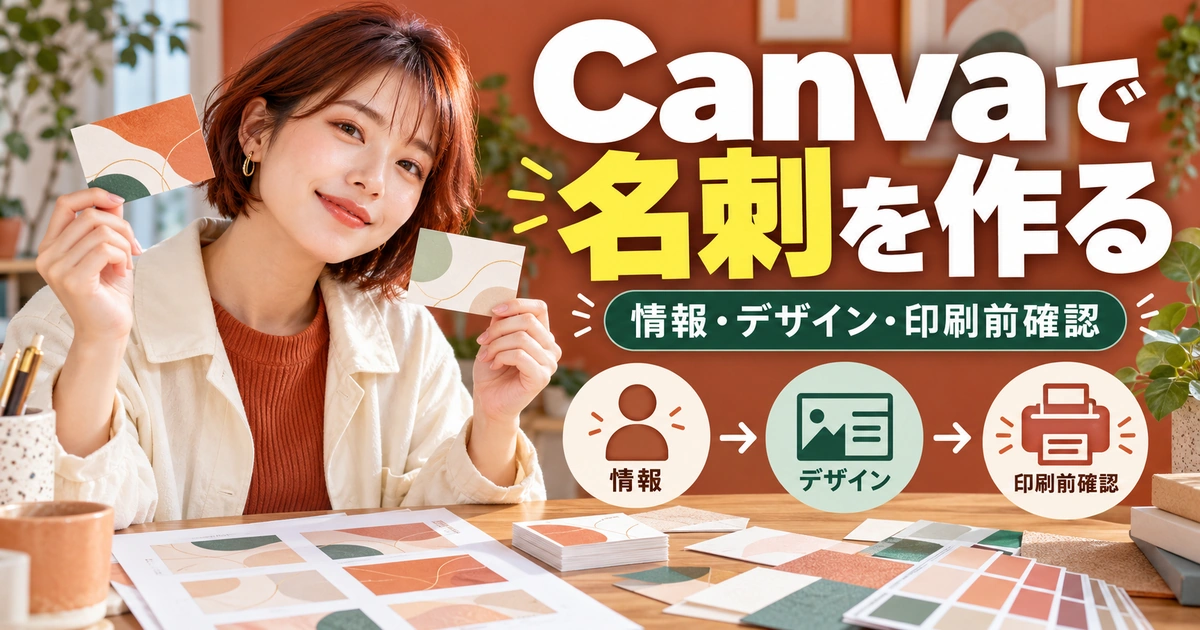
2026年10月3日にCanvaの公式案内を確認しました。利用できる機能、テンプレート、印刷オプションはプランや地域、更新によって変わります。印刷仕様は発注先の案内を優先してください。本文の名刺原稿と制作ケースは説明用の仮定例です。図版も生成イメージであり、実際のCanva画面や印刷品質の実測を示すものではありません。
Canvaで名刺を作る前に|用途・情報・印刷先を決める
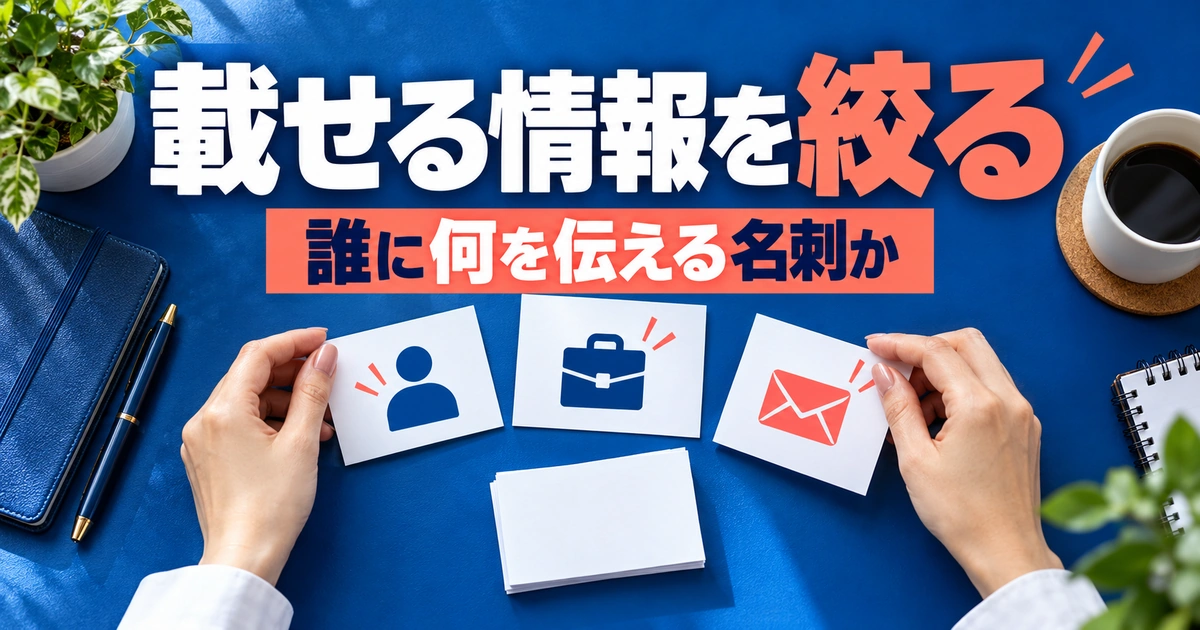
渡す相手と、その後の行動を考える
名刺は小さな紙ですが、目的が曖昧だと情報が詰まりやすくなります。交流会で仕事を知ってもらいたいのか、取引先との連絡に使うのか、作品を見てもらう入口にしたいのかを考えます。目的によって、名前、仕事内容、連絡先、作品ページの優先順位が変わります。
たとえば、副業で写真撮影を始める人が地域の店舗へ渡すなら、何を撮影する人かと相談窓口が大切です。趣味の交流で渡すなら、活動名やSNSが中心になるかもしれません。同じ人でも使う場面が違えば、一枚へすべてを載せるより、用途別に分ける方が分かりやすい場合があります。
最初に「受け取った人に、後日何をしてほしいか」を一つ書いてください。作品を見て相談してほしいなら、その流れを短くします。電話、メール、五つのSNS、複数のサイトを同じ強さで並べると、相手がどこへ進めばよいか迷うことがあります。
掲載情報を原稿として先に確定する
Canvaを開く前に、名前、読み方、肩書き、対応する仕事、連絡先などを文章で整理します。デザイン中に内容を考えると、空いている場所を埋めるために不要な情報を追加しがちです。先に原稿を決めれば、テンプレートも必要な情報量に合わせて選べます。
肩書きは、格好のよさより相手に意味が伝わることを優先します。「クリエイター」だけでは仕事内容が広いため、「店舗の写真撮影」「記事制作・取材」のような補足が役立つ場合があります。できることを大きく見せるより、相談の入口が具体的になる表現を考えましょう。
会社員が個人の活動用に作る場合は、勤務先の肩書きやロゴを無断で使わず、所属先のルールも確認します。自宅住所や私用の電話番号を必ず載せる必要があると決めつけず、公開する範囲と連絡方法を選んでください。取引上必要な表示がある場合は、その条件を別途確認します。
※表は横にスクロールできます。
| 情報 | 載せる目的 | 整理の例 | 掲載前の確認 |
|---|---|---|---|
| 名前・活動名 | 誰かを思い出してもらう | 読み方を必要に応じて補足 | 正式表記と使用する名義 |
| 仕事内容 | 何を相談できるか伝える | 取材・記事制作など短く具体化 | 対応できる範囲と一致 |
| 主な連絡先 | 後日連絡してもらう | メールなど窓口を絞る | 公開してよい情報か |
| 作品ページ | 具体的な制作物を見てもらう | URLや目的付きQRコード | ログイン不要で見られるか |
| SNS | 活動の様子を伝える | 仕事との関連が強いもの | アカウントの公開内容 |
| 住所・電話 | 必要な連絡方法を示す | 用途に必要な範囲を選ぶ | 私生活の情報を出しすぎないか |
表と裏で役割を分ける
表面は名前・仕事内容・主な連絡先、裏面は実績ページへの案内や対応内容など、役割を分けると整理しやすくなります。裏面があるからといって、文章を限界まで詰め込む必要はありません。渡す場面で口頭説明できる内容と、後から見返して必要な情報を分けます。
架空のWebライターの名刺なら、表に名前と「取材・記事制作」、メール、作品ページを置き、裏に得意分野と相談時に伝えてほしいことを短く載せる案が考えられます。これは仕事の実績を示す例ではなく、情報の分け方を考えるための仮定です。
片面で十分なら、両面へ広げなくても構いません。情報が少ない名刺は、名前を書き添えたり、会った場所をメモしたりする余地が生まれます。どのように使われるかを想像し、空白にも役割があると考えると、装飾を足しすぎずに済みます。
印刷先を先に決める理由
印刷先によって、対応寸法、塗り足し、トンボ、カラーモード、受け付けるファイル形式が異なります。完成後に指定を読むと、全体を作り直す可能性があります。Canva内から注文するのか、外部の印刷会社へデータを渡すのか、自宅で試すのかを最初に決めましょう。
外部の印刷会社を使うなら、「Canvaで作成したデータの入稿ガイド」があるかを探します。会社によっては専用テンプレートや推奨の書き出し手順を案内しています。一般的なブログの設定例より、実際に受け取る会社の指定を優先してください。
自宅のプリンターで作る場合は、対応する用紙、厚さ、両面印刷、余白の仕様を確認します。名刺用紙の面付けや切り取り位置も関係するため、一枚のデザインを作っただけで、そのまま用紙へ正確に印刷できるとは限りません。試し刷りを前提に準備します。
テンプレートと寸法を選ぶ|仕上がりを見据えて準備する
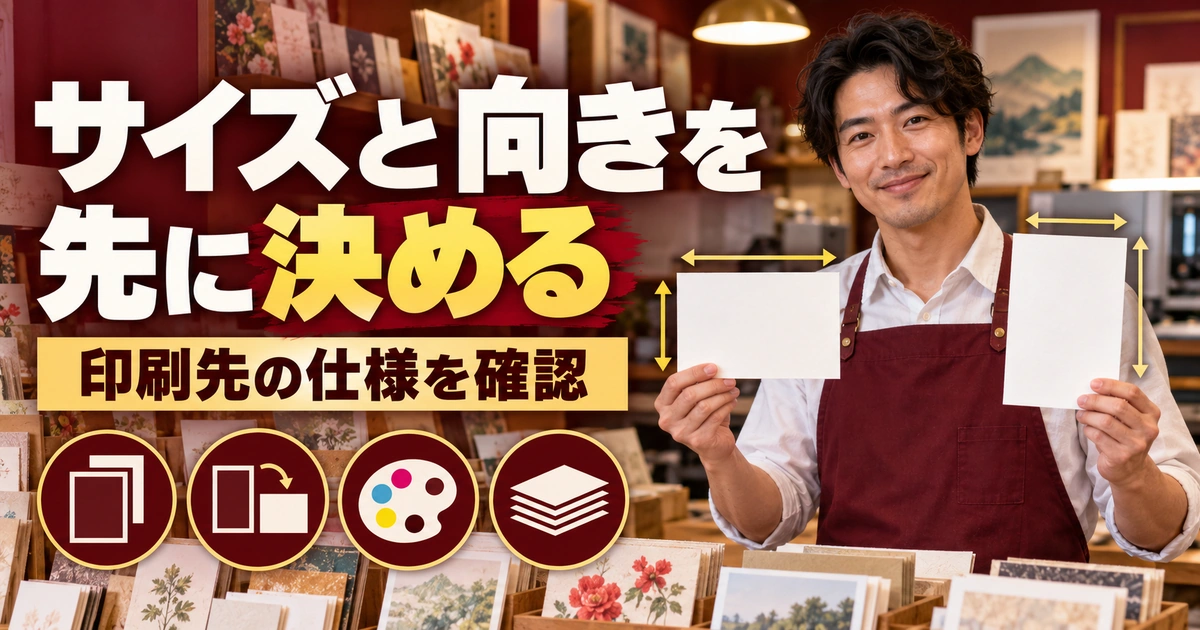
日本で一般的なサイズと、実際の注文サイズを区別する
日本で一般的な名刺には、横91mm・縦55mmのサイズがあります。Canva公式の名刺サイズ解説でも、標準的な寸法とほかの種類が紹介されています。ただし、すべてのテンプレートや印刷商品が同じ寸法とは限らないため、作成時と注文時の両方で確認してください。
横型と縦型、欧米サイズ、角丸などでは、配置に使える感覚も変わります。「名刺」という名前だけで選び、後から日本の一般的なサイズへ合わせると、文字や余白の比率が崩れる場合があります。最終的に手元へ届く大きさを基準に選ぶことが大切です。
寸法を指定する場合は、単位がmmなのかpxなのかを確認します。画面上で大きく表示されることと、紙の寸法が大きいことは別です。印刷先の指定が仕上がり寸法なのか、塗り足し込みなのかも区別し、同じ余白を二重に加えないようにしてください。
テンプレートは情報量と向きから絞る
Canvaで名刺のテンプレートを探すと、多くの見た目が出てきます。色の好みだけでなく、名前が長くても入るか、連絡先の項目数が合うか、写真が必要か、表裏の役割に合うかで絞ると選びやすくなります。原稿に対して無理のない構造を選びましょう。
テンプレートの見本が英語でも、日本語へ置き換えると文字幅や行の長さが変わります。見本と同じ文字サイズに固定するより、実際の名前と仕事内容を入れて確認します。漢字の多い名前、長い屋号、メールアドレスなど、横幅を使う要素を早めに試してください。
まずは二つ程度の候補へ同じ原稿を入れて比べる方法がおすすめです。デザインだけが違う状態なら、名前の見つけやすさや情報の順番を比較できます。候補ごとに原稿まで変えると、何が読みやすさに影響したのか分かりにくくなります。
※表は横にスクロールできます。
| 準備項目 | 確認する内容 | 先に決める利点 | 取り違えの例 |
|---|---|---|---|
| 仕上がり寸法 | 注文商品の実寸 | 最初から適切に配置できる | 欧米サイズを一般的な国内寸法と思う |
| 縦横の向き | 表裏の読み方 | 原稿の行長を合わせられる | 横型テンプレートに縦型を無理に配置 |
| 片面・両面 | 情報の役割分担 | 不要な情報を詰めない | 裏に見本の文言が残る |
| 印刷先 | 入稿形式と仕様 | 書き出しを迷わず選べる | 別会社の設定を流用 |
| テンプレート | 原稿量と写真の有無 | 文字を無理に縮めない | 英語見本のサイズへ日本語を押し込む |
| 素材・出力条件 | 利用条件と有料表示 | 追加費用と権利を確認できる | 閲覧可能ならすべて無料と判断 |
複製してから編集し、ページ名を分かるようにする
テンプレートを使い始めたら、作業用の名称を付けます。試作A、試作B、校正用、印刷用など、役割が分かる名前にすると、古い案を誤って渡しにくくなります。複数案を同じファイルに置く場合は、書き出すページの選択も確認しやすいよう整理します。
共有されたデザインを編集する場合は、元データを直接変えてよいかを確認してください。作業用コピーが必要なら、共有・複製の条件に従って用意します。自分の名刺なら自由に試せますが、依頼者の原稿やロゴが含まれるファイルでは、権限と扱いを別に考える必要があります。
編集では、見本の名前や電話番号、SNS名などを一つずつ置き換えます。裏面や小さな文字にも見本が残っていないか確認します。画面中央の大きな名前だけ直して終えると、端の説明文や裏面のURLを見落とすことがあります。
素材の利用条件と有料表示を確認する
無料アカウントで開けるテンプレートでも、含まれるすべての素材や出力機能が同じ条件とは限りません。有料素材の表示、必要なライセンス、書き出し時の案内を確認します。「名刺作成は無料」という紹介だけで、印刷代やすべての機能まで無料と考えないでください。
仕事で使う名刺や依頼者へ納品する制作では、素材の利用範囲も重要です。CanvaのContent License Agreementで、利用する素材と用途に合う条件を確認します。利用許諾を得ることと、素材そのものの著作権を自分が持つことは別です。
ロゴ、人物写真、持ち込む画像なども、自分が使ってよいものを選びます。名刺に使えるか分からない素材は、そのまま進めず、提供元や依頼者に確認してください。印刷会社側の規約にもデザインの権利に関する条件があるため、外部入稿時は合わせて読む必要があります。
読める名刺に整える|文字・余白・写真と裏面の役割
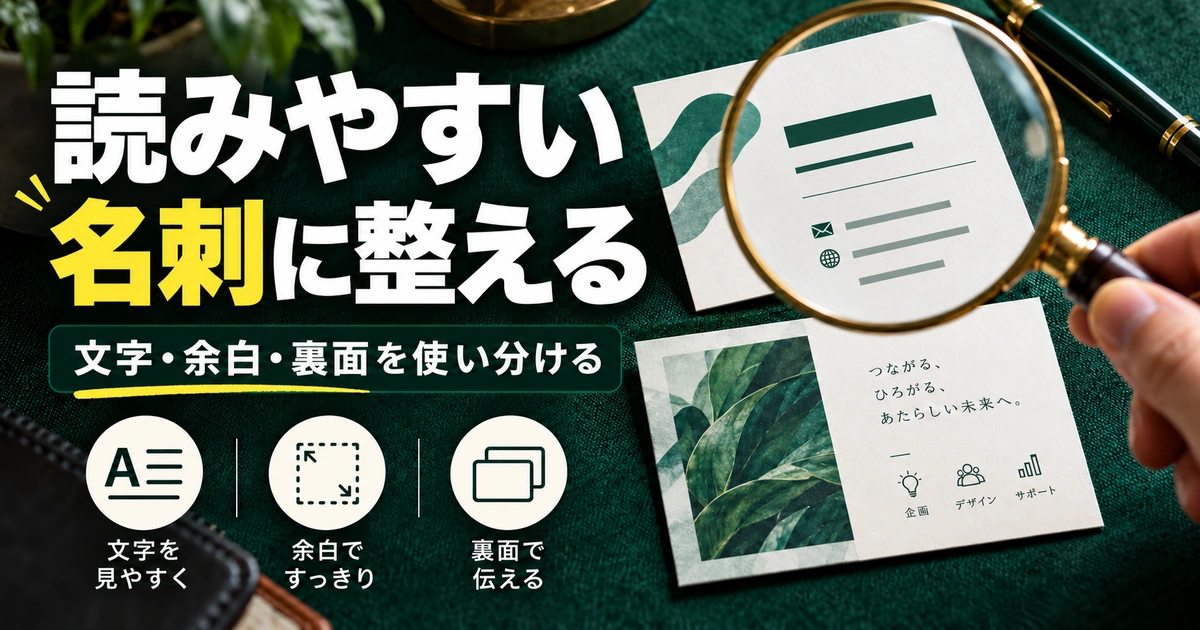
名前・仕事・連絡先の強弱を付ける
すべての文字を同じ大きさにすると、最初にどこを読めばよいか分かりにくくなります。名前を中心にするのか、屋号を中心にするのかを決め、仕事内容と連絡先を次のまとまりとして配置します。強調したいものを増やしすぎず、読む順序を作りましょう。
仮定の個人デザイナーなら、名前を最も見つけやすくし、その近くに「店舗チラシ・SNS画像制作」、下部に連絡先をまとめる案が考えられます。名前と連絡先を離しすぎるより、関連が分かる位置関係にすると、後で読み返すときにも探しやすくなります。
文字サイズの数字だけで読みやすさは決まりません。書体の形、太さ、背景との明暗差、印刷の状態によって見え方が変わります。「小さい文字でも画面を拡大すれば読める」ではなく、最終的な紙の大きさで無理なく読めるかを確認してください。
書体と色を増やしすぎない
書体を多く使うと、印象が散らばりやすくなります。最初は名前と本文で役割を分ける程度から始め、同じ種類の情報は同じ書体・太さでそろえると整えやすくなります。装飾的な書体を使う場合も、連絡先の読み間違いにつながらないかを見ます。
特に英数字では、数字の0と英字のO、数字の1と小文字のlなどが分かりにくい書体があります。メールアドレスやURLは見た目の雰囲気より正確に読めることを優先します。文字間を詰めすぎると、記号やピリオドも見落としやすくなります。
色は、背景、主要文字、アクセントという役割から考えます。淡い背景に薄い文字、写真の上に細い文字などは、画面では雰囲気がよくても紙で読みにくくなる場合があります。白黒に近い状態でも情報の強弱が分かるか、実寸で確認してみましょう。
余白と整列で情報のまとまりを作る
名前、仕事内容、連絡先のまとまりの間には、意味のある余白を作ります。すべての行間を均一にするより、関連が強いものを近く、別の情報を少し離すと読みやすくなります。左右の開始位置や端をそろえるだけでも、視線の流れを整えられます。
名刺の端に文字を寄せすぎないことも重要です。断裁のわずかなずれで、窮屈に見えたり、文字が切れたりする可能性があります。印刷先の安全な配置範囲を確認し、名前や連絡先はその内側に収めます。背景を外まで伸ばすことと、重要な文字を外へ置くことは別です。
装飾の枠線を紙の端ぎりぎりに置く場合は、断裁差が目立つことがあります。左右が完全に均等でなければ成立しない見た目より、多少の差があっても不自然に見えない構成を検討できます。画面上の精密な位置合わせだけで、紙の仕上がりを保証することはできません。
※表は横にスクロールできます。
| 見直す場所 | 読みやすくする考え方 | 確認方法 | 行き過ぎた調整 |
|---|---|---|---|
| 名前 | 最初に見つかる強さを作る | 実寸で一目見て探す | 全部の項目を最大にする |
| 仕事内容 | 短く具体的に伝える | 何を頼めるか第三者に聞く | 専門語を並べるだけ |
| 連絡先 | 英数字と記号を識別できる | 正しい原稿と一文字ずつ照合 | 装飾書体や過度な字詰め |
| 余白 | 関連する情報をまとめる | 情報のまとまりを指で追う | 端まで埋めて窮屈にする |
| 写真・ロゴ | 目的に必要な範囲で見せる | 紙の大きさで輪郭を見る | 低解像度を無理に拡大 |
| 裏面・QR | 次に見るものを明確にする | 読取り先と目的を確認 | 多数の入口を同じ強さで並べる |
写真やロゴは、文字の読める場所を残して使う
顔写真や作品写真は、相手が思い出す手掛かりになる場合があります。ただし、名刺は小さいため、細部の多い写真を大きく置くと、肝心の仕事内容や連絡先が弱くなることがあります。写真を入れる目的を決め、必要な面積とのバランスを考えます。
画像を拡大するときは、実寸でぼやけないかを確認します。小さな画像を無理に引き伸ばしても、元の情報量が増えるわけではありません。Canvaの表示だけでなく、書き出したPDFや試し刷りで輪郭と文字との関係を確認しましょう。
ロゴを使う場合は、余白や配色などの利用ルールがあれば守ります。縦横比を崩して空き場所へ押し込まないでください。依頼者から渡されたロゴが低解像度しかない場合は、勝手に描き直すより、印刷に適した元データを相談する方が確実です。
裏面は「続きを知る」ために使う
裏面には、対応する仕事、作品への入口、活動方針など、表だけでは伝えきれない内容を置けます。ただし、長い自己紹介を小さく詰め込むと読まれにくくなります。名刺を受け取った後に、何を確認するとよいかを短く示す使い方が考えられます。
QRコードを使う場合は、読み取った先が何かを文字でも添えます。「作品を見る」「相談フォーム」のように目的が分かると、相手が読み取る判断をしやすくなります。複数のコードを並べる場合は、それぞれの違いが明確かを確認し、必要な数に絞りましょう。
コードの見た目を装飾する前に、実際の紙で読み取れるかを確認します。小ささ、余白、印刷のにじみ、背景との明暗差などが影響します。読み取れない場合の代替として、短く分かりやすいURLや連絡方法を載せることも検討できます。
印刷用に書き出す|塗り足し・色・PDFを確認する
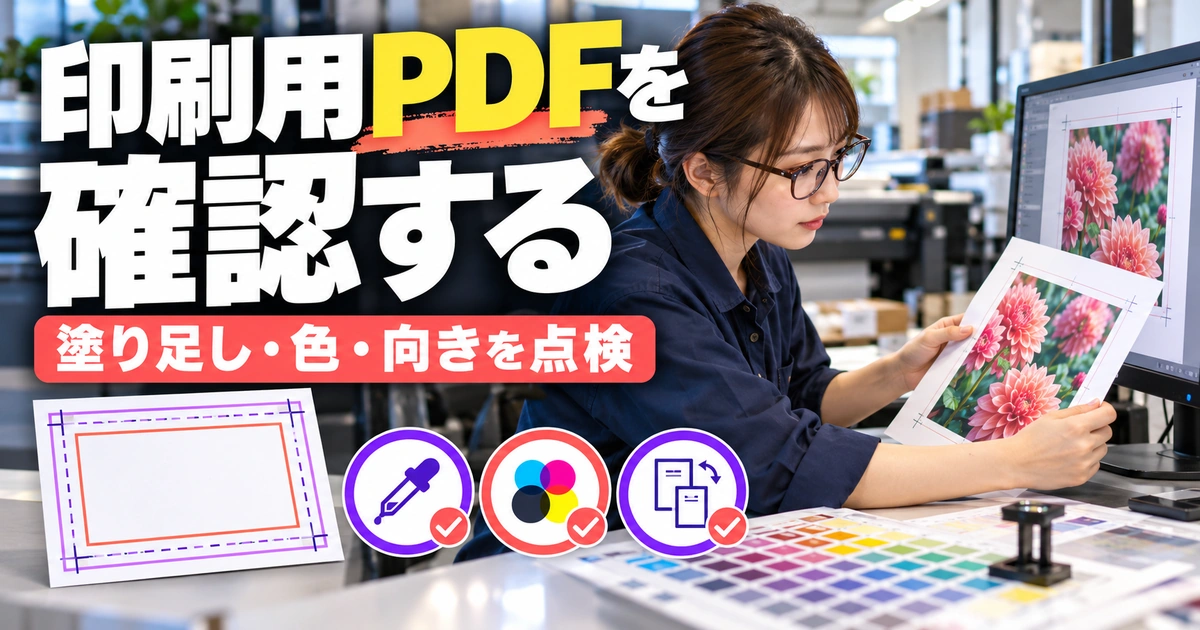
塗り足しと安全な内側の余白を分ける
塗り足しは、断裁位置の外まで背景や画像を伸ばす部分です。切る位置がわずかにずれても、紙の端に意図しない白いすき間が出にくくなるように用意します。一方、名前やロゴを守るための内側の余白は、切れてほしくない情報を内側へ置くための考え方です。
Canvaでは、余白や塗り足しを表示する機能があります。Canva公式の余白・塗り足し・トンボのガイドで、表示と出力の手順を確認してください。メニューの場所が異なる場合は、現在の設定やガイド表示の項目を探します。
外部印刷では、Canva側の表示だけで入稿条件を満たすと決めつけないことが大切です。必要な塗り足しの幅やトンボの有無は、印刷会社の指定を確認します。背景を伸ばすときは、人物の顔や重要な模様が断裁される部分へ入り込まないかも見てください。
PDFの種類と書き出すページを選ぶ
印刷用のデータを求められた場合は、指定に合わせてPDF Printなどを選びます。Canvaのダウンロード形式の公式説明では、PDF StandardとPDF Printの用途の違いが案内されています。見た目が同じ拡張子でも、印刷に必要な設定が同じとは限りません。
書き出す前に、表と裏のページ、試作の混入、ページ順を確認します。二案を同じファイルで作っているなら、印刷する案だけを選びます。ファイル名には用途と版を入れ、「最終」「最終2」「本当の最終」のような区別しにくい名前を増やさないようにしましょう。
トンボや塗り足しを付けるかは、印刷先の指定に従います。必要なのに付いていない場合も、不要なのに付いている場合も、確認や再入稿の原因になります。設定を変えたら、書き出したファイルを開いて、実際にどう出力されたかを見るところまで行います。
※表は横にスクロールできます。
| 出力項目 | 判断の基準 | ファイルで見ること | 迷った場合 |
|---|---|---|---|
| PDFの種類 | 印刷先の指定 | 形式と画質の状態 | Canva用入稿案内を確認 |
| 塗り足し | 発注先が求める範囲 | 背景が必要な外側まであるか | 幅や作成サイズを窓口へ確認 |
| トンボ | 必要・不要の指定 | 出力PDFに付いているか | 独自判断で追加しない |
| ページ | 印刷する表裏と順序 | 試作が混入していないか | 確認済み版を一つに絞る |
| 色 | 指定プロファイルと利用可否 | 実寸・試し刷りでの印象 | 選べない設定は印刷先へ相談 |
| 向き | 両面の仕上がり方向 | 表裏を重ねた読み方 | プレビューと指定を照合 |
色の設定と紙での見え方を確認する
画面で見える色と、紙へ印刷した色は完全に同じとは限りません。画面の発光、紙の色、インク、表面加工などが関係します。特に鮮やかな色や暗い背景は、画面だけを見て期待する色を決めると、仕上がりに差を感じることがあります。
カラープロファイルの選択肢が表示される場合は、印刷先の指定を確認して選びます。CMYKなどの選択可否はプランや出力条件によるため、どのアカウントでも同じ操作ができるとは限りません。選択できない場合にどう入稿するかは、印刷会社のCanva用ガイドや窓口で確認します。
色を厳密に合わせる必要がある場合は、試し刷りや校正の方法を相談します。家庭用プリンターの一枚は、文字の大きさや配置を見るためには役立ちますが、別の印刷会社の色を完全に再現するものではありません。何の確認に使った試し刷りかを区別してください。
表裏の向きと順序を紙で確かめる
両面名刺では、表をひっくり返したときに裏がどの向きになるかを確認します。縦型・横型、テンプレートの向き、印刷方法の組み合わせによって、意図しない上下反転が起こることがあります。画面で二ページが正しく見えていても、紙としての向きを別に確認する必要があります。
Canva公式の印刷向きのガイドには、両面デザインの注意点が説明されています。外部で印刷する場合は、その会社の表裏の指定やプレビューを優先します。向きが不明なまま、自己判断で裏面だけ反転させないでください。
簡単な確認として、普通紙に表裏を出し、切って重ねてみる方法があります。これは仕上がり品質の校正ではありませんが、持ち替えたときの読みやすさや上下関係を確認できます。実際の注文画面で表裏のプレビューがある場合も、最後に照合しましょう。
書き出したPDFを、編集画面とは別に点検する
ダウンロードが終わったら、ファイルを別のPDF閲覧ソフトなどで開きます。文字化け、欠け、意図しない改行、写真の位置、表裏のページ数を確認します。編集画面が正しくても、出力ファイルを一度も見ずに納品するのは避けてください。
PDFへ含める画像に非公開部分がある場合は、見た目のトリミングだけに頼らないようにします。Canvaの出力形式の案内では、PDFに元の画像が含まれる場合について注意されています。見せてはいけない内容は、共有前に元画像から取り除いた安全な素材を使うなど、扱いを見直します。
外部印刷会社のデータチェックで警告が出たら、意味を確認してから進めます。警告を無視して通すのではなく、どの要素が対象か、仕上がりへどう影響するかを調べます。分からなければ、ファイル形式と作成ツールを伝えてサポートに相談してください。
校正して完成させる|実寸確認・連絡先テスト・再注文の備え
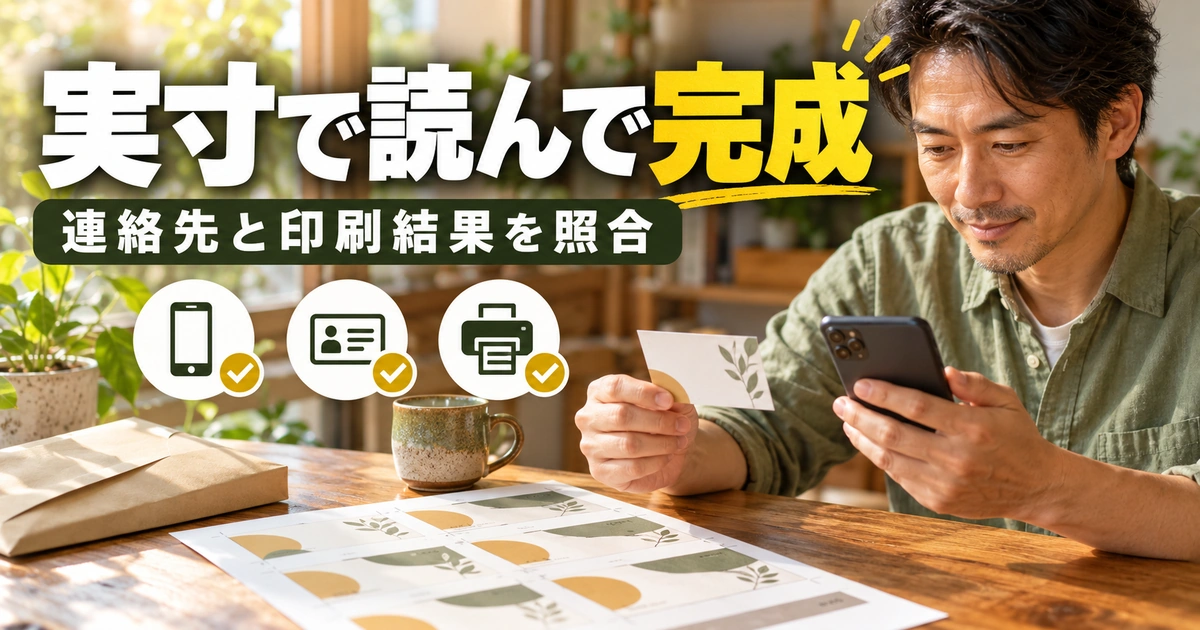
実寸で読む時間を必ず取る
完成したつもりでも、画面を拡大して見ていると文字の小ささに気づきにくくなります。印刷時の拡大縮小を確認し、実際の仕上がり寸法に近い状態で読みます。印刷設定の「用紙に合わせる」が入っていると、実寸から変わることがあるため注意してください。
名前はすぐ見つかるか、仕事内容は一読で分かるか、メールの記号は読めるかを順に確認します。手に持った距離で読みにくいなら、文字を大きくするだけでなく、情報を減らす、行を分ける、裏面へ移す方法も検討します。余白を削る前に、内容の優先順位へ戻りましょう。
他の人に見てもらう場合は、「おしゃれですか」だけでなく、「何の仕事をしている人だと思いますか」「連絡するとしたらどこを使いますか」と聞くと、目的に合うかを確かめやすくなります。回答を実績として宣伝するのではなく、自分の原稿と配置を改善する材料にします。
連絡先は一文字ずつ照合して実際に確かめる
名刺のミスで特に困るのは、相手が連絡できないことです。メールアドレス、電話番号、URL、SNS名を、正しい原稿と一文字ずつ照合します。見慣れている自分ほど誤りを読み飛ばすことがあるため、別の順序で確認する工夫も役立ちます。
URLは実際に開き、公開されている正しいページへ進むかを確認します。ログインしないと見られない管理用リンクや、一時的なプレビューURLを載せていないかを見てください。リンク先のページにも、仕事内容と相談方法が分かる情報を用意しておくと、名刺の役割がつながります。
QRコードは、書き出したデータと試し刷りの両方で、別の端末から読み取って確認します。読み取れたという結果だけでなく、どのURLへ進んだかも見ます。後でリンク先を変更する可能性があるなら、使っているサービスの仕組みと継続条件を確認し、名刺を配った後に使えなくならないかを考えます。
※表は横にスクロールできます。
| 校正対象 | 確かめ方 | 直す判断 | 残す記録 |
|---|---|---|---|
| 文字の大きさ | 実寸で手に持って読む | 縮めるより情報量を見直す | 確認した版 |
| 名前・肩書き | 確定原稿と照合 | 正式表記と仕事内容へ合わせる | 承認済み原稿 |
| メール・電話 | 一文字ずつ確認 | 記号や数字の誤りを修正 | 正しい連絡先 |
| URL・QR | 別端末と紙で開く | 管理用リンクや誤転送を直す | 確認した行き先 |
| 表裏と裁断 | 注文プレビューと試し刷り | 向きや端の配置を調整 | 印刷仕様 |
| 届いた印刷物 | 複数枚の状態を確認 | 不一致は正規窓口へ相談 | 注文番号と到着状態 |
発注内容とデータの版を最後にそろえる
印刷へ進む際は、サイズ、用紙、片面・両面、加工、枚数、納期、配送先、総額を確認します。急ぎの予定がある場合は、制作完了日だけでなく、入稿確認や配送にかかる時間も考えます。現在の注文画面に表示される条件を基準に判断してください。
印刷用のファイルと、注文画面に選ばれているデザインが同じ版かを照合します。直前に電話番号を直したのに、古いPDFをアップロードしてしまうと意味がありません。修正した日時とファイル名を記録し、確認済みの版を一つに絞ると取り違えを防ぎやすくなります。
注文後の変更・キャンセル条件は印刷会社と工程によって異なります。金額や納期だけでなく、どこまで修正できるかを発注前に確認します。データを送った後は変えられないつもりで、文字と連絡先の校正を終えてから注文へ進みましょう。
届いた名刺を配る前に確認する
名刺が届いたら、すぐ全部を配らず、表裏、文字、連絡先、向き、裁断、色、数量などを確認します。束の上だけでなく、必要に応じて複数の位置から取り出して状態を見ます。気になる点があれば、注文番号と届いた状態を記録し、印刷会社の正規窓口へ相談します。
画面の色と完全に同じでないという理由だけで不良と決めつけず、注文条件、校正内容、会社の品質基準と照らし合わせます。一方、文字が欠けている、表裏が違う、指定したデータと異なる場合などは、具体的な状況を伝えられるよう写真と記録を用意します。
配り始めた後は、相手が仕事内容を理解したか、リンク先へ進みやすいかなどを、次の版の改善材料にできます。ただし、名刺を変えれば必ず仕事が増えるわけではありません。会話や実績、相談への対応と合わせて、連絡の入口として使っていきましょう。
再注文と修正のためのデータを残す
編集用デザイン、確認済みPDF、原稿、利用した素材の情報、印刷先の仕様を、後から探せるように残します。どれが実際に印刷した版かが分かれば、肩書きや連絡先が変わったときに、修正箇所を限定できます。古い版を使わないための区別も付けておきます。
依頼者の名刺を作る場合は、編集用ファイルまで渡すのか、印刷用データだけなのか、再注文や修正を誰が行うのかを確認します。テンプレートや有料素材の条件によって、受け渡し方に注意が必要なこともあります。制作の完了と、その後の運用範囲を同じ意味にしないでください。
文字の強弱や配色、余白の考え方を学び直したい場合は、Webデザインスクールの学習内容・添削支援の比較も参考になります。名刺印刷の専門対応が含まれるとは限らないため、必要な学習と対応範囲を確認したうえで比較しましょう。
Canvaの名刺作りは、好きなテンプレートへ名前を入れて終わる作業ではありません。相手へ伝える情報を絞り、読みやすく配置し、印刷仕様を合わせ、実寸と連絡先を確かめることで完成します。まず一枚の試作を作り、実際の大きさで読み返すところから進めてみてください。