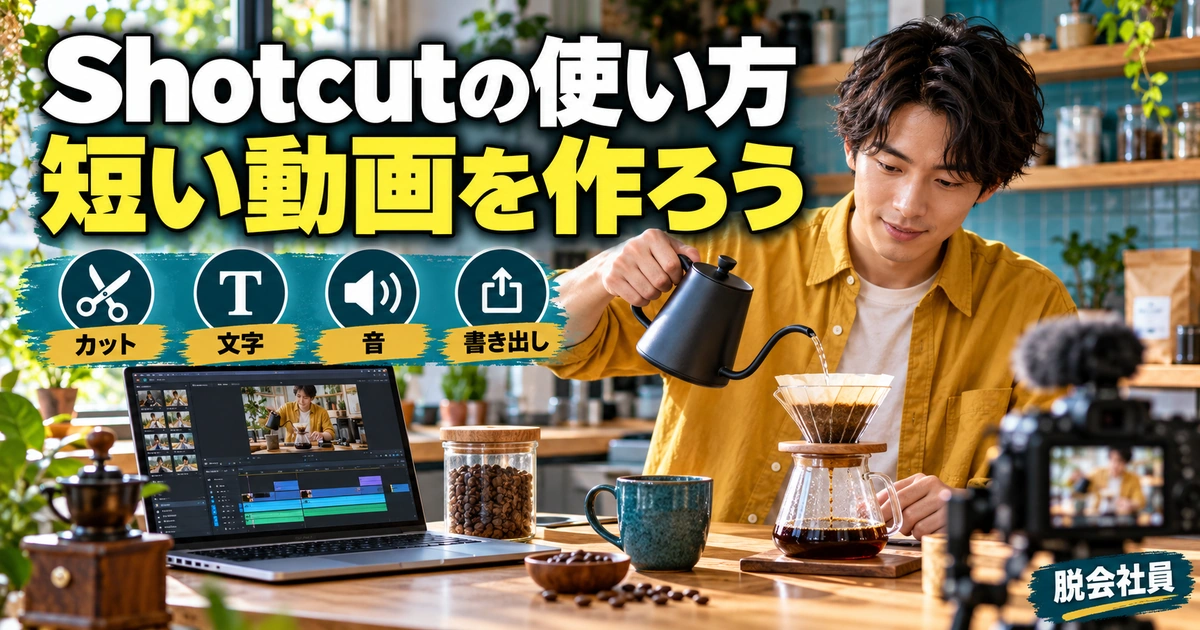
Shotcutの使い方|初めてのカット・文字・音声・動画書き出し
※本記事にはPRを含む場合があります。
こんにちは。『脱会社員』脱サラを応援し続けるブログ、運営者の『なかびー』です。
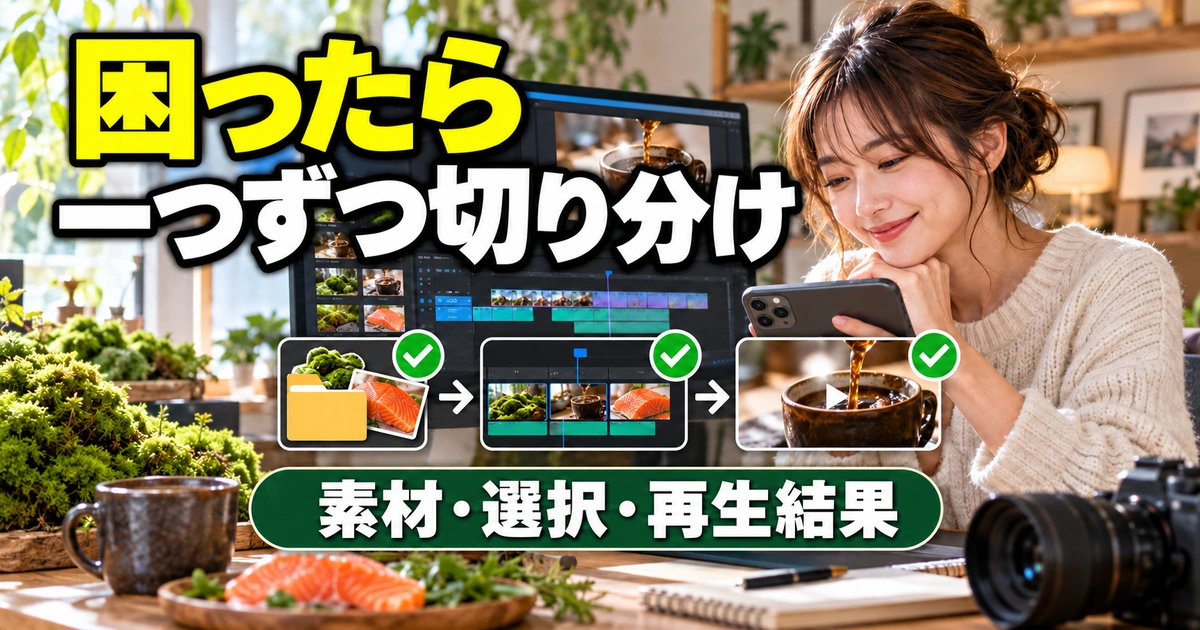
Shotcutで動画を作るときに最初に押さえたいのは、「いま見ているのは素材か、作品全体か」「いま選んでいるのはクリップか、トラックか」という二つの違いです。ここが分かると、切ったはずの映像が書き出されない、文字が全部の場面に出てしまうといった迷いを減らせます。まず短い作品で、選択した対象と操作結果を結び付けて覚えましょう。
この記事では、架空の練習課題として「コーヒーをいれる流れを四十五秒前後で紹介する動画」を作ります。豆、注ぐ手元、カップの映像三本、自分の短い説明音声、利用条件を確認したBGMを用意した想定です。カットの実習から、フィルターの付け方、音声の調整、出力ファイルの点検まで順に進めます。撮影者の実績や実際の依頼を紹介するものではありません。
2026年10月3日に公式資料を確認し、配布ページのCurrent Versionは26.9.27でした。日本語の表示名や配置は版・OSで異なるため、主要な項目には英語名も添えます。本文の画像は説明用の生成イメージで、Shotcutの正確な画面を再現したものではありません。操作を試す際は、消えて困る元動画とは別に作業用のコピーを残してください。
Shotcutの準備|MLTプロジェクトと素材の関係を理解する
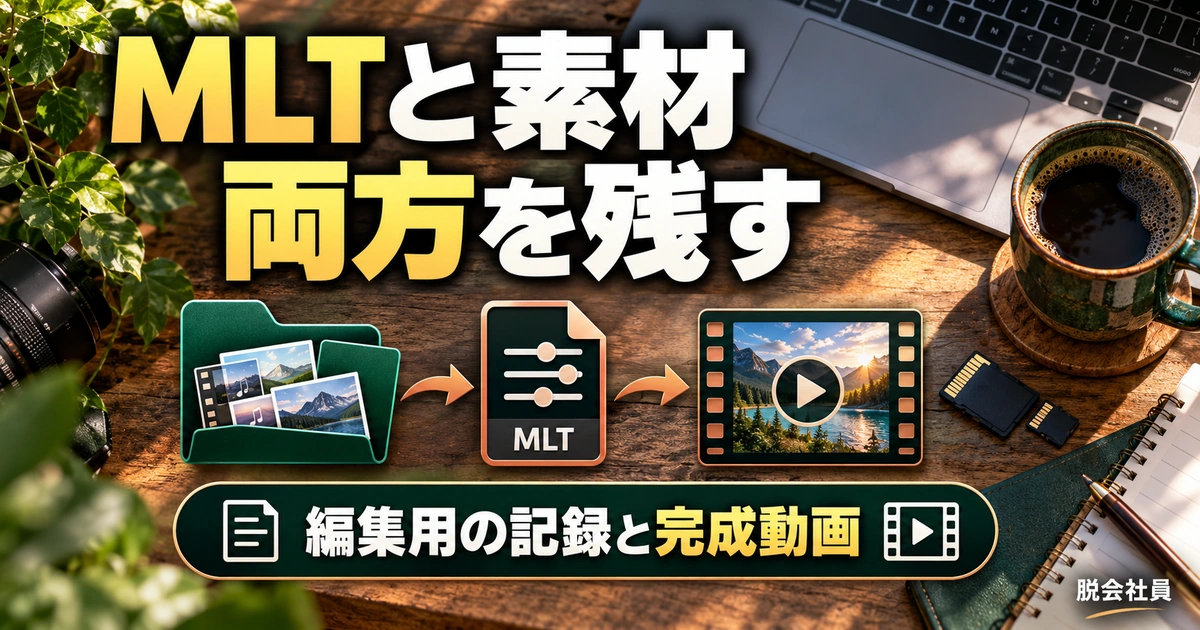
公式配布元から、自分のOSに合うものを選ぶ
ShotcutはWindows、macOS、Linuxに対応する動画編集ソフトです。導入時は公式ダウンロードページを開き、OSとCPUの種類に合う配布物を選びます。似た名前のソフトや、ダウンロードページに見える別サービスを取り違えないようにしてください。会社のPCでは、アプリを入れてよいか、扱ってよい素材かを先に確認する必要があります。
「無料で使える」と「どんなPCでも快適に動く」は別の話です。高解像度の素材や複数のフィルターを使うと負荷が増えます。初回は数十秒のフルHD素材から試し、起動、再生、保存、短い書き出しまで通るかを見ましょう。いきなり長時間の4K動画を読み込み、動きが重いことだけでソフト全体が使えないと判断しない方がよいです。
更新前には作業中のMLTと素材の控えを残します。追加された新機能を必ず使わなければならないわけではありません。本記事の課題は標準的な編集操作で進めるので、知らないフィルターやプラグインを一度に増やさず、基本の操作が通る状態を作ります。導入や更新に不具合があった場合に、何を変えたかを説明できることも大切です。
MLTには動画そのものが入っていない
Shotcutで保存するMLTは、素材の場所、使う区間、並べ方、フィルターなどを記録するプロジェクトファイルです。MLTの容量が小さいからといって、動画が高効率に全部圧縮されたわけではありません。元の動画や音声は別ファイルとして参照されます。MLTだけをメールなどで渡しても、相手のPCに同じ素材がなければ、そのまま作品を再現できないことがあります。
練習用に「coffee_movie」という親フォルダーを作り、MLT、素材、音声、書き出し先をその中へまとめます。読み込みに使う素材を先に整理し、編集開始後は名前や場所をむやみに変えません。公式のProject Managementでも、メディアを埋め込まず参照する仕組みが説明されています。フォルダーを作っただけで、すでに外にある素材が自動移動するとは考えないでください。
元のファイルを別名へ変えたい場合は、編集前に済ませるのが簡単です。すでに使い始めた後なら、元のMLTと素材の控えを残し、ファイルが見つからないという案内に沿って正しい素材へつなぎ直します。同じ名前の別動画を指定すると、エラーが消えても作品の中身が変わることがあります。再リンク後は映像と長さを実際に確かめましょう。
新しいプロジェクトでビデオモードを決める
新規プロジェクトでは、保存場所と名前を決め、ビデオモードを確認します。今回は横長のフルHD素材を使う練習なので、1920×1080を候補にできます。フレームレートは素材と目的に合わせ、30fpsで撮影したものなら30fpsを出発点にするなど、理由のある値を選びます。29.97fpsなど近い値もあるため、表示をよく見てください。
自動設定のまま最初の素材に合わせる方法もありますが、偶然最初に開いた小さな画像や別形式の動画が、完成したい条件と一致するとは限りません。納品先の指定があるときは先にそれを確かめます。編集中に縦横比を変えると、文字の位置や映像の切り取り方を点検し直す必要があります。最初に「横か縦か」「どこで見るか」を決めておくと、あとで大きくやり直す負担が減ります。
プロジェクト名には課題と版が分かる言葉を使い、保存後にそのMLTを開き直してみます。この時点で練習用の場所を迷わず探せれば、次の作業へ進めます。保存ボタンは編集の記録を残すためのものです。人に見せるMP4を作る書き出しとは、最後まで別の操作として覚えてください。
※表は横にスクロールできます。
| 項目 | 何を扱うか | 今回の置き方 | 間違えやすい点 |
|---|---|---|---|
| 元の映像・音声 | 撮影したデータ | 作業フォルダー内の素材用サブフォルダー | MLTへ全部埋め込まれると思う |
| MLT | 編集の記録と素材への参照 | 課題名を付けて保存 | 単独で相手が再編集できると思う |
| 出力動画 | 再生できる一本の映像 | 出力専用の場所へ別名保存 | 元素材を同名で上書きする |
| 控え | 節目のMLTと必要素材 | 別の保管先も用意 | 自動復旧だけを頼りにする |
表示するパネルを絞って位置関係を見る
まず使うのは、プレビュー、プレイリスト、タイムライン、プロパティ、フィルターです。必要なパネルが見えなければ表示メニューから開きます。画面を動かして見失ったときは、何度も再インストールするより、レイアウトの切り替えやパネル表示を確認しましょう。作業領域が狭いPCでは、使うときだけフィルターを開く方法もあります。
プロパティは選択中の素材の情報を見る場所、フィルターは調整を追加する場所と考えると整理しやすくなります。似た位置の画面を開いていても、目的は異なります。困ったときは「どのパネルの、どの対象を見ているか」を先に言葉にしてください。ソフトに慣れるとは、たくさんのボタンを覚えるだけでなく、操作の対象を見失わなくなることでもあります。
ソースからタイムラインへ|素材を選びカットをつなぐ
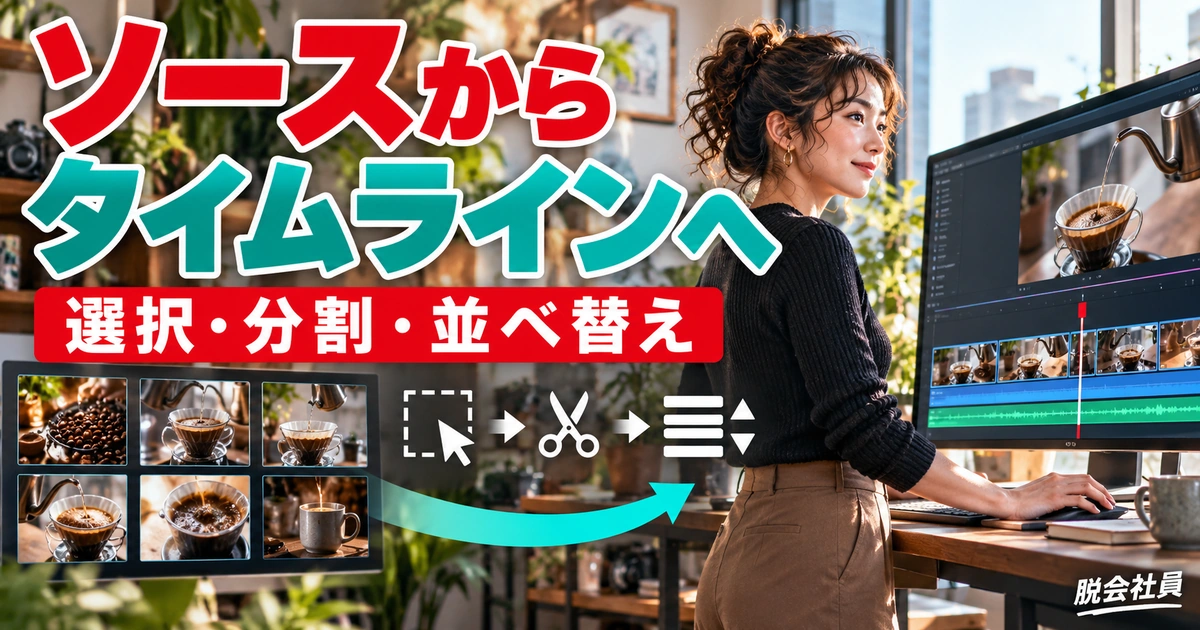
ソースとプロジェクトの表示を切り替えて確かめる
動画ファイルを開くと、まず一つの素材を確認できます。ソースは個別の素材を見る場面、プロジェクトは編集した全体を見る場面という違いを押さえます。素材の途中を再生していたつもりが、タイムライン全体を見ていたという行き違いは珍しくありません。切った結果を確認するときは、タイムライン上の対象とプロジェクトの再生が一致しているかを見ます。
ソースで使いたい範囲を決めてからタイムラインへ加える方法もあれば、長めに置いたクリップをタイムライン上で短くする方法もあります。どちらも使えるため、最初は後者で分割とトリムを覚え、素材の量が増えてきたらソース段階の選別を組み合わせると分かりやすいでしょう。一つの説明の中で操作場所を行き来しすぎないことが、最初の練習では役立ちます。
プレイリストは素材をまとめておく場所として使えますが、必ず経由しなければタイムラインへ置けないわけではありません。Shotcutには、単一ソース、プレイリスト、タイムラインを使う異なる作り方があります。今回の課題では、映像と説明音声を重ねたいのでタイムラインを中心に進めます。「一覧に入れたこと」と「完成する順番に配置したこと」を区別してください。
三本の素材を置いて、おおまかな尺を決める
豆の映像、注ぐ映像、カップの映像を、タイムライン上の映像トラックへ順に置きます。最初は効果を加えず、素材がつながって再生できることを確認しましょう。トラックの先頭から始まっているか、クリップ同士の間に意図しない隙間がないかを見ます。音声を含む素材なら、波形や音も確認し、元から無音なのか再生設定の問題なのかを分けます。
架空の課題では、豆の紹介を八秒、注ぐ場面を二十二秒、カップを十秒、締めの文字を五秒と仮置きします。四十五秒にぴったり合わせることより、初めて見る人が流れを追えることを優先します。お湯を注ぐ工程を見せたいのに、完成したカップばかり長く映っているなら、何を伝える作品かを再確認しましょう。
素材が長い場合、最初から一秒単位で完成形を決め込まない方が進めやすくなります。まず使う場面を残し、その後に前後の待ち時間を詰めます。全体が一度見えると、説明音声をどこへ置くかも判断できます。映像の尺を固める前に細かい字幕を大量に入れると、並び替えのたびに直す箇所が増えるため、工程を分ける方が効率的です。
分割した後、空白を残すか詰めるかを選ぶ
切りたい位置へ再生ヘッドを移し、クリップを選択して分割します。標準設定のショートカットを使う場合は、対象にフォーカスがあるかを確認してください。文字入力欄にカーソルがあると、同じキーが文字として入ることがあります。使える操作はヘルプのActions and Shortcutsで確認できるので、覚えているキーが効かないときにむやみに連打しないようにします。
分割した不要部分を取り除くときは、後ろを詰める操作か、空白を残す操作かを使い分けます。映像だけなら詰めて自然につながっても、別トラックの音声が固定されたままだと同期がずれます。リップルに関する設定は複数トラックへ影響するため、短い練習データで結果を見てから使いましょう。思わぬ変化があればすぐ戻し、何を選んでいたかを確認します。
コーヒーの例では、ケトルを持ち上げる前の準備時間は短くしても、注ぎ始める瞬間と終わる瞬間は残すと動作が分かります。待っている区間を一律に削ると、急に液面が増えたように見えることがあります。説明のために時間を省略するなら、別の画角へ切り替える、字幕で省略を示すなど、見ている人が誤解しないつなぎ方を考えてください。
※表は横にスクロールできます。
| 作業 | 選ぶ対象 | 確かめる結果 | 失敗した場合 |
|---|---|---|---|
| 素材を確認 | ソースの映像 | 採用したい動作がある | 別テイクを開いていないか確認 |
| 分割 | タイムラインのクリップ | 再生ヘッド位置で分かれる | 入力欄のフォーカスと選択を確認 |
| 不要部分を削除 | 分割後の区間 | 空白を残すか後ろが詰まる | リップルと別トラックへの影響を見る |
| 端をトリム | クリップの端 | 使う範囲が変わる | 移動と長さ変更を区別 |
| 順番を変更 | 対象クリップ | 意図した並びになる | 隙間・重なり・音声位置を再生確認 |
トランジションは重ねた理由を持たせる
同じトラック上で隣り合うクリップを重ねると、トランジションになる操作があります。意図せず重なっただけなのに、急に映像が溶け合うと感じたら、境界の状態を確認します。すべての切り替えに効果を付ける必要はありません。手順紹介では、動作をはっきり見せるカットの方が分かりやすい場面もあります。
トランジションを試す場合は長さを控えめにし、前後の素材の見せたい部分が隠れないかを再生します。写真を長く見せるスライドショーと、短い動作をつなぐ動画では、同じ効果でも適した長さが変わります。「滑らかにしたい」という目的を、何と何のつながりを見やすくしたいのかへ具体化すると、効果を選ぶ理由ができます。
フィルターで文字と画面を整える|対象の範囲を間違えない
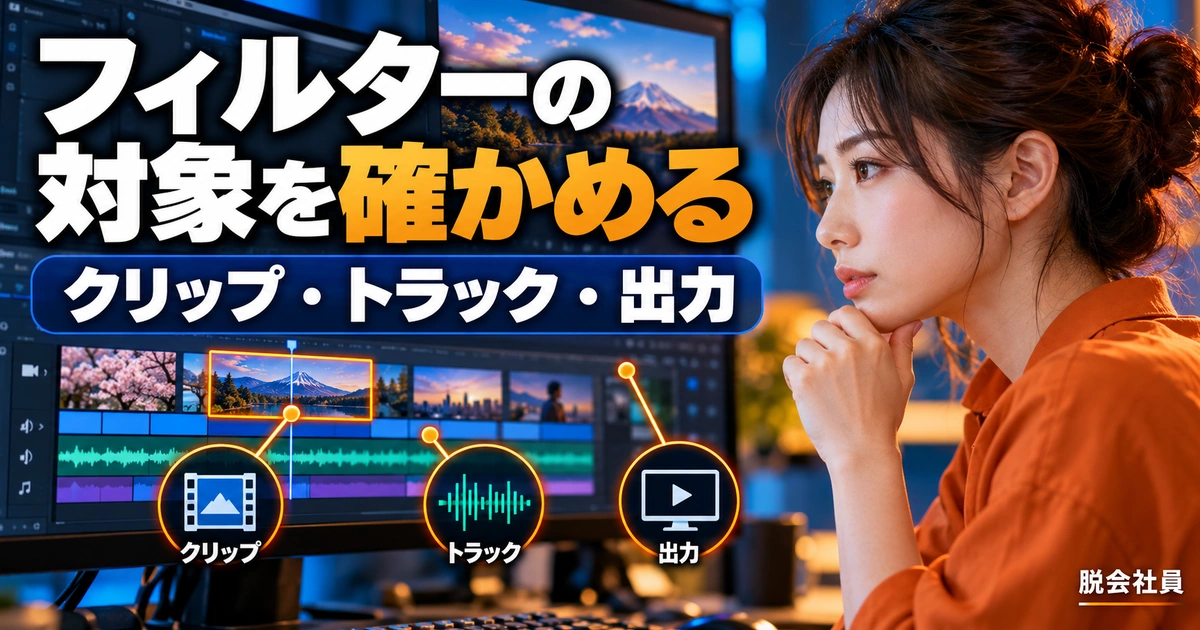
クリップ・トラック・出力の三つを見分ける
Shotcutのフィルターは、選択した対象へ適用されます。一つのカットだけを明るくしたいなら、そのクリップを選びます。トラックの見出しやOutputを選んでいると、より広い範囲へ作用する場合があります。フィルターパネル上部の対象名を毎回確認すると、「この場面だけのつもりが全部変わった」というミスを減らせます。
公式フォーラムのFiltersパネル資料では、フィルターの追加、順序、無効化などが説明されています。最初は一つだけ付け、オン・オフで違いを見るところまでを一組の操作にしましょう。気に入らなければ外せると分かると、元の素材を壊すのではないかと不安になりすぎず、変化を確かめられます。
フィルターによっては、トラックや出力全体へ使えないものもあります。探している名前が見つからないときは、検索文字だけでなく、映像・音声の絞り込みと選択中の対象を確認します。版や処理モードによる違いもあるため、別の解説と同じ一覧が出ないだけでインストールに失敗したと決めつけないでください。
Text: Simpleを一つのクリップで試す
最初の見出しは、豆の映像クリップを選び、フィルターからText: Simpleを追加して「豆を用意する」と入力します。日本語表示では名称が訳される場合がありますが、シンプルなテキストの項目を探します。文字の内容、フォント、サイズ、色、位置を調整し、表示中のクリップを再生してください。文字がほかの場面にも出るなら、付けた対象を見直します。
クリップへ直接付けた文字は、その映像と一緒に動かしやすい一方、映像より短い時間だけ表示したい場合には工夫が必要です。表示区間をフィルターの設定で扱う方法や、別の文字用クリップを使う方法があります。初回は文字の必要な区間に映像を分割する方法を試すと、対象が目で分かりやすくなります。分割が増えすぎたら、次の段階で独立した文字クリップを覚えましょう。
文字だけを独立させたい場合は、Open OtherのTextを利用し、透明背景の文字素材を上の映像トラックへ置く方法があります。背景の色と透明度を確認し、下の映像を覆っていないかを見ます。文字の位置を移動することと、文字クリップ自体の時間位置を移動することは別です。画面の位置とタイムラインの位置を分けて調整してください。
読める文字を作るために、内容と時間を調整する
一画面へ文章を詰め込まず、作業名と補足を分けます。練習なら「少しずつ注ぐ」という短い見出しを載せ、細かな説明は声で補う方法もあります。ここではコーヒーの専門的な抽出条件を教える課題ではないので、確かめていない温度や分量を正解のように表示しません。記事や映像が扱う範囲を決めることも、説明の正確さにつながります。
背景に細かな動きがあると、白い文字が一時的に読みにくくなります。縁取りや影を弱く足す、背景帯を使う、位置を変えるなどの方法を比較しましょう。文字を大きくするだけでは、カップや注ぎ口を隠す場合があります。画面の端から余裕を取り、実際に映る動作を邪魔しない位置へ置きます。
一度も見たことがない人のつもりで再生し、読む途中で消えないかを確かめます。作った本人は文章を知っているため、短い表示でも読めた気になりやすいです。文章を短くする、表示時間を延ばす、改行位置を直すという選択肢を持ち、文字サイズだけで解決しようとしないでください。読み終わって映像を見る余裕まであると、情報を受け取りやすくなります。
※表は横にスクロールできます。
| 付けたいもの | 対象の例 | 利点 | 検品ポイント |
|---|---|---|---|
| 一場面の見出し | 該当クリップ | 映像と一緒に動かせる | 別の場面に残っていないか |
| 独立した文字 | 上の文字用クリップ | 表示時間を分けやすい | 背景の透明度・長さ・位置 |
| 暗い一場面の補正 | 該当クリップ | ほかの映像を変えにくい | 白飛びと隣のカットとの差 |
| トラック共通の調整 | トラック見出し | 同じ役割へまとめて適用 | 対象範囲が広すぎないか |
| 全体に必要な処理 | Output | 最終出力側で共通処理 | 文字や別トラックも影響を受けないか |
サイズ・位置・色は一項目ずつ変える
画面の構図を変えたいときは、Size, Position & Rotateなどのフィルターを使い、必要な範囲で拡大や移動を行います。縦長素材を横長画面へ入れる場合、余白を残すのか切り抜くのかによって見える範囲が変わります。手元の説明なら、左右を埋めるために注ぎ口を切るより、余白を生かして全体を見せる判断もあります。
明るさや色の調整は、同じ被写体が隣のカットと大きく違わないことから確認します。コーヒーの表面が暗いからと全体を明るくすると、白いカップが飛ぶことがあります。調整後だけを見ると変化に慣れてしまうので、フィルターのオン・オフを切り替え、必要な質感が残っているかを比較しましょう。色を派手にした量が、改善の量とは限りません。
複数のフィルターは順番で結果が変わることがあります。何かがおかしくなったら、すべてを消す前に後から足したものを一つずつ無効化して確認します。動かす、切り取る、文字を載せるという処理の順序を変えると、文字まで切り取られるような結果になる場合があります。試した順序と見え方を短く控えておくと、同じ迷いを繰り返しにくくなります。
音声と書き出し|聞き取れる動画をファイルにする
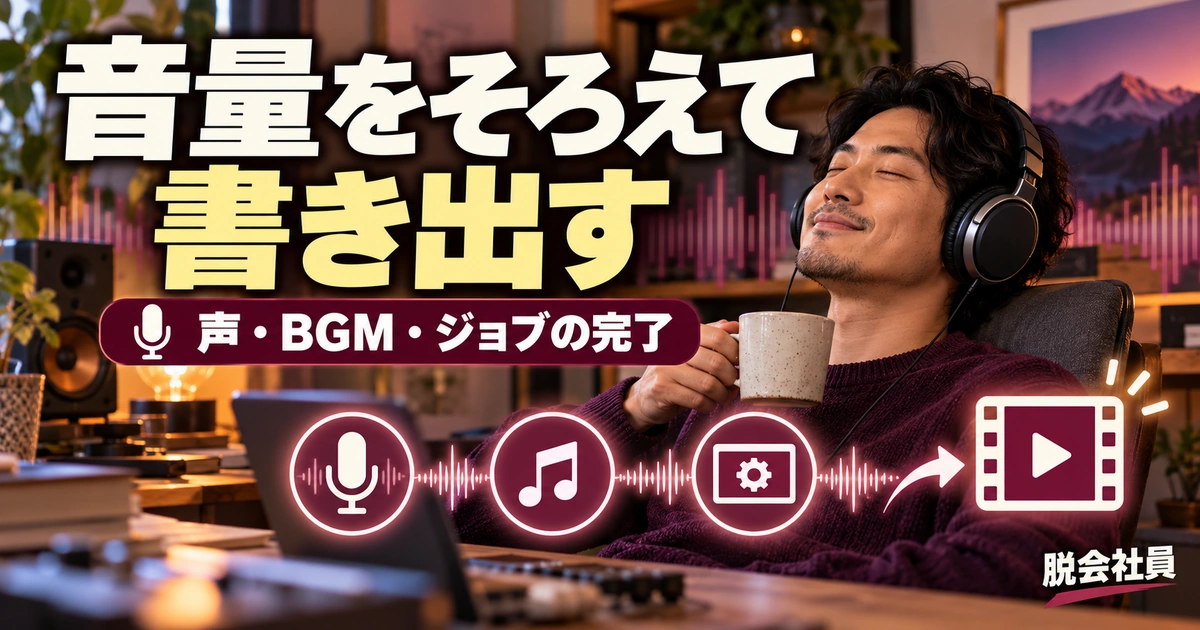
音声トラックに役割を持たせる
説明音声を入れる場合は音声トラックを追加し、映像とは分けて配置します。BGMも別のトラックに置くと、説明だけを聞く、音楽だけを小さくするという確認がしやすくなります。撮影時の音を残すかも決めましょう。ケトルを置く音や注ぐ音が説明に役立つなら残せますが、大きな接触音があるなら別の区間を使う判断も必要です。
声を先に聞き、言葉の順と映像の順が合っているかを確認します。「カップへ注ぎます」と言った後に豆の映像が長く続くと、操作説明として分かりにくくなります。映像に合わせて声の位置を動かすのか、声に合わせて映像の長さを変えるのか、どちらを基準にするかを決めて調整します。双方を同時に動かすと、基準を見失いがちです。
切れ目の語尾が落ちていないか、無音が長すぎないかを確認してからBGMを足します。字幕と音声を両方入れるなら、言葉の内容が食い違わないように照合します。背景音楽の利用許可は、視聴できることとは別に確認してください。配布先、商用利用、クレジット、編集の条件などを素材ごとに残し、後から出所を追えるようにします。
Gain / Volumeとフェードで聞こえ方を整える
説明の一部だけ小さいなら、そのクリップへGain / Volumeを使うなど、必要な範囲で音量を調整します。BGM全体を下げたいときは、BGM用トラックを対象にする考え方が役立ちます。ただし、クリップとトラックの両方へ音量調整を重ねた場合は、その分だけ結果も変わります。どこで何を調整しているかを把握してから、追加の処理を考えましょう。
音量メーターだけでなく、同じ再生音量で声を聞き取れるかを確かめます。ピークが上限に張り付く状態は避け、声の強い部分でも歪んでいないかを見ます。ヘッドホンのつまみを上げたことは、書き出す音声を大きくしたこととは異なります。PC側の再生音量と、作品内の音量を混同しないことが重要です。
BGMの始まりと終わりには必要に応じてフェードを付け、急に鳴る、途中で切れる印象を整えます。映像用フェードと音声用フェードは別の働きなので、どちらを追加したかを見てください。画面が暗くなっても音がそのまま続く場合は、映像の効果しか付いていない可能性があります。逆に最後の言葉へ長い音声フェードをかけると、語尾が聞こえなくなることがあります。
書き出し元のFromを確認する
編集記録を保存した後、書き出しパネルを開きます。今回のようにタイムラインで構成した作品では、FromがTimelineになっているかを確認します。Shotcutではソースやプレイリストからも出力できるため、書き出しボタンを押すだけでは、常に見たい作品全体が選ばれるとは限りません。最後に素材をプレビューした状態で出力するときは、特に対象を確かめてください。
初心者の練習では、まず標準のDefaultを基準に短い動画を出し、用途に合うかを見る方法があります。公式のExport Basicsは、保存と書き出しの違いや、出力元を選ぶ仕組みを説明しています。高度な設定を開くと多くの組み合わせを選べますが、数字を最大にするだけで品質が良くなるとは限りません。必要が分からない項目は、元の値を記録してから変更します。
ファイル名を「coffee_v01.mp4」などと決め、元素材と区別できる出力先へ保存します。元の動画と同じ名前で上書きしないでください。書き出しが始まったらJobsの進行と完了を確認し、処理中にアプリを閉じたり、素材の入ったドライブを外したりしないようにします。長い処理では、残り時間の表示が変化することもあるため、停止したと即断せず状況を見ます。
※表は横にスクロールできます。
| 書き出し確認 | 今回の考え方 | 確認する理由 | 完了の目印 |
|---|---|---|---|
| From | Timeline | 単一ソースの誤出力を防ぐ | 編集した全体が対象 |
| 形式・プリセット | Defaultなど用途に合う出発点 | 不要な高度設定を避ける | 提出先で再生できる |
| サイズ・fps | ビデオモードと用途を照合 | 途中の条件変更を見落とさない | 想定の画面と動き |
| ファイル名・場所 | 元動画と分け、版を付ける | 上書きと古い版の混同を防ぐ | 目的の場所で見つかる |
| Jobs | 処理の終了を待つ | 開始と完成を区別する | 完了しエラーがない |
| 内容 | 全編を別プレーヤーで確認 | 画面内の成功とファイルを照合 | 文字・音・末尾が正しい |
完成したファイルを別の再生方法で確かめる
書き出し完了後は出力先のファイルを開き、全編を確認します。冒頭の文字が出るか、注ぐ場面の順番が正しいか、声と映像が合うか、BGMだけ残る長い末尾がないかを見ます。ソフトのプレビューでは気づかなかった不自然な切れ目も、完成動画として見ると分かることがあります。修正があればMLTへ戻り、版を変えて再出力します。
スマートフォンで見せる予定なら、文字の大きさや音の聞こえ方をその環境でも確認します。ただし、別端末へ渡す前に素材の共有が許されるかを確認してください。練習用の自分の映像と、顧客から預かった映像では扱いが異なります。仕上がりの確認のためでも、無断でオンラインサービスへアップロードしないことが基本です。
つまずいたときの確認|素材・対象・出力を切り分けて直す
開き直すと素材が見つからない場合
MLTを開いたときに素材が見つからない場合は、最初にそのファイルがPCのどこにあるかを確認します。USBメモリーを外した、ダウンロードフォルダーを整理した、別のドライブへ移したといった変化を探します。ファイルが消えていないなら、正しい場所を指定し直すことで復旧できる場合があります。新しいプロジェクトを最初から作り直す前に、元の素材と参照先を照合しましょう。
フォルダーごと別のPCへ移す練習をするなら、まずコピーを使い、元の作業データは残します。MLTと、その配下の素材の相対的な位置関係を保つと管理しやすくなりますが、外部の場所を参照した素材が混じっていれば、それも必要です。「親フォルダーを送ったから全部入っているはず」と決めつけず、移動先で実際に開いて確認することが完了条件です。
プロジェクトファイルの中身を手で大量に書き換えて直す方法は、初学者の最初の対処には向きません。少しの記述ミスで、別の参照や編集情報まで壊すおそれがあります。画面上の再リンクや公式手順から試し、必要なら版、OS、移動前後の場所、出たメッセージを整理して相談してください。秘密情報や個人名を含むパスは、公開の質問へそのまま貼らないようにします。
文字や効果が見えない、余計な場所へ出る場合
文字が出ないときは、タイムライン上でその時間に文字の対象が存在するか、上のトラックに不透明な映像が重なっていないか、文字色と背景が同化していないかを確認します。フィルターがオフになっていないかも見ます。表示位置を変える前に対象を確認すると、正しいフィルターを別のクリップで探し続ける無駄を減らせます。
すべての場面に文字が出る場合は、トラックやOutputへ付けていないかを疑います。外す前に入力した文章を控え、必要なクリップへ付け直します。コピーしたフィルターに前の文章が残っていることもあるため、見出しの数だけ内容と適用先を照合しましょう。見た目が同じ設定を使い回すことと、意味まで同じ文字を残してよいことは別です。
フィルターを外すと正常になるなら、そのフィルターの設定と前後の順序を調べます。最初からすべての効果を消すと、どれが原因だったか分からなくなります。複製したMLTで一つずつ試し、問題の範囲を小さくしてください。直った条件を記録しておけば、同じ素材で再発したときに確認する場所を絞れます。
プレビューだけが重いか、完成動画にも問題があるか
編集中の再生がカクつく場合、素材が重いだけなのか、完成動画にも同じ問題があるのかを分けます。まず数秒を書き出して再生し、出力では正常なら、プレビューの負荷を減らす方法を検討します。プロキシやプレビュースケーリングは、そのための選択肢です。完成サイズを無計画に下げる前に、作業時の表示負荷を減らせないかを見ましょう。
ShotcutのProxy Editing資料では、通常の出力時に元の素材を使う仕組みと、プレビュースケーリングを出力に使う例外が案内されています。軽い確認版と完成版で同じ設定のままにしないよう注意します。プロキシが見えているからと元動画を削除すると、最終出力の品質や参照に問題が出る可能性があります。
新機能を使った後にだけ不安定になるなら、その機能を使わない短い構成で再現するか試します。GPU関連の設定、ハードウェアエンコード、重いフィルターは、役割が異なります。GPUを使う項目を一つオンにしただけで、編集のすべてが高速化するとは限りません。速さよりも正常に出力できる条件を先に確立し、その後で比較してください。
書き出しが失敗するときは進行位置と素材を見る
保存先の容量、書き込み可能か、素材の接続が切れていないかを確認します。同じ割合や時間付近で止まるなら、その付近の映像、画像、フィルターに特殊な条件がないかを見ます。仕事のデータなら元を保ったまま、複製したプロジェクトで対象を外すなどのテストを行いましょう。原因を絞るための一時変更を、そのまま完成版へ混ぜないことも大切です。
公式FAQには、書き出し失敗や、文字追加、選択対象によるフィルターの違いなどがまとめられています。質問する際は「できません」だけでなく、どこまではできたか、何を押すとどうなるか、版とOS、素材形式、エラーメッセージを添えます。ログを共有する場合は、ユーザー名やファイル名など不要な個人情報を取り除きます。
次の一本では操作よりも、説明の伝わり方を改善する
今回の四十五秒版ができたら、同じ素材で二十秒版を作り、何を削っても意味が通るかを試しましょう。次はBGMを外して現場音を生かす、文字を減らして映像で伝えるなど、条件を一つだけ変えると比較しやすくなります。機能を足した数より、見てほしい動作が伝わったかを基準にすると、編集の判断が具体的になります。
操作は分かるのに作品の構成や見せ方で迷う場合は、動画編集スクールの費用・添削・学習支援の比較ガイドで、自分に必要な支援を整理できます。Shotcutで作った練習作品と困った点を用意し、そのソフトや課題が相談対象かを確認してから検討しましょう。受講の有無にかかわらず、素材を管理し、選択対象を確かめ、完成ファイルを検品する流れは次の制作にも使えます。