PDFのページ番号がずれるのはなぜ?本文・ラベル・通し位置を確かめる

※本記事にはPRを含む場合があります。
こんにちは。『脱会社員』脱サラを応援し続けるブログ、運営者の『なかびー』です。
「本文の1ページを開いたのに、PDFの画面には3と出る」「同じ番号を指定したつもりなのに、別のページが印刷対象になった」。PDFのページ番号がずれるときは、まず紙面に書かれた番号、移動に使うページラベル、ファイルの先頭から数えた位置を分けて確認します。数字を直す前に、どの情報を見ているかをそろえましょう。
表紙や目次が前にある資料では、本文の番号と先頭からの順番が違うことがあります。一方、本文に合わせたラベルが設定されていれば、移動欄の数字は紙面と同じに見える場合もあります。「いつでも二つ足せばよい」「見え方が同じなら同じページ指定でよい」という一律の方法にはしません。
この記事で確かめること
- 本文の数字と、ページラベル、PDF先頭からの位置の違い。
- 目的の内容を開き、番号との対応を確認する手順。
- 印刷画面や入稿先が求める指定と、修正すべき箇所の選び方。
- 前付けを追加した別ファイルで、古い指定が通用するかの再確認。
情報確認日は2026年10月27日です。主にWindowsのデスクトップ版Acrobat・Readerの公式案内を参照します。アプリ、版、機能の利用条件、設定によって表示や操作は異なります。本稿の「ずれ」は番号とページ内容の対応の問題で、印刷位置が上下へずれる現象、文字化け、フォント不足、PDFの修復は別の問題です。説明用の資料A・B・Cと、その内容や番号は架空の例であり、実顧客の原稿ではありません。画像も説明用の生成イメージです。
PDFでずれる三つの番号を、同じページで見分ける
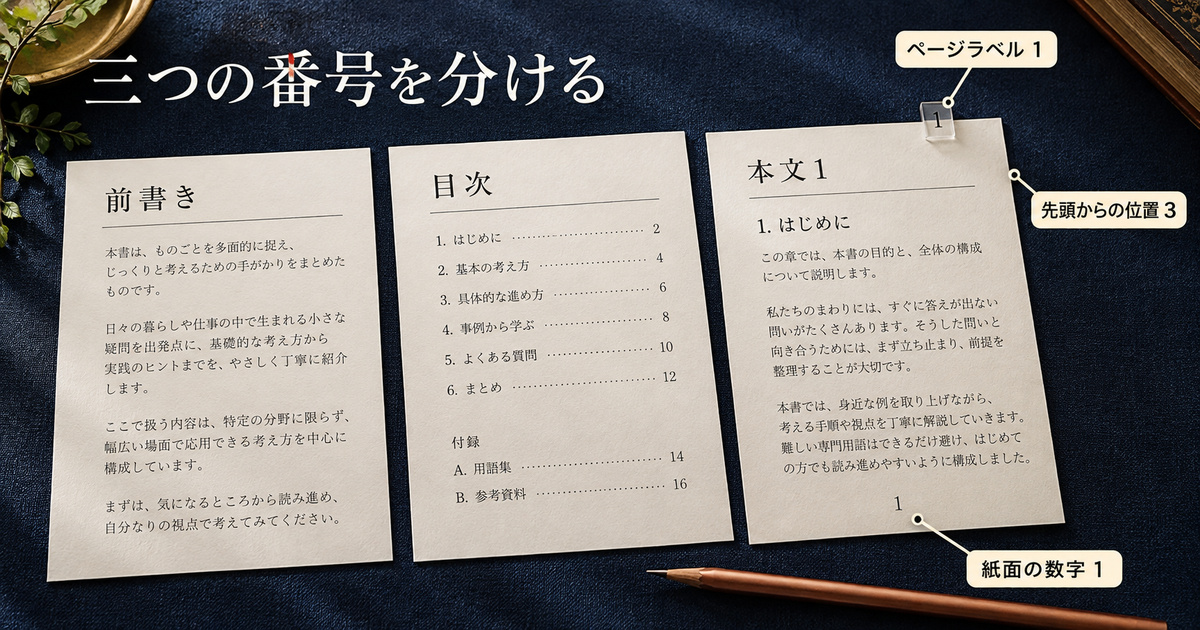
紙面の「1」は、文書に描かれた内容として読む
ページの下に印字されている「1」は、まず文書に含まれる文字として考えます。表紙に番号を出さず、本文から1を始める原稿なら、ファイルの先頭から一枚目でなくても、その紙面に1と書かれていることがあります。数字だけを切り取らず、見出しや本文の内容と一緒に確かめましょう。
元の文書で入力した数字、自動番号として作った数字、画像の中に含まれる数字は、出来上がったPDF上では似て見えることがあります。どの方法で作られたかを、見た目だけで決める必要はありません。今の作業では、何を本文の1ページと呼んでいるかを、実際の紙面で確認することが先です。
同じ資料に、付録の1、章ごとの1、別冊の1がある場合もあります。「1ページ」とだけ伝えると、相手がどの内容を探せばよいか分かりません。章や見出し、ページ内の短い特徴を添えると、数字が重なっていても目的のページを照合できます。
紙面の数字に誤字があると分かった場合も、すぐに表示ラベルの変更へ進めないようにします。数字そのものが文書に描かれた内容なら、移動欄の番号を変えても、その文字が書き換わるわけではありません。どの層を直す作業なのかは、後の章で分けて考えます。
PDF先頭からの位置は、前付けも含めた順番として数える
もう一つの情報は、ファイルの先頭から何ページ目かという位置です。前書き、目次、本文という順で並ぶ六ページのPDFなら、前書きが最初、目次が二番目、本文の最初が三番目にあります。紙面の表示番号が1でも、PDFの順番としては三番目という関係が成立します。
本稿では、この情報を「先頭からの位置」と呼び、最初を1として説明します。紙を何枚使うかという意味の枚数ではありません。一つのPDFページを一枚の紙に印刷するか、両面に出すか、一枚に複数ページを置くかは、別の出力設定です。
位置を数えるときは、対象のPDFに実際に含まれるページを見ます。表紙が別のファイルなのか、同じPDFの先頭にあるのかで、本文までの位置が変わります。ファイル名に「本文」とあるからといって、前書きや目次が入っていないとは判断できません。
途中に補足や白いページがある資料では、本文の表示番号に同じ差を足すだけでは追えない場合があります。内容を開いて、先頭からの順番と対応させてください。白く見えるページも、そのPDFに存在するページなら、先頭からの位置を数える対象に含まれます。
ページラベルは、移動するための表示として確かめる
PDFには、ページを移動するときに使うラベルを設定できます。前付けをi、iiとし、本文を1、2とするような構成です。Adobeのページ番号を付け直す案内も、ナビゲーション等の番号と紙面の番号が一致しない場合や、前付けと本文の番号を分ける方法を説明しています。
ラベルが本文に合っていれば、紙面にも移動欄にも1と見えるかもしれません。しかし、そのページがPDFの先頭から三番目であるという順番まで、一番目に移るわけではありません。ラベルを付けることと、ページを並べ替えることは別の変更です。
また、PDF内にラベルが設定されていることと、使用中のソフトが今そのラベルを表示・指定に使っていることも分けて確認します。違うアプリで表示が違っても、紙面が欠けた、ページが消えたと即断しません。開いているソフトと、その画面で読める情報を残しましょう。
移動欄が読めない、設定が分からない、ラベルと位置のどちらを示すか判断できない場合は、未確認として扱います。紙面に1とあるから移動欄も1だろうと補わず、目的の内容を見つけて、アプリの案内や作成者の説明と照合します。
同じページに三つの情報があることを、例で整理する
説明用の資料Bは、前書きと目次の後から本文が始まる六ページ構成です。本文最初の紙面には1があり、そのページには1というラベルを設定する例にします。先頭からの位置は3です。三つの欄の値が同じでないこと自体は、誤りではありません。
表が画面に収まらない場合は、横に動かして各欄を確認してください。
| 確認する情報 | 説明用Bの値 | 何を示すか |
|---|---|---|
| 紙面に描かれた番号 | 1 | 本文のページとして書かれた内容 |
| ページラベル | 1 | 設定したナビゲーション用の表示 |
| PDF先頭からの位置 | 3 | 前書き・目次を含むファイル内の順番 |
人へ伝えるときは、「本文の1ページ、見出しは○○、このPDFでは先頭から3ページ目」のように、内容と位置を合わせます。ラベルを使う場面なら、その表示も添えます。数字を三つ並べることが目的ではなく、どのページの話かを同じ意味で読めることが大切です。
以降は、同じ紙面でラベルだけが異なる資料AとB、前付けが増えた資料Cを比べます。まず対象のファイルを固定し、紙面の内容とファイル内の順番を対応させるところから進めます。
対象ファイルを固定し、内容とページ位置を対応させる
ファイル名だけでなく、開いている中身を確かめる
最初に、確認するPDFを一つ決めます。同じ名前の改訂前ファイルと改訂後ファイルを同時に開いていると、画面を切り替えたつもりで違う方の番号を読んでしまうことがあります。保存場所とファイル名を確認し、前書き、目次、本文の始まり、最後の内容まで見て、そのファイルの構成をつかみましょう。
ファイル名に「最終」とあるかどうかだけでは、現在使う資料を決められません。やり取りの中で新しい版が渡されていないかを確かめ、作業に使う一つを指定します。PDFそのものを確認できていないときは、以前の表やメールに書かれたページ数を、今の実測値として扱わないでください。
本稿の比較では、当ブログが説明のために作成したA・B・Cという三つの短いPDFを使いました。AとBは六ページ、Cは八ページです。現実の業務資料を加工したものではありません。各ファイルを別の名前で保存し、ファイルの内容を識別するSHA256も記録して、比較する対象を固定しました。
SHA256は、確認したファイルを取り違えないための識別情報です。値が違うから直ちに紙面も違う、値が一致したから内容が正しいという判定には使いません。今回のAとBも、ラベル設定が異なるためファイル全体は同一ではありません。紙面の対応は、別に描画と内容を確かめています。
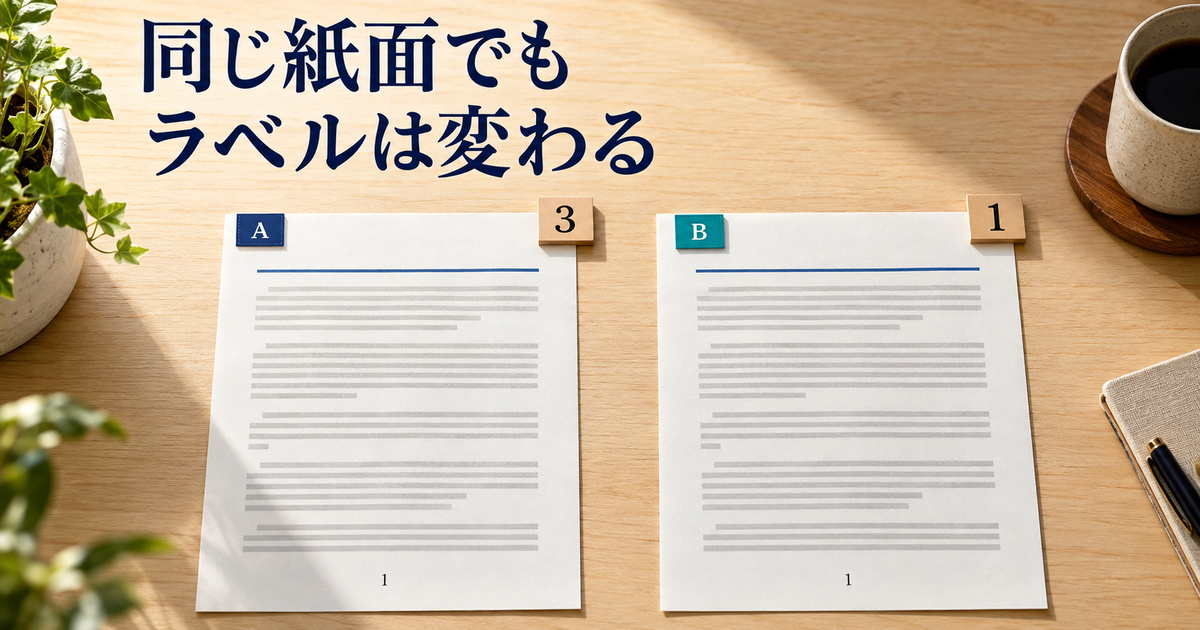
同じ六ページでも、AとBでラベルの設定を変えて比べる
資料Aにはページラベルを明示的に設定せず、資料Bには前付けのi・iiと、本文の1〜4を設定しました。並んでいる内容は、どちらも前書き、目次、本文1、本文2、本文3、本文4です。本文の下に書かれた表示番号も変えていません。Aの紙面に見える1とBの紙面に見える1は、同じ内容のページです。
次の表の「先頭から」は、最初を1として数えた位置です。Aの欄は、今回の検証用読み取り処理が明示ラベルのないPDFに対して返した値です。すべてのビューアの画面に、この通りの形式で出ると確かめたものではありません。Bの欄は、PDF内に設定したラベルを示します。
| 先頭から | 紙面の内容 | Aの読取値 | Bの設定ラベル |
|---|---|---|---|
| 1 | 前書き・本文番号なし | 1 | i |
| 2 | 目次・本文番号なし | 2 | ii |
| 3 | 本文1・紙面の数字1 | 3 | 1 |
| 4 | 本文2・紙面の数字2 | 4 | 2 |
| 5 | 本文3・紙面の数字3 | 5 | 3 |
| 6 | 本文4・紙面の数字4 | 6 | 4 |
ここで比べたいのは、同じ「本文1」が、位置なら3、Bのラベルなら1になることです。前書きの紙面にiという数字を描き加えたわけではありません。紙面には本文番号がないまま、移動のためのラベルだけがiになっています。紙面とラベルが別の情報であることを、前付けでも確認できます。
番号の欄だけで判断せず、先頭・目的・最後を読む
実際の資料では、目的のページを内容から探してください。「売上の表が始まるページ」「第2章の扉」など、紙面で読める目印を使います。そのページを開いた上で、先頭からの位置、紙面の数字、確認できたラベルを記録します。ラベルが分からないときは、その欄を空欄または未確認にし、紙面の数字を写して埋めないようにします。
範囲を指定するなら、最初のページと最後のページを別々に確認します。「本文1から本文2」という二ページなら、両方の見出しを読みます。途中に別のページが挟まる構成なら、端だけでは足りないため、必要な内容が順に含まれるかも追ってください。連続した数字だけを見て、内容まで連続していると決めません。
全体の先頭と最後も見る理由は、別のファイルを開いていないかを確かめるためです。目的の見出しだけが同じでも、旧版では前付けが少なかったり、別冊では付録が違ったりします。三か所を一度読めば絶対に取り違えないという意味ではなく、ファイルの構成と目的の内容を結び付けて確認します。
番号を一覧にする際は、一行に一つの目的ページを置くと読みやすくなります。「内容」「紙面の数字」「先頭からの位置」「確認できたラベル」「対象ファイル」を分けて書きます。確認日やアプリ名も添えれば、後から違う環境で開いた人が、どの条件の記録なのかを判断できます。
今回確かめたことと、実アプリで未確認のことを分ける
今回の教材は、PDFの構造からラベルとページ順を読み、紙面の文字も抽出しました。さらに同じ描画条件で全ページを画像化し、AとBの対応する六組を比較しました。六組はいずれも描画した画素が一致し、日本語の見出しと下部の数字を各ページで読めました。ラベルの違いがあっても、教材の紙面は変わっていないと確認した範囲です。
記事の制作者とは別の検品担当も、自分で全20ページを別に描画し、構造・対応・各ページの見え方を確認しています。制作側が出した画像を眺めただけの自己確認とは分けています。ただし、ここでいう描画確認はローカルのPDF描画処理によるものです。Acrobat・Readerの実際の入力欄や印刷画面を操作した確認とは同じではありません。
そのため、「Readerでこの文字列を入力したら必ずこの二ページが選ばれた」「紙に出して確認した」といった結果は本稿では主張しません。実アプリの印刷プレビューと物理印刷は未確認です。以降の操作説明は公式案内を基にし、読者の手元では、その画面の選択結果を内容で確かめる手順として使ってください。
番号とは別に文字の形や置き換わりが気になる場合は、PDFのフォント埋め込みを確認する記事で問題を切り分けられます。番号を変える作業で、文字化けや書体の問題まで直ったと扱わず、何を確認したかを分けて残しましょう。
印刷と入稿で、どの番号を指定するか確かめる
まず欲しい内容を決め、それから印刷画面の範囲を選ぶ
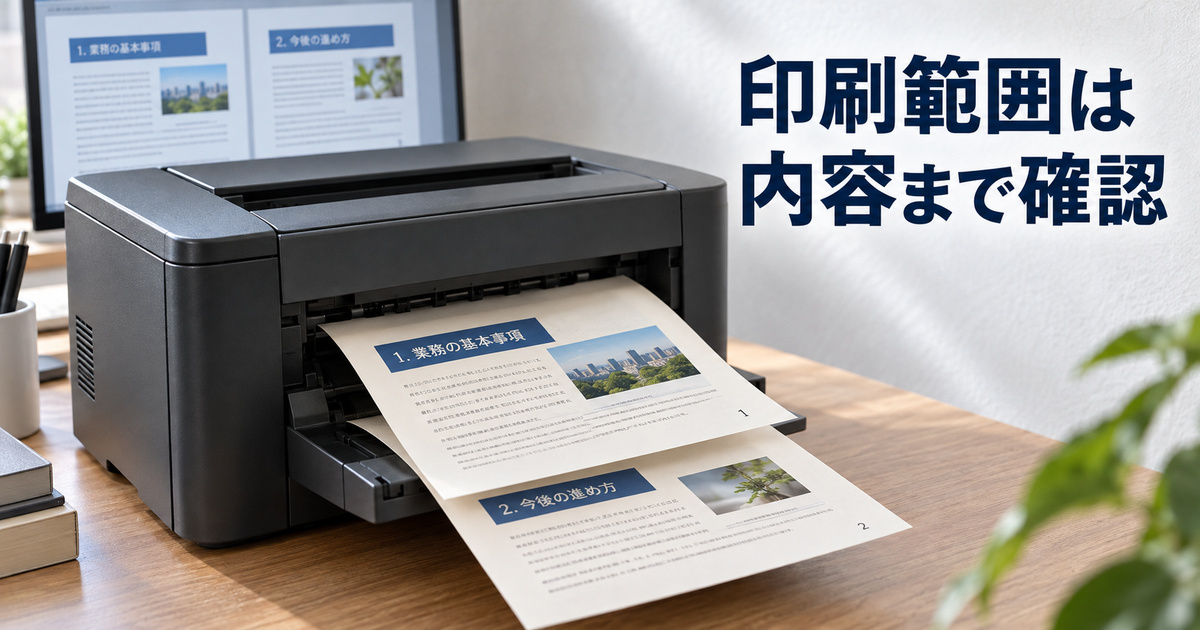
印刷する場面では、最初に「何を出したいか」を決めます。教材Bなら、本文1と本文2を出したいのか、前書きと目次を出したいのかを内容で区別します。どちらも二ページなので、選択後のページ数だけでは正しい方を選んだと判定できません。数字を入れる前に、目的の見出しを言葉で書いておくと確認しやすくなります。
Adobe Readerの印刷案内では、印刷する対象としてすべて、現在のページ、ページ等を選び、設定後のプレビューを確認する流れが示されています。Readerを使う場合は、まず自分の画面でどの範囲が選ばれているかを見てください。本文の番号を読んだだけでは、印刷対象を選んだことにはなりません。
一ページだけ欲しい場合は、目的の内容を開いて「現在のページ」を選ぶ方法も候補になります。その際も、手前に開いていた目次のままではないか、ページを移動した後か、印刷画面のプレビューに目的の見出しが出ているかを確かめます。現在開いているものが正しいという前提を省略しないようにしましょう。
紙面の一部を画面上に拡大して見ていることと、そのページ全体を印刷する指定も別です。「現在のページ」と「現在の表示範囲」を同じ意味で読まないでください。欲しいのがページ全体なら、プレビューに上端から下端までのどの部分が入っているかも確認し、意図しない範囲選択が残っていないか見ます。
入力欄がラベルを使う条件を確認する
Acrobat Proの印刷設定の公式説明は、論理ページ番号を使用する設定が有効な場合、印刷するページの指定にページラベルを用いる条件を説明しています。これは、すべてのソフトで「1」が同じページを選ぶという意味ではありません。使用中のアプリと設定に合わせて解釈します。
教材Bで本文1を選びたいとき、「1」と入力するか「3」と入力するかを、紙面の下の数字だけから決めないでください。Bの設定ラベルは1で、先頭からの位置は3です。入力欄がどちらの方式を使うか分からない段階では、正しい指定文字列も未確認です。入力が受け付けられたことだけを、正しいページが選ばれた証拠にしません。
範囲を指定できる場合も、記号の書き方やラベルの扱いはそのアプリの案内で確認します。公式に示されている区切り方を、別のソフトや入稿フォームへそのまま転用しないようにします。番号が複数ある文書では、見た目の単純さよりも、指定した結果が目的の内容と一致することを優先してください。
ラベルが重複している、入力した値が受け付けられない、どのページが対象か画面で確かめられない場合は、推測で出力を進めません。必要なページを表示し直す、アプリの該当説明を確認する、作成者へ内容と位置の対応を尋ねるなど、確認できる方法へ戻ります。利用できる機能や印刷権限がないときは、解除方法を探して進めないでください。
プレビューは最初だけでなく、範囲の終わりも読む
対象範囲を選んだら、プレビューの最初のページを読み、続いて最後のページまで送って内容を確かめます。教材の本文1・本文2を出したいなら、最初が本文1、最後が本文2であることを確認します。前書きと目次が出ていても二ページなので、「二ページ分だから合っている」とは判断できません。
ページの見出しが小さく読めない場合は、確認可能な表示にしてから判断します。小さなサムネールが二つ並んでいること、印刷ボタンを押せること、エラーが出ていないことは、それぞれ内容一致とは別の情報です。紙面に似た配置のページがあるときは、表の題名や章の名前など、実際に区別できる箇所を読みましょう。
ここで番号と範囲が合っていても、両面、拡大縮小、用紙、集約などの出力条件まで正しいと確認したことにはなりません。本稿は番号の対応を扱うため、これらの設定を共通の正解として指定しません。必要な出力条件は別に確かめ、番号の確認と混ぜずに判断してください。
重要な提出物で試し刷りをする場合は、実際に出た紙の内容も確認します。プレビューで選択を確かめた段階、印刷を実行した段階、紙面を読んだ段階はそれぞれ別です。本稿の教材検証は最後の物理印刷までは行っていません。読者の環境での結果を、本稿で確認済みの結果として置き換えないようにします。
印刷会社へ渡す番号は、その会社の指定方式に合わせる
入稿や加工の指示では、自分のビューアで見えている番号を、そのまま相手の指定番号にしないようにします。例えば、ぷりんとサッシのカラーページ指定案内には、紙面のノンブルではなくPDFのページ順で指定する説明があります。このように、受け手がファイル内の順番を求める場面があります。
これは同社の対象サービスに関する案内です。すべての印刷会社が同じ形式、同じ表紙の扱い、同じファイル構成を求めるという一般則にはしません。手元の教材Bが本文用の六ページであることと、表紙を含めた一括入稿のデータは別条件です。表紙を含むか、別ファイルか、どこから数えるかを、利用先の現行案内と照合します。
説明用Bの本文1を「先頭から3」と伝えられるのは、六ページのBを対象にして、前書きと目次を含めて数えた場合です。相手へ送る際に前付けを取り除いた別PDFを作れば、その位置は同じとは限りません。指示表を完成させてからファイルだけを差し替えると、表と中身の対応が切れてしまいます。
伝える文は、対象ファイル名、必要な内容、相手の指定方式による位置を一緒に書きます。「本文の1・2ページ」だけで意味が通るかを確かめ、曖昧なら「このPDFの先頭から3・4番目、見出しは本文1・本文2」のように補います。相手の受付条件に合うと確認できていないものは、入稿適合済みとして扱わないでください。
表示ラベルと紙面の数字で、修正する場所を分ける
移動用の表示だけを直したいのかを先に決める
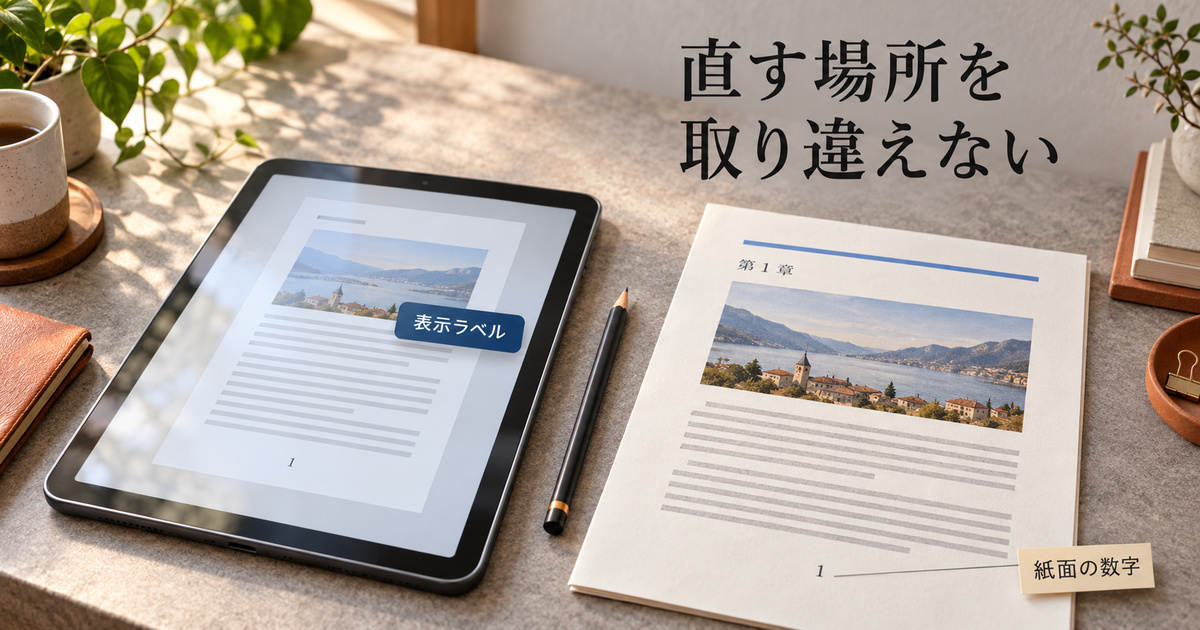
紙面は正しく、本文の始まりも正しいけれど、移動欄の番号を本文と合わせたい。この場合に検討するのがページラベルです。教材AからBへの違いは、この層を説明するものです。前付けと本文の並びを動かさず、前付けをローマ数字、本文を数字の1から始めるラベルにしています。
ラベルを設定する目的は、内容を探すときの表示をそろえることです。本文の紙面の1を、先頭から一番目の位置へ移す作業ではありません。また、前書きにiというラベルを設定したからといって、その紙面の下にiが印字されるわけでもありません。完成後の見た目に何を変えたいのかを先に言葉にしましょう。
章ごとに番号を始め直す資料や、付録に接頭辞を付ける資料では、どの範囲にどの規則を適用するかも考えます。本文を1から始めるつもりで、前書きまで本文の規則にしてしまわないよう、開始するページを内容で確認します。小さな数字だけを見て対象範囲を決めず、本文の最初の見出しと照らします。
ただし、受け取ったPDFを勝手に修正する必要はありません。閲覧・印刷だけを頼まれた仕事なら、元の内容と位置の対応を確認して指定できることが先です。修正権限がないものは、作成者へラベルと紙面のどちらを変更してほしいかを具体的に伝えます。権限を外したり、元の署名状態などを無視して変更したりする手順には進めません。
ページラベルの公式手順を、使える環境で確認する
Adobeのラベル変更の案内では、ページを整理する機能からページラベルを開き、対象範囲と番号の形式、開始番号などを設定する流れになっています。実施する場合は、先に修正用のコピーを用意し、どこから本文を始めるかを内容で確認します。画面名や配置は、使っているアプリや版の案内に合わせてください。
教材Bに相当する構成なら、前書き・目次を前付けの範囲として考え、本文1が始まる三番目から本文のラベルを始める、という対応を作ります。本稿の教材自体はプログラムで作成したもので、Acrobatの画面を操作して保存した実例ではありません。公式手順の説明と、教材で確認したPDFの構造を分けて読んでください。
手元にページラベルの編集機能が見当たらない場合は、その環境で利用できる機能を確かめます。公式ページを読めることや、ReaderでPDFを開けることだけを理由に、無料のReaderで同じ編集ができるとは判断しません。本稿のために課金、体験版登録、アカウント作成、外部サービスへのファイル送信を行う必要はありません。
利用できない場合は、対応表を添えて作成者へ変更を依頼する方法があります。「本文1のページは先頭から3番目。紙面の数字は正しいが、移動用の表示を本文に合わせたい」と伝えると、紙面を書き換える依頼と区別できます。どの機能が使えるか未確認の状態で、画面に存在しないボタンを探し続けないようにしましょう。
紙面の数字が誤っているなら、元の文書を確認する
本文の下に実際に描かれた数字が違う場合は、ラベルだけを直しても紙面の誤りは残ります。本文の内容が二番目なのに下部が1になっている、途中から表示番号が飛んでいる、目次の参照番号と本文が一致しないといったときは、どの文書内容を直すのかを特定します。まず誤りがあるページを内容と位置で示してください。
元の文書を編集できるなら、その作成アプリで番号の設定や書き出し対象を確認する方法があります。InDesignで冊子を作成している場合は、InDesignの基本的な冊子作成の記事も入口になります。ただし、受領したPDFのラベルを変える作業と、元文書で紙面の番号を修正する作業は分けます。
PDFに見える数字が自動のページ番号なのか、手入力なのか、画像の一部なのかは、元データによって異なります。見え方だけで編集方法を決めず、作成者や元データを確かめましょう。本稿では、どんなPDFでも数字を直接打ち直せるという方法は示しません。修正できる人へ、誤っている内容と期待する数字を渡すところまで具体化します。
修正後は新しく出力したPDFを開き、紙面の数字を読み直します。元文書の設定画面を直したことと、最終PDFに反映されたことは別です。目次や参照先も修正が必要な文書なら、それぞれの内容を確認します。紙面が変わった一ページだけを見て、文書全体の番号がすべて正しいと判断しないようにしてください。
位置が想定と違うだけなら、ページを消す前に照合する
紙面とラベルに誤りがなくても、本文の始まりが想定より後ろにある場合があります。前付けが必要な資料なら、そのページを消して番号を合わせることは目的に合いません。「本文1は先頭から3」という対応が正しいなら、その対応を使って作業できます。数字を一致させること自体を修正の目標にしないでください。
必要なページが抜けている、順序が入れ替わっているなど、内容や構成に誤りがあると分かった場合は、ラベルを付け直すだけでは解決しません。元の構成と現在のPDFを照らして、欠けている内容や誤った順序を作成者へ示します。先頭からの位置を記録しておくと、紙面の番号が重複していても対象を伝えやすくなります。
入力欄の名称が「ページ」や「ラベル」だからといって、すべて同じ意味とも限りません。例えば、入力できるPDFを作る記事で扱うフォームの欄名と、ページを移動するためのページラベルは別の情報です。番号の問題を直す際は、何を変更する機能かを確かめてから使います。
修正前の対応表があると、修正後に何を確かめるかも明確になります。紙面だけを直したなら紙面の数字、ラベルだけを変えたなら表示の規則、ページを追加したなら位置と範囲を見ます。一つの変更で別の層まで直ったと扱わず、変更した箇所と、確認し直した箇所をそろえて記録しましょう。
差し替え後は、対応表と指定範囲を確かめ直す
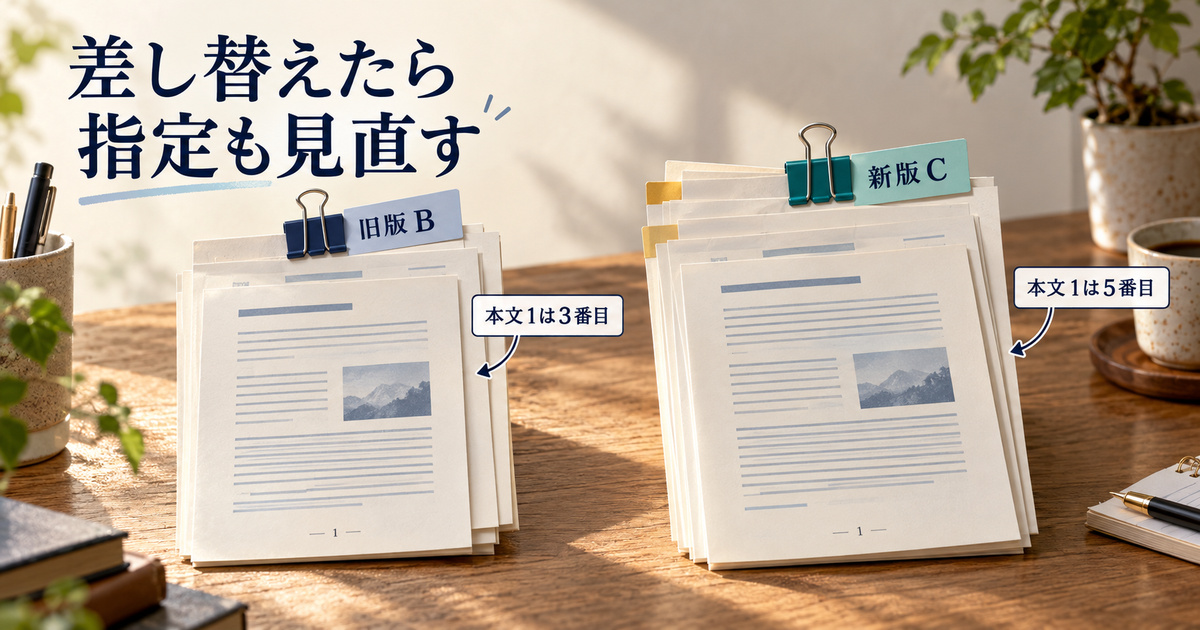
前付けを二ページ増やした資料Cで、古い位置を比べる
次に、資料Bへ補足Aと補足Bを目次の後に追加した、資料Cを見ます。Cは八ページで、前書き、目次、補足A、補足B、本文1〜4の順です。本文の紙面にある数字1〜4は変えず、ラベルも本文は1〜4のままにしました。前付けのラベルはi〜ivです。
この変更により、Bの本文1は先頭から3番目でしたが、Cでは5番目になりました。紙面の数字1、ラベル1が同じでも、位置が変わっています。Bを見て作った「先頭から3・4番目」という指示をCへそのまま使うと、目的としていた本文1・本文2ではなく、補足A・補足Bを指すことになります。
| 目的の紙面 | Bの位置 | Cの位置 | BとCのラベル |
|---|---|---|---|
| 本文1・紙面の数字1 | 3 | 5 | 1 |
| 本文2・紙面の数字2 | 4 | 6 | 2 |
今回の教材では、Bの各ページとCに残した対応ページについても描画を比較しました。前書きと目次は同じ位置に、本文四ページは二つ後の位置にあり、対応する六組の紙面は同じ画素になりました。追加した補足の二ページを含む全20ページは、それぞれ見出しと数字も確認しています。
この結果は、この三つの教材の構成に関するものです。「PDFの番号がずれたら二つ足す」という解決策の根拠にはしません。別の資料では表紙が増える、途中にページが入る、付録が削られるなど、変わる場所が異なります。改訂後のファイルを開いて、目的の内容から対応を作り直してください。
二ページを選べたことと、目的の二ページを選べたことを分ける
Cの先頭から3・4番目は補足A・補足Bで、5・6番目は本文1・本文2です。どちらも二ページです。必要数だけを確認するチェックでは、この取り違えを見つけられません。範囲を確認するときは、個数とともに、最初と最後の内容が何であるかを読みます。
同じ理由で、「最初のページには1が見えた」だけでも十分でない場合があります。別章や付録にも1がある文書なら、見出しの方が区別に役立ちます。ページ番号が正しいかを考える前に、目的の章、表、見出しが出ているかを確かめます。番号は内容へたどり着くための手掛かりとして使いましょう。
印刷画面で範囲を入力した場合は、その新しいファイルのプレビューで同じ照合を行います。以前のファイルで確認できた入力値やスクリーンショットを、新版の結果として使わないようにします。本稿ではBとCを実アプリの印刷画面で選択した結果までは確認していないため、この段階を自動的に成功と扱いません。
読者の作業記録も、「範囲を入力」「プレビューで本文1と本文2を確認」「紙へ出力」「印刷物を確認」のように、実際に行ったところまで残すと分かりやすくなります。入力だけで止まっているなら、まだ内容の選択結果は未確認です。印刷後の紙を読んでいないなら、印刷物の確認を済ませたことにしないでください。
差し替えたPDFと、渡す指定表を同じ版にそろえる
ファイルを更新したら、以前の対応表を複製するだけで完成にせず、新しいPDFの内容を見て更新します。BからCへ変えた例なら、ファイル名とページ数だけでなく、本文1・本文2の位置も直します。相手がPDF順を求めるなら位置5・6、ラベルを使う指定ならその条件を確かめた上で1・2というように、使用する方式も一緒に記録します。
ファイル名を変えずに中身を差し替えたときは、名前が同じだから対応表もそのままでよいとは考えません。今回の検証ではファイルの識別情報を記録していますが、普段の仕事では、保存場所、版、受領日時、ページ内容など、自分と受け手が照合できる情報をそろえてください。知らない項目を、推測した値で埋める必要はありません。
複数のPDFを結合した、必要な範囲だけを抜き出した、といった変更の後も同じです。出来上がったものは、確認し直す対象のファイルです。結合前のページ位置を、結合後の通し位置へそのまま流用しないようにしましょう。表紙や目次を含めたかどうかを確認し、目的の最初と最後を新しい並びの中で読み直します。
相手へ渡した後に差し替える場合は、古いファイルを使わないことと、新しい指定の対象を明確にします。連絡したことと、相手の処理対象が切り替わったことは別なので、必要な受領確認も取ります。本稿では、架空の教材を取引先へ送ったり、実入稿したりはしていません。説明上の対応が正しいことを、そのまま実際の受付完了と扱わないでください。
最後に残すのは、同じページを指せる短い記録
日々の作業では、長い説明を毎回書くより、対象を特定できる短い記録が役立ちます。例えば教材Cなら、「対象C、本文1・本文2、紙面の数字1・2、先頭から5・6、設定ラベル1・2」と書けば、どの情報を比較しているかが分かります。印刷指定は、使用するアプリや受け手の方式を別に確かめて選びます。
確認の順番は、ファイルを決める、内容を開く、紙面の数字と位置とラベルを分ける、指定方式を確かめる、選択結果の内容を読む、という流れです。途中で不明になったところは未確認として残し、分かっている情報だけで先へ進んだことにしません。ページ数が一致しただけ、エラーが出なかっただけという確認で閉じないようにしましょう。
番号の修正・指定前に見る五点
- 今開いているPDFは、今回使う版か。
- 目的の最初と最後の内容を読めたか。
- 紙面の数字、ページラベル、先頭からの位置を混同していないか。
- 印刷画面や受け手が使う指定方式を確認したか。
- 差し替え後のファイルで、範囲の内容をもう一度確かめたか。
紙面とラベルと位置が異なること自体は、文書の構成として正しい場合があります。直すべき誤りがあるのか、正しい構成を違う方式の数字で見ているだけなのかを、内容から切り分けてください。ラベルだけの変更で紙面の数字まで変わると考えず、必要な変更と、その後の確認を一つずつ対応させることが大切です。
独立して資料作成や事務作業を引き受けるときも、「何ページ」という言葉を同じ意味で読めることが、確認の基本になります。番号を無理にそろえる前に、相手と同じファイルの同じ内容を指せる状態を作りましょう。