フリーランスのセキュリティ対策|受託前・共有時・終了時の確認手順

※本記事にはPRを含む場合があります。
こんにちは。『脱会社員』脱サラを応援し続けるブログ、運営者の『なかびー』です。
フリーランスのセキュリティ対策は、ソフトを一つ導入して終わりではありません。仕事を引き受ける前に何を預かるかを決め、作業中は共有先と権限を確かめ、終了時には不要になったアクセスを整理する。この流れを自分の仕事に落とし込むことが大切です。対策を増やすほどよいとは限らず、取引先が禁止している外部保存や、管理者しか変更できない端末設定へ勝手に手を加えないことも必要になります。
この記事では、個人で制作・編集・事務などを受託する人が、案件の始めから終わりまで確認する順番を整理します。特定製品を入れれば安全になるという保証や、契約上の責任を一律に決める説明はしません。扱う情報、契約、利用環境によって必要な対応は違うため、不明な点を止めて相談できる手順まで準備しましょう。以下の案件や会話は、考え方を示すための架空の例です。
最初に押さえる三つの判断
- 仕事に不要な情報は、受け取る前に範囲を相談する。
- 共有するたびに、相手・内容・権限・期限を確かめる。
- 異変や判断できない条件があれば、推測で操作を続けず連絡する。
自分に変更権限がない設定は、担当者へ確認します。確認待ちを理由に、私物アカウントや別サービスへ勝手に移して作業を続けないでください。
1.受託前に預かる情報と責任の範囲を整理する
「何を作るか」と「何を扱うか」を分けて聞く
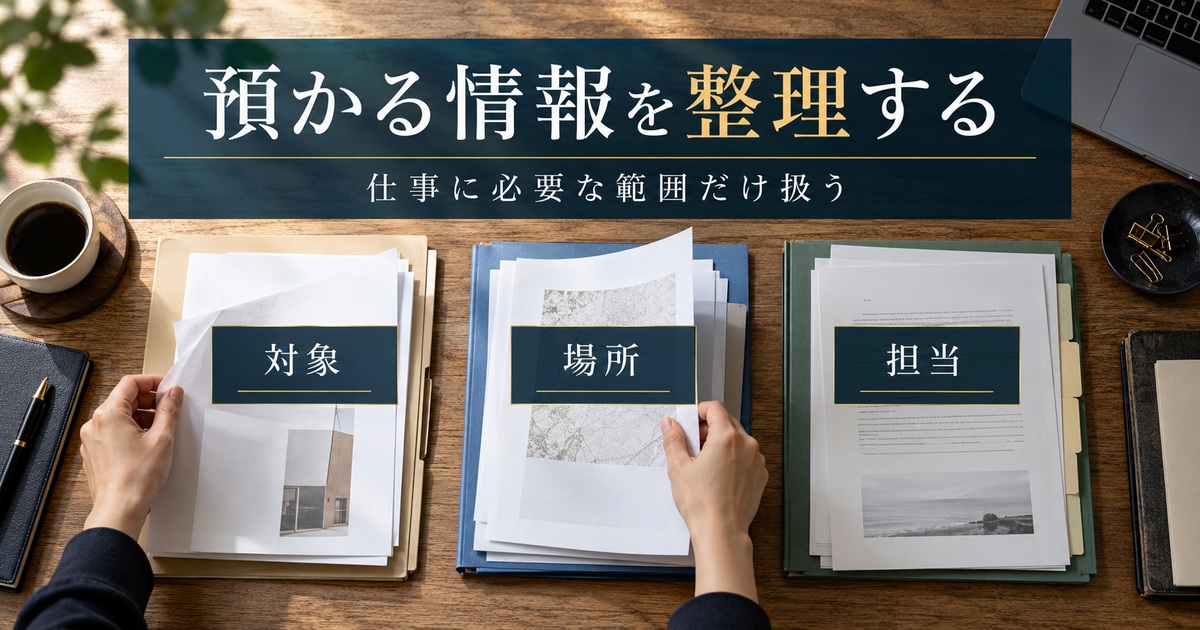
納品物が小さくても、渡される資料に多くの情報が含まれることがあります。例えば、案内文を一本作るために顧客一覧の全件を受け取る必要があるとは限りません。必要なのが対象者の傾向なのか、宛名そのものなのか、匿名化した例だけで足りるのかを確認します。最初に受け取ったから全部必要だと考えるのではなく、作業の目的と情報の範囲を対応させてください。
確認の単位は、漠然とした「機密情報」だけにしないほうが実務で使えます。未公開の原稿、担当者の連絡先、顧客の注文履歴、ログイン情報、アクセス解析の画面など、実際に触れるものを挙げます。そのうえで、閲覧だけでよいもの、編集が必要なもの、手元に保存してよいものを分けます。資料の一覧には、秘密そのものを書き写す必要はありません。保管場所や担当者、許可された扱い方を記録すれば足りる場合が多いでしょう。
開始前の確認票を一枚にまとめる
確認票は、難しい規程を自分で作るためではなく、案件の前提をそろえるためのものです。以下は記入項目の例です。取引先に既存の規程や確認票があるなら、そちらとの整合を優先してください。空欄を想像で埋めず、回答待ちの項目と、その間に進められる作業を分けます。
※表は横にスクロールできます。
| 確認項目 | 具体的に確かめること | 決まらない場合 |
|---|---|---|
| 情報の範囲 | 作業に必要な資料と不要な項目 | 受領範囲を担当者へ相談 |
| 利用環境 | 指定端末・アカウント・保存先 | 別環境で代用せず待機 |
| 共有の相手 | 承認者、レビュー担当、外部共有の可否 | 宛先を確定するまで送らない |
| 保存と終了 | 控えの可否、保存期間、返却・削除方法 | 自己判断で複製や削除をしない |
| 異変の連絡 | 連絡先、時間外窓口、連絡手段 | 開始前に最低限の連絡経路を決める |
たとえば「資料は会社の共有フォルダで閲覧し、完成した原稿だけ指定場所へ保存する」と決まったなら、その条件を作業メモへ残します。一方、「便利な文章校正サービスへ原稿を貼り付けてもよいか」は別の確認です。閲覧許可を得たことは、外部サービスへの送信許可を意味しません。生成AI、翻訳、文字起こし、画像加工などのサービスも、送る内容と契約条件を確認してから使います。
契約の責任を勝手に一般化しない
情報の取扱い義務や事故時の対応は、契約書、秘密保持の取り決め、実際の作業範囲などで変わります。「フリーランスだからすべて自己責任」「指定サービスを使ったから責任はない」と一言で決めないでください。自分に求められる作業、取引先が設定する事項、サービス提供者が担う部分を分け、理解できない条項は契約前に質問します。損害賠償や法的義務の判断が必要なら、契約内容を確認できる専門家への相談が必要です。
IPAのクラウドサービス安全利用の資料でも、サービス提供者と利用者がそれぞれ管理する範囲を理解することが示されています。利用者側の共有設定やアカウント管理まで、サービス名だけで自動的に安全になるわけではありません。この記事の確認票は、その責任範囲を勝手に決めるものではなく、担当者へ確認するための補助として使ってください。
止める条件の例
個人情報を含む資料が予定外に届いた、利用するサービスの許可が分からない、権限が広すぎる。こうした場合は、必要な範囲を確認するまで該当作業を止めます。全案件を放置するのではなく、機密資料を使わない構成案の整理など、独立して進められる範囲を相談しましょう。
2.端末・アカウント・認証を仕事の条件に合わせる
端末の状態と変更できる人を確認する
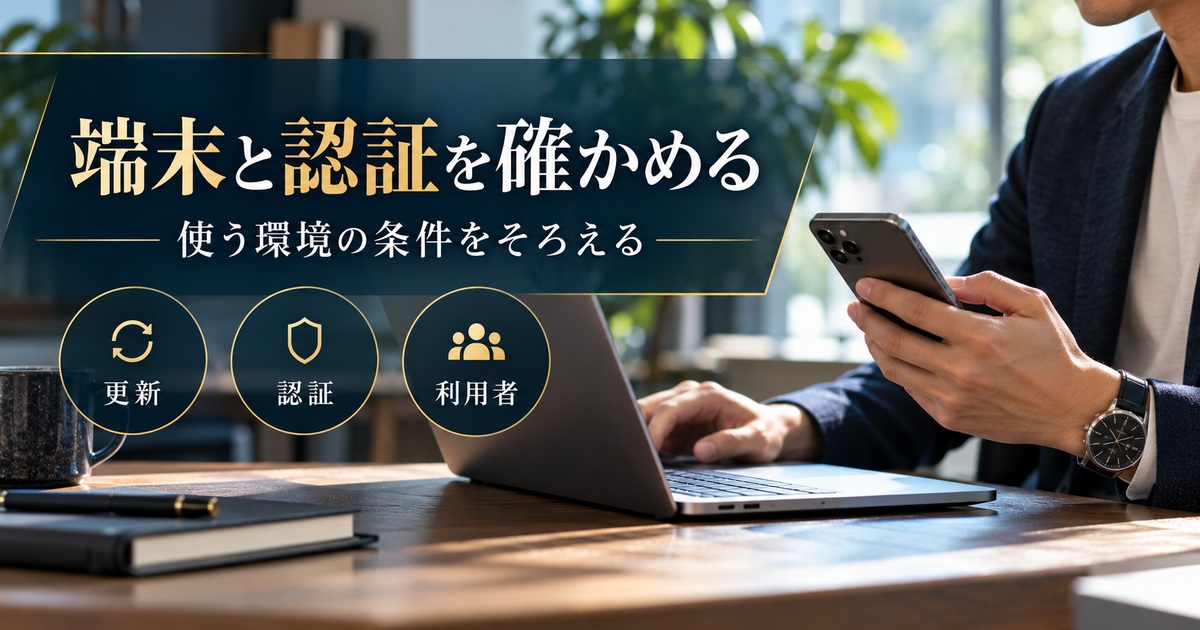
作業用の端末では、OSやソフトのサポート状況、更新の扱い、画面ロック、利用者の分離などを確認します。私物端末なら自分で管理できる範囲が広い一方、取引先の貸与端末では管理者の設定や更新手順が決まっていることがあります。どちらの場合も、動作しない機能を使うために保護機能を無効化するなど、契約や規程と矛盾する変更をしないでください。
IPAの「情報セキュリティ6か条」の解説では、更新、ウイルス対策、パスワード、共有設定など、基本的な管理を組み合わせる重要性が説明されています。実際の設定方法はOSやサービスで違います。検索で見つけた古い画面をそのまま操作するのではなく、現在の公式手順と、自分に与えられた権限を確かめます。必要な更新で仕事用ソフトに影響がある場合も、放置か即変更かの二択にせず、担当者へ相談して予定を決めましょう。
共有アカウントで問題を解決しない
「自分のアカウントでは開けないから、担当者のIDとパスワードを借りる」という対応は避けます。誰が操作したかを分けにくくなり、終了時の権限整理も難しくなるからです。必要な作業を説明し、自分用のアカウントに適切な権限を付けてもらえるか確認してください。権限不足は、別人の認証情報を使う理由にはなりません。
パスワードは使い回しを避け、十分な長さと推測されにくさを確保します。対応しているサービスでは、多要素認証やパスキーなども、指定された運用に沿って利用を検討します。ただし、特定の方式を設定しただけで事故が起きなくなるとは言えません。偽のログイン画面へ誘導されないこと、端末を適切に管理すること、復旧手順を確保することも併せて考えます。
認証情報の管理で困りやすいのは、機種変更や紛失の際です。復旧の連絡先や方法が古いままだと、必要なときに作業へ戻れなくなります。秘密の復旧情報をチャットや案件メモに貼るのではなく、サービスや組織の方針に沿った保管方法を決めます。取引先アカウントの復旧を自分だけで変更してよいか分からない場合は、管理者へ確認してください。
普段の動作で点検する項目を絞る
毎日すべてを細かく調べると、点検が形だけになることがあります。開始時には、指定アカウントで入っているか、作業対象のフォルダを間違えていないか、画面を離れるときにロックできるかを確認します。更新や権限棚卸しは、別の定期点検に分けると続けやすくなります。点検の頻度は、扱う情報や取引先の要求に合わせてください。
- 作業する端末とアカウントが、案件の指定条件に合うか確認する。
- 不要なアカウントで資料を開いていないか確認する。
- 共有範囲や変更権限が、必要以上に広くないか確認する。
- 更新や認証に関する警告があれば、勝手に解除せず正式な窓口へ相談する。
- 端末を離れる際のロックと、資料を閉じる手順を実行する。
WordPressの権限や更新を扱う仕事なら、サイト管理に特有の確認も必要です。一般的な受託作業の管理とは切り分けて、WordPressのセキュリティ対策と日常点検を確認してください。制作担当だから管理者権限が必須とは限らず、担当作業に合う権限を相談するという基本は共通です。
なお、セキュリティ製品の選定は、名称の知名度だけで決めるものではありません。既存の保護機能との関係、端末の対応状況、取引先の要件、管理や問い合わせの負担などを確認します。複数製品を無計画に追加すると、動作の競合や運用の混乱につながる可能性もあります。この記事では特定製品の導入を必須とせず、まず指定条件と現在の状態を明確にすることを勧めます。
3.ファイルを共有する直前に相手・内容・権限を確かめる
共有リンクを作ったことと、渡してよいことは別
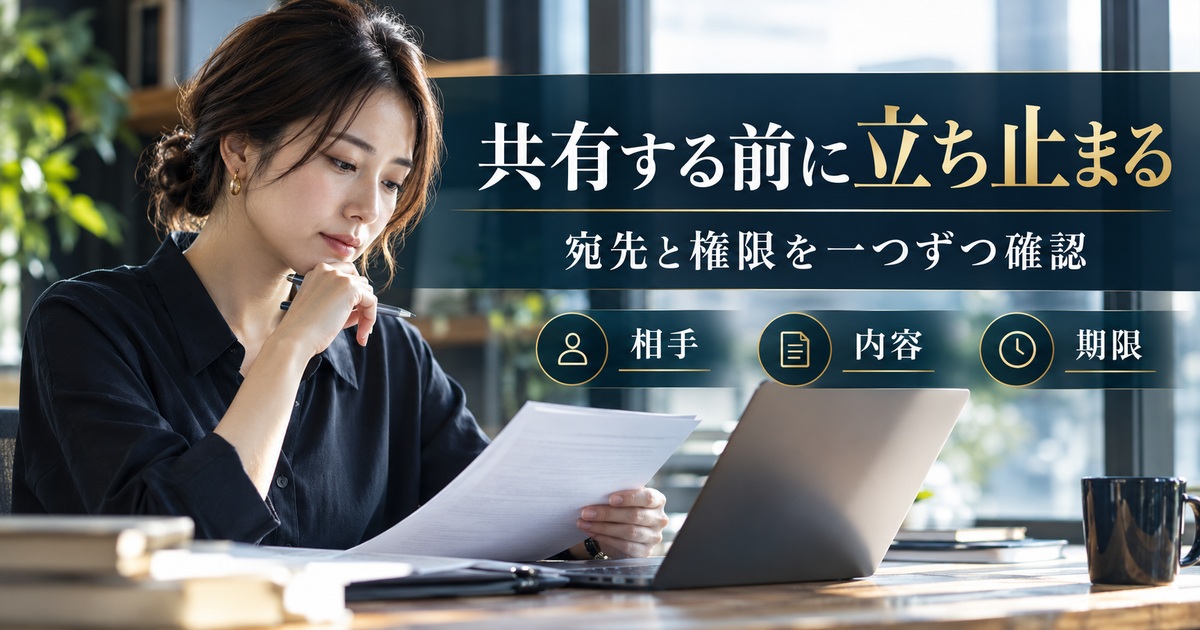
クラウド上でリンクを発行できても、そのまま送ってよいとは限りません。リンクを知る人全員が開ける設定なのか、指定した人だけが開ける設定なのか、閲覧と編集のどちらを許しているのかを確認します。受け手が開けないときも、最初から公開範囲を最大にするのではなく、相手のアカウントと必要な権限を確認してください。
共有する対象も、フォルダ全体でよいかを見直します。一つの成果物を確認してもらうために、別案件の資料が入った上位フォルダを共有する必要はありません。納品用の場所へ対象を整理し、不要な下書き、内部メモ、別の顧客名などが含まれていないか確認します。ファイル本文だけでなく、コメント、変更履歴、シート、添付資料などに情報が残っていないかも、形式に応じて点検します。
送信前の確認を短い順番で固定する
以下は、一般的な資料共有を想定した確認例です。秘密保持や個人情報を扱う案件では、取引先が指定する手順を優先します。確認の証拠として秘密情報を余分にコピーするのではなく、確認した対象と時刻、担当者、残る問題を必要な範囲で記録してください。
※表は横にスクロールできます。
| 順番 | 確認すること | よくある取り違え |
|---|---|---|
| 1.相手 | 正式な宛先、所属、対象案件 | 同姓の別担当や以前の宛先を選ぶ |
| 2.内容 | 送る版、必要資料、余計な情報 | 作業途中の資料や別案件を含める |
| 3.権限 | 閲覧・編集、共有できる範囲 | 確認だけなのに編集や広い共有を許す |
| 4.期限 | 利用期間、終了後の扱い | 案件終了後もアクセスが残る |
| 5.確認 | 承認された相手が必要範囲を開けるか | 自分が開けたことだけで完了とする |
自分の画面で見えることと、受け手の権限で見えることは違います。ただし、確認のために受け手のパスワードを借りたり、許可のない別アカウントへ共有したりしないでください。サービスの正規の権限表示や、承認された確認相手からの報告で確かめます。確認できていない範囲は、そのまま未確認として残します。
二つの案件が重なったときの切り替え方
午前にA社の原稿を編集し、午後にB社の資料を作る場合を考えます。どちらも同じソフトを使うからといって、保存先や共有相手まで共通にしないようにします。作業を切り替える前に、A社の資料を保存して閉じ、B社の指定アカウントと保存先を確認します。直前に使った共有先が自動表示される機能にも注意し、候補に出た相手をそのまま選ばず、今回の案件の宛先と照合します。
この切り替えを確認票にするなら、「現在の案件名」「開いているアカウント」「保存する場所」「次に共有する相手」の四項目に絞る方法があります。ただし、案件名を人目につく場所へ掲示してよいかは別の判断です。机の上へ貼るのではなく、許可された管理場所で確認できるようにしてください。自分が見やすい整理方法と、情報を広げない運用を両立させることが大切です。
作業場所や端末を変えたときも、前の環境と同じ条件だと思い込まないでください。必要な資料が開けない場合は、持ち出し禁止のためなのか、権限の設定が違うのか、単なる操作の違いなのかを確認します。原因が分かる前に別の個人用クラウドへ移すことは避け、担当者へ事実を伝えて許可された手順を選びます。
依頼変更は、元の連絡経路で確認する
急な依頼で「この新しいアドレスへ資料を送ってほしい」と届いた場合、以前と違う宛先へ送る理由を確認します。文面が自然でも、相手が本当にその変更を依頼しているかは別問題です。特に重要な資料や権限変更では、すでに確認済みの連絡先や組織の手順を使って確かめます。届いたメッセージのリンクだけをたどって確認を完結させないことが重要です。
例えば、担当者名を使ったメールで「急ぎなので個人用の共有フォルダへアップロードして」と依頼された場合、その場で移す前に、元の案件チャットや既知の担当窓口へ確認します。急ぎの理由があっても、許可されていない保存先への移動を正当化するものではありません。確認中は、送信を止めた理由と再開条件を簡潔に伝えると、相手も対応しやすくなります。
確認文の例
「ご指定の共有先が従来と異なるため、案件担当窓口で利用可否を確認しています。対象は最終原稿のみの想定です。確認が取れ次第、指定された範囲で共有します。」
この例はそのまま送るための固定文ではありません。実際の相手、資料、確認できた事実に合わせて調整してください。
送信後に間違いへ気付いた場合は、相手に届いていないと決めつけず、実際の状態を確認して連絡します。リンクの無効化などが必要でも、自分の権限と事故対応手順に従ってください。送信取消の表示だけで、相手の閲覧や保存がなかったと断定しないことも大切です。
4.作業場所とオンライン会議で見落としやすい情報を守る
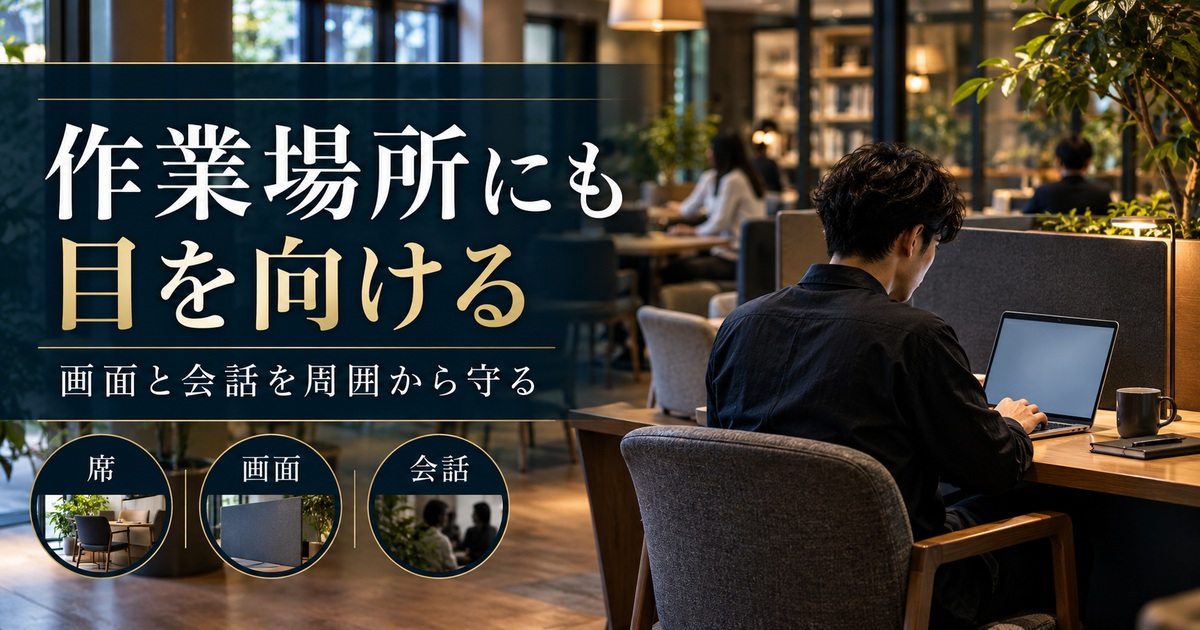
通信だけでなく、画面・紙・会話も確認する
外で作業するときは、ネットワークの種類だけに目を向けないようにします。画面に顧客名が表示される、電話の内容が周囲へ聞こえる、印刷物を机に残すといった情報の露出も考えられます。自宅でも、家族と端末を共用する場合や、来客がある場合には、仕事の資料をどこまで見せないようにするか整理が必要です。
取引先の規程で外部作業が禁止されているなら、設備が整った施設でも勝手に利用しないでください。許可されている場合は、作業内容に合う場所を選びます。公開済み情報の整理と、未公開の顧客資料を使う会議では、必要な条件が違います。作業場所を変えるときは、扱う情報の種類もセットで考えます。
ネットワークの可否は、指定条件を先に見る
公衆Wi-Fiだから必ず被害が起きる、ある通信方法なら絶対に安全、といった単純な言い切りはできません。接続先の正当性、端末やサービスの設定、利用する情報、取引先の規程などを合わせて判断します。指定されたネットワークや接続方法がある場合は、それに従います。接続がうまくいかないときに、保護機能を外したり、警告を無視して先へ進んだりしないでください。
出先で作業条件が整わないなら、公開情報だけの下調べへ切り替える、機密資料を扱う作業は戻ってから行うなど、仕事を分ける方法があります。納期が迫っている場合は、条件の不足と影響を早めに担当者へ伝えます。無断で別の環境へ移すより、できる範囲とできない範囲を明確にするほうが、後からの説明もしやすくなります。
会議では画面共有の範囲を狭くする
オンライン会議の前には、開いている資料と通知を確認します。画面全体を共有すると、別案件の名前やメッセージが映り込む可能性があります。利用できる機能と会議の目的に合わせて、必要なウィンドウや資料だけを共有する方法を検討してください。どの範囲が映っているかを、自分の思い込みだけで判断しないことが重要です。
録画や文字起こしも、便利だから自由に行えるわけではありません。誰が保存するか、誰が閲覧できるか、どれくらい残すかなど、会議の参加者や取引先のルールを確認します。会議サービスから外部の記録サービスへ内容が送られる機能を使う場合も、利用の許可とデータの扱いを確かめてください。会議へ参加する許可と、別の場所へ内容を保存する許可は分けて考えます。
- 会議前:共有する資料を開き、不要な資料や通知の露出を減らす。
- 共有時:相手に見せる範囲と、実際に共有している対象を確認する。
- 記録時:録画・文字起こし・外部連携の利用条件を確認する。
- 会議後:記録の保存先と閲覧者、次の共有の可否を確認する。
たとえば、複数案件を同じ日に扱う場合は、会議の直前に別案件の資料を閉じ、今回の資料だけを準備します。会議用のフォルダへまとめる際も、複製が許可されているかを確認してください。整理のためのコピーが、新しい保管場所を増やすことになる場合があります。便利な手順であっても、情報の流れが増えていないかを一度見直しましょう。
印刷物を使う仕事では、持ち出しの可否、保管場所、返却や廃棄の手順を確認します。一般ごみへ出せばよいのか、自分で処分してよいのかを推測しないでください。作業を終えたら机の上を片付けるだけでなく、持ち出したものが戻っているか、共有設備に原稿を残していないかまで確認します。
5.異変が起きたら推測で操作せず、事実と影響を伝える
原因の断定より、何が起きたかを残す
知らないログイン通知が届いた、共有先を間違えた、端末に見慣れない表示が出た。こうしたとき、原因が分かるまで誰にも知らせない対応は避けましょう。一方で、表示だけから「侵入された」「情報が全部漏れた」と断定するのも適切ではありません。確認できた事実と分からないことを分け、案件の連絡手順に従って報告します。
記録する項目は、発見時刻、作業していた対象、表示された内容、直前に行った操作、自分がその後に行った対応などです。記録のために秘密情報を余計に送らないよう注意してください。画面の共有が必要な場合も、取引先の指示に沿って範囲や送信先を確認します。表示に含まれる認証情報や個人情報を、そのまま広いチャットへ貼り付けないようにします。
初動を、自分で判断できる範囲と相談する範囲へ分ける
緊急時の対応は、端末や契約によって変わります。事前に取引先が定めた手順があるなら、それを優先します。自分の判断でデータを消す、初期化する、履歴を削除する、原因を調べるために権限を広げるといった操作は、必要な証拠や業務に影響する可能性があります。連絡先と、どの時点で作業を止めるかを開始前に決めておくと、迷いを減らせます。
一般的な整理としては、疑わしい操作をさらに続けないこと、指定された窓口へ知らせること、指示や確認結果を記録することが軸になります。具体的にネットワークを切断するか、端末を停止するかなどは、状況と指定手順に従ってください。この記事だけを根拠に、管理対象の機器へ一律の処置をすることは勧めません。
※表は横にスクロールできます。
| 報告の区分 | 書く内容の例 | 避ける書き方 |
|---|---|---|
| 確認した事実 | 何時に、どの作業で、何が表示されたか | 根拠なく原因を断定する |
| 実施した対応 | 作業停止、担当窓口への連絡など | 未実施の対応を完了とする |
| 不明な範囲 | 閲覧の有無、影響する資料、原因 | 確認していないのに影響なしとする |
| 業務への影響 | 止めている作業と納期への見込み | 全業務が止まったように曖昧に伝える |
| 確認したいこと | 次の操作、連絡先、再開条件 | 返答前に別手段で再開する |
架空の例として、レビュー用リンクを違う相手へ送った場合を考えます。「誤送信した時刻」「対象リンク」「想定していた相手」「実際の宛先」「共有設定」「現在確認できている状態」を整理します。相手が閲覧したか分からなければ、不明と書きます。送信取消やアクセス変更をした場合も、その操作が受け付けられたことと、過去の閲覧がなかったことは別です。
再開条件を確認してから仕事へ戻る
警告が消えた、ログインできた、ファイルが開いた。それだけで問題がすべて解決したと考えないでください。担当者が指定する確認や対応が残っている場合があります。再開してよい作業、まだ止める作業、監視や追加確認が必要な範囲を分けます。原因が未確定なら、その事実を残したまま、許可された範囲だけ進めます。
また、バックアップがあることは、情報漏えいや誤共有の問題を解消する根拠にはなりません。控えからファイルを戻せても、すでに外へ渡った情報の扱いは別に確認が必要です。復元と情報管理を混ぜず、今回の記事では連絡・権限・再開条件の整理を中心に考えてください。事故の法的な報告義務や対外説明については、情報の管理者や専門家の判断が必要になる場合があります。
落ち着いて対応するためには、連絡先を一つの端末だけに依存させない準備も役立ちます。ただし、連絡先や手順の控えをどこへ置いてよいかは、取引先の規程に合わせます。緊急時に探し回らないよう、正式な窓口、時間外の扱い、代理担当への連絡方法を受託時に確認しておきましょう。
6.案件終了時にアクセスと保管を整理し、次の仕事へ引き継ぐ
納品完了とアクセス終了を別に確認する
成果物を納品しても、共有フォルダやツールへのアクセスが残ることがあります。次の修正に備えて必要な期間があるのか、案件終了時に外すのかを確認してください。自分の作業が終わったからすぐにすべて消すことも、いつか使うかもしれないから無期限に残すことも、契約や合意とずれる可能性があります。
終了時は、納品物の受け渡し、残っている修正、アカウントや共有権限、手元の資料、保存期間を順番に整理します。削除や権限変更は、自分に認められた範囲で行います。取引先の管理者が対応する項目は、依頼したことと、実際に反映されたことを分けて記録してください。依頼メールを送っただけで、アクセスが解除されたと扱わないようにします。
終了チェックを、対象と確認方法まで具体化する
終了の記録は、後で自分が困らないためにも役立ちます。どの資料をどこへ渡し、何が手元に残り、誰の対応待ちなのかを明確にします。ここでも秘密情報の内容を再掲載するのではなく、対象を識別できる名称や管理番号など、必要な情報に絞ってください。
※表は横にスクロールできます。
| 対象 | 確認する内容 | 完了と区別する状態 |
|---|---|---|
| 成果物 | 指定の版を指定の相手へ渡したか | 送信済みだが受領未確認 |
| 共有権限 | 終了後に残す範囲と管理者の対応 | 解除依頼済みだが反映未確認 |
| アカウント | 自分用アクセスの終了方法 | 手順確認待ち |
| 手元の資料 | 返却・保存・削除の合意と実施状況 | 保存期限や扱いが未確定 |
| 問い合わせ | 終了後の窓口と対応範囲 | 追加作業の条件が未合意 |
例えば「レビュー終了まで一週間だけ閲覧できるようにする」と合意したなら、その期限と管理する人を記録します。自動で期限が切れる機能があっても、設定が保存されたかを確認します。期限到来後の実際の状態を確認できていないなら、その範囲は未確認です。日付が過ぎたことだけで、権限が確実に消えたと断定しないでください。
手元の資料を整理する際は、バックアップや同期先に複製があるかも、許可された範囲で確認します。削除の範囲や証明が必要な案件では、取引先の指定手順を先に確認します。自分の判断で記録を消してしまうと、納品や請求の確認に必要な情報まで失う可能性があります。業務記録として残すものと、契約上返却・削除するものを分けることが重要です。
改善は、増やす項目より見落とした場面から考える
案件が終わったら、今回迷った場面を短く振り返ります。共有先が分かりにくかったなら、次回は受託時に宛先を確認する。外部サービスの可否で止まったなら、利用予定を早めに相談する。終了時のアクセス整理が遅れたなら、契約開始時に終了方法を確認する。このように、実際の困りごとから手順を改善すると、形だけのチェック項目を増やさずに済みます。
すべての案件に同じ項目を当てはめる必要はありません。公開情報だけを使う小さな制作と、個人情報や管理権限を扱う業務では、確認の深さが違います。ただし、小さな仕事だから何も確認しなくてよいという意味ではありません。最低限、使う情報、保存先、共有相手、異変時の連絡先、終了時の扱いを明確にすることから始めてください。
今日できる準備
- 現在の一案件について、預かる情報と許可された保存先を書き出す。
- 次に共有する資料の相手・内容・権限・期限を確認する。
- 不明な条件を一つ選び、正式な担当者へ質問する。
- 異変時の連絡先と、終了時のアクセス整理方法を確認する。
- 実施済み、確認待ち、未着手を分けて記録する。
フリーランスのセキュリティは、難しい道具をたくさん使うことだけではありません。必要以上に受け取らず、許可された場所で扱い、共有の直前に確かめ、終了時に整理する。分からないことを推測で進めず、確認できた状態を正確に残すことが、日々の仕事を支える土台になります。一度の点検を安全の保証にせず、契約や利用環境が変わったときに見直していきましょう。
参考にした一次資料
- IPA「情報セキュリティ6か条」解説編:更新、認証、共有設定などの基本的な管理を確認。
- IPA「クラウドサービス安全利用の手引き」:責任範囲、利用する情報、権限、問い合わせや終了条件の確認に参照。
資料と記事中の情報は2026年10月21日に確認しています。具体的な設定や契約上の判断は、利用中のサービスの最新案内と取引先の規程を確認してください。