フリーランスのバックアップ|保存・復元確認・仕事再開の備え方
※本記事にはPRを含む場合があります。
こんにちは。『脱会社員』脱サラを応援し続けるブログ、運営者の『なかびー』です。
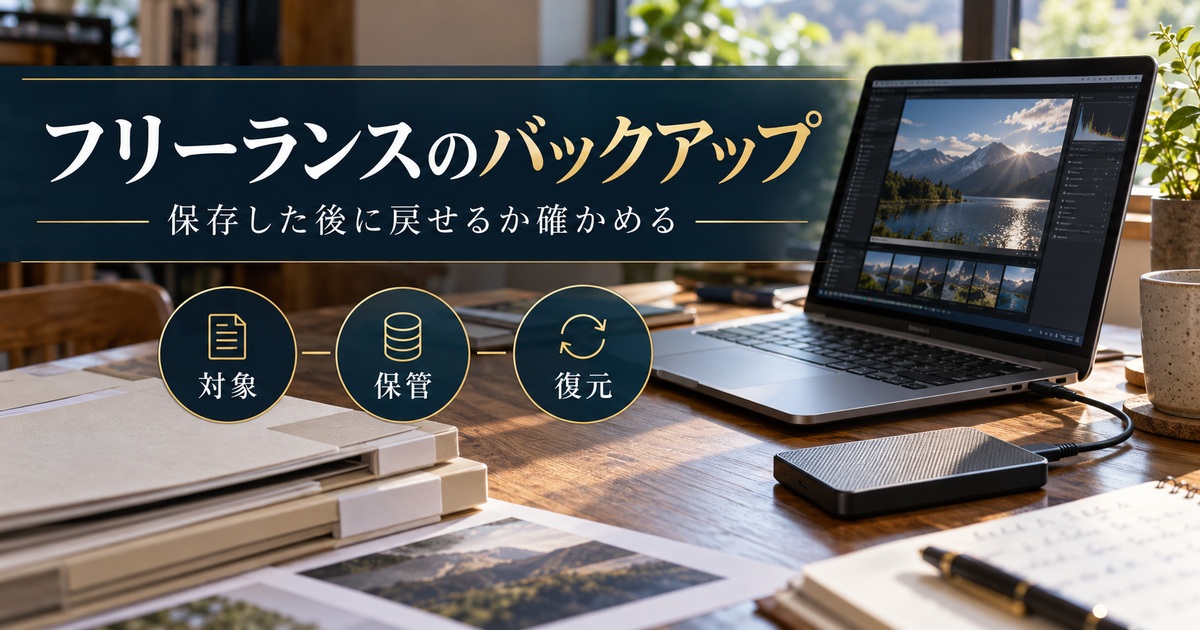
フリーランスのバックアップは、外付けの記憶装置を買ったり、クラウドへファイルを置いたりした時点では終わりません。必要なデータを、必要な時点へ、仕事を再開できる形で戻せるかが大切です。コピーは残っているのに編集用の素材が足りない、ログインできない、どの版を納品したか分からないという状態では、納期への影響を見積もれません。
一方で、顧客から預かったデータを自由に複製してよいわけでもありません。保存場所、外部サービスの使用、保管期限などは依頼元との条件に従います。安全のためという理由だけで、私物のクラウドへ仕事のデータを持ち出すことは避けてください。
この記事では、特定の製品の設定画面ではなく、ひとりで働く人がバックアップを運用するための判断順序を整理します。対象を決め、保存と同期の違いを確認し、復元を試し、異常時の連絡と日常の点検につなげる流れです。登場する案件や日程は考え方を説明するための架空例で、復旧時間や安全性を保証するものではありません。
- バックアップの対象・場所・期限は、仕事の条件とセットで決める。
- 保存成功と復元成功は別。元を壊さない場所で試す。
- 異常を見つけたら無理に直し続けず、状況を残して相談する。
1.バックアップするデータを仕事が止まる順に整理する
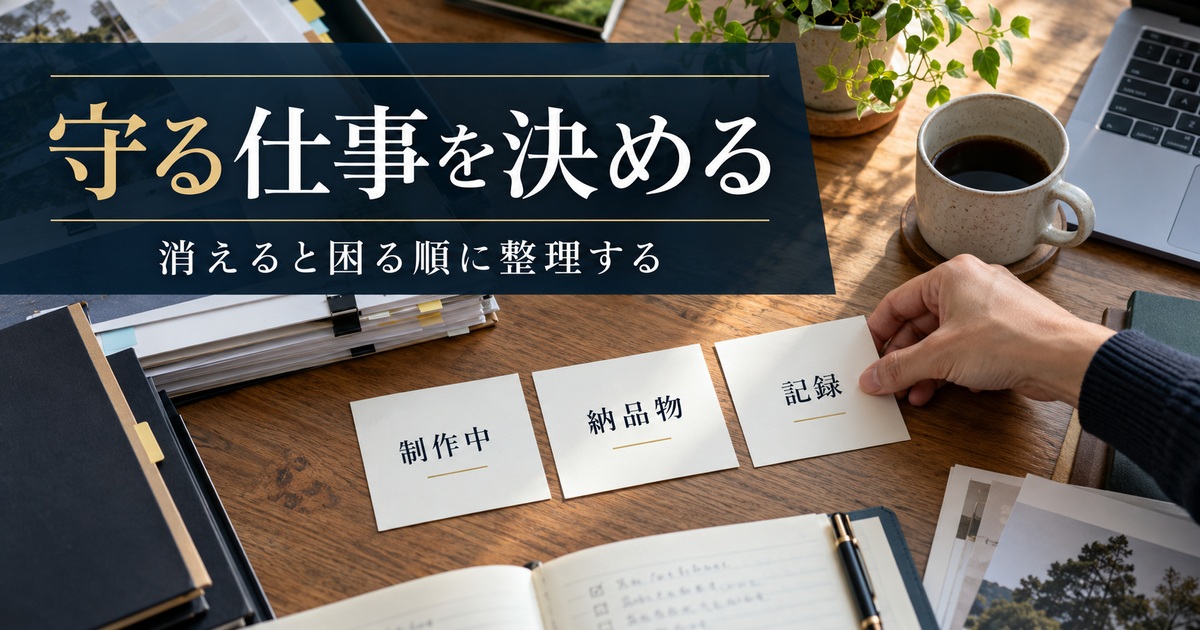
最初に行うのは、容量の大きい保存先を探すことではありません。今の仕事で何を失うと困るのかを整理することです。パソコンの中身をすべて同じ重要度で扱うと、容量や確認時間が増え、肝心の進行案件が抜けていても気づきにくくなります。
制作中・納品済み・取引記録を分ける
制作中のデータには、編集中の原稿、編集用ファイル、素材、設定などが含まれます。納品済みのデータには、実際に渡した版と、その版を特定する情報が必要です。取引記録には、依頼内容や変更の合意、提出日時、受領の連絡などがあります。それぞれ失ったときに困る場面が違います。
例えば資料制作の案件で、提出したPDFだけが残っていても、修正依頼に対応できるとは限りません。編集元や使用を認められた素材、どの版が承認されたかの記録が必要な場合があります。逆に、編集元があっても、最後に相手へ渡したファイルが特定できなければ、やり直しの範囲を判断しにくくなります。
ただし「念のため全部残す」を無条件の方針にしないでください。契約上返却・削除が必要なもの、保存先が指定されているもの、複製が制限されているものがあります。法令上の保存義務が関わる書類は別途確認が必要です。本記事の整理表は、個別の保存年限を決める法的な判断の代わりにはなりません。
※表は横にスクロールできます。
| 対象 | 失うと困ること | 一緒に確かめるもの | 最初の判断 |
|---|---|---|---|
| 進行中の編集データ | 直近の作業をやり直す | 素材、関連ファイル、使用アプリ | どの時点まで戻せればよいか |
| 納品した最終版 | 提出内容が分からない | 版、提出日時、送付先の記録 | 再提出や確認に必要な範囲 |
| 依頼・変更の記録 | 合意した範囲を確認できない | 案件名、日付、合意内容 | 正式な保管場所 |
| 預かった資料 | 作業再開や返却に支障 | 複製許可、保管期限、返却条件 | 自分で控えを作ってよいか |
ファイル名より先に対象範囲を決める
名前をそろえる作業は役立ちますが、それだけでは対象の抜けを防げません。原稿は共有フォルダ、画像はダウンロード先、会議メモは別のサービスというように、同じ案件の情報が分かれていることがあります。まず置き場所を一覧にし、その後で管理しやすい名前へ整理します。共同作業中のフォルダを、相談なしに移動・改名しないことも重要です。
「案件Aのフォルダ」とだけ書かず、何が含まれ、何が含まれないかを記録します。例えば、編集元と素材は対象、相手のシステム上の個人情報は対象外、請求書は別の正式保管先、といった分け方です。対象外のものも明示しておくと、全部を保存したつもりになる誤解を減らせます。
最初から完璧な台帳を作る必要はありません。現在動いている案件を一つ選び、必要なファイルを開きながら確認する方が実態に近づけます。使ったことのないフォルダ名を推測で埋めず、所在が分からないものは未確認として残してください。
複製してよい場所を先に確かめる
依頼元のクラウドに置かれた資料を、自分のバックアップへコピーできるとは限りません。利用規約、秘密保持、個人情報の取扱い、案件の指示を確認します。判断できないときは「どの情報を、どこへ、いつまで保存する必要があるか」を具体的に伝えて確認します。広い権限を求めるより、必要な対象だけに絞る方が相談しやすくなります。
依頼元が保管を担当する場合でも、自分の作業が止まった際に誰へ連絡すればよいかは確認しておきましょう。自分で保存しないことと、復旧方法を知らなくてよいことは別です。連絡先や手順書への参照は、データ本体と分けて整理できます。
2.同期・コピー・履歴を区別して保存先を組み合わせる
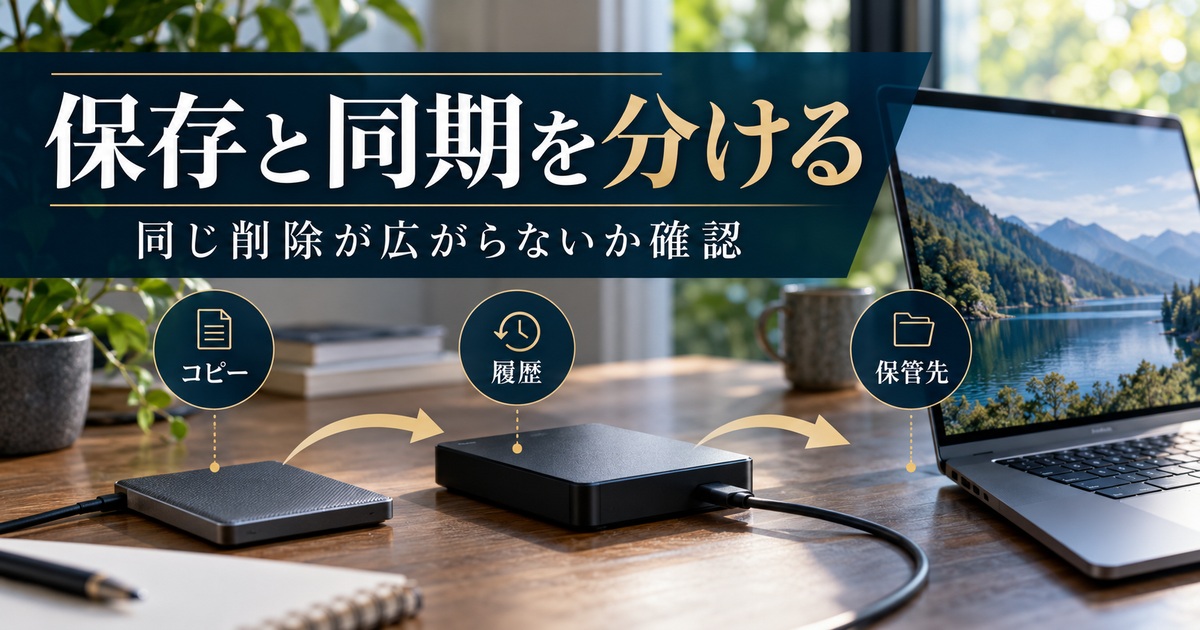
「クラウドにあるから大丈夫」「二台に入っているから大丈夫」と考える前に、片方で削除したときにもう片方がどうなるかを確認します。同期は複数の場所を同じ状態へ近づける仕組みです。便利な一方、誤った変更や削除が反映されることもあります。サービスの履歴や復元機能が使えるかは、契約や設定、対象によって異なります。
同じものが見えるだけでは独立した控えとは限らない
パソコンとスマートフォンから同じクラウドのファイルが見えていても、別々の控えを持っているとは限りません。一つのデータへ二つの端末からアクセスしているだけの場合があります。ファイルの一覧が表示されることと、端末の中に必要な実体が保存されていることも分けて考えます。
確認したいのは、何を保存する機能なのか、いつの状態が残るのか、削除後にどう戻せるのか、保存期間がいつまでかという点です。機能名だけで判断せず、利用中のサービスの公式案内と実際の設定を照合します。無料枠と有料枠、個人用と組織用で条件が異なる場合もあるため、他人の画面をそのまま自分へ当てはめないでください。
IPAの情報セキュリティ6か条・解説編では、重要情報の定期的なバックアップ、使用時だけの媒体接続、安全な保管、戻せるかの定期確認などを対策例として示しています。また、本体を含む三つ以上のコピー、二種類の媒体、一つは異なる拠点などへ置く「3-2-1」の考え方も紹介されています。これは設計の参考であり、個々の契約や情報の取扱い条件を省いてよいという意味ではありません。
同じ事故で一緒に失われないかを見る
本体の横に置いた記憶装置は、本体の故障には備えられても、同じ場所の盗難や災害では一緒に失われる可能性があります。常時接続している装置も、攻撃や誤操作の影響を受けることがあります。保存数だけを増やすのではなく、同時に失われる原因を減らすことが大切です。
ただし、接続を外せばあらゆる被害を防げるわけではありません。すでに壊れたデータを保存していたり、必要な版を残していなかったりすれば、接続の有無だけでは解決しません。物理的な保管場所、認証、保存内容、復元の確認を組み合わせて考えます。
私物の装置を家族と共用する場合も注意が必要です。誰が使えるか、誤って消されないか、紛失したときに内容が読まれないかを確認します。暗号化などの機能を使う場合は、鍵や復旧方法を失って自分も開けなくならない運用が必要です。秘密情報を通常の作業メモへ平文で並べることは避けてください。
元を消して保存先だけに残した場合、控えが増えたとは限りません。何が原本で、何が復元用の控えかを確認してから整理します。容量不足を理由に、確認前の一括削除をしないでください。
設定方法の記事と運用の判断を使い分ける
Windowsでの保存対象や外付け保管の設定を確認したい場合は、Windows 11のバックアップ方法で具体的な操作の考え方を整理しています。Googleのデータを書き出す場合は、Google Takeoutの対象選択と保存後確認も参考になります。
ただし、書き出しができたことと、業務を元どおり再開できることは同じではありません。サービス内の見え方、共有状態、編集機能まで同じ形で戻るかは別途確認が必要です。自分の仕事で必要な状態を決めてから、その条件を満たす機能を選びます。機器を増やすことを目的にせず、戻せない箇所を減らす順で考えてください。
3.失って困る作業量と再開までの時間を具体化する
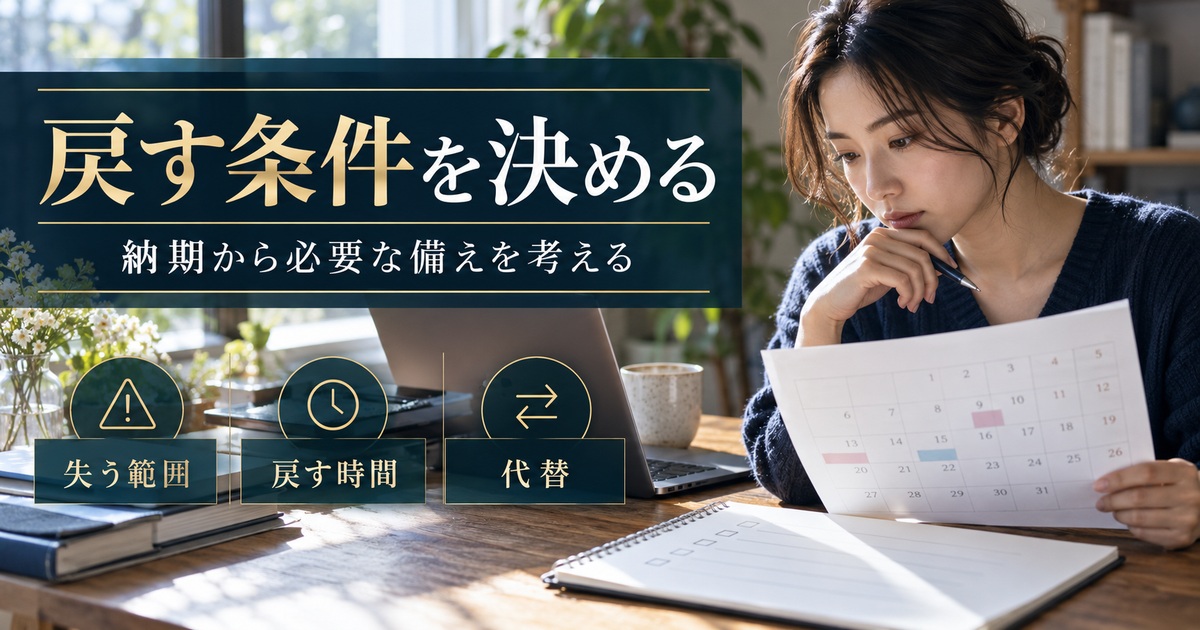
バックアップの頻度は、毎日、毎週と先に決めるより、どれだけの作業をやり直せるかから考えると判断しやすくなります。同じ一日分でも、再取得できる公開資料と、一度しか行わない撮影の素材では影響が異なります。ファイルの大きさだけで優先順位を決めないでください。
最後に戻せる時点と、仕事を再開できる時点は別
架空の例として、月曜の夕方に保存した控えがあり、火曜の昼にパソコンが故障したとします。その控えが正常なら月曜夕方の状態へ戻せる可能性がありますが、火曜午前の作業まで含まれているとは限りません。また、データが戻っても、使える端末やアプリがなければ作業を再開できないことがあります。
ここでは「どこまで戻せるか」と「いつから作業できるか」を別々に記録します。前者は保存時点と対象、後者は端末、アプリ、アカウント、必要な素材、確認の時間などに左右されます。保存済みの日時だけから復旧時間を断定しないことが重要です。
納期が近い案件は、復元の見込みだけでなく、相手への連絡も考えます。復元が終わるまで何時間も黙って待つより、影響がありそうだと分かった段階で、確認済みの事実と次に連絡できる時点を伝える方が調整しやすくなります。確実でない完了時刻を約束する必要はありません。
※表は横にスクロールできます。
| 架空の作業 | 失うと困る範囲 | 再開に必要なもの | 確認する優先事項 |
|---|---|---|---|
| 毎日更新する原稿 | 直近の修正内容 | 編集元、合意した修正指示 | 作業の区切りごとの控え |
| 一度だけ収録した素材 | 取り直せない元データ | 素材と編集環境 | 受領直後の保存と検証 |
| 翌朝提出する資料 | 最終版と提出準備 | 開ける形式、送付方法 | 提出可能な版と代替手段 |
| 終了済みの案件 | 再確認に必要な記録 | 版と保存場所の索引 | 保管条件と期限の確認 |
頻度と保存期間を同じ話にしない
頻繁に保存していても、古い版が短期間で消える設定なら、気づくのが遅れた誤編集から戻せないことがあります。反対に、古い版を長く残していても、直近の変更を保存していなければ、最新の作業は戻りません。取得する頻度、残す世代、保管する期間を分けて決めます。
例えば、進行中は作業の節目ごとに控えを確認し、納品時には渡した版を区別して残す、という運用が考えられます。ただし、ここで示すのは一律の推奨頻度ではありません。データの性質、作業量、依頼元の条件、利用サービスの仕様に合わせて決める必要があります。
保存期間を決める際は、単に容量が空いているから残すのではなく、必要性と条件を確認します。顧客の資料を契約終了後も無期限に持ち続けることは避け、返却や削除について合意した内容を確認してください。バックアップからも消す必要があるか、すぐに消せない仕組みの場合にどう扱うかは、開始前に相談しておくと後の混乱を減らせます。
費用は容量だけでなく、確認に使う時間も分けて見る
保存先の費用を比べる際は、月額だけでなく、必要な容量、保存する世代、初期に用意する機器、交換の見込み、復元時に必要な作業を整理します。料金が低くても、毎回手作業で長時間かかり、忙しい日に実施できないなら、運用として合わない可能性があります。反対に、自動化できても失敗の通知や復元方法を確認しないままでは、設定を信頼しすぎることになります。
比較表は「支払う費用」と「自分が使う時間」を別の欄にします。自分の時間を根拠なく売上へ換算して、費用が必ず回収できると判断しないためです。実際の案件で請求できる時間と、確認や準備に使う時間は同じではありません。まずは実測でどの程度かかるかを記録し、無理なく続けられるかを見ます。
例えば、架空の運用で、手動の確認に一回十分かかり、それを月に二十回行うなら、確認だけで月二百分です。これに初回の整理や定期的な復元演習の時間は含まれません。この数字は一般的な所要時間ではなく、負担の数え方を示す例です。自分の実際の回数と時間に置き換えてください。短く済んだ一回だけを使って、毎月の負担を小さく見積もらないことが大切です。
費用を下げるために保管先を変える場合も、先に新しい場所へ必要な範囲を保存し、内容と復元方法を確認します。古い場所の契約を先に終了すると、移し忘れや履歴の不足に気づいても戻せないことがあります。契約終了日、データを取り出せる期限、共有先への影響は別々に確認してください。条件が不明なら、推測で解約や削除を進めず、公式窓口へ確認します。
機器の購入やサービスの契約は、対象を整理した結果として選びます。仕事の規模や情報の性質に合わない過大な仕組みを導入しても、管理しきれなければ確認漏れが増えることがあります。必要な対象を保護できる範囲から始め、案件や容量が増えたときに見直す方が、運用の目的を見失いにくくなります。
代替作業ができる範囲を考える
すべてを元に戻すまで何もできないとは限りません。確認済みの提出版だけを再送する、別の公開資料を調べる、相手へ必要な事項を問い合わせるなど、影響を広げず進められる作業がある場合もあります。ただし、認証を回避したり、許可のない端末へ機密データを移したりしてはいけません。
代替手段は、平時に利用条件を確認しておくと判断しやすくなります。家族の端末を借りればよいと安易に決めず、依頼元の条件、アプリの利用権、情報の残り方を確認します。使えない代替案を一覧に並べるより、実際に使える選択肢を一つ確認する方が有用です。
4.元のデータを上書きせずに復元を試す
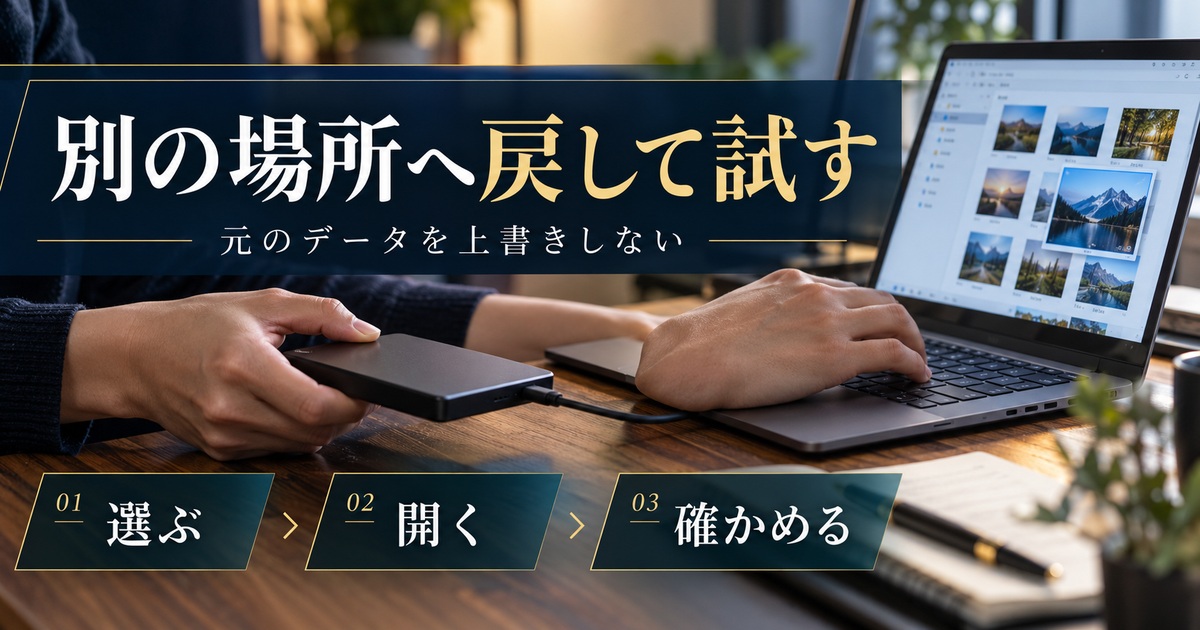
復元の確認は、事故が起きる前に行います。ただし、試すために本番のファイルを削除したり、現在の作業場所へ古い版を上書きしたりする必要はありません。利用中の機能が対応する範囲で、別の場所や検証用の環境へ戻し、開けるかを確認します。方法が分からなければ公式案内や管理者へ確認してください。
まず一つの案件を小さく試す
最初は、機密性や取扱い条件を確認した小さな対象で試します。単独のファイルだけで完結する仕事なら一つのファイルから、複数の素材が必要なら小さな案件一式から始めます。確認しやすいものだけを選び続けず、普段の仕事を代表する対象へ少しずつ広げます。
- 戻す対象と時点を決め、現在の原本を変更しないことを確認する。
- 復元先を作業用の場所と分け、名前や場所を記録する。
- 公式の手順に沿って復元し、エラーや警告を残す。
- ファイルを開き、必要な内容と関連素材を確認する。
- 仕事を再開できる範囲、できない範囲、かかった時間を記録する。
この手順は、どの製品でも同じボタンで実施できるという意味ではありません。別の場所への復元に対応しない機能や、管理者の操作が必要な仕組みもあります。その場合は本番を危険にさらしてまで試さず、対応方法を確認するところで止めます。
ファイルがあるだけで成功にしない
復元先にファイル名が見えても、内容が開けるとは限りません。必要な文字や画像が入っているか、指定した時点の版か、関連ファイルが参照できるかを確認します。編集できることが必要な仕事では、閲覧できるだけでは不十分です。反対に、提出版を確認する目的なら、編集機能まで戻す必要がない場合もあります。
例えば、資料ファイルは開けても図が抜けている、動画の編集ファイルは開けても素材の場所が見つからない、といった状態があります。復元結果の確認項目は、ファイル形式ごとに変えます。毎回同じチェック欄に丸を付けるより、その仕事の再開条件に合わせて確認する方が実用的です。
※表は横にスクロールできます。
| 確認段階 | 見るもの | 記録する結果 | 成功と区別する状態 |
|---|---|---|---|
| 取得 | 対象と完了日時 | 保存された範囲 | 設定しただけ、処理中 |
| 復元 | 戻した場所と版 | エラーの有無 | ファイル名だけ見える |
| 内容確認 | 本文、素材、関連ファイル | 開けた範囲と不足 | 一部欠落、別の版 |
| 作業再開 | 必要なアプリと権限 | できる作業と残件 | 閲覧だけ、提出不可 |
時間は実測値として残し、次回の保証にしない
確認にかかった時間を記録すると、納期への備えを考える材料になります。ただし、少量のデータを戻した時間を、そのまま全案件の復元時間へ換算しないでください。データ量、通信、機器の状態、必要なアプリ、本人確認の手続きなどが変われば、所要時間も変わります。
記録には開始・終了だけでなく、どこで時間がかかったかを残します。例えば「保存先を探した」「関連素材が別だった」「アプリを起動できなかった」という詰まりが分かれば、次に直す箇所が具体的になります。単に遅かったと評価するのではなく、再開を妨げた条件を一つずつ減らします。
演習後の復元データにも、元と同じ取扱い条件が必要です。検証用だからと共有を広げたり、不要になった複製を放置したりしないでください。削除の判断は保管条件に従い、消してよい範囲を確認してから行います。検証の記録には秘密情報そのものではなく、対象の識別と結果を残します。
5.異常を見つけたら変更を止め、状況と連絡を整理する
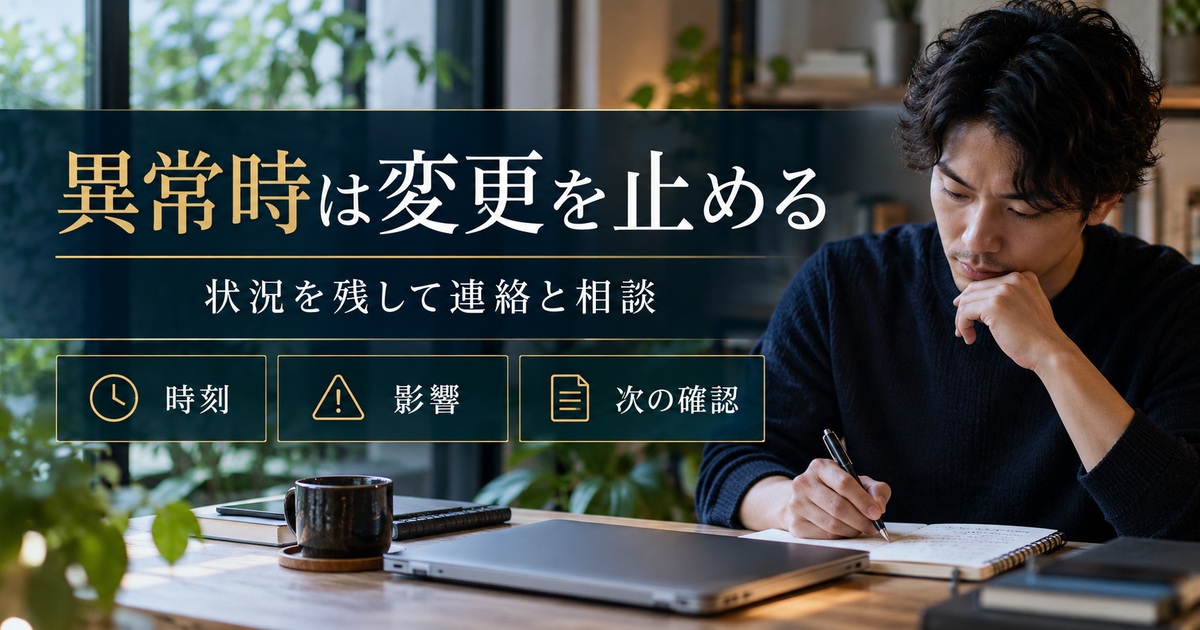
バックアップが失敗している、ファイルが突然開けない、見覚えのない変更があるときは、原因が分からないまま操作を繰り返さないことが大切です。何度も上書きや同期を実行すると、調べる手掛かりや正常な版を失うおそれがあります。まず分かっている事実と分からないことを分けます。
エラーの表示と影響を残す
記録するのは、いつ気づいたか、何をしようとしていたか、どの対象に問題があるか、何が表示されたかです。表示されたエラーを要約するだけでなく、可能な範囲で正確に残します。ただし、画面に個人情報や秘密情報がある場合は、そのまま広く共有しないでください。相談先へ必要な範囲だけ伝えます。
「全部消えた」と感じても、実際には一つの場所が見えないだけかもしれません。反対に、一つのファイルだけに見えても、他の対象へ影響している可能性があります。確かめていない範囲を断定せず、「案件Aのファイルが開けない。他の案件は未確認」といった形で記録します。
侵害やウイルス感染が疑われる場合は、正常だと思うバックアップをすぐ同じ環境へ接続することも慎重に判断してください。接続や復元の前に、管理者や専門の相談先へ確認する必要がある場合があります。本記事は感染環境の調査や復旧を自力で進めるための手順書ではありません。
納期への影響を、確定事項と見込みに分けて伝える
依頼元へは、原因の推測より、業務への影響を伝えます。どの提出物に影響するか、現在使える版があるか、次の確認がいつできるかを整理します。セキュリティ事故や情報漏えいのおそれがある場合は、契約や依頼元のルールに沿った報告も必要です。報告の要否を都合よく判断して隠さないでください。
本日○時に、対象ファイルを開けない状態を確認しました。現時点で確認できている影響は○○です。保存済みの版と復元可能な範囲を確認中で、原因・復旧時刻はまだ確定していません。○時までに確認結果と提出への影響を改めてお伝えします。
この例の日時や対象は、実際に確認できた内容へ置き換えます。次の連絡時刻は自分が対応できる範囲にし、結果が出なければ、その時点で未確定であることを伝えます。安心させるために「すぐ直ります」「データは絶対に無事です」と言い切ることは避けましょう。
復元できても原因が解消したとは限らない
一つのファイルを戻せたとしても、保存処理が失敗した理由や、元のデータが壊れた理由まで解消したとは限りません。仕事を一時的に再開できる状態と、運用上の問題が直った状態を分けて記録します。必要な調査や設定の見直しが残るなら、残件として扱います。
例えば容量不足で止まっていた場合、古いデータを無断に削除して空きを作るだけでは、保管条件の問題が残るかもしれません。契約変更が必要なら費用を確認し、対象の見直しで対応するなら保存が必要な範囲を再確認します。エラーを消すことだけを目的にせず、必要なデータを適切に残せる状態へ戻します。
相談を受ける側にも、確認できた事実がまとまっていると伝わりやすくなります。試した操作、結果、変更した設定、まだ試していないことを時系列で整理してください。秘密の認証情報そのものを通常のメールや共有メモへ貼り付ける必要はありません。求められた場合も、安全な方法と正当な相手かを確認します。
6.日々の確認と定期的な復元点検を続ける
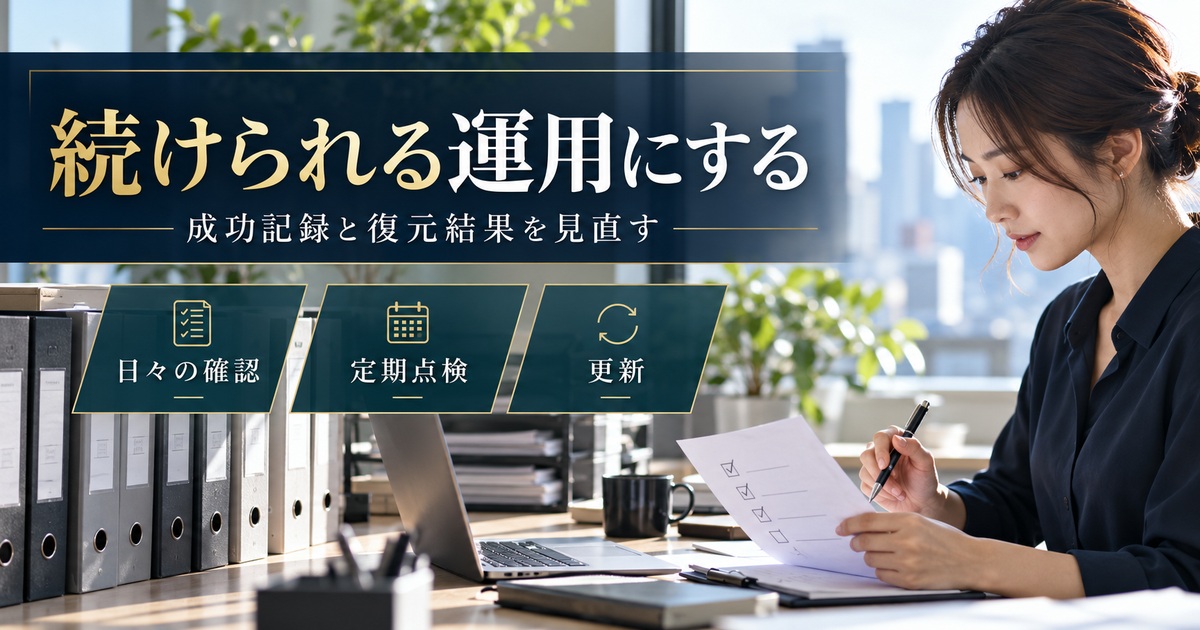
バックアップの運用は、最初の設定よりも、その後に続けられるかが重要です。手順が複雑すぎると、忙しい時期に確認が抜けやすくなります。必要な対象を絞り、日々見る項目と定期的に試す項目を分けると、負担を管理しやすくなります。
日常は成功の証拠と対象の抜けを見る
日々の確認では、処理が成功しているか、最後の成功日時はいつか、新しく作った案件が対象に入っているかを見ます。通知が来ないことだけで成功と判断しないでください。通知自体が止まっている可能性もあるため、利用中の仕組みで確認できる結果を見ます。
新しいアプリや保存場所を使い始めたときは、以前の設定で対象になるかを確認します。デスクトップから別のフォルダへ移した、クラウドサービスを変えた、共同作業の場所が増えたといった変更があると、バックアップの範囲も変わることがあります。仕事の流れが変わった時を、見直しのきっかけにしてください。
定期的な点検では、対象の一覧、保管先、世代、復元方法、契約や期限を確認します。毎回すべてのデータを戻す必要があるとは限りませんが、重要な仕事を代表する対象で実際に戻せることを確かめます。何を試して何を試していないかを残し、未確認の範囲を成功に含めないことが大切です。
※表は横にスクロールできます。
| 確認の機会 | 主な確認事項 | 残す記録 | 見直すきっかけ |
|---|---|---|---|
| 作業の区切り | 対象と保存結果 | 最後の成功日時、失敗の有無 | 未保存・容量不足・対象漏れ |
| 納品時 | 渡した版と保管条件 | 版、提出日時、保管先 | 追加修正や条件変更 |
| 定期点検 | 復元と内容確認 | 対象、所要時間、不足、残件 | 開けない・素材不足 |
| 環境変更時 | 新しい場所・アプリ・契約 | 変更点と再確認結果 | 端末交換、サービス移行 |
よくある疑問を整理する
クラウドを使えば外付けの保存先は不要ですか?
一律には決められません。対象、契約、復元機能、アクセス不能時の対応、依頼元の条件を確認します。単一の仕組みに何が依存しているかを把握し、同じ原因で全部使えなくならない設計を考えてください。
一度復元できれば、その後は確認しなくてよいですか?
対象や環境が変わるため、一度の成功だけで将来を保証できません。アプリ、端末、保存先、対象データが変わった場合は、再確認する必要があります。定期点検と変更時の確認を組み合わせましょう。
忙しくて全部の整理ができないときは、何から始めますか?
現在進行中の一つの案件から始めます。複製の許可、必要な対象、保存先、最後の成功日時、復元方法を確認してください。実際に戻してみる段階では、元の作業を壊さない方法を確認してから行います。
控えが残っていれば、案件終了後も保存し続けてよいですか?
保存の可否や期間は契約、依頼元の指示、情報の種類によって異なります。容量に余裕があることを理由に無期限で残さず、返却・削除・法令上の保存などの条件を確認してください。不明点は専門家や依頼元に相談します。
今日の一歩は、戻せる条件を一枚にすること
今日から始めるなら、進行中の案件を一つ選び、「何を」「どこへ」「いつの状態で」「どう戻し」「何ができれば再開とするか」を一枚にまとめます。空欄があっても構いません。分からない項目が見えること自体が、次の確認につながります。
その後、取扱い条件を確かめた対象で、小さく復元を試します。ファイルが開くことだけでなく、必要な作業ができるかを確認してください。失敗した場合も、原因と次の確認先を記録できれば、事故が起きる前に課題を見つけたことになります。
フリーランスのバックアップで目指したいのは、保存先の数を競うことではありません。預かった情報を適切に扱いながら、仕事を再開できる条件を把握しておくことです。取得・保管・復元・連絡をつなげ、無理なく続けられる仕組みに整えていきましょう。