OpenRefineの使い方|表記ゆれを確認し、行を消さずにCSVを整える
一覧の中に「Room-A」と「room-a」が混在していると、同じ場所の備品が別々に集計されることがあります。しかし、似た文字を全部まとめればよいわけではありません。「Room-A」と「Room-B」は一文字違いでも別の部屋かもしれず、確認せずに統一すると元の意味を壊してしまいます。
この記事では、すでにOpenRefineを利用できる人に向けて、保管場所の表記を点検する進め方を説明します。対象は一つのCSVに入った架空の備品十二行です。行を減らすのではなく、直してよいラベルだけを直し、判断できない値を残したまま、全行を保ったCSVに仕上げます。
操作名は2026年10月15日に確認した公式マニュアルに基づきます。この記事のためにソフトを導入・起動して操作したものではありません。画面の位置や翻訳は利用環境と照合してください。掲載する入力例と期待出力は独自教材であり、クラスタ機能が実際に提示した結果や実在の依頼データではありません。
到達点は、表記をきれいに見せることだけではありません。変更した理由、触らなかった理由、十二行と識別子を維持できた根拠をそろえることです。外部の名簿や検索サービスへの照合、個人情報の名寄せ、行削除、別ファイルの月次結合は扱いません。
作業前に、直してよい表記と残す値を決める
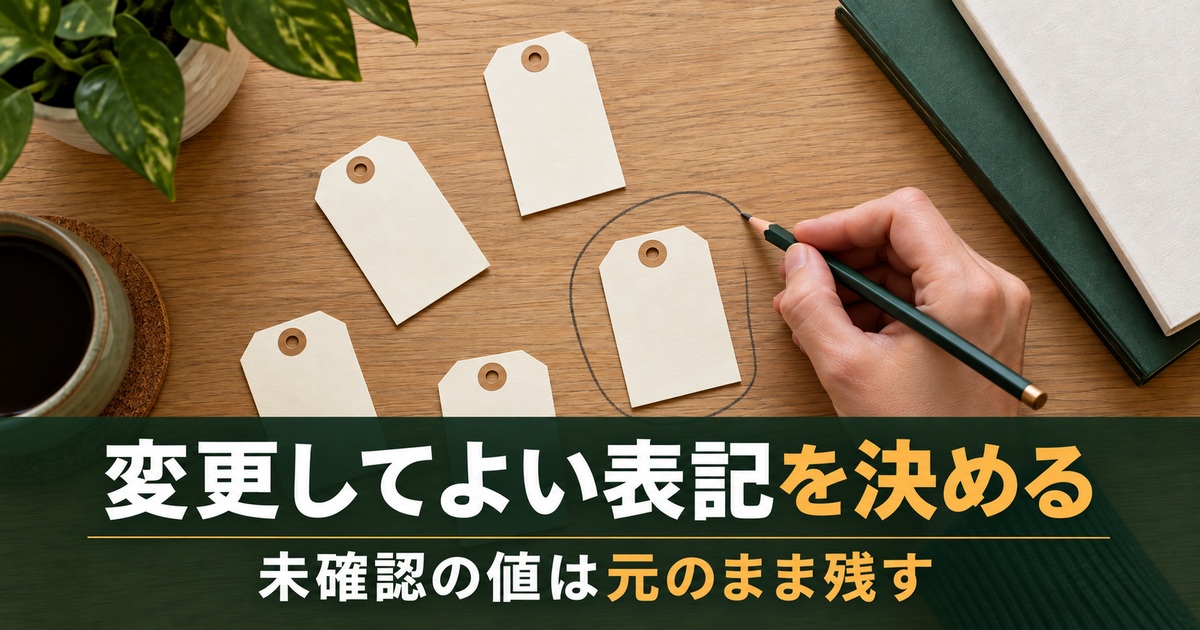
表記の確認と資料整理を表すイメージ。実際のOpenRefine画面ではありません。
表記の修正と意味の変更を区別する
最初に決めるのは、使う機能よりも変更の範囲です。今回変更できるのは保管場所の列だけとします。備品ID、品目、数量は変えません。行の追加も削除もしません。この制約を作業メモの先頭に書くと、途中で気になる誤字や空欄を見つけても、関係のない修正へ広がるのを防げます。
教材では、部屋の管理担当者が「Room-Aとroom-aは同じ場所」「Room-Aの前後に付いた半角空白は入力時の余分な文字」と確認した設定にします。これは架空の業務ルールであり、現実のすべてのデータに適用できる決まりではありません。実務では依頼者の対応表や管理規程など、別の根拠が必要です。
一方、Room-Bは別の部屋として残します。Room Aはハイフンがないだけに見えますが、この教材では同じ場所か未確認です。倉庫1と倉庫一も似た意味に読めるものの、正式名称の対応が分かりません。見た目をそろえるために勝手に置換せず、今回は元の値を維持します。
ここで重要なのは、変更しないことも判断の結果になり得る点です。保留した値が残るからといって、作業全体が失敗したわけではありません。「未確認なので原文維持」と記録して渡せば、次の担当者は何を調べればよいか分かります。逆に根拠のない統一は、整った表に誤りを隠してしまいます。
十二行の備品一覧を基準として固定する
教材の列は、備品ID、品目、保管場所、数量の四つです。備品IDはB001からB012まであり、同じIDは二回使いません。各行は一つの管理単位を表し、同じ保管場所が複数行に現れても正常です。数量はその行が持つ備品数で、行数とは別の値として扱います。
たとえばB001のケーブルが二点、B002のアダプターが一点なら、二行で数量三です。どちらもRoom-Aになったからといって一行へまとめません。ラベルを同じ文字にする処理と、備品を集約したり重複行を削除したりする処理は、目的も確認方法も異なります。
※横にスクロールしてご覧ください。備品・保管場所・数量は架空教材で、実在データやアプリの実測結果ではありません。
| 備品ID | 品目 | 保管場所 | 数量 |
|---|---|---|---|
| B001 | ケーブル | Room-A | 2 |
| B002 | アダプター | room-a | 1 |
| B003 | スタンド | Room-A(前後に半角空白) | 3 |
| B004 | マウス | Room-B | 2 |
| B005 | キーボード | Room A | 1 |
| B006 | 延長コード | 倉庫1 | 4 |
| B007 | 収納箱 | 倉庫一 | 2 |
| B008 | ヘッドセット | Room-B | 3 |
| B009 | 充電器 | Room-A | 2 |
| B010 | ハブ | room-a | 1 |
| B011 | ライト | (空欄) | 5 |
| B012 | ケース | 未確認 | 2 |
表の「前後に半角空白」と書いた箇所は、説明のための注記です。教材CSVのB003には、Room-Aの前後へ実際に半角空白を一つずつ入れます。「前後に半角空白」という日本語をセルに入力するわけではありません。画面では空白が見えにくいため、元ファイルと値の境界を意識して確認するための例です。
B011の保管場所は空欄です。空欄を見つけたからといって近くの行から値を埋めることはしません。備品の置き場所が不明なのか、まだ配置されていないのか、入力漏れなのかは、この一覧だけでは判断できないためです。空欄を「不明」という文字に変える操作も、今回は許可された表記統一の対象外です。
教材の全十二行の数量合計は二十八です。作業前に十二行、ID十二種類、数量二十八という基準を控えます。ただし、この三つが合えばすべて正しいとは限りません。同じ数量の二行で品目を取り違えても合計は変わらないので、最後にはIDごとの値も比較します。
作業用コピーと判断メモを分ける
元CSVはそのまま残し、ファイル名に入力版であることが分かる名前を付けます。例としてinventory-original.csvを元データ、inventory-cleaned-r1.csvを出力版とします。同じ名前で上書きしなければ、あとで「どの状態を基準にしたか」を確認しやすくなります。実務では保存先や版番号を相手の規則に合わせてください。
判断メモには、対象列、統一先、変更対象となる元値、保留した元値、確認者、確認日を置くと整理しやすくなります。教材では確認者を実在の人として作らず、「教材上の設定」と明示します。依頼者の承認を受けたように見せる署名や日時を追加しないことも、記録の信頼性を保つために大切です。
当サイトの重複行を削除する手順は、同じ情報が重なった行をどう判定するかという別の工程です。今回のように表記をそろえる段階で行削除まで一緒に行うと、何によって件数が変わったか分かりにくくなります。必要な場合でも、表記修正の成果を確認してから別作業として計画します。
CSVを取り込み、行数・列・識別子を確認する
表記の確認と資料整理を表すイメージ。実際のOpenRefine画面ではありません。
プレビューで列の区切りと文字を点検する
公式のStarting a projectでは、読み込んだ情報をプロジェクトへコピーし、元のデータソース自体は変更しない仕組みが説明されています。既存のOpenRefineでCreate Projectから手元の教材CSVを選び、次のプレビューで列の区切りや文字の表示を確認します。この記事ではウェブURLやGoogle Driveからの取り込みは使いません。 参考:OpenRefine公式「Starting a project」。
プレビューが出たら、四列になっているかを先に見ます。備品IDと品目が一つのセルへ固まっている、保管場所の後ろが別の列へ飛び出している、といった状態なら、そのまま作業を始めないでください。区切りの読み取りが違うまま表記修正に入ると、修正対象そのものを誤認します。
文字化けがあれば、表示された記号を正しい文字へ手で直すのではなく、まず取り込み時の文字コードを確認します。教材のファイルはUTF-8で作成する前提です。現実のファイルには異なる文字コードがあり得るため、元の作成条件に合わせます。文字化けを表記ゆれとしてまとめると、複数の異なる値が同じ記号に見える危険があります。
見出し行がデータに混ざっていないかも確認します。B001の前に「備品ID」という値の行が残っていれば、見出しの解釈を見直す必要があります。十二行の教材なのに十三行あるからといって、原因を調べず先頭行を削除して数字だけ合わせることはしません。取り込み設定と元データを対応させて解決します。
一覧の一画面と全体件数を取り違えない
プロジェクトができた後は、画面に見えている行だけでなく、全体の行数を確認します。表示件数の設定や縦スクロールによって、全行が同時に見えない場合があります。下へスクロールして十二行目が見つかっただけでは、余分な行がないことの証明にはなりません。全体件数と識別子の照合を組み合わせます。
今回の一行一備品という教材では、行として十二件を数えます。複数行を一つのレコードとして扱う複雑な構成は対象外です。画面で行とレコードの数が異なって見えたら、数字を都合よく選ばず、取り込み方と表示単位を確かめてから進みます。教材の構造と違うデータに同じ検算値を流用しないでください。
B001からB012までを一度ずつ確認し、空のIDや同じIDの重複がないことを見ます。順番が変わっていてもIDが保たれていれば比較は可能ですが、今回の教材では元の順番も維持する方針です。不要な並べ替えを挟まないほうが、初めての確認で迷う箇所を少なくできます。
保管場所にだけ注目しすぎると、数量が文字として読み込まれたことや、品目の一部が欠けたことを見落としやすくなります。今回の目的は数量の型を変更することではありません。まず元のセル内容が一致するかを見て、数量の合計は別の検算として行います。数字に見える値をすべて数値へ変える必要はありません。
取り込み後に残す確認記録
- 作業メモには、使った元ファイル名、確認した列名、全体十二行、ID十二種類、数量合計二十八、取り込み時の問題の有無を残します。
- これが後半の比較の出発点です。
- 単に「取り込み成功」と書くより、何を確かめたかが具体的で、別の人も同じ条件を再確認できます。
本番の仕事でファイルが差し替わった場合は、以前の十二行という基準を新しいファイルへ当てはめません。修正版が届いたら、旧版と新版を区別して最初の照合をやり直します。同名ファイルであっても中身が同じとは限らず、行数が同じでも値が変わっている可能性があります。
この段階で不一致が解消しなければ、表記修正は始めないほうが安全です。「保管場所を統一する前に、B007の数量が元CSVと一致しない」と対象を絞って記録すれば、確認が必要な点が明確になります。ツールの不具合と決めつけたり、依頼者の入力ミスと断定したりする必要はありません。
テキストファセットで表記の種類と件数を調べる
表記の確認と資料整理を表すイメージ。実際のOpenRefine画面ではありません。
値の一覧は類似判定の結果ではない
公式のExploring facetsでは、対象列のメニューからFacet、Text facetを選ぶ方法が説明されています。テキストファセットは値ごとの件数を眺める入口です。文字が似ているから自動で同じ意味にする機能ではありません。まず保管場所の列に作り、どの値が何行に現れているかを読み取ります。 参考:OpenRefine公式「Exploring facets」。
教材の変更前には、Room-Aが二行、room-aが二行、前後に空白のあるRoom-Aが一行あります。Room-Bは二行、Room Aは一行、倉庫1は一行、倉庫一は一行、空欄は一行、未確認は一行です。空欄も一つの確認対象として扱うと、九種類の状態で全十二行になります。
「未確認」という文字が入ったB012と、何も入っていないB011は別の状態です。どちらも分からないという意味に見えても、入力者が明示した値と未入力は違います。後から担当者へ確認する際にも、この違いを残しておくほうが、どこまで調査されたのかを判断しやすくなります。
値別の件数は、全体の分布をつかむために使います。一行だけの値を誤字と決めつけたり、一番多い値を正式名と決めたりはしません。件数が多い誤表記もあり得ますし、少数の部屋や新設の保管場所が正しく登録されていることもあります。採用基準は頻度ではなく、前章で定めた対応関係です。
絞り込み中の件数を全体へ広げない
ある値を選ぶと、その条件に合う行だけを調べられます。Room-Bの行を表示して二行と出ても、プロジェクト全体が二行になったわけではありません。表示対象を狭めることと、元の行を消すことを分けて考えます。この区別は、最後のCSV書き出しで特に重要になります。
複数のファセットやフィルタを使う場合、今見ている値の一覧にも他の条件が関係します。たとえば品目の条件が残ったまま保管場所を調べると、全備品ではなく一部の品目についての分布を見ているかもしれません。教材の最初の集計は、保管場所を見るための条件以外を残さず、全十二行を対象にします。
確認用に値を選んだら、「全体十二行のうち、いま何行を表示しているか」を一文で言える状態にしておきます。数が予想と違うときは、すぐ編集に進むのではなく選択条件を確認します。見えない行を欠落した行と誤解し、同じ備品を手で足すような対応は避けてください。
空白の有無が見分けにくい値は、表示だけで判断を終えません。元CSVの該当IDへ戻り、セルの前後を確認します。教材ならB003が対象です。すべての空白を消せばよいと広げず、「前後の半角空白だけが余分」というルールに限定します。Room Aの途中の空白は別の話です。
編集前の分布を控えて比較の軸を作る
最初の分布を残しておくと、変更後に何が起きたかを説明しやすくなります。教材ではRoom-A系の五行を同じ正式表記へそろえる計画です。採用後のRoom-Aは五行になる一方、元から正しかった二行は変更されません。五行を扱うことと、五セルを書き換えることは同じではありません。
今回実際に値が変わる予定なのはB002、B003、B010の三行です。この三つのIDを先に控えておけば、あとで別のIDまで変わっていないかを検査できます。操作回数やクラスタ候補の数だけでは、変更されたセルの範囲を十分に表せないため、対象IDを伴わせるのが役立ちます。
全体の種類が九から七へ減るのは、今回の決めたルールを適用した結果です。種類をもっと減らすことを目標にしません。保留のRoom Aや倉庫一までまとめれば数字はさらに減りますが、それは根拠のない変更です。整った件数を作るために意味の違いを消さないことを優先します。
クラスタ候補を一つずつ確認し、採用と保留を分ける

表記の確認と資料整理を表すイメージ。実際のOpenRefine画面ではありません。
クラスタは確認候補を出す補助として使う
公式のCell editingでは、列のメニューのEdit cellsからCluster and editを開く方法と、テキストファセットのClusterから進む方法が説明されています。表示される類似値の候補を見て、同じ値へまとめるかを人が判断します。候補に出たこと自体は、同じ部屋であることの証拠ではありません。 参考:OpenRefine公式「Cell editing」。
この教材は、特定の手法を選ぶと必ず同じ組合せが出るという実機再現例ではありません。以下の表は、候補を見つけた際にどう判断するかを示す対応表です。実際に表示される候補は方法やデータによって変わるため、画面に教材と同じ候補が出なくても、誤作動と断定しないでください。
※横にスクロールしてご覧ください。備品・保管場所・数量は架空教材で、実在データやアプリの実測結果ではありません。
| 元値・候補 | 判断 | 採用後の値 | 理由 |
|---|---|---|---|
| Room-A/room-a/前後空白のRoom-A | 採用 | Room-A | 教材の管理ルールで同一場所と確認した設定 |
| Room-B | 別物として維持 | Room-B | 別の部屋とする設定 |
| Room A | 保留 | Room A | ハイフンなし表記の意味が未確認 |
| 倉庫1/倉庫一 | 保留 | それぞれ元値を維持 | 正式名の対応が未確認 |
| 空欄/未確認 | そのまま維持 | 空欄と未確認を別々に残す | 所在情報の追加は対象外 |
採用する場合は、候補内に含まれる元値をすべて読み、統一先がRoom-Aであることを確かめます。一つの候補に保留したい値まで混ざっているなら、その候補全体を安易に採用しません。Room Aが同じグループへ入っても、この教材では確認が済んでいないため、そのまま一括統一することはできません。
候補を使わず個別に扱う場合も、対象と範囲の確認は必要です。公式マニュアルにはセルの編集や同一値への適用が説明されていますが、「同一値のすべて」と「いま見えている一セル」を混同しないよう、画面の選択内容を読みます。操作方法を変えても、変更できる元値の範囲が広がるわけではありません。
似ている値を残すための判断を具体化する
Room-BはRoom-Aと一文字違いですが、教材の管理ルール上は別の部屋です。「一文字しか違わないから同じ」という判断はできません。番号、階、支店、型番のように、一文字が重要な区別を持つラベルでは特に注意が必要です。類似度の高さと業務上の同一性を別々に考えます。
Room Aはハイフンが欠けたRoom-Aのように見えます。ただし、教材では命名規則を確認できていません。もし別棟の古い部屋名という可能性が残るなら、文字の見た目だけで統一してはいけません。確認メモには「ハイフンなし表記がRoom-Aを指すか、管理者へ確認」と具体的な質問を残します。
倉庫1と倉庫一も同様です。数字の全角・半角や漢数字をそろえる処理は便利ですが、ラベルの正式名まで証明するものではありません。この二つを同じ倉庫と判断する資料がない以上、今回の出力では両方を残します。日本語の表記がどのアルゴリズムで候補に現れるかも、本記事では保証しません。
空欄や未確認をRoom-Aへ寄せることは、単なる文字修正ではなく所在情報の追加です。近い行が同じ部屋だったとしても根拠にはなりません。こうした値は件数を確認したうえで残し、必要なら別の調査として依頼します。表記の清掃と情報の補完を分離することで、どこまで確実なデータかを守れます。
一度に進めすぎず、採用後の対象を見直す
- 採用前には、対象列が保管場所であること、元値が承認範囲内であること、統一先がRoom-Aであることを順に確認します。
- 似た文字を誤入力すると、直したつもりで新しい種類を増やしてしまいます。
- 大文字のRとA、半角のハイフンを含め、統一先を対応表と見比べてください。
採用後は、Room-Aが五行になったかを確認します。次に、その五行のIDがB001、B002、B003、B009、B010であるかを見ます。件数だけが五でも、B005のRoom Aを誤って含め、別の一行を残した可能性はあるためです。合計と内訳を一緒に確かめる習慣が、誤統合の発見につながります。
急いで候補をまとめて処理すると、どの判断でどこが変わったかを追いにくくなります。小さな教材では一つの採用ルールごとに結果を見直すほうが、操作時間より検査のしやすさを優先できます。実務で大量の値を扱う場合も、件数だけを理由に全候補を承認せず、判断できる単位へ分けて進めます。
変更履歴で戻し、元データとの違いを検算する

表記の確認と資料整理を表すイメージ。実際のOpenRefine画面ではありません。
戻す先は最後に残したい状態で選ぶ
公式のRunning OpenRefineでは、Undo/Redoで変更の履歴を確認し、残したい最後の工程を選んで以前の状態へ戻す方法が説明されています。一つの値だけを戻すつもりでも、その後に行った変更が一緒に戻る場合があります。戻す前に、どの工程まで残すのかを決めてください。 参考:OpenRefine公式「Running OpenRefine」。
さらに、過去の状態へ戻った後で新しい変更を行うと、戻した後続の工程をそのまま再適用できなくなる点にも注意します。間違えたら適当にクリックし直せば必ず復元できる、とは考えません。判断メモと元ファイルを残し、試す前に現在の状態と戻す範囲を確認します。
教材でRoom-BまでRoom-Aへ統一してしまったなら、まず誤った変更の直前がどこかを見ます。誤統合の後に別の変更をしていれば、それも戻る可能性を考えます。履歴の一行を選んだだけで修正完了とせず、B004とB008がRoom-Bへ戻り、他の採用済み値がどうなったかを確かめます。
ファセットの絞り込みを解除することと、データ変更を取り消すことは違います。画面に十二行が再表示されても、誤ったセルの値が元へ戻ったとは限りません。表示を戻したのか、値を戻したのかを区別して記録すると、「見えたから直った」という早合点を防げます。
三つの不変条件とセル単位の差分を照合する
まず全体十二行、ID十二種類、数量合計二十八が保たれているかを確認します。この三つは、行を消したり増やしたりしない今回の作業の基本条件です。どれかが違えば、整形済みCSVとして渡す前に原因を調べます。数字を合わせるために別の行を削除するような帳尻合わせはしません。
次にIDごとに品目と数量が元の値と同じかを見ます。比較のキーをIDにするのは、表示順が変わっても同じ備品を対応づけるためです。行番号だけで比較すると、並び替えが入ったときに別の備品同士を見てしまいます。教材では順番も維持しますが、IDの照合を省く理由にはなりません。
保管場所の差分はB002、B003、B010の三セルだけになるのが期待値です。B001とB009は元からRoom-Aなので、採用後の五行に含まれていても差分はありません。B004、B005、B006、B007、B008、B011、B012は保留や別室として元値を保持します。
※横にスクロールしてご覧ください。備品・保管場所・数量は架空教材で、実在データやアプリの実測結果ではありません。
| 備品ID | 品目 | 保管場所・期待値 | 数量 | 差分 |
|---|---|---|---|---|
| B001 | ケーブル | Room-A | 2 | 変更なし |
| B002 | アダプター | Room-A | 1 | 表記変更 |
| B003 | スタンド | Room-A | 3 | 表記変更 |
| B004 | マウス | Room-B | 2 | 変更なし |
| B005 | キーボード | Room A | 1 | 変更なし |
| B006 | 延長コード | 倉庫1 | 4 | 変更なし |
| B007 | 収納箱 | 倉庫一 | 2 | 変更なし |
| B008 | ヘッドセット | Room-B | 3 | 変更なし |
| B009 | 充電器 | Room-A | 2 | 変更なし |
| B010 | ハブ | Room-A | 1 | 表記変更 |
| B011 | ライト | (空欄) | 5 | 変更なし |
| B012 | ケース | 未確認 | 2 | 変更なし |
この表はOpenRefineから実際に出力した結果ではありません。教材の入力に、あらかじめ決めた三つの置換対象だけを適用して計算した期待出力です。制作時には別のローカル処理で十二行、ID集合、数量合計、変更対象IDを照合しています。アプリの動作を検証した実測結果とは分けて読んでください。
不一致が出たときは原因の範囲を狭める
行数が減ったように見えたら、最初に絞り込み中ではないかを確認します。全体件数も減っているなら履歴と元データを見て、行を変更する操作が混ざっていないかを調べます。表示条件の問題と実データの変更を分けると、必要のない再入力や二重の取り込みを避けやすくなります。
数量合計が違うときは、保管場所の表記だけを見直しても原因が分からない場合があります。対象にしてはいけない数量列へ操作した、元ファイルの版が違う、比較範囲が一部だけだった、といった可能性を一つずつ確認します。どれが起きたか分からない段階で、特定の原因を決めつけません。
差分が三セルより多いときは、追加の差分IDを取り出して対応表と比べます。たとえばB005までRoom-Aになっていたら、未確認のRoom Aを含めたことになります。表記が整って見えても不合格です。一方、差分が二セルしかなければ、空白付きのB003などが残っていないかを確認します。
検算の目的は、作業者を責めることではなく、納品前に説明できる状態へ戻すことです。「全十二行は維持、B005のみ許可外の変更がある」と具体的に書けば、修正対象を限定できます。全体を最初から作り直す必要があるかどうかも、その情報を見て判断できます。
絞り込みを解除して書き出し、CSVと作業履歴を分けて保存する
表記の確認と資料整理を表すイメージ。実際のOpenRefine画面ではありません。
書き出す直前に全行が対象か確かめる
公式のExporting your workは、出力方法によって現在のファセットやフィルタが反映されることに注意を促しています。今回は一部の部屋だけではなく全十二行のCSVが必要です。ExportからCSVを選ぶ前に、選択条件を解除し、全体十二行が対象になっていることを読み直します。 参考:OpenRefine公式「Exporting your work」。
Room-Aの五行だけを調べた直後は、その状態のまま出力へ進みやすいため注意します。ファイルが保存できたことと、必要な全行が入ったことは別です。「Room-Aが正しく五行ある」だけでは、Room-Bや保留した倉庫の行まで入っているとは言えません。
出力名は元CSVと分け、inventory-cleaned-r1.csvのように版を付けます。保存先を確認してから、書き出したファイル自体を開いて見直します。OpenRefineの画面に正しい値があっても、別の場所にある古いCSVを納品すれば成果は伝わりません。最後に使うファイルを明確にすることが必要です。
出力ファイルでは、見出しを除いて十二行、IDがB001からB012まで一度ずつ、数量合計二十八、保管場所の差分三セルを確認します。CSVを表計算ソフトで開く場合は、そのアプリによる読み取りや自動変換にも注意し、表示だけで不審な値があればファイル内容を確認します。元CSVへ上書き保存してしまわないようにしてください。
自分用の履歴と相手へ渡すCSVを混ぜない
公式のproject archiveは、作業を再開するために履歴を含むプロジェクトを保存するものです。納品用CSVとは役割が違います。過去の値や削除・変更前の情報が含まれ得るため、現在の表から見えなくなった情報まで渡すつもりがなければ、安易に共有しないでください。 参考:OpenRefine公式「Exporting your work」。
今回なら、納品用の候補は確認済みCSVと変更説明です。archiveは自分の再開用として別の保存場所へ置く考え方にします。教材は架空ですが、実務では元の名簿や連絡先などが履歴に残る場合があります。「きれいな表になったから中身も匿名化された」と判断してプロジェクトごと送らないことが大切です。
履歴を保存しても、画面のファセットや表示状態まで同じように保存されるわけではありません。再開したときに、前回見ていた五行の絞り込みがないことをデータ消失と取り違えないでください。対象列、採用ルール、保留対象を短い作業メモとして別に残すと、表示条件に頼らず続きへ戻れます。
本文の教材では、外部サービスへのアップロードや共有設定の変更は行いません。クラウドへ保存したい場合も、依頼データを置いてよい場所か、誰がアクセスできるかを先に確認する必要があります。便利な出力先がメニューにあることは、そこへ送信してよい許可を意味しません。
変更説明を付け、次の確認を具体的にする
相手へ説明するなら、「保管場所列の三セルをRoom-Aへ統一。十二行とID、品目、数量を維持。Room A、倉庫1、倉庫一、空欄、未確認は変更していません」という形にまとめられます。何をしたかと、していないことを一緒に書くと、全表記を確認済みと誤解されにくくなります。
保留の問い合わせは、単に「これでよいですか」とせず、「Room AはRoom-Aと同じ保管場所ですか」「倉庫1と倉庫一の正式名称はどちらですか」のように分けます。回答が得られるまでは現状を維持し、後日直す場合は新しい版として差分を残します。先に推測で置換してから承認を求める順番にはしません。
副業の依頼として受ける場合は、表記の統一だけか、誤りの調査や不足情報の補完まで含むかを最初に確認すると、作業範囲が曖昧になりにくくなります。当サイトのデータ入力案件で確認する条件も、仕事を選ぶ際の整理に役立ちます。ツールを使えることだけで納期や報酬、採用が保証されるわけではありません。
最後の合格条件は、候補をすべて消すことではなく、許可された変更だけが説明できる状態で保存されていることです。元データ、採否の理由、全行CSV、自分用の再開資料を分けて残せば、確認待ちの値があっても次の判断へつなげられます。小さな十二行でこの流れを押さえてから、実際のデータでは相手の規則と確認範囲に合わせて進めてください。