Google Meetの録画方法|利用条件・保存先・共有と録画できない時の確認
※本記事にはPRを含む場合があります。
こんにちは。『脱会社員』脱サラを応援し続けるブログ、運営者の『なかびー』です。
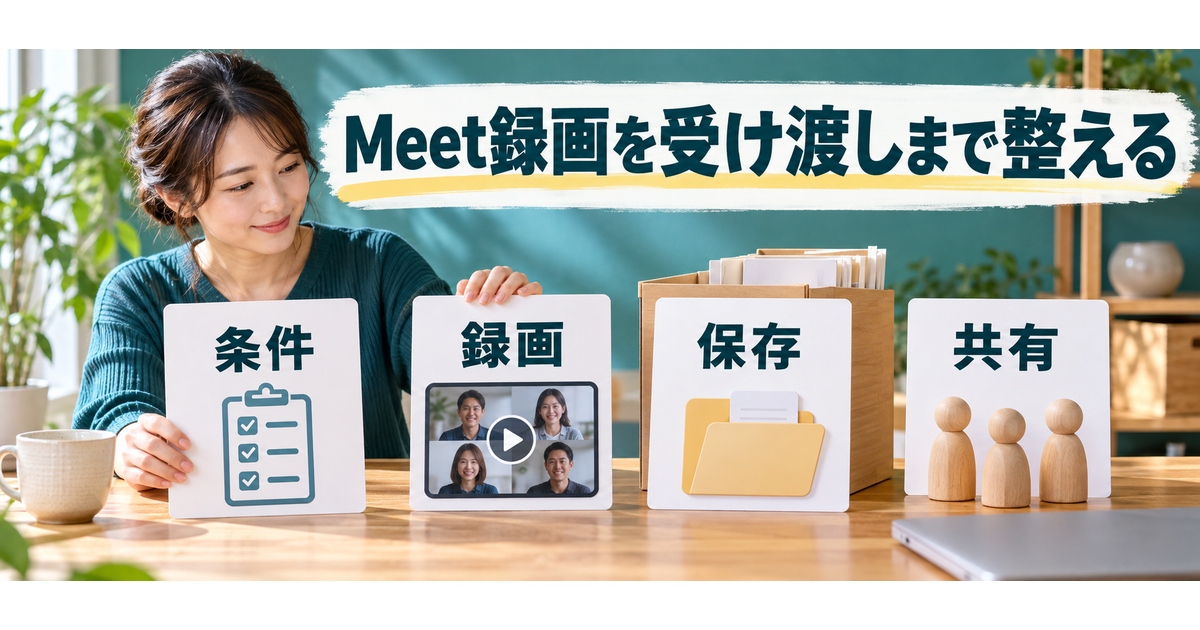
Google Meetで打合せを録画したいとき、確認することは録画ボタンの位置だけではありません。誰が作った会議なのか、誰に録画する権限があるのか、動画はどこへ保存され、外部の相手がどう開くのかまで決めておくと、会議後の引き渡しが進めやすくなります。
録画を始める人、原本を持つ人、リンクを受け取る人、動画を見られる人は、同じとは限りません。この記事では、取引先が主催する一件の会議を例に、利用条件、録画の実行、保存先、共有、困ったときの確認をつなげて整理します。
2026年10月11日(日本時間)に確認したGoogle公式情報に基づき、PCでの操作を中心に説明します。人物・会議・確認結果は架空の例で、実際のログインや録画を試した記録ではありません。Androidには別の公式操作案内があり、端末・契約・組織設定による違いがあります。個別の録画可否や保存・共有の成功を保証するものではありません。
Google Meetで録画できる条件を確認する
自分の契約だけでなく主催者の利用資格を見る
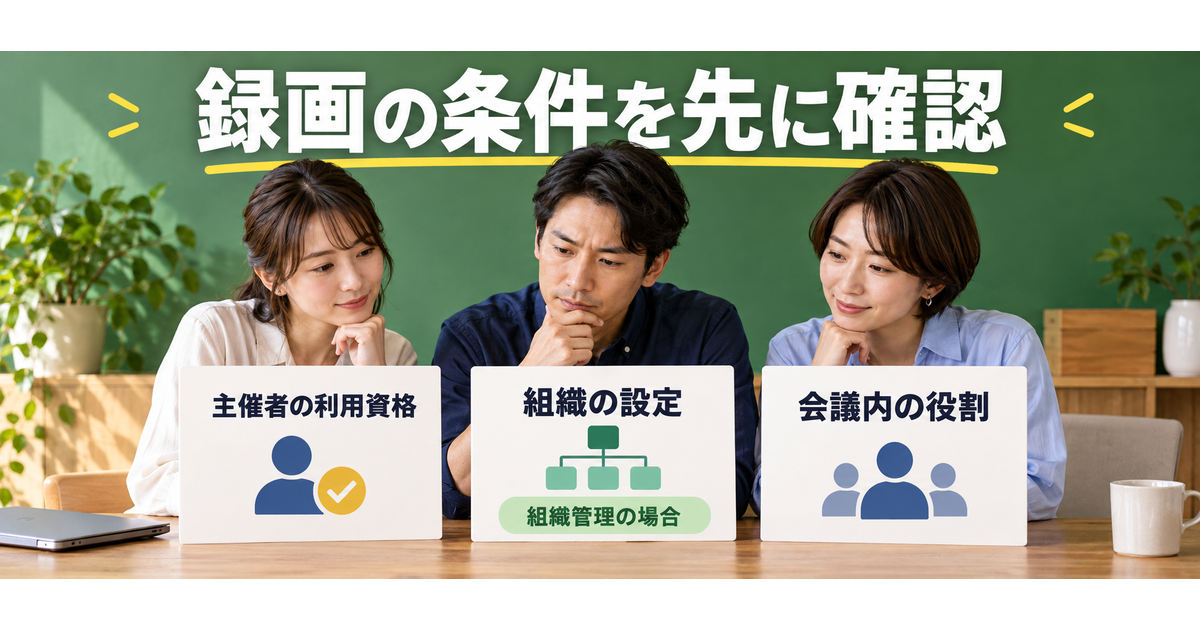
最初に見るのは、会議の主催者が録画に対応する利用資格を持っているかです。参加者自身が録画を使える契約を持っていても、主催者に必要な権限がなければ、その会議を録画できるとは限りません。自分のアカウントだけを調べて「有料だから使えるはず」と判断しないことが大切です。
GoogleのMeet録画の公式ガイドには、Business StandardやBusiness Plusなどの対象エディションに加え、Workspace Individual、保存容量2TB以上のGoogle Oneのメンバーなどが掲載されています。すべての有料契約が対象、Google Workspace以外では使えない、と一括りにはできません。
学校向けの契約では、エディションや割り当てられたライセンス、会議の作り方による条件もあります。ここでは、仕事の打合せをPCで記録する場面を中心に扱います。教育機関で使う場合は、この一般的な仕事の例だけで判断せず、学校の管理者と該当する契約の条件を確認してください。
具体例として、発注者のAさんがGoogleカレンダーで打合せを作り、外部のフリーランスBさんが進行と録画を担当し、別の外部関係者Cさんが後から動画を見たいとします。この例では、Aさん側が録画に対応する条件を確認したうえで、Bさんへ必要な役割を付ける流れを考えます。
管理者設定と会議内の役割を分ける
組織で管理されるGoogle Workspaceを使う場合は、録画機能が管理者によって許可されているかも確認します。契約プランに機能が含まれていることと、その組織のユーザーが利用できる設定になっていることは別です。権限がない参加者が、自分の画面だけで管理者設定を変更することはできません。
管理者向けの条件は、Googleの組織のMeet録画設定ガイドで確認できます。組織用の管理手順を、Google OneやWorkspace Individualなど、異なる利用形態へそのまま当てはめないようにしましょう。自分がどの契約・管理環境で参加しているかを先にそろえます。
次に、会議内の役割を見ます。現在の録画ガイドは、主催者だけでなく、主催者の組織外でも共同主催者に昇格したユーザーを、録画できるユーザーの条件として挙げています。同じ組織の参加者については、主催者向けの管理機能がオフである場合などの条件があります。「外部は全員不可」「社内なら全員可能」という説明にはできません。
Bさんが外部の参加者であっても、録画担当になれるかは、共同主催者の役割を含む条件を確認して判断します。単に会議へ招待されたこと、進行を頼まれたこと、画面共有ができることから、録画の権限もあるとは考えません。Aさんへ、誰が録画を操作する予定なのかを事前に伝えておきます。
PCを中心に端末別の案内を確認する
この記事の操作説明はPCを中心に進めます。ただし、現在の公式ガイドの冒頭にはPCまたはAndroidで録画できる案内があり、Android向けの録画ガイドにも開始・停止の手順があります。そのため、「スマートフォンでは一切録画できない」とは説明しません。
一方、公式資料の一部には、モバイル端末や外部参加者の制限に関する表現も残っています。端末名だけで可否を決めず、現在の端末別ガイド、主催者の利用資格、会議内の役割を合わせて確認してください。実際の画面と案内が一致しないときは、制限を避ける方法を探すより、主催者や管理者へ条件を確認します。
Bさんは、会議の進行と資料共有も担当するため、今回はPCで参加することにします。Androidの案内を読んだことから、iPhoneや別の参加方法にも同じ操作があるとは推測しません。使う端末とアカウントを決めておくと、本番になってから別の画面の説明を探す負担を減らせます。
録画の確認事項を担当者ごとに分ける
「録画できますか」という一言だけでは、契約、設定、役割のどこを確認したかが分かりません。AさんとBさんは、主催者側の条件と、Bさん側の参加方法を分けて確認します。Cさんが後から見られるかは、会議中に録画を操作できるかとは別の確認事項として残します。
表は横にスクロールできます。
| 確認する段階 | 主に確かめる人 | 確認する内容 | まだ確定しないこと |
|---|---|---|---|
| 主催者の利用資格 | Aさん | 録画対象の契約・機能か | Bさんが操作できるか |
| 組織の許可 | Aさん側の管理者 | 該当組織で録画を利用できるか | 外部Cさんが動画を見られるか |
| 会議内の役割と参加 | AさんとBさん | 共同主催者等の条件、通常の会議参加 | 録画が実際に始まったか |
| 録画後の閲覧 | 共有を管理する人とCさん | 対象動画と閲覧するアカウント | 他の動画まで共有してよいか |
この表は誰でも録画できるように権限を広げるためのものではありません。担当する作業に必要な条件を確かめ、不足している部分を適切な人へ聞くための整理です。Bさんが自分で確かめられない項目は、未確認としてAさんへ返します。
録画前に残す内容と共有相手を決める
録画の目的と参加者への案内をそろえる
録画する前に、何のために残し、誰が見て、どの範囲で使うかを決めます。打合せに参加できないCさんが決定事項を確認するためなのか、Bさんが制作上の指示を見直すためなのかで、必要な共有範囲も変わります。後から便利そうだから広く配る、という運用にしないようにしましょう。
AさんとBさんの例では、制作する資料の構成を確認する打合せを、欠席するCさんの確認用にも残すと決めます。動画を外部公開する予定はなく、会議に関係する人だけが見る想定です。利用目的と共有相手を会議前の案内に含め、当日の参加者にも伝わるようにします。
Meetでは録画の開始と停止が参加者へ通知されます。また、管理者が特定の会議機能の利用前に明示的な同意を求める設定を有効にできる案内もあります。ただし、機能上の通知や画面の操作だけで、どんな再利用や第三者配布まで許されると判断しないことが大切です。業務上の扱いは、関係者との約束も確認します。
参加者が増えたときや、途中から別の話題を扱うことになったときも、最初の目的の範囲かを考えます。録画を続けると困る内容があるなら、進行役へ伝えて停止や別の扱いを相談します。相手に知らせず別の録画手段へ切り替えることは、この準備の代わりにはなりません。
共有画面に含める情報を準備する
録画対象の公式案内では、録画に発言中の参加者と共有された内容が含まれ、参加者を画面に固定しても録画に表示されるユーザーは変わらないとされています。自分の画面で目立つ位置に置いた人が、そのまま録画の構図になるとは限りません。記録したい資料があるなら、何を共有するかを先に整理します。
ほかのウィンドウや通知が録画されないという案内もありますが、共有している内容の中に秘密の情報があれば、映り込みの問題は残ります。共有画面に別案件の資料や個人情報を出しておきながら、Meetだから自動で隠してくれると考えないでください。見せる対象の中身を確認することが必要です。
Bさんは、今回の確認用資料だけを開き、別の取引先の原稿や、私用の連絡が見える画面を共有対象に含めないように準備します。説明に不要な情報を別のページへ分けるなど、共有する前にできる整理もあります。録画後に編集で消せばよいと決めつけず、最初から残してよい状態にします。
録画で説明を振り返る場合も、画面だけで伝わるとは限りません。ページを切り替えたときに資料名や見ている箇所を言葉でも伝えると、後からCさんが確認しやすくなります。これは録画機能の保証ではなく、欠席者にも内容が通じるようにする会議の進め方です。
動画内の字幕とチャットの記録を分ける
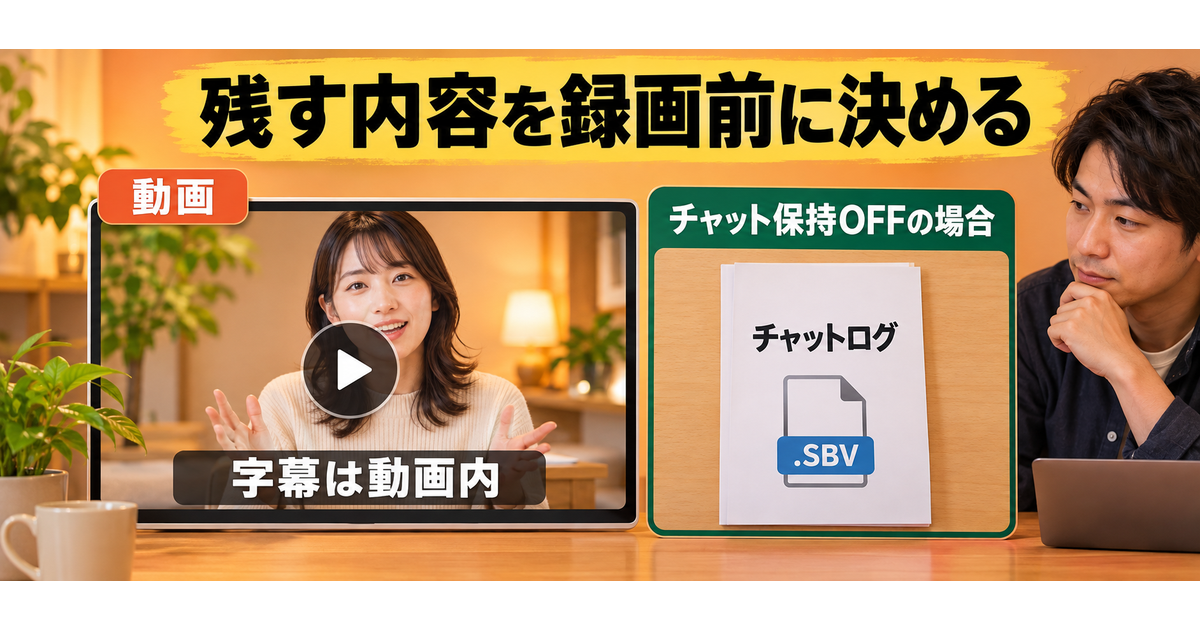
字幕を残す場合は、録画時に字幕の設定を確認します。録画した字幕は動画内で再生するものとして案内されており、動画ファイルとは別の字幕ファイルが必ず作られる、という説明にはしません。会議後に字幕が必要なら、録画開始時に必要な設定を選んだかを確認しておきます。
チャットの記録には別の条件があります。公式ガイドでは、会議のチャットの保持がオフの場合、録画中のチャットログを主催者のGoogleドライブへ.SBVファイルとして保存するとされています。チャットの保持がオンの場合には、この.SBVファイルは生成されません。字幕とチャットログを同じものとして扱わないようにします。
さらに、音声の文字起こしや自動メモ生成は、録画の字幕と同じ機能ではありません。動画を録画したから、全文の文字起こし資料や要約まで必ずそろうと約束しないでください。今回何を使い、どの成果物を相手へ渡すのかを、会議前に決めておくと確認漏れを減らせます。
表は横にスクロールできます。
| 残したいもの | 事前に見る条件 | 会議後に確かめること | 混同しないもの |
|---|---|---|---|
| 録画の動画 | 利用資格・役割・録画の開始 | 対象会議の動画が準備できたか | 開始前の時間の記録 |
| 動画内で再生する字幕 | 録画時の字幕設定 | 字幕を利用できる状態になったか | 必ず独立して作られる字幕ファイル |
| チャットの.SBV | 会議チャットの保持がオフか | 該当条件でログが保存されたか | 保持オンでも同じファイルが付く想定 |
| 文字起こし・自動メモ | 別機能の条件と利用設定 | 選んだ機能の成果物 | 録画だけで全部そろうという約束 |
保存する人と引き渡すものを先に確認する
Bさんが録画を操作しても、動画の原本は主催者のDriveへ保存されるため、会議後の共有をBさんだけで完結できるとは限りません。Aさんと、動画ができたら誰が確認し、Cさんへ誰が案内するかを決めておきます。原本の場所を知らないまま「後で私から送ります」と約束しない方が安全です。
渡すものは、会議の動画なのか、確認事項をまとめたメモなのかも分けます。動画は経緯の確認に役立ちますが、決まったことや担当、期限が自動で整理されるわけではありません。内容を短い記録へまとめる作業は、議事録の書き方で確認できます。
PCで録画を開始して終了を確認する
会議へ参加してから録画の操作へ進む
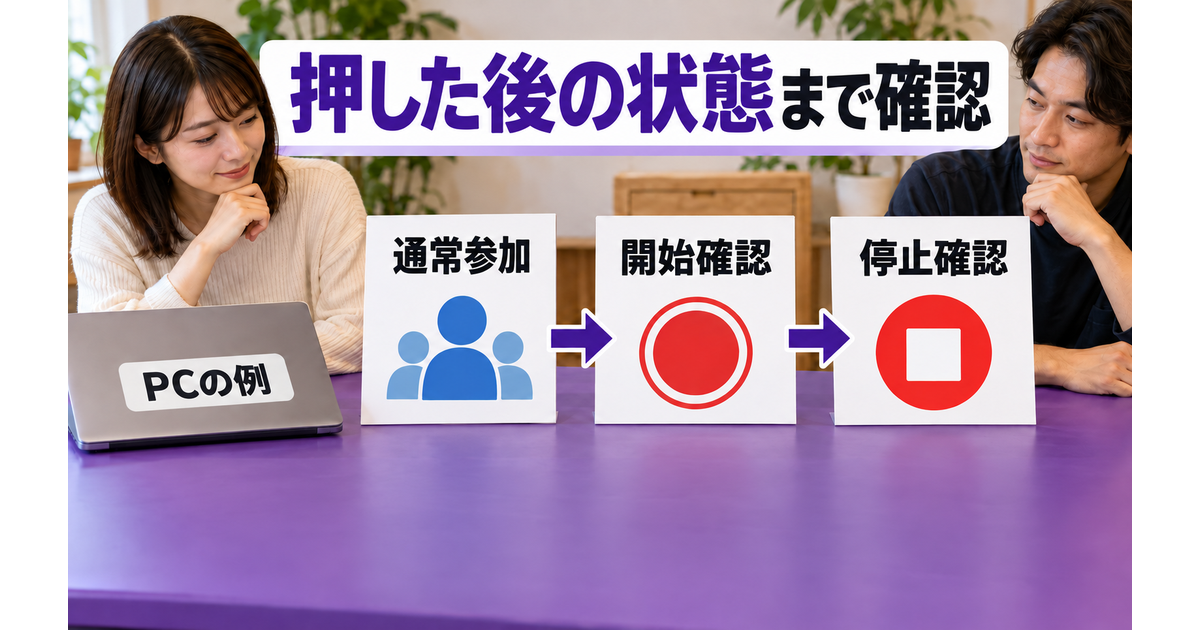
PCで録画する場合は、対象のGoogle Meet会議へ参加します。ここで、予定した仕事用アカウントで入っているかと、対象の会議であるかを確認してください。似た名前の会議や、別の日に作成したリンクを使っていると、主催者や利用条件が想定と違う可能性があります。
画面共有だけの参加では、録画できないという条件があります。公式ガイドは、まずビデオ会議へ参加し、その後に画面共有と録画を行う流れを示しています。資料が画面に映っていることだけで、録画に必要な参加状態を満たしたと考えないようにしましょう。
Bさんは、Aさんから受け取った予定を開き、会議内で共同主催者としての役割を確認します。進行役を担当していることと、システム上の共同主催者であることは別です。必要な操作が表示されない場合は、会議の進行を始める前にAさんへ伝え、役割や参加状態を確認します。
相手が用意した会議がGoogle MeetではなくZoomだった場合は、同じ画面や保存先を探さないでください。サービスごとに録画の条件と保管方法が異なります。その場合は、Zoom録画の使い方で、その会議に合う手順を確認します。
開始を押した後に録画の状態を確かめる
PCの公式手順は、会議内の会議ツールから録画を選び、必要な字幕の設定を確認して、録画を開始する流れです。開始の確認画面でも操作し、録画が始まるのを待ちます。メニューを開いたことや最初の開始ボタンを押したことだけで、記録が始まったと判断しないようにします。
録画が始まると、参加者へ通知されます。Bさんは、実際に開始した状態を確認してから、記録が必要な資料説明へ進みます。開始に手間取ったときは、残したい説明を録画開始後に改めて行うことを相談します。まだ録画されていなかった時間が、後から自動で補われるとは考えません。
字幕を使う場合は、その場で必要な言語などの設定も確認します。ただし、会議中に字幕を扱ったことと、録画後に字幕を利用できる状態になったことは別の確認です。会議後に動画が準備されても、字幕は後から使えるようになる場合があるため、ここでは設定した内容を記録しておきます。
進行の区切りで「録画を開始しました。今回の資料構成の確認を残します」と短く伝える方法も考えられます。操作通知と目的の案内をそろえるためであり、この一言であらゆる利用許可が得られるという意味ではありません。事前に決めた共有範囲も変わっていないかを確認します。
停止の操作と会議終了を区別する
録画を終えるときは、会議ツールから録画の停止を選び、確認画面で停止します。停止時にも参加者へ通知されます。録画だけを止めて会議を続ける場面では、どこまでが記録に残るかを参加者へ伝えると、後から動画にない話題を探す混乱を減らせます。
公式ガイドでは、会議の録画は合計8時間までで、上限を超えると自動的に停止するとされています。また、全員が会議から退出したときも録画は自動で停止します。長時間の会議だから最後まで当然に残ると考えず、記録が必要な範囲と、途中の状態を確認してください。
Bさんが会議を離れたことだけを理由に、すべての場面で録画が止まったと決めつけることも避けます。停止したいなら、権限を持つ人が停止の状態を確認します。全員退出による終了と、一人の担当者の退出を同じ条件として扱わないようにしましょう。
会議の最後には、録画を終えたこと、動画の準備を誰が確認するか、Cさんへいつの時点で連絡するかをそろえます。まだ動画ファイルができていない段階で、すぐに閲覧できると断定する必要はありません。まず保存と処理の状態を確認してから案内する流れにします。
自動録画を設定していても開始条件を見る
主催者が会議の作成時に録画などを自動で開始する設定を使える場合もあります。ただし、公式ガイドは、主催者または共同主催者がWeb上で会議へ参加するまでは、それらの機能が開始されないと説明しています。設定を入れたから、誰がどの方法で入っても直ちに記録されるとは考えません。
Aさんが自動録画を設定し、Bさんが共同主催者としてPCのWebから参加する例でも、開始状態の確認は省略しないようにします。自動設定は操作を助ける機能であって、記録を実際に開始したかを確認する作業が不要になるわけではありません。画面の状態を見て、想定と違えば進行前に伝えます。
自動メモや文字起こしも設定できる案内がありますが、この記事ではそれらの機能が録画と同時に必ず使えるとは扱いません。利用したい機能ごとの条件を確認し、必要なものだけを選びます。確認用の録画一本を残したいのに、不要な記録まで増やさないようにしましょう。
録画の保存先と通知先を探す
新しいGoogle Meetフォルダと旧録画を見分ける
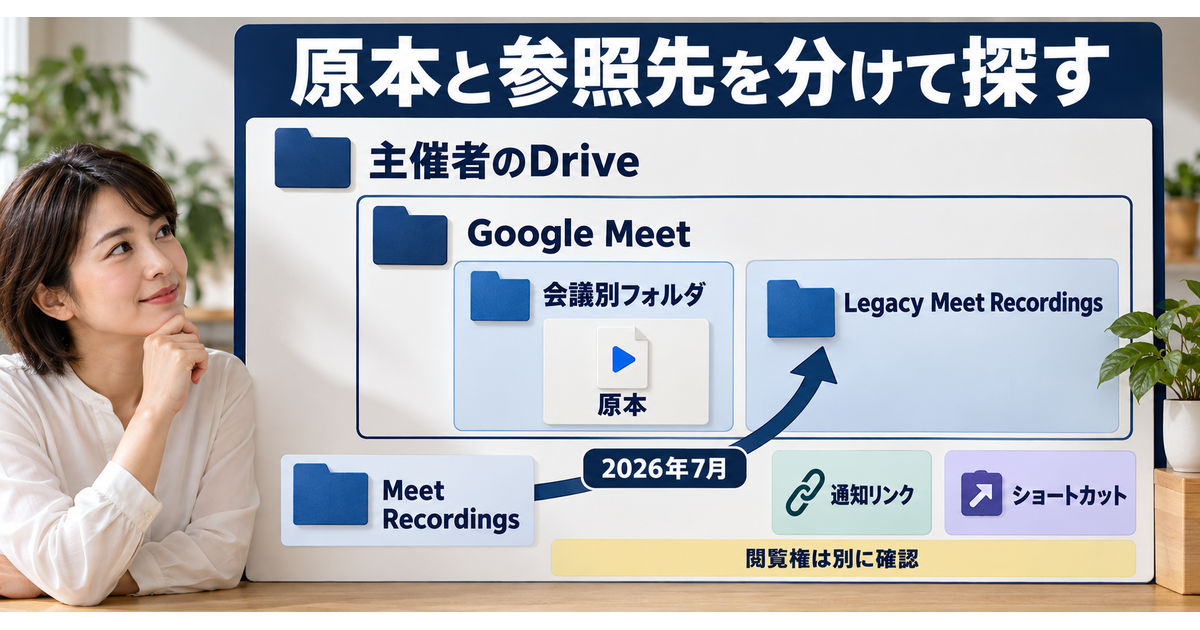
現在の保存先の案内では、録画は会議の主催者のGoogleドライブにある「Google Meet」フォルダへ保存され、その中に会議ごとのサブフォルダが作られます。Bさんが録画を開始した例でも、最初に原本を探すのは主催者であるAさん側です。自分が操作したから自分のDriveに原本がある、と決めつけないようにします。
2026年7月からは、以前の「Meet Recordings」フォルダが「Legacy Meet Recordings」へ名前を変え、新しい「Google Meet」フォルダの中へ移る案内があります。旧フォルダ名だけを目印に探していると、新しい会議の録画を見つけにくくなることがあります。新しい録画は会議ごとのサブフォルダを確認します。
以前の録画リンクは引き続き機能するとされています。フォルダの名前が変わったことだけで、配布済みのリンクをすべて作り直したり、古い録画が消えたと判断したりする必要はありません。まず、対象の会議日時と動画、今の保存場所を対応させます。
AさんとBさんの管理メモでは、「会議の名前」「実施した日時」「原本を持つアカウント」「見つかったフォルダ」「共有する動画」を一組にします。定例会など似た会議が複数ある場合も、名前だけで前回の録画を送らないように、日時と内容を合わせて確認します。
通知が届く人と原本の持ち主を区別する
通常、会議の主催者と録画を開始したユーザーへ、録画ファイルのリンクを含むメールが届きます。Aさんが主催しBさんが開始したなら、Bさんもリンクの通知を受ける対象になります。ただし、通知が届いたことは、Bさんへ原本の所有が移ったことを意味しません。
また、主催者が変更された場合や、カレンダーの予定時刻外に会議を行った場合には、録画リンクが予定の元の作成者へ送信されるという案内があります。これはリンクの送付先に関する条件です。その記述だけで、原本の持ち主が必ず元の作成者に変わると推測しないようにします。
Googleカレンダーで会議を作った場合は、予定の作成者が会議の主催者になります。MeetのホームページやGmailなどから作った場合は、会議を開始した人やコードを生成した人が主催者になる案内です。後から録画を探す人は、当日の進行役の名前だけでなく、会議をどう作ったかも確認します。
たとえば、Bさんが司会をしていたためCさんが「BさんのDriveにあるはず」と考えても、Aさんが作った会議なら見に行く先が違う可能性があります。録画の依頼先を変える前に、予定を作った人、録画を始めた人、通知を受け取った人を分けて整理すると、余計な再送依頼を減らせます。
ショートカットを原本や閲覧権と同じにしない
公式ガイドは、参加者のDriveに録画ファイルへのショートカットが作られることも案内しています。ショートカットは元のファイルを参照するリンクです。自分のDriveに表示されたからといって、動画のコピーを自分が所有していることや、外部の相手へ自由に共有できることが確定するわけではありません。
GoogleのDriveショートカットの説明でも、ショートカットを作っても元ファイルの権限は自動的に更新されないことを確認できます。見つけやすくする仕組みと、誰が開けるかを決める仕組みを分けて考えましょう。
表は横にスクロールできます。
| 見つけたもの | 何が分かるか | まだ確認が必要なこと | 例の会議での確認先 |
|---|---|---|---|
| 主催者Driveの録画原本 | 保存された対象動画 | Cさんへ渡してよい範囲と権限 | Aさん側の保存場所 |
| 録画へのメールリンク | その録画へ移動する入口 | リンクを受けた人の操作権限 | Aさん・開始者Bさん等の通知 |
| Driveのショートカット | 原本を参照する場所 | 原本へのアクセス権 | 表示を見ているアカウント |
| カレンダー予定のリンク | 予定に関連付いた録画 | その予定の全員が見られるか | 元の予定と招待対象 |
処理中の動画と後から利用できる字幕を分ける
会議終了後、動画をオンラインで見られるようになるまで「現在処理中です」と表示される場合があります。停止した直後に動画が再生できないことを、直ちに録画失敗と決めつけないようにします。通知や保存場所を確認し、対象のファイルがどの状態なのかを見ます。
字幕を録画した場合は、動画が準備できた後も、字幕を利用できるまで数時間かかる場合があると公式に案内されています。動画が開けることと字幕が表示されることを、同時に完了する条件として扱わないようにします。動画内の字幕を、別の場所にあるはずの独立ファイルとして探す必要もありません。
Cさんへ案内する前に、Aさんまたは担当者が、会議日時、内容、映像と音声、必要な字幕の状態を確認します。字幕がまだ使えないなら、その状態を正確に伝えます。完了時刻の保証がないものを「何分後には必ず使える」と約束せず、確認できた範囲と、まだ待っている部分を分けましょう。
外部の相手へ必要な録画だけ共有する
リンクのコピーと閲覧権の設定を区別する
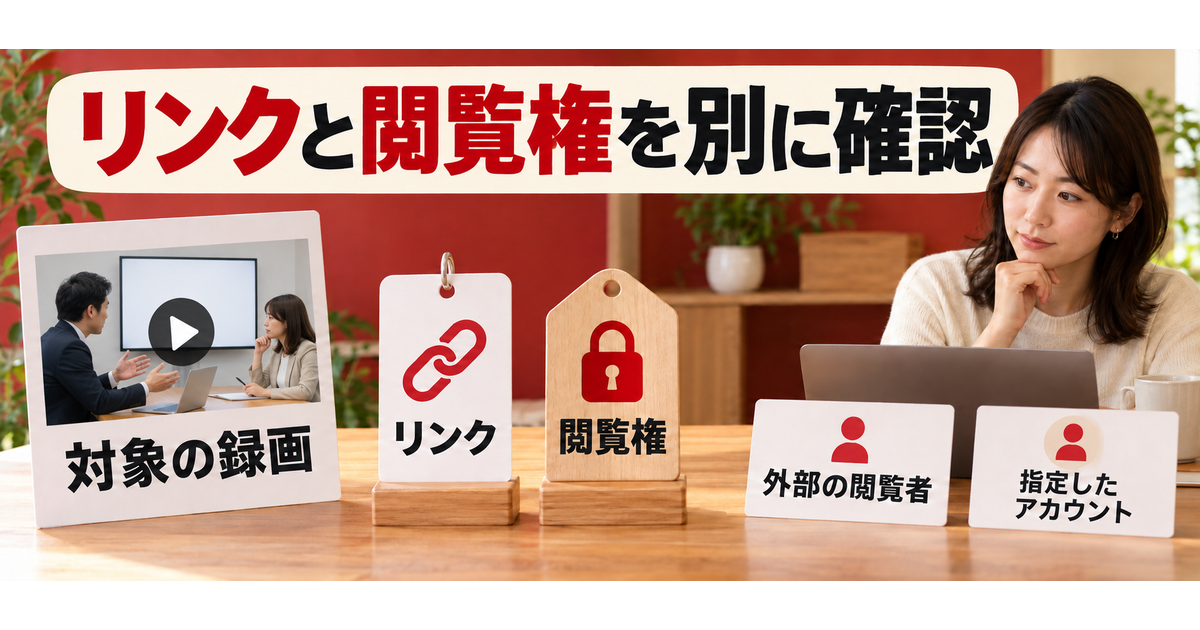
録画へのリンクをメールに貼ることと、受け取った相手に閲覧権があることは別です。Bさんが自分の画面で動画を開けたとしても、そのリンクを受け取ったCさんも同じように開けるとは限りません。動画を渡すときは、誰のどのアカウントへ、どの権限で共有するかを確認します。
GoogleのDriveファイル共有ガイドでは、相手を指定し、閲覧者などの権限を選ぶ方法が案内されています。動画を確認してもらうだけなら、編集など追加の権限が本当に必要かを考えます。便利だからといって、関係のない人まで開ける設定へ広げる必要はありません。
今回の例では、Cさんが閲覧に使うアカウントを確認し、Aさん側の共有を管理できる人が設定を確認します。Bさんがリンクを知っていても、権限を変更できない場合はAさんへ依頼します。自分の権限でできない操作を、別のコピーを勝手に作って配布する方法で補わないようにしましょう。
外部への共有は、組織の設定で制限されている場合もあります。必要な閲覧ができないときは、主催者側で認められた方法を確認します。組織の制限を無視して個人の保存先へ移すことを、標準の解決策にしないことが重要です。
カレンダーへの追加と自動アクセスの対象を見る
予定された会議時間に録画が開始された場合、録画ファイルがGoogleカレンダーの予定へリンクされます。カレンダー経由の公式案内では、主催者と同じ組織に所属する参加者にはアクセス権が自動的に付与される一方、グループには自動付与されないとされています。予定に名前があることだけで、全員が同じ権限になるとは考えません。
外部のCさんについても、カレンダーに録画リンクが見えるから開けるはず、と推測しないようにします。予定の招待先、動画を見ようとしているアカウント、動画側の共有設定を合わせて確認します。会議へ参加するための許可と、保存された録画を後日見るための権限は別の話です。
予定の共有自体を整理したい場合は、Googleカレンダーの共有方法で、予定の見え方や共有範囲を確認できます。ここでは予定全体を公開するのではなく、今回の録画を必要な相手が見られるかに絞って作業します。
主催者や予定を後から変更した会議では、元の予定作成者へ通知される条件も合わせて確認します。通知メールを受け取る人と、予定を閲覧する人と、録画へアクセスできる人を一覧にすると、「別の人にリンクが届いたから、その人だけが動画を所有している」といった誤解を避けられます。
必要な一本に範囲を絞って相手側の結果を見る
共有する前に、対象が今回の会議の動画であるかを確かめます。日付やタイトルが似た別の会議、社内だけで話した後半の記録、他の案件の動画をまとめて渡さないようにします。録画が入っているフォルダ全体を共有する方が簡単でも、それが必要な範囲とは限りません。
親フォルダから引き継ぐ権限など、ファイル単体の表示だけでは分かりにくい共有もあります。共有設定を見て判断できないときは、原本を管理する人へ確認します。Driveの権限やフォルダの関係を詳しく整理する場合は、Googleドライブの共有方法を参照してください。
Cさんへは、会議名と日付、確認してほしい内容、利用するアカウントが分かる案内を添えます。例えば「今回の資料構成の確認用です。案内した仕事用アカウントで開き、見られない場合は表示された内容を教えてください」と伝えます。これは連絡文の例であり、実際に送信した記録ではありません。
共有設定の保存だけで終わらず、Cさんが意図したアカウントで動画を開けたかを確認すると、受け渡しの結果が分かります。ただし、アカウントのパスワードを聞いて代わりにログインする必要はありません。開けない画面の状況や、使っているアカウントの違いを、必要な範囲で確認します。
利用終了と原本の管理も確認する
確認のために一時的に共有するなら、いつ見直すかを関係者で決めます。個別の保存期間や契約上の取扱いは、案件や組織のルールによって異なります。すべてのMeet録画が同じ期間で消える、いつまでも自動で残る、といった一律の説明はしません。
共有を終える際も、誰が原本を管理し、どのアクセスを見直すかを決めます。既に許可して渡したコピーや、相手側で取得したデータまで、元のリンクの設定変更だけで一括回収できるとは限りません。配布範囲を最初に絞る意味も、ここにあります。
Bさんは、Cさんの閲覧確認が済んだことをAさんへ共有し、今回の引き渡しを記録します。録画の共有が終わったことと、制作内容が承認されたことは別です。動画を開けたという返答を、資料の完成確認や契約上の承諾へ読み替えないようにしましょう。
録画できない・見つからない時は段階ごとに切り分ける
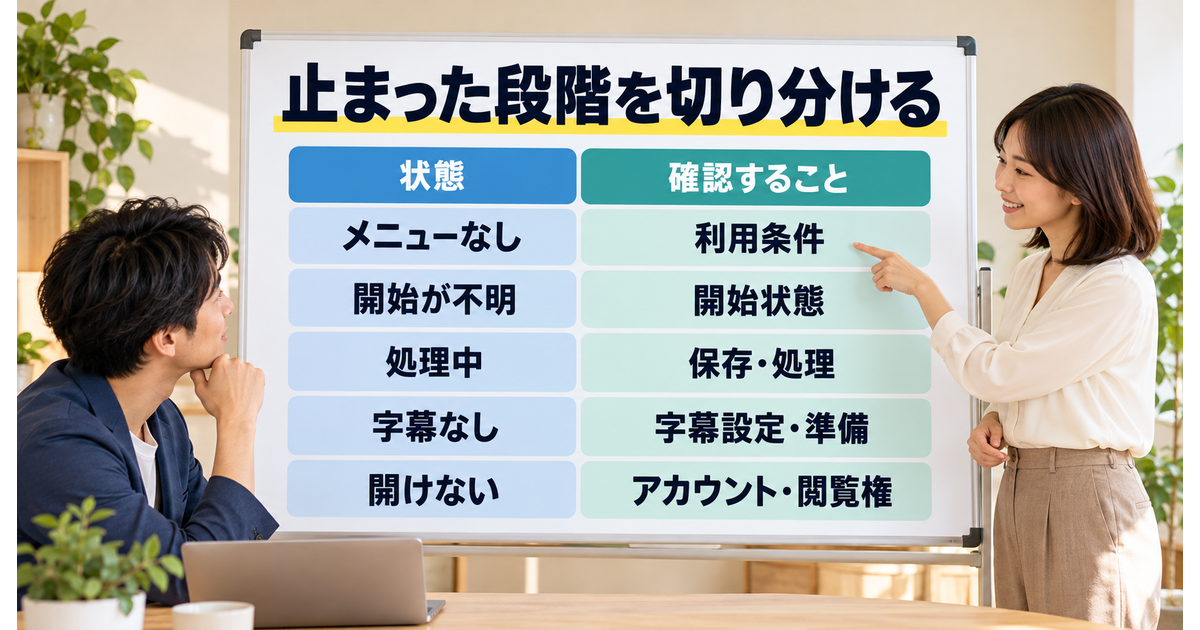
録画ボタンがない場合は入口の条件を見る
録画の操作が見つからないときは、Googleの録画のトラブルシューティングと現在の録画ガイドを確認します。主催者の利用資格、組織での録画とDriveの設定、会議内の役割、参加方法という順で、未確認の項目を絞っていきます。
自分の契約に録画機能があると分かっても、他の人が主催した会議では主催者側の条件が残ります。また、共同主催者として進行する予定だったのに、通常の外部参加者として入っている場合は、役割の確認が必要です。契約変更を急ぐ前に、今回の会議の条件が想定と合っているかを見ます。
画面共有のみで入っている場合や、別アカウントで参加している場合も、まず参加状態を確認します。BさんはAさんへ、「録画メニューが表示されない」「予定した仕事用アカウントで参加している」「共同主催者の扱いを確認したい」と、分かっていることを伝えます。原因が分からない段階で、サービスの故障と断定しません。
公式資料の端末や外部ユーザーに関する表現に違いがある場合は、現在の端末別案内と具体的な役割の条件を優先して照合します。本文のPC操作をそのままAndroidへ置き換えたり、古いPC限定の説明だけでスマートフォン全体を除外したりしないようにします。
録画後に見つからない場合は所在と処理を分ける
録画を止めた後に見つからないときは、会議の主催者、会議を作った方法、録画を開始した人を確認します。BさんのDriveにないから録画自体が存在しないとは限りません。Aさん側の新しいGoogle Meetフォルダ、会議別のサブフォルダ、届いたリンクを順に確認します。
次に、対象のファイルが存在するが処理中なのか、通知がまだ確認できないのか、別の日の録画を探しているのかを分けます。動画の処理が終わっていない状態を、閲覧権がない状態と同じ対処にしないようにします。字幕だけ利用できない場合も、動画全体が失われたと判断する必要はありません。
容量の確認では、主催者側の個人のDriveの割り当てに加え、組織の割り当ても見ます。公式案内では、個人に空きがあっても、組織の割り当てが上限に達していれば録画できないとされています。組織で管理される環境なら、管理者へ確認が必要な範囲を分けて伝えます。
容量を空けようとして、必要な業務ファイルを確認せず削除することは避けます。対象の会議を記録できる状態かを管理者へ確認し、必要に応じて正規の管理手順を相談します。録画ができなかった部分を、終了後に必ず復元できると期待せず、残せた資料や議事メモの有無も整理してください。
見られない場合はリンクとアカウントを照合する
Cさんだけが動画を開けない場合は、録画担当者の権限を付け直す話から始める必要はありません。既に動画が存在しているなら、まず渡したリンクが正しいか、Cさんがどのアカウントで開いているか、そのアカウントに閲覧権があるかを確認します。会議中の録画権限と会議後の閲覧権限を分けます。
ショートカットが見えるのに開けない場合も、原本へのアクセス権を確認します。自分のDriveへ表示を追加する操作を何度も繰り返しても、原本の共有条件が変わるわけではありません。Cさんが必要なアカウントへ切り替えても開けないなら、共有を管理できるAさん側へ確認を依頼します。
表は横にスクロールできます。
| 見えている状態 | 先に確認すること | 主な確認先 | 避けたい早合点 |
|---|---|---|---|
| 録画メニューがない | 主催者資格・組織設定・役割・参加 | 主催者と管理者 | 自分が有料なら必ず使える |
| 開始できたか分からない | 開始確認と実際の状態 | 録画担当と主催者 | ボタンを押しただけで記録済み |
| 動画が処理中 | 対象会議と保存場所、処理表示 | 原本を確認できる人 | 直ちに録画失敗と断定 |
| 動画は見えるが字幕がない | 字幕設定と準備の時間差 | 録画担当と主催者 | 独立字幕ファイルを必ず探す |
| 外部のCさんが開けない | リンク・使用アカウント・閲覧権 | 共有を管理する人 | 全参加者へ自動共有済み |
確認依頼は会議の情報と症状を短くまとめる
問い合わせるときは、会議の日時、予定の作成者、録画を担当した人、問題を見ている人、使ったアカウントと端末、画面の状態をまとめます。本人確認やログインに使う秘密情報を伝える必要はありません。どの操作まで行い、どの時点から想定と違ったかが分かるようにします。
BさんからAさんへの確認なら、「今日の構成確認会議で録画を開始し、停止の通知まで確認しました。自分には動画リンクが届いていますが、外部のCさんは閲覧できません。Cさんが利用する仕事用アカウントへの共有設定を確認できますか」という形で、録画と閲覧の問題を分けて伝えられます。
反対に、開始状態を確認できていないなら、「録画済みだが見つからない」とは書かないようにします。分かっていることと未確認を分けることで、相手は契約や役割を調べるべきか、保存先を探すべきか、共有設定を見るべきかを判断しやすくなります。
Google Meetの録画は、利用条件から共有までを一続きで見ても、すべてを同じ権限や状態で扱うことはできません。主催者、録画担当、原本、通知、閲覧者を分けると、誰へ何を確認すればよいかが見えてきます。
次の打合せでは、録画する目的と担当を決め、開始した状態を確かめ、正しい保存先を探してから、必要な相手の閲覧まで確認しましょう。問題が起きたときも、その順番に戻れば、確認する範囲を絞りやすくなります。