PowerPointのノートを印刷する方法|スライド付き・ノートだけ・配布前確認
※本記事にはPRを含む場合があります。
こんにちは。『脱会社員』脱サラを応援し続けるブログ、運営者の『なかびー』です。
PowerPointのノートをスライドと一緒に印刷するには、Windows版で[ファイル]から[印刷]を開き、印刷レイアウトを[ノート]に切り替えます。資料によって[ノート ページ]と表記されることもあります。まずこの設定を選び、プレビューにスライドの画像と入力したノートの両方があるかを確認してください。
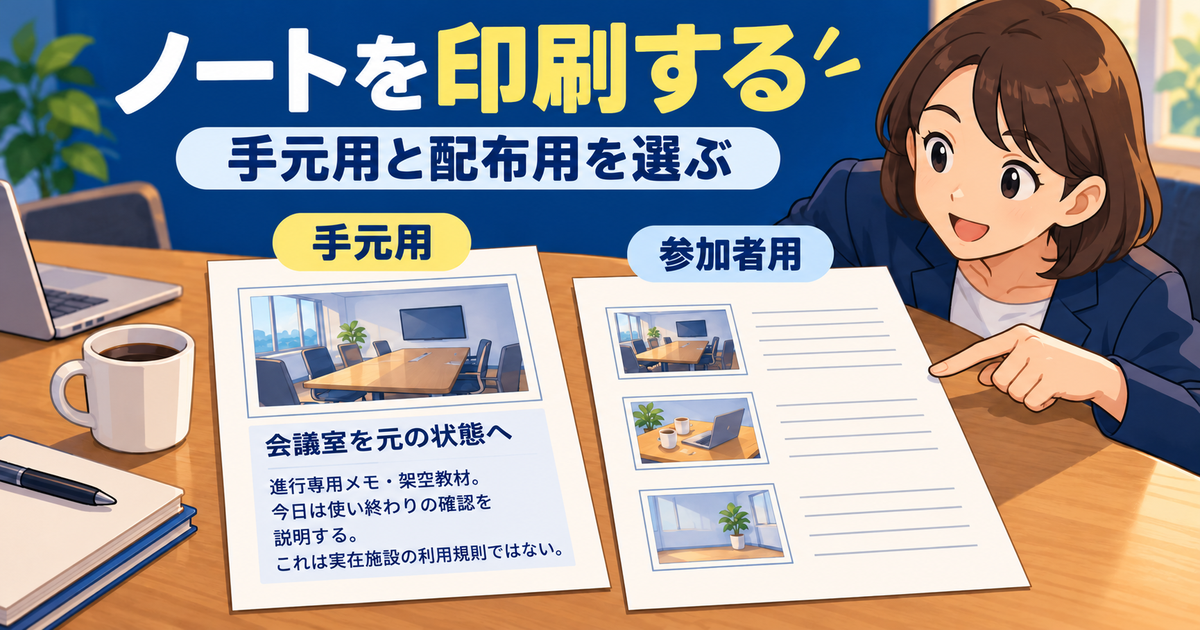
ノートの文章だけを紙に出したい場合は、原本のコピーを作り、各ノートページのスライド画像を取り除いてからノート形式で印刷します。一方、三スライドの配布資料に付く罫線は、参加者が手書きするための欄です。そこへ発表者ノートが自動で入るわけではありません。
この記事では「会議室の使い終わりを整える」という架空の三枚を使い、短いノート、長めの番号付きノート、空欄を比べます。主な対象はWindows版PowerPoint for Microsoft 365/PowerPoint 2024です。Microsoft公式情報を2026年10月8日(日本時間)に確認した解説であり、教材の実印刷・PDF生成は未検証です。掲載する図は説明用の生成イメージで、操作画面や実機の検証結果を示すものではありません。
基本操作の根拠はMicrosoft「発表者ノートを印刷する」です。
ノート・スライド・配布資料の印刷を選び分ける
説明用の生成イメージ。実際のPowerPoint画面や実機検証結果ではありません。
発表者のノートと参加者の手書き欄を区別する
印刷設定を触る前に、紙を見て何をしたいかを一つ決めます。話す内容を手元で確かめたいなら、入力済みのノートが必要です。参加者に要点を持ち帰ってもらいたいなら、スライド本文を中心にした配布物が候補になります。この目的が曖昧なまま紙面を選ぶと、きれいに印刷できても必要な文章がない、という行き違いが起こります。
PowerPointでは、スライド本文、発表者ノート、配布資料の手書き欄を分けて考えてください。スライド本文は投影するページに置いた文章です。発表者ノートは各スライドに添えた補足で、通常の編集画面ではスライド下部のノート欄などから入力します。手書き欄は印刷した後に参加者が使う余白なので、そこに自分の原稿を出したいと思っても、配布資料の選択だけでは目的を満たしません。
今回の教材では、スライド1の本文に「机を戻す」「備品をそろえる」「忘れ物を確認する」を置き、ノートには別の説明文を入れます。これなら印刷物を見て、本文だけが出たのか、補足まで出たのかを区別できます。同じ文章を両方へ入力すると見分けにくいため、最初の練習では入力先ごとに役割の違う文を使います。
「ノートを含めない」を選んでも、スライド本文へ手入力したメモが隠れるわけではありません。たとえば手元用の注意書きをスライドの隅に貼った場合、その文字はスライドの一部です。設定名だけを信じず、配布予定の紙面に見せたくない補足が残っていないかを読む必要があります。入力先の整理と出力形式の選択をセットにすると、確認がしやすくなります。
ノート以外の印刷レイアウトとの違いはMicrosoft「発表者ノートのあるスライドまたは発表者ノートのないスライドを印刷する」で確認できます。
同じ三枚から必要な内容を選ぶ
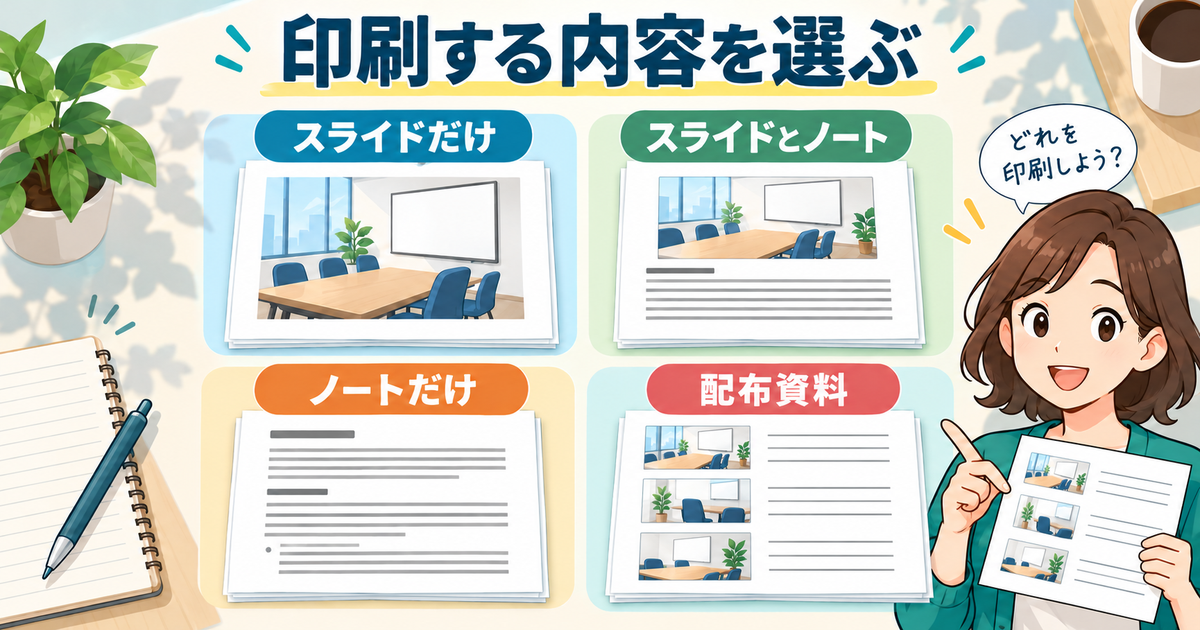
四つの形式を比べるときは、スライドの内容を先に固定します。本文を直しながら印刷形式も変えると、差が設定によるものなのか、文章の修正によるものなのか分かりません。今回のV1は三枚のスライドとノート文を保存した原本、V2はノートページから画像だけを取り除くコピー、V3は文章自体を短くする場合の別コピーとします。
※表は横にスクロールできます。
| 形式 | 含める内容 | 含めない内容 | 教材の受取人 | 照合する点 |
|---|---|---|---|---|
| A スライドのみ | スライド本文と画像 | 発表者ノート | 参加者 | 三枚の順番、識別文がないこと |
| B スライド付きノート | 各スライドの画像とノート | 参加者の手書き欄を目的とした形式ではない | 発表者 | 対応関係、先頭、長文末尾、空欄 |
| C ノートだけ | ノートの文章 | ノートページ上のスライド画像 | 発表者 | 三枚のスライド本体とノート全文の保持 |
| D 三スライドの配布資料 | 縮小した三枚のスライドと手書き罫線 | 入力済みの発表者ノート | 参加者 | 罫線とノート文を混同しないこと |
表の受取人は、この練習であらかじめ決めた用途です。実際の研修ではノート付き資料を参加者へ配る場合もあります。そのときは「ノートだから配れない」と決めるのでなく、含める補足を相手が読んでよいかを確認してください。発表者用の言い回し、話を省く合図、未確定の案などがあるなら、参加者に渡す文章へ整える作業が必要です。
自分用の原稿が欲しいだけなら、まず比較Bのスライド付きノートを作り、次の章の手順へ進めます。画像がある方が現在のスライドを探しやすいか、文章だけの方が読みやすいかを確認してからCを試してください。初めから四形式すべてを大量に印刷する必要はありません。目的に合う形式を一部だけ出し、残りは設定の理解に使えます。
紙とPDFで確かめる項目を決める
PDFは保存するファイル形式であり、表に並べた四形式とは別の分類です。「ノート付きPDF」と「スライドだけのPDF」は、拡張子が同じでも内容が異なります。先にノートを含めるかを決め、その内容を紙へ出すのか、PDFに保存するのかを選びます。形式と内容を二段階で考えると、PDFへ変換しただけで原稿も保存された、と早合点せずに済みます。
確認の目印には、ノートだけに置く「進行専用メモ・架空教材」を使います。手元用ではこの文が読めること、参加者用では出ていないことを照合します。ただし、一つの目印が見えないだけで全文を調べたことにはなりません。スライドの順番、長いノートの途中と末尾、空欄の扱いまで見るための入口として使ってください。
数字も分けて記録します。スライドは資料を構成する枚数、出力ページ数はPDFやプレビューにあるページの数、用紙枚数は実際に使った紙の枚数です。両面や一枚の紙への複数ページ配置によって、ページ数と紙の枚数は一致しないことがあります。さらに部数は同じ一組を何組出すかなので、「三枚」とだけ記録せず、何を数えた数字かを添えます。
スライドとノートを一緒に印刷する
説明用の生成イメージ。実際のPowerPoint画面や実機検証結果ではありません。
三枚の練習資料とノートを準備する
新しい練習用ファイルに三枚のスライドを用意します。テーマは会議室の片付けですが、実在の施設の利用規則を示す資料ではありません。会社名、利用者の氏名、連絡先、社内の数値は使わず、下の文章だけを入れます。動画やアニメーション、非表示スライドも加えないようにし、印刷で違いが出たときに確かめる要素を少なくします。
※表は横にスクロールできます。
| 番号 | タイトルと本文 | ノートの条件 | 照合する先頭・末尾 |
|---|---|---|---|
| 1 | 会議室を元の状態へ/机を戻す・備品をそろえる・忘れ物を確認する | 短い説明文 | 先頭:進行専用メモ・架空教材。末尾:これは実在施設の利用規則ではない。 |
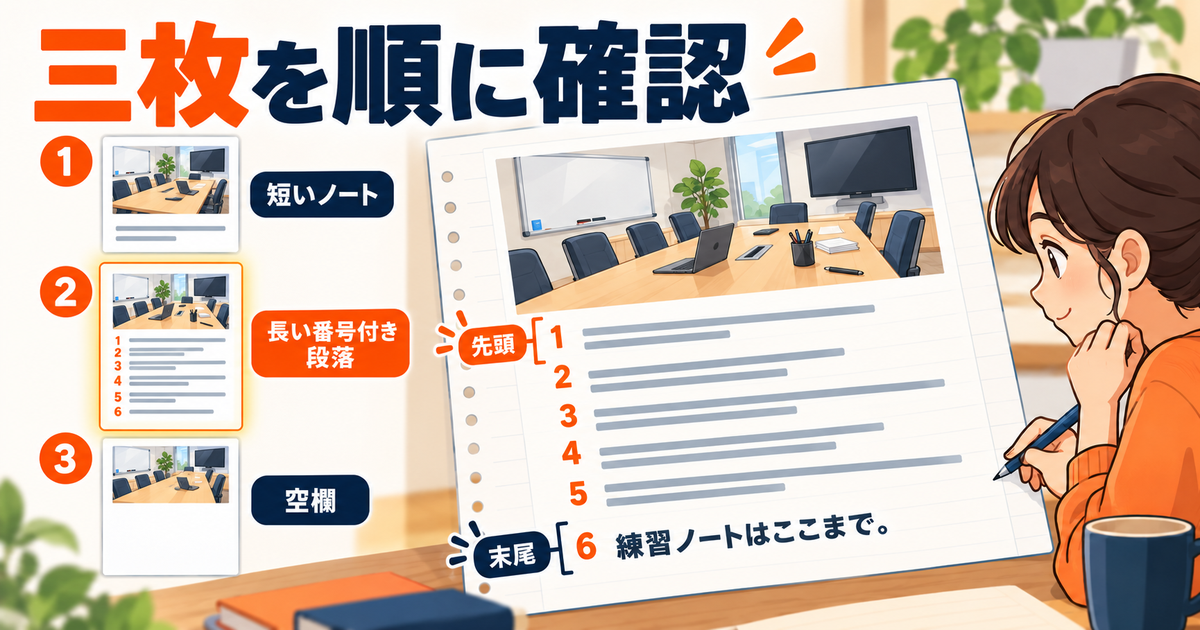
| 2 | 片付けを確認する順番/机と椅子・備品・忘れ物 | 識別文と番号1〜6の段落 | 先頭:進行専用メモ・架空教材。末尾:練習ノートはここまで。 |
| 3 | 最後に見直すこと/配置・備品・忘れ物をもう一度確認する | 空欄 | 識別文なし。文字を入力しない |
入力が終わったら、標準表示でスライドを一枚ずつ選び、タイトルとその下のノートが組になっているかを見ます。長いノートを二枚目へ入れたつもりでも、一枚目を選んだまま貼り付けると対応がずれます。三枚目には「空欄」という文字も入力しません。スペースだけを置いて空に見せる必要もなく、何も入力していない状態を残します。
保存名の例はmeeting-room-notes-master-v1.pptxです。V1を保存した後は、比較A・B・Dの元として使い、ノートの内容を書き換える作業へ流用しないようにします。手元に既存資料がある場合も、いきなり顧客向けの原本で試すより、この三枚で印刷形式を理解してから作業すると、どこを変更したかを追いやすくなります。
印刷レイアウトをノートへ切り替える
V1を開き、[ファイル]から[印刷]へ進みます。最初に出力先のプリンターを確認し、次に対象スライドを三枚すべてにそろえます。前回の設定で「現在のスライド」や一部の範囲が残っていないかも見てください。今回は全三枚が対象なので、印刷物に二枚しかないときは、ノートの問題を疑う前に範囲を確かめることができます。
印刷レイアウトの一覧を開き、フルページのスライドから[ノート]または[ノート ページ]へ切り替えます。プレビューの上側にスライド画像、下側に対応するノートがあるかを見てください。言葉の表記が記事と少し違っていても、ノートの文章が紙面に入る形式を選んでいるかが判断の中心です。配布資料の罫線だけが見える場合は、別のレイアウトを選んでいます。
練習の基本条件はA4、片面、一部、プリンター側の一用紙あたり一ページです。これは比較をそろえるための指定で、すべてのプリンターが同じ設定画面を持つという意味ではありません。使う機器で選択できる条件を確認し、異なる場合は照合票へ実際の条件を書きます。PowerPoint側のレイアウトと、プリンター側の複数ページ配置を同時に変えないのが比較のこつです。
- V1を開き、印刷するプリンターとスライド1〜3の範囲を確認する。
- 印刷レイアウトでノート用の形式を選ぶ。
- 一枚目の短文、二枚目の番号付き段落と末尾、三枚目の空欄をプレビューで照合する。
- 用紙・向き・片面または両面・一用紙へのページ配置・部数を確認する。
- 必要に応じて一部を印刷し、紙で読めることを確認してから部数を増やす。
カラー、グレースケール、白黒の選択も、最終的に使う状態に合わせて見ます。今回の教材は文字中心ですが、実際の資料で色だけに意味を持たせていると、白黒では区別しにくくなることがあります。紙へ出す予定なら、一部を読んで文字の濃さや見出しの差を確認してから必要部数へ増やしてください。大量印刷してから紙面を直すより、少量で確認する方がやり直しを小さくできます。
プレビューで三枚とノートの対応を調べる
一枚目はタイトル「会議室を元の状態へ」と短いノートを組で見ます。識別文だけで止めず、「これは実在施設の利用規則ではない。」まで読めるかを確かめてください。ノートがあることだけを見て次へ進むと、別のスライドの文章を付けたままでも気付けません。スライド本文の内容と、ノートの説明対象が一致していることも確認します。
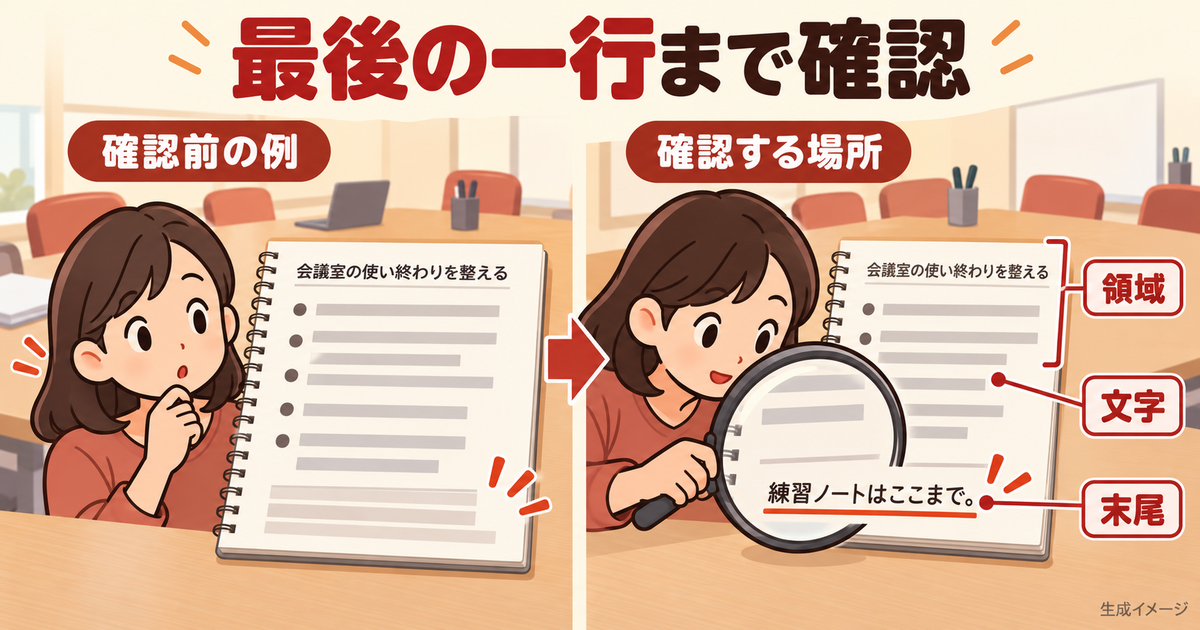
二枚目では、先頭の識別文、番号1から6、最後の「練習ノートはここまで。」を順に探します。末尾が見えていても、途中の段落が重なっていたり、文字が極端に小さかったりすれば、そのまま原稿として使うには不十分です。表示を拡大して文の欠けを見た後、紙面全体に戻して読み進める順番が自然かを確認すると、文字と配置の両方を評価できます。
三枚目のノートは空欄なので、文字がないこと自体は入力どおりです。一方、スライド3も印刷対象に入れています。空欄ならそのスライドが自動で省かれる、と予想せず、プレビューでどう扱われるかを記録してください。ノート形式は一ページに一つのスライドと対応ノートを置く方式ですが、この教材で実際にできたページ数は、出力後に数えて確定します。
記録には、確認した事実と判定を分けて書きます。たとえば自分で出力した後に「二枚目の番号6と終端文を目で確認」と書ければ、その条件の記録になります。プレビューを開いただけなら「紙では未確認」、出力していなければ「未測定」と残してください。この記事の比較表は完成形の見込みを示すもので、三枚の印刷成功を報告する実験結果ではありません。
ノートだけの原稿を作る
説明用の生成イメージ。実際のPowerPoint画面や実機検証結果ではありません。
元の資料を残して作業用コピーを作る
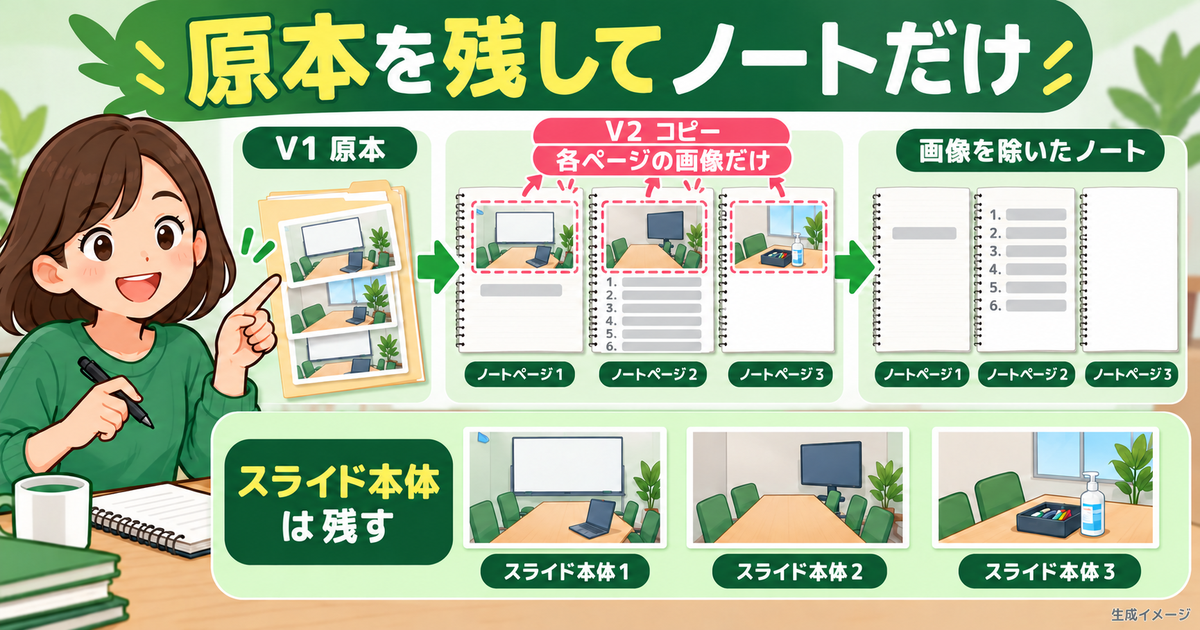
ノートだけを印刷する練習は、V1を複製したV2で行います。ファイル名の例はmeeting-room-notes-text-v2.pptxです。保存場所と名前を見て、今から編集するのがコピーであることを確認してください。ノート付きの原本を残しておけば、画像を外した後の紙面と見比べられ、スライド付きの形式へ戻すために慌てて操作を取り消す必要も減ります。
V2で変更するのはノートページ上のスライド画像だけです。スライドを構成する本文、三枚という枚数、ノートの文章はV1と同じに保ちます。余白ができたからといってその場で文章も短くすると、画像をなくした影響と文章変更の影響が混ざります。文章を整える必要が出たらV3を作ることにし、まずは同じノートが画像なしでも残るかを確かめます。
「ノートだけ」は、三枚分の文章が自動でつながった一つの台本になる、という意味ではありません。元のスライドに対応するノートページを使い、その中の画像を外す方法です。長い文章を一続きに編集したい、複数スライドの説明を一つの章にまとめたい、といった目的なら、その編集要件を別に考えます。印刷形式の変更だけで文書構成まで変わると期待しないようにします。
各ノートページのスライド画像を取り除く
V2で[表示]から[ノート ページ]を開き、一枚目のノートページを表示します。上側にあるスライド画像を選び、文字の入力中ではなく画像の枠を選んでいることを確かめてからDeleteキーで取り除きます。選択が分からないままキーを押さず、対象の枠が確認できるまで操作を止めるのが安全です。ノート本文の文字列や本文枠を削除する手順ではありません。
同じ操作を二枚目、三枚目のノートページでもそれぞれ行います。一枚目で画像を取り除いても、全三枚が一括で同じ状態になると考えないでください。 三枚目はノート空欄ですが、ノートページ上の画像を外す対象には含めます。各ページで画像の有無を確かめた後、必要に応じてノートの領域を調整し、二枚目の最後の文まで残っているかを見ます。
- コピーV2のスライド1のノートページで、スライド画像の枠だけを選んで削除する。
- スライド2のノートページでも、画像だけを選んで削除する。ノート本文は保持する。
- スライド3のノートページでも、画像だけを選んで削除する。ノートは空欄を保つ。
- 標準表示へ戻り、三枚のスライド本体が残っていることを確認する。
- ノート用レイアウトでプレビューし、先頭・長文末尾・空欄の扱いを記録する。
通常表示の左側に並ぶスライド一覧からスライド本体を削除する操作とは区別してください。もし一覧が二枚になったら、今回の目的と違う変更が入っています。作業を止めて戻し、保存済みのV1と照合します。誤操作に気付かず続けると、「画像を省いたつもりが説明するスライドまで減った」という状態で出力してしまいます。
ノートページの画像を外しただけで、残った文章が自動的に理想の位置へ広がるとは決めつけません。紙面の上に大きな余白があるなら、ノート本文の領域を見て、読む場所として使いやすい配置に整えます。枠の大きさを変えた後は、先頭と末尾だけでなく番号付き段落の間隔も確認します。文字を詰め込めることと、発表中に読みやすいことは別の評価です。
画像とノート領域の調整、スライド本体が保持される点はMicrosoft「ノートを作成および印刷する」を参照してください。
スライド本体とノートが残っているかを照合する
編集後はいったん標準表示へ戻り、スライドが三枚あることと、各タイトルがV1と同じことを確認します。続いて一枚目と二枚目のノートを読み、識別文と二枚目の終端文が残っているかを見ます。三枚目は空欄のままです。画像の見た目だけを検査するのでなく、保持するはずだった内容も確認してからV2を保存してください。
V2でも、印刷時はノート用のレイアウトを選びます。フルページのスライドを選ぶと、ノートページでの作業とは別に、残してあるスライド本体を出すことになります。プレビューで画像がなく、ノートがあるという目的の状態になっているかを確認してください。三枚目に相当する空欄ページの有無や表示は、実際の出力結果として記録し、見ていない段階で除外済みとしません。
ノートだけの紙面を使う場合は、どのスライドの説明かを見失わないかも試します。画像を省いて広くなった一方で、ページをめくる目印が減ることがあります。今回は番号と内容の対応を手元で照合し、原稿として使えるかを判断してください。必要なら別の実務用コピーで見出しを補いますが、固定教材の比較中に文を追加する場合は変更記録を残します。
MicrosoftはWordへ配布資料を書き出して編集・印刷する方法も案内しています。ただし、その方法を選ぶ場合は、移した後の文書がPowerPointと同じ内容になっているかを改めて確かめる必要があります。この記事ではV2の画像なしノートまでを扱います。連続した台本への再編集まで必要なら、何を一続きにしたいかを決めてから、公式の書き出し案内を検討してください。
小さい・切れる・出ないノートを順に確認する
説明用の生成イメージ。実際のPowerPoint画面や実機検証結果ではありません。
出ないときは入力先と印刷レイアウトを確認する
ノートが出ないときは、すぐにファイルの破損と判断せず、入力内容、対象スライド、印刷レイアウトの順で見ます。標準表示で対象のノート欄に文章があるか、印刷範囲にそのスライドが入っているか、ノート形式を選んでいるかを確認してください。一つずつ条件を変えると、どの操作で期待した文字が現れたかを説明できます。
※表は横にスクロールできます。
| 症状 | 最初に見る場所 | 次の確認 | 避けたい操作 |
|---|---|---|---|
| ノートが出ない | 対応スライドのノート欄 | 印刷範囲とノート用レイアウト | 配布資料の罫線をノートと判断する |
| 文字が小さい | 印刷用の書式とプレビュー | ノート領域、用紙への配置、実寸の読みやすさ | 画面の拡大だけで印刷も直ったと判断する |
| 末尾が切れる | 入力文とノートページの末尾 | 領域、段落、文字、プレビューと紙の差 | 重要文を無断で削る |
| 画像だけ省きたい | V2の各ノートページ | 画像のみ削除し本体三枚とノートを保持 | 通常表示でスライド本体を削る |
| 配置が不自然 | 原本とコピーの比較 | 版と対象ページを記録し公式の修復案内を確認 | 通常調整のつもりで本文をオフにする |
教材の二枚目が出ない場合は、一枚目の短文が出ているかも比較します。すべてのノートがないならレイアウトの選択を先に疑い、二枚目だけ違うならそのスライドの入力やページを詳しく見ます。この分け方は原因の確定ではありませんが、何を調べるかを絞る助けになります。最初から全ページの設定を変更してしまうと、もともと正しかった部分まで変わってしまいます。
プレビューと紙で違うなら、確認する境目を変えます。プレビューには末尾があり、紙では見えないなら、まず用紙、向き、倍率、一用紙へのページ配置を見直します。プレビューの段階ですでに欠けているなら、プリンターに同じデータを送り直す前にノートページを調べます。失敗した出力を捨てる前に、どのページのどの文が見えなかったかを控えると比較に使えます。
長いノートは末尾と枠の大きさを確かめる
長文の点検では、文字数の多さだけで合否を決めません。同じ文章でも、文字の大きさ、段落の間隔、ノート領域、用紙の条件によって見え方が変わります。今回の二枚目は番号付き段落を比べるために長めにしていますが、必ずあふれるように作った不具合例ではありません。見えていない結果を想像して「この量なら切れる」と決めず、出力する環境で確認してください。
最初に文章が保存されていることを確かめ、その後ノートページで枠と末尾を見ます。画面で文章を下までスクロールできることと、印刷紙面の枠内へ全文が収まることは別です。番号6の終端文が紙面の外へ出ていないか、下の余白と重なっていないかを確認します。末尾だけが消えている場合も、見える部分だけを読んで全文が出たと判断しないようにします。
画像を残す比較Bでは、スライド画像を少し小さくし、ノート領域に使える空間を見直す方法があります。画像を外す比較Cでは、空いた場所をノートの領域として使えるかを確かめます。どちらでも、文章を変更する前に配置の条件を一つずつ調整し、同じ内容がより読みやすくなったかを比較してください。単に空白をなくすことを目的にすると、紙面が窮屈になることもあります。
一ページに収めようとして文字を極端に小さくする前に、実際の読む距離を考えます。机上の紙を見て話すのか、手に持って読むのかで、必要な見やすさは変わります。拡大した画面で読めても実寸の紙で追いにくければ、手元原稿としては改善が必要です。可能なら最終条件に近い一部を出し、番号1から6を迷わず読み進められるかを試します。
文章の整理が必要ならV3を作り、何を削ったかを記録します。たとえば重複説明を短くする案と、注意事項そのものを削る案では影響が違います。「実際には利用施設の案内を優先する」といった条件まで黙って省くと、説明の意味が変わります。見た目を整えるための編集でも、残すべき情報を決めてから行い、V1と同じ文章での出力比較には混ぜないでください。
表示サイズと印刷用の書式を分ける
発表者ビューで文字を大きく見せる操作をしても、それだけで印刷用ノートの文字サイズまで変更したことにはなりません。どの画面で何を変えたかを区別します。読むための表示倍率、ノートの文字書式、印刷時のページ配置を一緒に扱うと、画面では直ったのに紙では小さい、という状態を切り分けにくくなります。
印刷するノート全体の文字をそろえたい場合は、[表示]の[ノート マスター]が確認先です。Microsoftは印刷用ノートのフォントやサイズを変更し、印刷プレビューで結果を見る手順を案内しています。共通設定を変更するときは作業用コピーを使い、二枚目だけでなく一枚目と三枚目も見て、短文の配置や余白へ想定外の影響がないかを確認してください。
表示用と印刷用の書式はMicrosoft「メモウィンドウでテキストを書式設定する」で分けて説明されています。
ノートマスターは、今回扱うノート用の紙面の共通設定です。スライドそのものの見出しや配色を統一するスライドマスターとは、変更したい対象が違います。ノートの文字を直したいのにスライドの共通デザインを編集し続けないようにしてください。スライド側の書式を整える作業が必要なら、PowerPointのスライドマスターの使い方で別に確認できます。
変更前後を比べるときは、使用した文字サイズだけを記録して終わらせず、どの文が読みやすくなったかも書きます。「番号付き段落の区切りが分かる」「終端文まで読める」「画像の内容も判別できる」といった観点なら、別の担当者も確認しやすくなります。特定のポイント数をすべての資料に当てはめるより、用途に合う結果を決めて調整する方が実用的です。
レイアウト破損の対処は通常の調整と分ける
ノート枠が不自然な位置にあるなど、通常の内容調整では説明できない状態なら、原本とコピーの両方でどう見えるかを調べます。新しく作った三枚の教材で再現するのか、既存ファイルだけで起きるのかも分けて記録してください。環境を特定せずに、見つけた特殊な修復手順をすべて試すと、問題があった状態へ戻すことが難しくなります。
Microsoftのノートページ修復手順には、ノートレイアウトで[本文]をオフにして確定すると、そのスライドのノートを失うという注意があります。長文を収める目的で本文のチェックを外さないでください。 通常の文字サイズや領域の調整と、壊れたレイアウトを直す操作は分け、修復が必要な場合だけコピーを確保して公式の適用条件を読みます。
注意の根拠はMicrosoft「PowerPointの壊れたノートページを修正する」です。
相談するときは「印刷できない」だけでなく、利用しているOS、PowerPointの製品名・版・ビルド、問題のスライド番号、選んだレイアウト、どの段階で欠けるかを伝えます。画面の写真を送る必要がある場合も、社内資料そのものではなく架空教材で説明できるかを考えてください。設定名と再現条件がそろうほど、同じ問題を確認しやすくなります。
PDFで保存するときは出力対象と版を確認する
説明用の生成イメージ。実際のPowerPoint画面や実機検証結果ではありません。
PDFという形式と中へ入れる内容を分ける
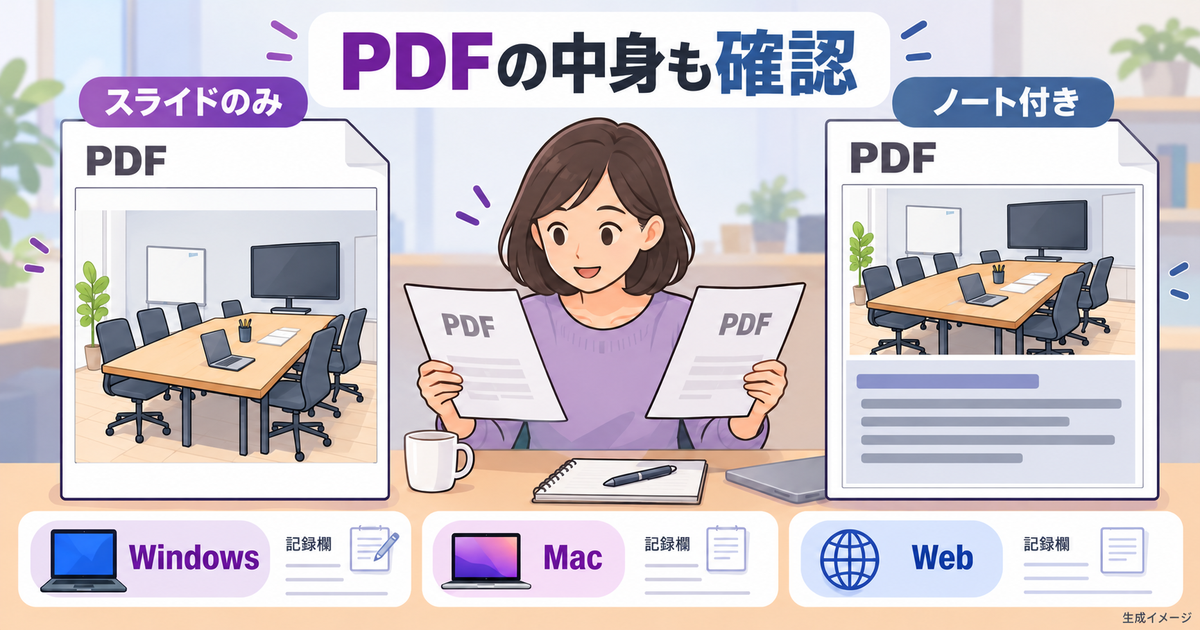
PDFに保存する前に、「V1のスライド付きノート」「V2のノートだけ」「V1の参加者向けスライド」など、出したい内容を言葉で決めます。先に保存ボタンを押し、後からノートがないことに気付くより、必要な内容を指定してから出力経路を選ぶ方が確認しやすくなります。ファイル名に「ノート」と付けるだけでは、中身にノートが含まれたことにはなりません。
Windows版の通常のPDF書き出しでは、[ファイル]の[エクスポート]からPDFの作成へ進み、発行時のオプションで範囲や出力内容を確認します。Microsoftの案内には発行対象などの選択肢があります。ノートを保存したい場合は、利用中の版でノートページに相当する対象を選べるかを確かめ、スライドだけの状態で発行しないようにしてください。
印刷画面からPDFの出力先へ送る方法は、通常のPDF書き出しとは別の経路です。この場合は印刷レイアウト側でノートを選んだうえで、利用できるPDF出力先、範囲、用紙の条件を確認します。出力先が見当たらない環境に、特定の名称が必ずあるとは限りません。組織の許可なく変換ソフトを追加せず、利用可能な正規の方法を確認してください。
二つの経路を比べるなら、同じV1から別々の名前で保存し、どちらを使ったかを書き残します。ファイルが作られたことと、必要なノートが入ったことを分けて判定するのがポイントです。一方の経路で正しかった設定を、そのまま他方にも引き継いだと考えず、選択した内容と保存後の結果をそれぞれ照合します。
通常の書き出しとOS別の制限はMicrosoft「PowerPointプレゼンテーションをPDFファイルで保存する」に説明があります。
Windows・Mac・Webの案内を使い分ける
Mac版PowerPointの通常のPDF保存・書き出しについて、Microsoftはノート保存などに制限があると案内しています。この説明を、Macではノートを紙へ印刷できないという意味に広げないでください。ノートの印刷は別に案内されており、プリント画面のPowerPointのレイアウトからメモを選ぶ流れです。自分がいま通常の保存をしているのか、プリントを使っているのかを確認します。
macOSにはプリント画面からPDFを保存する仕組みがあり、Appleが一般的な手順を案内しています。そのため、PowerPoint側でノート用レイアウトを選び、プリント経由でPDFにする経路は確認候補になります。ただし、この記事ではその組合せで教材の全文が保存されたことを実機確認していません。ノートが入る前提で相手へ送らず、作成したPDFを開いて結果を確かめる必要があります。
macOSの一般的なPDF保存はApple「Macで書類をプリントする」を参照してください。PowerPoint固有の出力結果を検証した資料ではありません。
PowerPoint for the webにもノート印刷の案内があります。Microsoftの説明ではOneDrive、職場・学校用のOneDrive、Microsoft 365のSharePointに保存されたファイルが対象です。Webだからノートは出せないと決めつけず、利用している保存場所と、印刷時に選べる種類を確認します。ブラウザーによって、その後の印刷画面やPDFを開く流れにも違いがあります。
Web版で高度な印刷レイアウトが必要な場合や、アドインを通して追加した内容がある場合は、デスクトップ版を使う案内もあります。今回の教材にはアドインを使わないため、基本の文字とノートの照合に集中できます。実務のファイルへ戻るときは、教材で試した内容の範囲を超えるものがないかを見てから、同じ手順を当てはめてください。
MacとWebのノート印刷、保存先やアドインの条件はMicrosoft「PowerPointのスライド、配布資料、およびノートを印刷する」で確認できます。
※表は横にスクロールできます。
| 環境 | 経路と公式の案内 | 今回の未確認事項 |
|---|---|---|
| Windows版PowerPoint for Microsoft 365/PowerPoint 2024 | ノート用印刷レイアウト。通常PDF書き出しと印刷経由PDFを分ける | 現行UI細部、PDF出力先名、全文の収まり、生成結果、紙 |
| Mac版PowerPoint for Microsoft 365/PowerPoint 2024 | ノート印刷あり。通常PDF保存・書き出しのノート制限とプリント経由を区別 | プリント経由PDFで本教材の全文が保存されるか、紙 |
| PowerPoint for the web | 対象保存先でノート印刷の案内あり。ブラウザー、アドイン等の条件を確認 | 使用環境での選択肢、PDF・印刷結果、文字の収まり |
環境を記録するときは、「Microsoft 365」とだけ書かず、OSとアプリを分けます。Windows版PowerPoint for Microsoft 365なのか、Mac版PowerPoint for Microsoft 365なのかを明記し、分かる範囲で版・ビルドも控えてください。買い切り版のPowerPoint 2024を使う場合も同じです。別製品であるWindows 365と混同する略し方は避けます。
保存したPDFの全ページを開き直す
保存が終わったら、出力したPDFそのものを開きます。PowerPointのプレビューだけを見て完了にせず、ファイル名、保存先、更新した版が合っているかを確認してください。同名の古いPDFが別のフォルダーにある場合は、意図した版を開いたつもりでも内容が古い可能性があります。保存直後に場所を確かめておくと、送付するときの取り違えも防ぎやすくなります。
最初は全ページを小さく一覧で見て、スライドの順番、不要な空白、想定外の重複を確かめます。次に一枚目と二枚目を拡大し、識別文と長文末尾を読みます。三枚目は空欄のノートをどう扱ったかを記録します。ページ一覧で全体を把握する確認と、文字を読んで欠けを見つける確認は役割が違うので、どちらか一方だけで終わらせないようにします。
PDF内を文字検索できる場合は、識別文を探す補助に使えます。ただし、検索で見つからなかっただけで、ノートがどこにも見えないと断定するのは避けてください。保存方法によって文字の扱いが違うこともあるため、目視確認を省く理由にはしません。検索で見つかった場所を開き、紙面上の文字が読めるか、想定したページにあるかを確かめます。
あとでPDFを紙へ出すなら、PDFを見るアプリ側の印刷設定も確認します。PowerPointで作ったページが正しくても、用紙への配置や倍率を変えれば実際の読みやすさは変わります。最終的な紙まで使う仕事では、PDFの確認済みと紙の確認済みを別欄にしておくと、どこまで検査したかを相手へ正確に伝えられます。
発表者用と参加者用を分けて配布前に確認する
説明用の生成イメージ。実際のPowerPoint画面や実機検証結果ではありません。
ノートを含める相手と含めない相手を決める
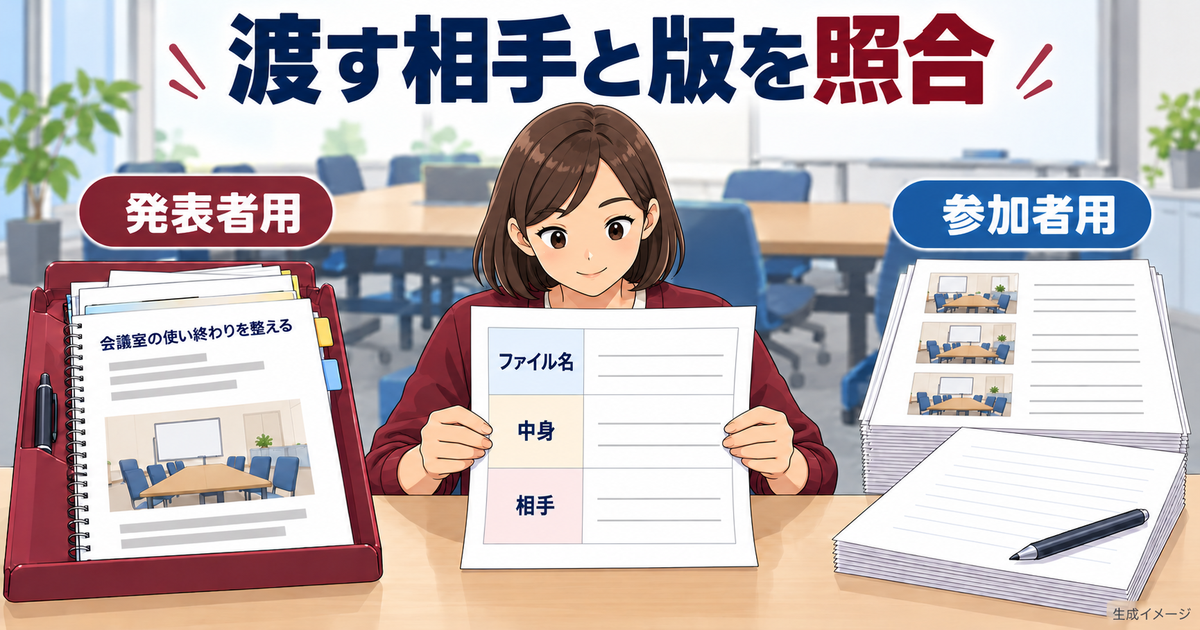
この教材では、Bのスライド付きノートとCのノートだけを発表者の手元用、AのスライドのみとDの三スライド配布資料を参加者用と決めています。受取人を決めるのは印刷後ではなく、出力条件を選ぶ前です。同じ会議で使う資料でも、発表者が話すための補足と、参加者が持ち帰る説明は一致するとは限りません。
実務のノートには、説明を省く合図、質問への備え、まだ確認していない案などが混ざることがあります。参加者へ渡すなら、それらを読んでよい内容かを個別に確認してください。相手に合わせて説明を足す場合も、原稿をそのまま配るだけで理解できるかを見ます。ノート付き形式で技術的に印刷できることと、配布する文章として整っていることを分けて判断します。
スライドだけのPDFや紙を作っても、元のPPTXからノートが消えるわけではありません。編集用ファイルを添付すれば、受け取った人がノートを読む可能性があります。相手が求めているのが閲覧用PDFなのか、印刷物なのか、編集できるPPTXなのかを確認し、不要な原本を一緒に送らないようにします。ノートの非表示設定を、元データの削除と取り違えないことが重要です。
紙を使わず手元の画面でノートを確認したい場合は、PowerPointの発表者ツールの使い方が別の選択肢になります。画面で誰に何を表示するかと、保存したファイルや紙を誰に渡すかは確認の場面が違います。発表中にノートが相手へ映らなかったとしても、そのまま原本を配布してよい根拠にはしないでください。
ファイル名・中身・印刷物を照合する
名前には用途と版を入れると、手元用と参加者用を見分けやすくなります。たとえば「会議室確認_発表者用_ノート付き_v1.pdf」と「会議室確認_参加者用_スライド_v1.pdf」のようにします。ただし、名前は確認を助ける表示にすぎません。内容を直した後で名前だけ更新した場合や、別ファイルを選んだ場合もあるため、渡す直前にファイルを開いて照合します。
紙の資料も、印刷済みの束をそのまま信用しないようにします。試し刷り、修正前、手元用が同じ机にあると、取り違える余地が生まれます。使う一組を先に確認し、不要な印刷物は組織のルールに沿って分けて保管・処理してください。共有プリンターを使う場合は、出力したまま放置せず、自分の分を回収した段階でページと用途を確かめます。
資料作成を人から依頼された場合は、納品形式、ノートを含めるか、編集元も渡すかを作業範囲として先に決めます。印刷設定の修正と、ノート本文の編集は別の作業なので、依頼された範囲を確認してから進めてください。仕事としての担当範囲を考えるときは、資料作成の副業で確認したい内容も参考になります。一つの印刷操作を覚えただけで報酬が得られると考えず、成果物の条件をそろえることが大切です。
出力照合票で未確認の条件を残す
次の票は、出力前の記入例です。実測していないページ数は「未測定」、まだ確認していない内容は「未確認」にしてあります。予定の条件と実際の結果を同じ欄に書かないことがポイントです。印刷や保存を行った後で、観察した値と文の状態を記入し、すべての必要項目が確認できたものだけを自分の用途について合格とします。
※表は横にスクロールできます。
| 項目 | 予定する条件・確認内容 | 実施後の記録(初期状態) |
|---|---|---|
| 入力と出力 | V1からBのスライド付きノートを作る | 未出力 |
| 環境 | OS、製品名、版、ビルド、プリンターまたはPDF経路 | 未確認 |
| 対象 | スライド1〜3すべて | 未確認 |
| 用紙と配置 | A4・片面・一用紙一ページ・一部 | 実際の設定は未確認 |
| 出力ページ数 | PDFまたはプレビューのページを数える | 未測定 |
| 用紙枚数 | 紙を出した場合に数える | 未測定 |
| スライド1 | タイトル、識別文、短文末尾を照合 | 未確認 |
| スライド2 | 識別文、番号1〜6、練習ノートはここまで。を照合 | 未確認 |
| スライド3 | ノート空欄と出力での扱いを記録 | 未確認 |
| 可読性 | 実寸で読めるか、欠け・重なりがないか | 未確認 |
| 受取人と対象ファイル | この比較Bは発表者の手元用 | 渡す前の照合は未確認 |
| 判定 | 合格/不一致/未確認から選び、理由を残す | 未確認 |
判定の「合格」は、設定した目的と確認項目に合ったという意味で使います。ノートを含めるBで識別文がなければ不一致ですが、参加者用Aで同じ文がないのは期待する状態です。形式によって求める内容が逆になるので、単に「ノートなし」を不具合としないようにします。確認の前に期待する有無を決めておくと、結果だけを都合よく解釈しにくくなります。
修正が必要だった場合は、不一致だった出力と修正後の出力を同じ名前で混ぜず、変更点と再確認した範囲を残します。二枚目の文字サイズを変えたなら、二枚目の末尾を再確認します。全ノートの共通設定を変えたなら、三枚すべてへ確認を広げます。設定変更後に前の合格をそのまま引き継がず、どの結果に対する判定なのかを明確にしてください。
別のPCやプリンターで使う予定があるなら、いまの確認がどの環境についてのものかも残します。手元のPDFは確認できても、会場の印刷物はまだなら、その条件は未確認です。すべてを試せないときに必要なのは、できなかったことを隠すことではなく、相手に渡す範囲と残る確認を分かるようにすることです。今回の教材も、実際に操作する前から合格欄を埋めないようにしてください。
ノート形式を選び、最後の一文と配布先を確かめる
PowerPointのノート印刷は、まずスライドと補足を一緒に出すノート形式を選ぶところから始めます。文章だけが必要なら原本を複製し、三枚それぞれのノートページから画像だけを外します。スライド本体やノート本文は残し、長い二枚目では番号付き段落と最後の「練習ノートはここまで。」を照合してください。
PDFにするときも、保存形式だけでなく中へ入れる内容を選びます。Windows、Mac、Webの経路を分け、出力した全ページを開き直してから使いましょう。最後にファイル名、中身、受取人を確認し、発表者用と参加者用が混ざっていなければ、目的に合う資料を渡しやすくなります。未確認の環境や紙面は照合票へ残し、自分で確かめた範囲を基準に判断してください。