Word脚注の入れ方|番号・削除・文末脚注への変換と提出前の確認
※本記事にはPRを含む場合があります。
こんにちは。『脱会社員』脱サラを応援し続けるブログ、運営者の『なかびー』です。
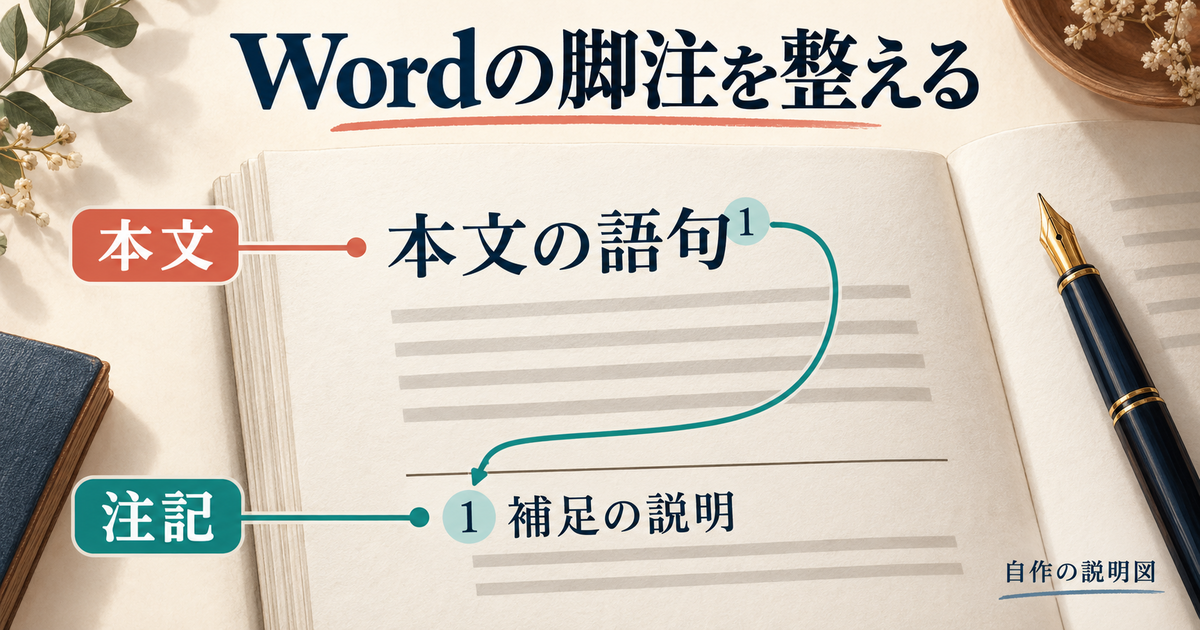
Wordで脚注を入れる基本操作は、補足を付けたい語句の直後にカーソルを置き、[参考資料]または[参照]タブの[脚注の挿入]を選び、追加された注記欄へ文章を入力する流れです。本文へ小さな数字を手入力する必要はありません。本文側の参照マークと注記側の番号が対応するので、入力後は両方を見て、意図した語句に補足が付いたかを確かめます。
参考:Microsoft 脚注と文末脚注の挿入 Windows。
脚注を一件入れられても、原稿の途中へ説明を追加したり、章を移動したりすると、どの番号が何を説明しているか分からなくなることがあります。編集前の番号だけを覚えるより、対象語と注記の内容を一対で確認することが大切です。この記事では四件の自作注記を使い、挿入、番号設定、追加と削除、文末脚注への変換、保存後の点検までを順に練習します。
操作は2026年10月8日に確認したMicrosoftの公式案内を基に説明します。Windows版、Mac版、Web版では画面表示や使える設定が異なり、公式日本語ページにも[参考資料]と[参照]などの表記差があります。この記事は特定のWord環境で全手順を実行した試験記録ではありません。教材の番号や件数は確認に使う期待結果として示すため、自分の文書で操作したあとの状態と照らしてください。
脚注と文末脚注の位置と使い分けを決める
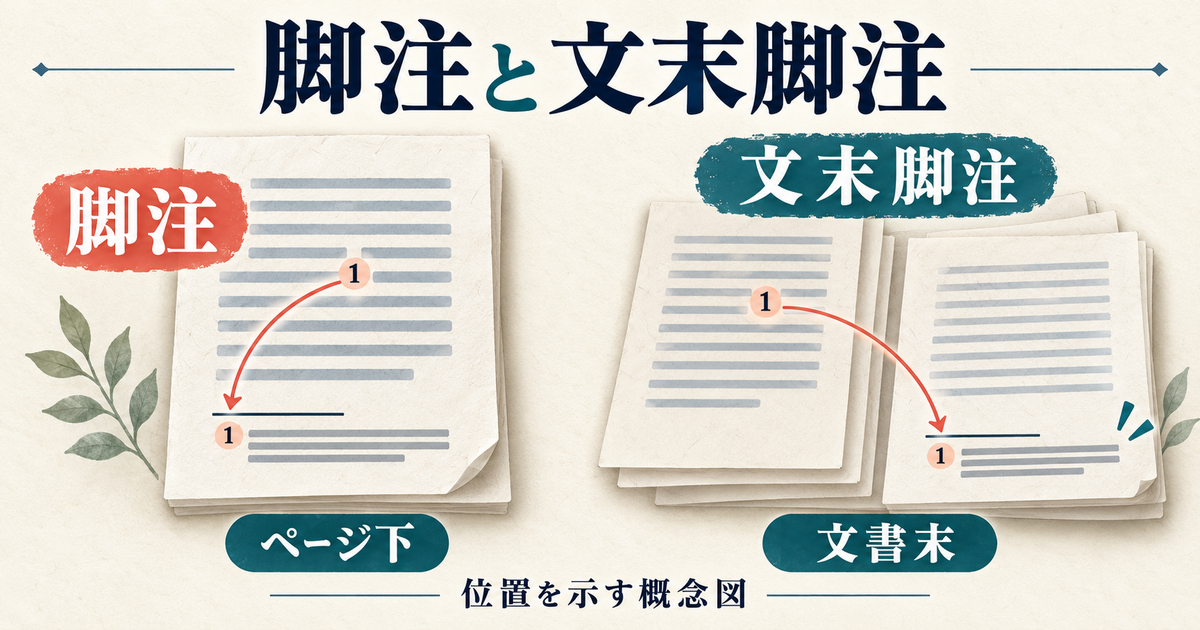
表示位置は概念図です。具体的なページ割りは自分の文書で確認します。
すぐ読ませる補足と文末に集める補足
脚注は通常、本文を読んでいるページの下部に補足を置くための機能です。文末脚注は、文書やセクションの末尾に注記を集めるために使います。読む途中ですぐ確かめてほしい短い用語説明なら脚注、本文を読み終えてから参照してもらう補足なら文末脚注が候補になります。ただし、提出先に指定がある場合はその形式を優先し、見た目の好みだけで変更しないようにします。
参考:Microsoft 脚注と文末脚注の挿入 Windows、Microsoft Mac版の脚注と文末脚注。
たとえば業務文書の中で、初稿という言葉の意味を今回だけ限定して使うなら、近くに説明があると読み手が理解しやすくなります。一方、複数の注記を読み比べながら確認してもらいたい場合は、末尾へ集めたほうが扱いやすいこともあります。本文を短くする目的で何でも注記へ移すのではなく、その補足を読まないと主文の意味が変わるか、読者がどの場面で必要とするかから判断しましょう。
本文だけでは依頼内容や条件が分からなくなるほど重要な情報なら、脚注へ追い出す前に本文の書き方を見直します。注記が多くなると、本文と補足を行き来する負担も増えます。最初は、用語の定義、補足説明、出典を示す情報を区別し、それぞれ必要なものだけを残すと整理しやすくなります。脚注を使うこと自体が、文章の分かりやすさを保証するわけではありません。
この練習では、二つの章を持つ短い編集作業メモを使います。第1章の確認営業日と初稿、第2章の差分表と参照資料に、四件の補足を付けます。いずれも操作を練習するための架空の説明で、実案件の契約条件や実在の調査結果を示すものではありません。原稿を複製してから作業し、元の文章と注記内容を手元に残してください。追加や削除は、この基準の複製から枝分かれして試します。
本文マークと注記を一対として扱う
Wordの脚注は、本文中にある参照マークと、その補足を書く注記部分が結び付いたものです。数字を上付きにしただけの文字と、ページの下へ普通の段落として書いた文章では、同じ対応は作れません。見た目が似ていても、途中に一件追加したときの番号の管理や、本文から注記への移動が異なります。既存原稿を引き継ぐ場合は、まず本当に脚注機能で作られているかを確かめるとよいでしょう。
今回の説明では注記の内容を追うために、N-A、N-B、N-C、N-Dという教材用の名前を付けます。これらはWordが付ける脚注番号ではありません。初めはN-Aが1、N-Bが2でも、前に注記を加えると表示番号は変わります。内容の名前を別に残しておけば、番号が変わったあとも、初稿の説明が消えたのか、単に別の番号になったのかを区別できます。
章見出しの番号やページ番号も、脚注番号とは役割が異なります。第2章のページに脚注1があることが、必ずしも誤りとは限りません。番号を章ごとに振り直す設定なら、そのような表示になります。逆に、文書全体で通しにしたいのに途中で1へ戻るなら、設定や範囲を調べます。数字をそろえる前に、その数字が何を数えているかを確認することが出発点です。
表は横にスクロールして確認できます。
| 要素 | 表示場所 | 役割 | 今回の扱い |
|---|---|---|---|
| 脚注 | 通常はページ下部 | 本文への補足 | 基準では4件 |
| 文末脚注 | 文書またはセクション末 | まとめて読む補足 | 変換・併用で練習 |
| 手入力の上付き文字 | 入力した位置 | 普通の文字の書式 | 脚注の代用にしない |
| ページ番号 | ヘッダーやフッター等 | 文書のページを示す | 脚注番号と分ける |
Windows・Mac・Webの操作範囲を分ける
Windowsのデスクトップ版では、リボンの脚注機能から挿入し、脚注と文末脚注の設定で番号や種類を扱います。Mac版も挿入や番号設定を行えますが、同じ場所に同じボタンが並ぶとは限りません。画面を探すときは、Windows用のキー操作をMacへそのまま当てはめず、使っている版の公式案内を選びます。設定画面を開いたら、変えたい項目と適用する範囲を読み、操作前の状態も控えておきましょう。
Web版でも脚注と文末脚注を挿入できます。閲覧表示のままで編集できないときは、編集表示になっているかを確認します。MicrosoftはWeb版で、注記のサイズ、フォント、インデントを調整する方法も案内しています。ただし、文字の見た目を調整できることを、番号の再開や種類の変換など、デスクトップ版のすべての設定が同じように使えるという意味に広げないでください。
脚注から文末脚注への変換、またはその逆の変換をWeb版で行いたい場合は、公式案内に従ってデスクトップのWordで開いて作業します。見当たらないメニューを探し続けたり、本文末へ注記をコピーして見た目だけ合わせたりすると、元の参照との対応を失う可能性があります。どの端末で仕上げるかを先に決め、保存先と同じ文書を開いていることも確認してから切り替えましょう。
練習を始めるときは、使う版と、今回確認する範囲をメモします。Web版ならまず挿入と文字書式までを試し、変換はデスクトップで行うという分け方ができます。作業できなかった項目があれば、未確認として残せば十分です。ここで大切なのは、画面が違うたびに原稿の内容を変えて合わせるのではなく、本文と注記の対応を維持したまま、自分の環境で確かめられる操作から進めることです。
脚注を挿入して本文と注記を対応させる
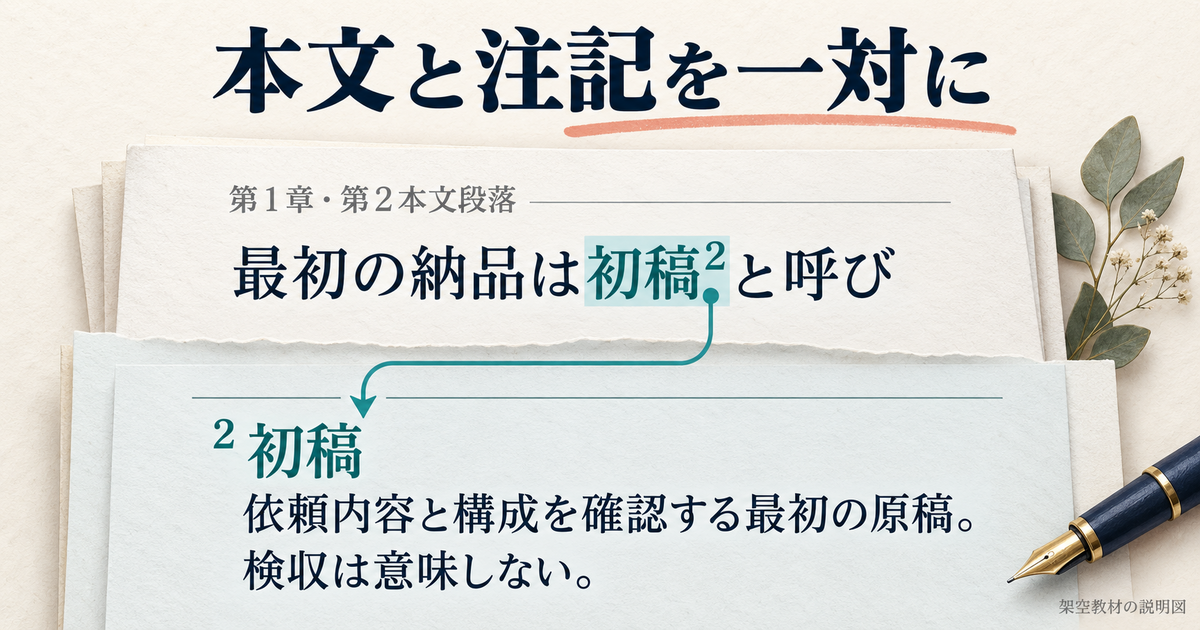
初稿の対象は、第1章第2本文段落の語です。見出しには挿入しません。
四件の注記を基準原稿へ挿入する
次の教材原稿をWordの練習用文書へ用意します。見出しと本文の段落を分け、まだ脚注のない状態を元原稿として保存してください。この記事の教材名や注記台帳の文字を、本文の脚注として自動的に取り込めるわけではありません。原稿を入れたあと、対象語ごとにWordの脚注挿入を使います。基準ではアラビア数字を使い、文書全体の通し番号を1から始める条件にそろえます。
架空教材 編集作業の確認メモ
第1章 受付と初稿
原稿を受け取ったら、確認営業日を双方でそろえます。返事の期限は、実案件では事前の合意に従います。
最初の納品は初稿と呼び、内容・順序・表記の直しを確認する段階として扱います。
第2章 修正と確認
修正の依頼は差分表へまとめます。どの語句を変えるか、なぜ変えるかを一行ずつ書きます。
説明の根拠は参照資料から確認し、出典が必要な実案件では受領した資料の名称と場所を記録します。
この教材には実在する顧客名、住所、金額の契約条件、実在する引用文は含みません。
最初の対象は、第1章の第1本文段落にある確認営業日です。この語の直後、後ろの「を」の前にカーソルを置き、[脚注の挿入]を選びます。作成された注記欄には、台帳のN-Aの文章を入力してください。対象語を含む文全体を消したり、数字の1を自分で打ったりする必要はありません。本文に戻ったら、確認営業日と「を」の間に参照マークが入っていることを確認します。
N-Bは、第1章の第2本文段落「最初の納品は初稿と呼び…」にある初稿の直後へ挿入します。見出し「第1章 受付と初稿」にも同じ言葉がありますが、今回の挿入対象は見出しではありません。文書内検索を使う場合は、最初に見つかった語へすぐ挿入せず、前後の文章を読んで対象段落を確かめます。この区別が、四件を予定どおりの本文順に並べるための重要な条件です。
第2章では、第1本文段落の差分表の直後へN-C、第2本文段落の参照資料の直後へN-Dを挿入します。一件ずつ注記を入力し、本文へ戻って次の対象語へ進んでください。順番に入れ終えた基準の期待結果は、N-Aが1、N-Bが2、N-Cが3、N-Dが4です。最後の番号が4であることだけでなく、四つの説明がそれぞれ正しい語に付いているかを確認します。
表は横にスクロールして確認できます。
| 教材ID | 対象位置 | 注記の内容 | 基準番号 |
|---|---|---|---|
| N-A | 第1章・第1本文段落の「確認営業日」直後、「を」の前 | この教材でいう確認営業日は、月曜日から金曜日までです。祝日は教材上の計算に含めていません。実案件の条件を示すものではありません。 | 1 |
| N-B | 第1章・第2本文段落「最初の納品は初稿と呼び…」の「初稿」直後 | 初稿は、依頼内容と構成を確認するための最初の原稿を指します。完成品としての検収を意味しません。 | 2 |
| N-C | 第2章・第1本文段落の「差分表」直後 | 差分表には、修正箇所、変更理由、確認者の欄を用意します。ここでの名称は教材上の例です。 | 3 |
| N-D | 第2章・第2本文段落の「参照資料」直後 | 参照資料はこの教材内の説明文です。実在する企業・人物・調査結果を引用したものではありません。 | 4 |
台帳には注記全文を示しています。練習中は言い換えずに同じ文章を使うと、消えた文字や別の注記への貼り付けを見つけやすくなります。N-Aの確認営業日は、月曜日から金曜日までという教材上の定義です。祝日の扱いも教材として限定しており、一般の業務日数や納期の決め方を示していません。実際の依頼文書へこの文章を流用するときは、その案件の合意と一致するかを別に確認する必要があります。
本文から注記へ移り対応を確かめる
入力した直後は、本文側の参照マークから注記を確認し、注記側から対象語へ戻る動きを試します。デスクトップ版の基本案内では、注記先頭の参照マークをダブルクリックして本文の元の位置へ戻れます。Web版では本文の参照番号を選ぶ、または脚注を表示する機能から注記を確認できます。版ごとの操作で移動し、違う語へ戻っていないか、注記の先頭と末尾が欠けていないかを見てください。
参考:Microsoft 脚注と文末脚注の挿入 Windows、Microsoft Web版の脚注と文末脚注。
表示を拡大して確認するときは、番号だけを見るより、その直前と直後の文字も読みます。たとえば初稿の直後へ置くつもりで「納品」の直後へ置いていたら、注記の文章が正しくても対象位置は違います。すぐ気付いた誤挿入なら、元に戻して位置を選び直すと整理しやすくなります。あとで気付いた場合は注記の文章を控え、不要な本文マークを削除してから、正しい位置に挿入し直し、件数も確認します。
コピーした注記を入力するときは、二件分の文章を一つの注記欄へ貼り付けていないか注意します。N-Bの説明の後ろにN-Cの説明まで続いていたら、脚注が二件作られたことにはなりません。本文マークの数と、注記の文章のまとまりを別々に数えます。見た目で四段落あるから四件だと判断せず、本文に四つの参照があり、対応する四つの注記へ移れる状態を基準にします。
注記を入れた後で本文の言葉を変更したら、注記の説明も読み直してください。初稿を別の用語に言い換えた場合、番号のつながりが残っていても説明内容が古いままになることがあります。Wordの機能が管理するのは参照と注記の対応であり、用語の意味が今の文章に適切かどうかまでは自動で判断しません。文章を校正する作業と、機能の構造を確認する作業の両方が必要です。
用語説明と出典情報の書き方を分ける
今回の四件は、用語や教材の扱いを説明するための注記です。N-Dも実在の本や調査から引いた出典ではありません。実案件で他の資料を参照した場合は、実際に確認した資料の名前、著者や発行元、該当箇所など、提出先が必要とする情報を整理して記載します。何となく信頼できそうな書名や発行年を作って埋めず、資料を特定できない場合は確認待ちとして残してください。
脚注は出典情報を置く場所として使えますが、書くだけで引用や転載が適切になるわけではありません。引用形式や必要な許可は、資料の利用条件と提出先のルールを確認します。ここでは学術論文などの特定の引用方式を一律に推奨しません。本文中の引用と注記がどこで対応しているか、読者が実際の資料へたどれるかという、文書を整えるための確認を中心に進めます。
脚注と文末脚注を併用する練習は、四件を入れた基準文書の別の複製で行います。第2章の第2本文段落末にある「…名称と場所を記録します。」の句点直後、改行前へカーソルを置き、文末脚注を一件挿入します。追加する注記の教材名はN-Eとします。末尾にある「この教材には…」という注意文の後ではなく、第2章本文の指定した文末が対象です。
N-Eの注記全文は「この練習文書の本文と注記は、操作確認のために作成した架空の例です。実在の資料からの引用ではありません。」です。この文末脚注は、脚注のN-AからN-Dとは別に管理します。完成時の期待件数は脚注4件と文末脚注1件で、脚注の番号が1から5まで並ぶという意味ではありません。文末脚注の表示形式も別に確認し、注記全体で五件あることと、各種類の番号の並びを分けて点検します。
番号と書式を整えて章ごとの設定を確認する
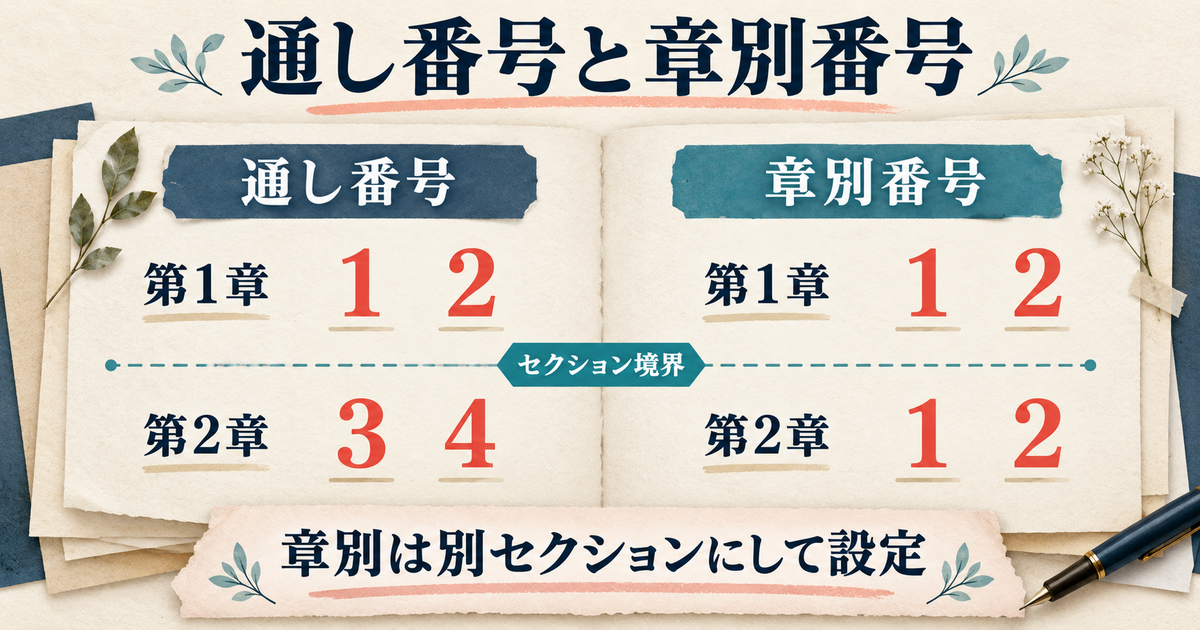
章ごとの振り直しは、各章を別セクションにして必要な範囲へ設定した例です。
番号の書式と開始位置を点検する
番号の練習には、四件の脚注だけを入れた基準文書の複製を使います。文末脚注を追加した版や、一件削除した版と混ぜないよう、ファイル名に何を試す文書かを付けると扱いやすくなります。設定を変える前に、N-AからN-Dが本文順に並び、現在は1、2、3、4の通し番号であることを確認してください。別の状態から始めると、設定変更の結果なのか、以前の編集が残っているのか判断しにくくなります。
デスクトップ版では、脚注と文末脚注の設定画面を開き、まず操作対象が脚注か文末脚注かを確認します。WindowsのMicrosoft公式キーボード案内では、AltとSを押して参照タブへ進み、Qで設定を開きます。Macの公式案内では、参照タブの脚注グループにあるダイアログ起動ツールから設定します。手元の表示と一致しないときは無理に進めず、使用版の公式手順を確認してください。
参考:Microsoft Mac版の脚注と文末脚注、Microsoft 脚注と文末脚注の読み取りと編集。
番号書式を変える練習では、脚注の形式を小文字のローマ数字にし、i、ii、iii、ivで表示される状態を確かめます。注記を一件ずつ選んで番号の文字を打ち替える操作はしません。変わるのは表示形式で、四つの注記の内容や対象語を変更する課題ではありません。設定後は本文側と注記側の両方に同じ形式が使われているかを確認し、本文マークだけの見た目を変えて終わらせないようにします。
開始番号も、どの範囲へ適用するかと合わせて確認します。新しく作った練習文書では1から始めますが、既存文書を引き継いだときは前の設定が残っていることがあります。先頭が希望と違うからといって、番号を直接書き換える前に、開始番号と番号の付け方を調べてください。本文中に普通の上付き文字が混在している場合もあるため、自動の参照マークかどうかを先に確かめると原因を分けられます。
通し番号とセクションごとの振り直し
章ごとに番号を振り直すには、章の名前を付けるだけでは足りません。第1章と第2章の間に意図したセクション境界があり、その範囲に番号の振り直し設定を適用するという条件をそろえます。単なる改ページは、ページを切り替えるための操作です。見出し、改ページ、セクション区切りを同じものとして扱わず、練習ではどの境界を置いたかを確認してから設定を変えてください。
最初は、第1章と第2章を別セクションにした複製で、通し番号の設定を確認します。この場合の期待結果は、第1章がN-Aの1とN-Bの2、第2章がN-Cの3とN-Dの4です。セクション区切りがあるだけで、必ず番号が1に戻るわけではありません。境界があることと、そこで番号を振り直す設定になっていることを分けて見ると、既存の長い文書でも整理しやすくなります。
次に、その文書を複製して、脚注の番号の付け方をセクションごとの振り直しへ変更します。第1章と第2章へ意図どおり適用した場合の期待結果は、N-AとN-Bが1、2、N-CとN-Dも1、2です。文書全体の脚注件数は四件のままで、同じ番号が異なるセクションに現れます。台帳へ番号を記録するときは、章や対象語と組み合わせ、番号1だけで注記を特定しないようにしてください。
表は横にスクロールして確認できます。
| 設定 | 第1章 | 第2章 | 確認する範囲 |
|---|---|---|---|
| 通し番号 | N-A=1、N-B=2 | N-C=3、N-D=4 | 2章間にセクション境界があっても通し |
| セクションごとに振り直し | N-A=1、N-B=2 | N-C=1、N-D=2 | 各章が別セクション。意図した範囲へ適用 |
| ローマ数字の通し番号 | N-A=i、N-B=ii | N-C=iii、N-D=iv | 内容と4件という数は維持 |
変更するときは、現在のセクションだけへ適用するのか、文書全体へ適用するのかを確かめます。章別にしたつもりで一部分だけが変わっていたら、先に適用先を見直しましょう。実際の文書では、横向きページやヘッダー等のために別のセクションが置かれている場合もあります。番号をそろえるために、それらの区切りをまとめて消すと、脚注以外のレイアウトへ影響するおそれがあります。
セクション境界の役割を確認したい場合は、Wordのセクション区切りを確認するを参照してください。また、用紙の下部にあるページ番号を直したい場合は、Wordのページ番号を整えるが別の操作になります。ここでは番号の一般的な設定を広げず、脚注の順序と再開範囲に必要な確認へ絞ります。
脚注の本文と参照マークの見た目を整える
注記の文字が読みにくいときは、脚注テキストの書式を確認します。デスクトップ版では、脚注テキストや文末脚注テキストのスタイルを使って、複数の注記の見た目をそろえられます。本文中の小さな参照マークと、説明文章の書式は役割が異なります。注記の文字を大きくしたいのに本文マークだけを選んで変更すると、期待した場所が変わらないので、選択している対象を確かめてください。
書式の練習では、基準文書の複製で脚注テキストのスタイルを変更し、四件の説明文が読める状態を目指します。変更前後で文字数や注記件数を増減させる必要はありません。全部を一度に選択して本文まで書式を変えるより、注記用のスタイルを確認して範囲を絞ります。一件だけ違う表示になったら、その注記に個別の書式が付いていないかを見て、台帳の内容も変わっていないか確認しましょう。
Web版では、脚注や文末脚注の表示から書式設定を開き、サイズ、フォント、インデントを調整する方法が案内されています。一つに適用するのか、すべてに適用するのかを選ぶ場面では、目的の範囲を確認します。画面で小さく見えるからといって、すぐに大幅な文字サイズ変更を行うより、表示倍率も見たうえで判断してください。提出用の見え方は、最後に印刷レイアウトやPDFでも確認します。
追加と削除と文末脚注への変換を安全に行う
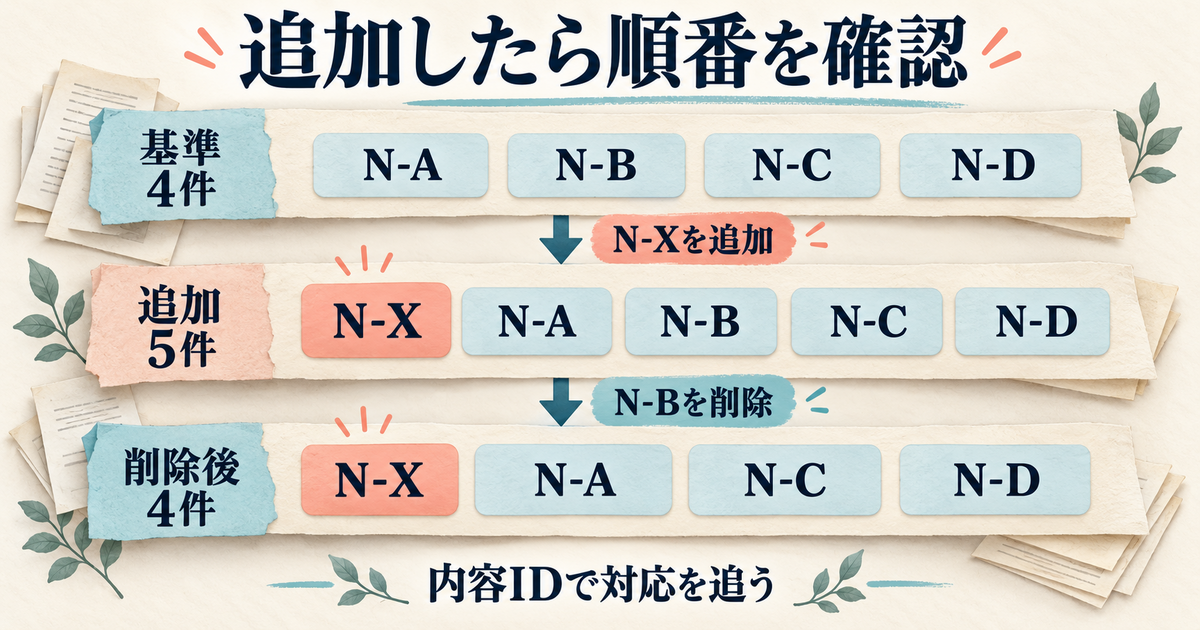
追加後はN-X、N-A、N-B、N-C、N-D。N-B削除後はN-X、N-A、N-C、N-Dです。
途中へ足した注記の番号を照合する
追加の練習は、N-AからN-Dまでの脚注四件がある基準文書の複製で行います。第1章の第1本文段落の冒頭「原稿を受け取ったら…」にある原稿の直後へ、新しい脚注を挿入してください。確認営業日より前にある、本文の「原稿」が対象です。この追加注記をN-Xと呼び、本文順でどこへ入るかを台帳にも記録します。
N-Xの注記全文は「原稿は編集前の文章を指します。ここでは読者が練習用に保存した複製を使用します。」です。追加後の期待順はN-X、N-A、N-B、N-C、N-Dで、通し番号は1から5になります。もともと1だった確認営業日の説明が2へ変わるのは、この条件では自然な結果です。元の番号に戻すために手入力で修正せず、対象語と内容がつながったままかを確認します。
追加するときは、本文の語句を書き換える操作と、脚注を増やす操作を分けると比較しやすくなります。今回は既存の原稿という語へ注記を付けるため、本文の文章を増やす必要はありません。もし別の段落まで追加した場合は、番号だけでなくページ割りも変わり得ます。練習条件を必要以上に変えず、一つの変更に対して何が動いたかを確かめるほうが、失敗したときに戻る場所を見つけやすくなります。
章を移動する練習は、追加済みの五件の文書ではなく、四件の基準文書の別の複製で行います。第2章の本文と対応する参照マークを含む範囲を、第1章より前へ移してください。通し番号を使う場合の内容の期待順は、N-C、N-D、N-A、N-Bです。切り取り範囲へ参照マークが含まれていたか、元の場所に文章や注記が残っていないか、移動後も四件かを確かめます。
本文の参照マークを削除して一対を外す
削除の練習には、N-Xを加えた五件の文書の複製を使います。削除対象は初稿の説明であるN-Bです。本文の初稿の直後にある参照マークを選び、Deleteキー等で削除します。ページ下の説明文章だけを消す操作とは違います。対象語の初稿そのものや、その前後の文章を一緒に選択しないよう、必要に応じて表示を拡大して範囲を確認してください。
削除後の期待結果は、N-Bの本文参照と注記がなくなり、N-X、N-A、N-C、N-Dが残る四件です。通し番号なら、それぞれ1、2、3、4になります。件数が四つに減ったことだけで合格にせず、消えたのが初稿の説明であることを台帳と照らします。誤って確認営業日の説明を削除しても、件数と最後の番号だけを見ていると同じ結果に見えるためです。
表は横にスクロールして確認できます。
| 編集段階 | 注記件数 | 本文順 | 確認点 |
|---|---|---|---|
| 基準 | 脚注4件 | N-A、N-B、N-C、N-D | 通し番号1〜4 |
| 冒頭の原稿へ追加 | 脚注5件 | N-X、N-A、N-B、N-C、N-D | 通し番号1〜5 |
| 追加版からN-B削除 | 脚注4件 | N-X、N-A、N-C、N-D | 初稿の説明が消えたか |
| 基準の章を移動 | 脚注4件 | N-C、N-D、N-A、N-B | 本文と参照を一緒に移動 |
| 基準を文末脚注へ変換 | 文末脚注4件 | N-A、N-B、N-C、N-D | 内容を残して種類を変更 |
| 基準にN-E追加 | 脚注4件+文末脚注1件 | 脚注A〜D/文末脚注E | 種類別に数える |
削除直後に誤りへ気付いた場合は、元に戻してから対象の参照マークを選び直します。編集を続けたあとで気付いた場合は、無計画に何度も元へ戻すと、残したい修正まで取り消すことがあります。基準の複製や注記台帳を見て、どの内容がなくなったかを先に特定してください。必要な注記を正しい対象位置に挿入し直す場合も、そのあとで件数、順序、本文の言葉を再確認します。
段落ごと削除する場面では、その中に脚注の参照マークが含まれているかも見ます。文章を削ることは必要でも、注記の情報は別の文章に引き継ぎたい場合があるからです。残す補足は事前に台帳へ控え、新しい対象語を決めてから整理します。ページ下に残って見える文章を無理に移すのではなく、本文中のどこを説明するのかを起点に、対応を作り直すことが基本になります。
文末脚注へ変換した後に内容を確かめる
文末脚注への変換は、四件の基準文書の別の複製をデスクトップ版で開いて試します。既存の脚注を使ったまま種類を変える操作なので、説明文章を本文末へコピーしてから元の脚注を消す方法は取りません。まず、脚注四件と文末脚注零件という変換前の状態を確認してください。併用を練習した文書なら条件が違うため、同じ期待結果をそのまま当てはめないようにします。
Windowsの公式案内では、脚注と文末脚注の設定を開き、変換の操作から、すべての脚注を文末脚注に変換する選択肢へ進みます。文末脚注を脚注へ戻す選択肢や、両方を入れ替える選択肢と取り違えないよう、変換の向きを読んで確定してください。設定画面に表示位置の項目があっても、それを変更するだけで種類の変換と同じ結果になると考えず、変換機能を使います。
Mac版でもデスクトップの変換機能を使います。MicrosoftのMac向け読み上げ操作案内は、挿入メニューから脚注と文末脚注の設定を開き、変換へ進む方法を示しています。WindowsのAltキーによる手順をそのままMacへ移さず、自分の版に合う案内で設定を開いてください。Web版から始めた文書なら、デスクトップで作業する前後に保存先を確認し、違う複製を編集していないかも点検します。
変換後に確かめるのは、N-AからN-Dの文章と本文位置が保たれ、文末脚注として四件あることです。番号の形式や表示位置も確認しますが、元の脚注と同じページに出ることを成功条件にはしません。文末へ集まることでレイアウトは変わり得るため、具体的に何ページへ移るかは自分の文書で確かめます。文字や段落を追加していない場合も、保存後の見え方を確認するところまでを一組の作業にします。
番号のずれや空欄や区切り線を切り分ける
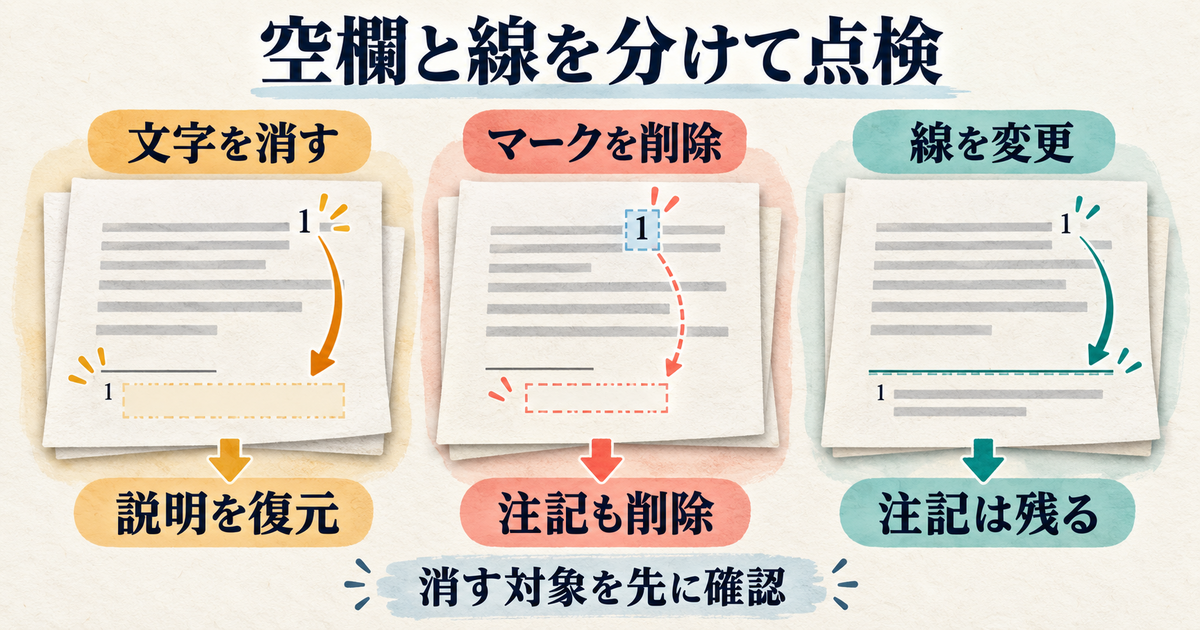
線を変えても注記は削除されません。削除する対象を先に確認します。
番号が戻るときは範囲と設定を見る
脚注の番号がおかしいと感じたら、まず自分が望む状態を言葉にします。文書全体を通しにしたいのか、章ごとに1へ戻したいのかで、見る設定が変わります。最終番号だけが予想と違う場合は、注記が増減していないか、空の注記が残っていないかも調べます。番号を手作業で直す前に、本文を順にたどり、台帳の各注記がどの位置にあるかを照合してください。
途中の章で1へ戻るときは、その付近にセクション境界があるか、番号の付け方がどの範囲に適用されているかを見ます。章別の設定を試した複製を、通し番号の基準文書と取り違えていないかも確認します。設定の誤りに見えて、実は開いているファイルが違う場合も考えられます。ファイル名、保存先、対象語の並びを先に確かめると、正しい文書の設定を不要に変えずに済みます。
数字が連続していても、内容の対応が間違っている場合はあります。初稿の注記を確認営業日の後へ入れていたり、章を移すときに参照マークを取り残していたりすると、1、2、3、4という並びだけでは問題を見つけられません。本文の対象語を読んでから注記を開き、その説明として意味が合うかを見る順番にします。番号の検査と、文章の意味の検査を同じものと考えないことが大切です。
表は横にスクロールして確認できます。
| 症状 | 最初の確認 | 避ける操作 | 回復方法 |
|---|---|---|---|
| 途中で1に戻る | セクションと番号の付け方・適用先 | 意味のある区切りを一括削除 | 目的に合う範囲へ設定 |
| 注記が空欄 | 本文マークと注記の文字 | Enterで押し出す | 元に戻す/台帳から文章復元 |
| 件数が合わない | 本文順と注記内容 | 番号だけ手入力で補う | 余分な注記や欠落を特定 |
| 線の見た目が違う | 下書き表示の区切り記号 | 本文マークを削る | 線だけ調整し印刷表示で確認 |
| 長い注記が読みにくい | 注記内容と最終ページ | 文字を極端に縮小 | 文章と種類・書式を見直す |
注記の文字だけ消したときに残るもの
空欄の状態を理解する練習は、四件の基準文書の複製で行います。N-Bの注記欄へ移動し、説明文章の文字だけを消した場合を考えてください。本文の参照マークを削除したわけではないので、注記が一対ごと取り除かれた状態とは異なります。本文に初稿の参照が残っているか、注記領域に空欄が残っているかを確認し、文章の消去と脚注全体の削除を区別します。
この練習の回復は、元に戻してN-Bの説明を復元し、四件の基準状態へ戻すことです。空欄を見つけたからといって、ほかの注記へ番号を付け直したり、Enterを重ねて見えない位置へ押し出したりしないでください。注記自体が不要なら、説明を復元したうえで対象を確認し、本文の参照マークを削除します。説明を残したいなら、控えてある正しい文章を注記欄へ戻して対応を確かめます。
見た目を整える目的で空行を増やすと、本文の改稿や用紙設定の変更で位置が崩れやすくなります。空白が広いときは、空の注記、段落の間隔、区切り線周辺の段落など、どこが空白を作っているかを分けて見ます。一つの注記の中に複数段落がある場合も、それだけで複数件になったわけではありません。文章の段落数と脚注の件数を別々に確認すると、削除すべき対象を見誤りにくくなります。
一括削除は、単独の脚注を正しく削除する操作を理解したあと、破棄してよい練習用の複製だけで試します。先に四件の注記全文を台帳へ控え、対象が脚注なのか文末脚注なのかを決めてください。本文を読みやすくするつもりで重要な出典まで消してしまうと、文書の意味が変わります。実案件では、すべての注記を削除してよいという編集方針が決まっているかを別に確認する必要があります。
Microsoftの案内では、デスクトップ版の検索と置換で、脚注は「^f」、文末脚注は「^e」を検索する文字列に使い、置換後の欄を空にして全置換する方法が示されています。今回試すのは脚注四件だけを持つ複製で、脚注を対象に四件から零件になることを確かめます。全置換の前に、対象の種類と範囲、開いている文書を読み直し、台帳のある基準文書へ上書きしないようにしてください。
線と余白と長い注記を分けて点検する
本文と脚注の間にある区切り線は、注記の文章や本文参照マークとは別に扱います。線だけを消しても脚注を削除したことにはならず、説明文を消しても線の設定を直したことにはなりません。見た目の問題を修正するときは、線の長さや色を変えたいのか、空白を減らしたいのか、注記そのものを削除したいのかを先に決めます。症状に近い場所を片端から消していく方法は避けましょう。
デスクトップ版で区切り線を点検する公式の基本手順は、表示を下書きへ切り替え、本文の脚注参照から脚注の領域を開き、一覧で脚注の区切り記号を選ぶ流れです。必要な変更を行ったら、印刷レイアウトへ戻して本文と注記の両方を確認します。下書き表示で線が変わったことだけを見て終わらず、読むための表示で余白や文字に不自然な変化がないかも確かめてください。
区切り線の練習でも、注記件数は四件のままです。線を変更する操作の途中で本文マークを消してしまった場合は、見た目だけの変更を超えているため、元へ戻して対象を選び直します。線の近くにある空行を整理するときも、どの領域を選んでいるかを確認してください。思ったより大きくレイアウトが動いたら、その状態で次の調整を重ねず、変更前の複製と比較すると原因を絞りやすくなります。
長い注記がある文書では、ページ下の領域が大きくなり、本文との見え方も変わります。どのページでどのように分かれるかは、用紙、余白、フォント、本文量などによって変わるので、この記事の短い教材の結果をそのまま当てはめないでください。まず注記の内容を読み、不要な重複がないかを確かめます。そのうえで自分の文書の印刷レイアウトと出力PDFを見て、途中が読めなくなっていないかを確認します。
注記を短くする場合も、条件や出典の情報を抜いたことで意味が変わらないか注意します。文章を削ることが難しく、文末にまとめたほうが読みやすいなら、提出先の指定を確認して文末脚注への変換を検討できます。ページに収めるためだけに極端に小さな文字へ変更するより、注記の種類、内容、書式を順に見直すほうが、編集後も読みやすさを保ちやすくなります。
保存後のWordとPDFで注記の対応を点検する
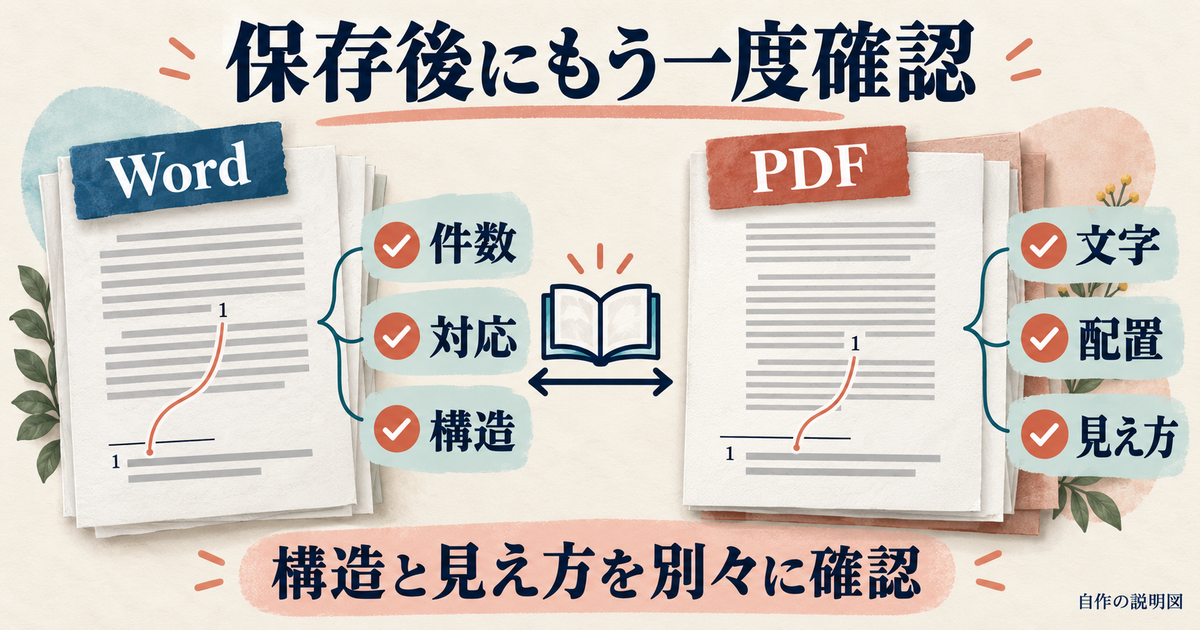
Wordの構造とPDFの見え方を別々に確かめます。
保存して開き直した文書を確認する
提出前は、作業中の画面だけで確認を終えず、保存したWord文書を開き直します。保存先とファイル名を見て、今確認しているものが提出予定の版かを確かめてください。練習では、四件の脚注を入れた基準文書と、四件を文末脚注へ変換した文書を別に確認します。一括削除を試した複製や、N-Xを追加した版を誤って提出用に選ばないよう、用途の分かる名前で整理しておくことが役立ちます。
最初に見るのは内容です。確認営業日、初稿、差分表、参照資料の説明が、それぞれ台帳どおりに残っているかを読みます。次に本文位置を確認し、N-Bが見出しの初稿ではなく、第1章第2本文段落の語に付いていることを確かめます。注記を一件ずつ開くだけでなく、その直前の語句へ戻って確認すると、移動や貼り直しで起きた対応違いを見つけやすくなります。
件数と番号も分けて点検します。通し番号の基準文書は脚注四件で1、2、3、4です。セクション別にした練習では四件のまま1、2と1、2になり、文末脚注へ変換した版なら確認する種類が変わります。併用した版では脚注四件と文末脚注一件を別々に数えます。どの練習版も最後の数字だけを成功条件にせず、その版に対応した台帳と設定を使って判断してください。
保存後に想定と違う状態だったら、すぐに本文を直す前に、開いた版が正しいか、作業内容が保存されていたかを確認します。複数のウィンドウやブラウザーを開いている場合は、似た名前の文書が同時に見えていることがあります。どのファイルを更新するかを決めてから必要な修正を行い、再び保存して開き直します。確認する版を一定にすることで、修正済みの箇所を何度もやり直す混乱を減らせます。
PDFは本文と注記の見え方を確かめる
PDFで提出する場合は、最終のWordから出力したPDFそのものを、PDFを閲覧するアプリ等で開きます。Wordの編集画面で読めていたことを、そのまま提出ファイルの確認に置き換えないでください。本文の対象語と小さな参照マークが読めるか、脚注の文章が途中で欠けていないか、文末脚注が必要な範囲に表示されているかを、実際のページを進めながら確認します。
確認する大きさは、文字を大きく拡大した表示だけに限定しないようにします。通常の閲覧倍率で読みづらくないか、ページ全体では注記が詰まりすぎていないかも見ます。細部を拡大して確認し、全体へ戻って配置を確かめると、文字の欠けと読みやすさの両方を点検できます。長い注記ではページの末尾と次ページの先頭も続けて読み、説明の一部が見落とされる配置になっていないかを確認してください。
WordとPDFでページが同じに見えても、ファイル内部の脚注の構造が同じとは限りません。PDFをもう一度Wordで開くと、変換によって脚注が普通の文字として扱われる場合があります。本文末に説明が見えているから、元の参照マークとの結び付きも復元したとは判断しないでください。修正が必要になったときは、保存してある元のWord文書へ戻り、そこからPDFを出し直す流れにします。
本文から注記へ移動するリンクや、注記から戻るリンクが必要な納品では、出力したPDFと実際に使う閲覧環境で、その動作を確認します。Wordで移動できたからPDFでも同じに動くと保証せず、必要な操作を実際に試してから案内してください。リンクの要否が決まっていない場合でも、注記の番号と文章が目で対応でき、読み手が補足を探せることは確認しておきたい点です。
PDFで崩れを見つけたときは、そのPDFをWordへ逆変換して直し始める前に、どこが違うかを記録します。ページ、本文の対象語、読めない注記の内容を整理し、原本のWordで対応する部分を確かめます。修正後はPDFを出し直し、問題のページだけでなく、その後ろへずれたページも確認してください。注記の変更で全体のページ割りが動くことを考え、最後に全体を通して読む時間を残します。
原稿と注記台帳と提出用を分けて残す
手元には、編集を続けるためのWord原稿、注記の内容と対象位置を確認する台帳、実際に提出するファイルを区別して残します。台帳は必ず別の立派な管理表にする必要はなく、今回のように内容の名前、対象語、注記全文、現在の種類が分かれば使えます。番号やページだけを書いた控えでは、改稿後に対応が分からなくなるため、内容を特定できる情報も一緒に残してください。
最終点検は、内容、件数、本文位置、番号、種類、見え方の六つに分けると漏れを減らせます。内容が正しくても位置が違う場合、件数が正しくても別の説明が消えている場合があるので、一つの確認でほかを済ませたことにしません。提出先の指定で注記の形式が決まっているなら、その条件と照らす項目も加えます。確認できなかったことがあれば、推測で完了にせず、作業を続けるためのメモとして残します。
変更履歴がある原稿を提出する場合は、注記を整えたあとに、提出する版の履歴やコメントの状態も確認します。詳しい清書の手順は、Wordの変更履歴を確認して提出するを参照してください。見た目だけを隠した文書と、必要な確認を済ませた文書は扱いが違うため、相手が求める提出形式に合わせて仕上げます。
脚注を扱うときは、番号の見た目より先に、どの本文へ何を補足するのかを確かめましょう。四件の基準状態を作り、追加や削除は複製で試し、編集後は対象語と注記へ戻って対応を確認します。種類や番号設定を変えたときは保存後にも確かめ、PDFを提出するならPDFの見え方も確認します。この流れをそろえておくと、原稿の改稿が重なっても、残すべき説明を見失わずに整理できます。