PowerPointアニメーションの付け方|順序・開始条件・配布前の確認

※本記事にはPRを含む場合があります。
こんにちは。『脱会社員』脱サラを応援し続けるブログ、運営者の『なかびー』です。
PowerPoint(パワーポイント)で文字にアニメーションを付けたものの、クリックするたびに予想外の動きになったり、説明する前に次の内容が出たりすることはありませんか。動きの種類を選ぶだけでなく、対象、順序、開始条件、継続時間、遅延を分けて確かめると、直す場所を見つけやすくなります。
基本は、動かす要素を選んで効果を付け、効果の一覧で順番を整え、いつ始まるかを設定する流れです。その後、スライドショーで実際に使うクリック操作を試します。編集画面のプレビューで動いたことと、話しながら必要な場所で止められることは、別々に確認しましょう。
この記事では、架空の3枚の資料を使い、2枚目にある4カードの動きを比べます。Windowsデスクトップ版PowerPointを主対象に、2026年10月7日に確認したMicrosoft公式資料に基づいて説明します。設定値と時刻の計算例は机上のモデルです。PowerPoint実機での再生、秒精度、以下の操作検査は未実施であり、以下の期待値を実測結果として扱うものではありません。MacやWebでは、利用できる機能や画面表示を別に確かめてください。
動かす目的を決め、画面切り替えと区別する
要素の動きとページ切替
一枚の中の要素と、ページを送る動きを分ける
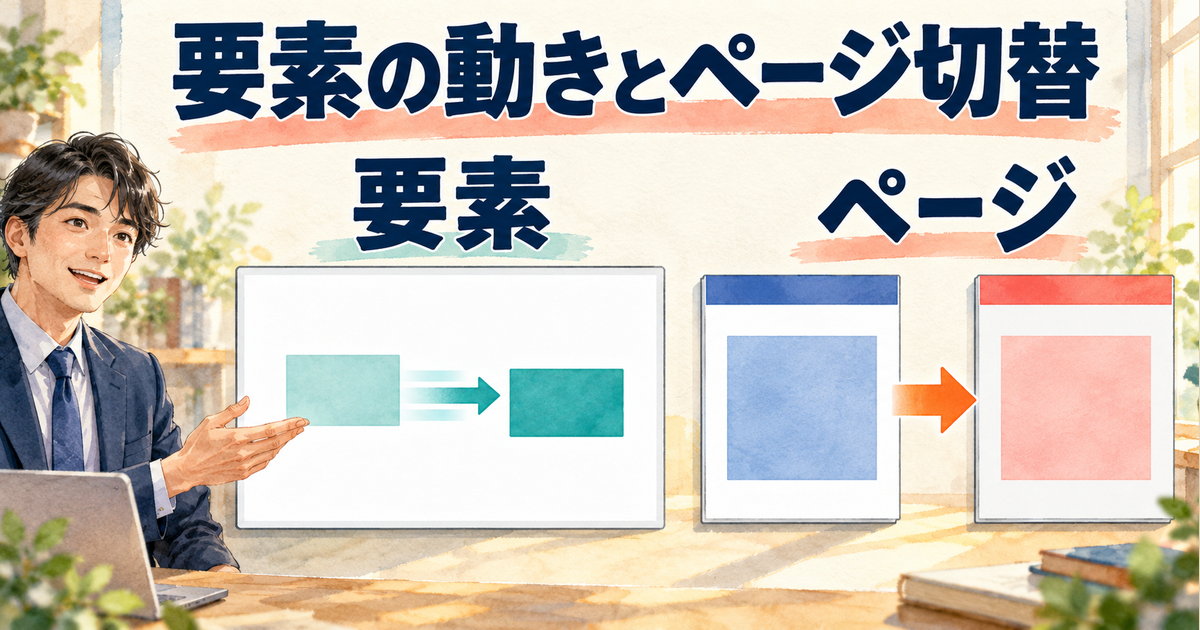
まず、どこを動かしたいのかを決めます。一枚のスライドにある文字や図形へ効果を付けるのがアニメーション、次のスライドへ移るときの効果が画面切り替えです。似た見た目でも設定する対象が違います。Microsoftのアニメーションと切り替えの違いでも、この二つを区別しています。
たとえば、四つの確認項目を一つずつ紹介したいなら、同じページの各項目を表示するタイミングを考えます。ページ全体に切り替え効果を付けても、四つの項目を話の順番に分ける設定にはなりません。逆に、次のページへ進むときの見せ方を直したいのに、一つの文字を選び続けても目的に届きません。最初に「要素」か「ページ」かを言葉にしましょう。
今回の練習では画面切り替えを「なし」にし、時間による自動ページ送りも使いません。動きの原因を四つのカードに限定するためです。ページ全体の変化や自動送りが混ざると、カードの設定を直した結果なのか、次のページへ進んだだけなのかが分かりにくくなります。要素の動きを確認した後、必要なら別の課題としてページ切り替えを検討してください。
動きを付ける前に、読んでほしい順番を書く
教材のテーマは「資料を渡す前の確認」です。2枚目にA「対象版を選ぶ」、B「数値を照合」、C「表示を見直す」、D「渡す版を決める」という四つのカードを置きます。目的は派手な演出を作ることではなく、説明する内容と画面に出る内容を対応させることです。名前と順番を先に決めると、後で効果一覧を見たときも、何が違うのかを説明できます。
AからCまでは一つの説明のまとまりとして進め、Dは話し手が次のクリックをするまで待たせるのが標準の設定例です。ただし、実際の仕事で三つの項目を短時間に説明できるという意味ではありません。練習では開始条件の違いを見やすくするために短い時間を使います。実務の間の取り方は、内容の量や話す速度に合わせて別に調整します。
動きの設計を「かっこよくする」とだけ表現すると、修正の基準が曖昧になります。「Dは説明のまとめに入るまで出さない」「BはAと同じ説明の中で見せる」といった条件なら、設定後に確かめられます。資料を依頼された場合も、見た目の好みを聞くことに加え、どの情報をどのタイミングで見せたいかを揃えると、調整の理由を共有しやすくなります。
四つのカードに同じ効果を使うのは、違いを少なくするためです。一つだけ回転し、別のカードは飛び込み、さらに音が鳴る構成では、どの設定が説明を妨げているかを探しにくくなります。本教材は入場のフェードを一つずつ使い、終了効果、繰り返し、音声、動画、特定の図形を押す特殊なトリガーを加えません。基本の依存関係に集中しましょう。
動きがなくても伝わる形を残す
アニメーションがある資料でも、項目の意味を動きだけに持たせないようにします。たとえばAからDを同じ位置へ重ね、前の文字が消えると次の文字が現れる形では、静止した資料で四つを同時に読めないことがあります。今回のカードは別々の場所へ置き、最終的に四つの内容が並んで読める構成にします。重なりの解消と効果の設定を分けて考えるのがポイントです。
3枚目には、同じ四項目を動きなしの一覧として置きます。発表の流れを作る2枚目と、内容を読み返す3枚目の役割を分けるためです。発表中に動きが使えなかった場合も、一覧を示しながら説明できるようにしておきます。ただし、一覧があるだけで別形式への出力も正しいとは限りません。実際に渡すファイルは後の章で別途点検します。
色や大きさ、余白を揃える作業は、動作の設定へ入る前に済ませておくと照合しやすくなります。共通書式を整える方法は、PowerPointスライドマスターの使い方も参考になります。本稿ではマスターの作成手順へ広げず、用意した四つのカードが、決めた順序と開始条件で扱われるかを中心に見ていきます。
4カードへ効果を付け、対象と順序を整理する

4カードを照合
3枚の資料を用意し、動かすのは2枚目に絞る
新しい練習用ファイルに3枚のスライドを用意します。1枚目のタイトルは「確認の目的」、本文は「渡す前に版と内容をそろえる」とし、効果を付けません。2枚目は「渡す前の四つの確認」という静的な見出しと、AからDの四つのカードです。3枚目は「四つの確認を一覧で読む」というタイトルで、同じ四項目を動きなしで表示します。
※表は横にスクロールできます。
| スライド | 内容 | アニメーション |
|---|---|---|
| 1 | 確認の目的。渡す前に版と内容をそろえる | なし |
| 2 | 静的な見出しと、A〜Dの4カード | 各カードに開始フェード1つずつ |
| 3 | 四つの確認を一覧で読む | なし |
カードは、それぞれ文字が入った単純な図形として作ります。見出しと四カードを一つの大きな画像にまとめたり、全部を一つのグループにしたりしません。別々の対象を選べる状態にしておくと、どのカードへどの効果を付けたかを確かめやすくなります。文章を一つのテキストボックスへ四行並べた場合の段落単位アニメーションは、今回の教材と分けて考えてください。
ここでは一つのカードに一つの効果だけを付けるため、四カードと四効果を一対一で対応させます。カードを増やさずに効果だけが五つになった場合は、どこかへ追加の効果を付けた可能性があります。反対に四カードが見えていても効果が三つしかなければ、一つが設定されていないかもしれません。画面上の内容の数と、効果一覧の数を別々に確認しましょう。
選択した対象と、追加された効果を対応させる
Windowsの一般的な手順では、対象のカードを選び、「アニメーション」タブで効果を選択します。次に必要なオプションを確認し、「アニメーションウィンドウ」で効果の一覧を見ます。正式な操作の考え方はMicrosoftのテキストまたはオブジェクトへのアニメーション設定を参照してください。画面名や配置は利用する版で照合します。
フェードという名前だけを見て選ばず、表示するための開始効果か、消すための終了効果かを確認します。本教材で使うのはカードを表示する側です。表示と非表示の役割が逆になると、同じ名前の効果に見えても説明の流れが変わります。最初の一枚を設定した段階で、対象の文字、効果の種類、一覧の項目が対応しているかを確かめてから次へ進みます。
作業順はA、B、C、Dに揃えると追いやすくなります。Aへ設定したら、一覧でその効果がAに対応していることを確認します。次にBへ設定し、二つの効果が別々のカードを指しているかを調べます。四つを一度に設定してから探すより、追加した対象が一つずつ分かる状態の方が、見出しへ誤って効果を付けた場合にも気付きやすくなります。
カードの中の文字を編集している状態と、カード全体を選んでいる状態も意識します。選択対象が意図した図形かどうかは、枠や効果一覧との対応で確かめてください。選択が分からなくなったときは、別の場所をクリックしてから対象を選び直すなど、今どれを操作しているかを明確にします。急いで同じボタンを押し続けると、何を追加したのか追えなくなります。
順序の一覧を、読者が見られる名前で記録する
四つの効果がそろったら、一覧の順番をA、B、C、Dに整えます。自動的に付く図形名だけでは分かりにくい場合、設定票にはカードの文字も書きます。「四角形3を直す」とだけ伝えるより、「Bの数値を照合するカード」と伝える方が、資料を開いた相手も対象を見つけやすくなります。内部の検査番号ではなく、画面にある名前を説明の軸にしましょう。
※表は横にスクロールできます。
| 教材名 | カードの文字 | 標準の一覧順 | 効果 |
|---|---|---|---|
| A | 対象版を選ぶ | 1 | 開始フェード |
| B | 数値を照合 | 2 | 開始フェード |
| C | 表示を見直す | 3 | 開始フェード |
| D | 渡す版を決める | 4 | 開始フェード |
一覧の順番を変えたら、対象との対応も再確認します。Aという文字が先頭に見えることだけでなく、先頭の効果を選んだときにAのカードが対象になっているかを見るためです。カードの配置を左から右へ並べたからといって、動作の順序まで自動で同じになるとは考えません。配置の順番と、アニメーションの一覧の順番は、それぞれ照合します。
ここまでの段階では、動きを付けられたことと、開始条件がそろったことを分けておきます。四つの効果が並んでいても、一つずつクリックを待つのか、前の効果と一緒に始まるのかは別の設定です。まず「対象四つ、効果四つ、順序AからD」という土台を作り、その後で次の章の設定表へ進みます。確認する責任を分けると、修正後にも同じ順で点検できます。
練習は原本とは別のコピーで進めてください。四つのカードを置いただけの静的な版を残しておくと、効果を試しているうちに対象が増えたり、文字を消したりした場合の比較元になります。ファイルを複製したこと自体で内容の同一性が保証されるわけではないので、3枚の構成と四つの文言を確認し、どの版を基準にしたかを記録しておきましょう。
開始・継続時間・遅延を別々に設定する
開始・時間・遅延
開始方法は、クリックするか前の効果を基準にするかで選ぶ
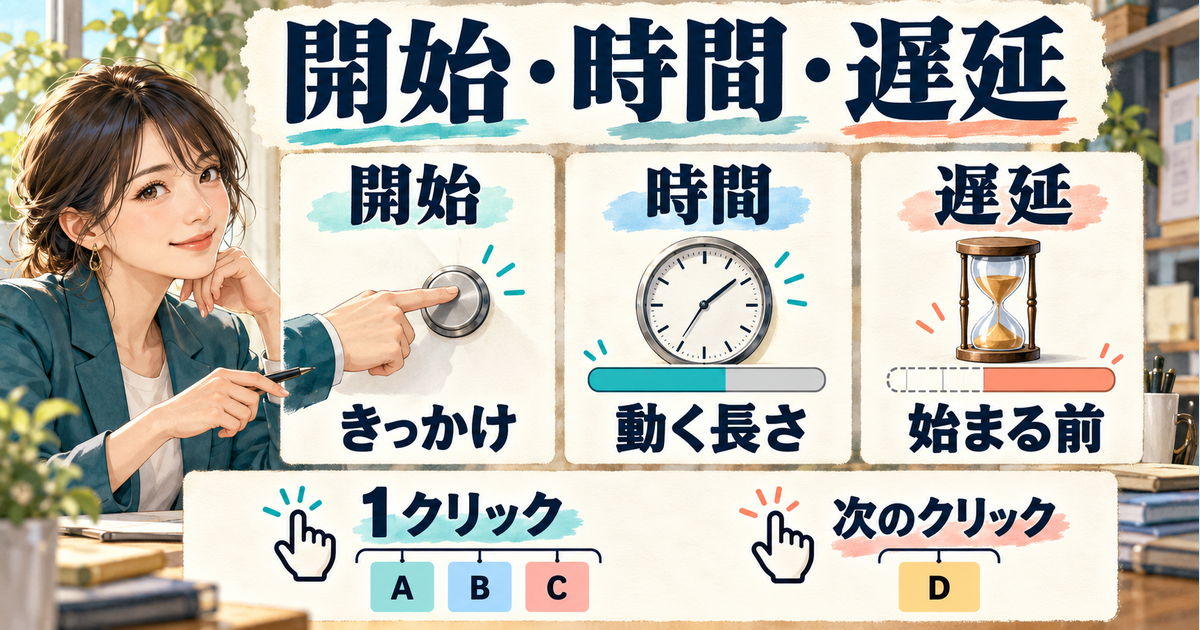
開始方法には、クリックで始める、一覧の前の効果と同時に始める、前の効果が終わってから始める、という違いがあります。Microsoftの開始タイミングと速度の案内では、開始方法と遅延の起点を分けて説明しています。教材では「クリック時」「直前の動作と同時」「直前の動作の後」という呼び方で整理します。
「クリック時」は、話し手が次のきっかけを与えるまで待つ場所を作るために使います。Dのカードをまとめに入るまで出さないなら、Dをクリック時にします。Dがまだ現れない状態は、この設定では直ちに故障を意味しません。まずDを始めるクリックを行ったかを確認します。待つことを意図した箇所と、自動で進むはずの箇所を区別しましょう。
「直前の動作と同時」は、前の効果の開始を基準にします。ただし遅延を入れた場合、その分だけ開始が後ろへずれます。名称に同時と書かれているから、どの設定でも完全に同じ瞬間に始まるとは考えないでください。標準のBには0.2秒の遅延を入れ、Aの開始を基準に少し遅れて始まる例にしています。
「直前の動作の後」は、前の効果が終わるのを待つ設定です。さらに遅延を入れれば、その終了後に指定時間を置いて始まります。標準のCは、Bの終了を基準に0.3秒待つ例です。「一覧で後にある」という意味と、「前の効果が終わるまで待つ」という開始条件を混同しないようにします。後の章では順序だけを変えた例も比べます。
継続時間と遅延は、別の欄へ記録する
継続時間は効果が動く長さ、遅延は効果が始まる前に待つ長さです。たとえば遅延0.2秒、継続0.5秒なら、基準になるきっかけから0.2秒後に始まり、その後0.5秒かけて終わるという計算になります。二つをまとめて「0.7秒の動き」とだけ書くと、待つ部分と動く部分を分けられません。設定票にも二列にして記録しましょう。
※表は横にスクロールできます。
| カード | 開始 | 継続時間 | 遅延 |
|---|---|---|---|
| A | クリック時 | 0.5秒 | 0秒 |
| B | 直前の動作と同時 | 0.5秒 | 0.2秒 |
| C | 直前の動作の後 | 0.5秒 | 0.3秒 |
| D | クリック時 | 0.5秒 | 0秒 |
入力する欄は、利用する版によって「継続時間」や「期間」などの表示を確認してください。見慣れた場所に同じ名前がない場合は、違う機能の欄へ数字を入れて合わせようとせず、その版の公式案内と照合します。本稿の0.5秒や0.2秒は練習条件であり、読みやすさや効果の最適値を測定した数字ではありません。実際の説明では再生しながら適切な間を検討します。
設定を写すときは、一つのカードの開始、継続、遅延をまとめて確認してから次のカードへ進みます。効果を選び直した後も、前に入力した時間が残っていると思い込まないようにします。修正の直後に設定票の同じ行と見比べれば、開始方法だけを変えるつもりで継続時間まで変えてしまった、といった差を見つけやすくなります。
時刻の表は、クリック時刻を仮定した計算として読む
標準V1で、最初のクリックを0秒とします。Aは遅延0、継続0.5秒なので、計算上は0秒から0.5秒までです。BはAの開始を基準に0.2秒遅れ、0.2秒から0.7秒までになります。CはBの終了0.7秒を基準に0.3秒待つため、1.0秒から1.5秒までです。A、B、Cを一つずつ足すだけでは、この重なりと待ち時間を表せません。
Dには自動的に決まる開始時刻を置きません。Dは次のクリックを待ちます。説明用に2回目のクリックを2.0秒で行うと仮定した場合だけ、Dは2.0秒から2.5秒までという計算になります。話し手が5秒待ってからクリックすれば、別の時刻になります。表の2.0秒はPowerPointが自動的に待ってくれる時間ではなく、説明のために決めた入力時刻です。
※表は横にスクロールできます。
| カード | 開始の基準 | 開始 | 終了 |
|---|---|---|---|
| A | 第1クリック | 0.0秒 | 0.5秒 |
| B | Aの開始+0.2秒 | 0.2秒 | 0.7秒 |
| C | Bの終了+0.3秒 | 1.0秒 | 1.5秒 |
| D | 第2クリック | 2.0秒 | 2.5秒 |
この表は設定値の関係を確かめるためのモデルです。パソコンの負荷、表示の処理、操作する人の間、途中で追加したクリックなどを再現していません。設定欄へ0.5秒と入力したことから、実画面で誤差なく0.5秒になったと結論付けることはできません。実際の再生を調べる場合は、利用環境と操作方法を記録し、設定値と観測結果を分けて残します。
また、カードの効果を始めるクリック数と、次のスライドへ進むクリック数を分けます。標準は四つの効果を二つのクリックのまとまりで進める設定です。四つの表示が終わった後、3枚目へ移る操作まで含めて「2クリックで資料が終わる」とは言いません。何のためのクリックを数えたのかを明確にすると、発表用の説明メモとも合わせやすくなります。
調整するときは、いきなり複数の欄を変えず、一か所ずつ比較します。Bが遅いと感じた場合も、Aの継続を短くする、Bの開始条件を変える、Bの遅延を減らすのでは、それぞれ結果が違います。どの待ちを減らしたいかを先に決め、変更前後の表を比べましょう。原因を言葉にできれば、意図した場所以外へ影響を広げずに修正しやすくなります。
4つの状態を比べ、止まる場所を検査する
同じ内容でも動きが違う
標準と、すべてクリック時にした状態を比べる
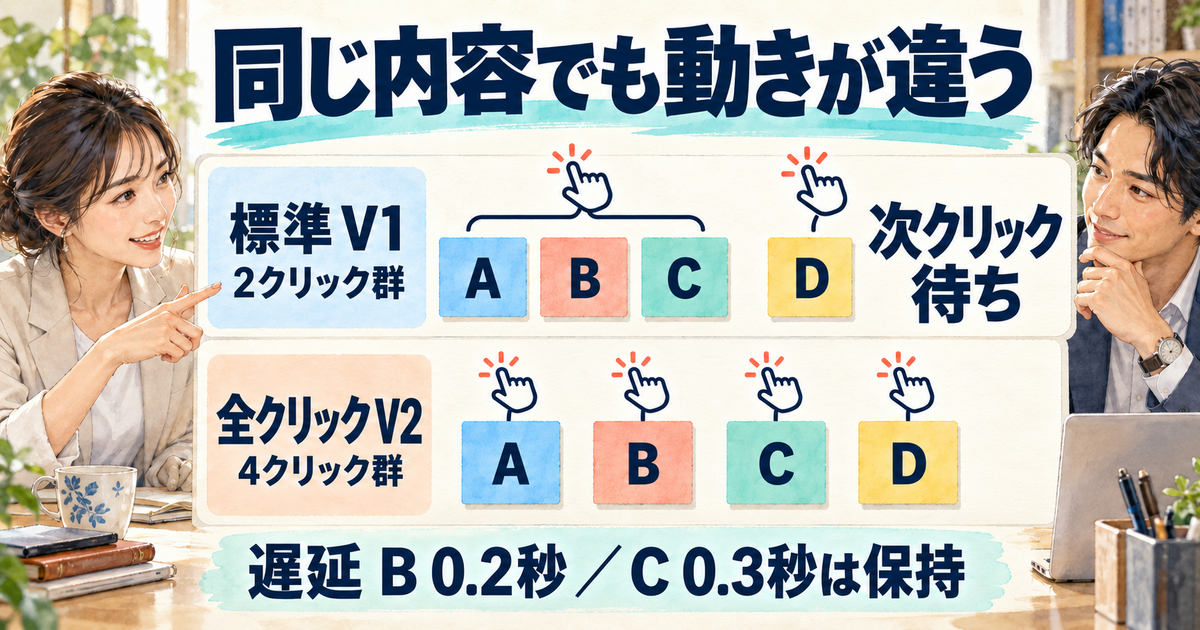
ここからは、同じ四カードを使う四つの設定状態を比べます。V1が標準、V2は開始方法をすべてクリック時へ変えた状態、V3はBだけを直前の動作の後へ変えた状態、V4は順序だけをA、C、B、Dへ変えた状態です。文字の内容や効果の種類は変えません。比べる条件を限定することで、どの変更が動きに影響したかを追いやすくします。
V2では四つのカードが、それぞれのクリックを待ちます。ただし、開始方法を変えただけなので、Bの0.2秒、Cの0.3秒の遅延は残ります。「すべてクリック時にしたから、クリックした瞬間にすべて始まる」という説明にはなりません。設定を比較するときは、変えた欄だけでなく、変えていない欄を維持したことも確認しましょう。
計算例として、V2でクリックを0、2、4、6秒に行うと仮定します。Aは0〜0.5秒、Bは2.2〜2.7秒、Cは4.3〜4.8秒、Dは6.0〜6.5秒です。この時刻は話し手の入力時刻を決めた場合の算術であり、ソフトが2秒ごとに自動で進める設定ではありません。実際の検査ではクリックを行った順序と、次のクリック前にどこで待ったかを記録します。
Bの開始条件と、一覧の順番を別々に変える
V3ではBの開始だけを「直前の動作の後」へ変えます。Aが0〜0.5秒で終わってから、Bは0.2秒待つため、0.7〜1.2秒です。CはBの終了後に0.3秒待ち、1.5〜2.0秒になります。標準では最初の自動のまとまりが1.5秒まで、V3では2.0秒までという計算上の違いが出ます。Bの継続時間を変えたわけではありません。
V3でもDは次のクリックを待ちます。ここでは2回目のクリックを3.0秒と仮定した例にし、Dは3.0〜3.5秒です。前の例で使った2.0秒を無条件に引き継ぐと、最初のまとまりの終わりと次の入力が重なってしまいます。各比較表では、設定値に加えてクリック時刻の仮定も確認してください。実際の操作では、自動のまとまりが終わってから次のクリックを行う条件を先に揃えます。
V4は順序だけをA、C、B、Dへ変えます。Cは一覧の直前になったAの終了後に0.3秒待つため、0.8〜1.3秒です。その次のBは「直前の動作と同時」のままなので、Cの開始0.8秒から0.2秒遅れ、1.0〜1.5秒になります。CとBは1.0〜1.3秒の間、時間帯が重なります。順序が後だから、必ず前の効果の終了を待つとは限りません。
※表は横にスクロールできます。
| 状態 | 変更点 | 効果開始のクリック群 | 特に見る点 |
|---|---|---|---|
| V1 | 標準 | 2 | A/B/Cの後でDが待つ |
| V2 | 4効果すべてクリック時 | 4 | B/Cの遅延は残る |
| V3 | Bだけ直前の動作の後 | 2 | BがAの終了を待つ |
| V4 | 一覧順だけA/C/B/D | 2 | CとBの時間帯が重なる |
この違いを、カードが全部見えたという一つの結果へまとめないようにします。どの状態でも最後に四つが見えたとしても、説明する途中で待つ場所や、二つが重なる時間は違います。完成画面だけの画像では確認できないため、開始前、第1クリック後、自動のまとまりの終了後、第2クリック後など、確かめたい時点を決めて観察します。
実際の操作は、初期状態と復帰をそろえて記録する
検査前には、今のコピーがどの状態かを設定表で確認します。V2を試すつもりでV1が残っていたり、V4の順序を次の試験へ持ち越したりすると、結果の理由を説明できません。別々のコピーに状態名を付ける方法でも、一つの検査用ファイルを毎回戻す方法でも、対象版と設定が一致していることが条件です。状態名だけで設定済みと判断しないでください。
最初は第2スライドへ入り、クリックする前の見出しとカードの状態を記録します。次に第1クリックを行い、追加のクリックをせずに待ちます。何が始まり、どこで止まったかを確認した後、次のクリックへ進みます。見出しは静的であること、AからDのどの文字を確認したかも残します。効果の一覧があるという証拠と、スライドショーで観察した証拠を分けるためです。
途中で早くクリックした場合や、前のページへ戻って入り直した場合は、別の試験にします。通常の手順で確認した結果だけから、そうした操作でも同じ状態になるとは断定できません。操作時点、前後の画面、利用環境を記録し、初回の入場との違いを見ます。戻る操作を試していない場合には、受け手へ未確認と伝えられるようにしておきましょう。
この章で説明した検査は、PowerPoint実機で実行した結果ではありません。実施する人は、開始前の設定、操作、期待、実際の結果、確認環境、標準へ戻したことを分けて記録してください。問題が出た項目を設定値だけ変えて合格へ書き換えず、変更後の版で再実施します。設定表と実測の両方を残すことが、次の修正を小さくする助けになります。
変更・削除・無効化を使い分ける
内容を残して調整
効果を変えるときは、カードの内容を維持する
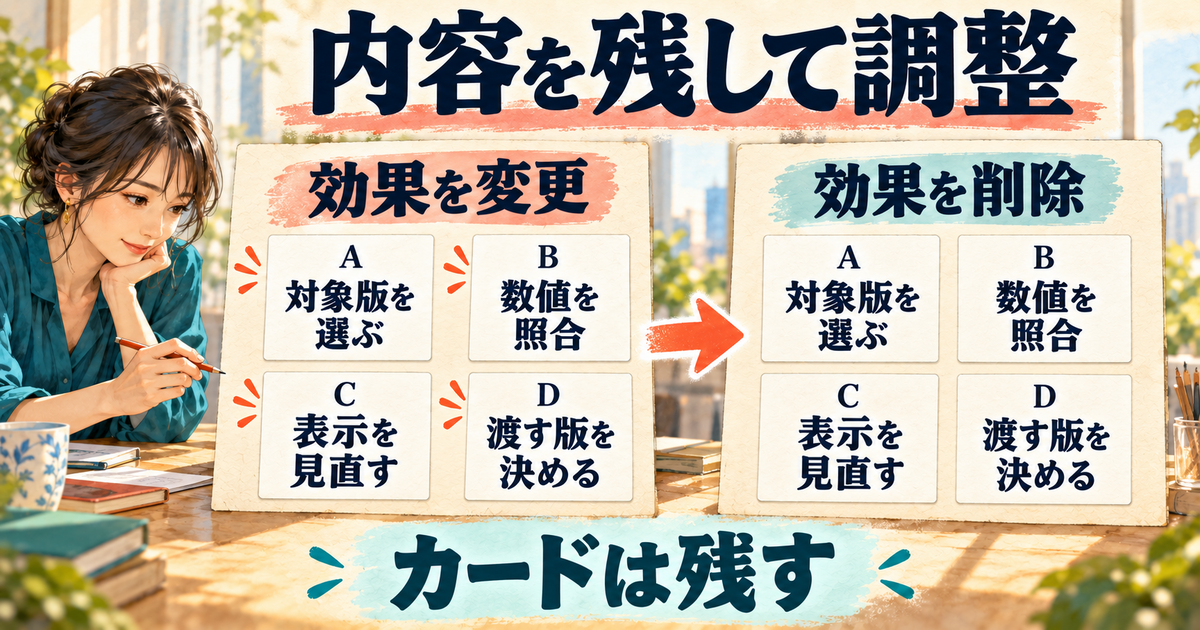
調整には、効果の種類を変える、効果を削除する、プレゼンテーションで動きを表示しないようにする、といった違いがあります。Microsoftの効果の変更・削除・無効化の案内を基準に、何を残す操作かを確認してください。カードの図形や文字そのものを削除することとは分けて扱います。
たとえばBの見せ方を変える場合は、「数値を照合」という文字を残したまま、Bに対応する効果を選びます。設定変更後は四カードの文言が残り、効果の数も想定どおりかを照合します。動きが変わったことだけを見て終えると、対象そのものが別のカードへ移っていたり、余分な効果が増えたりした差を見逃すことがあります。
練習用の比較では一度に一か所を変え、変更前のV1へ戻せるようにします。効果の種類、開始、時間、遅延、順序をまとめて変えると、良くなった理由も悪くなった理由も分かりにくくなります。依頼者から「もう少し自然に」と言われた場合も、どこで待ちすぎるのか、何が先に見えるのかを聞き、変更対象を具体的にしてから調整しましょう。
効果だけを削除し、前後の依存も確認する
Bの効果を削除する場合は、効果一覧でBに対応する項目を選んで操作します。スライド上のBのカードを選び、カードそのものを消す操作と間違えないようにします。削除後は「数値を照合」という文字が資料の中に残っているか、ほかの三項目も残っているかを確認してください。効果がなくなったことと、内容が保持されたことは別の確認です。
一つの効果を削除した後は、その直後にあった効果の開始条件も見直します。標準のCは、一覧の前の効果が終わってから始まる設定でした。Bの効果がなくなると、前後の関係が元と同じとは限りません。削除する前の時刻表をそのまま使わず、残った一覧と開始条件から再確認します。削除対象の一行だけを見るのでなく、その先へ影響する条件も確かめましょう。
教材では、効果削除後の細かい再生結果を実測済みとはしていません。実際に試すときは、削除前の一覧、削除した項目、残った効果の順序と開始条件を記録します。そのうえでスライドショーの最初から確認し、必要なカードが読めるかを見ます。期待を決めずに「何となく動いた」とするより、内容の保持と進行の変化を分ける方が、引き渡しにも使える記録になります。
動きを見せない確認と、静的な配布版を分ける
プレゼンテーションの動きを無効にする設定は、各効果を一つずつ消すこととは違います。後から元の動きへ戻して使う場合、効果の設定を維持したまま表示の条件を変えたいこともあります。どちらの操作をしたかを記録し、動きが出ないから効果が削除された、と決めつけないようにしましょう。確認が終わったら、最終的に渡す予定の設定へ戻します。
動きを無効にした表示を見たからといって、静的な出力ファイルまで確認したことにはなりません。配布用に別形式へ出力する場合は、その出力ファイルを開き、四項目の文字、順番、重なり、ページ数を確かめます。編集元の資料と、相手が実際に受け取る資料では、確認対象が違うためです。本教材の3枚目の一覧も、その内容が出力先で読めることを別に確かめます。
静的一覧では、項目を読むために動きの履歴を想像させないことが大切です。Aが先に現れたことを見ていなくても、一覧の順番と文字だけで四つの確認が分かるようにします。色や位置の違いを補助に使っても、「さっき光った方」だけを説明にしません。動きのある資料を初めて見る人と、後から一覧を読む人の両方が対象を見つけられる状態を目指します。
変更後に確認する内容は、必要以上に増やさなくて構いません。今回なら、3枚の構成、四つの文言、4効果の設定、クリックで待つ場所、静的一覧の読みやすさです。ここへ動画編集や音声の同期まで加えると、別の確認条件が必要になります。新しい表現が必要になったら、今の教材に混ぜたまま完了とせず、範囲を追加した版として試験を組み直してください。
仕事の資料で変更する場合は、誰が何を確認するかも先に決めます。作成担当が効果の設定を直し、説明する担当がクリックの間を確かめる、といった分担も考えられます。作成者の好みだけで待ち方を変えるより、実際に説明する人が止めたい場所を確認した方が、使う場面に合う調整になります。担当範囲の整理は、資料作成の副業で確認したい仕事の範囲にもつながります。
保存した版を確認し、再生条件を渡す
保存後に再生確認
保存後のファイルで、内容と動作を照合する
比較を終えたら、引き渡す対象を標準V1へ揃えます。四つの文言、一覧順A、B、C、D、各0.5秒の継続、Bの遅延0.2秒、Cの遅延0.3秒、AとDのクリック時という条件を確認します。V2の全クリックやV4の順序が残っていないかを、設定票で一つずつ見てください。ファイル名を標準としただけでは中身の復帰を確認したことになりません。
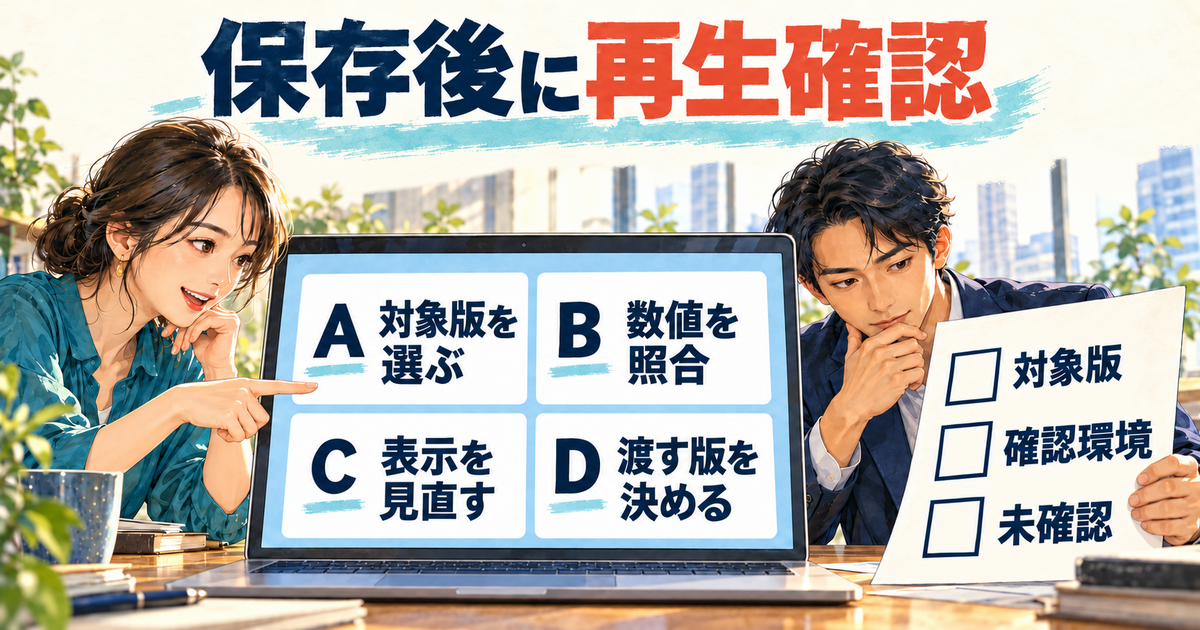
保存して閉じ、渡す予定の同じファイルを開き直します。確認するのは、編集していた画面ではなく保存された版です。3枚の構成と文言を照合し、2枚目の効果一覧も読み直します。必要な動作確認を検査用コピーで行う場合は、どの保存版から作ったコピーかを残します。似た名前の旧版を開いていたという取り違えを防ぐため、対象版の確認を再生前に置きましょう。
開き直したら、まず最初のスライドから通常の流れで進め、第2スライドのクリック前の状態を見ます。その後、標準の二つのクリック群を確認します。途中の効果だけをプレビューする方法は調整に使えても、ページへ入ってから話す手順全体を置き換えるものではありません。実際に使う開始位置と操作を含めて、最後まで一度通す条件を決めます。
Windows・Mac・Webの確認結果をまとめない
PowerPointは複数の環境で利用できますが、同じ名前だから全機能が同じとは判断しません。MicrosoftはWebで利用できるアニメーション効果を案内しています。Webで一律に使えないと決めるのではなく、使う効果と利用する環境を照合します。作成できることと、別環境で意図どおり再生できることも分けて確認してください。
プラットフォーム別の機能比較は環境を考える参考になりますが、個々のファイルの再生結果までは保証しません。Windowsで作った版をMacやWebへ渡す場合は、相手の製品名、版、OS、ブラウザなどを記録し、対象ファイルを開いて必要な操作を確かめます。確認していない環境を、対応済みの一覧へ加えないようにします。
特に、相手が普段使う操作方法を確認することが役立ちます。マウスで送るのか、キーボードなのか、リモコンなのかによって、何を押す手順として説明するかが変わります。本教材の二つのクリック群は効果の開始条件を表すもので、あらゆる入力機器で同じ結果を実測したものではありません。受け手の方法が未確認なら、確認欄を残して引き継ぎましょう。
発表者のノートや外部モニターの表示は、効果の設定とは別に点検します。相手にどの画面が見えるかを調べたい場合は、PowerPoint発表者ツールと投影前の確認を参考にしてください。この資料の検査では、四カードの設定と停止位置を中心に残し、投影の確認をしただけでアニメーションも合格したことにしないようにします。
設定値、実際の結果、未確認を分けて渡す
受け渡しの記録には、対象ファイル、確認した環境、四つのカードの設定、効果開始のクリック群、実施した操作、未確認事項を入れます。時刻を説明する場合は、クリック時刻を仮定した計算なのか、実際の画面で観測した値なのかを明記してください。「再生時間2.5秒」とだけ書くと、話し手の待ち時間を含めた自動進行だと誤解される可能性があります。
※表は横にスクロールできます。
| 項目 | 記入する内容 |
|---|---|
| 対象版 | 保存したファイル名と版。3枚の資料であること |
| 確認環境 | 実際に使った製品名、版、OS、必要ならブラウザと入力機器 |
| 4効果の設定 | A〜Dの文字、順序、開始、継続時間、遅延 |
| 操作と結果 | クリック前、各クリック後、待つ場所、保存後の再確認 |
| 静的な資料 | 3枚目の一覧と、実際の出力ファイルを確認した範囲 |
| 未確認事項 | 途中クリック、戻る操作、別環境など、実施していない条件 |
一部だけ確認した場合は、その範囲を具体的に書きます。たとえば初回の再生を試しても、前へ戻った後の再生を試していなければ、それは未確認です。「動いたので問題なし」という一文にまとめるより、試した開始位置と操作を残す方が、次の担当者が何を確かめればよいか分かります。未確認の欄を空白にすると、未実施なのか記入漏れなのかが伝わりません。
修正依頼が来たら、対象版、カード名、行った操作、期待した状態、実際に見えた状態を揃えます。「Bが遅い」だけでも出発点にはなりますが、第1クリック後なのか、前へ戻った後なのかで確認条件が変わります。設定票があれば、Bの開始を変える話なのか、遅延を変える話なのかを具体的に相談できます。修正したら、その版でもう一度必要な操作を試します。
納品前には、内容の四項目が残っていること、四効果の対象と順序が対応していること、設定した開始条件を説明できること、保存後の対象版を確かめたこと、受け手の環境で未確認の範囲が分かることを見直します。これらは、仕事を依頼するときの完成条件にも使えます。確認の範囲を明確にすれば、見た目の好みだけに修正のやり取りが偏りにくくなります。
PowerPointのアニメーションは、動きの種類だけでなく、何を、どの順番で、何をきっかけに始めるかを揃えると扱いやすくなります。四つのカードで設定とクリック待ちを比べ、動きがなくても読める一覧も残してみてください。最後に保存した版を開き直し、確かめた条件を伝えるところまでを一つの作業として整えましょう。