Excelシート保護のやり方|入力セル・数式・納品前の確認

※本記事にはPRを含む場合があります。
こんにちは。『脱会社員』脱サラを応援し続けるブログ、運営者の『なかびー』です。
Excelで作った表を渡した後、入力してほしい欄まで編集できなかったり、合計の数式が数字に置き換わったりすると、修正のやり取りが増えてしまいます。シート保護は、表の中で変更してよい場所を整理し、数式や見出しの誤編集を減らすために使える機能です。
基本の順序は、入力セルを決める、そこだけロックを解除する、シートを保護する、入力と数式の両方を点検する、の四つです。保護ボタンを押しただけでは、必要な入力が残っているか、数式がすべて守られているかまでは分かりません。最後に同じファイルを開き直し、渡す相手が使う操作を確認しましょう。
この記事では、架空の「制作進捗表」6行を使い、入力18セルと数式9セルを区別します。主対象はWindowsデスクトップ版Excelです。Microsoft公式資料を2026年10月7日に確認しており、Microsoft 365や買い切り版、Mac、Webでは表示や手順が異なる場合があります。教材の算術・範囲は照合していますが、Excel実機での24ケースは未実施です。以下の検査は実行済みの報告ではなく、読者が自分の環境で確かめる手順と期待値として読んでください。
Excelのシート保護で守る範囲を決める
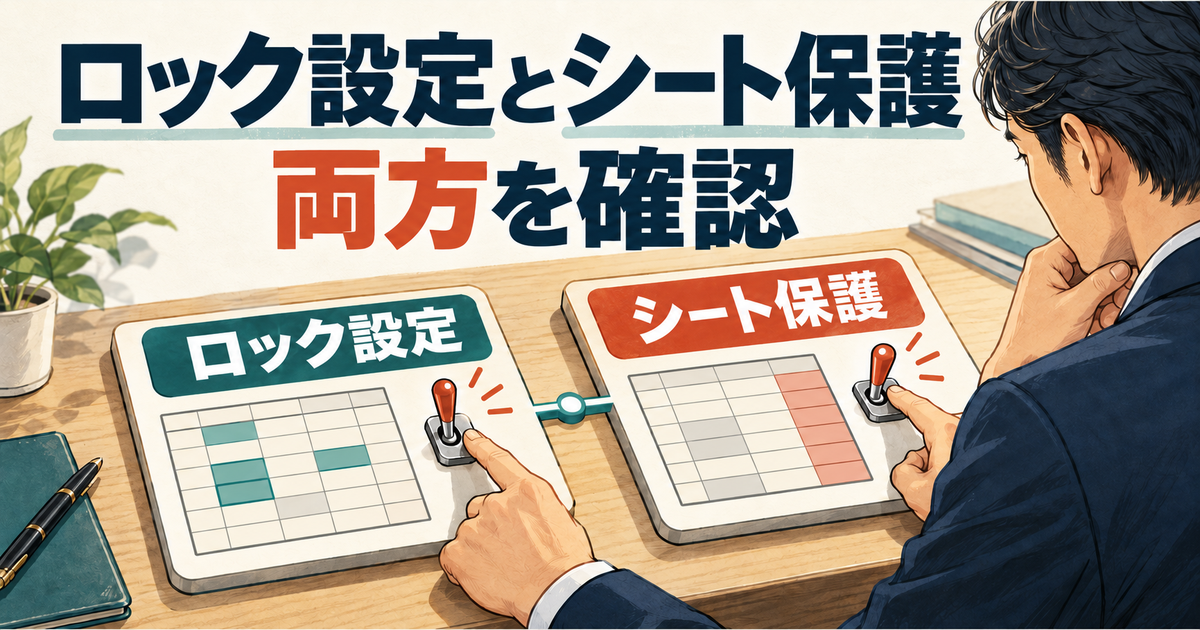
セルのロック属性とシート保護を組み合わせる説明用の概念図です。
入力する場所と、維持する場所を書き分ける
設定を始める前に、受け手がこの表で何をするかを一文にします。今回なら「予定時間と実績時間を入力し、必要な引渡しメモを残す」です。作業IDや作業名を日々変更すること、差の計算方法を書き換えること、行を自由に追加することは、通常の入力作業に含めません。この線引きがあると、編集できないセルを見つけたときに、それが不具合なのか意図した制限なのかを判断できます。
入力欄はC列の予定時間、D列の実績時間、F列のメモです。E列には実績から予定を引く式を置きます。同じ行の数字でも、C5とD5は担当者が決める値、E5は二つの値から求める結果という違いがあります。E5の結果だけを直接直すと、見た目の数字は整っても、次回の入力に追従しない表になってしまいます。役割を分ける理由は、その一回限りの修正を減らすためです。
また、文字が入っていない場所にも役割があります。F5が空白なのはメモの入力を待っているためですが、G5が空白なのは今回の表で使わないためです。「空欄だから全部入力可」とすると、表の外へ注記や数値が散らばり、どれが正式な記録か分かりにくくなります。本教材では、入力先として指定した18セル以外はロック属性を維持します。空白かどうかではなく、作業の中で使うかどうかで決めましょう。
セルのロック属性とシート保護を組み合わせる
セルには「ロック」という属性がありますが、それだけで入力が止まるわけではありません。シート保護を有効にしたときに、ロックされたセルの変更が制限されます。ロックのチェックは準備、シート保護はその設定を働かせる段階、と分けて理解すると迷いにくくなります。根拠はMicrosoftのセルのロックに関する案内です。
この組み合わせを四つの状態で考えます。V1は入力欄だけをロック解除したものの、シート保護がまだオフの状態です。V2はシートを保護した一方、入力欄の解除を忘れた状態です。V3は指定の18セルだけを解除して保護した標準形、V4はその18セルに加えて数式のE5まで誤って解除した状態です。V1、V2、V4は、それぞれ別の理由で引き渡しに適しません。
ここで大切なのは、制限を多くすればよいという判断をしないことです。V2のように何も入力できない表では、受け手の仕事が止まります。逆にV4は入力できる点だけを見れば便利でも、一つの式が壊れる余地が残ります。必要な入力が通り、維持する内容への編集は通らない。この二つを一組にして、後の検査で確かめます。
機密保護やブック構成の保護と混同しない
シート保護は、ファイルを開くための暗号化や機密情報の閲覧制限を代わりに行うものではありません。Microsoftも、ワークシートの保護をセキュリティ機能として扱わないよう案内しています。顧客情報などを入れたファイルの配布可否は、シート保護とは別に判断する必要があります。詳しくはExcelの保護とセキュリティを確認してください。
シートの追加・削除・名前変更などを扱う「ブック構成の保護」も別の設定です。本教材でセルを編集できなくしたからといって、シート名の変更まで制限したとは言えません。シート名の変更可否を調べる際もこの違いを意識し、本教材にはブック構成の保護を追加しません。必要な場合はブックを保護する公式案内に沿って、別の要件として検討しましょう。
教材はパスワードなしで作る設計です。誤入力を減らす仕組みを学びやすくするためであり、悪意ある変更を防げるという意味ではありません。パスワードなしなら利用者が保護を解除できます。仕事のファイルでは所有者のルールに従い、解除する権限がない場合は担当者へ相談してください。解除用パスワードを解析したり、保護を迂回したりする方法は使いません。
架空の制作進捗表で入力セルと数式を整理する

入力欄と数式欄を色分けした表の部分図です。全6行の実画面ではありません。
6行の原本を作り、時間の単位を揃える
新しい練習用ブックに「制作進捗」というシートを用意し、A4からF4に下表の見出しを置きます。データは5行目から10行目までです。11行目は空け、12行目のC列からE列を合計欄にします。作業名も数値も説明用の架空データです。実在の顧客情報や作業記録を練習に流用する必要はありません。
| 行 | A:作業ID | B:作業名 | C:予定h | D:実績h | E:差h | F:引渡しメモ |
|---|---|---|---|---|---|---|
| 5 | T01 | 資料構成 | 2 | 2.5 | 0.5 | 空欄 |
| 6 | T02 | 画像整理 | 1.5 | 1 | -0.5 | 空欄 |
| 7 | T03 | 入稿準備 | 1 | 1 | 0 | 空欄 |
| 8 | T04 | 原稿整理 | 3 | 2.25 | -0.75 | 空欄 |
| 9 | T05 | 表の照合 | 0.5 | 0.75 | 0.25 | 空欄 |
| 10 | T06 | 提出確認 | 2 | 2 | 0 | 空欄 |
| 12 | 合計 | 10 | 9.5 | -0.5 | 入力対象外 | |
C・D・E列は、十進数の時間として扱います。2.5は2時間30分、2.25は2時間15分、0.75は45分です。「2:30」という時刻形式の値と混在させません。入力欄の説明には「時間を小数で入力」と書き、セルの表示も数値として揃えます。単位を揃えずに保護だけを設定しても、計算の意味は揃わないためです。
表中のF列にある「空欄」は説明であり、その文字を入力する指示ではありません。F5:F10は実際に空にしておきます。また、表の合計行に表示した値も、10や9.5を手入力するものではありません。C12、D12、E12には次の式を入れます。見本を写すときは、結果の数字と式を混同しないようにしましょう。
入力18セル、数式9セルを数えて確認する
入力範囲のC5:D10は2列×6行で12セル、F5:F10は1列×6行で6セルです。合わせて18セルになります。C列やD列の全体を解除すると合計欄まで含まれるため、列記号だけを見て選択せず、始点と終点を指定します。F列も同様で、F12や将来の追加行を今回の入力範囲へ含めません。
数式はE5:E10の6セルと、C12:E12の3セルで合計9セルです。E5には=D5-C5を入れ、E6以降もそれぞれ同じ行の実績から予定を引きます。最終行のE10は=D10-C10です。途中の参照がずれていないかを見たいので、代表式だけでなく9式すべてを次の一覧と照合します。
| セル | 式 | 標準値での結果 |
|---|---|---|
| E5 | =D5-C5 | 0.5 |
| E6 | =D6-C6 | -0.5 |
| E7 | =D7-C7 | 0 |
| E8 | =D8-C8 | -0.75 |
| E9 | =D9-C9 | 0.25 |
| E10 | =D10-C10 | 0 |
| C12 | =SUM(C5:C10) | 10 |
| D12 | =SUM(D5:D10) | 9.5 |
| E12 | =D12-C12 | -0.5 |
合計の意味も先に決めておきます。予定の総時間は10、実績の総時間は9.5なので、全体の差は-0.5です。差がマイナスなら予定より短い時間、プラスなら予定より長い時間を表します。ただし、時間の短さだけで仕事の品質や成果を評価する表ではありません。保護の練習では、入力変更に対して決めた計算が保たれるかに注目します。
本教材では全セルをいったん開放してから式だけをロックする方法は採りません。入力先が18セルと少なく、固定のIDや見出し、表の外も維持したいためです。必要なセルだけを解除する方針なら、解除した範囲の一覧と目的を対応させやすくなります。範囲ごとのロックの考え方は、Microsoftの特定の範囲をロック・ロック解除する案内も参考になります。
色だけに頼らず、入力先を文字でも伝える
入力欄に薄い色を付けると見つけやすくなりますが、色を付けただけでは編集制限になりません。「薄い青緑のセルが入力欄」という凡例に加え、「入力範囲:C5:D10、F5:F10」と文字で残します。印刷、画面の明るさ、色の見え方が違う場合でも、セル番地を手掛かりにできます。合計欄は入力欄と離し、同じ色にしない方が読み違いを減らせます。
色で注意を示したい場合の考え方は、Excel条件付き書式の実践例で確認できます。本教材には条件付き書式を新たに加えず、色による案内とロックによる制限を別に点検します。メモを決まった候補から選びたい場合は、Excelドロップダウンの作り方が次の学習になります。入力可能な場所を決めることと、入力内容を揃えることは、それぞれ検討してください。
入力欄をロック解除してシートを保護する
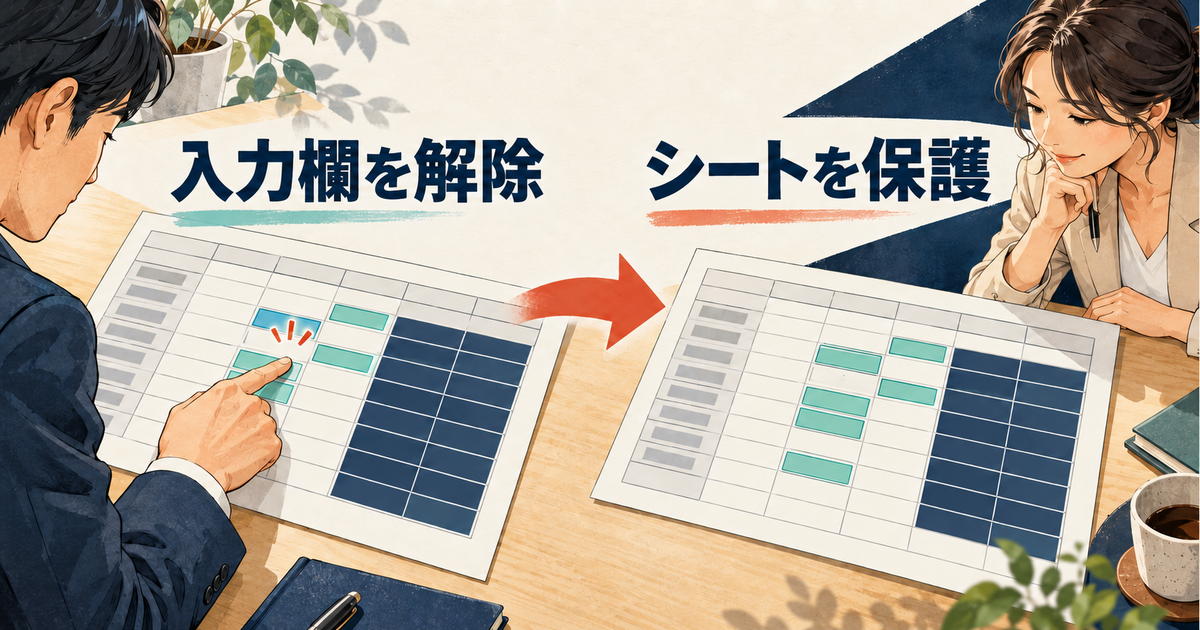
入力欄の解除からシート保護へ進む順序を示す概念図です。
作業コピーで、範囲を一つずつ設定する
操作は新しい練習用ブックで行います。仕事で使う既存ファイルを試す場合は、変更してよい範囲を所有者に確かめ、承認されたコピーで進めてください。原本を保護設定の実験に使うと、どの変更が入力作業で、どれが練習かを後から区別できなくなります。標準データを入れた時点のファイルと、設定を試すコピーを分けておくと戻し先が明確です。
開始時に製品名、版またはビルド、OS、対象ファイル名、対象シートを記録します。「Excelで確認」とだけ書くより、利用環境の違いを後から調べやすくなります。実機で確認していない欄へ具体的な版番号を推測で入れないでください。本稿もWindowsの公式手順を軸に説明しており、特定のビルドで画面操作を完了したという報告ではありません。
最初に新規シートのセルのロック属性を確認します。既存のコピーを使う場合は、過去に解除されたセルが残っていないかも調べます。本教材の初期状態は「すべてのセルをロック属性ありに揃え、指定18セルだけを解除」です。練習用シート全体を選び、セルの書式設定の保護でロックをオンに揃えてから、入力範囲の解除へ進めます。実務の既存設定を一律に上書きする指示ではありません。
- C5:D10を選択し、選択範囲が予定・実績の6行だけかを確かめます。
- Windowsでは右クリックから「セルの書式設定」、またはCtrl+1を使い、「保護」タブの「ロック」をオフにして確定します。
- F5:F10を選択し、同じ操作で「ロック」をオフにします。
- E5:E10とC12:E12はロックをオンのままにし、数式の「非表示」はオフにしておきます。
- 保護前にA4:F10へオートフィルターを設定します。合計行はこの範囲へ含めません。
離れた範囲をまとめて選択することに慣れていなければ、C5:D10とF5:F10を別々に設定する方が確認しやすくなります。二回に分けるのは手数を減らすためではなく、E列を巻き込む選択ミスを見つけるためです。特にC5:F10を一つの長方形として解除すると、E5:E10まで含まれてしまいます。選択のしやすさより、指定範囲との一致を優先しましょう。
標準の許可操作を決めてから保護する
次に「校閲」から「シートの保護」を開き、ロックされたセルの内容を保護する設定を有効にします。教材はパスワードなしで進め、下表の許可操作に揃えます。正式な項目名と機能の説明はMicrosoftのワークシートを保護する手順を参照してください。説明用の図は概念図として扱い、実際の画面表示とは区別します。
| 操作 | 教材の方針 | 目的 |
|---|---|---|
| ロックされたセル範囲の選択 | 許可 | 数式を選んで点検する |
| ロックされていないセル範囲の選択 | 許可 | 入力欄へ移動する |
| セルの書式設定 | 不許可 | 値の入力と表示形式の変更を分ける |
| 行の挿入・削除 | 不許可 | 6行の構成を維持する |
| 並べ替え | 不許可 | 標準では行順を維持する |
| オートフィルターの使用 | 許可 | 設定済みA4:F10の条件を変える |
教材で挙げていない操作を、便利そうという理由でまとめて許可しないようにします。最初の依頼が予定・実績・メモの入力なら、その仕事に必要な操作が判断の基準です。後から行追加や並べ替えの要望が出たときは、同じ表に無理に押し込まず、第5章のように変更内容を確認します。初期設定を少なく保つと、問題が起きたときにどの設定が関係するかを追いやすくなります。
保護を有効にした後、校閲の表示が保護を解除する項目へ変わったことを確認します。ただし、これはシート保護が有効になった目印です。E5が誤解除されているV4でもシート保護自体はオンなので、表示の変化だけでは合格にできません。続けて入力欄と数式を試し、設定の中身まで確かめます。
数式の非表示と、Mac・Webでの違いを分けて考える
この教材では数式を隠しません。受け手や確認担当がE5を選んで式を読める状態にします。式の非表示は、セルの「非表示」設定とシート保護を組み合わせる別の機能です。通常の数式・結果の表示切替とも区別してください。Microsoftの数式の表示と非表示の案内が根拠です。式が見えることと、式を書き換えられることは同じではありません。
たとえば担当者が「E5の計算方法を確認したい」と言った場合、式を選択して読むだけで目的を満たせるかもしれません。そのためにE5のロックを外す必要はありません。逆に数式を非表示にしても、表に入っている情報の持ち出しを防げると判断しないでください。何を見せるかと、何を変更させるかを別の確認項目にしておくと、過剰な解除を避けられます。
Macではショートカットや画面の配置、Webでは保護の管理方法がWindowsと異なります。公式のワークシート保護記事にはWeb向け手順もあり、「Web版では保護できない」とは言い切れません。一方、セルロックの記事にはデスクトップへ案内する記述もあります。本稿の手順を別環境へそのまま置き換えず、該当する公式タブと実際の画面を確認し、受け手の環境で入力と数式維持を試してください。
入力できるセルと保護された数式を検査する
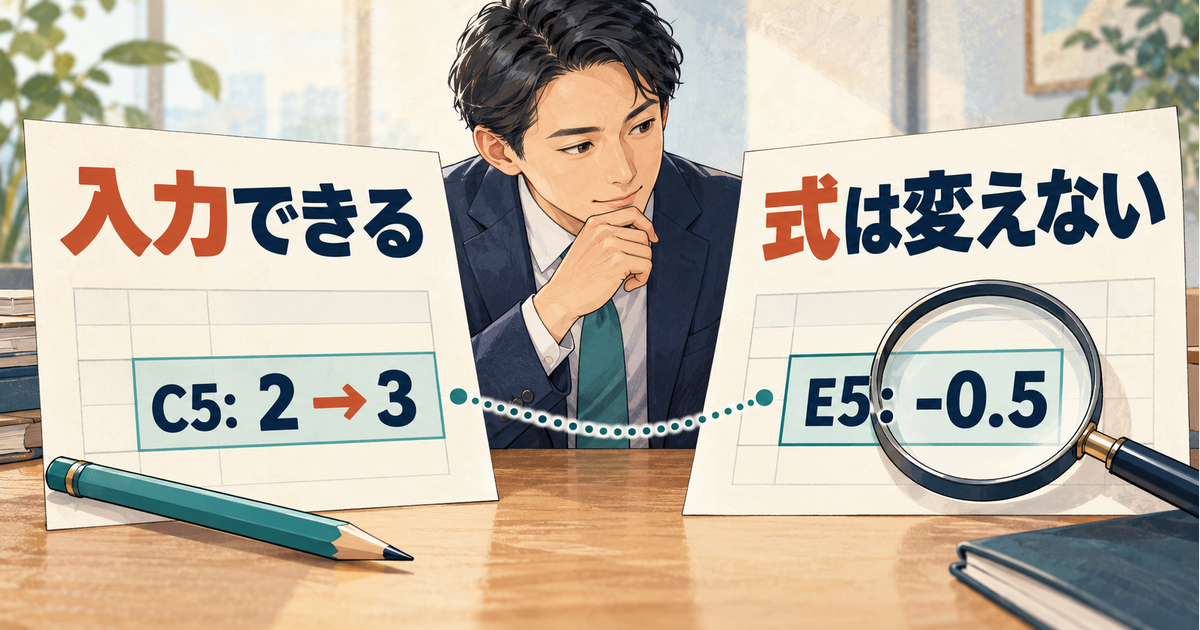
C5だけを2から3へ変えると、D5が2.5のままならE5の計算結果は-0.5になります。実機の検査結果ではありません。
一つの入力を変え、計算結果を別々に確かめる
検査は標準データへ戻したV3の作業コピーから始めます。最初はC5だけを2から3へ変えます。D5は2.5のままなので、計算上のE5は2.5-3で-0.5です。予定の合計C12は11、実績の合計D12は9.5、総差E12は-1.5になります。このとき記録するのは「入力できた」という結果と、「式を保ったまま期待値になった」という結果の二つです。
次の検査の前にC5を2へ戻し、E5が0.5、C12が10、D12が9.5、E12が-0.5に戻ったことを確認します。その後でD5だけを2.5から3へ変えます。今度のE5は1、C12は10、D12は10、E12は0になる計算です。C5を3のまま残すと別の条件になってしまうので、一件ずつ初期値へ復帰することを手順に含めます。
F5には「確認済み」と入力して、文字の入力も試します。その語は練習用で、実際に作業の確認が終わったという記録ではありません。入力後、C・D列の値や9式が変わっていないかを確かめ、最後はF5を空欄へ戻します。数字だけを試して終えると、離れたF列の解除忘れを見逃すため、入力の種類と場所の両方を変えて確認します。
入力を変えても表示が期待どおりにならない場合は、その値を手で直して見本へ合わせないでください。対象セル、入力前後の値、式文字列、利用環境、計算設定を記録し、どの段階で差が出たかを調べます。結果が違うという事実を残しておけば、保護の問題なのか、式や入力単位の問題なのかを分けやすくなります。合う数字を表示させることより、理由を説明できることが重要です。
4状態を比べ、数式の保護漏れを見つける
| 状態 | シート保護 | 解除セル | 見つけたい問題 |
|---|---|---|---|
| V1 | オフ | 指定18セル | E5も編集を制限されない |
| V2 | オン | なし | C5への必要な入力も止まる |
| V3 | オン | 指定18セルだけ | 入力可と9式の維持を両方確認する |
| V4 | オン | 指定18セル+E5 | E5の式を上書きできてしまう |
V3ではE5を999へ変更する操作、E10の式を消す操作、C12を0へ変更する操作を、練習用コピーで試します。期待するのは編集が拒否され、元の式が残ることです。拒否する表示が出た場合も、その文言だけで終えず式文字列を確かめます。E5は=D5-C5、E10は=D10-C10、C12は=SUM(C5:C10)のままであることを確認します。
さらに残りの式も一覧と照合します。端のセルを試すのは範囲の選択漏れを発見しやすいためですが、端が正しいことは中央も正しいことの証明にはなりません。9セルという小さな教材では、9式を一つずつ見て、ロック属性と編集拒否を確認できます。入力18セルの方も、最初の行だけでなく最終行やF列まで入力対象になっているかを点検しましょう。
特に注意したいのがV4です。E5の式を999で上書きしても、E12の式は=D12-C12なので、総差は-0.5のままになり得ます。E12はE5:E10の合計を参照していないためです。画面の一番下の合計が正しいことだけで、数式保護に成功したと判断してはいけません。行ごとの式文字列と編集の拒否を確かめれば、この漏れを直接調べられます。
固定値と範囲外も試します。A5のT01、A4の見出し、使っていないG5を変更しようとしたとき、V3では維持される想定です。ここで入力できたなら、「数式は守れているからよい」と済ませず、解除範囲が指定18セルを超えていないかを確認します。保護設定の品質は、数式だけでなく、その表で維持することに決めた内容との一致で判断します。
貼り付けは操作の種類と範囲を記録する
キーボードでの直接入力と、別の場所からの貼り付けは分けて検査します。試すのは、入力範囲内のC5:D6へ値だけを貼り付ける操作と、入力欄のD列と数式欄のE列をまたぐD5:E6へ貼り付ける操作です。版や貼り付け方式により確認が必要なので、ここではどちらも成功済みとは扱いません。特に後者はE列を変更しないことが受入条件です。
実施するときは、貼付元の4つの値を先に記録し、「値のみ」か通常の貼り付けかを明示します。そのうえで、操作前後の値、9式、ロック属性、表示形式を照合してください。貼り付け先の見た目だけでは、属性まで維持されたかは分かりません。失敗や警告もそのまま記録し、確かめていない方式を受け手へ推奨しないようにします。
本教材では算術とセル集合を別途モデルで検算していますが、それはExcelの再計算、保存、貼り付けを実行した証拠ではありません。別途用意した検査仕様は24項目で、実機の結果欄は未実施です。行の挿入・削除のように一項目へ複数操作が含まれるものは、実施時に結果を分けて記録します。「24項目を用意した」と「24操作に合格した」を混同しないことが、確認記録の信頼につながります。
フィルターや行追加で困ったときに切り分ける

既存フィルターの条件変更と、ロック範囲を含む並べ替えの前提を分けた概念図です。
既存フィルターの条件変更と、新しい設定を分ける
本教材では、保護前にA4:F10へ設定したオートフィルターを使います。目的は、表の構成を変えずに必要な作業を表示することです。Microsoftのシート保護の許可操作では、既存フィルターの条件変更と、フィルター自体の適用・除去を区別しています。保護中に利用を許可しても、新たな適用や除去まで可能になるわけではありません。
動かないときは、まず「何をしようとしたか」を言葉にします。T01だけを表示する条件へ変えたいのか、別の列までフィルター範囲を広げたいのか、フィルター自体を外したいのかで、確認する場所が違います。前者なら保護前からの設定と利用許可を調べ、後二者なら表の構成を更新する担当へ相談します。「フィルターが使えない」の一言だけでは、必要な修正を絞れません。
条件を変えて一部の行を隠した後も、C12とD12の式はSUMのままです。本教材の合計は5〜10行目の全6行を対象としており、表示中の行だけの集計を目的にしていません。絞り込んだ見た目に合わせて合計欄を直接修正しないでください。可視行だけの集計が必要なら、別の計算要件として式と検査条件を見直します。
既存フィルターでは条件変更の結果を確認し、新しいフィルターの適用と除去はそれぞれ別の操作として記録します。検査後は全6行が見える状態へ戻し、数式と標準値を照合してから次へ進みます。行が見えないまま検査を続けると、最終行まで確認したつもりでも、実際には対象の一部を見ていなかったという混乱につながります。
並べ替えを許可しても、ロック範囲には制限がある
公式には、保護されたシートでロックセルを含む範囲を並べ替えることはできないと説明されています。並べ替えを許可するチェックだけで、この制限がなくなるわけではありません。A4:F10には固定のID・作業名と数式列が含まれるため、本教材の標準V3では並べ替えを不許可にしています。派生のV3-sortは、そのチェックを変えたときの制限を調べるための別コピーです。
たとえば「実績時間の大きい順に見たい」という要望が来たとき、C・D・F列だけを別々に並べ替えるのは避けてください。作業IDや作業名との対応が崩れると、どの作業に何時間かかったかが変わってしまいます。6行という小さな表でも、行は一つの記録として扱います。入力可能なセルを動かせるかより、記録の対応を維持できるかが優先です。
この場合は、必要なのが一時的な閲覧順なのか、正式な行順の変更なのかを確認します。元の表を維持したまま管理者が別の閲覧用資料を用意する、承認された更新作業として行順を変更して再検査する、といった選択肢があります。ただし、本稿ではその仕組みを実装済みとはしません。単に並べ替えたいという理由で、式や固定値をすべて解除しないことが出発点です。
行追加は、入力範囲・式・合計・フィルターを一緒に見直す
6件の作業にT07を追加したい場合も、空いている11行目へ数字を書くだけでは終わりません。今回はC5:D10とF5:F10だけを入力対象にし、式もE10まで、集計も10行目までと決めています。見た目に空きがあっても、11行目はまだ新しい記録のために設計されていません。追加が必要な理由を管理者へ伝え、追加位置と値を決めてから更新します。
更新前に、T07の作業名、予定時間、実績時間、追加位置を記録します。そのうえで入力範囲の終端、追加行の差の式、合計の参照範囲、フィルターの終端、説明文中のセル数を一覧にします。行の挿入位置によって合計セルの番地が変わることも考慮し、元のC12:E12を見続ければよいと決めつけません。変更後の番地を基準に改めて照合します。
本記事ではT07の数値や配置を新たな固定教材にしていません。6行・18入力・9式が基準のままです。実際に追加版を作った場合は、その版の入力セル数、式の一覧、期待合計を別に残し、6行版の合格結果を流用しないでください。更新した担当者が正常入力と式の維持を確かめ、保護を再設定し、保存後に開き直すまでが更新作業です。
許可された担当者が保護を解除する際も、元の許可操作を控えておきます。更新のため一時的に変更した項目を戻し忘れると、式が正しくても普段の運用条件が変わってしまいます。更新後は変更内容と再検査を記録し、並べ替え許可や数式非表示の検査で試した派生設定を標準版へ持ち越さないようにします。
受け手からの問い合わせには「対象版、セル番地、したい操作、実際の結果」の四点があると役立ちます。たとえば「6行版のD5へ実績を入力したいが拒否された」なら入力範囲の確認へ進めます。「6行版へT07を追加したい」なら更新要件の確認です。同じ『編集できない』でも、必要な入力の修正と、新しい使い方への変更を分けられます。
保存後の確認結果を添えて相手へ渡す

保存後の表と、入力範囲・確認環境・未確認事項の記録を照合する概念図です。
標準値へ戻し、渡す予定のファイルを開き直す
検査が終わったら、C5は2、D5は2.5、F5は空欄へ戻します。ほかの入力セルも6行の原本と照合し、差の6セルが0.5、-0.5、0、-0.75、0.25、0であることを確認します。合計はC12が10、D12が9.5、E12が-0.5です。V4の説明で試した999や、検査用の「確認済み」が残っていないかも探します。
値だけでなく、9式の文字列と18セルの解除範囲を確認します。数式を壊した検査コピーから復帰した場合、同じ数字を入力して見た目だけを戻していないかが特に重要です。E5が0.5と表示されていても、=D5-C5が入っている場合と、数値の0.5を直接入れた場合では次の入力への反応が違います。最終状態の確認では表示値と式を対にします。
その後、渡す予定の名前と場所へ保存し、閉じてから同じファイルを開き直します。開き直したときは、対象ファイルとシートを確認したうえで、標準値、9式、保護設定、入力範囲を再照合します。作業中のコピーだけが正しく、相手へ渡す版には変更が保存されていなかった、という取り違えを防ぐためです。保存の操作をした事実と、保存した版の内容は別に確かめましょう。
開き直した後の動作確認は、必要に応じてそのファイルの検査用コピーで行います。最終版そのものを再びテスト値で汚さないためです。もし最終版で入力を試したなら、標準値へ復帰し保存したことまで記録します。複数の似た名前のファイルを増やし続けるより、「標準原本」「検査用」「引渡し対象」のどれを扱っているかが分かる状態にします。
確認記録は、この表で再現できる情報に絞る
受け渡しには長い一般手順書より、対象の表に対応した短い記録が役立ちます。今回なら「C5:D10とF5:F10へ入力する」「E5:E10とC12:E12は式を維持する」「行追加は更新担当へ依頼する」という案内です。入力担当が毎回必要としない設定の詳説を増やすより、どこへ何を入れ、困ったらどの状態を伝えるかを明確にしましょう。
| 項目 | 記入する内容 |
|---|---|
| 対象版・シート | 実際に渡すファイル名、版、シート名「制作進捗」 |
| 入力範囲 | C5:D10、F5:F10の18セル。C・D列は十進数の時間 |
| 維持する式 | E5:E10、C12:E12の9式。式一覧と照合 |
| 許可操作 | セルの選択と既存フィルターの条件変更。書式変更、行追加・削除、並べ替えは標準で不許可 |
| 変更依頼先 | この表の更新を担当する人を実際の運用に合わせて記入 |
| 確認環境・日時 | 実施した製品名、版、OS、日時。未実施ならその旨を記入 |
| 確認結果・未確認事項 | 実施したケース、実際の結果、未実施のケースを分けて記入 |
「入力確認済み」とだけ書くより、「C5を2から3へ変更してE5と合計を照合し、標準値へ復帰」と書く方が、確認した内容を追えます。ただし実施していない場合に、この記入例をそのまま結果欄へ写してはいけません。計画欄には予定の操作、結果欄には実際の観測を記入します。今回の記事教材では、実機24ケースは未実施という状態を保ちます。
一部だけ実施した場合も、未確認欄を空白にしない方が伝わります。たとえば直接入力を試したが貼り付けは試していないなら、貼り付けを未確認と明記します。「問題がなかった」という表現にまとめると、受け手は普段の貼り付け操作も確認済みだと受け取るかもしれません。できた範囲を具体的に書けば、次の確認も小さく絞れます。
受け手の環境で確認することを残す
作成者がWindowsで確認していても、受け手がMacやWebを使うなら、その環境での操作確認を別に残します。同じファイルが開くことだけでは、必要な入力、フィルター、貼り付けまで同じ条件で使えるとは判断できません。受け手には普段の操作を検査用コピーで試してもらい、対象版、操作、結果を記録してもらうと、食い違いを具体的に扱えます。
実務では、表を更新する担当と、決められた欄へ入力する担当が別の場合があります。入力担当へは18セルの場所と時間の単位、更新担当へは9式と各範囲の終端を伝えます。全員へ同じ長い説明を渡すより、役割に応じた確認点を揃える方が、不用意な保護解除や式の直接修正を減らせます。担当が一人でも、通常入力と構成変更を別の作業として扱う考え方は使えます。
業務全体の残件や役割まで引き継ぐ必要がある場合は、引き継ぎ資料の作り方と確認手順を参考にしてください。この表に添える記録では、広い共有権限やアカウント設定の説明へ広げず、入力先、維持する式、許可操作、確認環境、未確認事項を正確に揃えることへ集中します。
納品前は「入力18セルが使える」「9式が維持される」「固定値と範囲外が意図どおり扱われる」「必要な操作の条件が明確」「保存後の対象版を確認した」の五点を見直します。未実施の項目がある場合は、その範囲を受け手に伝え、確認が必要なまま完了扱いにしないことが大切です。検査で見つかった違いを直し、直した版でもう一度確かめてから渡しましょう。
Excelのシート保護は、入力セルと数式の役割を決めるところから始まります。入力欄だけを解除し、シートを保護し、必要な入力と式の維持を両方確認する。さらに標準値へ戻したファイルを開き直し、確かめた範囲を残す。この流れを小さな6行の表で身につけると、表を作るだけでなく、相手が迷わず使える状態へ整える練習になります。