PDFの墨消し方法|黒い図形との違いと保存後の確認
※本記事にはPRを含む場合があります。
こんにちは。『脱会社員』脱サラを応援し続けるブログ、運営者の『なかびー』です。
PDFの一部を相手に渡したくないときは、消す範囲を決め、正式な墨消し機能を適用し、保存した配布用ファイルを検査します。黒い長方形を重ねただけでは、下の文字がコピーや検索で読めることがあります。また、ページの文字を処理しても、作成者情報や添付ファイルに同じ情報が残っていれば、配布の目的を満たせません。
この記事では、資料作成や事務支援の仕事で使う場面を想定し、架空の2ページ資料を8条件で比べます。対象語が残る場所、検索0件を信用できない例、2ページ目の処理漏れを順に確認します。外部の教材をダウンロードしなくても、本文中の記入例、比較表、確認票だけで作業の流れを追える構成です。
数値は専用の架空PDFをローカルで処理・検査した結果です。AcrobatとMacのプレビューの操作説明は、2026年10月7日に確認した公式資料に基づきます。両アプリの実機操作、あらゆるPDFの完全抹消、法的な匿名化の達成を実証した記事ではありません。自分に加工権限があり、共有範囲が決まっている資料で手順を使ってください。
PDFの墨消しは見た目を隠す操作と分けて考える
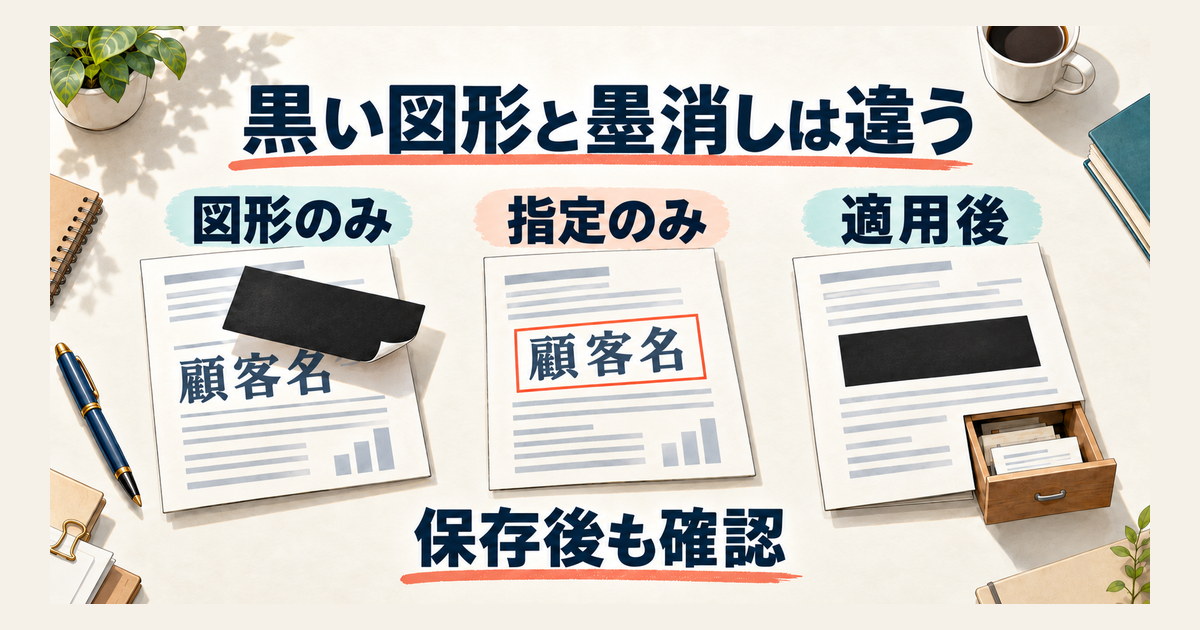
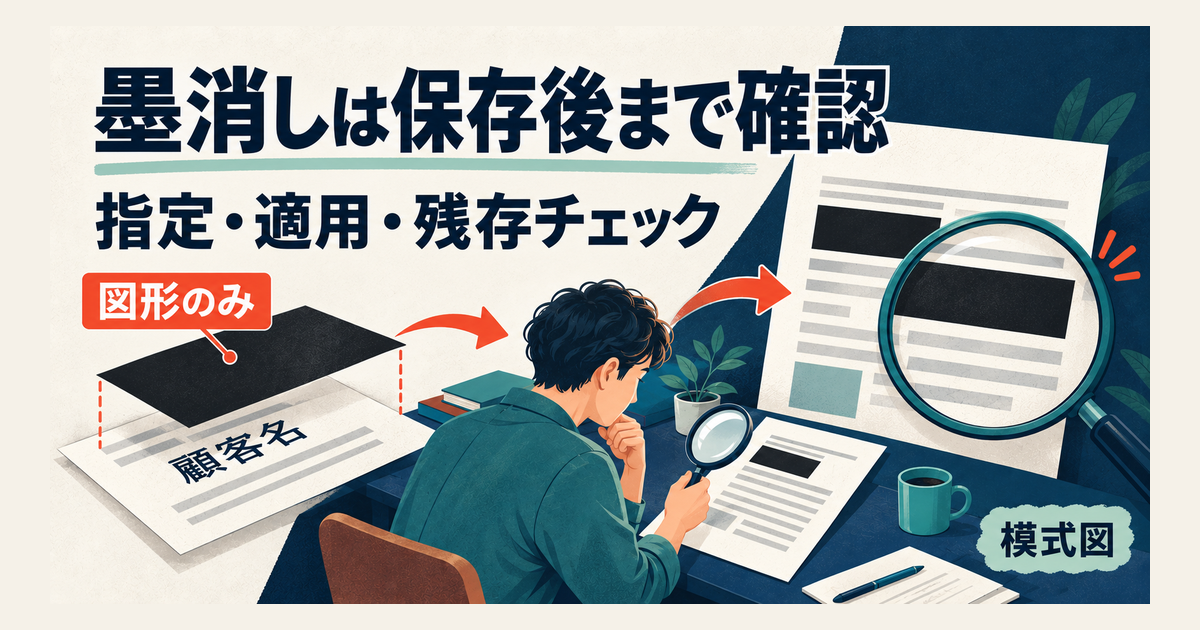
黒い図形と墨消しの指定は削除完了ではない
PDFの黒塗りを依頼されたら、最初に「見える表示だけを変えるのか、相手へ渡すデータから対象を取り除くのか」を確認します。たとえば社内会議で説明用に一時的に隠す操作と、取引先へ送る資料から非公開の顧客名を除く操作では、完了条件が違います。後者を求められているのに、図形の色だけを黒くして納品すると、画面では気付きにくい情報を渡すことになります。
PDFは画面に見える一枚の絵だけでできているとは限りません。文字、画像、図形、注釈などが別の要素として置かれます。紙に油性ペンを重ねる感覚で文字の上に図形を置いても、元の文字データが削除されたとはいえません。見た目が黒いことと、対象のデータが取り除かれたことを、別の確認項目として扱うのが出発点です。
今回の教材では、架空の対象語をFICTIONAL_CLIENT_7K42と決めました。各ページのPRIVATE_CLIENT欄と下部のCROP_TEST欄に1件ずつ、2ページで計4件あります。黒い長方形だけを重ねた「02」のファイルでは、3種類の抽出方法すべてでこの4件を取得できました。黒い部分を目で見て安心するだけでは、対象語の残存に気付けない例です。
正式な墨消し機能でも、範囲を指定した直後は処理が終わっていない場合があります。教材の「03」は、対象4か所に墨消しの指定を付け、適用していない状態です。赤い枠は消す予定の場所を示しているだけで、対象語は目で読め、文字としても4件抽出されます。画面に枠が付いた、作業中のファイルを保存した、という事実を削除完了の記録にしないでください。
※表は横にスクロールして確認できます。
| 操作 | ページ上の状態 | 対象語の残り方 | 次に必要な確認 |
|---|---|---|---|
| 黒い図形を重ねる | 黒い長方形で覆われる | 教材02は本文4件が残る | 正式な墨消しで対象を処理する |
| 墨消しの指定のみ | 指定枠が付く | 教材03は本文4件が残る | 範囲を見直し適用・保存する |
| 墨消しを適用 | 指定した部分を処理 | 教材04は本文の対象語0件、本文外5件 | 本文外と残す内容を確認する |
| 対象に応じた処理と保存後検査 | 配布用を開き直して確認 | 教材05は指定範囲で対象語を検出せず | 送る実ファイルと共有先を照合する |
数字は固定教材で定めた対象語の件数です。一般のPDFの安全性を保証する比較ではありません。
黒い図形を重ねる操作、墨消しの指定、墨消しを適用する操作は、見た目が似ていても意味が異なります。確認担当者へ作業を渡すときも、「黒塗り済み」という一言でまとめず、指定のみなのか、適用して別保存まで終わったのかを伝えます。途中状態が分かれば、担当者が同じ箇所を重複処理したり、未処理のファイルを送ったりする混乱を減らせます。
適用した範囲とファイル全体の確認を分ける
教材の「04」では、削除対象語のページ本文からの抽出件数が3系統とも0件になりました。ただし、公開用のサービス名や納期まで消えたわけではありません。これらの必要な本文は抽出できます。ここでの0は、指定した対象語の件数です。PDF内の文字がすべて消えた、ファイル内のあらゆる秘密情報を除去できた、という意味には広げられません。
さらに「04」には、作者欄、注釈、添付、しおり、リンク先という本文外の5経路に対象語が各1件残っています。本文の墨消しと、本文外の確認を分ける理由がここにあります。Adobeも、墨消しを適用して保存した部分の恒久性と、非表示情報を別に削除する必要性を説明しています。正式機能の説明を、対象の指定漏れや誤送付まで防ぐ保証として受け取らないようにしましょう。Adobeの墨消しと非表示情報の説明
原本を保管し加工してよい範囲を確認する
作業は原本の複製から始めます。原本は承認された保管場所へ置き、作業中のコピーと配布用を分けます。墨消しを正しく適用したあとに「やはりこの名前は必要だった」となった場合、黒い部分を剥がして戻す前提にはできません。保管した原本から作業用を作り直せるようにしておくことが、必要情報を消しすぎたときの修正経路になります。
原本を残すことは、いつまでも無制限に保管してよいという意味ではありません。受託資料なら、どこに保管し、誰が扱い、仕事の終了後にどうするかという条件に従います。一方で、墨消しをしたから実績紹介へ掲載できるとも限りません。資料の内容、図版、取引の存在そのものが公開対象外の場合もあります。公開範囲の判断を、PDFを加工した担当者だけで済ませないことが重要です。
依頼者には、消す対象、残す対象、渡す相手、用途を一緒に確認すると話が具体的になります。「顧客名を消す」だけなら、会社ロゴや案件名を残してよいかが未確定です。技術的な処理に入る前に、この未確定部分を確認してください。契約や許可の整理は、NDAで確認したい秘密情報の共有範囲で扱っています。本記事では、承認された範囲をファイルへ反映して確認する工程に絞ります。
消す対象を洗い出す 本文と画像と繰り返しを確認する
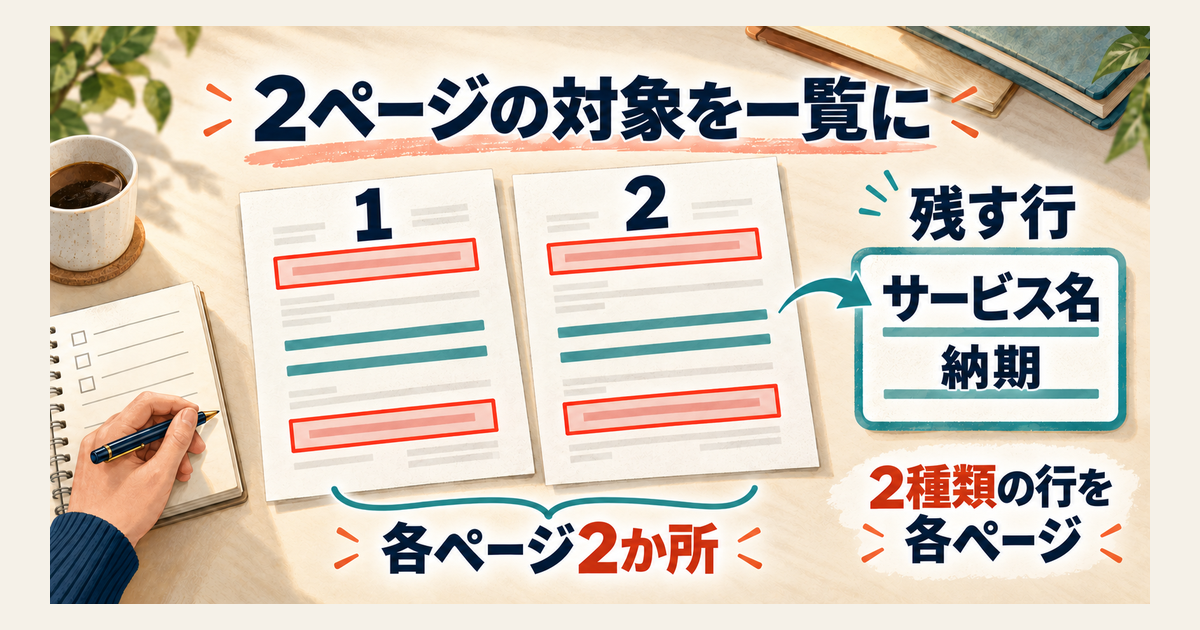
消す情報と残す情報を同じ一覧に書く
最初からPDFへ黒い枠を付け始めるより、ページと対象を一覧にしたほうが漏れを追いやすくなります。架空の依頼は「顧客を示す対象語を配布用から取り除き、公開用のサービス名と納期は残す」です。対象語が本文のどこにあるかだけでなく、ページ外の情報を点検することも作業条件に含めます。依頼者が判断する項目と、制作担当者が処理する項目を混ぜないようにします。
本記事の例を手元でなぞるなら、実在の顧客情報を使わず、文書作成ソフトで2ページの練習用文書を作ります。1ページ目に下の4行を置き、PRIVATE_CLIENTは上部、CROP_TESTは下部へ配置します。2ページ目にも同じ4行を置き、改ページで分けてください。両ページに残す行があるため、1ページだけを見て「必要な情報は残った」と判断する誤りにも気付けます。
練習用の4行 各ページに同じ内容を配置
- PRIVATE_CLIENT: FICTIONAL_CLIENT_7K42
- PUBLIC_SERVICE: brochure layout
- PUBLIC_DELIVERY: 2026-11-10
- CROP_TEST: FICTIONAL_CLIENT_7K42
この簡易練習は、文字のある2ページ資料を作るための例です。本文中の実測表と同一構造のPDFを自動生成する手順ではなく、アプリや書き出し方によって文字の抽出結果は変わり得ます。まずPDFを書き出し、対象語を検索できるか、2ページ目もあるか、4行が各ページに読めるかを確認します。黒い図形との比較を試す場合も、必ず架空の練習用コピーで行ってください。
※表は横にスクロールして確認できます。
| ページ・経路 | 場所・値の例 | 処理 | 期待する結果 |
|---|---|---|---|
| 1ページ目 | PRIVATE_CLIENTの値 | 消す | 対象語1件を除去 |
| 1ページ目 | 下部CROP_TESTの値 | 消す | 対象語1件を除去 |
| 2ページ目 | PRIVATE_CLIENTの値 | 消す | 対象語1件を除去 |
| 2ページ目 | 下部CROP_TESTの値 | 消す | 対象語1件を除去 |
| 各ページ | PUBLIC_SERVICE: brochure layout | 残す | 各ページに1行ずつ保持 |
| 各ページ | PUBLIC_DELIVERY: 2026-11-10 | 残す | 各ページに1行ずつ保持 |
| 本文外 | 作者欄・注釈・添付・しおり・リンク先 | 別途点検 | 固定教材では対象語が各経路1件 |
本文の削除対象は2件×2ページで4件です。残すのは2種類の行を各ページであり、文書全体で2行ではありません。
残す対象も明記するのは、処理後のPDFが仕事に使えるかを判断するためです。顧客名の行を大きく囲いすぎ、近くのサービス名まで消せば、情報は減っても納品条件を満たしません。今回残すのは、サービス名と納期という2種類の行で、各ページにそれぞれ1回あります。「文書全体で2行あればよい」ではなく、1ページ目にも2ページ目にも必要だと決めておきます。
対象語の件数は、その資料で定めた条件です。今回の4件を一般のPDFの点検基準にはできません。実務では、同じ会社名が見積り表、図の凡例、表紙、フッター、画像のラベルに分かれていることがあります。まず依頼者の指示と全ページを照合し、どの種類の情報を対象にするかを決め、そのあとで出現場所や件数を記録します。検索で見つかった件数だけを対象総数としない順番が大切です。
文字を選べるかを確かめてから検索する
PDFを開いたら、公開用のサービス名など、見えている普通の文字を選択し、許可された手元のメモへコピーできるか試します。これができないときは、画像中心のPDF、文字の構造、閲覧権限などを切り分ける必要があります。「顧客名を検索したら0件だった」という結果だけで、顧客名が存在しないとは判断できません。まずその検索が、見えている内容を調べられる状態かを確かめます。
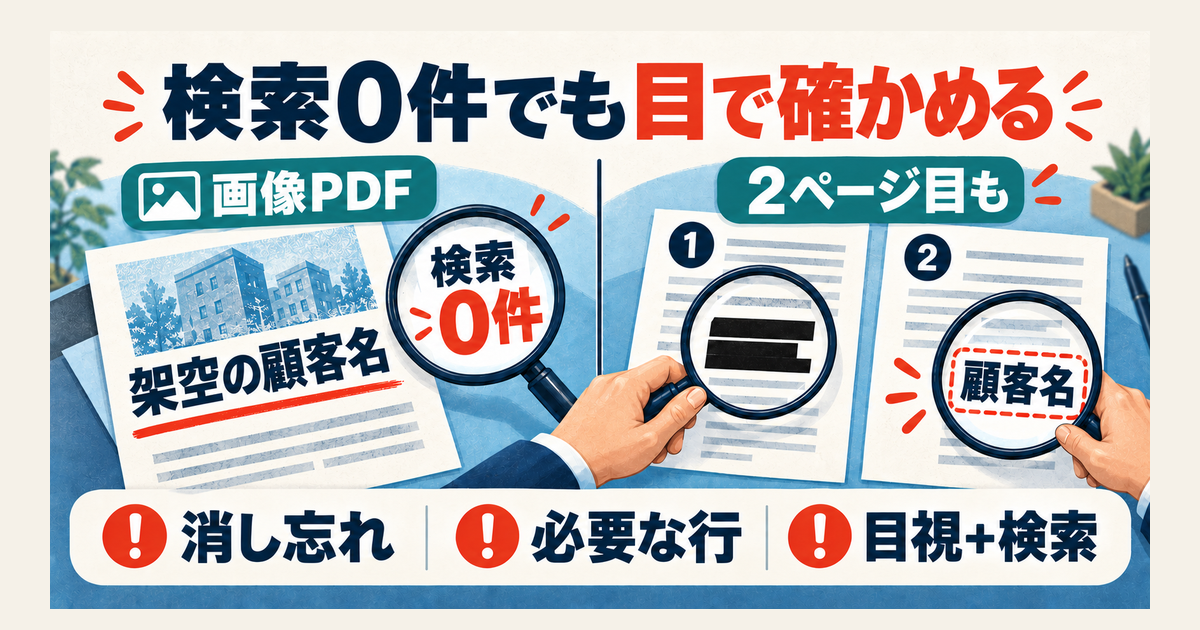
教材の「07」はページを画像だけにしたPDFです。画面では対象語が各ページに2件ずつ読めますが、3系統のテキスト抽出では対象語がいずれも0件でした。文字を絵として表示しているため、文字列を取り出す検査だけでは拾えない例です。対象語が4件残っていることは、目視で確認できます。画像の上に黒い図形を置いた場合も、元画像の情報がどう扱われたかを確認せず完成にはできません。
画像PDFにOCRを付けると検索を補助できることがありますが、認識された文字と画面の文字が必ず一致するわけではありません。小さい文字、傾き、かすれ、特殊な表記では見落としを考えます。検索結果を入口にしつつ、対象の領域を画面で確認する方針は変わりません。この記事ではOCRの認識率を測っていないため、「OCRをすれば漏れなく検索できる」とは扱いません。
同じ情報の再登場と本文外の場所を拾う
検索する語句は、正式名称一つで終わらせないようにします。実際の指示が顧客を特定できる情報の除去なら、略称、旧表記、担当者名、メールアドレスなどが対象に含まれるかを確認します。全角と半角、空白、改行を挟む表記は、見た目が似ていても検索方法によって拾われ方が変わります。自分の思いつきで範囲を拡大するのではなく、対象一覧の追加として依頼者とそろえてください。
ページの上から下まで見る際は、本文の段落だけに目を向けないことも大切です。フッターの小さな文字、背景画像に写った社名、画面キャプチャのアカウント表示、グラフの凡例を含めます。文章として同じ語がなくても、資料の内容と写真の組合せで相手が推測できる場合があります。この判断は文字列の検索とは別なので、技術点検の結果に混ぜず、公開範囲の確認事項として残します。
最後に、プロパティ、コメント一覧、添付一覧、しおり、リンク先を見られる場所を確認します。使っている閲覧アプリで表示できない項目があれば「なし」ではなく「未確認」です。必要な点検に対応する承認済みの環境を用意するか、依頼者へ戻します。資料作成の仕事全体で、体裁調整と内容判断の分担を整理したい場合は、資料作成の副業で受ける仕事と担当範囲も参考になります。
墨消し機能で指定し適用して別ファイルへ保存する
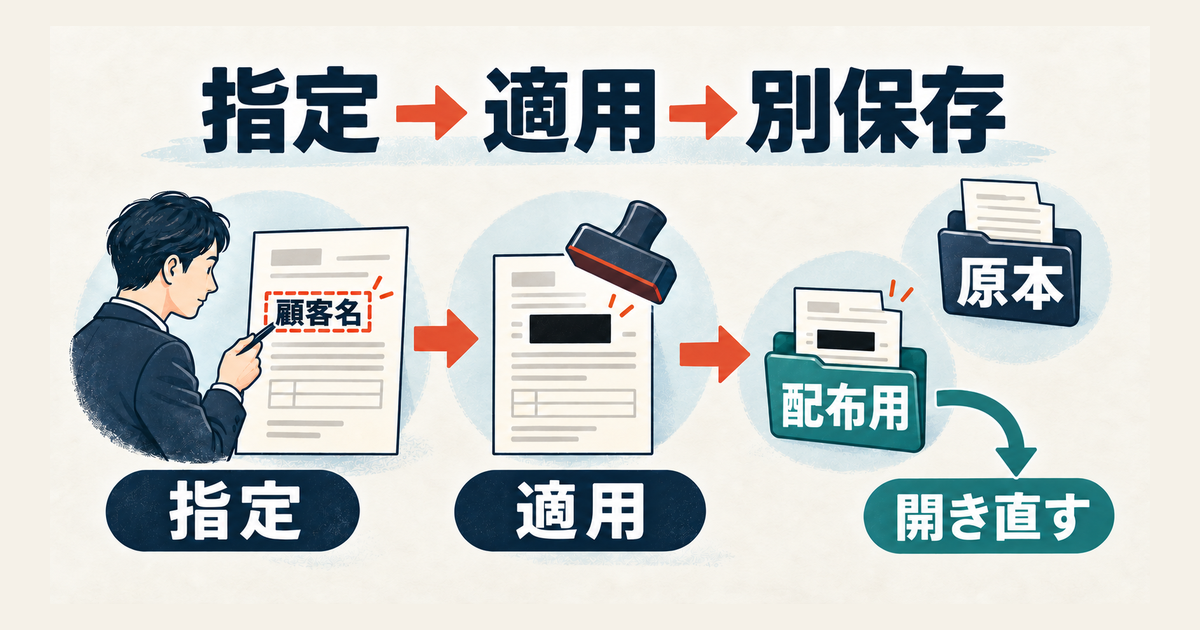
Acrobatでは範囲指定と適用と保存を順に行う
Adobeの案内する墨消しは有料機能で、公式教材ではAcrobat Pro、Premium、Studioが対象とされています。無料のAcrobat Readerで同じ操作ができる前提にはしません。自分の契約とアプリで該当機能が使えるかを確認し、見当たらないときは、図形で代用して先へ進めないでください。製品名や画面構成は変わることがあるため、使用中の版と公式ガイドを照合します。Adobe公式教材の対応製品
確認したAcrobatの公式手順は、ツールからPDFの墨消しを開き、テキストと画像の墨消しで対象範囲を選び、「適用」へ進む流れです。その後に非表示情報の扱いを選択し、続行して保存名と場所を指定します。作業用の複製を開いた状態で、対象一覧のページと位置を確認しながら範囲を選んでください。範囲を選び終えた時点では、まだ適用と保存が残っています。Adobeの墨消し手順
対象語の近くに残す情報があるときは、拡大して指定範囲の端を見ます。今回ならPRIVATE_CLIENTの値だけを対象にし、下のPUBLIC_SERVICEまで巻き込んでいないかを確かめます。目で読める一文字を残しても、大きすぎる範囲で必要な行を消しても困ります。消すべき単位を依頼者と決めたうえで、上下の行、表の別の列、注釈の位置との重なりを見直します。
適用前には、ページ数と指定箇所を対象一覧に照らして一度止まります。1ページ目のPRIVATE_CLIENTとCROP_TEST、2ページ目のPRIVATE_CLIENTとCROP_TESTという4枠が必要なら、その4枠を順に確認します。対象語が長いから途中で折り返している、表の幅がページによって違うといった場合は、同じ座標を機械的に使い回さないようにします。
- 作業用の複製を開き、ページ数と対象一覧を照合する
- 専用の墨消し機能で範囲を指定し、残す行を巻き込んでいないかを見る
- 全ページの対象を確認してから適用する
- 非表示情報の扱いを配布条件と合わせる
- 配布用の名前と場所で保存し、閉じて開き直して検査する
適用後の非表示情報の扱いは、表示された選択肢を内容の分からないまま通過しないことが重要です。本文だけを確認用に見せる資料と、リンクやフォームも使ってもらう資料では、残したい機能が違います。次章の確認項目を先に読み、消す必要がある情報と残す機能の条件を合わせます。迷う項目を残したまま「完了」とせず、何が未確認なのかを記録して保留します。
語句検索で見つけた結果を一件ずつ照合する
同じ語が繰り返されるPDFでは、Acrobatの「テキストの検索と墨消し」が候補探しに使えます。公式説明には一つの語句、複数の語句、パターンによる検索があり、見つかった結果のうち処理する項目を選んで墨消し用に設定する流れが示されています。検索対象のファイルや範囲を確かめ、結果の前後を読み、対象一覧のどこに当たるかを対応付けます。Adobeのテキスト検索と墨消し
「すべてをチェック」は、すべての検索結果を対象にしてよいと判断できた場合に使います。たとえば架空の略称が一般の説明文にも現れるなら、その語をすべて消すと意味が通じなくなります。また、検索結果が想定より少ない場合は、処理を急ぐより、画像や表記の違いを疑ってページへ戻ります。多い場合も少ない場合も、数の違いを説明できてから適用するのが基本です。
今回の簡易練習では、対象語を検索したあと、各ページの上部と下部に1件ずつ、計4件の結果があるかを見ます。ただし、別のソフトで作ったPDFが固定教材と同じ件数を返すと保証するものではありません。検索できない箇所があるなら目視で記録し、範囲指定に対応する機能で処理します。文字検索で見つけた場所だけを消し、画像として残る同じ情報を取りこぼさないようにしてください。
画像の指定とMacプレビューの注意点
Adobeは画像を対象とする墨消しも別に案内しています。文字の一部を探す操作と画像領域を対象にする操作を混同せず、必要な範囲が選ばれたかを適用前に確認します。特に画像の中の署名、顔、名札などは、検索語がない場合でも対象になり得ます。ここでは画像領域の実機墨消し試験をしていないため、各版での操作と結果は公式ガイドと手元の練習資料で確かめてください。Adobeの画像の墨消し手順
Macのプレビューでは、マークアップツールの「墨消し選択」と、長方形などを描く「シェイプ」を区別します。Appleの説明では、編集中は墨消しを変更できますが、書類を閉じると恒久的になります。また、墨消ししたテキストに対応する目次項目は消えないとされています。つまり、ページの文字を処理する操作だけで、関連情報のすべてが同時に消えると考えないことが大切です。Appleのプレビュー公式ガイド
※表は横にスクロールして確認できます。
| 環境 | 選ぶ機能 | 完了までの流れ | 別に確認する点 |
|---|---|---|---|
| 対応する有料Acrobat | PDFを墨消し | 指定→適用→非表示情報の扱い→別保存 | 本文外の情報、必要な本文・機能 |
| Macのプレビュー | 墨消し選択 | 対象を選ぶ→保存と終了→開き直して確認 | 関連する目次項目などの残存 |
| 機能が使えない環境 | 図形で代用しない | 対応環境または担当者へ確認 | 加工権限、利用できる機能、未確認事項 |
公式資料に基づく案内です。Acrobat・プレビューを実機でクリック検証した手順ではなく、画面名は使用中の版と照合してください。
どの環境でも、保存先を明確にしてから配布用を保存し、閉じて開き直して確認します。作業中の同名タブを見ていると、保存したつもりの処理が実際のファイルに反映されたか判断できません。初めて使う環境では架空データで一度流れを試し、必要な確認項目を扱えない場合は、依頼者が認める別の担当や環境へ引き継ぎます。機密資料を未承認のオンラインツールへ試しに送ることは避けてください。
本文以外も確認する プロパティと注釈と添付を点検する
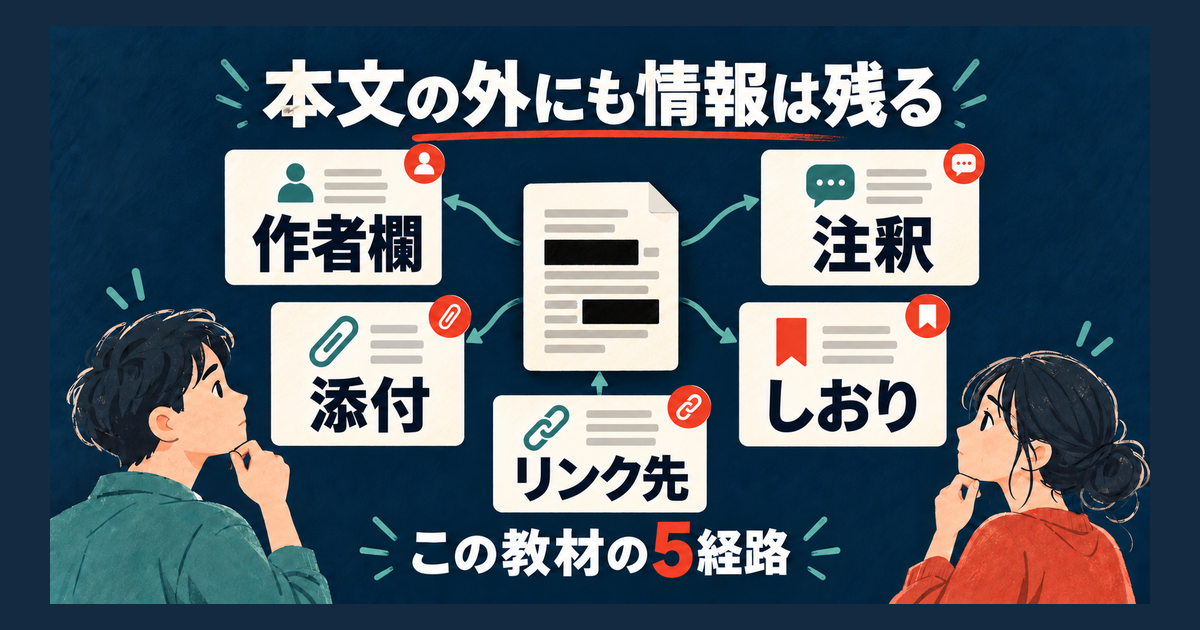
対象語が本文から消えても別の場所に残る
ページがきれいに黒塗りされていると、残りの作業は見落としやすくなります。ところが、PDFにはページの表示とは別に、作者名などの文書情報、コメント、添付ファイル、しおり、リンク先が含まれることがあります。今回の固定教材には、これら5経路へ同じ架空の対象語を1件ずつ入れました。ページ本文の削除対象語が0件になった「04」でも、この5件は残っています。
この教材で使う5経路は、PDFに情報が残る場所のすべてを数えたものではありません。Adobeの一覧には、フォームの値、非表示テキストやレイヤー、検索用インデックス、リンクや動作に関わる情報なども挙げられています。自分の資料にフォームや重ね合わせた図面があるなら、その構造も確認範囲へ加える必要があります。5項目のチェックを埋めただけで、任意のPDFを網羅したとは扱えません。Adobeの墨消し可能なデータの種類
作者欄の例は分かりやすい確認口です。ページの顧客名を消したあと、文書のプロパティを開き、作者、タイトル、件名などに渡したくない名称が残っていないかを見ます。表示画面に同じ名前が出ていなくても、ファイルの情報として読める場合があります。本文へ黒い図形を増やしても、この欄の値は処理できません。どこに入っている情報かに合わせて確認と処理を分けます。
※表は横にスクロールして確認できます。
| 情報の置き場所 | 教材で残る内容 | 確認の入口 | 配布前の判断 |
|---|---|---|---|
| 作者欄 | 作者情報の対象語1件 | 文書のプロパティ | 名称を残してよいか |
| 注釈 | コメント本文の対象語1件 | コメント一覧 | 作業メモを残してよいか |
| 埋め込み添付 | 添付本文の対象語1件 | 添付一覧と安全な内容確認 | 原稿を含める必要があるか |
| しおり | 表題の対象語1件 | しおり・目次の一覧 | 表示名と必要な移動機能 |
| リンク先 | URIに含む対象語1件 | 編集機能で設定先を確認 | 内部名や不要な参照を残してよいか |
リンクを開く・添付を実行する検査ではありません。5経路は教材の設計で、PDFのすべての情報形式を網羅しません。
コメントにも、作業中だけの前提が残りがちです。たとえば架空の校正メモに「顧客名の掲載は要確認」と書かれていれば、本文の顧客名を消してもコメント側に文脈が残ります。吹き出しを閉じる操作とコメントを取り除く操作も区別します。閲覧画面に吹き出しが見えないから終わりにせず、コメント一覧を開き、作業メモを配布用へ残してよいか確認してください。
添付ファイルがある資料では、表紙の墨消しだけで安心できません。PDFへ元の表計算ファイルや原稿が埋め込まれていれば、そこに対象が残る可能性があります。まず添付の有無と名前を確認し、不要なものは配布条件に従って除きます。知らない添付を調べるために実行したり、リンク先へアクセスしたりする必要はありません。安全に内容を確認できないものは未確認のまま保留し、作成者へ確認します。
しおりとリンク先も、ページの見出しや表示文字とは別に点検します。ページの顧客名を消しても、しおりの表題に残る場合があります。リンクは表示上「詳細」となっていても、リンク先の文字列に内部の名称が含まれることがあります。ここで調べたいのは、配布用にどの情報を持たせるかです。秘密を含むかもしれないリンクを実際に開いて確かめるより、許可された編集機能で設定値を確認する方針にします。
非表示情報を削除する前に必要な機能を整理する
Acrobatの公式手順には、文書の非表示情報をまとめて削除する方法と、項目を選んで削除する方法があります。いずれも処理後の保存まで含む手順です。配布用に残してよい情報が明確な場合は、その条件に合わせて処理します。画面に表示された項目名が分からなければ、意味を調べるか、作成者へ確認してください。未確認の項目を外しておきながら、非表示情報をすべて確認したとは記録しません。Adobeの非表示情報の削除手順
一方、情報を減らすだけを優先すると、必要な機能まで失うことがあります。取引先が目次から目的のページへ移動する資料なら、しおりが使えることも納品条件かもしれません。フォームへ回答してもらう資料なら、入力機能を残す要望があるかもしれません。削除対象の値と必要な機能を区別し、両立できない場合は、閲覧専用の配布用を別に作るなどの方針を依頼者と決めます。
固定教材の「05」は、指定対象語がページ本文と点検した5経路から検出されず、サービス名と納期の2種類の行が各ページに残る状態です。この結果は、その教材に入れた情報と検査範囲に限られます。教材用の処理をあらゆるPDFの万能消去方法として使うことはできません。複雑なファイルを扱うときは、保存方式や構造の違いを含め、組織で定める点検方法や担当者へつなぎます。
トリミングと印刷し直しを墨消しの代わりにしない
ページの下部だけに秘密の文字があると、余白と一緒に切り取ればよいと思うかもしれません。教材の「06」は、各ページの下部CROP_TESTが表示範囲の外へ隠れるようにした例です。見える範囲では下部の対象語を読めなくなりますが、二つの抽出方法では上部と下部を合わせた4件が残りました。別の抽出方法では2件となり、同じファイルでも確認方法により結果が変わっています。
Adobeは、トリミングが内容を非表示にする操作であり、ページサイズを戻すと元の内容が再び現れることを説明しています。余白の整理や見せたい領域の調整には使えても、渡したくない情報の削除完了とは別です。切り取った部分に何が入っていたかを対象一覧へ残し、正式な削除対象として処理できているかを確認します。端が画面から消えたことだけでは合格にしません。Adobeのページトリミングの説明
印刷してPDFへ戻す、画像へ変換する、全ページを撮影するといった方法も、実際の出力条件を調べず万能な代替にしないでください。注釈を固定する処理と、元の情報を取り除く処理は別です。また、画像へ変えたあとに秘密の文字がそのまま写っていれば、文字検索に出なくなっても読めます。今回の「07」がその反例です。仕上がりを別の形式にした場合は、その新しいファイルで点検をやり直します。
署名済みの原本や証拠として扱う資料については、加工してよいか、何を原本として残すかを担当者に確認します。ここで紹介する配布用の作り方だけを根拠に、承認なく内容を変えたり、元のファイルを置き換えたりしないでください。墨消しの必要性と、記録としての扱いを決める必要性は別です。不明な場合は処理を止め、目的と責任者を明確にしてから再開します。
保存したPDFを開き消した箇所と残した内容を検査する
配布用を開き直し全ページで目視と検索を組み合わせる
点検は、実際に送る予定の保存済みファイルを開き直して始めます。作業中のタブ、保存前のプレビュー、別名の古いファイルは確認対象から外します。対象一覧に書いたページ数と開いたファイルのページ数を照合し、1ページ目の上部から下部、次に2ページ目の上部から下部という順番で進めます。ページごとに確認済みを記録すると、途中で作業が中断しても再開位置が分かります。
まず目視で、消すと決めた内容が読めないか、文字の端や行の一部が残っていないかを見ます。小さな全体表示だけでは確認できない箇所は拡大します。画像やページ端も対象です。次に対象語を検索し、文字として残っていないかを調べます。必要に応じて該当領域のコピー結果も見ますが、結果を貼り付ける先は、資料を扱ってよい手元の環境に限定します。
公開用の文字も検索やコピーで確認しておくと、検索がそもそも機能しているかの手掛かりになります。今回ならPUBLIC_SERVICEやbrochure layoutが取得できるのに対象語が出ない状態と、画像だけで何も文字として取れない状態を区別できます。ただし、公開用の一行が検索できても、すべての画像や別レイヤーまで検索できるとは限りません。目視を省略する理由にはしないでください。
続いて、本文外の点検項目を確認します。必要なツールで作者欄や注釈などを見直し、対象語を含む値や不要な添付が残っていないかを照合します。確認できなかった場所は空欄ではなく未確認と記録します。本文の見た目が合格でも、添付を調べられなかった場合は、その条件のまま配布してよいかを責任者に確認するまで送付を保留します。
8条件の結果から0件の意味を読み分ける
下表の数字は、削除対象語FICTIONAL_CLIENT_7K42がページ本文から抽出された件数です。本文全体の文字数ではありません。抽出方法はPyMuPDF 1.26.6、pypdf 6.10.0、Popplerのpdftotext 25.03.0の順です。固定した8ファイルを検査し、全16ページを画像化して目視しました。各アプリの墨消し性能を順位付けする試験ではなく、情報が残る状態を比べる教材です。
※表は横にスクロールして確認できます。
| 教材の条件 | 本文の対象語件数(3系統) | 本文外5経路 | 目視と判定 |
|---|---|---|---|
| 01 原本 | 4 / 4 / 4 | 各1件 | 各ページ2件の対象語が読める |
| 02 黒い図形のみ | 4 / 4 / 4 | 各1件 | 見た目は隠れるが本文に残存 |
| 03 墨消し指定のみ | 4 / 4 / 4 | 各1件 | 枠の内側に対象語が見える |
| 04 本文に適用のみ | 0 / 0 / 0 | 各1件 | 本文を処理しても本文外に残存 |
| 05 定めた対象を処理 | 0 / 0 / 0 | 各0件 | 教材の点検範囲で対象語を検出せず |
| 06 下部をトリミング | 2 / 4 / 4 | 各1件 | 下部が隠れるが文字は残存 |
| 07 画像だけのPDF | 0 / 0 / 0 | 各0件 | 画像内には各ページ2件が読める |
| 08 1ページ目だけ処理 | 2 / 2 / 2 | 各1件 | 2ページ目に2件が残存 |
3系統の順はPyMuPDF / pypdf / pdftotext。0は指定対象語の抽出件数です。05を一般PDFの完全抹消保証には使えません。07は対象語が画像内に残るため不合格です。
「02」と「03」は、見た目や指定状態が変わっても対象語4件が抽出されました。「04」はページ本文の対象語が0件ですが、本文外5経路に各1件残っています。「05」では対象語が本文と点検した5経路から検出されず、残す指定の2種類の行は各ページに保持されています。同じように黒く見えるPDFでも、確認する場所を増やすと判定が変わることが分かります。
特に注意したいのが「07」です。数字だけを並べると「05」と同じ0件ですが、「07」は対象語が画像の中で読めます。対象語の文字列が抽出されないことは、画像に写った情報が消えたことを意味しません。「検索0件だから完成」という判定では、この不合格を見逃します。対象語の残存検査には、画面で読める内容を見る工程を必ず含めてください。
「06」は確認方法の差を教えます。ある抽出方法では2件、別の二つでは4件となり、見える範囲の外にある文字をどう扱うかの違いが結果に現れました。自分のアプリで出なかった語が、別の読み取り方では取得される場合があります。一般の読者が検査用の3ツールを必ず導入する必要はありませんが、一つの検索結果だけで全構造の安全を証明できるとは考えないようにします。
消し忘れと消しすぎを別々に判定する
教材の「08」は、1ページ目だけに墨消しを適用した例です。ページ別に見ると、1ページ目の対象語は0件、2ページ目は2件残っています。最初のページだけを見れば、きれいに処理されたように見えます。複数ページの資料では、途中で同じ内容が繰り返される、付録に再掲される、最後のページだけ別の形式になっているといった事情を考え、最後まで確認します。
消し忘れの確認が終わったら、残す条件を点検します。今回なら両ページにサービス名と納期の行があり、文字が途中で欠けていないことが必要です。見出し、図、ページ番号など、依頼者が使うために必要な情報も確認します。「秘密が見えない」という一方向だけの評価では、本文を消しすぎたファイルまで合格になります。渡す資料の用途を満たすかも、完成の条件です。
見つかった問題は、原因ごとに戻り先を分けます。文字が残っていれば対象の指定や適用へ戻り、2ページ目だけ漏れていれば処理範囲を見直します。必要な行が消えていれば原本の複製から範囲を修正します。検索不能なら画像か権限かを調べ、点検方法を変更します。原因が違うのに同じ操作を繰り返しても、残存経路を解消できるとは限りません。
※表は横にスクロールして確認できます。
| 問題 | 確認する原因 | 戻る作業 | 再確認すること |
|---|---|---|---|
| 対象語が文字として出る | 指定漏れ・未適用・別の場所 | 対象一覧と墨消しの指定 | 本文と本文外の対象 |
| 2ページ目にだけ残る | 処理範囲の漏れ | ページごとの指定・適用 | 全ページの残存と保持 |
| 必要な行が消えた | 指定範囲が広すぎる | 原本の複製から修正 | 対象語除去と必要行保持 |
| 検索できない | 画像・文字構造・権限など | 目視と対応環境の確認 | 検索不能範囲を未確認のままにしない |
| 本文外を確認できない | 閲覧機能や点検範囲の不足 | 作成者・担当者への確認 | 必要な経路の点検が完了したか |
確認できない項目は「なし」ではなく「未確認」です。許可のない保護解除や外部サービスへの送信は行わず、配布を保留します。
この検査が扱うのは、決めた情報が決めた範囲で残っていないかという技術的な確認です。ほかに残した数値、案件の特徴、図の形、写真の背景などから顧客が推測できるかは別の判断です。厳しい秘匿条件の資料では、担当者の目視だけでよいかも含めて責任者と決めます。検査票の合格欄には、確認した対象と方法を添え、単に「完全に安全」とは記載しないでください。
送付する版を確定し誤送付と差し戻しを防ぐ
最後に送信する実ファイルと記録を照合する
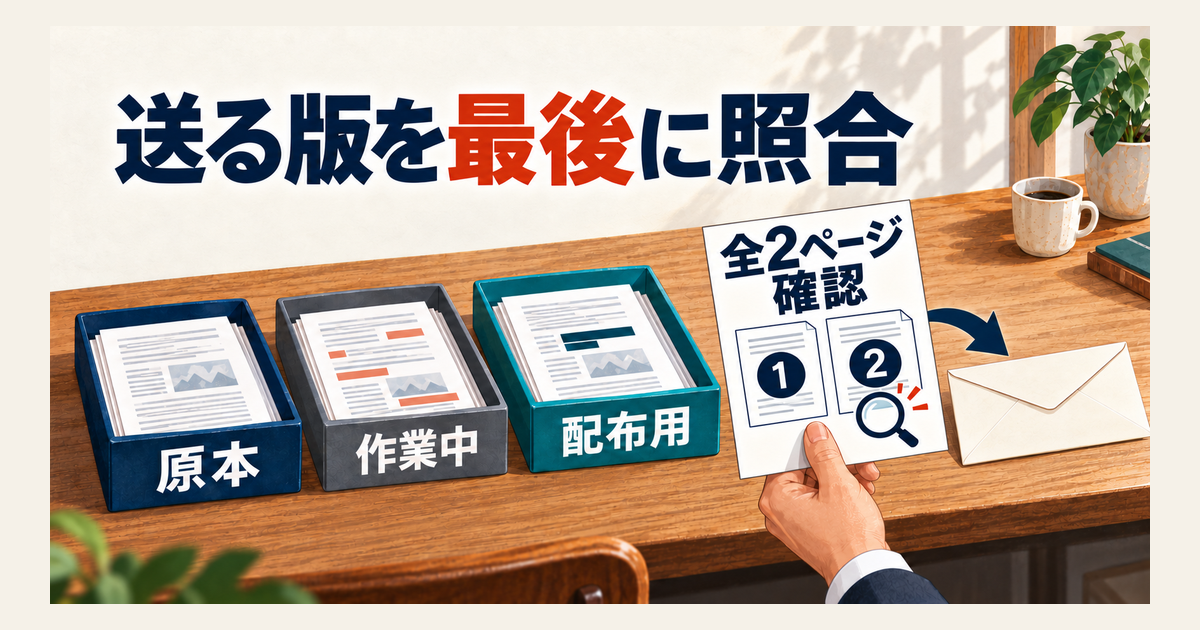
処理済みのPDFができても、送信時に原本を選べば作業の意味が失われます。送る直前に、添付欄や共有先で選択した実ファイルの名前、版、ページ数を確認します。同じような名前が並ぶ場合は、配布用を置く場所を整理し、必要なファイルだけを選べる状態にします。名前に「最終」と書いてあることではなく、検査した内容と一致することを確かめてください。
教材の送付前記録は、下のように書けます。対象語は2ページの4か所、本文外は指定した5経路、残す情報は各ページのサービス名と納期です。実際の資料では、機密の名称をそのまま納品メモに再掲してよいかも考えます。外部向けには「指定の顧客情報」などの表記を使い、具体的な対象一覧はアクセスを許可された場所で管理する方法があります。記録が新たな漏えい経路にならないようにします。
架空教材の送付前メモの記入例
- 資料:配布用PDF/全2ページ/版:確認した版を記入
- 処理範囲:指定の顧客情報を上部・下部の各1か所、各ページで処理
- 本文外:作者欄・注釈・添付・しおり・リンク先の指定対象を点検
- 保持確認:サービス名と納期の2種類の行を各ページで確認
- 確認方法:保存済みファイルの再読込み、全ページ目視、対象語検索、本文外の点検
- 確認日時・担当:実施した日時と確認者を記入
- 未解決:確認できなかった範囲があれば記入し、送付を保留
上の記入例は、この教材で想定する確認範囲を示したものです。自分の案件へ使う際には、ファイル名と版、確認日時、担当者、未確認の項目を実際の結果へ置き換えます。使っていないアプリ名や実施していない検査を加えないでください。「検索した」と書く場合も、どの対象をどのファイルで検索したかを残すと、あとから差し戻されたときに確認範囲をたどれます。
確認票はすべてに丸を付けるためのものではなく、送る前に未解決を見つけるために使います。たとえば「添付一覧を開けない」「残したリンクの公開可否が未確認」なら、そのまま書きます。急いでいるときほど、未確認を確認済みに読み替えないことが重要です。止める必要がある理由と、誰に何を確認すれば再開できるかが分かれば、依頼者も判断しやすくなります。
※表は横にスクロールして確認できます。
| 確認する項目 | 記入する内容 | 未確認なら行うこと |
|---|---|---|
| 送る実ファイル | ファイル名・版・ページ数 | 検査済みの版と照合 |
| 消す対象 | 全ページの対象と位置 | 対象一覧へ戻る |
| 本文外 | 対象経路と処理・確認結果 | 対応環境または担当者へ確認 |
| 残す内容 | 各ページの必要行・機能 | 原本と比較して修正 |
| 検索できない範囲 | 画像などの目視結果 | 範囲を特定して追加確認 |
| 共有先 | 相手・用途・原本が混ざらないか | 共有範囲を確定 |
| 記録 | 確認者・日時・未解決事項 | 責任者の判断まで送付保留 |
空欄を合格と扱わず、実際に確認した結果を記入します。記録自体に非公開の名称を再掲しないよう、共有先に合わせて表現を選びます。
配布先に原本や作業中の版を混ぜない
クラウドへ置いて共有する場合は、PDFの中身と共有の範囲を別々に確認します。配布用だけを処理しても、同じ共有フォルダに原本や旧版があれば、相手がそちらを開けるかもしれません。確認用のフォルダには必要な配布用だけを置き、原本や作業メモの置き場所と分けます。フォルダの名前を変えるだけでは、見られる相手の範囲は変わりません。
また、一度渡した原本を、配布用へ差し替えるだけで相手の手元から消せるとは限りません。すでにダウンロードしたコピー、メール添付、別の保存先までは、今回のファイル編集で消えません。誤って送ったことが分かった場合は、自己判断で隠そうとせず、組織や依頼者の連絡手順に従います。墨消し済みの新しい版を作ることと、過去の共有へ対応することを分けて扱います。
共有範囲を調整する際は、相手が閲覧だけでよいのか、編集や再配布を想定するのかも確認します。PDF内容を点検した事実だけで、誰にでも共有してよい資料にはなりません。Googleドライブで資料を渡す場合の整理は、Googleドライブの共有範囲と配布先の整理で説明しています。この記事のチェックと組み合わせ、内容の確認、送る実ファイルの選択、共有先の確認までつなげてください。
差し戻しは原本の複製から修正し再検査する
必要な文字を消しすぎた場合は、保管してある原本から作業用を作り直します。処理済みのPDFに文字を足して見た目だけを戻すと、元と違う値を書いてしまったり、ほかの確認済み箇所を変えたりする恐れがあります。変更した対象と理由を整理し、依頼者の指示に合わせて再処理するほうが、元の資料との関係を追いやすくなります。
差し戻しが一か所だけでも、再出力した配布用はあらためて検査します。修正したページ以外が落ちた、保存先を間違えた、旧版を再度開いたという問題も確認対象です。対象語の残存、本文外の情報、残す行の保持、ページ数、実ファイルの選択を新しい版で照合します。前の版の検査票を日付だけ変えて流用せず、どこを再確認したかが分かる記録を残します。
最後によくある疑問を整理します。無料のツールでも有料のツールでも、料金だけで処理結果は判断できません。白い図形で隠しても、図形を重ねただけなら同じ確認が必要です。画像化しても、画像の中に対象が読めるなら配布条件を満たしません。検索0件でも、検索できない領域や本文外の情報が残っている可能性を調べます。道具の名前や一つの結果に、完成判断を任せないことが共通点です。
PDFの墨消しは、消す対象を決めるところから、送る実ファイルを照合するところまでが一続きの作業です。本文に加え、画像、繰り返し、本文外の情報を点検し、必要な内容が残ることも確認してください。結果の範囲を具体的に記録すれば、「何を確認して渡したのか」を説明でき、次の担当者へ引き継ぎやすくなります。