物撮りのコツ|小物の商品撮影を光・角度・必要カットで練習する
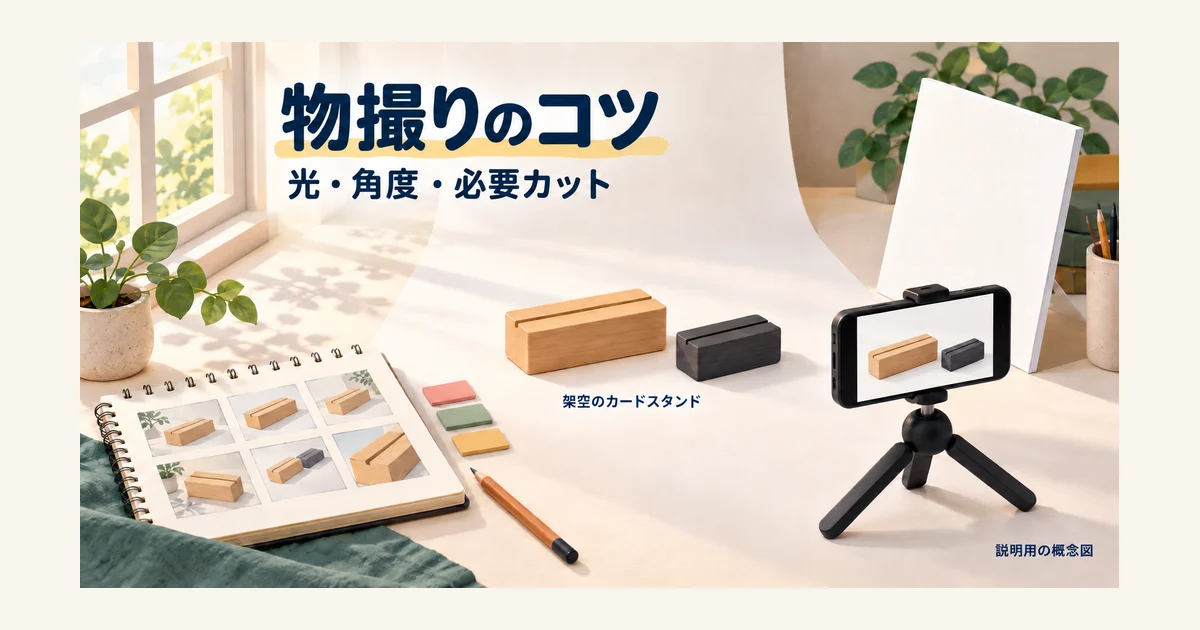
物撮りのコツは、撮る前に「この写真で何を見せるか」を決め、光や角度を一つずつ確かめることです。小物が明るく写っていても、厚みが分からない、溝が隠れる、付属品を誤解させるといった不足は残ります。まずは手元の小物一つを使い、必要な情報がそろう写真の組を作ってみましょう。
この記事では、架空のカードスタンドを題材に、必要カットの整理、撮影セット、光と角度の比較、不足の発見までを練習します。後半には、17件のファイル名と条件文を読んで、足りない4役割を見つける課題があります。スマートフォンでもカメラでも、自分の端末で使える機能に合わせて取り組めます。
商品撮影で伝えたいことを必要カットへ分ける
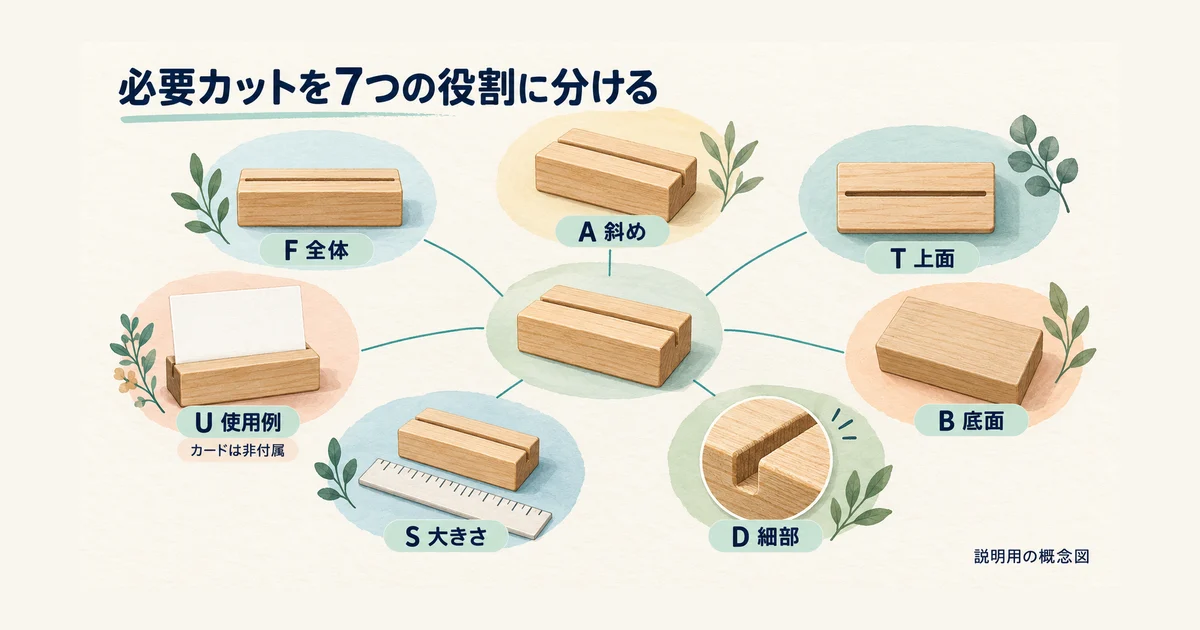
七つの役割で一つの商品を説明する(説明用の概念図)
販売する物と撮影の対象を一つに絞る
最初の練習では、机に安定して置けて、自分が扱い方を知っている小物を選びます。一度に布、透明なガラス、光沢の強い金属などを並べると、どの条件を直せばよいか分かりにくくなります。同じ小物を続けて撮り、配置を戻せる状態から始めると、操作と写り方の関係を追いやすくなります。
今回の設定は、ナチュラル色をN、チャコール色をCとした、2色の卓上カードスタンドです。販売する物は台座だけで、紙カードと定規は撮影用の小道具とします。外形寸法は教材上、幅80×奥行30×高さ18mmと仮定しますが、溝幅、素材、対応するカードの厚みは設定していません。見た目から未設定の性能を足さないことも練習の一つです。
実際の商品へ置き換えるときは、商品名、色や種類、付属品、確認済みの仕様を短く書きます。「写真に写っている物が全部届くのか」を先に確かめると、余計な小道具や説明不足に気づけます。販売準備の全体像は、ハンドメイド販売の始め方も参考になります。
正面だけでは分からない問いを書き出す
カメラを向ける前に、見る人の問いを挙げましょう。どんな形か、どこへカードを差すか、裏側はどうなっているか、机上でどの程度の大きさに見えるか。問いが違えば、役立つ角度や距離も変わります。正面写真を何枚も増やしても、隠れた底面の説明が自動的にできるわけではありません。
一枚に多くの情報を入れようとして、小物、定規、カード、箱まで並べる必要はありません。全体を見せる写真と、溝の端を見せる写真では、画面の使い方が違います。「一枚ごとの役割」を先に分けておくと、撮影中も何が終わり、何が残っているか判断できます。
撮影順も一緒に考えます。台座だけの全体を撮ってからカードを置く、最後に裏返して底面を撮るといった順なら、途中で小道具を何度も出し入れせずに済みます。ただし、安全に置けない面まで無理に撮る必要はありません。撮れる状態を作れない場合は、その役割を確認待ちにします。
架空のカードスタンドで七つの役割を決める
この課題では、次の七つをNとCそれぞれに用意し、合計14役割とします。記号は教材を読みやすくするための略号です。写真業界で共通の納品記号でも、すべての商品に七枚必要という決まりでもありません。
| 記号・役割 | 写真で答える問い | 確認する箇所 |
|---|---|---|
| F 全体正面 | 販売する物は何か | 台座全体、端、底辺 |
| A 斜め上 | 立体としてどんな形か | 厚み、奥行、溝の位置 |
| T 上面 | どこへカードを差すか | 溝の向きと両端 |
| B 底面 | 下側はどうなっているか | 通常は隠れる面 |
| D 細部 | 細部の形が読めるか | 溝の端、表面 |
| S 大きさ | 大きさをイメージできるか | 同じ基準面に置いた定規との関係 |
| U 使用例 | どのように使うか | カードを置いた状態と非付属の説明 |
役割を決めたら、右側に「撮影済み」「確認済み」「要対応」の欄を作ります。シャッターを押した時点では撮影済み、目的の箇所を確認できて初めて確認済みです。必要な面が画面外なら、撮ったファイルがあっても要対応に残します。この区別が、後半の不足診断につながります。
付属しない小道具と商品を区別する
使用例は商品の使い方を想像する助けになります。BASEの公式解説でも、複数の角度や使用場面の写真が挙げられています。今回ならカードを差した図が使い方を伝えますが、カードの柄や文字が目立ちすぎると、台座の形を確かめにくくなります。
小道具には説明を対応させます。「カードは撮影用で付属しません」と分かる文章を、画像と離れすぎない位置に用意する想定です。画像に文字を入れるか、画像下の説明で示すかは掲載先の条件によります。写真だけで意味が確定しない箇所を、説明文も含めて確認しましょう。
また、一枚の使用例から耐久性や対応厚みまでは分かりません。置いた瞬間の状態と、長期間使える性能は別の情報です。「厚いカードにも対応」などの表現を使うなら、商品側の確認資料が必要です。練習では、写真で見せられることと、仕様の確認が必要なことを二つに分けてメモします。
小物と端末を置き、光と背景の基準を作る
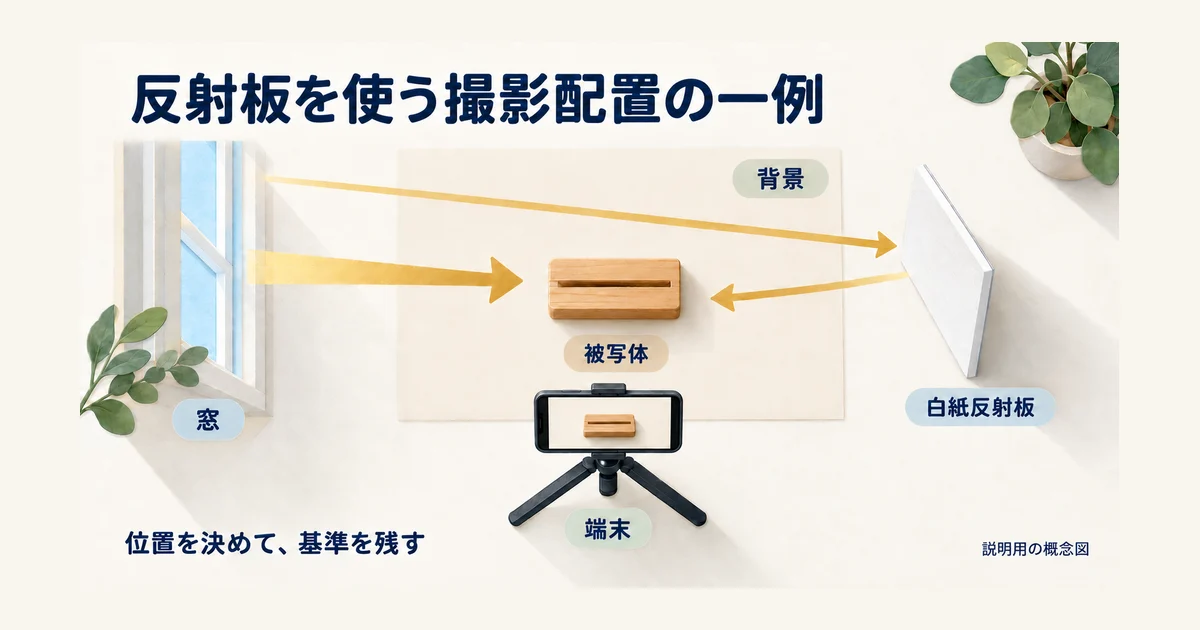
反射板を使う撮影配置の一例(説明用の概念図)
表面を確認して安全な撮影場所を作る
撮影場所を決めたら、端末や商品が落ちないか、背景が倒れないか、電源コードに足が引っ掛からないかを確認します。真上から撮るために椅子や箱を不安定に積み上げる方法は避けましょう。置き方を変えるだけで不安がある商品は、無理な姿勢で撮る前に安全な固定方法を考えます。
次に、商品と端末のレンズ面を見ます。小さなほこりでも接写では目につくことがありますが、何でも水拭きやアルコールで拭いてよいわけではありません。材質と取り扱いを確認し、できる範囲で整えます。借りた商品や販売する商品では、ラベルを剥がす、研磨する、分解するなどの変更を自己判断で進めないようにします。
背景は、最初は模様の少ない紙や布などから選びます。机と壁の境目が商品へ重なるなら、紙を緩く曲げて連続した面を作る方法もあります。背景を固定する際は机や品物を傷めない方法を使い、商品へテープを直接貼る必要はありません。しわや汚れの処理より先に、安全と商品の扱いを優先します。
窓の光、背景、反射板の位置を記録する
この記事の基準配置は、机の左に窓、中央に小物、手前に端末を置く形です。これは練習を説明するための配置で、左側が常に最適という意味ではありません。まず窓から入る光でどの面が明るくなり、どの面に影ができるかを見ます。部屋の条件によっては、右側の窓で同じ関係を作っても構いません。
自然光を使うときは、日時と天候、直射日光が当たっているかを控えます。ソニーの商品撮影解説でも、時間や天候によって光の角度や色が変わる点が説明されています。「午前中に撮れば同じ」では再現できないため、実際に使った窓と配置を残します。
白い紙を反射板として使う場合は、窓と反対側に安定して立て、影側の見え方を確認します。キヤノンのレフ板の解説には、白いコピー用紙などで簡易的に作る方法があります。紙は自ら発光しません。置いただけで必ず明るくなると決めつけず、光が届く位置かを見ながら調整します。
端末を固定してピントと露出を確かめる
端末は安定した台や対応する三脚などに固定し、レンズがどの位置にあるかを確認します。スマートフォンの本体中央と、撮影に使うレンズの位置は同じとは限りません。向きをそろえたいときは、本体の端だけで合わせず、画面に写る商品を見て微調整します。
ピントは、今回見せたい箇所に合っているかを確かめます。全体写真なら台座の形、細部写真なら溝の端が対象です。画面をタップして焦点や明るさを指定できる端末もありますが、操作や固定できる項目は機種やアプリで違います。使えない設定を前提にせず、「自動」「固定できた」「固定できない」と記録すれば練習は進められます。
撮影後は一度拡大し、必要な箇所の輪郭が分かるか、明るい面の細部が消えていないかを見ます。暗いからといって全体を明るくすると、もともと明るい面が見づらくなる場合もあります。画面の明るさを上げただけでは撮影データは変わらないので、表示の調整と撮影時の露出調整も混同しないようにしましょう。
基準カットと配置メモを一緒に残す
最初に使う配置で一枚撮り、基準カットとします。次の記録は、同じ場所へ戻るための簡単なメモです。距離や高さを測るなら、自分で測った数値を記入してください。小物の大きさや端末が違うため、共通の正解となる距離はここでは指定しません。
| 項目 | 自分で記入する内容 |
|---|---|
| 日時・光 | 撮影日時、天候、窓の位置、直射日光の有無 |
| 位置 | 商品と端末の位置、端末の高さ、商品の向き |
| 周囲 | 背景の素材と色、反射板、室内照明の状態 |
| 端末 | 端末・使用レンズ、撮影モード、焦点を合わせた場所 |
| 調整 | 露出とホワイトバランスが自動か固定か、変更内容 |
| 参照 | 基準カット名、再現できなかった条件 |
机の上に配置の目印を置くなら、画面へ入らない場所にします。セット全体を別の写真で残す方法もありますが、商品写真の採用枚数には数えません。途中で雲が広がったり、室内照明を点けたりしたら、その変化を記録し、必要に応じて基準を撮り直します。前半と後半を無理に同じ条件として扱わないことが大切です。
光と写り方を一項目ずつ変えて比べる
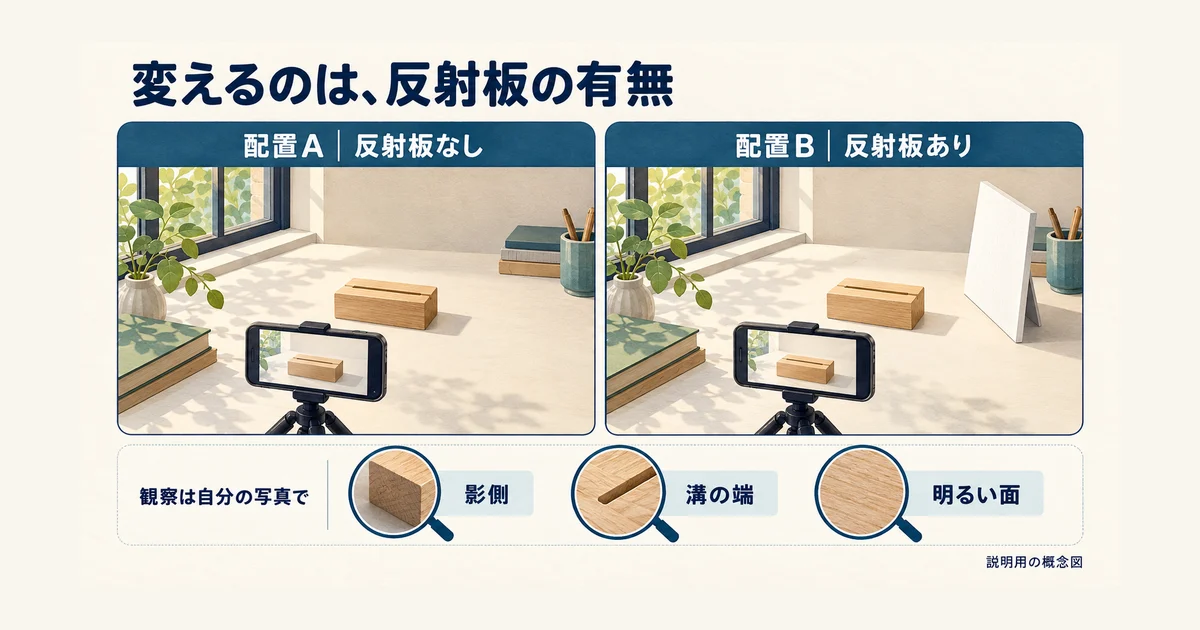
反射板の有無で配置を比べる(説明用の概念図)
基準へ戻ってから一つの条件を変える
何が写り方に影響したかを考えるには、変更する項目を絞ります。反射板を加えると同時に端末を動かし、背景も替えると、写真が変わった理由を追えません。まず基準をAとし、Bを撮ったらAの配置へ戻す、次にCを撮るという順で進めてみましょう。
撮影計画では、変えるものの横に「動かさないもの」も書きます。反射板の有無を試すなら、端末、小物、背景を維持します。小物の向きを変えるなら、端末まで同時に回り込まないようにします。完全に同じ条件を保てなくても、どこが変わったか分かれば、次の練習で確かめる課題を絞れます。
- 基準Aを撮り、端末・商品・背景と設定を記録する。
- 確かめたい条件を一つ選び、変更前後に確認する箇所を決める。
- 条件を変えて撮り、時刻や自動設定の変化も残す。
- 二枚を同じ程度の大きさで見比べ、必要な箇所を拡大する。
- 基準へ戻してから次の条件に進み、戻せなかった点を記録する。
この手順は厳密な機材性能の試験ではありません。明るさを自動で決める端末では、背景や反射板を変えた影響を受けて撮影設定も変わる可能性があります。その場合は「この組み合わせでこう見えた」と記録し、一つの道具だけの効果として結論を出さないようにします。
反射板は影側の情報を見ながら試す
課題Bでは、Aの配置へ白い反射板を一枚加えます。見る箇所は、影側の面、溝の入口、明るい面の三つです。影が少ないほどよいと考えず、溝の形が読み取れるか、台座の立体感を説明できるかを見ます。明るさの好みと、商品情報の読みやすさは分けて書きましょう。
反射板を持つ手が光を遮ったり、白い紙そのものが画面へ入ったりしていないかも確認します。紙の位置を変えて試す場合は、一回ごとに位置を記録します。近づける、角度を変える、露出を上げるといった操作をまとめず、まず紙の置き方を一つ変えた状態で確かめると、次に戻す場所が分かります。
撮った写真を見て変化が小さくても、それは記録できます。「影側の溝の端はどちらも確認できなかった」と書ければ、次は商品や窓に対する向きを見直す理由になります。見えていないものを「よくなった」と書く必要はありません。判断できない箇所を残す方が、再撮影の目的がはっきりします。
向き、背景、距離を別の課題にする
次の表は撮影計画です。実際の観察結果は入れていません。A~Eでは比較条件を絞り、Fだけは写真の役割の違いを考えます。各行の記号は比較課題の名前で、必要カット表のF・Aなどの役割記号とは別に使っています。
| 課題 | 変えるもの・目的 | 観察する問い |
|---|---|---|
| A 基準 | 反射板なしの配置を記録 | 溝、輪郭、明るい面の細部を読めるか |
| B 反射板 | Aから反射板の有無だけ変更 | 影側を説明しやすいか。自動露出は変化したか |
| C 商品の向き | Aへ戻り、商品だけ回す | 溝が見える面や反射の位置はどう変わるか |
| D 背景 | Aの配置で背景色だけ変更 | 輪郭を区別できるか。色の見え方は変わるか |
| E 距離・構図 | 距離か画角のどちらか一方を変更 | 端が切れないか。必要な箇所にピントが合うか |
| F 役割比較 | 全体と細部の二つの目的で撮る | それぞれで答えられる問いは何か |
課題Dで背景を替えるときは、商品の輪郭が背景へ溶け込んでいないかを見ます。白い物を白い背景へ置けば、どの条件でも形が読みやすくなるわけではありません。背景だけを替えても、紙の立て方や商品の位置まで変わると比較しにくくなります。まず配置をそろえ、背景の違いとして説明できる範囲を控えます。
課題Eでは、端末を近づける操作とズーム操作を同時に行わないようにします。近すぎてピントが合わないなら、少し離して必要な箇所を確認します。撮影可能な最短距離は端末やレンズで違うため、数字を一律に当てはめません。レンズが自動で切り替わったことに気づいた場合も、その変化をメモしておきます。
課題Fは一条件の効果を確かめる比較ではありません。全体を見せる写真と細部を見せる写真では、距離、構図、焦点を合わせる場所などが変わり得ます。「どちらが優れているか」ではなく、「全体で形を説明し、細部で溝の端を補う」という役割分担を考える課題です。
好みと情報の不足を分けて記録する
記録には「きれい」「プロっぽい」だけでなく、確認できた箇所を書きます。例えば「影側の溝の端を見分けられた」「台座の右端が背景と区別しにくかった」のような文章です。どの部分の話か分かれば、次回の自分も同じ箇所を見直せます。
架空の記入例なら、「Bは影側の溝端を説明しやすいという所見。ただし露出が自動で、撮影時刻も変わったため、反射板だけの効果とは判断しない」と書けます。これは文章の作り方を示す例です。実際の練習では、見ていない変化や設定値を埋めず、分からない項目は未確認にします。
ぼやけた写真も、一枚を見ただけで手ぶれと決めつけないようにします。焦点の位置、近づきすぎ、被写体や端末の動きなど、見直せる候補を挙げ、固定した状態で撮り直して比較します。雰囲気づくりのぼけを使う場合も、仕様の説明に必要な溝や端まで隠れていないかを先に確認しましょう。
角度を変えて商品の形と細部を撮り分ける
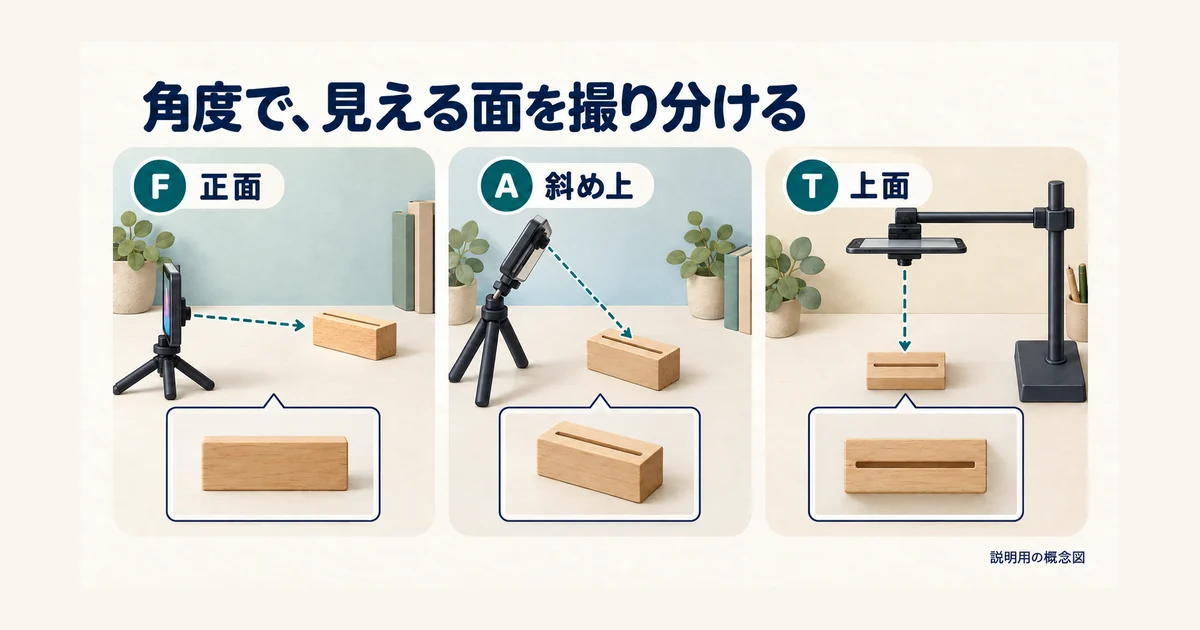
視点によって見える面が変わる(説明用の概念図)
正面と斜め上で確認できる面を比べる
角度を決めるときは、商品をどの面から見たいかを先に考えます。正面は販売する台座の全体を説明する役割、斜め上は厚み、奥行、溝の位置を同時に見せる役割です。同じ場所から撮ったまま明るさだけを変えても、物理的に隠れている面は現れません。
正面では、台座の端や底辺が画面内に収まっているかを確認します。端末が左右へ大きく傾いていると、商品が傾いているように見えることがあります。画面内の水平と商品の置き方を見比べて調整しますが、実際の形をまっすぐに見せるために、後から輪郭を変形させることは避けます。
斜め上では、端末の高さを変える操作と、商品を回す操作を区別します。端末を上げれば見下ろす関係が変わり、商品を回せば光に向く面も変わります。両方を一度に動かす前に、まず端末の位置を決め、その状態で必要な面が見えるかを確かめると、撮り直す条件を残せます。
画面いっぱいに見せたいからと極端に近づくと、手前と奥の大きさの差が目立つ場合があります。台座の幅や厚みを誤解させないか、正面と斜めの写真を並べて見ます。余白を少し残して撮り、掲載時の切れ方も考えると、端が欠けたために撮り直す事態を減らしやすくなります。
溝や底面を隠さずに見せる
上面の写真では、カードを差す溝の位置、向き、両端が分かるかを確認します。カードを先に入れると溝を隠すため、台座だけの写真を先に撮ります。上から見れば必ず十分というわけではなく、影で溝の内側が読めない場合は、光や向きを再調整する必要があります。
細部の写真では、何を拡大するかを一つ選びます。今回は溝の端です。画面の中心だけを見ていると、説明したい端が切れやすいので、シャッターを押した後に四隅まで確認します。全体が小さく写る写真を無理に拡大するだけで足りるかは、元のデータと掲載用途によります。
底面は、商品を安全に裏返せる状態で撮ります。ほかの物で支える場合、その支えを商品の一部と誤解させないかも見ます。底面の傷や仕上がりを説明する目的なら、都合の悪い箇所を隠す配置にしないようにしましょう。支えがないと安全に置けない場合は、扱う人や所有者と撮影方法を相談します。
全体と細部は、互いに補う組として見ます。細部写真だけでは、商品上のどこを拡大したのか分からないことがあります。正面や上面と同じ向きを意識し、説明文に「上面の溝の端」のような場所を添えれば、見る人が対応を追いやすくなります。接写の見栄えだけで採用を決めないことが大切です。
大きさと使用例は補助物の意味を添える
大きさの写真では、定規を置いただけで寸法を証明したことにはなりません。定規だけが商品より手前にあると、遠近関係が違い、目盛りとの対応を読み違えるおそれがあります。商品と定規を比較できる位置にそろえ、どの長さを示したいか分かる構図を作ります。
この課題では、同じ基準面に置いた定規と商品の関係を確認します。ただし、写真に写った目盛りから幅や高さを厳密に測定した扱いにはしません。寸法数値は、実際に測った記録や確認済みの仕様として別に示します。定規が斜めになったり、目盛りが隠れたりした写真は、大きさの説明に使う前に見直します。
使用例は、カードを差す向きや机に置いた状態を伝えるために撮ります。カードが台座を覆いすぎるなら、台座の形を確かめられる写真も組み合わせます。今回の仮定には対応するカードの厚みがないため、厚い物を無理に差す練習や、保持力を試す練習には広げません。
小道具を使った写真の確認は、画像と文章を一組で行います。非付属の表示があっても、写真の主役がカードに見えるなら、見せ方自体の調整が必要な場合があります。逆に商品とカードの関係が十分分かり、説明だけが欠けているなら、先に説明文を直せるか確認できます。
色違いは基準カットを見ながら撮り進める
二つの色を撮るときは、置き場所、画面内の大きさ、余白、向きをそろえると比較しやすくなります。Nの正面を撮ったら、その位置を記録してCへ置き換えます。色違いを取り違えないよう、画面の外で識別メモを使い、ファイルと対応させましょう。
同じ位置に置いても、明るい色と暗い色で端末の自動露出が変わる場合があります。色をそろえたいからといって、片方をもう片方と同じ明るさへ無理に補正すると、実物の違いを弱めるおそれがあります。基準は「同じ加工値」だけでなく、確認できる実物や仕様との対応です。
自然光が途中で変わった場合は、後から撮る色だけ別条件になっていないかを見ます。どちらかの色を撮り終えたら終わりにせず、基準カットを並べて確認します。画面や閲覧環境による色の違いもあるため、撮影方法だけで全員の画面に実物と同じ色を保証することはできません。
撮影予定表には、NとCそれぞれについてF・A・T・B・D・S・Uの欄を設けます。一つの役割を終えるたびにファイル名を記入し、確認が済んだら印を付けます。Cの底面があるからNの底面も終わったつもりになる、といった取り違えを防ぐため、色と役割の組で確認する習慣をつけましょう。
必要な役割と写真を照合し、撮り直す箇所を決める
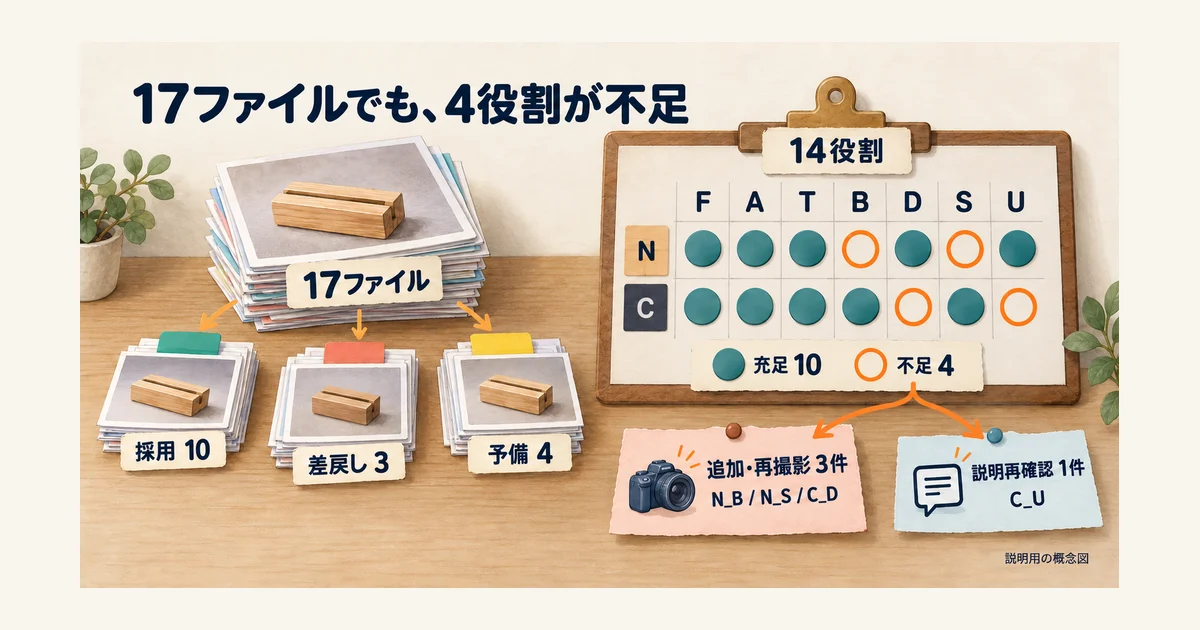
十七件あっても四役割が不足する(説明用の概念図)
枚数と役割の充足を別々に数える
撮影を終えたら、最初の必要カット表へ戻ります。確認するのは、ファイルの総数と、条件を満たす役割の数です。今回の教材では14役割が必要ですが、17件のファイル名があっても完成とは限りません。同じ正面の予備が増える一方で、底面が抜けることがあるからです。
実際の写真では、一覧表示で色や向きの取り違えを見つけ、拡大表示で必要な箇所を確かめます。整理の道具は使い慣れたもので構いません。ここで大切なのは星の数やフォルダの作り方より、「この写真はNの底面を説明できる」と役割へ対応させられることです。
写真の一覧選別や原本の保存そのものは、写真販売の始め方でも扱っています。この課題では、商品撮影の必要情報へ戻って不足を特定する作業に絞ります。お気に入りの写真を選ぶだけで終えず、何が未説明かまで書き出しましょう。
架空の十七件から足りない四役割を探す
次の所見は、判断練習のために作った条件文です。実画像を解析した結果ではなく、同名の画像ファイルも付いていません。表を読み、採用、差戻し、予備を分けてから、14役割のうち何が満たされていないかを考えてください。
| ファイル名 | 与えられた所見 |
|---|---|
| N_F_01.jpg | 全体が入り、正面の形を説明できる。 |
| N_A_01.jpg | 厚みと溝の位置が分かる。 |
| N_T_01.jpg | 上面全体が見える。 |
| N_D_01.jpg | 溝の端の形が見える。 |
| N_S_01.jpg | 定規が商品より手前にあり、比較位置がそろっていない。 |
| N_U_01.jpg | カード非付属の説明が写真に対応している。 |
| C_F_01.jpg | 全体を説明できる。 |
| C_A_01.jpg | 厚みと溝の位置が分かる。 |
| C_T_01.jpg | 上面全体が見える。 |
| C_B_01.jpg | 底面を説明できる。 |
| C_D_01.jpg | 見せたい溝の端が画面外に切れている。 |
| C_S_01.jpg | 定規が同じ基準面にある。寸法数値は別に確認する。 |
| C_U_01.jpg | カードが非付属であることを説明していない。 |
| N_F_02.jpg | Nの正面の予備。同じ役割は01で満たしている。 |
| N_A_02.jpg | Nの斜め上の予備。同じ役割は01で満たしている。 |
| C_F_02.jpg | Cの正面の予備。同じ役割は01で満たしている。 |
| C_T_02.jpg | Cの上面の予備。同じ役割は01で満たしている。 |
解く順は、まずNとCに分け、各色のF・A・T・B・D・S・Uへファイル名を書き込む、その後で条件を満たすかを読む、の二段階です。ファイル名がない役割と、ファイルはあるが条件を満たさない役割を分けると、作業が整理できます。
解答は、採用10件、差戻し3件、予備4件です。Nの採用はF・A・T・D・Uの5役割、Cの採用はF・A・T・B・Sの5役割。足りないのはN_B、N_S、C_D、C_Uの4役割となります。N_Bは一覧にファイル自体がなく、ほかの三つは必要な条件が未解消です。
17件から採用10件を引いた7件が、そのまま不足数になるわけではありません。7件の内訳は差戻し3件と予備4件です。不足数は必要14役割から、充足した10役割を引いた4です。ファイルの分類と役割の充足という、二つの数え方を混ぜないようにしましょう。
追加撮影、再撮影、説明の再確認を分ける
不足の解消方法は同じではありません。N_Bは撮影がないため追加、N_SとC_Dは写真の条件を直すため再撮影、C_Uは説明で解消できるかを先に確認します。後の作業を依頼するなら、対象、目的、直す点を一文にすると伝わりやすくなります。
| 役割 | 対応 | 具体的なメモ |
|---|---|---|
| N_B | 追加撮影 | ナチュラル色の底面を確認できる写真を追加し、N_Bに対応させる。 |
| N_S | 再撮影 | 定規を商品と同じ基準面へ置き直す。寸法数値は別の確認情報に添える。 |
| C_D | 再撮影 | チャコール色の溝端を画面内へ入れ、必要箇所が見える距離で撮る。 |
| C_U | 説明を再確認 | カード非付属の表示を確認し、文章で足りるか見せ方も撮り直すかを決める。 |
この段階で決まるのは、追加・再撮影3件と説明再確認1件です。「不足4役割だから4枚を必ず撮り直す」とはしません。C_Uが文章で解消できるかは、掲載先の表示方法や依頼条件も含めて判断します。説明を直した想定だけで、確認済みへ移すことも避けましょう。
編集で直せることと、撮影へ戻ることを見分ける
画面の外へ切れた溝の端は、元の写真に写っていません。存在しない底面の情報も、正面写真の明るさを直すだけでは補えません。教材のC_DやN_Bは、撮影へ戻る必要がある例です。画像生成で見えない面を補うと、実商品の説明として確認できない情報が混ざります。
一方、余白の整理や軽微な傾きなどは、元データと用途によって編集で対応できる場合があります。ただし、切り取った結果、必要な端や説明を欠かないかを確認します。色や傷、形を変える加工は商品を別物に見せるおそれがあるので、依頼された範囲と実物を基準に判断してください。
ソフトの操作を練習したい場合は、GIMPの切り抜き・レイヤー・書き出しへ進めます。ここでは、撮り直す箇所を決めてから編集へ渡すことが目標です。手を加えるほどよいと考えず、必要な情報が写っているかを最初に確かめましょう。
採用する写真を用途別にそろえて渡す
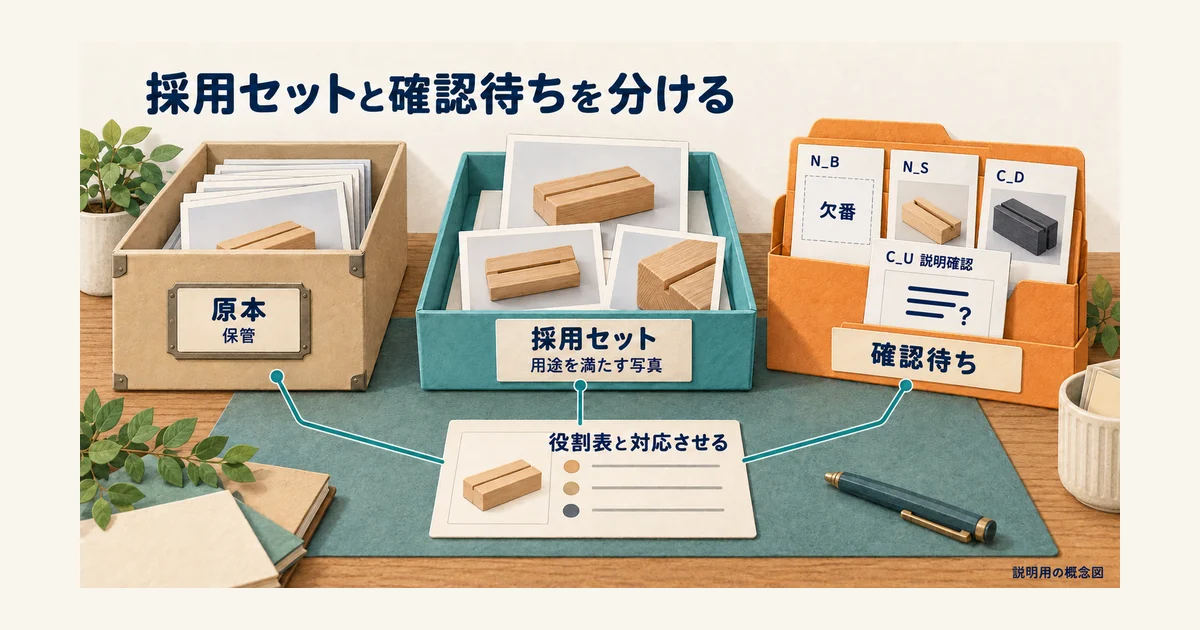
採用セットと確認待ちをつなぐ(説明用の概念図)
原本、採用セット、確認待ちを対応させる
不足を直した後は、必要役割表をもう一度確認します。追加したファイルがあるだけでは完了にせず、N_Bなら底面、C_Dなら溝端が実際に確認できるかを見ます。前の写真よりよく見えることと、当初の目的を満たすことは同じではありません。
整理は、原本、用途に合わせた採用セット、確認待ちの三つが区別できれば始められます。原本を残し、採用する写真がどの原本から作られたか追えるようにします。撮り直した版を差し替えるときは、古い版が確認用の一覧へ混ざっていないかも見ます。
今回のファイル名では、NやCが色、FやDが役割、末尾が同じ役割の番号です。実案件でこの形式が指定されているわけではありません。依頼先の命名方法があるなら従い、一覧の側で被写体と役割を対応させます。ファイル名が整っていても、中身を見ずに合格にはしないようにしましょう。
掲載先の条件と実際の切れ方を確認する
画像の形式、ピクセル寸法、容量上限、縦横比は、掲載先の現行条件を確認します。この教材の仮定は「商品紹介ページの正方形表示を想定し、商品を切らず、カード非付属を示す」までです。実際の納品に必要な形式や数値は指定していません。
例えば、Shopifyの商品メディアの説明には、画像の要件や、メイン画像の縦横比をそろえる案内があります。それはShopifyで使う条件であり、ほかの販売先や依頼者にも共通とは限りません。使うサービスと表示場所を確認してから書き出しましょう。
正方形で書き出しても、表示側でさらに切り取られる場合があります。商品一覧の小さな画像、商品詳細の拡大表示など、実際に使う場所で端や溝、必要な説明が残るかを確かめます。閲覧できる確認画面がない場合は、相手にプレビューを確認してもらう項目として残します。
書き出す際に決める項目は、形式、寸法、品質、ファイル名などです。AdobeのLightroom書き出しガイドもこれらを扱っていますが、使うソフトを新たに購入する必要はありません。操作の前に、相手が何を受け取りたいかを明確にすることが先です。
未完の役割を残したまま完成と書かない
教材の17件を判断した段階では、まだ完成納品ではありません。採用10件と未完4役割が残った状態です。確認用に共有するなら、「何を見てほしいか」「どこがまだ終わっていないか」を一覧に添えます。説明の修正だけで済む可能性があるC_Uも、確認されるまでは未完です。
| 項目 | 架空の記入例 |
|---|---|
| 必要役割と一次採用 | 14役割のうち10役割を充足 |
| 追加・再撮影 | N_B、N_S、C_D |
| 説明の確認待ち | C_Uのカード非付属表示 |
| 用途・形式の確認 | 正方形表示を想定。形式・寸法・容量は依頼先の指定待ち |
| 次に行うこと | 不足を解消し、表示の切れ方と役割の対応を再点検 |
実際の記録には、確認日、確認した人、採用セットの版も残します。自分だけで練習するなら、自分で見直した日を記入すれば構いません。送っていない写真を提出済み、返事がないものを採用済みと書かず、行った作業と確認された結果を分けておきます。
一つの小物で練習を終え、次の課題を選ぶ
最初の一回は、道具を増やすより、必要カット表を作って最後まで照合するところを目標にしましょう。光の比較で分からなかった箇所、撮り忘れた面、説明を確認する必要があった箇所が残れば、次の練習内容を具体的に決められます。
次は同じ小物で条件を一つ変えるか、得意でない材質へ対象を一つ替えてみます。全部を一度に変えるより、前回のメモを使って進める方が、自分で再現できる範囲を把握できます。受託撮影を考える段階では、カメラ副業の依頼・機材・見本の準備で、撮影以外の条件も確認してください。
物撮りでは、光を整える、角度を選ぶ、必要な役割をそろえるという三つをつなげて考えます。今回の架空教材なら、14役割に対して17件のファイルがあり、10役割を満たす一方で4役割が未完でした。この違いに気づき、追加・再撮影3件と説明再確認1件へ分けられれば、次にする作業が明確になります。
自分の小物では、必要な役割も不足の理由も変わります。七つの記号をそのまま埋めることより、見る人の問いに答えられるかを確かめてください。撮る前の表、撮影時の配置メモ、撮った後の不足メモを一組にすると、偶然うまく写った一枚から、目的に合わせて撮れる写真の組へ近づけます。