Live2D副業の始め方|担当工程・モデルの動作見本・納品データを整理する
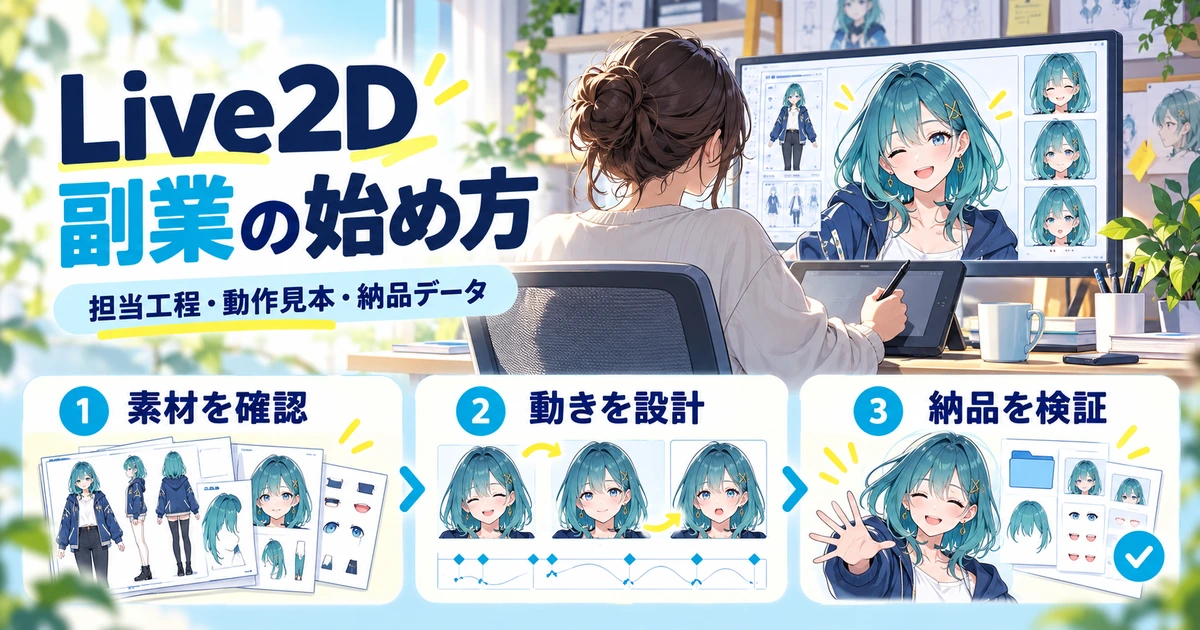
※本記事にはPRを含む場合があります。
こんにちは。『脱会社員』脱サラを応援し続けるブログ、運営者の『なかびー』です。
Live2Dの副業を始めるなら、最初に決めたいのは自分が担当する工程と、依頼者へ渡すデータの範囲です。キャラクターを描けること、動かせる素材へ分けられること、顔の向きや表情を作れること、配信用アプリで使える状態に整えられることは、それぞれ確認する内容が違います。全部を一度に請け負う前に、どこからどこまでなら説明して納められるかを整理しましょう。
この記事では、成人が一般的な配信用の二次元キャラクターモデル制作を受託する準備を扱います。Live2D Cubism Editorで扱う素材・編集データ・実行用出力と、VTube Studioで行う設定や動作確認を分け、受渡し表、素材確認票、動きの仕様表、納品チェックへ落とし込みます。アプリへSDKを組み込む開発や、全身の三次元モデル制作は対象に含めません。
説明に登場する「葵」は架空のオリジナルキャラクターです。ファイル名や仕様、確認場面は準備方法を示す例であり、実際の受託実績や検証済みモデルを示していません。挿絵も説明用の生成図です。公式情報は2026年10月6日(日本時間)に確認しています。契約条件や対応する版は変わるため、受注時には公式案内と相手の環境を改めて照合してください。
イラスト・素材分け・モデリング・設定の担当を分ける
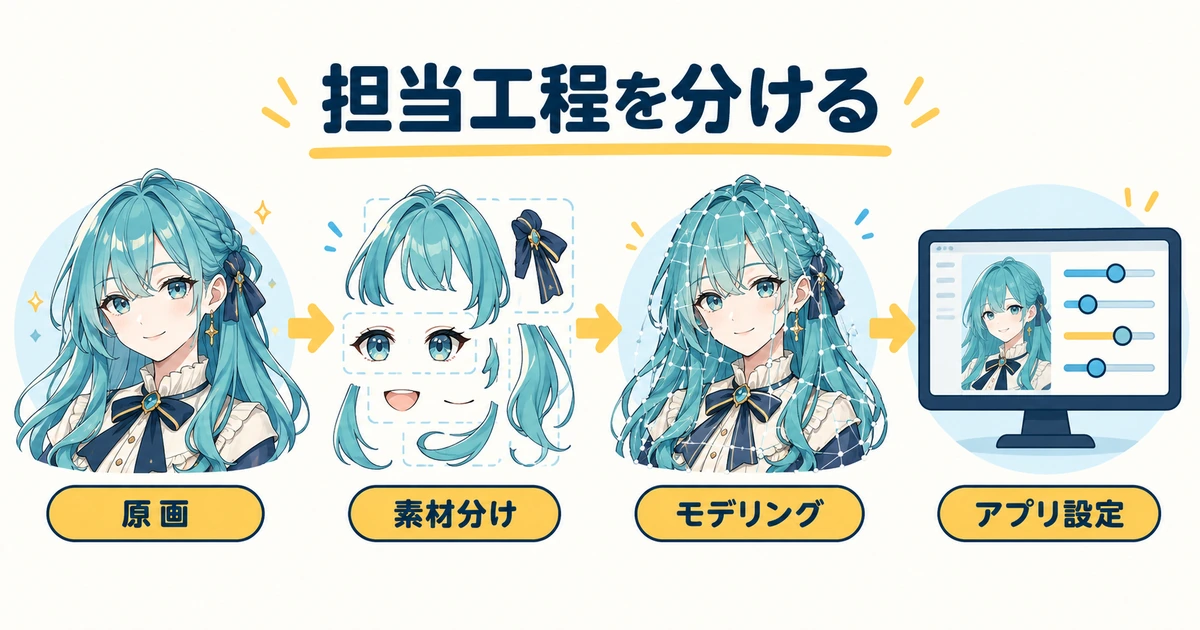
工程を分けて、担当者と次に渡すものを決めます。図は説明用です。
「Live2Dモデル一式」を四つの仕事へ読み替える
依頼文に「モデル一式」とあっても、原画から必要なのか、素材分け済みのPSDが届くのかで作業量は変わります。一枚の完成イラストしかない場合は、隠れた髪や顔の描き足し、動かす部品の分離が必要になることがあります。PSDという拡張子でも、一枚に統合されていれば必要な素材が分かれているとはいえません。見積もり前に、実際のレイヤー構成を確認する段階を設けます。
イラストは見た目の設計、素材分けは動かす部品の準備、モデリングはその部品の変形や動きの設計、アプリ設定は利用者の入力とモデルの反応を合わせる仕事と考えると整理しやすくなります。一人が複数工程を担当してもかまいませんが、確認の区切りは残しましょう。原画の色を決める相談と、まばたきの反応を合わせる相談を同時に進めると、どこまで確定したかが曖昧になります。
※表は横にスクロールできます。
| 工程 | 担当する内容の例 | 受け取るもの | 次へ渡すもの |
|---|---|---|---|
| イラスト | キャラクターの外見、衣服、色、描画範囲 | 用途とデザイン資料、必要な表情 | 確認済みの原画と素材分け方針 |
| 素材分け | 目・口・髪などの部品分離、必要な描き足し | 編集できる原画、改変条件 | 素材分け原本とインポート用PSD |
| モデリング | 部品の変形、目口、顔向き、必要な揺れ | インポート用PSDと動きの仕様 | 合意した編集用データと実行用出力 |
| 利用アプリの設定 | 入力と動きの対応、表情切替、操作の確認 | 実行用一式、端末と入力方法の情報 | 設定内容、確認結果、使い方の案内 |
初回は一つの入口と一つの出口を決める
たとえば「素材分け済みPSDを受け取り、目口と顔向きを作り、指定されたVTube Studio環境向けの実行用一式を渡す」という形なら、入口と出口を説明できます。この段階で髪の大幅な描き直しや衣装差分まで自動的に含める必要はありません。一方、支給素材の不備が判明したとき、誰が直すかを空欄にしたまま引き受けると、担当外だったはずの描画が増えます。
役割の区切りには、担当者名だけでなく確認者も書きます。依頼者がイラスト制作者とは別人なら、目の形や輪郭をどこまで変更してよいか、誰が承認できるのかを確かめます。動かすための小さな補完に見えても、キャラクターの印象を変えることがあります。修正案を一枚の確認画像へまとめ、どの箇所の判断が必要かを示すと、伝言だけで方向が変わるのを減らせます。
相談の最初に必要なのは値段より前提の一致
最初の聞き取りでは、描画範囲、支給素材、動かす箇所、利用アプリ、確認できる端末、編集原本の希望を優先します。「上半身モデル」という言葉だけでは、腕や手を動かすのか、画面へ出さない下部分も描くのかが決まりません。表情も「笑顔を付ける」だけでなく、口の動きで自然に笑うのか、操作で特定の顔へ切り替えるのかを聞きます。
回答がまだない項目には、「未定」と書いておきます。空欄を制作者に都合のよい条件で埋めると、完成後に認識の違いが表面化します。未定でも進められる原画整理と、決まらなければ進められないモデリングを分け、必要な返答の順番を伝えましょう。納期の起点も、問い合わせの日ではなく、どの資料と合意がそろった日なのかを相談します。
動作見本で自分の担当を説明する
応募用の見本は、正面の完成画像だけでなく、目の開閉、口の開閉、顔向き、表情切替などを順に示す構成が役立ちます。原画を別の人が担当したなら、その事実と掲載許可を明記します。自主制作であれば「自主制作・架空キャラクター」と書き、実案件のように見せません。説明には、担当工程、使った環境、確認した動き、未対応の動きを短く添えます。
見本の録画は、見せたい動作が判断できる大きさと順序にします。装飾や場面転換を多く入れるより、まばたきの途中や顔を戻した瞬間が見える方が、確認資料として使いやすくなります。編集で不具合が見える場面だけを取り除き、連続して安定動作したように伝えることは避けます。まだ完成していない機能は、予定と完成済みを分けて説明してください。
使用ライセンスと支給素材の条件を先に確認する
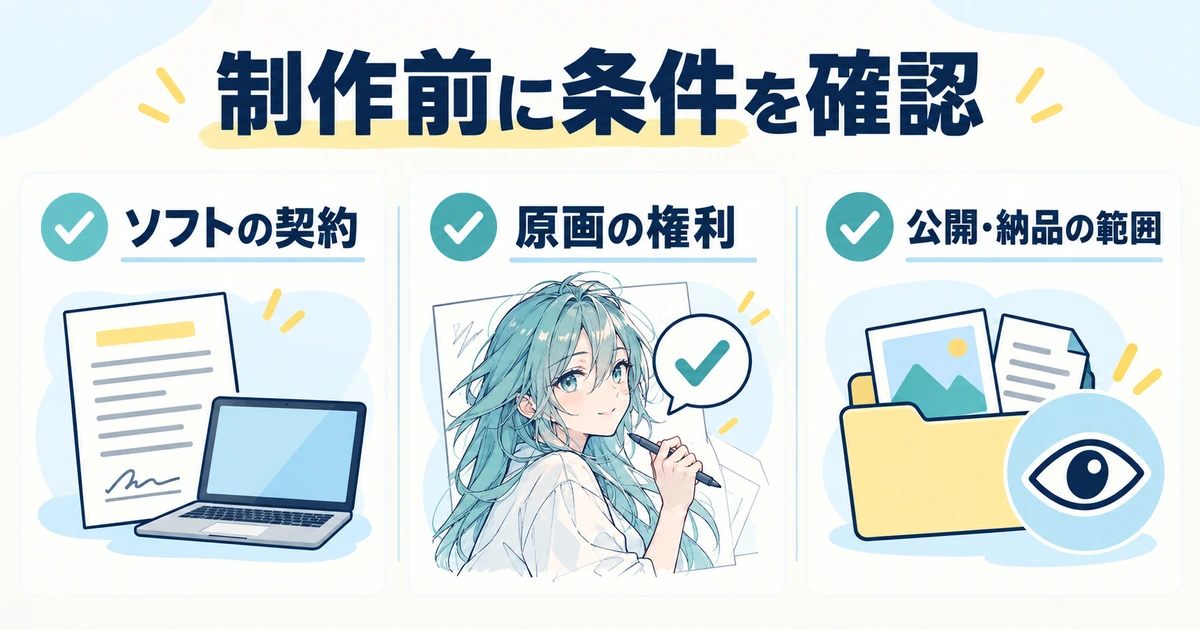
ソフトを使う条件と、預かった絵を扱う条件は別々に確認します。
個人というだけで利用区分を決めない
Cubism Editorの使用許諾契約では、一般ユーザーと小規模事業者の区分に直近売上高1,000万円未満という条件があり、一定の企業に実質的に運営される事業者には除外条件があります。個人名義だから自動的に対象になると考えず、自分の区分を現行契約で確認します。FREEと評価版・トライアルにも用途の違いがあるため、「無料で起動できる」という理由だけで商用納品へ進めません。参照:Cubism Editor使用許諾契約書(日本語本文を含む)。
契約を読むときは、ソフトを何の目的で使えるかと、作成した出力ファイルを何に使えるかを分けて見ます。対象となる一般ユーザー・小規模事業者等のFREEでは営利利用も認められますが、評価版・トライアルの出力は内部的または非営利の用途に限られます。利用資格と機能制限は別の確認項目です。必要なモデルを契約範囲と利用可能な機能で制作できるか、受注前に照合してください。
判断に迷う場合は、「自分の区分」「利用中のライセンスタイプ」「依頼制作の内容」を整理して公式窓口へ確認します。この記事で個別の契約適用を確定することはできません。勤務先で使用している契約を個人の副業へ使えるか、共同制作者も同じ契約で操作してよいかなどは、推測で進めず別途確認が必要です。
制作受託とソフトの機能提供を混同しない
Live2Dの公式FAQは、条件を満たす制作者が大企業から制作を受託する場合について説明する一方、ソフトの出力機能そのものを提供するような行為には制限があると案内しています。依頼者の企業規模だけを見て、通常のモデル制作を一律に不可と判断する必要はありません。ただし、このFAQには2020年6月4日の日付があるため、現行契約もあわせて確認します。参照:大企業からの受託とCubism PRO for indieの公式FAQ。
ここで準備するのは、合意したモデルを制作者が制作し、決めた成果物を納める仕事です。依頼者が自由にソフトを操作できる仕組みや、出力だけを代行するサービスを作る話へ広げません。SDKの配布・アプリのリリース契約、特別な一時利用制度も、通常の受託制作で使うEditor契約と混ぜずに扱います。依頼がアプリ開発へ変わった場合は、確認する契約自体を見直す必要があります。
支給されたPSDについて五つの用途を確認する
原画を受け取ったら、制作に使うこと、変形や描き足しをすること、出力データへ含めること、編集可能な素材を引き渡すこと、実績として公開することを分けて確認します。依頼者が画像を持っていることと、すべてを許可できることは同じではありません。原画制作者との約束があるなら、どの条件を引き継ぐのかを確認票へ残します。
次の確認票は、契約書の代わりではなく、相談の抜けを見つけるための例です。相手の同意を得た記録と一緒に保存し、条件が変わった箇所を後で更新します。「自由に使ってよい」という短い返答しかない場合は、必要な利用場面を具体的に並べて確かめる方が安全です。
※表は横にスクロールできます。
| 確認項目 | 質問の例 | 残す情報 | 未確認なら |
|---|---|---|---|
| 原画の提供権限 | 誰が制作し、今回の加工を許可できるか | 原画制作者と許可の範囲 | 加工前に確認する |
| 描き足し・変形 | 隠れた部分の補完や輪郭調整は可能か | 変更できる部位、承認者 | 変更案だけを提示する |
| 利用先 | 配信、動画、広告、商品など、何へ使うか | 予定する用途と利用者 | 想定用途を限定して相談する |
| 編集原本の受渡し | 素材分けPSDや編集モデルを誰へ渡せるか | 提供形式、受取人、再提供条件 | 実行用のみと決めつけない |
| 実績公開 | 公開日、掲載先、見せてよい箇所は何か | 承認内容とクレジット表記 | 非公開のまま扱う |
見本用モデルも出所と公開条件を整理する
練習で使える公式サンプルや配布モデルを、そのまま自分のオリジナル受託実績として販売・掲載しないようにします。素材ごとの条件を確かめ、公開可能な場合も担当した部分を正確に示してください。権利確認をしやすい入口は、自分で制作し、他人の素材を含まないオリジナルの小さな見本です。共同制作なら、見本を公開する前に担当と表記をそろえます。
未公開のキャラクター資料を、質問のために公開掲示板へ載せることにも注意が必要です。名前を隠しても衣装や顔で分かる場合があります。相談に使う画像やデータの公開範囲を確認し、機密の素材を含まない別の再現例で説明できないかを考えます。手軽なオンライン変換や外部保存サービスも、預かったデータを送る前に利用可否を確認しましょう。
パーツ素材とインポート用PSDを別に管理する
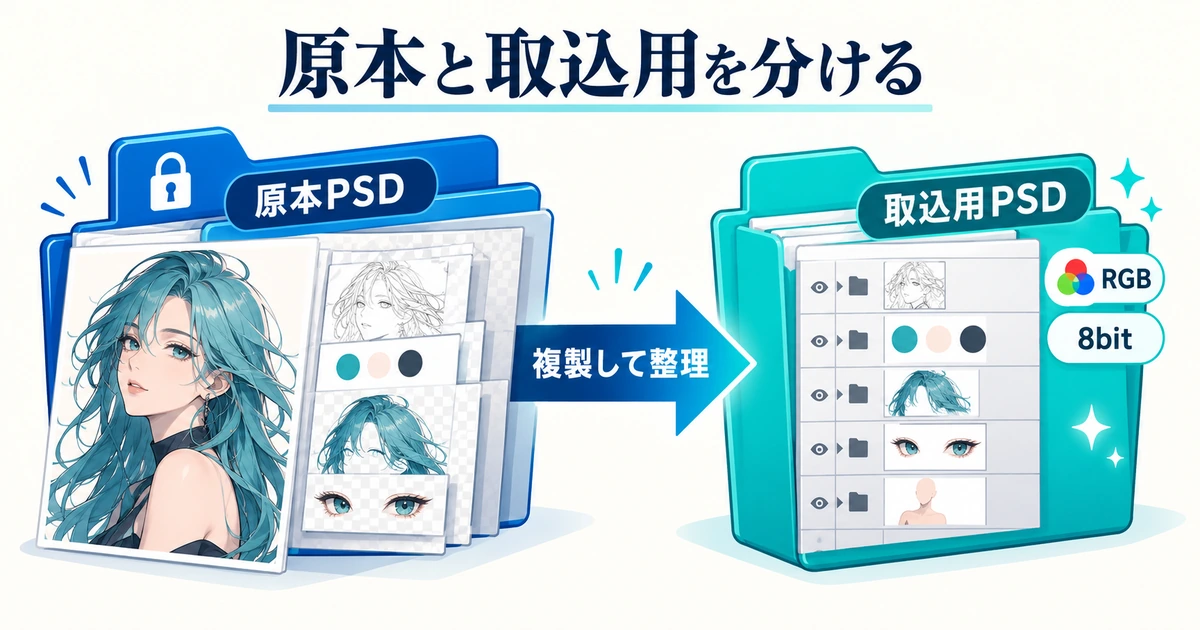
原本を保持したうえで、取り込みに適した別ファイルを用意します。
受け取った時点の状態を残す
支給されたファイルは、最初に受領版として保存します。すぐに開いてレイヤーを結合し、そのまま上書きすると、あとから色や線を直したくても戻れないことがあります。受領した原画、素材分けの作業原本、Cubismへ取り込む版を分けると、変更がどこで生まれたのか追いやすくなります。すべてを依頼者へ納めるかは、制作時の保管方法とは別に決めます。
架空例の「葵」なら、「受領原画」「素材分け作業」「取込用」「モデル編集」「納品候補」の五つの置き場を作る方法があります。フォルダー名に凝る必要はありません。原画の差し替えが来たとき、どの素材からどのモデルを作ったのかを一枚の記録で確認できることが大切です。最新版という名前だけに頼らず、版番号と変更内容を残します。
取り込み条件と素材の不足を別に点検する
Cubism公式マニュアルは、PSD、RGB、8bit/チャンネルを取り込み条件として示しています。また、色の扱い、部品ごとのレイヤー整理などの注意点があります。拡張子だけを確認して「支給データに問題なし」とは判断しません。参照:PSD作成上の注意点、インポートPSDの作り方。
形式が合っていても、動かすための絵が足りない場合があります。顔を横へ向けたときに必要な輪郭、前髪の下の額、口を開いたときの内側などは、静止画の完成状態では見えません。どこまで描く必要があるかは表現と動きの仕様によって変わります。最初に大きな可動範囲を約束してから不足を発見するより、予定する動きと素材を照らし合わせる順番にします。
※表は横にスクロールできます。
| 受入点検 | 見る場所 | 記録する例 | 次の分岐 |
|---|---|---|---|
| 形式と色 | PSDの保存形式、RGB、8bit、色の状態 | 元画像との差、変換の有無 | 変換後の見た目を確認する |
| 部品の単位 | 目、口、顔、髪などの分かれ方 | 動きに必要な部品の不足 | 描き足し担当を決める |
| 名前と左右 | 重複名、キャラクター基準の左右 | 改名一覧と対応関係 | 取込前に整理する |
| 見えない部分 | 髪の後ろ、口内、服の重なり | どの動作で不足するか | 動きを狭めるか補完する |
| 不要な情報 | 消し残し、説明用の画像、個人情報 | 納品に不要な要素 | 作業原本を残して取込版で整理する |
インポート用へ整える作業は複製側で行う
素材分けの原本では、線、塗り、影などを修正しやすい状態で持っておきたい場合があります。一方、取り込み用では動かす一部品に対応する形へ整理する必要があります。原本を残して別のPSDを作り、どの部品をどうまとめたか記録しましょう。細かな結合方法、マスク、レイヤー属性の扱いは、使用する版の公式チュートリアルに沿って確認します。
取り込み後は、原画の確認画像と並べて見ます。色、影の濃さ、髪の重なり、透けている部分、目口の輪郭などを順に照合します。見えている一部分だけを拡大して直し続けると、全体の印象が変わったことに気付きにくくなります。全体表示と必要箇所の拡大を行き来し、取り込みで変わった部分と、意図して変更した部分を分けて記録してください。
左右と版番号は人による読み違いを防ぐために付ける
左右の表記は、画面を見ている人の左右と、キャラクター自身の左右が混ざりやすい項目です。記録の先頭に「左右はキャラクター基準」などと書き、目・眉・髪の名前をそろえます。長い名前を付けることより、原画とモデルの対応が分かることを優先してください。途中で名前を変えた場合は、変更前後を残すと再取り込みの相談がしやすくなります。
版管理の例として、受領版をaoi_source_v01.psd、取り込み用をaoi_import_v01.psd、編集モデルをaoi_model_v01.cmo3とします。ファイル名は説明用であり、公式の指定ではありません。次に目の色だけを変更するなら、対象の原画版、取込版、モデル版を記録へ書き、古い版を新しい納品へ混ぜないようにします。「最終」「最終修正」「本当の最終」を増やすより、単純な番号で更新する方が確認しやすくなります。
支給データの不備を見つけたら作業範囲へ戻る
受領した素材に口内がなく、依頼内容では口の開閉が必要だったとします。この場合は、制作者が黙って描き足す、依頼者へすべて差し戻す、の二択ではありません。原画担当が補完する、自分が追加制作として引き受ける、合意のうえで表現を変更する、といった案を比較できます。変更案ごとに見た目、日程、担当への影響を説明し、決まってからモデルへ反映します。
同じ不備でも発見する時期によって戻る工程が違います。受領直後の点検で分かった問題と、動かして初めて分かった隙間を区別し、いつ何を確認できたかを残しておきましょう。これは責任を押し付けるためではなく、次の素材受渡しを改善する材料になります。原画制作者へ返す確認事項も「パーツが足りない」だけで終わらず、必要な動きと位置を具体的に示します。
表情と動きの仕様をパラメータの表へ落とす
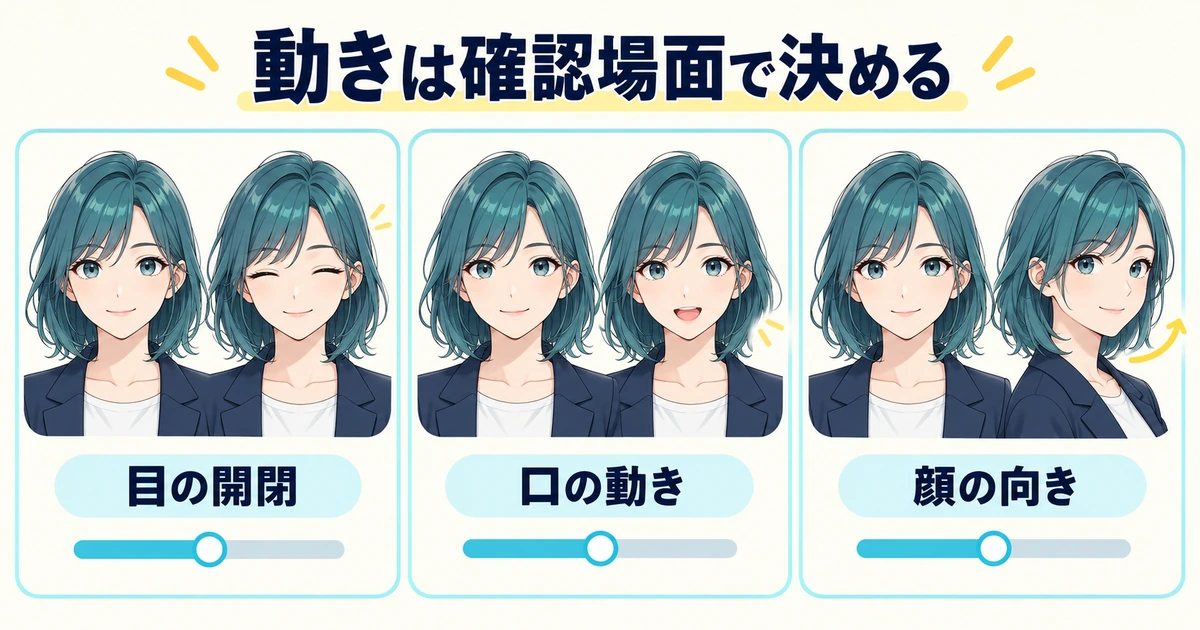
静止した完成形に加えて、動きの途中と組み合わせも確認します。
希望の言葉を動作と判断場面へ置き換える
「自然に動く」「よく動く」「かわいく笑う」という希望は、最初の方向性として大切です。ただ、その言葉だけでは完成を判断しにくいため、目を閉じる、口を開く、少し横を向く、表情を切り替えるといった確認場面へ分けます。さらに、動き始め、途中、端、正面へ戻ったところを確認対象にします。大きく動いた一瞬だけがよく見えても、普段の会話で使いやすいとは限りません。
架空の「葵」では、まず通常表情、目の開閉、会話に使う口の動き、顔の左右向き、控えめな髪の揺れを想定します。仕様を増やすときは、元の機能に含めたことにせず項目を追加します。笑顔と困り顔が欲しい場合も、それぞれどの部品が変わり、何の操作で切り替え、どの状態に戻るかを相談します。見た目の名前と操作の名前を一緒に書くと混乱を減らせます。
表示名、ID、範囲、入力元を区別して記録する
パラメータの表示名は人が内容を理解するための名称、IDはデータ間で対応を取る識別子として整理します。VTube Studioの公式案内では、標準のIDや範囲を使うことが推奨され、自動設定後にもモデルに合う微調整が必要な場合があるとされています。独自のIDや範囲を使う場合は、設定を手で合わせる前提を確認します。参照:モデル読込の公式Wiki、VTS Model Settings。
仕様表には、実際に使うIDと値の範囲を書きます。ただし、検証していない数値を標準値として埋める必要はありません。設計中は「標準構成を参照して決定」「このモデルで確認後に記入」として、未確定であることを残します。入力元も、顔追跡なのか、キー等の操作なのか、自動的に動く揺れなのかを分けると、設定の担当範囲が明確になります。
※表は横にスクロールできます。
| 動きの項目 | 仕様へ書くこと | 確認場面 | 判断したい点 |
|---|---|---|---|
| 目の開閉 | 左右の対象、使用ID、開閉の範囲 | 両目、片目、途中の閉じ方 | 閉じ切るか、線の不自然な重なりがないか |
| 口の動き | 開閉と形の対象、入力方法 | 黙る、話す、表情を切り替える | 閉じた口へ戻るか、口内が欠けないか |
| 顔の向き | 動かす方向と確認する範囲 | 正面、左右、正面へ戻る | 目・鼻・輪郭・髪の関係が崩れないか |
| 髪の揺れ | 対象の房、入力との関係、強さの方針 | 向きを変える、止める、続けて動かす | 過剰な揺れや重なりが残らないか |
| 表情切替 | 表情名、変わる部品、切替と解除方法 | 通常から変更し、通常へ戻す | 目口との組合せ、解除後の状態 |
単独の動きができたら組み合わせを確認する
正面でのまばたきが整っていても、顔を横へ向けた状態ではまぶたと目の位置関係が崩れる場合があります。口を開く動きも、笑顔の切替と重なると別の見え方になります。単独で各項目を確かめた後に、普段の配信で同時に起こる組み合わせを選びます。すべての値の組み合わせを無制限に保証するのではなく、約束する確認場面を具体化する考え方です。
たとえば「顔を少し左右へ向けながら目を開閉」「通常表情で会話した後に笑顔を解除」「頭を動かして止めた後の髪」を確認候補にします。問題を見つけたら、どの状態から始めたか、何を動かしたか、何が起きたかを一行ずつ残します。「口がおかしい」という指摘だけより、「笑顔を解除すると口が閉じない」の方が再現条件を追いやすくなります。
自動設定の結果を完成の代わりにしない
アプリの自動設定は、対応付けの出発点として便利でも、原画の形や動かし方まで同じにそろえてくれるわけではありません。モデル側に必要な動きがない場合と、アプリ側の入力設定が合っていない場合では、見直す場所が違います。どの段階では問題なく、どの段階から意図と違うかを分けて確認しましょう。
制作者が自分の入力方法で調整した設定も、依頼者の表情の動かし方や機器で同じ感覚になるとは限りません。納品条件には、制作者側で調整する内容、依頼者側で合わせる内容、初期設定の案内を含めるかを記載します。相手の環境を確認できない場合は、設定済みという一語で完全な対応を約束せず、確認できた範囲と残る調整を説明してください。
見本動画の台本を仕様表とそろえる
動作見本の台本は、仕様表の順に作ると確認漏れを減らせます。「通常状態」「目」「口」「顔向き」「表情」「組み合わせ」「通常へ戻す」という順序なら、依頼者も見たい項目を探せます。動画の見栄えを優先して順序を変える場合も、確認用には項目名と該当場面を添えましょう。映像に使う音や背景は、公開できる権利があるものだけにします。
見本へ書く環境は、Editorの版、出力時の設定、利用アプリの版、追跡に使った入力方法などです。実測した動きがない時点で、「全端末対応」「高精度で追従」などの結果を先に記載しません。練習中なら「この項目を確認する予定」として管理し、実際に試してから結果へ更新します。仕様、見本、納品説明が同じ項目でつながっていることが、受注準備の一つの完成条件です。
VTube Studio向けの出力と動作確認を一組にする
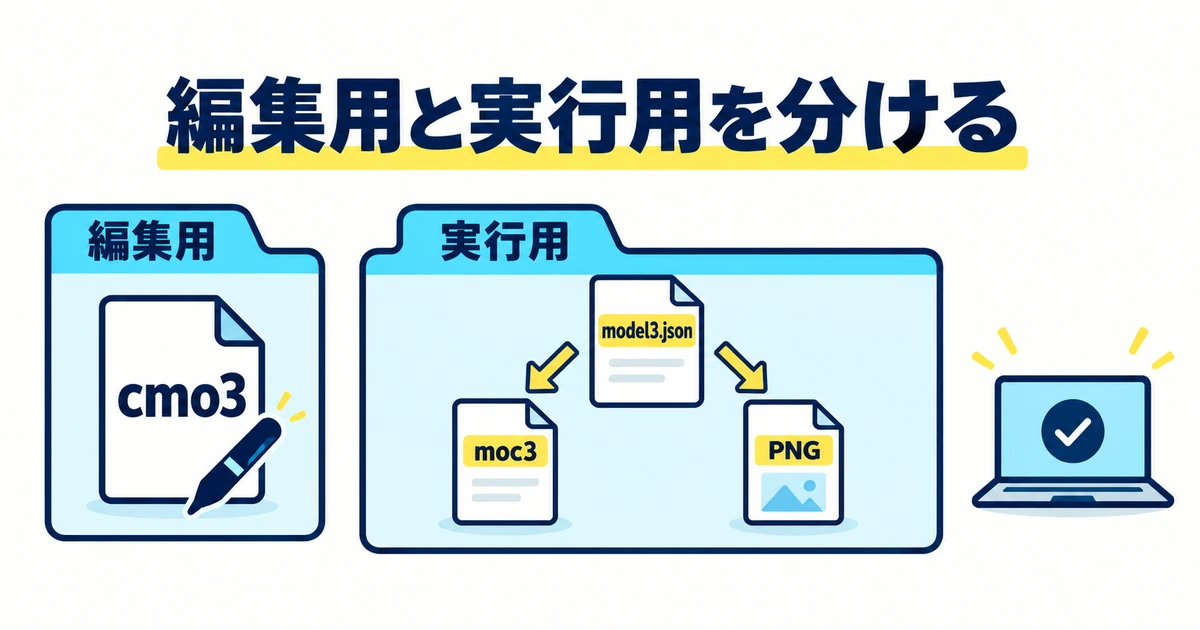
編集原本と実行用のファイル一式は用途が違います。図は基本構成の説明です。
cmo3とmoc3は用途が違う
Cubismでは、cmo3はモデルを編集するためのデータ、moc3は実行時に利用するモデルデータです。model3.jsonはモデル本体やテクスチャ、物理演算設定などの参照をまとめます。VTube Studioへ渡すものを考える際は、編集原本を一つ送ればすべて済むと考えず、実行に必要なファイルの関係を整理してください。参照:Live2D公式のファイル形式・拡張子一覧。
依頼者から「元データも欲しい」と言われた場合は、cmo3なのか、素材分けPSDなのか、実行用一式なのかを聞きます。利用アプリで動かしたいだけの場合と、別の制作者がモデルを修正したい場合では必要物が変わります。言葉の意味をそろえずに渡すと、依頼者には不足し、制作者には渡す予定のなかった素材まで含まれる可能性があります。
フォルダー案は実際の参照関係へ合わせる
次は、架空モデル「葵」の納品構成を考えるための例です。フォルダー名は公式指定ではありません。モデルの仕様に応じて必要なファイルは変わるため、拡張子一覧を全部そろえることを目標にせず、採用した機能と参照先に合わせます。物理演算を使う場合は、その設定がモデルと一緒に正しく出力され、参照されているかを確認します。
※表は横にスクロールできます。
| 置き場所の例 | ファイルの例 | 役割 | 確認すること |
|---|---|---|---|
| aoi_vts | aoi.model3.json | 実行用モデルの参照をまとめる | 参照先と実ファイルの名前・位置が合うか |
| aoi_vts | aoi.moc3 | 実行用のモデル本体 | 合意した版・仕様から出力したか |
| aoi_vts内の画像用フォルダー | テクスチャのPNG | モデルの見た目に使う画像 | 必要枚数がそろい、欠けずに表示されるか |
| aoi_vts | aoi.physics3.json | 採用した物理演算の設定 | 使用時のみ含め、参照と動きを確認する |
| aoi_vts内の表情・動作用フォルダー | 表情やモーションのデータ | 採用した追加表現 | 合意した項目だけを含め、呼出しと解除を確認する |
| 編集用の別フォルダー | aoi_model_v01.cmo3等 | 後から制作を続ける原本 | 提供の合意があるものだけを含める |
| 説明資料 | 使い方・動作確認記録 | 導入と確認を助ける | 納品版、対象環境、未確認事項が分かるか |
VTube Studioはmodel3.jsonを入口にモデルを扱い、読み込み後にVTube Studio用の設定ファイルを作成します。設定まで納品するなら、その設定がどのモデル版に対応するかも残します。cdi3.jsonは同アプリでは必須ではないと公式Wikiに説明されています。出力されたファイルをすべて必須と呼ばず、用途に応じて説明しましょう。参照:Loading your own Models。
名前の変更と不要ファイルの整理は検証前に終える
ファイルを分かりやすくしようとして、検証後にテクスチャだけ改名すると参照が合わなくなる可能性があります。納品名を決める、必要なファイルをそろえる、試作用データを除く、その状態で開き直す、という順序にします。名前や配置を変えたら変更後の一式を再確認します。最後に見栄えだけを整えたつもりでも、納品物の内容を変えたことになる点に注意してください。
確認用動画、途中のモデル、別キャラクターの画像、個人情報を含むメモを、実行用のフォルダーへ混在させないようにします。依頼者がどのフォルダーを読み込めばよいか迷わないことも納品品質です。編集用原本を含める場合も、実行用とは分けて説明し、読み込み対象ではないデータまで移動させる案内にしないようにしましょう。
Editor、出力、利用アプリの版を三つとも記録する
「最新版で制作」という記載だけでは、後から同じ状態を確かめられません。Editorの版、ランタイム出力時の版、VTube Studioの版をそれぞれ記録します。公式WikiはベータSDKの出力が対応しない場合に注意を促しています。新しい機能が使えることだけで納品先との互換性を約束せず、依頼者と合意した環境で確認できる範囲を決めます。
確認記録には、端末、OS、入力方法、確認日も添えます。あるパソコンで表示できた結果を、未確認のスマートフォンへ広げて保証しません。端末ごとに使い方が違う場合は、モデルを端末内で表示するのか、端末を追跡用に使うのかも聞きます。相手が想定している使い方を言葉にしてもらうと、余計な対応を約束せずに必要な確認を選べます。
納品候補を開き直し、依頼者の確認へ渡す
制作用の作業場所では動いていても、納品候補へ必要ファイルを写し忘れることがあります。実行用一式を整えた後は、その候補だけを使って導入と動作を確かめる手順を用意します。確認項目は、モデルが一覧に出る、表示が欠けない、指定の動きが反応する、表情の切替と解除ができる、再起動後も使える、といった利用場面でまとめます。
依頼者へは、確認してほしい順番と、問題があったときに送ってほしい情報を添えます。端末とアプリの版、操作の順序、期待した状態、実際の状態、可能なら該当場面の画像や短い動画です。個人情報や配信先の秘密を映り込ませない案内も入れましょう。相手から「開けました」と返ってきた場合も、すべての表情や動きまで確認したと拡大せず、どこまで確認されたかを記録します。
修正・再出力・引継ぎの境界をそろえる
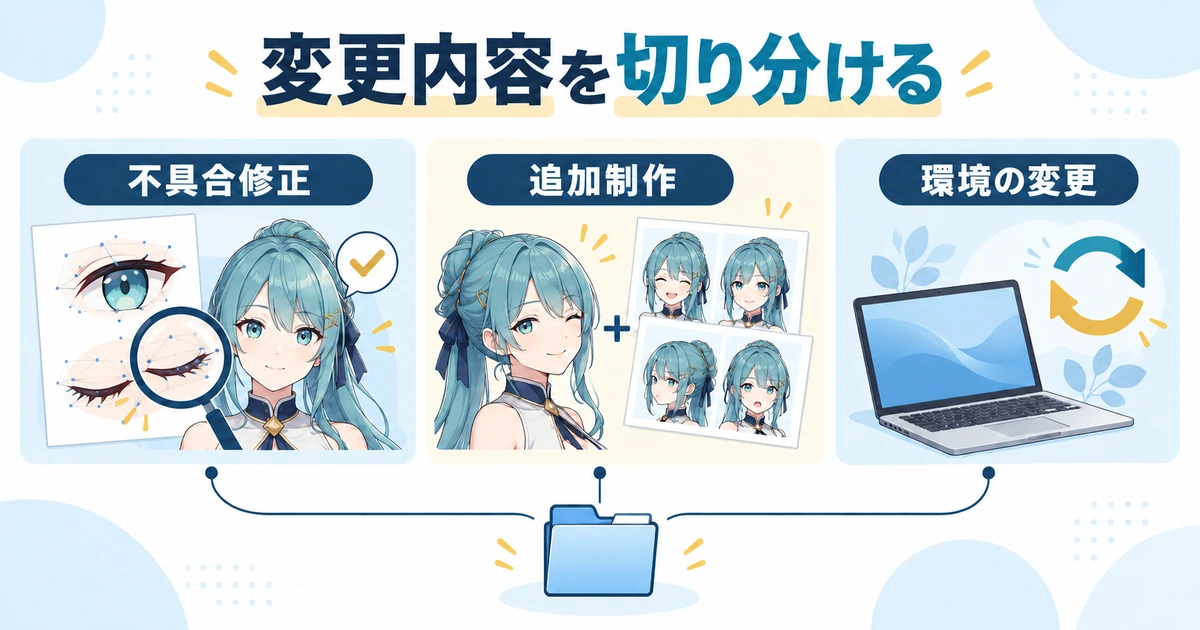
同じ「直してほしい」でも、戻る工程と確認内容が変わります。
納品物の一覧に「含む・含まない・要相談」を書く
納品一覧は、ファイルの種類に加えて、利用条件と説明の範囲も書きます。実行用モデル、設定、使い方、確認動画、cmo3、素材分けPSDを一行ずつ挙げると、「全部」の意味を合わせやすくなります。提供しない原本があるなら着手前に説明し、引継ぎを希望する依頼者には必要な条件を聞きます。完成後に初めて原本の追加費用や提供不可を伝える進め方は避けたいところです。
モデルを配信で使えること、編集原本を受け取れること、別の人へ再編集を依頼できること、再販売できることはそれぞれ確認が必要です。データを渡したことだけで利用範囲が決まったと考えず、原画とモデルの条件を合わせて整理します。権利譲渡や広い再利用を求められた場合は、必要な内容を確認し、判断が難しい契約は専門家へ相談してください。
変更依頼は元の合意と発生条件へ戻して見る
「口が動かない」という連絡でも、納品データの不備、アプリ設定の違い、使用環境の変更など、原因の候補があります。すぐに追加料金と答えたり、すべて無償で直すと約束したりせず、納品版と再現条件を確認します。依頼者が表情を追加したい場合は、当初の仕様に含まれていたかを見て、不具合とは別の追加制作として検討できます。
※表は横にスクロールできます。
| 依頼の例 | 切り分ける内容 | 戻る可能性のある工程 | 回答前に見るもの |
|---|---|---|---|
| 約束した表情が呼び出せない | 合意した仕様の未反映か、設定の違いか | 出力、参照、アプリ設定 | 納品版と再現手順 |
| 新しく困り顔を追加したい | 当初の対象に含まれるか | 原画、素材分け、モデリング | 希望する見た目と操作 |
| 髪型や衣装を変えたい | 色替えか、形状・素材構成の変更か | 原画以降の複数工程 | 差し替え素材と動きへの影響 |
| 別の端末でも使いたい | 合意済み環境か、新たな確認が必要か | 出力と利用先の検証 | 端末、OS、アプリ、入力方法 |
| 他の制作者へ引き継ぎたい | 提供物と再編集条件がそろうか | 原本整理、説明資料 | 権利、必要形式、受取人 |
修正回数には受付単位と対象範囲を添える
「修正二回」とだけ書くと、メッセージ一通を一回と数えるのか、確認した内容をまとめて返す一往復なのかで解釈が分かれます。意見をまとめる担当者、確認する段階、返答の期限、方向変更の扱いを相談しましょう。目の形を整える相談と、完成後に衣装を変える依頼を同じ一回として扱えるかは、制作内容によって違います。
自分の作業ミスや合意した条件の未反映を、依頼者が希望を変更した場合と一緒にしないことも大切です。修正票には、元の仕様、起きていること、希望する状態、対応内容、確認結果を残します。感覚の違いがある場合は、文章だけで結論を急がず、確認画像や該当場面を共有して認識をそろえます。修正の目的が一致すれば、何度も同じ場所へ戻る負担を減らしやすくなります。
再出力したら一式の確認をやり直す
一つのパラメータを修正しただけでも、出力ファイルと設定の対応を確認します。古いmoc3に新しい設定だけを混ぜる、表情データだけを別の版から持ってくる、といった混在を避けるためです。差分だけ送る場合は、置き換えるファイル、残すファイル、更新前に保管しておくものを明記します。相手の管理が難しそうなら、一式を版付きで渡す方法を相談できます。
更新説明には「目の開閉を調整」とだけ書くより、「通常表情で閉じ切らなかった目を調整。顔を左右へ向けた場面も確認」のように対象を具体化します。ただし、確認していない組み合わせまで完了と書かないでください。変更前後のどちらを採用したか、依頼者が戻したい場合に何を使うかも分かるようにすると、その後の相談がしやすくなります。
引継ぎ資料は次の制作者が迷う箇所を中心にする
編集原本の提供を合意した場合は、使用した版、元の素材との対応、独自のパラメータ、表情の切替、調整時に注意した箇所をまとめます。全操作を長文で説明する必要はありません。標準の構成と違う場所、変更すると別の動きへ影響する場所、提供素材の利用条件など、原本を開いただけでは分からない前提を優先します。
保管期間と再送の対応も決めておきます。制作者がいつまでも同じ環境とデータを保持できるとは限りません。依頼者側で保存してほしい納品一式、問い合わせの窓口、期間を過ぎた再調整の扱いを説明します。保管終了の条件があるなら、納品後に突然決めるのではなく、契約前の確認事項に入れておくと見通しを持って進められます。
最初の受注前は一つの見本を最後まで通す
準備を終える目安は、難しい動きをたくさん知っていることより、一つの見本について工程と受渡しを説明できることです。原画の条件を確認し、素材分け原本を残し、動きの仕様を作り、必要な出力をそろえ、利用先で確かめる流れを一度通します。途中で足りなかった知識や資料を記録し、次に学ぶ内容をそこから選ぶと、操作練習が受託の準備へつながります。
会社員として取り組む場合は、作業だけでなく確認の往復、修正、再出力、依頼者への説明に使う時間を予定へ入れます。本業の忙しい日に即時対応を約束せず、返答できる時間帯と確認の進め方を伝えましょう。短い納期を売りにするより、必要な素材がそろってからどこまで進めるかを見積もれる方が、無理な受注を避けやすくなります。
最後に、工程と担当、利用条件、支給素材、動きの仕様、実行用の構成、修正と引継ぎの六点を読み返してください。分からない項目があれば、値段を下げて引き受ける前に、確認や練習で埋めるか、提供範囲を狭めます。Live2D副業の第一歩は、見本の華やかさだけを競うことより、合意したモデルを、使い方と条件が分かる形で渡せる準備を整えることです。