Gmailフィルタの作り方|検索条件・ラベル・誤分類の確認手順

※本記事にはPRを含む場合があります。
こんにちは。『脱会社員』脱サラを応援し続けるブログ、運営者の『なかびー』です。
Gmailのフィルタは、「どのメールに」「何をするか」を決めて、受信時の整理を助ける機能です。送信元や件名などの条件を検索で確かめてから、ラベル付けなどの動作を設定します。最初はラベルだけを付け、受信トレイから消したり既読にしたりしない方法で試すと、誤分類に気づきやすくなります。
作成できたことと、必要なメールを漏らさず分類できたことは別です。件名が変わった返信、送信元が異なる担当者、同じ通知元から届く別案件などを確認すると、条件が広すぎる・狭すぎる原因を見つけられます。検索結果のスレッド表示と、個々のメールへ条件が適用されることも区別しましょう。
この記事では、架空の案件通知を題材に、条件の設計、検索での確認、ラベル付けからの導入、誤分類の修正、ルールの整理まで進めます。Gmailの署名や返信文の作成ではなく、受信メールを見失わずに分類する設定を完成させることが目的です。
操作は2026年10月4日に確認したGoogle公式情報を基に、パソコンのブラウザ版Gmailを想定しています。画面名や組織の設定は変わる場合があります。本文中のメールアドレス、件名、案件、判定表は架空の練習例で、実際の受信メールを検索・変更した結果ではありません。example.comのアドレスへメールを送る必要もありません。画像は操作画面ではなくイメージです。
Gmailフィルタの条件と動作を分けて設計する
どのメールかと何をするかを別々に決める
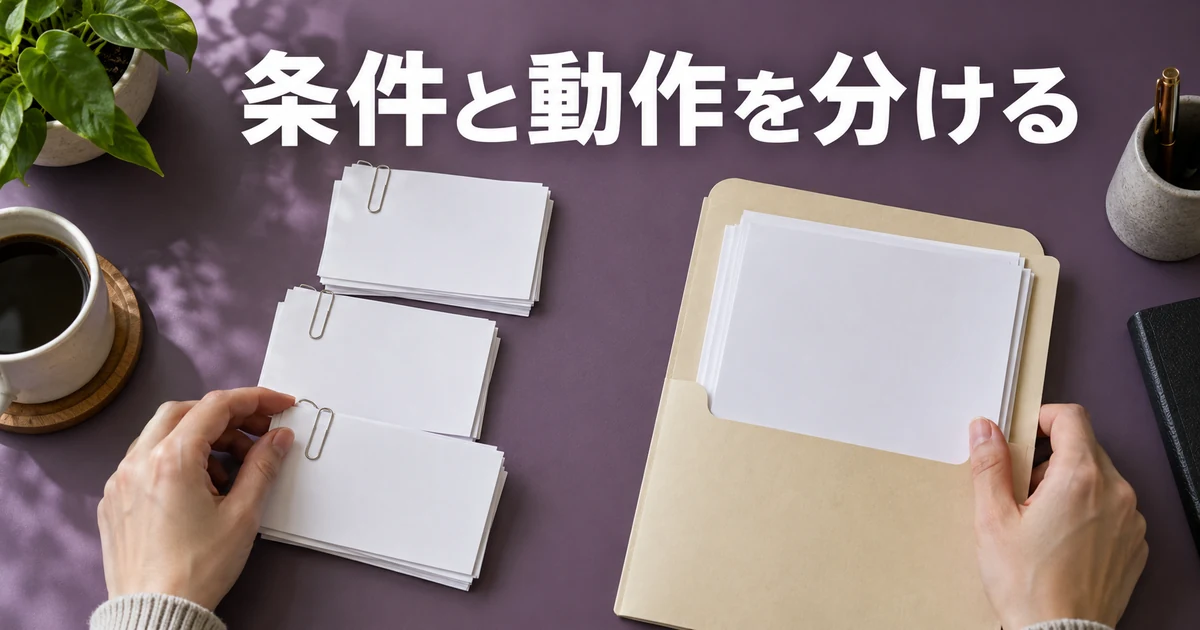
フィルタには、対象を選ぶ条件と、対象へ行う動作があります。例えば「通知元がnotice@example.comで、件名に案件コードALPHAがある」が条件、「案件A(練習)のラベルを付ける」が動作です。どちらかが曖昧だと、不要なメールまで分類したり、重要なメールを受信トレイから見失ったりする原因になります。
まず、整理したいメールを一種類だけ選びます。すべての仕事メールを一度に自動化するより、一定の送信元と件名を持つ通知など、見分けやすい対象で試す方が結果を確認しやすくなります。件名の表記が人によって変わるメールでは、その変化も条件の設計に含めます。
動作も最初は一つに絞ります。ラベル付けだけなら、分類の結果を確認しながら受信トレイでも見られます。ラベル、アーカイブ、既読、削除を同時に設定すると、何が原因で見つからなくなったかを追いにくくなります。便利な機能を全部使うことより、対象が正しく選ばれることを優先してください。
ラベル・アーカイブ・削除は同じ整理ではない
ラベルはメールへ分類の印を付ける仕組みで、フォルダーと同じ考え方ではありません。一つのメールへ複数のラベルを付ける使い方もできます。受信トレイに残しながら案件ラベルを付ければ、新着確認と案件別確認を併用できます。
アーカイブは受信トレイから外す操作で、メールを削除することとは異なります。一方、削除はゴミ箱へ移す操作です。ラベルだけ付けたいのに削除まで選ぶと、必要な記録を見失う可能性があります。設定画面では、選ばれた動作を一つずつ読み直してください。
既読にする動作も、本文を確認したことを意味しません。未読を対応待ちの目印にしている人が自動既読を使うと、読む前に対応済みのように見えるおそれがあります。整理のルールは、普段どこを見て仕事を判断しているかと合わせて決めます。
※表は横にスクロールできます。
| 動作 | 主な役割 | 導入時の注意 | 今回の練習 |
|---|---|---|---|
| ラベルを付ける | 案件別に探しやすくする | ラベル名だけで重要度を判断しない | 最初に使う |
| 受信トレイをスキップする | 受信トレイから外してアーカイブ | 別の確認場所を決めないと見落とす | 最初は使わない |
| 既読にする | 未読表示を外す | 実際に読んだ記録にはならない | 最初は使わない |
| スターを付ける | 目立たせる印を付ける | 増えすぎると優先順位が曖昧 | 必要性を確認して追加 |
| 削除する | ゴミ箱へ移す | 条件ミスの影響が大きい | この練習では使わない |
| 転送する | 別の宛先へ送る | 情報の共有先と許可が必要 | この練習では使わない |
ラベルの基本は「Gmailでラベルを作成、管理する」、アーカイブは「Gmailのメールをアーカイブする」で確認できます。メールの状態と、分類の印を分けて理解しておくと、後から設定を直しやすくなります。
自動化する範囲と人が確認する範囲を決める
フィルタは決められた条件に沿って分類しますが、依頼の重要性や緊急度を文脈から完全に判断する仕組みとして扱うべきではありません。「請求」という語があるだけで重要な請求書とは限らず、「確認」がないから確認不要とも限りません。必要な判断は人が残します。
今回の目的は、案件Aに関係する定型通知を見つけやすくすることです。ラベルが付いたメールを一日に一度確認するなど、見る場所と時間を決めます。ラベルを付ければ仕事が終わったことになるわけではないので、対応するか、保管するかの判断は別に行います。
他人の受信箱を仕事として整理する場合は、対象のアカウント、メールの種類、許可された動作、元へ戻す方法を先に合意します。編集権限があることだけで自動削除や外部転送まで始めないようにします。この記事の練習は、自分が管理できる範囲の架空例で考えれば十分です。
検索条件を作り対象と対象外を確認する

フィルタを作る前に同じ条件で検索する
Gmailの検索ボックスの検索オプションを開き、送信元や件名などを指定します。最初は送信元だけで検索し、どの種類のメールが含まれるかを見ます。同じ通知アドレスから複数の案件が届くなら、送信元だけでは範囲が広すぎると分かります。
次に件名の条件を加えます。今回の架空例なら、送信元notice@example.com、件名にALPHAという案件コード、完了通知は除外という設計にします。検索演算子で表す一例は「from:notice@example.com subject:ALPHA -subject:完了」です。実際のアドレスと件名へ置き換える場合は、自分のメールで一致する範囲を確認してください。
これは条件の考え方を説明する例です。Gmailの検索には単語やフレーズの扱い、スレッド表示などがあるため、文字列を自分で目視した結果と必ず同じになると決めつけません。特に日本語や数字、記号を含む案件コードは、検索結果の実際のメールを確認して調整します。
Googleの「メールのフィルタルールの作成」も、検索条件を入れた後に検索して結果を確認する手順を案内しています。条件を考えただけで作成へ進まず、含めたいものが含まれ、除きたいものが除かれるかを見る工程を挟みましょう。
よく使う演算子を少数から組み合わせる
from:は送信元、to:は宛先、subject:は件名の条件に使います。ANDはすべての条件、ORは一つ以上の条件に合うものを探すときに使えます。マイナスは除外の条件です。慣れないうちは、多数の演算子を一度に書かず、一つずつ追加して結果がどう変わるかを確認します。
添付ファイルの有無を調べるhas:attachment、PDFなどのファイル名を調べるfilename:もあります。ただし、Googleドライブのリンクが本文にあるメールと、通常の添付ファイルがあるメールを同じ条件で拾えると思わないようにします。どの種類の資料が届くかを見て、必要な検索条件を選びます。
期間を限定する検索は、最近のメールを点検する際に役立ちます。ただし特定の日付の範囲をそのまま恒久的なフィルタへ入れると、将来のメールを対象にしない条件になる可能性があります。調査のためだけに付けた期間と、受信時に使いたい条件を分けてください。
※表は横にスクロールできます。
| 条件の種類 | 演算子の例 | 役立つ場面 | 確認したい落とし穴 |
|---|---|---|---|
| 送信元 | from:notice@example.com | 定型通知の出所を絞る | 同じ送信元の別案件も含む |
| 件名 | subject:ALPHA | 案件コードを含む通知 | 表記変更や似たコード |
| すべての条件 | AND | 送信元と件名の両方が必要 | 必要以上に狭くしない |
| いずれかの条件 | OR | 複数の通知元を対象にする | 条件のまとまりを明確にする |
| 除外 | -subject:完了 | 完了通知を外す | スレッド内の他メールの表示 |
| 添付 | has:attachment | 添付付きだけを点検する | 本文のリンクとの違い |
| 全体から探す | in:anywhere | 見失ったメールを調べる | 迷惑メール・ゴミ箱も含む |
演算子の対応は、Googleの「Gmailの検索を絞り込む」で確認できます。外部サイトで見つけた複雑な条件をそのまま貼るより、何を含め、何を除くのか説明できる範囲で使いましょう。
六つの架空メールで境界を考える
条件の設計は、対象になる例だけでなく、対象にしたくない例でも考えます。次の表はGmailで実測した結果ではなく、今回のルールが選びたいメールの期待表です。実際に設定するときは、これに近い自分のメールを検索し、Gmailの表示を確認してください。
※表は横にスクロールできます。
| 例 | 送信元 | 件名 | 設計上の対象 | 理由 |
|---|---|---|---|---|
| 1 | notice@example.com | ALPHA 新規受付 | 対象 | 送信元と案件が一致 |
| 2 | notice@example.com | ALPHA 完了のお知らせ | 対象外 | 完了通知を除く |
| 3 | staff@example.com | ALPHA 新規受付 | 対象外 | 送信元が別 |
| 4 | notice@example.com | BETA 新規受付 | 対象外 | 案件が別 |
| 5 | notice@example.com | Re: ALPHA 進捗確認 | 対象 | 同じ通知元で案件条件に合う |
| 6 | staff@example.com | Re: ALPHA 進捗確認 | 対象外 | 返信でも送信元条件に合わない |
表の3と6も案件Aの話である可能性はありますが、今回のフィルタは定型通知元だけを対象にしています。人からの返信も含めたいなら、送信元条件を変えるか、別のルールを設ける必要があります。「案件に関係するすべてのメール」と「特定の通知元の案件メール」は同じ範囲ではありません。
除外条件も慎重に決めます。「未完了」という件名に完了の文字が含まれる場合など、意図と検索の扱いがずれる可能性があります。今回の例は完了通知という限定された件名を想定していますが、実務では実際の件名の種類を見て、除外が必要か、別ラベルにする方がよいかを判断します。
スレッド全体の表示と個別メールを区別する
検索結果に、除外したはずの語を含むメールがあるように見えても、同じスレッド内の別のメールが条件に一致している可能性があります。Google公式も、除外条件がある検索で、スレッド全体が結果に表示される場合があると説明しています。
結果一覧の件名だけで判定せず、必要な範囲でスレッドを開き、どのメールの送信元と件名が条件に合うかを確認します。受信時の新しい返信も、元のメールにラベルがあるから自動的に同じ扱いになるとは限りません。返信そのものがフィルタの条件に一致するかを確認してください。
受信箱を調べる際は、不要な添付ファイルや外部リンクを開く必要はありません。分類に必要な送信元、件名、宛先、日付などから確認を始めます。ラベルが付いたことは、送信者の真正性や内容の安全性を保証するものではないため、見慣れた分類に入ったメールでも不審な要求には注意します。
ラベル付けだけでフィルタを作り段階的に試す

検索結果を確認してからフィルタを作成する
条件が意図した範囲を選んでいると確認できたら、検索オプションからフィルタを作成します。続く画面で動作を選ぶ際、今回は「ラベルを付ける」だけを使います。ラベル名は「案件A(練習)」など、試験中であることが分かるものにします。
作成画面へ進んだ後も、送信元と件名、除外条件を読み返します。前の検索で一時的に付けた期間や未読だけの条件が残っていないか確認してください。いま見えているメールを探す条件と、これから届くメールへ使う条件が同じかを点検します。
受信トレイをスキップ、既読、削除、転送などが意図せず選ばれていないかを見てから作成します。似た動作が並んでいても、一つずつ意味を確認すれば誤操作を減らせます。設定した動作を短くメモに残しておくと、後から見直すときの手掛かりになります。
既存の一通から作る方法もあります。対象メールを選び、その他のメニューからメールの自動振り分け設定を開くと、メールを手掛かりに条件を作れます。ただし、その一通を選んだから同じ案件だけを正確に判断してくれるわけではありません。自動で入った条件を読み、送信元だけで広く拾わないか、件名の条件を追加する必要があるかを確認します。
この方法を使った場合も、いったん検索結果を確認する工程は残します。たまたま一通の通知を起点にした条件が、過去の別案件や別種の案内にも当たるかもしれません。作成の入口が違っても、対象と対象外の両方を見る基準は同じです。
既存メールにも適用するかを別に判断する
作成画面では、条件に一致する既存のメールやスレッドにも適用する選択肢が表示される場合があります。これを使うかどうかは、新着へ適用することと分けて判断します。大量の過去メールへ意図しない動作を一度に行わないよう、対象件数と検索結果を確認してください。
今回の練習で過去メールを分類する場合も、まず少ない対象を検索し、ラベル付けだけを行います。アーカイブや既読などの動作まで広く過去へ適用すると、確認途中のメールを見失う可能性があります。過去分の整理と新着の整理を同時に完璧にしようとせず、段階を分けましょう。
なお、Google公式はメール転送のフィルタについて、新着メールだけに適用されると説明しています。既存メールへの適用を選べば、過去のメールまで同じように転送されると考えないでください。この練習では転送を使いません。情報を外部へ送る設定は、宛先と共有する内容の承認を含めて別途確認が必要です。
新着で正しく動くかを確認する
過去の検索が合っていても、新着の件名や送信元が変われば分類結果は変わります。設定後は、実際に届いた対象メールへラベルが付くかを確認します。対象外のメールまで付いていないか、必要なメールが漏れていないかの両方を見ることが大切です。
自分で試験用のメールを用意するなら、自分が使えるアカウントと自分宛ての範囲で行い、関係のない人へテスト送信しないようにします。本文のexample.comアドレスは説明用なので、そのまま宛先として使う必要はありません。実際のテストでは自分が所有・管理するアドレスに置き換えてください。
確認記録は「条件」「動作」「対象になった例」「対象外にできた例」「確認日」の五つで十分です。新着がまだ届いていないなら、検索での確認済みと新着の動作未確認を分けて書きます。作成ボタンを押しただけで、運用確認まで終わったことにしないようにしましょう。
アーカイブを追加する前に見る場所を決める
ラベルの分類が安定し、受信トレイをスキップしたいと考えたら、そのラベルをいつ確認するかを先に決めます。新着を受信トレイでしか見ない習慣のままアーカイブを追加すると、整理できた分だけ見落とす危険があります。
たとえば定型の受付完了通知は一日の終わりにラベルで確認し、人からの質問や期限変更は受信トレイへ残すという設計が考えられます。ただし通知の中にも異常や要対応が含まれる場合があるため、実際の内容を見て対象を限定します。件名だけで一律に緊急性を判断しないでください。
自動既読や削除はさらに慎重に考えます。見落とすと困る請求、契約、期限、顧客対応などを含むメールでは、低リスクのラベル付けだけで十分な場合があります。自動化の強さを上げること自体を目標にせず、必要な情報へ確実にたどれることを優先しましょう。
フィルタが効かない・誤分類するときの確認

条件と実際のメールを一項目ずつ照らす
ラベルが付かないときは、送信元、件名、宛先などの実際の値とフィルタの条件を比べます。表示名が同じでもメールアドレスが変わっていることがあります。通知サービスの更新や担当者の変更で、以前の条件から外れた可能性もあります。
件名も、接頭語、案件コード、表記の空白、別言語の通知などが変わることがあります。条件を広げる前に、何が違うかを確認します。送信元だけにすると別案件まで含むかもしれないので、直した条件で再検索し、対象外の例ももう一度見ます。
返信にラベルが付かない場合は、返信自体が条件に合っているかを確認します。定型通知の送信元と、人が返信するアドレスが違えば、同じ話題でも別扱いになります。必要なら人からの返信用の条件を別に設計しますが、すべての返信を同じラベルへ入れることが正解とは限りません。
見つからないメールはアーカイブやゴミ箱も調べる
受信トレイに見当たらない場合、削除されたと決めつけず、アーカイブやラベルの場所を調べます。送信元や件名で検索し、必要に応じてin:anywhereで迷惑メールやゴミ箱を含めて探す方法があります。検索する範囲を広げることと、メールを戻す操作は別です。
見つけたら、そのメールにどんな状態やラベルが付いているかを確認します。受信トレイをスキップする動作、削除する動作、自動転送など、関係する設定がないかを点検します。身に覚えのない転送や設定がある場合は、単なる整理の問題として放置せず、Googleの公式サポート案内に沿ってアカウントの状態を確認してください。
フィルタを削除しても、既に付いたラベルや既読状態、アーカイブの状態が自動的にすべて元へ戻るわけではありません。ルールを止める作業と、過去に変更されたメールを必要な状態へ戻す作業を分けて考えます。大量のメールを一括で直す前に、影響範囲を特定してください。
※表は横にスクロールできます。
| 困った状態 | 確認する候補 | 先に行うこと | 修正後の確認 |
|---|---|---|---|
| 新着にラベルが付かない | 送信元・件名・宛先の変化 | 実際の値と条件を照合 | 新しい条件で検索 |
| 返信だけ漏れる | 返信の送信元や件名 | 返信自体の条件一致を確認 | 必要な返信範囲を再設計 |
| 無関係なメールも入る | 広すぎる語や送信元 | 対象外の例を集める | 除外後も必要分が残るか |
| 受信トレイから見えない | アーカイブ・削除の動作 | 検索範囲と状態を確認 | 見る場所と動作をそろえる |
| 同じメールに複数の印が付く | 関連する複数ルール | 各ルールの条件と動作を確認 | 不要な重複を整理 |
| 削除後もラベルが残る | ルールと既存状態の違い | 過去の対象を特定 | 必要な状態へ個別に戻す |
複数ルールを増やす前に重なりを確認する
長く使っている受信箱には、同じ送信元や件名を対象とするフィルタが複数あるかもしれません。新しいルールだけを見ても、既存の動作が残っていると結果を理解しにくくなります。関係するルールを一覧で確認し、条件と動作の重なりを整理します。
例えば「notice@example.comならラベルA」と「ALPHAなら受信トレイをスキップ」があると、今回の通知は両方に関係する可能性があります。自分が新しく作ったラベルだけを原因だと思わず、別のルールにアーカイブや既読などの動作がないか見ます。適用の順番を思い込みで決めつけず、実際の結果を確認してください。
一つに統合できるルールでも、目的が違えば分けて残す場合があります。重要なのは数を減らすことだけでなく、どのメールがどの理由で処理されるか説明できることです。似た条件が増えたら、変更する前の設定を記録してから整理すると戻しやすくなります。
自動削除と転送は別のリスクとして扱う
削除ルールは、条件が間違っていてもメールを目にする機会が減るため、誤りに気づきにくくなります。不要だと確信できないものは、専用ラベルで分けてから確認する方が安全です。見逃すと費用や期限へ影響するメールは、特に慎重に扱ってください。
転送は単なる分類ではなく、別の相手やサービスへ内容を送る行為です。仕事のメールを個人アドレスへまとめて転送する前に、組織の許可と送る情報の範囲を確認します。機密情報や第三者の個人情報を、便利だからという理由で無断転送しないようにします。
迷惑メールにしない設定など、安全上の扱いが変わる選択肢にも注意します。送信元条件に一致しただけで内容が安全とは言えません。整理のためのフィルタを、本人確認や詐欺防止の代わりとして使わないことが大切です。
フィルタを編集・整理し続けられる運用にする

設定一覧から編集し変更点を記録する
フィルタを見直すときは、設定からすべての設定を表示し、フィルタとブロック中のアドレスの一覧を開きます。対象のルールを見つけ、条件の編集と動作の変更を行います。名前が似た別のルールを直さないよう、送信元と件名を確認してください。
条件を変更したら、その条件で再検索して結果を見ます。送信元を一つ追加しただけでも対象が大きく増える可能性があります。動作を追加する場合は、ラベルだけだったものが受信トレイから外れるなど、日常の確認方法が変わらないかも考えます。
変更記録には、いつ、何の条件を、なぜ変えたかを短く残します。例えば「通知元が変更されたため新アドレスを追加。ラベルのみで再確認中」と書けます。確認していない新着の動作を、変更日だけで確認済みにしないようにしましょう。
不要なルールを削除する前に影響を確認する
案件が終わった、通知元を使わなくなった、別の仕組みへ移ったなどの理由で、不要なフィルタが出てきます。削除する前に、条件と動作を控え、今も必要なメールへ使われていないかを確認します。ルールを消した後に新着がどこへ来るかも考えておきます。
フィルタの削除とメールの削除は別です。ルールを削除したから過去の対象メールまで消えると考えたり、逆に過去の処理がすべて巻き戻ると考えたりしないでください。既存メールを整理し直す必要がある場合は、検索で対象を絞り、別の作業として扱います。
ラベルを廃止する場合も、そのラベルが日々の確認場所になっていないかを見ます。共有の仕事をしているなら、自分だけ分かる分類を勝手に変えるのではなく、担当者と引継ぎ方法を確認します。受信箱の設定変更は、作業手順の変更にもつながります。
書き出しは設定の控えとして管理する
Google公式は、フィルタのエクスポートとインポートを案内しています。書き出すとXMLファイルを作成でき、設定の控えとして使えます。ただし、メール本文を保存するバックアップとは別です。フィルタのファイルがあっても、メールそのものを復元できると考えないようにします。
書き出したファイルには、送信元や条件などの情報が含まれる可能性があります。扱い方を確認し、不要に公開したり、許可なく別アカウントへ持ち込んだりしないでください。仕事で使う条件なら、保管先も組織のルールに合わせます。
インポートする場合は、含まれる動作を確認します。以前の環境で適切だったアーカイブや転送が、別のアカウントでも適切とは限りません。何が入っているか分からない設定ファイルを、そのまま読み込んで使い始めることは避けましょう。
月次の見直しで対象の変化を拾う
フィルタは一度作れば永久に正しいわけではありません。通知元の変更、案件コードの追加、件名形式の変更、確認担当の交代などで条件が合わなくなることがあります。自分の業務の変化に合わせ、ラベルに入るべきメールが漏れていないかを定期的に見ます。
見直しのたびに全メールを読む必要はありません。最近の対象例と対象外の例を数件確認し、条件の境界が変わっていないかを見ます。ただし件数の少ない重要メールは、数件の確認では見落とす可能性があるため、重要な通知の種類を別にリスト化しておくと点検しやすくなります。
運用メモは「対象の通知」「条件」「動作」「見る場所」「見直すきっかけ」の五項目にします。今回なら、案件Aの定型通知、特定送信元とALPHA、ラベル付けのみ、案件Aラベルと受信トレイ、送信元や件名変更時に見直す、という形です。設定画面を開かなくても目的が分かる記録を残しましょう。
メール整理をオンライン事務の仕事で行う場合は、クラウドソーシング副業の始め方も参考に、作業範囲と責任を確認してください。業務の整理メモを作る型が欲しい場合は、bizoceanのテンプレート紹介も参考になります。利用条件を確認し、顧客の受信内容を無断で外部へ持ち出さないことが前提です。
Gmailフィルタは、検索で対象を確かめ、ラベルだけで試し、新着の動作を見てから必要な設定を加える順で進めると管理しやすくなります。まず一種類の通知を対象に、含めたい例と除きたい例の両方を確認してください。受信トレイを空にすることより、必要なメールを見失わず対応できる状態を目指しましょう。
出典・確認範囲:Gmail公式ヘルプのフィルタ作成・編集・書き出し、検索演算子、ラベル、アーカイブの説明を2026年10月4日に確認しました。六例の判定表は条件設計の期待値であり、Gmail検索エンジンや実際のアカウントでの検証結果ではありません。フィルタ作成、メール変更、削除、転送、テストメールの送信は実施していません。