Googleドキュメント音声入力の使い方|下書き・修正・マイク確認
※本記事にはPRを含む場合があります。
こんにちは。『脱会社員』脱サラを応援し続けるブログ、運営者の『なかびー』です。
Googleドキュメントの音声入力は、自分で話した内容を文章の下書きにするために使えます。対応するパソコンのブラウザで文書を開き、[ツール]から[音声入力]を選び、マイクを開始して話します。終わったら停止し、数字、固有名詞、否定表現、句読点を確認して仕上げます。
便利な機能ですが、話した内容がそのまま正確な完成文になるとは限りません。特に日時や金額、名前、一文字で意味が変わる表現は、認識結果を見て直す工程が必要です。入力時間だけでなく、修正と最終確認まで含めて、自分の作業に合うかを判断しましょう。
この記事では、自分の声で架空の作業メモを入力し、読みやすい下書きへ整える練習をします。依頼された録音を納品する文字起こしの仕事や、会議全体の議事録作成とは分け、マイクの準備、短い発話、誤認識の修正、停止と保存の確認に集中します。他人の会話を無断で取り込む使い方は勧めません。
2026年10月4日に確認したGoogle公式ヘルプでは、音声入力はChrome、Edge、Safariの最新バージョンで動作すると案内されています。日本語は音声入力の対応言語に含まれますが、編集や書式設定の音声コマンドは英語のみで、アカウントと文書の言語を英語にする条件があります。以下は主にパソコンのブラウザで日本語の下書きを入力する手順です。全ブラウザ・全マイクの実機検証は行っておらず、練習結果や認識精度を実測した報告ではありません。
Googleドキュメント音声入力でできることを整理する

自分の考えを下書きへ出す用途から始める
音声入力は、キーボードで一字ずつ入力する代わりに、自分の発話を文章へ変える方法です。今日の作業メモ、記事の構成案、説明文のたたき台、振り返りなど、まず内容を出したい場面で試せます。最初から整った文章を一度で完成させようとせず、話してから編集する二段階で考えると使いやすくなります。
たとえば「今日は資料を三点確認した。明日は見出しを整理する。納品日はまだ確定していない」と短く話し、後で見出しや箇条書きに整える使い方です。音声入力は文章の意味や事実を自動で保証しないため、自分が話した内容そのものも含めて見直します。言い間違いが正確に文字化されても、完成文としては誤りです。
考えながら話すと、言い直しや「あの」「ええと」が混ざることがあります。入力した文章をすべて残す必要はありません。後で削ってよい下書きと、数字など必ず正確に残す情報を分けておくと、修正の優先順位を付けやすくなります。
音声入力と録音ファイルの文字起こしを混同しない
この機能は、ブラウザとマイクを通して入力するためのものです。録音ファイルを渡せば、話者分離や時刻付きの記録まで自動で完成する専用の文字起こしサービスと同じだとは考えないでください。今回の練習では録音ファイルの再生や、別の人の発言の取り込みは行いません。
会議で使う場合は、発言者の同意、所属組織のルール、扱う情報、利用するサービス、保存先を確認する必要があります。参加している会議だから自由に音声入力へ流してよいとは限りません。個人情報や機密情報が含まれる場合は、便利さより情報管理の条件を優先してください。
Googleの「音声で入力、編集する」によると、音声入力サービスはウェブブラウザが制御し、ブラウザが音声の処理方法を決めて、Googleドキュメントへテキストを送信します。この説明から、音声が必ず端末内だけで処理される、どこにも保存されない、と一律に断定することはできません。利用するブラウザと組織の方針も確認します。
※表は横にスクロールできます。
| 目的 | 音声入力を試しやすい使い方 | 別に必要な確認 | 注意したいこと |
|---|---|---|---|
| 自分の作業メモ | 短い文を話して下書きにする | 日時・数字・未確定事項 | 話した内容自体の言い間違い |
| 記事の構成案 | 項目を口頭で列挙する | 重複・順序・根拠 | そのまま公開文にしない |
| 説明文のたたき台 | 人へ説明するように話す | 読み手に必要な前提 | 口語を文章へ整える |
| 他人が参加する会議 | 許可された範囲で検討する | 同意・情報管理・組織ルール | 無断で会話を取り込まない |
| 録音を納品する仕事 | 依頼条件に合う別工程を設計する | 話者・時刻・正確性・守秘 | この機能だけで完結と思わない |
日本語入力と音声コマンドは別の対応範囲
日本語で話した文を入力できることと、日本語の声だけで選択、削除、書式設定までできることは別です。公式では音声コマンドを英語のみと案内しています。日本語の説明ページに「段落を選択」などの翻訳例が載っていても、その日本語を話せば同じ操作ができると受け取らないようにします。
句読点の入力も、言語や環境による違いがあります。公式は一部の言語で利用できない場合があると案内しています。日本語で「読点」「改行」と言えば必ず記号や操作として認識される、と決めつけず、自分の環境で短く試し、必要な句読点と段落はキーボードで整える方針にすると確実です。
この練習では、文章の入力は音声、句読点と書式と細かな修正はキーボードやマウスで行います。全部を声だけで済ませることを目標にしないため、対応していないコマンドで迷い続けるのを避けられます。必要に応じて別のアクセシビリティ機能も検討しますが、機能ごとの説明を分けて確認してください。
マイク・ブラウザ・文書の準備を確認する
自分用の練習文書と静かな場所を用意する
最初は新しい練習文書を作り、名前を「音声入力練習_作業メモ」とします。すでに他の人と共有している文書へ直接話し始めると、下書きや誤認識した文が相手に見える可能性があります。共有範囲を確認した、自分で管理できる練習用の場所で始めてください。
実在の顧客名や予定を使う必要はありません。入力の仕組みを確かめるだけなら、架空の日付、A係などの役割名、公開してよい一般的な内容で十分です。声に出した内容は周囲の人にも聞こえるため、静かな場所であることに加え、話してよい情報かも確認します。
テレビや音楽、人の会話が入る環境では、意図しない音が文字へ混ざる可能性があります。まず音源を減らし、マイクを使う距離をそろえて試します。大きな声で押し切るより、普通の音量ではっきり話せる環境を作る方が、練習結果を比べやすくなります。
マイクの接続先と入力機器を確認する
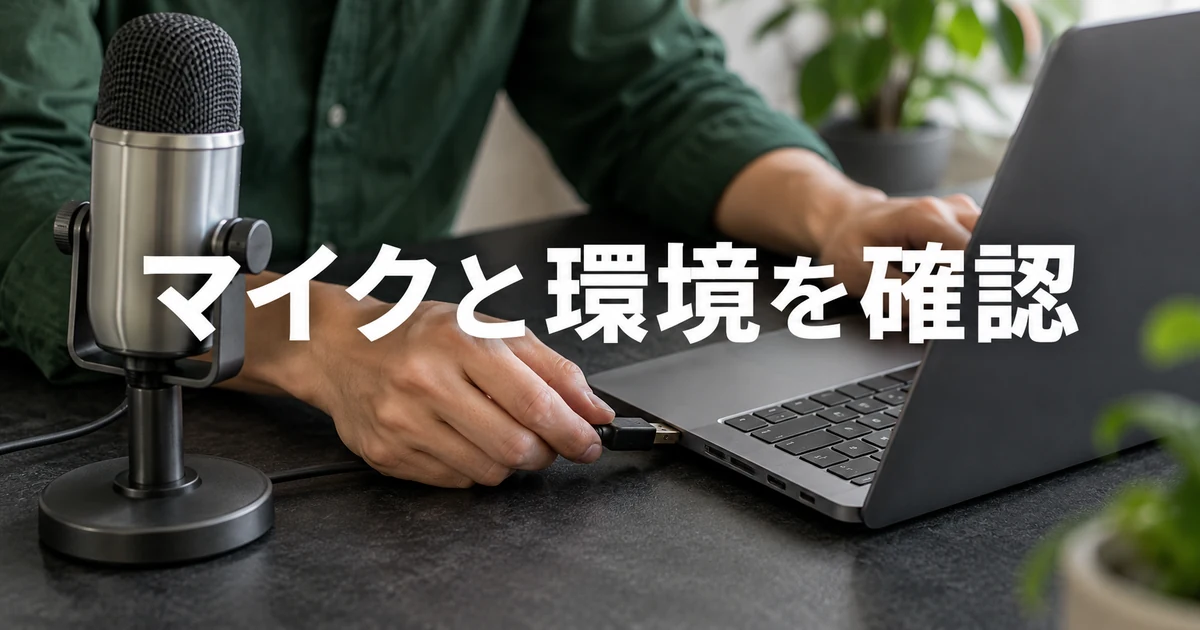
ノートPCの内蔵マイク、ヘッドセット、USBマイクなど複数の機器があると、思っていたものと別のマイクが選ばれている場合があります。OSとブラウザの入力先を確認し、使いたい機器で声を拾っているかを見ます。ヘッドセットの物理ミュートがオンになっていないかも確認してください。
マイクを口へ近づければ必ずよくなるわけではありません。息が直接当たる、机の振動を拾う、接続が緩いなどの条件も影響します。機器の説明書に沿った位置で短い文を試し、毎回条件を大きく変えないようにします。高価な機器を買う前に、いまの機器の接続と設定を確認することが先です。
ほかの会議アプリがマイクを使っている場合は、音声入力と競合していないかを調べます。必要な会議を勝手に終了するのではなく、音声入力を試す時間を分け、不要なアプリだけ閉じます。仕事用の管理端末で設定が変えられない場合は、制限を回避せず管理者へ確認します。
ブラウザとOSのマイク許可を別々に見る
ブラウザでマイクの使用確認が出たら、どのサイトへ何を許可するかを読んで判断します。音声入力にはマイクが必要ですが、関係のないカメラや他の権限までまとめて許可する必要はありません。正しいGoogleドキュメントの文書を開いていることも確認してください。
Chromeでは、サイトごとのマイク権限や既定の入力機器を確認できます。公式の「Chromeでカメラとマイクを使用する」を参考に、許可、ブロック、使用する機器を調べます。表示される選択肢は版や端末で変わるため、画面にある条件を読んで選びます。
ブラウザ側で許可していても、OS側がブラウザのマイク利用を許可していないと使えない場合があります。逆にOS側だけ許可しても、サイトの権限がブロックなら入力できないことがあります。接続、OS、ブラウザ、サイトという順に分けて確認すると、同じ設定を何度も触らずに済みます。
※表は横にスクロールできます。
| 準備の層 | 確認すること | 期待する状態 | 問題があるとき |
|---|---|---|---|
| 物理的な機器 | 接続・電源・ミュート | 使うマイクが動作する | 説明書と接続先を確認 |
| OS | 入力先とブラウザの使用許可 | 意図した機器を利用できる | システム設定を確認 |
| ブラウザ | 対応する最新版と入力機器 | 公式の対応範囲に入る | 更新や管理設定を確認 |
| サイト | Googleドキュメントのマイク権限 | 必要な範囲で許可されている | サイト権限を確認 |
| 文書 | 編集可能か・共有先は誰か | 練習用の文書へ入力できる | アカウントと権限を確認 |
| 環境 | 周囲の会話や音 | 自分の声を聞き取りやすい | 静かな場所へ移動 |
音声入力が見つからないときに確認する順序
[ツール]に音声入力が見当たらない場合は、パソコンの対応ブラウザで開いているか、文書を編集できる状態か、組織によって機能が無効になっていないかを確認します。スマートフォンのキーボードにある音声入力は、ここで説明するパソコン版Googleドキュメントの機能と同じ操作手順ではありません。
組織のアカウントでは管理者が音声入力を無効にしている可能性があると、Google公式も案内しています。別の個人アカウントへ仕事の文書を移して回避するのではなく、利用してよいかを確認してください。練習を続ける場合も、許可された環境で架空の文書を使います。
原因が分からないときは、ブラウザ名、版、OS、文書を編集できるか、表示されるメッセージを控えると問い合わせやすくなります。文書の中身やマイクに入った個人情報を、必要のない相手へ送る必要はありません。設定に関する情報と実際の原稿を分けて説明しましょう。
短い作業メモを音声入力する手順
話す前に三つの見出しだけメモする
いきなり長く話すより、「今日したこと」「次にすること」「まだ決まっていないこと」の三つを先に決めると、文章が整理しやすくなります。話の順序を考えることと、正確に声を認識させることを同時に行う負担を減らすためです。見出しは紙へ書いても、文書に先に入力しても構いません。
今回の練習文は「本日の作業メモです。下書きの確認は10月12日15時までに行います。資料は3点です。見積額は1万5000円の仮定です。A係へ確認します。外部へ共有しません。納品日はまだ確定していません。」とします。日時と金額は架空で、実際の取引や約束を示しません。
この文には、日付、時刻、数量、金額、役割名、否定、未確定という確認項目が含まれています。すべてを一息で読む必要はありません。二文ずつ話して停止し、どの部分が入力されたかを見る課題にします。実際に認識された結果は、利用者の環境で確認してください。
音声入力を開き日本語を選ぶ
文書の入力したい場所へカーソルを置き、[ツール]から[音声入力]を開きます。マイクのボックスにある言語の選択を確認し、日本語で話すなら日本語を選びます。別の言語になっていると、同じ音でも意図した単語になりにくくなります。
話す準備ができたら、マイクをクリックして開始します。必要な使用許可が出た場合は内容を確認してください。まず「本日の作業メモです」と一文だけ話し、文書へ文字が入るかを見ます。いきなり長い文章を話して、後から何も入っていなかったと気づくのを避けるためです。
一文が入ったら、通常の音量と速度ではっきり続けます。極端に一文字ずつ区切るより、意味のまとまりごとに話す方法を試します。認識が遅れて表示されることもあるため、同じ文をすぐ繰り返して二重入力にしないよう、表示を見てから次へ進んでください。
入力・停止・確認を短い単位で繰り返す
最初の二文を話したら、マイクをもう一度クリックして停止します。入力された内容を読み、次の入力位置へカーソルを置いてから再開します。公式ではマイクをオンにしたまま修正することも可能と案内されていますが、初めの練習では停止してから直す方が、独り言や修正の説明が追加されるのを避けやすくなります。
「いまのは違う」「そこを直して」と話した言葉が、そのまま文章になることも考えられます。日本語の編集コマンドが使えるつもりで続けず、停止してキーボードで直しましょう。声で入力する部分と、操作する部分を分けることがこの練習の基本です。
カーソルの位置も確認します。誤字を直すために文の途中へ移動したまま再開すると、新しい文が途中へ挿入される可能性があります。修正後は続けたい末尾へ戻り、一文だけ追加して位置を確認してください。文章の順序が崩れたときは、認識の問題なのか挿入位置の問題なのかを分けて見ます。
※表は横にスクロールできます。
| 練習の区切り | 話す内容 | 停止後に確認する点 | 期待する意味 |
|---|---|---|---|
| 1 | 作業メモの開始と確認日時 | 10月12日・15時 | 期日が正しく伝わる |
| 2 | 資料の数と仮の金額 | 3点・1万5000円 | 数量と桁を保つ |
| 3 | 確認する役割 | A係 | 架空の担当区分が分かる |
| 4 | 外部共有と納品日の状態 | 共有しません・未確定 | 否定と保留が逆転しない |
この表は、認識結果を実測してまとめたものではありません。何を確認するかを決めるための設計表です。入力された文字が期待と違ったら、その差を記録して直します。同じ環境でも必ず同じ誤認識になるとは限らないため、修正パターンを暗記するより重要な意味を照合する習慣を付けます。
長い文章へ進む前に再開と終了を確かめる
短い入力ができたら、マイクを停止して数秒待ち、別の場所へカーソルを動かし、再開して一文だけ追加する練習をします。停止中の発話が入力されないことと、再開後に正しい位置へ入ることを確認します。画面上のマイク状態が分からないまま離席しないようにしてください。
途中で電話や来客があったら、先に音声入力を止めます。他人の会話を意図せず取り込まないためです。マイク機器側のミュートを使う場合も、ドキュメント側の開始・停止状態と区別し、戻ってきたときにどちらを再開する必要があるかを確認します。
長文の下書きでは、一段落ごとに止めて見出しを付けるなど、自分が確認できる単位へ分けます。何分も話し続けてから全体を直す方法が合う人もいますが、初回は短い範囲で取りこぼしや言い直しの傾向を見てから長さを伸ばすと、手戻りを把握しやすくなります。
数字・固有名詞・句読点を修正して文章に整える
意味を変える誤りから先に確認する
最初に読むのは、日付、時刻、数量、金額、名前、否定、未確定の表現です。文章が自然に見えても、15時が5時、3点が10点、共有しませんが共有しますになれば、内容は大きく変わります。読みやすさの調整より先に、元の発話と伝えたい意味を照合します。
金額は、漢数字と算用数字のどちらでも意味が一致するかを確認します。今回の1万5000円は15,000円です。表記を15,000円へ統一しても構いませんが、1,500円や150,000円へ変わっていないことが重要です。音声認識の結果を見て、桁区切りがあるから正しいと判断しないでください。
「納品日はまだ確定していません」は、納品日が決まったという文ではありません。「まだ」や「していません」が欠けると判断の状態が変わります。未定、予定、確認中、決定済みといった状態を表す語は、単なる言い回しとして削らず、原意を保って整えます。
※表は横にスクロールできます。
| 確認対象 | 今回の期待内容 | 間違えると変わるもの | 修正の基準 |
|---|---|---|---|
| 日付・時刻 | 10月12日15時 | 作業の期日 | 元の設計メモと照合 |
| 数量 | 資料3点 | 対象の数 | 単位も含めて確認 |
| 金額 | 1万5000円の仮定 | 桁と事実の確定度 | 15,000円と同値、仮定を残す |
| 役割名 | A係 | 確認する相手の区分 | 練習用の名称と一致 |
| 否定 | 外部へ共有しません | 共有の可否 | 否定を消さない |
| 未確定 | 納品日はまだ確定していません | 約束の有無 | 決定済みに書き換えない |
同音異義語と専門用語は一覧にして確認する
日本語には、音が同じでも意味や表記が違う語があります。たとえば「こうせい」は校正、構成、更生など、「きじ」は記事、生地など、文脈によって候補が変わります。自分の仕事でよく使う語があるなら、下書き後に検索して表記を確認する対象として控えておきます。
人名、屋号、製品名、英数字の型番は、一般的な文章より確認に手間がかかることがあります。実在の名前を勝手に推測して確定せず、正しい表記が分かる資料と照合します。機密性の高い名前や識別番号は、音声入力へ渡してよいかも別に判断してください。
同じ語が文中に何度も出る場合は、検索機能で確認する方法があります。ただし一括置換は、似た別の語まで変える可能性があるため、対象と範囲を確認します。今回の短い練習では一箇所ずつ直し、長文で繰り返しがある場合に検索を使うと、変更の影響を追いやすくなります。
句読点と段落は読み手に合わせて整える
音声で話した文章は、息継ぎの場所と、文章の意味の区切りが一致するとは限りません。長い一文になっていたら、主語と述語、理由と結論、前提と作業を整理して、必要な場所で文を分けます。句読点を入れるだけでなく、読む人が一度で理解できる順に直します。
今回の作業メモなら、最終的に「確認事項」「作業条件」「共有と未確定事項」の三つへ分ける方法があります。確認日時と資料数を先にまとめ、金額は仮定だと分かる位置へ置き、外部共有しないことと納品日未確定を別に書きます。話した順番を必ずそのまま残す必要はありませんが、意味は変えないようにします。
整えた例は「確認事項:10月12日15時までに下書きを確認する。対象資料は3点。A係へ確認する。作業条件:見積額は15,000円と仮定する。共有と未確定事項:外部へは共有しない。納品日は未確定。」です。これは編集例であり、音声入力が自動でこの形へ仕上げるという説明ではありません。
見出しや箇条書きの設定は、音声を止めて通常の編集機能で行います。先に内容を確認してから書式を整えると、見た目だけ完成している誤った文章を作りにくくなります。重要な数字が見出しや表へ移る場合も、移動後にもう一度照合してください。
自動の訂正候補だけに校正を任せない
入力中に候補が出ることがありますが、候補があるから正しいとは限りません。Googleドキュメントのスペルや文法チェックも、対応する言語や機能の範囲があります。公式のスペルや文法をチェックする説明では、訂正案の対応言語が示されており、日本語の事実確認や数字の正しさまで自動で保証するものではありません。
特に日付、固有名詞、専門用語、否定表現は、自分で照合する対象に残します。文章として文法が自然でも、内容が違うことはあります。「資料は30点です」という自然な文が、元の3点という条件と違っていれば修正が必要です。
確認を二回に分けると見落としを減らしやすくなります。一回目は内容と数字だけ、二回目は句読点、重複、文のつながりを見ます。毎回すべての種類の誤りを同時に探すより、見る観点を絞った方が、自分の確認の抜けを把握できます。
動かない原因・停止・保存と共有を確認する

反応しないときは音と文字のどちらで止まるかを見る
マイクを押しても文字が入らない場合は、まず音声入力が開始状態かを確認します。次にマイクの接続とミュート、OSの入力先、ブラウザとサイトの権限を順に見ます。話す声を大きくするだけで解決しようとすると、原因が設定にある場合は何も変わりません。
声は拾っているようなのに違う言葉になる場合は、言語設定、周囲の音、話す速さ、マイク位置を確認します。Google公式の音声入力ヘルプでは、静かな部屋へ移る、外付けマイクを使う、入力音量を調整するなどの確認が案内されています。ただし機器を買えば必ず改善すると保証されるものではありません。
同じ文で条件を一つだけ変えて試すと、どの変更が役立つか比べやすくなります。たとえば内蔵マイクから手元にあるヘッドセットへ変える場合は、話す文、場所、距離の条件をできるだけそろえます。比較結果は自分の環境の記録であり、他の利用者にも同じ精度が出るとは限りません。
※表は横にスクロールできます。
| 症状 | 確認する候補 | 試す順序 | 避けたい対処 |
|---|---|---|---|
| マイクが反応しない | 接続・ミュート・入力先 | 機器からOS、ブラウザへ確認 | 無関係な権限を全部許可 |
| 音声入力が開けない | ブラウザ・編集権限・管理設定 | 対応環境とアカウントを確認 | 仕事文書を個人環境へ無断移動 |
| 別の言葉になる | 言語・雑音・話す条件 | 短文で一条件ずつ変える | 長文を繰り返し話し続ける |
| 途中へ文字が入る | カーソル位置 | 停止して入力先を戻す | 文全体を消してやり直す |
| 同じ文が二重に入る | 表示待ちと再発話 | 入力結果を見て重複を除く | 反応を待たず何度も繰り返す |
| 日本語で編集命令が動かない | 音声コマンドの対応言語 | 通常の編集操作へ切り替える | 日本語の命令で必ず動くと思う |
話し終わったら停止状態と保存先を確認する
入力を終えたら、マイクをクリックして停止し、開始中の状態が残っていないか確認します。離席、電話、別の人との会話に移る前にも止めます。マイクを使える権限がある状態と、いま入力を開始している状態は別なので、両方を意識して扱います。
文書の内容が保存されているか、保存先とファイル名が目的どおりかも確認します。通信状態やアカウントの違いにより、期待した場所で見つからない場合があります。保存状態の表示を確認し、必要なら文書を開き直して、最後の修正が残っているかを見てください。
Googleドキュメントの履歴は修正を振り返る助けになりますが、音声認識が元の発話を完全に再現したことの証明ではありません。録音を残していないなら、後から音を聞き直せるとは限りません。正確な原文が必要な用途では、そもそもこの入力方法で要件を満たすかを先に判断します。
下書きの共有と機密情報を分けて判断する
音声入力した直後の文章には、誤認識、独り言、未確定の案が混ざっているかもしれません。他の人へ共有する前に、完成版なのか下書きなのかを明示し、必要な範囲だけ渡します。共有リンクを広く開放すれば便利という前提で進めないようにします。
自分の発話でも、顧客情報や第三者の個人情報を含む場合があります。その情報をブラウザの音声入力へ渡してよいか、文書へ保存してよいか、誰に見せてよいかは別々の確認です。実際の業務では組織の情報管理ルールと相手との合意に従ってください。
会議や取材の発言を入力する必要がある場合は、利用目的とサービス、保存先、共有先を含めて同意を得ることを検討し、必要な規則に従います。黙ってマイクをオンにし、後から「メモだから問題ない」と考える使い方は避けます。この記事の個人練習は、他人の声を取り込まずに完了できます。
入力と修正を合わせた時間で向き不向きを判断する
音声入力が自分に合うかを確かめるには、同程度の短い文章で、入力開始から修正・確認終了までの時間を記録します。声で入力した時間だけが短くても、固有名詞の修正が多ければ合計では長くなる場合があります。逆に構成案のような下書きでは、多少の誤認識があっても考えを出しやすいと感じるかもしれません。
比較は一度だけで決めず、作業メモ、説明文、数字の多い文など用途を分けて試します。静かな場所で話せる時間が限られる人なら、その条件も含めて考えます。入力方法を一つに統一する必要はなく、下書きは音声、数字の一覧はキーボードという組合せでも構いません。
記録には、文章の種類、入力時間、修正時間、重要な誤りの有無、次回の改善点を残します。測っていないのに「作業時間が半分になる」などと判断せず、自分が実際に確認した範囲で使い方を決めましょう。周囲へ話せない環境では、無理に音声入力を使う必要もありません。
業務文書のたたき台を探したい場合は、bizoceanのテンプレート紹介も参考になります。型に沿って何を話すかを整理すると、下書き後の編集箇所を見つけやすくなります。テンプレートの利用条件と、音声入力へ渡す情報の扱いはそれぞれ確認してください。
文章作成や事務作業を副業へつなげたい場合は、クラウドソーシング副業の始め方で、依頼条件や応募の基本を整理できます。入力の速さだけで納品品質や受注が保証されるわけではありません。正確に確認できる範囲と、相手の情報を扱う方法まで説明できることが大切です。
Googleドキュメントの音声入力は、短く話す、止める、意味を確認する、文章へ整えるという順で試すと理解しやすくなります。まず架空の作業メモを使い、日時、数量、仮の金額、否定、未確定を正しく残せるか確認してください。自分の声で下書きを作る便利さと、人が仕上げを確認する責任を組み合わせて使っていきましょう。
出典・確認範囲:Googleドキュメントの音声入力、Chromeのマイク権限、スペル・文法チェックの公式ヘルプを2026年10月4日に確認しました。対応ブラウザ、音声コマンドの言語条件、管理者設定は変更される可能性があります。練習文と修正文は編集用に設計した例で、実際の音声認識結果ではありません。マイク操作、音声送信、認識精度の実測、第三者音声の取り込みは行っていません。