WordPressカテゴリーの作り方|親子・分類・整理とリンクの確認
※本記事にはPRを含む場合があります。
こんにちは。『脱会社員』脱サラを応援し続けるブログ、運営者の『なかびー』です。
WordPressのカテゴリーは、読者が似た内容の記事を探すための分類です。先に記事の内容を並べ、分類の意味を決めてから、名前・スラッグ・親子関係を設定すると整理しやすくなります。カテゴリーを作っただけでは投稿への割り当てやメニューへの表示が完成するわけではないため、保存後の一覧とリンクまで確認しましょう。
この記事では架空の趣味ブログ8記事を題材に、分類表を作り、親子カテゴリーを設計し、投稿へ割り当てて確認する流れを解説します。名前を少し変える操作と、URLへ影響する変更を分け、既存の記事をまとめて動かす前に何を記録するかも整理します。カテゴリーを増やすだけでSEO順位や収益が上がるという説明はしません。
対象はWordPress.org配布版7系の標準カテゴリーとブロックエディターを想定した一般的な手順です。公式資料の確認日は2026年10月4日です。テーマ、権限、プラグイン、WordPress.comの管理画面では表示や挙動が異なる場合があります。執筆時は分類表の整合性と公式仕様を確認し、実際の公開サイトのカテゴリー、設定、既存投稿は実習のために変更していません。画像は説明用の生成イメージです。
八つの記事を並べ、カテゴリーの役割と境界を決める
カテゴリー名を考える前に、記事の中身を一文にする
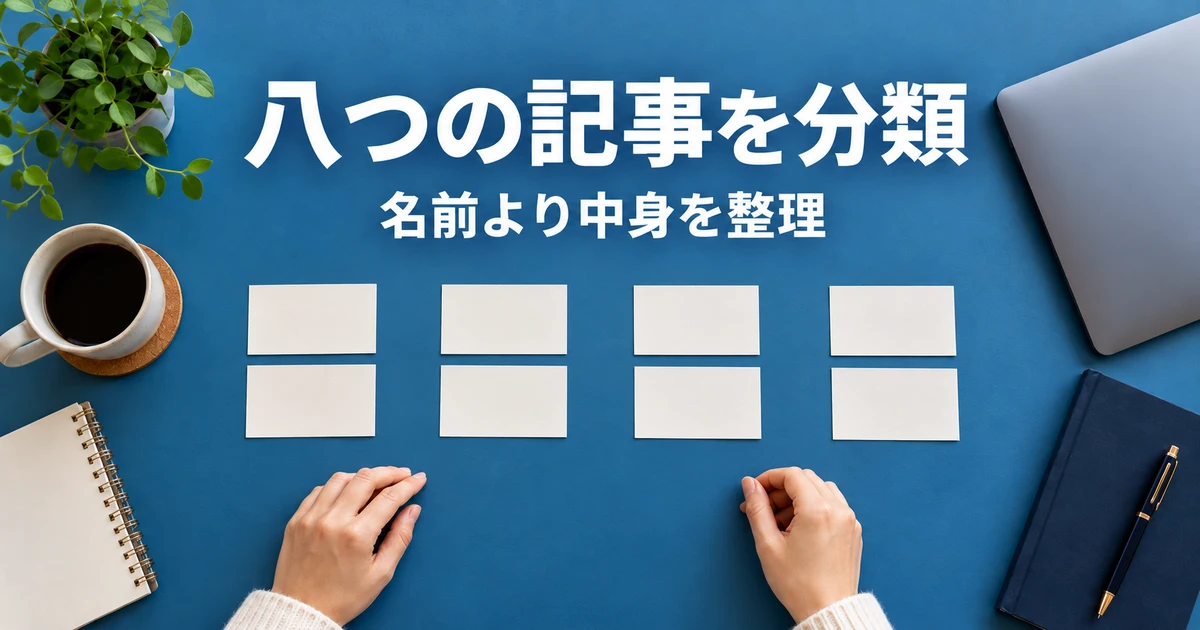
カテゴリーを作り始めると、「便利情報」「日記」「その他」のように広い言葉へ記事をまとめたくなることがあります。しかし、名前を見た読者が何を読めるか予想できなければ、分類の役割が弱くなります。最初に、各記事が答えることを一文で書き、その共通点からまとまりを考えましょう。
練習用ブログのテーマは「週末のコーヒーと写真」です。実在のブログや公開記事の構成を写すのではなく、下の8本を架空の題材として使います。記事を一つずつ分類し、コーヒーの記事と写真の記事の両方に見えるものをどう扱うかまで考えるのが今回の課題です。
最初の分類軸は「読者が何をしたいか」です。コーヒーの味を整えたい、道具を手入れしたい、写真を撮りたい、写真を整理したい、という四つの行動に分けます。書いた日付や自分の気分を基準に分類するより、読み手が次に探す内容を想像しやすくなります。
※表は横にスクロールできます。
| 番号 | 架空の記事テーマ | 読者の目的 | 割り当てる子カテゴリー |
|---|---|---|---|
| 01 | ハンドドリップの粉と湯の比率 | 抽出を練習する | コーヒーの淹れ方 |
| 02 | アイスコーヒーの濃さを調整する | 抽出を練習する | コーヒーの淹れ方 |
| 03 | コーヒーミルの手入れ | 道具を管理する | コーヒー道具 |
| 04 | 注ぎやすいケトルを比較する | 道具を選ぶ | コーヒー道具 |
| 05 | 窓の光で小物を撮る | 撮影を練習する | 写真の撮り方 |
| 06 | ドリップの手元を撮影する | 撮影を練習する | 写真の撮り方 |
| 07 | スマートフォン写真を月別整理する | 撮った写真を管理する | 写真の整理 |
| 08 | 写真を二か所へ保管する | 撮った写真を管理する | 写真の整理 |
06はコーヒーが写っていますが、記事で解決する課題は撮影です。そのため今回は「写真の撮り方」へ入れます。被写体にコーヒーが含まれるだけで、コーヒーの淹れ方にも必ず入れるとはしません。一つの記事が何を主に説明しているかを見ると、複数カテゴリーへ機械的にチェックするのを避けられます。
この分類は唯一の正解ではありません。コーヒー専門ブログなら「コーヒーの撮影」という分類にする設計も考えられます。大切なのは、サイト全体のテーマと読者の探し方に一貫性があることです。今回の8本では、四つの子カテゴリーに各2本ずつ入る設計を、後の検算基準にします。
カテゴリーとタグを、同じ役割で増やさない
カテゴリーはサイトの大きな内容のまとまり、タグは記事を横断する補助的な特徴として使うと整理しやすくなります。標準のカテゴリーには親子関係を設定できますが、タグは同じような親子構造を前提にしません。どちらも関連記事を探す入口になりますが、同じ名前のカテゴリーとタグを大量に重ねると、どちらを使うべきか分かりにくくなります。
たとえば「写真の撮り方」をカテゴリーにして、「スマートフォン」「自然光」をタグにする考え方があります。ただし、タグも、再利用できるまとまりに意味がある場合に付けます。記事中に出た単語をすべてタグにする必要はありません。今回の実習はカテゴリーの確認が中心なので、タグの新規追加を必須にしません。
WordPress.comのサポートにはReaderでの発見やタグ数に関する案内もありますが、WordPress.com独自のサービスの条件を、すべてのWordPress.orgサイトのSEO規則として扱わないでください。運営環境が違う説明を読むときは、その機能が自分のサイトにもあるのかを分けて確認します。
親カテゴリーは二つ、子カテゴリーは四つにする
今回の親カテゴリーは「コーヒー」と「写真」の二つです。「コーヒー」の子に「コーヒーの淹れ方」「コーヒー道具」を置き、「写真」の子に「写真の撮り方」「写真の整理」を置きます。階層は二段だけにし、一つの記事が何階層も潜らないと見つからない構造は作りません。
親は内容を大きく案内する入口、子はもう少し具体的な目的に絞る入口として考えます。記事が8本しかない段階で、機材の種類、価格帯、季節、難易度などをすべて別階層にすると、空のカテゴリーが増えやすくなります。今ある記事を分類でき、次に増える記事も自然に置ける程度の構造から始めましょう。
分類の境界を一文で残すことも役立ちます。「コーヒー道具は、購入比較と手入れを扱う。抽出の手順は淹れ方へ置く」と決めれば、新しい記事を書く人も判断しやすくなります。名前だけの一覧より、入れる内容と入れない内容をセットで記録した方が、後から分類が広がり過ぎるのを防げます。
名前・スラッグ・親子関係を設定して、分類を作る

管理画面の「投稿」からカテゴリーを開く
WordPressの管理画面で「投稿」から「カテゴリー」へ進みます。新規追加の領域には、名前、スラッグ、親カテゴリー、説明などの項目があります。画面が異なる場合は、WordPressの版、利用サービス、権限を確認してください。メニューが見えないからといって、いきなり管理者権限へ変更する必要はありません。
まず、既存のカテゴリー一覧を見て同じ意味の分類がないかを確認します。「写真」「カメラ」「撮影」がすでに別々にあるなら、新しく追加する前に用途を調べます。名前が違うだけで同じ記事が入る分類を増やすと、読者も管理者も迷いやすくなります。既存サイトでは、作成する操作より事前確認の方が重要なことがあります。
公式の基本項目は、WordPress.orgのカテゴリー画面の資料で確認できます。テーマによってカテゴリー説明の表示や投稿下の分類表示が変わるため、管理画面の入力項目と読者側の表示を同じものとして考えないようにします。
表示する名前と、URLに使うスラッグを分ける
名前は読者に見せる分類名、スラッグはURLを構成する文字列として使われます。今回の「コーヒー」は名前を日本語、スラッグをcoffeeとします。日本語の名前と英数字のスラッグを組み合わせる設計は、管理時に意味を読み取りやすく、URLを控えるときも扱いやすくなります。
スラッグは短く、意味が伝わり、今後も使える文字列を選びます。半角小文字とハイフンを中心にそろえると管理しやすいでしょう。記事タイトル全体や更新年を、そのまま分類のスラッグへ入れる必要はありません。「coffee-tools」のように、その分類の範囲を表す名前を使います。
同じスラッグがすでに使われていると、WordPress側で別の文字列になったり、設定できない場合があります。追加画面へ入力した値だけでなく、保存後の一覧で実際に登録されたスラッグを確認してください。今回の練習用の文字列も、実際のサイトで未使用だと保証するものではありません。
※表は横にスクロールできます。
| 名前 | スラッグの例 | 親カテゴリー | 説明の要点 |
|---|---|---|---|
| コーヒー | coffee | なし | 淹れ方と道具に関する記事 |
| コーヒーの淹れ方 | coffee-brewing | コーヒー | 抽出の手順と調整を扱う |
| コーヒー道具 | coffee-tools | コーヒー | 道具の比較と手入れを扱う |
| 写真 | photography | なし | 撮影と写真管理に関する記事 |
| 写真の撮り方 | photo-shooting | 写真 | 光・構図・操作を扱う |
| 写真の整理 | photo-organizing | 写真 | 分類と保管を扱う |
親を先に作り、その後に子を追加する
練習では「コーヒー」と「写真」の親を先に追加します。親カテゴリーの選択は「なし」に相当する状態にし、名前とスラッグを確認して保存します。その後「コーヒーの淹れ方」を追加するとき、親に「コーヒー」を選びます。「コーヒー道具」も同じ親、「写真の撮り方」と「写真の整理」は「写真」を親にします。
子を作るとき、カテゴリー名の先頭へ自分でハイフンを付ける必要はありません。管理画面の一覧で子の前に線や字下げが付くのは、階層の表示として使われるものです。名前の文字と画面の階層表示を混同すると、読者側で不要な記号が表示されることがあります。名前欄には、見せたい名前だけを入れます。
保存後は、六つの分類があり、親が二つ、子が四つという設計と一致するかを見ます。既存のカテゴリーがあるサイトでは、総数が六つになるという意味ではありません。今回追加した範囲だけを比較します。同じ目的の練習は、本番とは別の検証環境で行い、公開サイトに空の分類を作ることを必須にはしないでください。
説明文は、分類の案内として短く書く
カテゴリーの説明には、どんな記事が集まるかを一、二文で書くと使い道が明確になります。たとえば「コーヒーの淹れ方」なら「家庭でのハンドドリップやアイスコーヒーの抽出を、分量と手順から確認する記事をまとめています」という内容です。商品の宣伝や無関係な検索語を詰め込む場所にはしません。
説明を入力しても、利用テーマがその説明を読者側に表示しない場合があります。保存に失敗したと考える前に、管理画面で値が残っているかを確かめます。表示したいからという理由だけで、テーマのファイルを直接編集したり、サイト全体のテンプレートを変更したりするのは別の作業として扱います。
最初の練習では、名前・スラッグ・親子関係・説明が設定表どおり保存されることを確認できれば十分です。デザインを整える作業を同時に始めると、分類が違うのか表示が違うのかを切り分けにくくなります。分類の中身を完成させてから、必要な表示方法を選ぶ順序にしましょう。
投稿へカテゴリーを割り当て、保存後の結果を検算する

本文のブロック設定ではなく、投稿の設定を開く
練習用の投稿を開き、投稿全体の設定からカテゴリーの項目を探します。本文中の段落や画像を選んだ状態では、そのブロックの設定が表示されることがあります。カテゴリーは個別の段落へ付けるものではないため、投稿側の設定を見ているか確認してください。
01の記事なら「コーヒーの淹れ方」を選びます。ほかの分類へ意図せずチェックが入っていないかを見て、投稿の状態を下書きのまま保存します。今回の割り当ての練習は、実際に公開する必要がありません。公開や予約のボタンを押す前に、保存する対象と状態を確認します。
保存後はいったん別の画面へ移り、同じ投稿を開き直してチェックが残っているかを見ます。保存前のチェック表示だけでは、通信や権限の問題で反映されていない可能性があります。記事タイトル、選択したカテゴリー、下書き状態を一組で確認すると、別記事を編集した場合にも気付きやすくなります。
子だけへ割り当てる設計と、親の一覧を区別する
今回のルールは、各投稿を最も内容に合う子カテゴリー一つへ直接割り当てることです。標準的なカテゴリーアーカイブでは、親カテゴリーの一覧に子カテゴリーの投稿も含まれる仕組みがあります。そのため、親の一覧へ出すためだけに、親と子の両方へ必ずチェックする必要はありません。
ただし、テーマや独自の一覧ブロック、プラグインが使う取得条件によって表示は変わる場合があります。標準の親カテゴリーアーカイブと、固定ページに置いた独自の投稿一覧を同じものとして判断しないでください。親子両方を選ぶかどうかは、実際にどこへ表示したいかと、利用している仕組みを確認して決めます。
管理画面の件数表示も、親へ直接割り当てた記事数と、子を含めた読者側の一覧件数が常に同じとは限りません。件数だけを見て親へ追加チェックすると、意図した分類ルールが変わってしまいます。まず直接の割り当てを記録し、読者側の結果は別の確認項目にします。
八本を四つの子へ二本ずつ割り当てる
残りの7本も、最初の分類表に従って一つずつ割り当てます。8本程度なら、まとめて変更する前に個別の保存を経験しておくと、どこへ何が反映されるかを把握できます。題名だけで判断しにくい記事は本文の目的を読み直し、分類表を修正してから割り当てます。
確認は記事側とカテゴリー側の両方から行います。記事側では、01と02に淹れ方、03と04に道具、05と06に撮り方、07と08に整理が付いていることを見ます。カテゴリー側では、該当分類で投稿一覧を絞り込み、予定の二本が対象になっているか確認します。
※表は横にスクロールできます。
| 確認する分類 | 直接割り当てる番号 | 期待する練習記事数 | 確認する場所 |
|---|---|---|---|
| コーヒーの淹れ方 | 01・02 | 2本 | 投稿一覧の分類フィルター |
| コーヒー道具 | 03・04 | 2本 | 投稿一覧の分類フィルター |
| 写真の撮り方 | 05・06 | 2本 | 投稿一覧の分類フィルター |
| 写真の整理 | 07・08 | 2本 | 投稿一覧の分類フィルター |
| 全練習記事 | 01〜08 | 重複なし8本 | 分類表と記事一覧の照合 |
ここでの検算は、2+2+2+2=8という件数だけではありません。同じ記事を二つの分類へ入れ、別の記事を一つ忘れても、件数の合計だけが8になる場合があります。番号01から08が一度ずつ登場し、それぞれ予定の分類にあることまで確認してください。これが、合計と中身を別々に見る理由です。
本稿の架空分類表は、この対応関係を確認しています。実際のWordPress環境へ八つの投稿を作成・保存した実行結果ではありません。読者が手元で練習する場合は、下書きのまま割り当て確認を終え、公開一覧の表示まで試していなければ「公開表示は未確認」と記録しておきます。
「未分類」を見つけたら、記事の役割を先に決める
WordPressには、投稿に使うデフォルトカテゴリーがあります。新しいサイトでは「未分類」となっている場合がありますが、名前や設定が変更されているサイトもあります。未分類のまま残る記事を見つけたら、どこへ入れるべきかを本文の内容から判断し、適切な分類を選んで保存します。
「未分類」という名前が気になるからと、すぐカテゴリーを削除しようとしないでください。デフォルトカテゴリーの扱いは通常の分類と異なり、設定にも関係します。サイト全体の既定値を変えることは、今後の新規投稿にも影響するため、今回の八記事の割り当てとは別の変更として考えます。
どの分類にも入らない記事が繰り返し出るなら、記事のテーマが広がっているか、分類の境界が狭すぎる可能性があります。反対に、一度だけの内容のために新しい分類を作ると、記事一つだけの入口が増えます。その記事を既存分類へ自然に置けるか、サイトのテーマに含めるかを考えてから決めましょう。
カテゴリー一覧とメニューを、読者の入口から確認する

カテゴリーアーカイブは、関連投稿の一覧ページ
カテゴリーに対応する一覧ページをカテゴリーアーカイブと呼びます。標準的な構成では、カテゴリーを選ぶと、その分類の公開記事をまとめて見るページへ進めます。記事本文を一つ表示する投稿ページや、自分で自由に本文を作る固定ページとは役割が違います。
カテゴリーの管理画面に表示用のリンクがある場合は、そこから実際のURLを確認すると、文字列を手で組み立てるより確実です。たとえば通常の構成で「/category/coffee/」のようになることはありますが、カテゴリーのベース名、親子関係、パーマリンク設定によって変わる場合があります。例のURLを自分のサイトの確定値として使わないでください。
下書きだけを割り当てたカテゴリーでは、一般の読者に見える一覧へその下書きは表示されません。管理画面で2本あるのに読者側に0本だからと、すぐ保存エラーを疑う必要はありません。公開状態と分類の条件を分けて確認します。検証環境で公開相当の試験をする場合も、外部公開されない場所であることと、公開操作が許される範囲を先に確かめます。
カテゴリーを作る操作と、メニューへ載せる操作は別
新しいカテゴリーを作っただけで、すべてのテーマのメニューへ自動追加されるわけではありません。サイトのナビゲーションに載せるには、利用テーマに応じてメニューやナビゲーションブロックの設定を確認します。カテゴリーそのものの保存と、読者が押せる入口の追加を分けて点検してください。
ブロックテーマと従来型のテーマでは、編集する場所が異なる場合があります。「外観」の中に同じメニュー名が必ずあると決め付けず、そのサイトでどの仕組みがヘッダーを表示しているかを確認します。共有サイトでは、ヘッダーの変更が全ページへ及ぶことがあるため、一記事だけの編集と同じ感覚で保存しないようにします。
今回の設計なら、最初のメニューには「コーヒー」と「写真」の二つの入口を置き、そこから具体的な記事を探せる構成が候補です。子カテゴリーまで全部並べるかは、画面幅と記事数を見て決めます。特にスマートフォンでは、長い分類名が折り返したり、階層が深くて操作しづらくなったりするため、見た目だけでなく押してたどれるかを確認します。
カテゴリーリストブロックの表示も、中身と照合する
カテゴリー名の一覧をページへ出したい場合は、標準のカテゴリーリストブロックが候補になります。階層、投稿数、ドロップダウンなどの表示設定があり、利用版やテーマによって見え方が変わります。機能の確認先は、WordPress.orgのカテゴリーリストブロックの資料です。
一覧に空の分類が出ない場合は、表示条件の可能性もあります。カテゴリーが削除されたと決め付ける前に、管理画面に分類が存在するか、公開記事があるか、ブロック側の設定がどうなっているかを順に見ます。記事の下書き保存をやり直すだけでは、公開記事がないという条件は変わりません。
カテゴリーリストの表示を確認するときは、名前を読むだけでなくリンク先へ移動します。「写真」を押したのにコーヒーの記事しか出ないなら、メニューのURL、投稿の割り当て、一覧を作っているブロックの条件を切り分けます。表示名が正しくても、手入力したリンク先が古いままという場合があります。
親の一覧、子の一覧、記事への往復を点検する
公開表示の試験ができる検証環境では、子の一覧に予定の2本、親の標準アーカイブに子を含む4本が見えるかを確認します。テーマなどの独自条件がある場合は、その仕様に合わせて期待値を調整します。ここでも件数だけでなく、01から04がコーヒー、05から08が写真の範囲にあるかを見ます。
一覧から記事を開き、その記事に付いたカテゴリー表示やパンくずがある場合は、そこから一覧へ戻れるかも確認します。パンくずの表示や主カテゴリーの扱いは、テーマや追加機能に依存することがあります。標準のチェックを付ければ特定のパンくずになると保証せず、読者側で実際にたどれる結果を見ます。
記事数が増えると、二ページ目以降のリンクも確認対象になります。一ページ目に目的の記事がないからと、分類から外れているとは限りません。並び順、公開日、ページ送り、絞り込み条件を合わせて見てください。カテゴリーの完成は、管理画面で名前が並んだ状態より、読者が関連する記事へ移動できる状態で判断します。
名前変更・統合・削除は、URLと記事の影響を記録して行う

名前だけを変えるのか、スラッグも変えるのかを決める
「コーヒー道具」を「コーヒー道具の選び方と手入れ」に変えたい場合、読者向けの名前だけを変更し、スラッグcoffee-toolsを維持する方法が考えられます。名前とスラッグは別の項目なので、表示の改善にURL変更まで必ず必要というわけではありません。変更前の値を控え、どの項目を変えるかを明確にします。
スラッグや親カテゴリーを変えると、カテゴリーアーカイブのURLへ影響する場合があります。記事のパーマリンクに%category%を使っているサイトでは、記事自体のURLにもカテゴリーの変更が関係する可能性があります。標準のURL構造とカテゴリーの関係は、WordPress.orgのパーマリンク資料で確認できます。
URLが変わったとき、古いリンクがすべて自動で正しい場所へ転送されると決め付けないでください。メニュー、本文中のリンク、外部からのリンク、検索結果、共有済みのURLが関係します。変更が必要なら、旧URLと新URL、転送の方法、内部リンクの修正範囲を整理し、検証してから本番へ適用します。
※表は横にスクロールできます。
| 変更内容 | 主に確認する影響 | 先に残す情報 |
|---|---|---|
| カテゴリー名だけ変更 | 表示名・メニュー文言・説明の整合性 | 旧名と変更理由 |
| スラッグ変更 | カテゴリー一覧のURLとリンク | 旧URL・新URL・転送方針 |
| 親カテゴリー変更 | 階層とURL、親一覧の対象 | 旧親・新親・対象投稿 |
| 投稿の割り当て変更 | 記事が出る一覧・パンくず等 | 記事IDと変更前後の分類 |
| カテゴリー統合・削除 | 所属記事・メニュー・古い入口 | 対象記事一覧と移動先 |
統合は、記事の移動先を決めてから進める
似たカテゴリーを一つにまとめるときは、まず対象の記事を一覧にします。「道具」と「コーヒー道具」を統合したいなら、両方に入っている記事、片方だけの記事、別の分類にも入っている記事を分けて確認します。重複する記事を件数へ二重に足さないように、記事IDやURLで見分けると確実です。
移動先の意味を決め、対象記事の割り当てを変更して保存し、その後に一覧を再確認します。既存カテゴリーを削除してから、残った記事がどこへ行ったか探す順序は避けましょう。特に大量の記事をまとめて変更するときは、少数の代表記事で確認してから範囲を広げると、誤ったルールを全体へ適用する危険を減らせます。
カテゴリーを削除しても、そのカテゴリーに属する投稿本文が一緒に削除されるわけではありません。ただし、分類やデフォルトカテゴリーの扱い、リンク先は変わり得ます。また、カテゴリーの削除自体は通常の投稿のゴミ箱と同じ復元手順があると考えないでください。削除前に、本当に不要か、記事の移動とリンクの対応が済んでいるかを確認します。
「記事が表示されない」を四つの場所で切り分ける
最初に投稿の公開状態を確認します。下書き、非公開、予約などは、一般向け一覧に出る条件が公開記事と異なります。次に投稿のカテゴリーが保存されているかを確認します。三つ目は、見ているURLが現在のカテゴリーのものかです。最後に、テーマや一覧ブロックが独自の絞り込みをしていないかを見ます。
変更直後に古い表示が残る場合は、キャッシュが関係することもあります。ただし、原因を確かめずサイト全体のキャッシュ設定やプラグインを止めると、ほかの表示へ影響する可能性があります。管理画面の保存値、別の閲覧状態、利用しているキャッシュの更新方法を順番に確認し、必要な範囲で対応します。
権限不足でカテゴリーを作れない場合、投稿者が記事を分類できることと、分類そのものを管理できることは別の権限である可能性があります。担当者へ「このカテゴリーを追加したい」「この記事をこの既存カテゴリーへ移したい」と目的を分けて伝えましょう。作業を進めるためだけに、全員を管理者にする必要はありません。
整理後の記録を残し、効果を数字だけで急がない
変更記録には、日付、対象カテゴリー、対象投稿、旧設定、新設定、確認したURLを残します。あとで別の担当者が「この分類はなぜあるのか」と疑問を持ったとき、判断理由をたどれます。変更した本人が覚えているうちに短く書いておくと、同じ整理を繰り返したり、古い構造へ戻したりするのを防ぎやすくなります。
カテゴリーの整理でまず見る成果は、関連記事へ進みやすいか、分類名から内容を予想できるか、新しい記事を迷わず割り当てられるかです。検索順位やアクセスは多くの要因で変わるため、分類を変えた翌日の数字だけで成功や失敗を判断しません。順位改善を目的に頻繁なスラッグ変更を繰り返すのも避けましょう。
- 八記事の目的が四つの子カテゴリーへ一貫して分類されている
- 親二つ・子四つの名前とスラッグが設計どおりである
- 01〜08が一度ずつ割り当てられ、合計だけでなく中身が一致する
- 下書きの確認と、公開アーカイブの確認を分けて記録している
- メニューや一覧から、意図したカテゴリーと記事へ移動できる
- 変更前後のURLと、既存リンクへの影響を確認している
WordPressを使う全体の流れから整理したい方は、副業ブログの始め方と開設・運営の手順も参考になります。分類は、記事を書くための土台です。名前を考え続けて執筆が止まるより、少数の分かりやすい分類で記事を育て、必要が見えたときに見直す方が続けやすくなります。
検証環境やバックアップなど、運営環境を比較したい方は、副業ブログ向けレンタルサーバーの比較と選び方で確認できます。カテゴリーを作るだけのために契約変更や有料プラグインの追加を急ぐ必要はありません。今の環境でできる標準機能と、変更の影響を先に理解しましょう。
カテゴリー作りは、記事を入れる箱を増やす作業だけではありません。内容を分類し、投稿へ割り当て、読者の入口からたどり、変更時のリンクを守るところまでが一つの流れです。まずは八記事の小さな分類表で一巡し、理由を説明できる構造を作っていきましょう。