Trelloの使い方|ボード・カードで仕事の抜け漏れを減らす運用手順

※本記事にはPRを含む場合があります。
こんにちは。『脱会社員』脱サラを応援し続けるブログ、運営者の『なかびー』です。
やることをメモに書いても、どの仕事が進行中で、誰の返事を待っているのか分からなくなることはありませんか。Trelloは、仕事をカードにして並べ、状態に合わせて移動させながら整理できるツールです。操作を覚えるだけでなく、カードを動かす条件を決めておくと、依頼の受付から納品確認までの見落としを減らす助けになります。
初めて使うなら「ボードを一つ作る→状態を表すリストを並べる→仕事をカードにする→担当・期限・確認事項を入れる→進み具合に合わせて移動する」という順で始めましょう。最初から細かな分類や自動化を増やす必要はありません。今日着手する仕事と、止まっている理由が分かる状態を目指します。
この記事では、個人で受ける仕事や少人数の共同作業を想定して、Trelloの基本操作と続けやすい運用を紹介します。2026年10月3日に確認した公式情報を参照しています。画面構成、機能、利用できる項目は契約プランや更新で変わるため、実際の表示を確認してください。図版は説明用生成イメージで、画面内のカードや人物名も架空の概念例です。公式の操作画面や実際の案件実績を示すものではありません。
Trelloのボード・リスト・カードを理解する
ボードは管理する仕事のまとまり
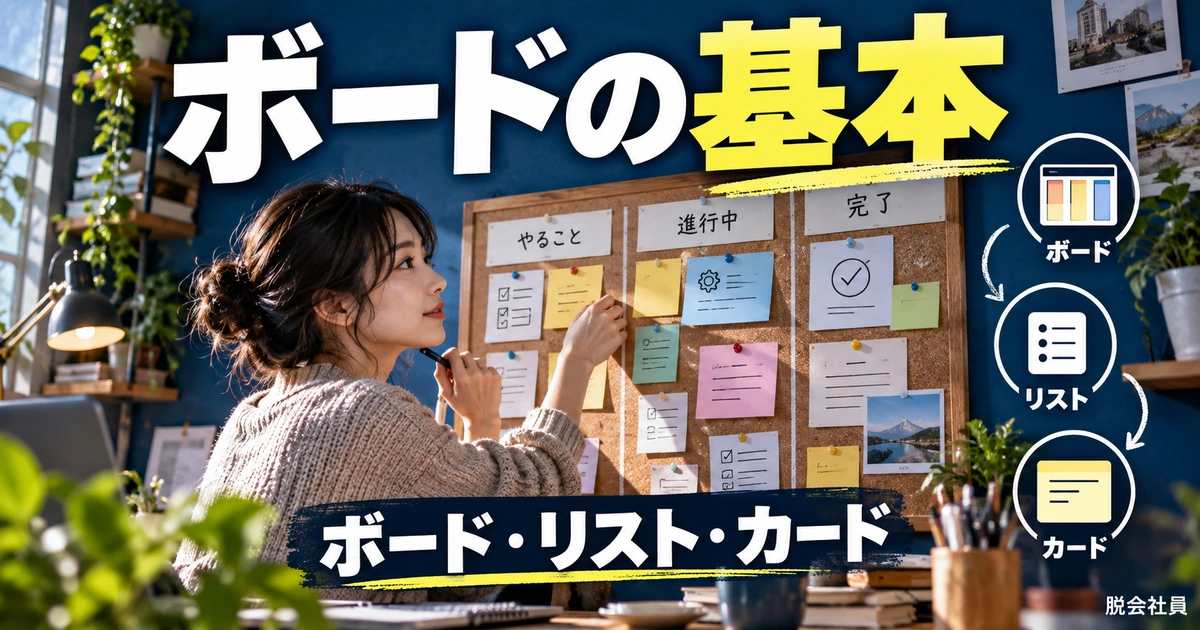
Trelloの基本を覚えるときは、ボード、リスト、カードの三つを分けると分かりやすくなります。ボードは、関連する仕事をまとめて見渡す場所です。「受注案件の進行」「今月の広報制作」「イベント準備」のように、同じ目的や関係者で扱う範囲をひとつにまとめます。
ボードを細かく分けすぎると、今日どのボードを見るべきか分からなくなります。一方で、顧客も担当者も違うすべての仕事をひとつに集めると、共有範囲の管理が難しくなります。個人の練習では一つのボードから始め、他の人へ見せる必要が出たときに、情報の範囲と仕事の流れを見て分けるか判断してください。
ワークスペースは、関連するボードやメンバーをまとめる上位の単位として考えると整理しやすくなります。ワークスペースへ参加していることと、特定のボードやカードを担当していることは同じではありません。招待や公開範囲を確認するときは、いま操作しているのがどの階層なのかを意識しましょう。
リストは仕事の状態や分類を表す列
ボードの中に並ぶ列がリストです。初心者が仕事の進捗を管理するなら、「受付」「着手予定」「作業中」「確認待ち」「完了」のように状態を表す名前を付けると使いやすくなります。カードがどの列にあるかを見るだけで、おおまかな進行状況を把握できます。
リストを「顧客A」「顧客B」「顧客C」のような分類として使う方法もありますが、その場合は進行状態を別の方法で表す必要があります。ひとつのボード内で、ある列は担当者、別の列は進捗、さらに別の列は優先度という混在を避けると、カードの置き場所に迷いにくくなります。
リスト名には、作業する人が同じ意味で解釈できる言葉を使います。「対応中」は、実際に手を動かしているのか、返事を待っているのかが曖昧です。確認待ちを分けるなど、停滞している仕事を見つけたい目的に合わせて調整しましょう。列を増やす理由は、管理の細かさよりも判断のしやすさに置きます。
カードは一つの仕事とその情報をまとめる単位
カードには、作業名、説明、担当メンバー、期限、チェックリスト、コメントなどをまとめられます。「請求書」だけのような名詞では、作成するのか、送るのか、入金を確認するのかが分かりません。「A案件の請求書を作成する」のように、対象と行動が分かる名前にすると、一覧だけでも次の作業を判断しやすくなります。
一枚のカードをどの大きさにするかは、仕事の進め方に合わせます。小さな依頼なら受付から完了までを一枚で管理できることがあります。大きな案件なら、資料の作成、確認、納品など、担当や期限が違う作業を分けたほうが見通しがよくなります。単にカードの枚数を増やすのではなく、別々に状態を判断する必要があるかで考えてください。
※表は横にスクロールできます。
| 要素 | 役割 | 架空の受注仕事の例 | 混同しやすいこと |
|---|---|---|---|
| ワークスペース | 関連するボードや人のまとまり | 制作チームの作業場所 | 参加すれば全案件の担当になるわけではない |
| ボード | 管理する仕事の範囲 | 今月の受注案件 | カード一枚ごとに新設しすぎる |
| リスト | 状態や分類の列 | 受付・作業中・確認待ち | 担当・進捗・優先度を同じ軸で混在させる |
| カード | 一つの仕事と情報 | A案件の初稿を提出する | 案件名だけで行動が不明になる |
| チェックリスト | カード内の確認項目 | 誤字・サイズ・納品形式を確認 | 別担当の大きな作業まで詰め込む |
| ラベル | 横断的な分類や目印 | 要相談・優先・制作種別 | 色の意味を人によって変える |
基本構造はTrello公式の初級ガイドでも確認できます。使い方に唯一の正解があるわけではありませんが、同じ情報をリスト名、ラベル、カード名の三箇所へ重複して書くと、更新漏れが増えます。それぞれの役割を決めて、少ない項目で現状が分かるようにしましょう。
導入の目的を「全部記録する」から具体化する
Trelloへ移す前に、いま何が困っているのかを一つ選びます。依頼を忘れるなら受付の一元化、着手しすぎるなら作業中の見える化、返事待ちが長いなら確認待ちの管理が目的になります。困りごとが違えば、必要なリストや確認項目も変わります。
既存のメールやチャットをすべてTrelloへコピーする必要はありません。作業に必要な要約、正式な資料へのリンク、次の行動が分かれば十分な場合もあります。原本を別の場所で管理しているなら、その保存場所と版を明確にし、カード上の短い説明が原本と矛盾しないようにしてください。
仕事の流れに合うボードを作る

最初のボードは小さな範囲で試す
ボードを作成する操作を選び、名前、所属するワークスペース、公開範囲を確認します。名前は「仕事管理」のような広い言葉だけでなく、何を扱う場所なのかが分かるものにします。たとえば「個人制作・受注進行」のように対象を表すと、後でボードが増えても探しやすくなります。
最初から顧客の実名や機密資料を入れる必要はありません。架空の案件でカードを数枚作り、移動、期限設定、チェック、検索まで試してから実際の運用へ移ります。共有範囲や操作の意味が分からないまま実データを入れるより、テスト用の内容で仕組みを把握するほうが安全です。
背景色や装飾は区別の助けになりますが、最初の目的は仕事の状況を把握することです。背景画像を選ぶ時間をかけすぎず、リスト名とカード名を先に整えてください。画面の見た目が完成しても、何をいつ動かすかが決まっていなければ、運用は止まりやすくなります。
リストとカードを追加して移動を一度試す
ボードを開いたら「リストを追加」に相当する操作から、最初の列の名前を入力します。受付、着手予定、作業中、確認待ち、完了の順に列を作り、必要ならリストをドラッグして並び順を整えます。画面の更新でボタンの位置が違う場合でも、列を増やす操作とカードを増やす操作を取り違えないよう、追加後に何ができたかを確認してください。
受付リストの「カードを追加」等の操作を選び、練習用に「サンプル案件の依頼内容を確認する」と入力してカードを作ります。そのカードをクリックすると詳細を開けるので、説明欄へ「納品形式と希望日を確認する」と書いて保存します。最初はこの一枚だけで、表面の一覧と詳細画面の情報がどうつながっているかを見てください。
次にカードを着手予定へドラッグし、列が変わったことを確認します。カード内の移動メニューを使う場合は、移動先のボードとリストを確かめてから実行します。同じボード内での移動と、別のボードへの移動では情報の引き継ぎやメンバーの扱いに違いがあるため、練習段階では同じボードの列間で動かすだけにすると分かりやすくなります。
カードを開き、メンバー、日付、チェックリストに相当する項目を一つずつ確認します。日付では期限と時刻、通知を受けたいタイミングを保存し、カードの表面へ戻って表示を確認してください。チェックリストは名前を付けて作り、項目を追加し、チェックを付けた後の表示まで見ます。操作を一度にまとめず、追加した情報がどこへ現れるかを確かめると、後の更新も迷いにくくなります。
リストは移動条件までセットで決める
受付から完了までを並べるときは、列の名前だけでなく、その列へ入る条件を一言で決めます。「受付」は依頼を受けたが内容未確認、「着手予定」は必要な情報がそろっている、「作業中」は実作業を始めた、「確認待ち」は相手へ確認を依頼した、「完了」は決めた終了条件を満たした、という分け方が考えられます。
「確認待ち」に移すだけでは、誰の何を待っているか分かりません。カードの説明やコメントへ、確認を依頼した相手、確認点、依頼日、次に見直す日を残します。リストは状態の大枠、カードは理由と次の行動という分担にすると、画面を見た別の人も状況を理解できます。
作業が戻る場合の扱いも決めます。顧客から修正が来たら作業中へ戻すのか、着手予定へ戻して優先順を決め直すのかは、チームの進め方によります。戻ること自体を失敗と考えず、理由と次の対応が残る状態にしてください。一直線に右へ進めるためだけの管理では、実際の仕事とずれてしまいます。
※表は横にスクロールできます。
| リスト名の例 | 入れる条件 | カードに残す情報 | 次へ動かす条件 |
|---|---|---|---|
| 受付 | 依頼を受けた直後 | 依頼内容・原本の場所・確認点 | 対応範囲と必要情報を確認した |
| 着手予定 | 着手できる条件がそろった | 担当・優先順・期限 | 実際に作業を始めた |
| 作業中 | いま手を動かしている | 進捗・残作業・問題 | 確認用の成果物を用意した |
| 確認待ち | 相手へ確認を依頼した | 相手・質問・依頼日・次回確認日 | 承認または修正指示を受けた |
| 完了 | 定めた終了条件を満たした | 完了日・成果物・確認結果 | 保管方針に従いアーカイブ等を判断 |
この表は架空の運用例であり、Trelloが各状態を自動判定するという意味ではありません。通常のカード移動は、作業者が実際の状態を確認して行います。自動化を設定していない段階では、期限が過ぎたから完了へ移る、チェックが付いたから納品済みになるといった動作を期待しないようにしましょう。
公開範囲はデータを入れる前に確認する
顧客情報や社内作業を扱うなら、誰がボードを見ることができるかを最初に確認します。ボードの公開範囲には非公開、ワークスペース向け、公開などがあり、選べる範囲や管理者の権限は環境によって異なります。非公開ボードも、契約環境によってはワークスペース管理者が閲覧できる場合があるため、「自分以外は絶対に見られない」と考えないようにしてください。
公開ボードはリンクを知る人が閲覧できる範囲になるため、機密案件や顧客情報を入れる場所には向きません。検索で見つかるかどうかだけを安全性の基準にしないことが重要です。ワークスペースの公開範囲と、個別ボードの公開範囲も別なので、上位の設定だけで判断せず対象ボードを確認します。
最新の公開範囲の説明はAtlassian公式のボード公開範囲ガイドを参照してください。顧客を招待するときは、その顧客に見せてよい内容だけのボードかを確認し、他社の案件や社内メモが混ざっているなら分離を検討します。
カードの並び順を優先度として使うなら意味をそろえる
同じリスト内で上にあるカードを先に扱う運用にするなら、そのルールを共有します。名前順や気分で並べ替える人がいると、担当者は優先順位が変わったと誤解するかもしれません。並び順を作業順にするのか、単なる整理に使うのかを決めておきましょう。
期限が近い仕事だけが常に最優先とは限りません。今日準備を始めないと間に合わない仕事や、他の人の作業を止めている確認もあります。並べ替えるときは、期限に加えて依存関係と必要な準備を見ます。Trelloの見た目は判断材料ですが、優先順位を考える責任まで自動で引き受けてくれるものではありません。
カードに担当・期限・チェックリストを入れる
説明欄は次に着手できる情報に絞る
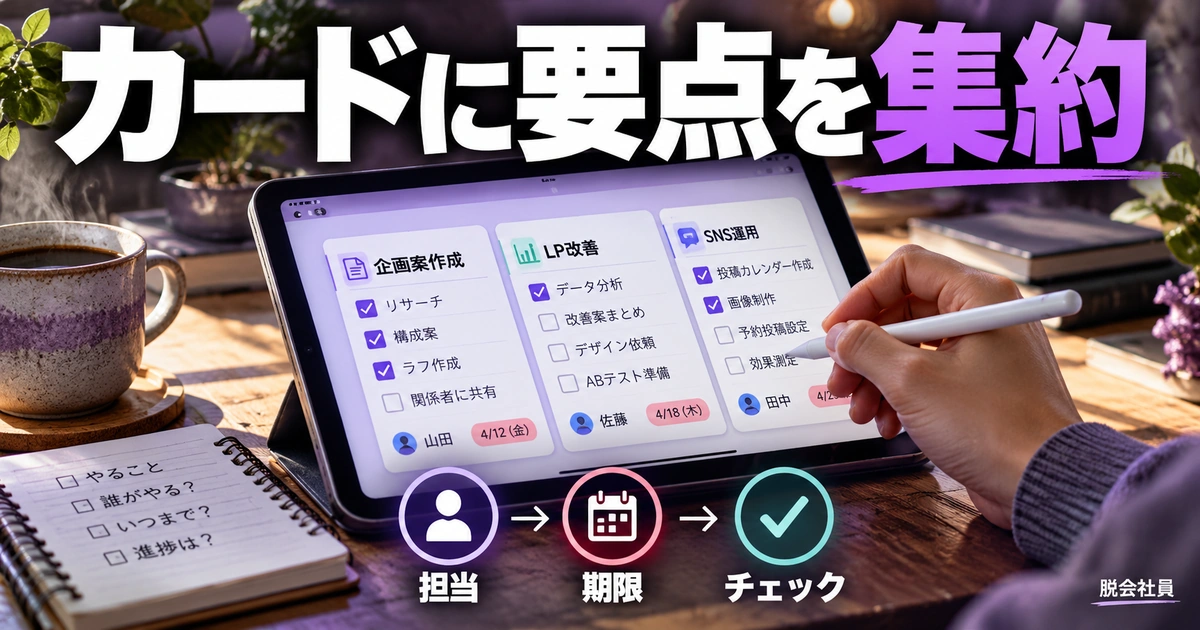
カードを開いた人が、元の依頼を探し直さなくても作業を始められる情報を説明欄へまとめます。「目的」「作るもの」「守る条件」「確認する相手」「原本の場所」が分かると、再確認のやり取りを減らしやすくなります。長い会話をそのまま貼るより、決まった条件と未確定事項を分けて書くほうが実用的です。
架空のカード例として「A案件の告知画像を作成する」なら、用途はイベント告知、成果物は指定形式の画像、必須情報は日時・場所・問い合わせ先、確認相手は依頼担当者、とまとめます。サイズや文字量などの条件が未確認なら、勝手に埋めず「依頼者へ確認中」と残してください。
添付ファイルや外部リンクを使う場合は、最新版がどれかを明確にします。似た名前の原稿が複数あると、古い版をもとに作業する原因になります。カードからリンク先を開けるかだけでなく、作業するメンバーにも必要な閲覧権限があるかを確認しましょう。Trelloへリンクを貼るだけで外部ファイルの権限が自動で整うわけではありません。
担当者と確認者の役割を言葉で決める
カードへメンバーを追加しても、その人が作業担当なのか、確認者なのか、情報を見ておく人なのかは、チームの運用次第です。複数人を追加して「誰かが対応するだろう」とすると、担当が曖昧になります。主担当と確認者を説明欄などに明示し、次に動く人を一人決めると進めやすくなります。
担当変更が必要なときは、名前だけを付け替えず、どこまで終わり、何が残り、どの資料を使うかを残します。引き継ぐ相手が引き受けたことを確認できるまで、完全に移管済みと扱わない運用も有効です。ツール上の表示を変えることと、人の間で引き継ぎが成立することを分けて考えましょう。
一人で使う場合も、未来の自分に渡すつもりで情報を書きます。数日後に再開したとき、「資料を確認」とだけ書いてあると何を見るのか思い出せません。「依頼書の納品形式を確認してから書き出す」のように、対象と判断が分かる記録にすると役立ちます。
期限は日付・時刻・通知を確認する
カードでは期限の日付や時刻、開始日を設定できます。締切の意味を決めずに日付だけを入れると、顧客への提出期限と自分の作業終了予定が混ざります。カードの期限を何の約束として使うのかを決め、必要なら説明欄へ「顧客提出」「社内確認」などの意味を添えましょう。
期限の通知を期待する場合は、リマインダー設定も確認します。公式は、期限通知を受けるには期限リマインダーの設定が必要と案内しています。期限を入れただけで、必ず自分が望む時刻に通知されると思わないようにしてください。端末やアプリの通知設定も関係するため、練習用カードで実際の受信を確認すると安心です。
期限を過ぎたカードは、日付を無言で先送りするより、遅れた理由と次の見通しを記録します。外部との約束を変更する必要があるなら、カード内の日付変更だけで合意が成立するわけではありません。相手と調整した内容に合わせて更新し、いつ何が変わったか分かるように残します。
期限と完了表示、リマインダーの仕様はAtlassian公式のカードの日付設定で確認できます。現在はカードを完了としてマークする操作もありますが、「完了」リストへの移動、カードの完了表示、チェックリストのチェックは別の情報として確認し、運用上の整合を取ってください。
※表は横にスクロールできます。
| カードの情報 | 記入する内容の例 | よくある不足 | 確認する問い |
|---|---|---|---|
| タイトル | A案件の初稿を提出する | 対象だけで行動がない | 何をしたらこの作業が進むか |
| 説明 | 目的・条件・成果物・原本 | 会話だけで条件が不明 | 今から着手できる情報があるか |
| 担当 | 主担当と確認者の役割 | 全員を追加して責任が曖昧 | 次に動く人は誰か |
| 期限 | 提出日と必要な時刻 | 日付の意味が人により違う | 何の締切なのか |
| チェックリスト | 提出前に確認する項目 | 巨大な別作業が混ざる | 一つずつ完了を判断できるか |
| コメント | 変更点・質問・判断結果 | 最新情報が会話に埋もれる | いま有効な条件は何か |
チェックリストは確認できる小さな行動にする
チェックリストには、カードを終える前に行う確認や小さな作業を入れます。告知画像なら「日時の表記を依頼書と照合する」「指定サイズで書き出す」「最終版を確認者へ渡す」のような項目が考えられます。「品質を高める」のような抽象的な言葉では、いつチェックを付けるか判断しにくくなります。
同じカードの中でも、制作作業と納品前チェックを別のチェックリストに分けると整理しやすい場合があります。ただし、項目が増えるほど管理に時間がかかるため、実際に抜けやすいものや、完了の証拠が必要なものから入れましょう。チェックを付けること自体が目的になると、内容を確認せずに消化しやすくなります。
チェックリストの全項目にチェックが付いても、顧客の承認や納品確認まで済んだとは限りません。終了条件を別に定め、その条件が満たされたかを確認してからカードを完了扱いにします。また、項目ごとの担当・期限など高度な機能にはプラン差があるため、通常のチェックリストと同じ前提で説明しないようにしてください。
操作と機能差はAtlassian公式のチェックリスト管理で確認できます。独立した説明、添付、期限、担当が必要な項目は、カードへ分けることも検討します。細分化の基準は「別々に進捗を追う必要があるか」であり、単に長くなったから分けるだけではありません。
チームで更新しやすい運用を決める

更新するタイミングを仕事の区切りに合わせる
ボードを作っても更新されなければ、実際の状況と表示が離れていきます。始業時に着手するカードを決め、作業開始時に移動し、確認依頼を出したときに状態を変え、終業前に未完了を見直すなど、日常の区切りに結び付けると続けやすくなります。
報告のためだけに細かな更新を何度も求めると、作業の負担が増えます。状態が変わったとき、期限や条件が変わったとき、他の人の判断が必要になったときを基本にする方法が考えられます。何も変わっていないカードへ毎回「作業中」と書くより、残っている問題や次の見通しが変わったときに記録するほうが役立ちます。
会議では一枚ずつすべてを読み上げるのではなく、期限が近いもの、確認待ち、担当が未定のものから見ます。順調に進んでいる仕事の説明へ時間を使いすぎず、誰かの判断や協力が必要なカードを中心に話すと、ボードを意思決定に使いやすくなります。
コメントと説明欄を使い分ける
コメントは、その時点で起きたことや質問、判断の経緯を残す場所に向いています。一方、説明欄は今有効な条件をまとめておく場所として使えます。コメントの中で納品形式が変わったのに説明欄が古いままだと、後から参加した人はどちらを信じるべきか迷います。
条件変更が確定したら、説明欄の現在条件を更新し、コメントへ変更理由と確認先を残すなど、情報の置き方を決めましょう。未確定の案を確定事項として上書きしないことも重要です。「依頼者から回答待ち」「確認者の了承後に変更」のように、状態が分かる言葉を添えてください。
依頼するときは、誰に、何を、いつまでに確認してほしいのかを短く書きます。「確認お願いします」だけでは、誤字を見るのか、内容を承認するのか、価格を決めるのかが分かりません。カードのタイトルへ戻らなくても質問の意味が分かるようにすると、やり取りの往復を減らせます。
※表は横にスクロールできます。
| 場面 | 記録の例 | 更新する場所 | 次の人が分かること |
|---|---|---|---|
| 作業を始める | 素材がそろい初稿制作へ着手 | リストと必要なコメント | 実作業が始まった |
| 確認を依頼する | 文面の承認を担当者へ依頼、返答期限を記録 | 確認待ちとコメント | 誰の何を待っているか |
| 条件が変わる | 納品形式をPDFへ変更、依頼者確認済み | 説明欄と変更コメント | 現在の条件と変更理由 |
| 担当を交代する | 作成済み箇所・残作業・原本を記録 | 担当と引継ぎ説明 | どこから再開すればよいか |
| 完了する | 成果物を納品し受領確認済み | 完了状態と成果物リンク | 終了条件を満たした証拠 |
通知は担当と必要な範囲に合わせる
通知が多すぎると、重要な依頼まで読み飛ばしやすくなります。ボード全体を追う必要がある人と、自分のカードだけを追えばよい人では、必要な通知の範囲が違います。Trelloにはカード、リスト、ボードをウォッチする仕組みがあるので、役割に合わせて見直してください。
カードへメンバーとして追加された場合など、通知に関係する状態もあります。通知が来ないときは、ウォッチしているか、対象のカードを正しく見ているか、アプリや端末の通知設定はどうなっているかを分けて確認します。コメントへ名前を書いたつもりでも、相手に伝わる形になっているかは実際の表示で確かめましょう。
Atlassian公式のウォッチ機能ガイドで通知対象を確認できます。ただし、通知が届いたことと相手が読んで引き受けたことは同じではありません。期限が近い重要な確認では、チームで合意した連絡方法を使い、返答を確認する工程を残してください。
顧客と共有するときは見せる情報を絞る
社内向けの進行ボードには、見積もりの検討、他の案件、内部の注意点など、顧客へ渡す必要のない情報が含まれることがあります。そのまま招待する前に、何を見てもらいたいのかを決めます。進捗だけが必要なら、必要な範囲へ整理した共有方法を選ぶこともできます。
ボードのメンバーが、そのボード内のどこまで閲覧・編集できるかを確認し、カード単位で都合よく隠せると決めつけないようにしてください。閲覧専用の役割などはプランによる違いがあります。外部の人を追加することで利用人数や料金へ影響する場合もあるため、契約条件も確認してから招待します。
共有を終える時点も決めておくと、案件終了後のアクセス管理がしやすくなります。必要な成果物や記録を所定の場所へ保存し、誰がボードを管理するかを引き継ぎます。ツールから人を外すことと、相手が既に取得した資料の扱いは別なので、情報の共有前に社内ルールや契約を確認することが大切です。
行方不明・停滞・通知の困りごとを解消する

カードが見つからないときは表示条件から確認する
カードが消えたように見えても、削除されたとは限りません。最初に正しいアカウント、ワークスペース、ボードを開いているかを確認します。似た名前のテスト用ボードや、以前のボードを見ている場合もあります。次にフィルターが残っていないかを見て、条件を外した状態で探してください。
カードが別のリストやボードへ移動された、リストごとアーカイブされたという可能性もあります。カード名の一部や覚えているキーワードで検索し、ボードの活動履歴など確認できる情報から状況を追います。見つからないからといってすぐ同じカードを作り直すと、後で元のカードが見つかったときに二重管理になります。
アーカイブは、現在のボード上から整理する操作です。カードを完全に消す削除とは異なり、アーカイブ済みの項目から戻せます。完了した仕事を後から振り返る可能性があるなら、削除を急がず、保管ルールに沿って扱いましょう。削除は取り消せないため、不要と判断する根拠と保存すべき情報を先に確認します。
アーカイブと削除の違いはAtlassian公式のカード保管・削除ガイドで確認できます。アーカイブしたカードでは期限に関する通知も送られないため、まだ対応が必要な仕事を画面から片付ける目的だけでアーカイブしないようにしてください。
※表は横にスクロールできます。
| 困りごと | 最初に見るもの | 対応の方向 | 再発を減らす工夫 |
|---|---|---|---|
| カードが見つからない | アカウント・ボード・フィルター | 条件を外し検索やアーカイブを確認 | 命名と保管場所をそろえる |
| 作業中が多すぎる | 実際に着手しているカード | 待ちと実作業を分け優先順を決める | 同時に抱える量を定期的に見直す |
| 確認待ちが動かない | 依頼先・質問・次回確認日 | 不足情報を補い必要な確認を行う | 待つ理由と再確認日を記録 |
| 期限切れが並ぶ | 約束の意味と変更経緯 | 現実の見通しと相手の合意を確認 | 日付の無言変更を避ける |
| 通知が多すぎる | ウォッチ範囲と役割 | 必要な対象へ絞る | 重要連絡のルールを決める |
| 完了の判断が人により違う | 終了条件と証拠 | 納品・確認・残作業を照合 | カードへ終了条件を明記 |
作業中のカードが増えたら待ちと実作業を分ける
多くのカードを作業中へ入れると、どれを進めるべきか分かりにくくなります。すべてが本当に同時進行なのかを見て、素材待ち、返答待ち、優先順位待ちを分けます。待っている仕事を作業中に置き続けると、実際の手持ち量も見誤りやすくなります。
個人の運用例として、一日の始めに主に進めるカードを少数選び、それ以外は着手予定へ戻す方法があります。枚数は仕事の大きさによって変わるので、一律の上限を正解としないでください。大切なのは、作業中の列を見たときに「今日何へ時間を使っているか」が説明できる状態です。
予定より時間がかかるカードは、作業の粒度も見直します。「ウェブサイトを作る」の一枚だけでは、どこで止まったか分かりません。資料確認、構成作成、デザイン確認など、状態や担当が独立している工程へ分けると、問題の場所を見つけやすくなります。分けた後も元の案件との関係が分かる名前やリンクを残しましょう。
一週間の小さな試行で運用を調整する
導入時の架空例として、一週間だけ個人の制作依頼を管理する試行を考えます。最初の日は受付、着手予定、作業中、確認待ち、完了の五列を作り、架空のカードで移動を練習します。その後、実際に管理してよい仕事だけを入れ、毎日終業前に状態と次の行動を見直します。
週の途中では、カードの名前だけで作業が分かるか、期限の意味がそろっているか、確認待ちに相手と質問が書かれているかを点検します。運用の不便さが見つかったら、列をすぐ増やすのではなく、情報が不足しているのか、リストの意味が曖昧なのかを考えてください。
週末には、完了した枚数だけでなく、探し直しが減ったか、確認依頼を忘れなかったか、次に着手する仕事を選べたかを振り返ります。これは導入効果の実測結果を約束するものではなく、自分の仕事に合っているかを判断する観点です。合わない部分を一つずつ直し、仕組みを複雑にしすぎないようにします。
完了後の記録を業務文書へつなげる
Trelloのカードは進行状況を見るのに便利ですが、正式な議事録、納品書、報告書などを求められる場面では、必要な形式へまとめる作業が残ります。カードのコメントをそのまま提出するのではなく、決定事項、成果物、確認日、未解決事項を整理してください。進行の記録と、相手へ渡す文書の役割を分けると内容を整えやすくなります。
報告書やチェック表の様式を用意したい場合は、当サイトのビズオーシャンで業務テンプレートを探す方法も参考にできます。テンプレートの項目を、そのまま全部Trelloへ移す必要はありません。正式文書に必要な情報がカードや所定の資料に残るよう、重複入力を減らしながら運用を合わせましょう。
自動化や外部連携を増やすのは、手動の流れが安定してからでも遅くありません。どの操作を何のために繰り返しているかが分かれば、自動化する範囲と例外を検討しやすくなります。権限や契約プラン、連携先へ渡す情報を確認し、小さな範囲で結果を確かめてから広げてください。
Trelloの使い方で大切なのは、カードをたくさん作ることより、仕事の状態と次の行動を見える形にすることです。ボードの範囲、リストの意味、カードの終了条件を決め、担当と期限を更新していきましょう。行方不明のカードは表示条件とアーカイブから探し、停滞したカードは待つ理由を確かめる。こうした小さな確認を続けることが、仕事の抜け漏れを減らす運用につながります。