Word目次の作り方|見出し設定・更新・ページずれの直し方

※本記事にはPRを含む場合があります。
こんにちは。『脱会社員』脱サラを応援し続けるブログ、運営者の『なかびー』です。
Wordで目次を作るとき、章の名前とページ番号を一行ずつ入力していませんか。短い文書なら形にできますが、途中に図や説明を追加するたびに番号を直す必要があり、提出前の確認が大変になります。修正が続く提案書やマニュアルでは、本文の見出しから自動目次を作る方法を覚えておくと、更新の手順を整理できます。
基本は「本文の章と節に見出しスタイルを設定する→目次を置く場所を選ぶ→自動目次を挿入する→本文の変更後に目次全体を更新する」です。文字を大きくしただけでは、Wordが目次用の見出しとして扱わないことがあります。最初に文書の構造を整えることが、後から直しやすい目次につながります。
この記事ではWindows版のデスクトップWordを中心に、Mac版・ウェブ版で確認したい違いも示します。2026年10月3日に確認したMicrosoftの公式案内を参考にしています。リボンやメニューの名称は製品の版、OS、表示言語によって異なる場合があるため、実際の画面の案内も確認してください。掲載図版は説明用生成イメージであり、実画面の操作手順を撮影したものではありません。
Wordの自動目次は見出しの階層から作る
見た目の大きさと文書内の役割を分ける
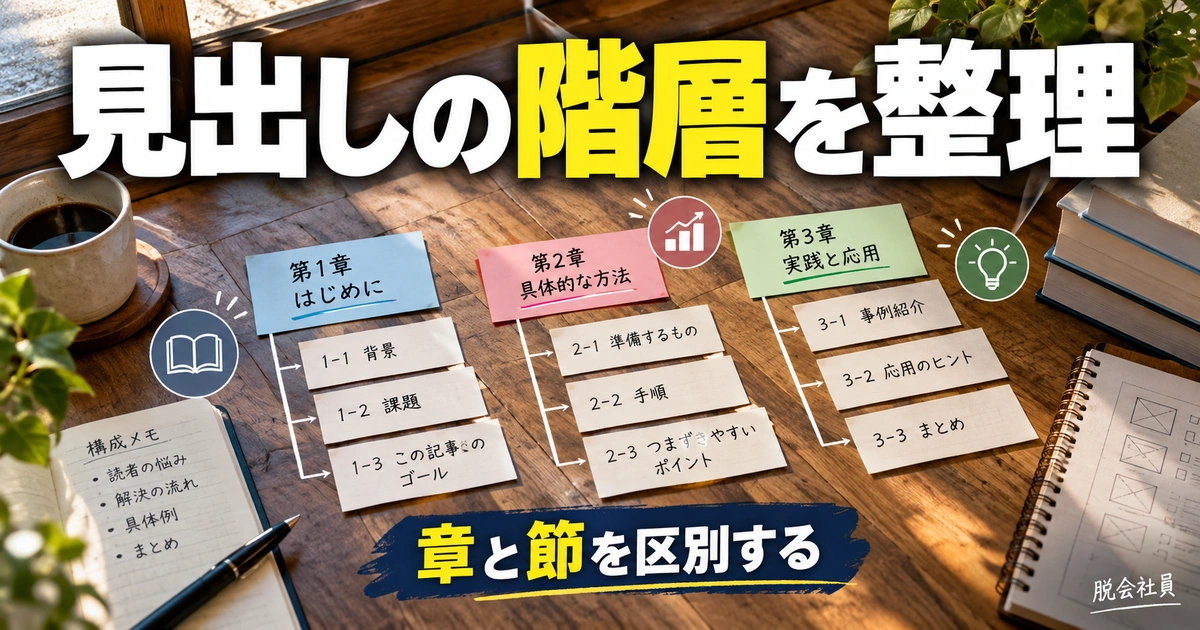
Wordの見出しスタイルは、太字や色といった見た目だけでなく、その段落が文書内でどんな役割を持つかを整理するために使います。大きな章を「見出し1」、その中の節を「見出し2」、さらに細かな説明のまとまりを「見出し3」とするのが基本です。目次はこの階層をもとに項目を集めるため、本文側の設定が先になります。
たとえば架空の業務マニュアルを作るなら、「申請の流れ」を見出し1、その中の「提出前の確認」を見出し2、「添付書類の点検」を見出し3にできます。見出しの数字は文字の大きさの順番というより、内容の親子関係を表します。同じ役割の章には同じレベルを割り当てると、読み手も編集者も構成を追いやすくなります。
「この文字サイズが好きだから見出し3にする」と、見た目だけでレベルを選ぶと、章の階層が飛んだり、必要な項目が目次から抜けたりします。まず役割に合ったスタイルを適用し、外観は後からスタイルの書式として整えるほうが安全です。本文が短くても、この順番を守ると改稿時の修正箇所が少なくなります。
※表は横にスクロールできます。
| 文書の要素 | 設定の例 | 目次での扱いの考え方 | 避けたい状態 |
|---|---|---|---|
| 表紙の文書名 | タイトル用のスタイル | 通常の章見出しとは区別 | 見出し1を付けて意図せず目次に載る |
| 大きな章 | 見出し1 | 主要な項目として表示 | 章ごとに別のレベルを使う |
| 章の中の節 | 見出し2 | 必要に応じて一段下に表示 | 文字サイズだけで役割を決める |
| 節の細分化 | 見出し3 | 文書の長さに応じて表示を選ぶ | 目次を細かくしすぎて読みにくい |
| 通常の説明文 | 標準など本文のスタイル | 通常は目次へ入れない | 本文まで見出しとして設定する |
| 図の説明・注記 | 用途に合った本文や専用スタイル | 章見出しとは別に管理 | すべての太字を見出し扱いにする |
この例は、文書の用途によって調整できます。社内の指定様式で独自スタイルが定められている場合は、そのルールを優先してください。ただし、独自スタイルを使った文書で自動目次がうまく出ないときは、スタイルと目次側の対象設定がどう結び付いているかを確認する必要があります。初心者の練習では組み込みの見出し1〜3から始めると、原因を分けやすくなります。
自動目次と手動目次の違いを理解する
自動目次は、本文にある見出しの情報をもとに作られ、更新操作によって変更を反映できます。一方、手動の目次は、見た目を整えるための入力欄を使って自分で項目を書き込む形式です。自動で本文から項目を集める仕組みとは違うため、手動目次を選んだ後に更新を繰り返しても、新しい章が当然に追加されるわけではありません。
修正の多い報告書やマニュアルでは、自動目次を基本にするほうが運用しやすくなります。手動目次が必要な指定様式もありますが、その場合は項目名、順序、ページ番号を自分で照合する工程が必要です。「目次らしい外観になった」ことと「本文の変更に追従できる」ことを区別してください。
目次に表示された文字を直接書き換えるより、本文の見出しを直してから目次を更新する方法が基本です。表示結果だけを直すと、その場では正しく見えても、次の更新で本文の見出しに戻る可能性があります。元になる情報を本文に集めておくと、どちらが正しいのか迷わずに済みます。
目次に載せる深さを読み手から決める
三段階の見出しを使っているからといって、すべての階層を目次に載せる必要はありません。短い提案書なら主要な章と節だけで全体を把握できる場合があります。反対に、検索しながら使う長いマニュアルでは、細かな操作見出しが目次にあると目的の場所へ進みやすくなることがあります。
判断の基準は「この文書を開いた人が、目次からどこまで選びたいか」です。最初から最後まで読む説明資料なら概要を優先し、必要な項目だけを引く手順書なら探しやすさを優先します。目次が何ページにも伸びて本文の入り口が遠くなったら、表示レベルや見出しの細分化を見直してください。
見出しを減らすことと目次に載せるレベルを減らすことも別です。本文の理解に必要な小見出しは残しつつ、目次では二階層までにする運用もできます。目次を短くするために本文の構造を平らにしてしまうと、長文の読みやすさが損なわれるので注意しましょう。
見出しスタイルを設定して目次を挿入する

練習用の文書を用意して章と節を設定する
操作を覚える段階では、提出中の本番ファイルを直接触るより、コピーや練習用の新規文書を使います。例として「業務の概要」「申請手順」「問い合わせ先」の三つの章を作り、「申請手順」の中に「準備するもの」「提出後の確認」という節を置いてください。数段落の仮の説明文も入れると、目次の項目と本文の関係を確認できます。
大きな章の段落にカーソルを置き、ホームタブのスタイルから見出し1を選びます。次に節の段落へ見出し2を設定します。ひとつの見出しを複数の通常段落に分けていないかも確認してください。見出しと本文が同じ段落に入っていると、意図しない長い文章が目次の項目として扱われる原因になります。
段落単位の状態が分かりにくいときは、編集記号の表示を使って段落の終わりを確認すると整理しやすくなります。見出しの途中で見た目だけを折り返したい場合と、次の本文段落へ進みたい場合を混同しないことが大切です。改行の種類が複雑な文書は、一箇所ずつ確認してから全体へ広げてください。
ナビゲーションで順序と階層を点検する
見出しを設定したら、いきなり目次の装飾へ進まず、文書内の見出し一覧を確認します。デスクトップ版でナビゲーションウィンドウの見出し表示を使える場合は、章と節が想定した親子関係になっているかを見ると便利です。本文を端から読み直さなくても、節が別の章の下に入っていることなどに気づきやすくなります。
「申請手順」の下に「問い合わせ先」が入っているなら、問い合わせ先を見出し2にしていないか確認します。逆に、すべてが横並びなら章の中の節も見出し1になっている可能性があります。見出し一覧で不自然に見える関係は、目次にも反映されやすいので、この段階で直しましょう。
見出し一覧に出ない要素があるからといって、ただちに文書が壊れているとは限りません。表、テキストボックス、ヘッダーなど、通常の本文とは異なる場所に見出しらしい文字を置いている場合もあります。最初の練習では、通常の本文中に独立した段落として見出しを作り、動作を単純にすることをおすすめします。
※表は横にスクロールできます。
| 段階 | 実施すること | その場で見る結果 | 次へ進む条件 |
|---|---|---|---|
| 構成の準備 | 章と節を短い名前で書く | 大きなまとまりと細分化が区別できる | 同じ役割の見出しがそろう |
| 見出し設定 | 章に見出し1、節に見出し2を適用 | スタイルが設定される | 本文段落へ誤適用していない |
| 構造の確認 | 見出し一覧を確認 | 順序と親子関係が意図どおり | 抜け・重複・階層飛びがない |
| 目次挿入 | 専用の段落へ自動目次を入れる | 見出しとページ番号が並ぶ | 項目名が本文と一致する |
| 動作テスト | 見出しを一つ変更して全体更新 | 変更した項目が反映される | 見た目だけの手動目次ではない |
目次を置く位置を決めて自動目次を挿入する
本文側の設定ができたら、目次を置く場所にカーソルを置きます。一般的には表紙の後や本文の前ですが、提出先の様式があればそちらを優先します。本文の途中の見出しにカーソルを置いたまま挿入すると、その場所に目次が入るため、まず専用の段落やページを用意しておきましょう。
参照設定に相当するタブから目次を選び、自動作成の目次を挿入します。公式の日本語案内では「参照」と表記される箇所もあり、環境によってリボンの名称が異なる場合があります。自動目次を選べば、設定した見出しとページ番号が一覧になります。項目がないときは、何度も挿入し直すより本文のスタイルを確認してください。
挿入手順はMicrosoft公式の「目次を挿入する」で、Windows・macOS・ウェブの案内を確認できます。ウェブ版にも挿入と更新の方法が案内されているため、古い情報だけをもとに「ウェブ版では目次を作れない」と判断しないようにしましょう。
最初の一回で更新まで試す
目次が表示されたら、練習用の見出しを一つだけ変更します。たとえば「問い合わせ先」を「問い合わせ先と受付時間」に変え、目次を更新してみてください。本文を変更しただけでは、目次の表示がすぐ変わらない場合があります。変更と更新を別の工程として覚えることが重要です。
次に新しい節を一つ追加し、見出し2を適用して目次全体を更新します。追加した項目が出れば、本文の構造を目次へ反映する流れを確認できます。ページ番号だけの更新では新しい項目が追加されないため、ここで二つの更新方法の違いも試しておきましょう。
この小さなテストができてから本番ファイルを整えると、目次に項目が出ないときも、スタイルの問題なのか更新方法なのかを分けやすくなります。最初から複雑な多段階番号や独自フィールドへ進む必要はありません。まず標準的な見出しと自動目次の組み合わせで、変更が反映される状態を作ってください。
目次の更新・書式・階層を整える

ページ番号だけの更新と全体更新を使い分ける
ページ番号のみの更新は、既存の項目のページ位置を更新するためのものです。見出し名を変えた、節を追加した、章の順序を入れ替えた場合は、目次全体を更新します。本文に新しい項目があるのに目次へ出ないときは、ページ番号のみの更新を繰り返していないか確認してください。
実務では、本文の構成や見出しを編集した後は全体更新を基本にすると、反映漏れを見つけやすくなります。ただし、全体更新したこと自体を最終チェックの代わりにはできません。意図しない見出しスタイルが本文へ付いていた場合も更新結果へ現れるので、項目の増減を目で確かめましょう。
Wordの目次や相互参照などはフィールドとして扱われます。Windows版では、対象を右クリックして更新する方法のほか、文書内のフィールドをまとめて更新する方法も公式に案内されています。自分が更新したい範囲を確認し、まず目次を直接指定して更新する手順から覚えると確実です。
Microsoft公式の「フィールドを更新する」では、ページ番号のみと目次全体の更新の違いを確認できます。印刷前の自動更新設定もありますが、それを有効にしただけで内容の確認が不要になるわけではありません。提出用のファイルで更新結果を見る習慣を残しましょう。
※表は横にスクロールできます。
| 編集した内容 | 更新の選び方 | 更新後の確認 | 手動で直す前に見る場所 |
|---|---|---|---|
| 文章量だけ変えた | ページ番号更新または全体更新 | 章の開始ページ | 本文のページ位置 |
| 見出し名を変えた | 目次全体を更新 | 新しい見出し名 | 本文の見出し段落 |
| 新しい節を追加した | 目次全体を更新 | 項目の追加と階層 | 見出しスタイルの有無 |
| 章を移動した | 目次全体を更新 | 順序とページ番号 | 本文側の並び順 |
| 項目を削除した | 目次全体を更新 | 古い項目が残っていないか | 削除対象が本文に残っていないか |
| 表示の深さを変えた | 目次の設定を調整して再確認 | 必要な階層だけが表示されるか | 表示レベルの設定 |
目次の外観は目次用の設定から整える
目次内の行を一つずつ選んでフォントやインデントを変えると、次の更新で意図した外観が維持されないことがあります。文書全体で使い続ける書式は、目次のユーザー設定や目次用スタイルから調整するほうが管理しやすくなります。本文の見出しスタイルと、目次の行に使うスタイルは役割が異なります。
たとえば本文の章タイトルを大きくしても、目次の章項目まで同じ大きさにする必要はありません。本文は章の始まりを目立たせ、目次は一覧を読みやすくするという目的の違いがあります。本文の見出しと目次の項目を別々に整えると、長い文書でも見た目のバランスを取りやすくなります。
目次の設定では、ページ番号の表示、配置、見出しとの間のリーダー線、表示する見出しレベル数などを調整できます。点線を手入力してページ番号を右へ追い出す方法は、フォントや余白が変わるとそろいにくくなります。設定でそろえられる部分は設定に任せ、手入力の空白や記号を増やしすぎないようにしてください。
具体的な設定項目はMicrosoft公式の「目次を書式設定またはカスタマイズする」で確認できます。変更するときは、一度に多くの項目を触らず、表示レベル、文字、行間、番号の位置のように順番を分けると、何が原因で見た目が変わったのか追いやすくなります。
見出しそのものの書式を統一する
章ごとに色や余白が違うと、目次の問題なのか本文の問題なのか分かりにくくなります。まず同じ階層の見出しへ同じスタイルを使い、そのスタイルの書式を整えましょう。章のたびに文字サイズを直接変更するより、共通設定を一箇所で直せるほうが長い文書に向いています。
スタイルを変更すると、そのスタイルを使った他の段落へ影響が及ぶ可能性があるため、編集前に文書全体での使用箇所を確認してください。「この一行だけを小さくしたかったのに、全章が変わった」という事態を避けるため、局所的な調整と共通書式の変更を区別します。チームの指定様式では、独断でスタイル全体を変えないことも重要です。
新しい書式の作り方と既存スタイルの変更は、Microsoft公式のスタイル設定ガイドを参照できます。練習では、見出し1の色を変えて複数章へ反映されることを確認し、元に戻す操作まで試すと、共通設定の影響範囲が理解しやすくなります。
長い項目名や番号付き見出しを整理する
目次の一項目が何行にも折り返すと、一覧の読みやすさが落ちます。単にフォントを小さくして詰める前に、本文の見出し自体が長すぎないかを見直しましょう。見出しは内容を識別できる短い表現にし、細かな条件や説明は直後の本文へ移すと、目次と本文の両方が読みやすくなります。
章番号を付ける場合は、手入力の数字と自動番号を混在させないようにします。同じ見出しへ二種類の番号があると「1 1.概要」のような重複や、章の移動後の番号ずれが起こりやすくなります。すでに指定の番号方式がある文書では、その方式を調べてから統一してください。番号の付け直しを始める前にコピーを保存しておくと戻しやすくなります。
見出し名が同じものばかりの場合も、目次で区別できるかを考えます。複数の章に「注意点」という節があるなら、必要に応じて「申請時の注意点」「承認後の注意点」のように対象を入れます。目次の機能を整えるだけでなく、見出しの言葉そのものを明確にすることも、目的のページへ案内するための工夫です。
ページ番号と目次がずれる原因を直す
最初に「項目のずれ」と「番号のずれ」を分ける
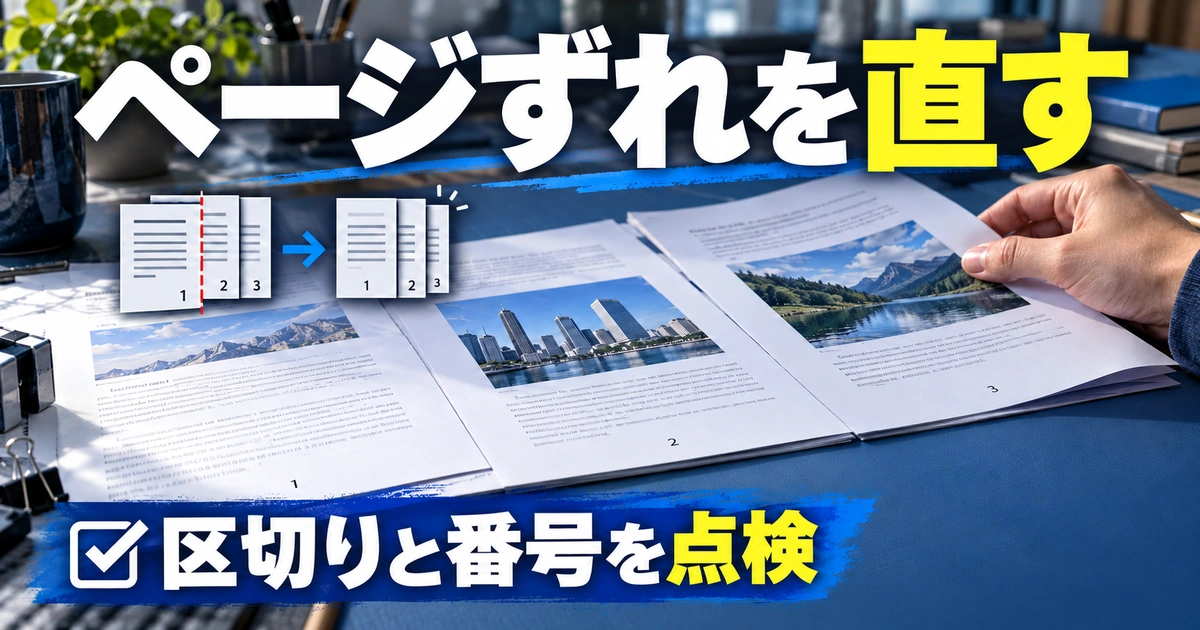
目次がおかしいと感じたら、項目が足りないのか、文字が違うのか、ページ番号だけが古いのかを分けて確認します。項目が足りないなら見出しスタイルや表示レベル、文字が古いなら全体更新、番号が違うなら本文のページ設定と更新状態が主な確認先です。最初から目次を全部削除すると、原因が分からないまま同じ問題を作り直すことがあります。
一つの章を対象に、本文の見出し、本文に表示されるページ番号、目次の番号を並べて見比べます。ここで重要なのは、ファイルの何枚目かという物理的な順番と、印字されているページ番号が一致するとは限らないことです。表紙を数えず本文を1から始める文書では、ファイルの三枚目が本文の1ページになる場合があります。
PDFビューアの上部に表示される通し枚数も、文書内に印字されたページ番号とは別です。目次が1を示し、本文ページのフッターも1であれば、ビューアで三枚目と表示されていても直ちに誤りではありません。何を基準に「ずれた」と判断しているかをそろえてから修正しましょう。
※表は横にスクロールできます。
| 現象 | 主な確認先 | 直し方の方向 | 確認を終える基準 |
|---|---|---|---|
| 章が目次に出ない | 本文の見出しスタイル | 正しい階層を設定し全体更新 | 対象の章が必要なレベルで出る |
| 本文の説明まで目次に出る | 段落の区切りとスタイル | 本文を通常段落へ戻す | 見出し以外の文が消える |
| 名前だけ古い | 目次の更新方法 | 全体更新を行う | 本文の名称と一致する |
| ページ番号だけ古い | レイアウト変更後の更新 | 本文確定後に再更新 | 章の開始番号と一致する |
| 途中から番号が1へ戻る | セクションの開始番号 | 継続か再開始かを設定 | 文書の番号ルールどおりになる |
| PDFとWordで改ページが違う | 書き出した版とレイアウト | 元ファイルを確定し再書き出し | 納品ファイル自体で目次と本文が一致 |
表紙・目次・本文で番号を変えるときはセクションを見る
表紙を番号なし、前付けをローマ数字、本文を1から始めるような構成では、文書をセクションで分けて管理します。単なる改ページはページを送る操作であり、番号やヘッダー・フッターの設定を分けるセクション区切りとは役割が違います。改ページを入れただけで番号体系まで分かれると思わないようにしてください。
デスクトップ版では、レイアウトにある区切りの設定から、次のページから始まるセクション区切りなどを使います。その後、該当セクションのページ番号の書式と開始番号を確認します。前のセクションと同じヘッダー・フッターを使う設定が有効な場合は、その関連も確認してください。
ヘッダーとフッターのリンクは別々なので、番号をフッターへ置く文書ならフッター側を確認します。ヘッダーだけを変更しても、フッターの番号が期待どおりにならないことがあります。また、最初のページだけ別にする設定が関係している場合もあるため、先頭ページと次ページの両方を見ることが大切です。
詳しい操作はMicrosoft公式のセクションごとのページ番号設定を参照してください。番号設定を直した後は、本文のページ番号が意図どおりかを確認し、その後に目次を更新します。順序を逆にすると、目次だけ何度更新しても本文側の設定は変わりません。
空白ページや不自然な改ページは編集記号で調べる
目次を更新したら本文の開始ページが変わることがあります。目次の項目が増えて二ページになれば、後ろの本文が押し出されるのは自然な結果です。目次を以前の一ページへ無理に戻す前に、項目数、文字サイズ、行間、表示レベルが読み手に合っているかを判断しましょう。
意図しない空白がある場合は、編集記号を表示し、空の段落、改ページ、セクション区切りの位置を見ます。連続した空行で章の開始位置を調整していると、前の文章量が変わっただけで大きな空白ができることがあります。新しいページから章を始める必要があるなら、そのための適切な設定を使うほうが安定します。
奇数ページや偶数ページから開始するセクション区切りを使うと、構成上の空白ページが入る場合もあります。理由を知らずに区切りを削除すると、ページ番号やヘッダーまで変わる可能性があります。まず文書の指定を確認し、その区切りが意図的なものかを判断してください。
区切りの種類と用途はMicrosoft公式のセクション区切りガイドで確認できます。大きく構造を変える前にはコピーを残し、一箇所の変更でどのページまで影響が出たかを見ながら進めましょう。
別のパソコンで開くと変わる場合の確認
Wordの編集可能な文書は、フォント、用紙設定、余白、アプリの版などの違いでレイアウトに差が出る場合があります。送信前に自分の環境で目次が合っていても、相手が再編集した後まで同じページ数を保証するものではありません。提出先が編集可能なファイルを求めるのか、閲覧用PDFを求めるのかを先に確認します。
PDFを渡す場合は、書き出した後のPDFを実際に開き、目次のページ番号と本文を見比べてください。Wordの元ファイルが正しくても、別の古い版をPDF化していれば不一致が残ります。ファイル名、更新日時、表紙の版番号をそろえ、納品対象のファイルを間違えないようにしましょう。
フォントやページ設定の問題を直すために、すべてを画像へ変換したり、目次の番号だけを書き換えたりすると、検索性や再編集のしやすさが落ちることがあります。求められる納品形式と利用目的を確認し、元の構造を保ちながら修正する方法を優先してください。
納品前の確認と再利用しやすい文書運用

架空の手順書を使って修正後の動作を確認する
練習例として、三章構成の架空の「備品申請マニュアル」を作るとします。実在する会社の規程ではなく、操作確認のための例です。第一章を概要、第二章を申請手順、第三章を問い合わせ先とし、第二章の中に二つの節を入れます。見出し1と見出し2を設定し、二階層を表示する自動目次を作ります。
次に、第二章の途中へ図の代わりになる説明段落を追加し、本文が一ページ増える状態を作ります。この段階では、目次の番号が古いままになる可能性を確かめ、更新で修正できることを確認します。その後、第三章の見出し名を変え、新しい節を追加して、全体更新で項目名と項目数が変わることを確認してください。
最後に表紙を追加し、必要に応じて本文の番号を1から始める設定を練習します。ここでは物理的な三枚目と本文の1ページを区別して見ることが目的です。操作を一度にまとめず、「本文追加」「見出し変更」「番号設定」の順に分けると、どの設定がどの結果へつながるかを理解しやすくなります。
この練習は、完成した目次を一度眺めるよりも、改稿に耐えられる文書かを確認できます。本番でも、見出しの追加やページ数の変化が起きた後に同じ観点で点検します。自動という言葉を「何も確認しなくてよい」と捉えず、更新の手順を一定にするための仕組みとして使いましょう。
納品前のチェックを内容・構造・ファイルに分ける
内容の確認では、目次の見出しが本文と一致しているか、必要な章が抜けていないか、古い名称が残っていないかを見ます。構造の確認では、親子関係、表示レベル、意図しない本文の混入、ページ番号を調べます。ファイルの確認では、実際に渡す版が正しいか、WordとPDFの内容がそろっているかを確認します。
確認する人を分けられるなら、作成者が更新と構造を確認し、別の人が目次から目的の項目へたどれるか試すと役立ちます。作成者は内容を覚えているため、見出しが曖昧でも場所が分かってしまいます。初めて読む人の視点で「申請後に修正するときはどこを見ればよいか」を探してもらうと、言葉の改善点が見つかることがあります。
※表は横にスクロールできます。
| 確認区分 | 見る場所 | 具体的な確認 | 問題があった場合の戻り先 |
|---|---|---|---|
| 項目名 | 目次と本文の見出し | 同じ名称・順序になっている | 本文を直して全体更新 |
| 階層 | 目次の字下げと見出し一覧 | 章と節が意図した関係 | 本文の見出しレベル |
| ページ | 目次と章の開始ページ | 印字された番号が一致 | セクション設定と更新 |
| 外観 | 長い項目・点線・行間 | 読みやすく途切れていない | 目次用の書式設定 |
| 納品版 | 送信するWord・PDF | 内容・版・更新日がそろう | 確定した元ファイルから再作成 |
共同編集では見出しを変えるルールを共有する
複数人で文書を編集する場合は、章と節のスタイル、番号方式、更新する担当を先に決めます。一人が手入力の番号を使い、別の人が自動番号を使うと、結合したときに見た目は似ていても動作が違う文書になります。見出し1は章、見出し2は節というように、少ないルールからそろえてください。
本文の見出しを変更した人が目次も更新するのか、最終担当者がまとめて更新するのかを明確にします。執筆途中のファイルでは目次が暫定でも構いませんが、その状態が分かるようにしておく必要があります。提出前の担当が決まっていないと、全員が別の人が確認したと思い込みやすくなります。
コメントや変更履歴がある場合は、目次の見た目とは別に、どの状態で提出するかを確認します。レビュー中の原稿と納品版を混ぜず、承認された内容を確定してから目次を更新します。機密情報や作業メモの扱いも提出先のルールに合わせ、単にPDFへしただけで不要情報の確認が終わったと思わないようにしましょう。
テンプレートに残すものと毎回確認するもの
次回も使う文書なら、見出しのスタイル、目次の書式、用紙サイズ、余白、表紙の構成などをテンプレートとして整えておくと便利です。ただし、前回の顧客名、案件名、日付、連絡先、ページ番号をそのまま引き継がないようにします。テンプレートへ残す共通部分と、毎回入力し直す項目を分けてください。
業務文書の様式を探したいときは、当サイトのビズオーシャンでテンプレートを活用する方法も参考になります。入手したファイルは、見た目だけでなく見出しスタイルや目次の仕組みを確認してから使いましょう。自分の文書の構成に合わない場合は、不要な章や項目を削り、目的に合わせて整える必要があります。
テンプレートを使った文書でも、目次の全体更新と納品ファイルの確認は毎回実施します。前回正しく動いたことは、今回追加した見出しやセクションが正しいことの証明にはなりません。新しい図を入れた、横向きページを追加した、付録の番号を変えたといった変化があれば、その前後を重点的に確認しましょう。
Wordの目次づくりは、見出しの構造、更新の選択、ページ番号の設定を分けると理解しやすくなります。まず章と節に適切なスタイルを付け、自動目次を挿入してください。本文の変更後に更新し、実際に渡すファイルで項目名とページ番号を照合するところまでを、一つの作業として習慣にしていきましょう。