Steamリモートプレイの使い方|対応ゲーム・接続・音と操作の確認
※本記事にはPRを含む場合があります。
こんにちは。『脱会社員』脱サラを応援し続けるブログ、運営者の『なかびー』です。
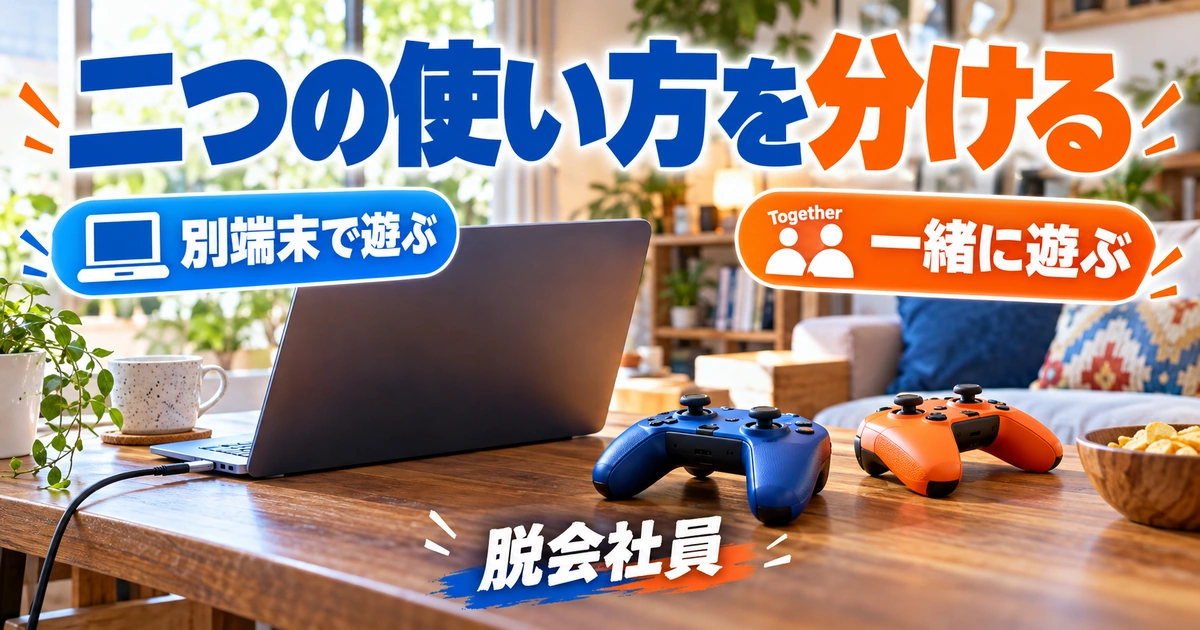
ゲーム用PCの前を離れてノートPCやタブレットで遊びたい、同じ部屋で遊ぶタイプのゲームを離れた友達と楽しみたい。Steamのリモートプレイには、こうした使い方があります。ただし、自分の別端末で遊ぶ方法と、フレンドを招待するRemote Play Togetherでは、準備するものや確認するポイントが違います。
この記事では、二つの使い方を分けたうえで、ホストPCと通信の準備、接続と操作の確認、招待、映像・音・入力の不具合の切り分けを整理します。最初から高画質や多人数で試すより、まず一台・一人で基本の接続を確かめると、うまくいかない理由を調べやすくなります。
画面名や選べる設定は、Steamクライアント、Steam Linkアプリ、OS、端末、ゲームによって異なります。対応条件は各公式ページで確認してください。この記事は一般的な準備と確認のガイドで、特定の端末や作品での動作保証ではありません。画像に写るゲーム風景や接続図は、説明用に生成したイメージであり、公式ゲームのスクリーンショットではありません。
Steamリモートプレイの仕組み|自分の別端末とTogetherを分ける
ゲームを動かすPCと、操作する端末が別になる
リモートプレイでは、ゲームを実行するPCから映像と音声を別の端末へ送り、操作する端末から入力を戻します。ゲームの処理を行う側をホスト、映像を受け取って操作する側をクライアントと考えると、どこを確認すべきか分かりやすくなります。ノートPCで画面を見ていても、実際には奥のデスクトップPCでゲームが動いている、という使い方です。
受信側に映像が出るだけでは、ゲームの処理がすべて受信側へ移ったわけではありません。ホスト側のゲームが重ければ、送られてくる映像も滑らかにならない可能性があります。また、ホストから受信側への通信が不安定なら、ホストの画面は正常でも、手元の端末だけ乱れることがあります。この二つを区別することが、トラブル調査の出発点になります。
仕組みの公式案内は、Steam Remote Playの紹介ページで確認できます。自分のPCから別端末へ送る機能なので、ゲーム用PCを用意せずにすべての作品が動くサービスだとは考えないでください。ホストがゲームを動かせることと、クライアントが映像と入力を扱えることの両方が必要です。
自分の別端末で遊ぶ場合と、友達を招待する場合
自分の別PCで遊ぶ場合は、ゲームを持つ自分のアカウントを使い、ホスト側のゲームを別端末から操作する流れです。たとえば机のゲームPCから、同じ家のノートPCへ映像を送る場面が該当します。Steam Linkを利用できる端末では、アプリを通じてホストへ接続する方法もあります。
Remote Play Togetherは、対応するローカル協力・対戦ゲームへフレンドを招く使い方です。全員が別々のPCでゲーム本体を起動する通常のオンラインマルチプレイとは仕組みが異なります。ホストのゲームへ、同じ場所で遊んでいるように参加するイメージです。対応人数や入力方法はゲーム側の条件も確認してください。
同じ「リモートプレイ」という言葉でも、どちらをしたいかで設定を探す場所が変わります。自分の別端末へ接続したいのにフレンド招待を探したり、友達と一緒に遊びたいのに自分のアカウントを相手へ渡したりしないよう注意しましょう。アカウントのパスワードや認証コードを友達へ共有する必要はありません。
※表は横にスクロールできます。
| 使い方 | ゲームを実行する側 | 手元で行うこと | 最初の確認 |
|---|---|---|---|
| 自分のPC間 | 自分のホストPC | 別PCから画面を受信し操作 | 同じアカウントと接続先 |
| Steam Link対応端末 | 自分のホストPC | 対応アプリから接続 | 端末と公式アプリの条件 |
| Remote Play Together | 招待するホストPC | 招待を受けて一緒に操作 | 作品の対応と入力機器 |
| ゲーム内オンライン | 作品の仕様に従う | 各自のソフト等で参加 | 所有・アカウントなど作品条件 |
Steamファミリーやゲーム内オンライン機能とは目的が違う
Steamファミリーはゲームライブラリの共有などを扱う仕組みで、映像を別端末へ送るリモートプレイとは役割が違います。ライブラリを共有したから、自動的に一つの画面で一緒に遊べるわけではありません。どのアカウントが作品を利用できるかと、実行中のゲームをどの端末で操作するかを分けて考えてください。
また、ゲーム本体が用意するオンライン対戦・協力機能を使う場合は、各参加者のソフト所有やアカウント、サーバー接続など、作品固有の条件に従います。Remote Play Together対応だからすべてのオンラインモードを同じように利用できる、という意味ではありません。どのモードで遊ぶかを先に決めることが大切です。
友達を誘う前には、「今日はホストのローカル協力モードへ招待する」「自分のゲームを別端末で続ける」など、使い方を短く確認しておくと準備が揃います。ゲーム名だけを伝えるより、参加者が何をインストールし、どの入力機器を使うのかまで明確にすると、開始後の混乱を減らせます。
通信速度の数字だけで快適さを判断しない
速度測定で大きな数値が出ていても、リモートプレイが必ず快適とは限りません。映像の送信量に加え、遅延や通信の安定性、無線の混雑、ホストと受信端末の処理状態などが関係します。平均速度だけを見て設定は問題ないと決めつけず、実際のプレイで映像・音・操作がどう感じられるかを確認しましょう。
操作のタイミングに敏感なゲームでは、小さな遅れでも遊びにくく感じる場合があります。一方で、落ち着いて進めるゲームなら許容できることもあります。通信が不安定な状態で難しい場面から始めるより、メニューや練習モードなど、失敗しても影響の小さい場面で試すのが現実的です。
快適さの基準は、遊ぶ人と作品によって変わります。この記事では、特定の速度なら絶対に快適、何ミリ秒以下なら問題ないといった一律の保証はしません。まず同じ場所・同じ作品・同じ端末で比較できる条件を作り、一つずつ変更して差を見る方法を基本にします。
接続前の準備|対応ゲーム・ホストPC・ネットワークを確認する
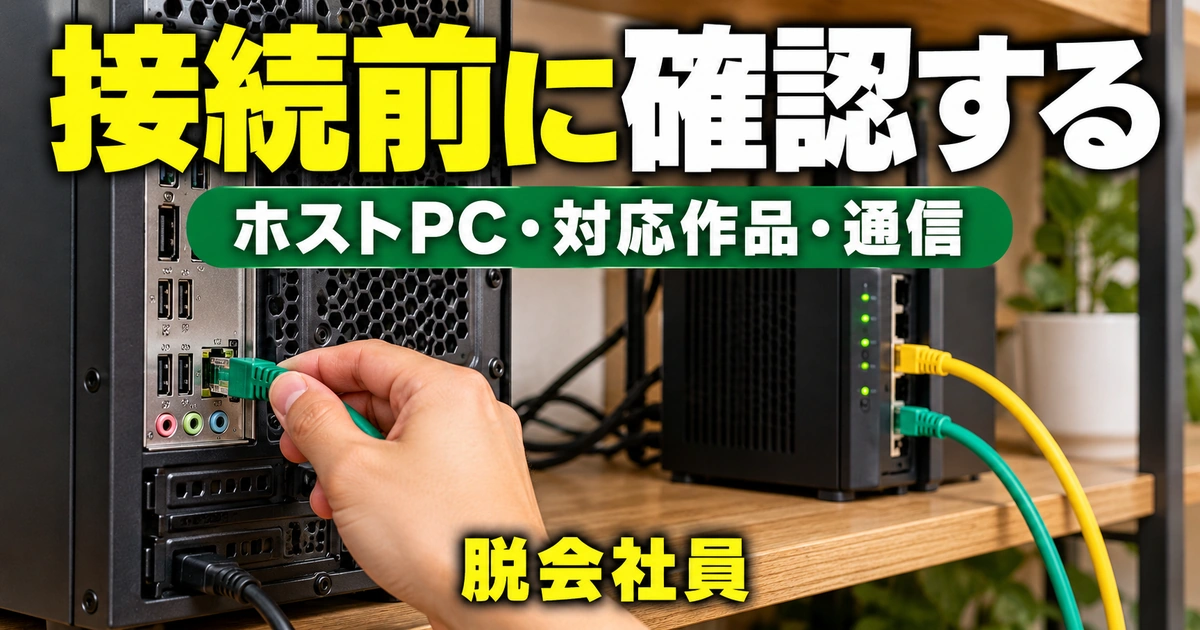
ホスト側で、普通にゲームを遊べることを確かめる
最初にホストPCのSteamを起動し、対象ゲームをホスト自身の画面で実行します。必要な更新や初回設定が終わり、メニューから短いプレイまで正常に進めることを確認してください。ホストで起動できない問題を、リモート接続の設定だけで解決しようとすると原因が混ざります。
初回起動時に別ランチャーのログインや利用条件の確認が必要な作品もあります。こうした画面がホスト側へ出て、遠隔側ではゲームが進んでいないように見える場合があります。事前にホストで必要な準備を済ませ、正常な起動手順を把握しておくと、接続後の確認がしやすくなります。
ホストPCが電源オフやスリープになれば、通常の稼働中と同じようにはゲームを送れません。利用する時間帯にPCが動作し続けること、放熱や電源に無理がないことを確認します。共有PCや職場のPCを許可なくゲームのホストへ使うことは避け、自分が管理し利用してよい環境で行ってください。
Togetherの対応と、ゲーム側の人数・操作条件を見る
友達とTogetherを使う場合は、Steamストアの機能表示で対応を確認します。「オンライン協力」と「Remote Play Together」は同じ表示ではありません。ローカルで何人まで遊べるか、コントローラーが必要か、キーボードを複数人で共有する仕様かなども、ゲームの説明で確かめます。
Steamworksの開発者向けRemote Play説明では、ホストが所有・実行するゲームへ参加者がストリーミングで加わる仕組みや、対応表示の考え方を確認できます。ただし、表示だけで全端末・全入力機器の動作を保証するものではありません。実際に使う作品と機器の組み合わせで試す必要があります。
人数を増やす前に、ホストと参加者一人で接続テストをすると、入力や音の問題を切り分けやすくなります。二人で問題なく遊べてから次の参加者を加え、誰を追加した時点で問題が出たかを見ます。最初から全員が同時に接続すると、ホスト側なのか特定参加者側なのか分かりにくくなります。
同じ家で、安定した接続から試す
初回は同じ家庭内のネットワークで試すと、外出先の回線や経路が関係する要因を減らせます。可能ならホスト側を有線で接続し、受信端末も安定した場所へ置きます。無線を使う場合は、ルーターとの距離、壁や障害物、同時に動いている通信などを考慮して、比較しやすい条件を作りましょう。
大きなダウンロードや動画のアップロードが同時に動いていると、通信やPCの処理が競合する可能性があります。自分の作業で止められるものがあれば、保存してから一時停止して差を確認します。家族や他の利用者の通信を勝手に切るのではなく、試す時間や影響を相談してください。
ルーターやファイアウォールの設定を闇雲に変えるのは避けます。特に安全機能をまとめて無効化したり、内容の分からないポートを広く開けたりする方法を最初の対処にしないことが重要です。基本の起動・アカウント・接続を確認しても解決しない場合は、公式案内を参照し、管理者や詳しい人へ確認してから必要な範囲を検討します。
※表は横にスクロールできます。
| 確認対象 | 先に確かめること | 試し方 | 避けたいこと |
|---|---|---|---|
| ホストPC | ゲームが単体で正常起動 | 短いプレイまで進める | 起動問題と通信問題を混ぜる |
| 作品 | Together対応やローカル人数 | 公式ストアの機能を見る | オンライン協力と混同 |
| ネットワーク | 安定した接続 | まず家庭内・可能なら有線 | 安全機能を広く無効化 |
| 入力 | どの端末で認識しているか | 一台ずつ操作確認 | 全員でボタンを連打 |
| 音声 | 出力先と音量 | 端末単体で再生確認 | 音量だけを最大にする |
コントローラーと音声機器を、先に単体で確認する
手元の端末へコントローラーを接続し、その端末で認識されているか確認します。ケーブル接続と無線接続を何度も切り替えていると、別の機器として扱われたり、接続先が想定と違ったりする場合があります。どの端末へ接続しているかを明確にし、まず一つの方法で試してください。
ヘッドホンやスピーカーも、受信端末側で正常に音が出るかを確かめます。ゲームが無音のときに、そもそも端末の出力先が別のモニターや使っていない機器へ向いていれば、Steam側の設定だけを変えても解決しません。OSの出力先と音量、アプリ側の音量を分けて確認しましょう。
入力機器を増やすときは、一台ずつ接続して動きを見ます。ホストのコントローラーと参加者のコントローラーが、どちらのプレイヤーを操作するかもゲーム側で確認します。ボタンが反応することに加え、決定・戻る・移動が期待どおりであることを、プレイ開始前に確かめてください。
別の端末で遊ぶ|SteamクライアントとSteam Linkの流れ
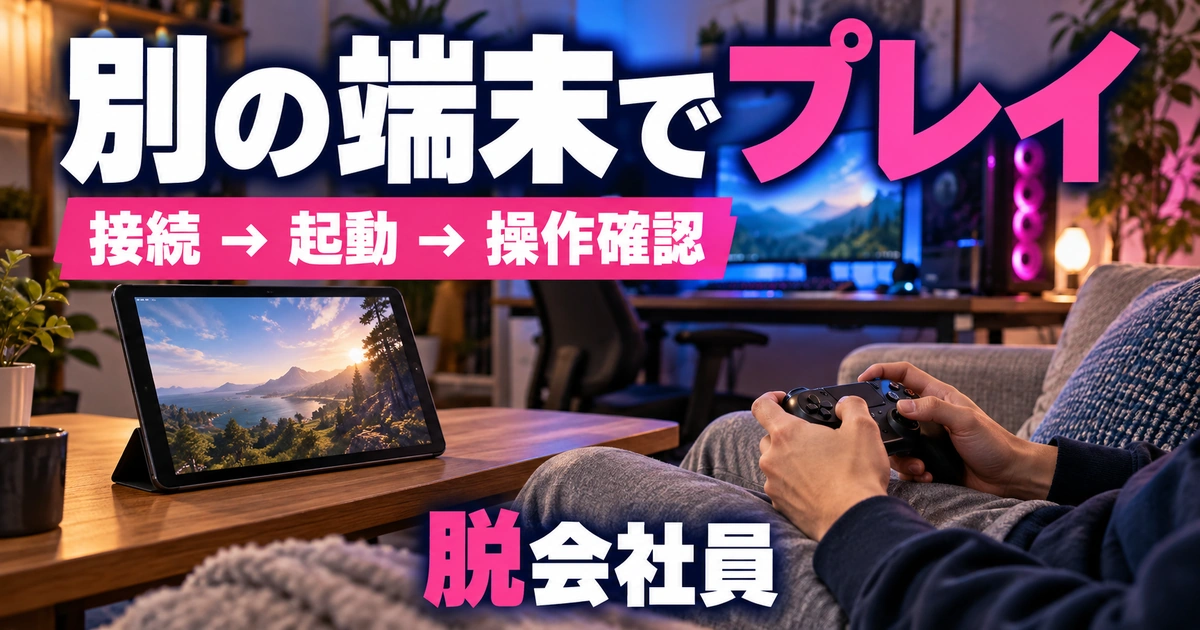
PC同士では、ホストと受信側を見分けながら接続する
自分のPC同士で利用する場合、対象ゲームが入ったホストPCでSteamへログインし、別のPCでも自分のSteamアカウントを使います。ホストが稼働していることと、SteamのRemote Play関連設定が利用できる状態かを確認してください。ライブラリからホスト側のゲームをストリーミングする流れになります。
受信側でゲームの項目を開くとき、ローカルにインストールして起動する操作と、ホストから送る操作を区別します。表示される選択肢やボタンの名称はクライアントの状態で変わる場合があるため、どのPCで実行する選択になっているかを確認しましょう。意図せず別端末へ大きなゲームをダウンロードし始めないよう注意します。
接続できたら、ホストの画面と受信側の画面を見比べます。ゲームが実際にホストで動いているか、手元の操作が反映されるか、音が出るかを確かめます。最初の起動直後はロードなどで判断しにくい場合があるので、操作できる場面まで進んでから確認すると切り分けしやすくなります。
Steam Link対応端末では、公式アプリと接続先を確認する
スマートフォンやタブレットなどでは、端末に対応する公式Steam Linkアプリを利用する方法があります。入手先はSteamの公式案内から確認し、似た名前の非公式アプリを誤って選ばないようにしてください。対応OSや必要条件は配布先の表示で確認し、古い解説の数値だけで判断しないことが大切です。
アプリからホストPCへ接続する際、画面にペアリングや確認の案内が出る場合があります。自分が操作している端末とホストの組み合わせであることを確かめ、知らない端末を承認しないようにします。コードや認証情報を公開チャットへ貼り付けたり、第三者の案内に従って共有したりしないでください。
接続後の問題は、Steam Link公式サポートのネットワーク、画面、サウンド、入力などの分類で調べられます。旧型の専用機器と現在のアプリで手順が異なる場合があるため、自分の機器に対応する案内かを確認して利用しましょう。
短いテストで、画面・音・入力を順番に確かめる
接続後は、まずメニューの文字が読めるかを確認します。映像が表示されても、タブレットやスマートフォンで文字が小さすぎると、設定や会話を読み取りにくい場合があります。ゲーム側に文字サイズやUI倍率の設定があるなら、実際の画面に合わせて調整できるかを確認してください。
次に、ボタンを一つ押して移動や決定の反応を見ます。複数の設定を同時に変えず、接続直後の状態を短く記録しておくと、調整後に良くなったか比較しやすくなります。映像は滑らかだが入力だけ遅いのか、画面全体が途切れるのか、症状を分けて観察しましょう。
最後にゲーム音と必要な通話音声を確認します。スピーカーから出た音をマイクが拾うと、相手には二重に聞こえる場合があります。必要に応じてヘッドホンを使い、ゲーム音と通話音を別々に調整します。友達と始める前に音量を確かめると、プレイ中に何度も設定画面を開く手間を減らせます。
※表は横にスクロールできます。
| 順番 | テスト内容 | 見たい結果 | 問題があれば見る場所 |
|---|---|---|---|
| 1 接続先 | 実行中のホストを確認 | 意図したPCの画面 | アカウントと稼働状態 |
| 2 映像 | メニューと短い場面を表示 | 文字が読めて安定する | ホスト負荷・通信・解像度 |
| 3 入力 | 移動・決定・戻るを試す | 対象プレイヤーが反応 | 端末接続・割当・作品設定 |
| 4 音 | ゲーム音と通話を分けて確認 | 必要な音が聞こえる | 出力先・ミュート・通話設定 |
| 5 終了 | 保存と切断を確認 | 次回再開できる | ホストの終了状態と保存仕様 |
終了時は、切断とゲーム終了を区別する
手元の端末でストリーミングを切っただけで、ホストのゲームが必ず終了するとは考えないでください。ゲーム内で保存や終了を行う必要がある場合は、作品の手順に従って操作します。切断した後にホスト側の状態を確認できるなら、ゲームが残っていないかを見ておくと安心です。
長いプレイを終えた後、次回どの端末で再開するかも考えます。リモートで動かしていたゲームの保存先は、基本的には実行していたホスト側の環境です。受信端末でローカル起動へ切り替える場合は、ゲームの保存やクラウド同期の条件を確認してください。リモート接続とセーブデータの移動を同じものとして扱わないようにしましょう。
共有の端末で自分のアカウントを使った場合は、その端末を今後も使ってよいか、ログイン状態や接続の登録を残してよいかを確認します。自分のPC同士の接続ではゲーム外のホスト操作に関わる場合もあるため、使わない端末を放置しないことが重要です。不要になった接続の扱いは、Steamの公式設定を確認して管理してください。
Remote Play Togetherで遊ぶ|招待・入力・共有範囲を確認する
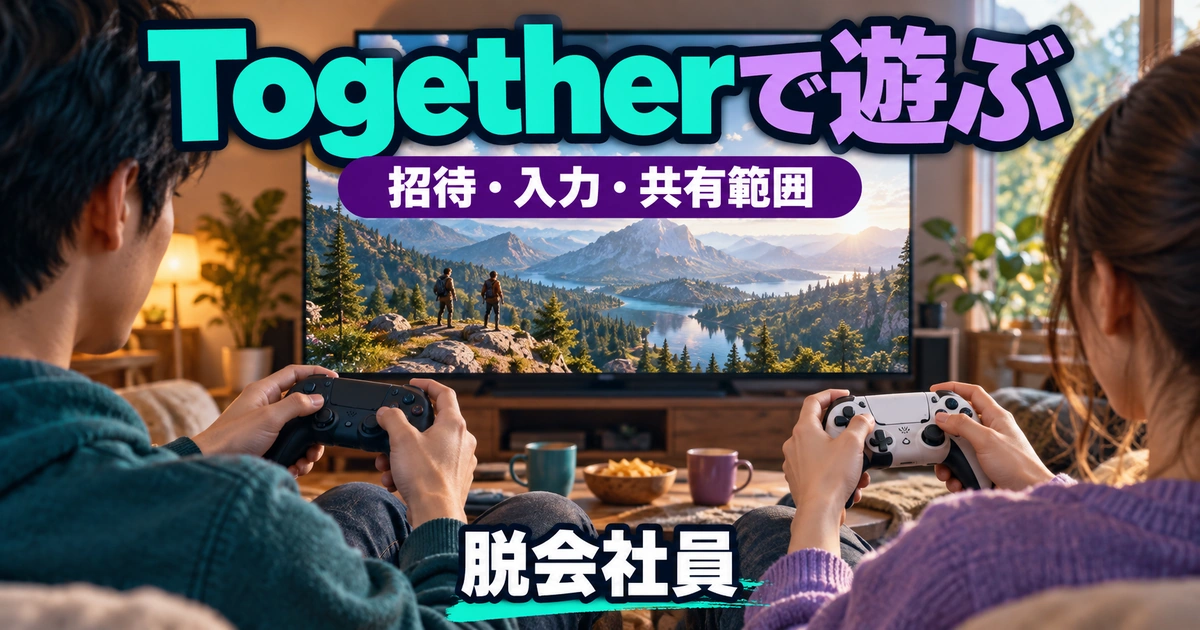
ホストが対応ゲームを起動し、フレンドを招待する
Togetherを使う場合、ホストが対応ゲームを起動し、Steamのオーバーレイやフレンド一覧から対象の友達を招待します。通常の案内では、ゲーム内からShiftとTabでオーバーレイを開き、フレンドのRemote Play Togetherの項目を選ぶ流れが示されています。キー設定を変更している場合は、自分の設定に合わせてください。
友達が招待を受け取ったら、どのゲームへの招待かを確認して参加します。似た表示名の相手が複数いる場合は、普段使っている連絡先で本人を確認すると誤招待を避けやすくなります。予告なく届いた招待や、知らない相手からのリンクに反応する必要はありません。
SteamのRemote Play公式サポートでは、基本の利用方法と問題が起きたときの確認順を案内しています。招待が出ない場合は、作品のTogether対応、ゲームの起動状態、オーバーレイやフレンドの状態を確認してから、次の切り分けへ進みましょう。
キーボード共有とコントローラーを整理する
参加者が接続できても、全員が独立したキーボードとして扱われるとは限りません。キーボードやマウスの共有と、各自のコントローラーでの操作を分けて考えます。ローカル協力ゲームは、プレイヤーごとにどの入力機器を使うかが作品の仕様に左右されるため、開始画面や参加手順を確認してください。
一人が操作すると別の人のキャラクターが動く場合は、コントローラーの割り当てやゲーム内のプレイヤー参加順を調べます。反応しないからといってボタンを連打すると、ホストが開いているメニューで意図しない操作を行うおそれがあります。誰が今入力するかを声で確認し、一人ずつ試す方が安全です。
共有する入力の範囲も必要な分に絞ります。コントローラーだけで足りるなら、キーボードやマウスの操作を全員へ広げる必要があるかを考えてください。設定を変えたら、どの参加者が何を操作できる状態になったかを確認します。遊ぶ相手を信頼していても、操作の取り違えによる事故は防いでおきましょう。
ゲーム画面に出る情報にも気を配る
SteamのTogether案内では、フレンドへゲームを共有し、キーボードやマウスのアクセスを管理できると説明されています。ただし、ゲーム内に表示される名前、チャット、招待、個人を特定できる情報などは、共有画面で見える可能性があります。ゲーム画面だから何を出してもよいとは考えないでください。
プレイ中にパスワードや認証コードを入力する必要が出た場合は、共有中の状態を意識して対応します。個人のアカウント情報を友達へ教えて操作を頼むような方法は避け、自分で安全に処理できる状態へ戻します。配信や録画を別途行う場合は、Togetherで遊ぶ合意とは別に、参加者へ確認しておきましょう。
招待リンクを使う機能がある場合も、参加してほしい相手だけへ送るのが基本です。公開の場所へ無造作に貼ると、予定していない人へ広がる可能性があります。参加者を確認し、遊び終えたらセッションが終了したことを確かめてください。便利な共有機能ほど、誰が参加しているかを把握できる範囲で使いましょう。
※表は横にスクロールできます。
| Togetherの確認 | ホスト側 | 参加者側 | 開始前の合意 |
|---|---|---|---|
| 招待先 | 本人と作品を確認 | 予定した招待か確認 | 誰と何を遊ぶか |
| 入力機器 | 共有と割当を確認 | 接続先と認識を確認 | 誰がどの機器で操作するか |
| 音量 | ゲームと通話を調整 | 聞こえ方を伝える | 二重音声を避ける |
| 共有情報 | ゲーム内表示を確認 | 録画・配信は別途確認 | 見せる範囲と記録の有無 |
| 中断 | 進行を止めるか判断 | 症状と再接続状況を伝える | 保存と再開の方法 |
途中参加や中断のルールを、短く決めておく
通信が途切れたとき、ホストがゲームを進めるのか、再接続まで待つのかを決めておくと混乱を減らせます。勝敗や進行へ影響する場面では、再接続中の人が不利になるかもしれません。初回は短いステージや練習モードで、中断から再開までを一度試しておくと安心です。
参加者の回線が不安定な場合、全員の画質を同時に変える前に、その人だけの受信状態や接続方法を確認します。ホスト側で全員に同じ問題が出ているのか、一人だけなのかが分かれば、見る場所を絞りやすくなります。接続人数と症状をメモしておくと、次回同じ状況になったときにも役立ちます。
終了するときは、セーブが必要か、誰の環境へ進行が保存されるかを作品側で確認します。参加したから各自に同じセーブデータが作られると決めつけないようにしましょう。ホストのゲームへ参加する仕組みと、ゲーム内のアカウントや保存仕様は別の話です。
音・映像・操作の不具合|順番に試して原因を絞る
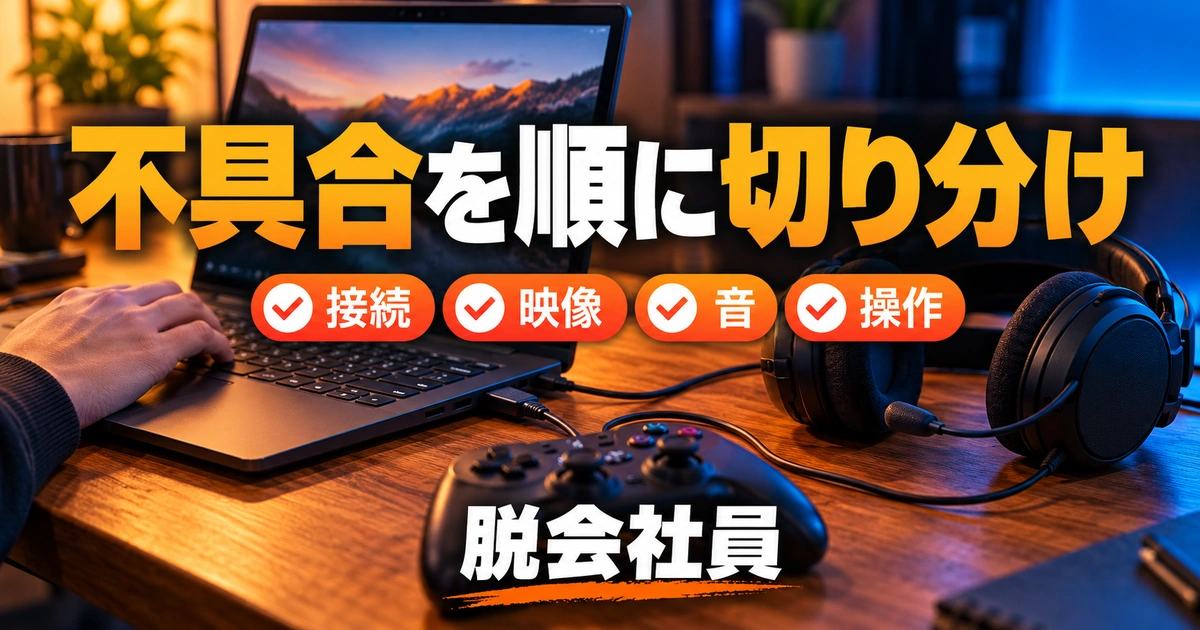
接続できないときは、起動・アカウント・設定から見る
ホストが見つからない、接続が始まらない場合は、ホストPCが稼働中か、Steamが実行中か、正しいアカウントで利用しているかを確認します。そのうえで、使いたい機能の設定が有効かを調べます。最初からルーターの詳細設定や再インストールへ進むより、基本条件を一つずつ確かめる方が影響を小さくできます。
自分のPC同士なのか、Togetherの招待なのかを改めて確認してください。前者なら自分の別端末とホスト、後者なら作品の対応と招待の状態が重要です。どちらの説明を見ているかを取り違えると、必要のないログイン操作や設定変更を繰り返すことがあります。
更新や再起動を試す場合は、ゲームを保存し、途中の作業を閉じてから行います。一度に両方のPC、ルーター、コントローラーをすべて変更すると、改善した理由が分かりにくくなります。試した順番と結果を短く残し、再現できる状態を保ちながら調べましょう。
映像が乱れるときは、ホスト画面との差を見る
まずホスト側のゲーム画面も重いのか、受信側だけが乱れるのかを確認します。ホスト自体が重いなら、ゲームの画質や他の処理を見直す方向です。ホストは正常で手元だけ乱れるなら、通信や受信側の表示・処理を中心に調べます。この比較だけでも、設定を触る場所を絞れます。
次に、画質や解像度などを一段階だけ下げて差を見ます。変更前の設定をメモし、良くならなければ戻せるようにしておきます。すべてを最低へ変更すると見やすさを失い、どの設定が問題に関係したかも分かりにくくなります。ゲーム内文字が読めるかも含めて判断してください。
同じ場所で有線と無線を比べる、ルーターに近い場所で試す、大きな通信を止めて試すなど、条件を一つ変える比較も役立ちます。変化があっても、特定の機器が故障していると即断せず、別の日や別の作品でも同じ症状が出るかを整理しましょう。機器購入を急ぐ前に、再現条件を確かめることが大切です。
※表は横にスクロールできます。
| 症状 | 最初の比較 | 次の確認 | やり過ぎないこと |
|---|---|---|---|
| ホストが見つからない | ホストの稼働とSteam起動 | アカウント・接続設定 | ルーターを即初期化 |
| 手元だけ映像が乱れる | ホスト画面は正常か | 通信・受信端末・解像度 | 設定を全部同時に変更 |
| 両方の画面が重い | ホスト単体でも重いか | ゲーム負荷と他の処理 | 回線だけを原因にする |
| ゲーム音だけない | 端末や通話は鳴るか | ゲーム・ホスト・出力先 | 音量だけを上げ続ける |
| 別の人が動く | 一人ずつ入力して比較 | 割当と参加順 | 全員で操作し続ける |
| 外出先だけ接続不可 | 家庭内では動くか | 経路・利用先の制限 | 管理外ネットワークを変更 |
音が出ないときは、ゲーム音と通話音を分ける
ゲーム音だけが聞こえないのか、Steamの通話も聞こえないのか、端末全体が無音なのかを分けます。受信側のミュート、出力先、ヘッドホン接続、ホストやゲーム内の音量を順番に確認してください。別のアプリでは音が出るかを確かめると、端末全体の問題かを判断しやすくなります。
ゲーム音が出るのに友達の声が聞こえない場合は、通話側の入力・出力や音量を調べます。Steam公式のボイスチャットの接続と品質の案内は、通話の問題を分けて確認する際の参考になります。ゲームのストリーミング設定だけを繰り返し変えないようにしましょう。
ノイズや二重音声がある場合は、スピーカー音をマイクが拾っていないか、複数の通話アプリを同時に使っていないかを確認します。音を大きくすれば解決するとは限らないため、まず入出力の経路を整理します。変更後は相手にも聞こえ方を確認し、実際の会話で途切れないかを試してください。
原因が絞れないときは、再現条件をまとめる
公式サポートへ相談するときは、ホストと受信端末のOS、使っているアプリ、ゲーム名、接続方法、症状、試したことを整理します。「動かない」だけでなく、「ホストでは正常、受信端末だけ音が出ない」「同じ家では接続できるが外出先では接続できない」のように、できる条件とできない条件を分けると伝わりやすくなります。
スクリーンショットやログを共有する場合は、アカウント情報、個人名、ネットワーク情報などが含まれないかを確認してください。公式サポートが必要とする情報を、指定された安全な窓口へ送るようにします。知らない相手が案内する外部ツールや、セキュリティを無効にする手順へ安易に従わないことも重要です。
遊ぶ作品を探している方は、無料で遊べるPCオープンワールドの比較も参考になります。ただし、そこで紹介する各作品がRemote Play Togetherに対応しているとは限りません。作品を選ぶ段階で、自分が一人で別端末から遊びたいのか、友達と同じローカルモードを遊びたいのかを決め、ストアの機能表示を個別に確認してください。
最初はホストでの正常動作、手元の一端末での映像・音・操作、その後に友達一人の参加という順に進めると、問題を見つけやすくなります。遊べる状態になったら、終了と保存まで一度確かめておきましょう。仕組みと確認する場所を分けて理解することが、リモートプレイを無理なく楽しむ近道です。