Googleフォームの作り方|質問設計・回答受付・集計と公開前チェック

※本記事にはPRを含む場合があります。
こんにちは。『脱会社員』脱サラを応援し続けるブログ、運営者の『なかびー』です。
Googleフォームを作るときは、質問を並べる前に「集まった回答で何を決めるか」を決めておくと、必要な項目が見えてきます。アンケート、参加希望の確認、仕事の依頼受付では、聞く内容も、回答できる相手も、集計の仕方も違います。初めてなら、目的を一つに絞った短いフォームで入力から集計まで試してみましょう。
この記事では、パソコンのブラウザで作成する基本の流れを、質問設計、回答者への公開、集計、受付終了までつなげて解説します。Google Workspaceの管理設定やアカウントによって使える機能と画面は異なります。画面の名前だけを追わず、誰が何をできる状態にするかを確認してください。
本文中の図版は説明用の生成イメージで、実際のGoogleフォームの画面ではありません。登場する小規模講座や回答例は、操作を説明するための架空の設定です。実在する参加者の情報や運営者の実績を示すものではありません。仕様の参照日は2026年10月3日です。
目的と回答者を決めてGoogleフォームを設計する
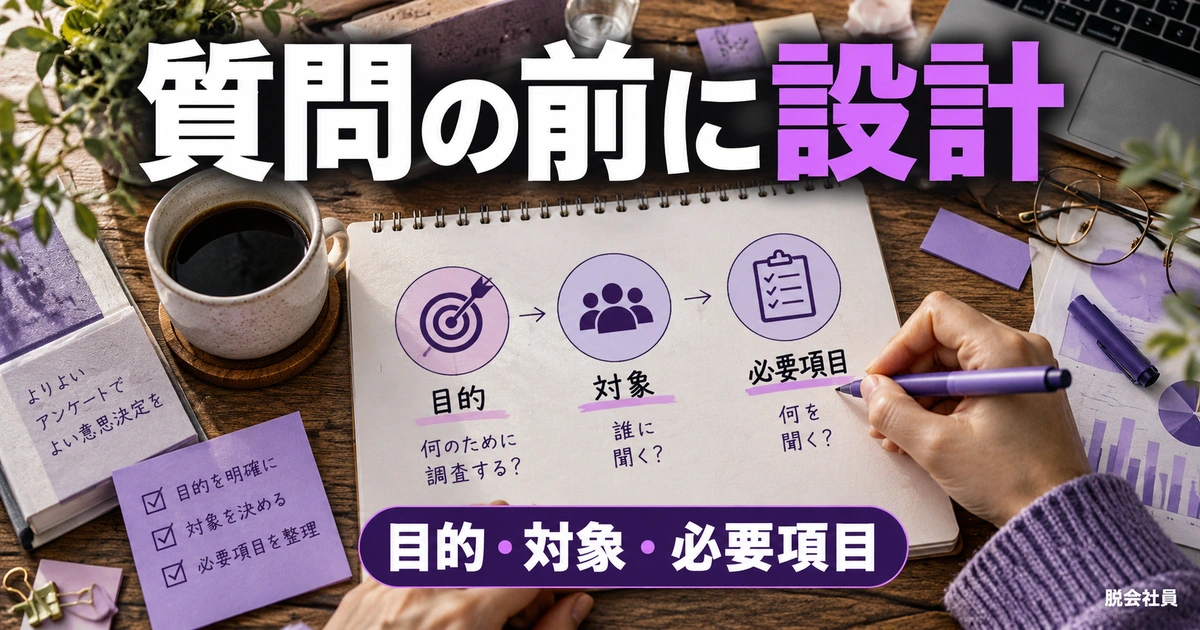
集計した後の行動から質問を逆算する
たとえば、架空のオンライン勉強会で「次回取り上げるテーマを決めたい」とします。この場合に必要なのは、関心のあるテーマ、参加しやすい時間帯、補足の要望などです。参加者の住所や勤務先の正式名称まで聞く理由はありません。まず判断したいことを一文にし、その判断に使う質問だけを書き出します。
「参加申し込み」と「参加後の感想」は分けた方が整理しやすい場面があります。前者は連絡先や出欠の管理が中心、後者は内容の改善が中心です。二つを一枚にすると、参加していない人にも感想を求めたり、匿名で答えたい人に連絡先を必須にしたりしがちです。目的が違うなら、フォームを分ける案も検討しましょう。
質問案には、回答を受け取った後の使い道を添えます。「希望日時→開催枠を検討」「聞きたい内容→説明資料へ反映」「連絡先→確定事項を案内」と対応させる方法です。使い道を説明できない質問は、今回は外す候補にできます。項目を減らすこと自体が目的ではなく、回答者と運営者の負担に見合う情報を集めるのが目的です。
回答する人の環境を想像する
社内だけで使う場合と、取引先や一般の参加者へ送る場合では、アクセス条件が変わります。全員が同じ組織アカウントを持っているのか、個人のGoogleアカウントなのか、ログインできない環境からも回答するのかを先に確認します。職場・学校の管理者による外部共有制限があると、作成者が自由に変えられない設定もあります。
スマートフォンで回答する人が多いなら、長い表形式の質問や大量の選択肢は慎重に使います。「一問ずつ答えると何が起きるか」が分かる順番にし、冒頭に目的、対象、締切、回答後の扱いを短く説明してください。所要時間を書くなら、自分の感覚で決めず、試しに回答した時間を目安にします。この記事では所要時間の実測値を示していません。
回答者の名前を集めないことと、あらゆる意味で匿名であることは同じではありません。メールアドレスの収集設定、ログイン要件、自由記述に本人が書く情報、回答先の共有状態などによって、識別につながる情報が入ることがあります。「完全匿名」と安易に断定せず、実際に収集する項目と閲覧者を説明する方が誤解を減らせます。
※表は横にスクロールできます。
| 用途 | 主な判断 | 最初に用意する質問例 | 公開前に確かめる点 |
|---|---|---|---|
| 開催テーマのアンケート | 次回のテーマを選ぶ | 関心のある内容、補足要望 | 選択肢に偏りがなく複数回答の条件が明確か |
| 参加希望の確認 | 参加候補と連絡先を把握 | 希望枠、連絡先、必要な補足 | 受付と参加確定を混同させない案内か |
| 作業依頼の受付 | 担当と対応順を検討 | 依頼内容、希望時期、連絡方法 | 依頼だけで発注確定にならない説明か |
| 講座後の振り返り | 次回の内容を改善 | 分かりやすさ、改善希望 | 名前を求める必要があるか |
| 社内の備品希望 | 必要数量を整理 | 備品の種類、数量、受け取り場所 | 閲覧・編集できる人が限定されているか |
保管する人と期限を作成前に決める
フォームは回答を集める道具ですが、集めた後の扱いまで自動で決まるわけではありません。誰が回答を見るか、何のために使うか、どこへ書き出すか、いつ見直すかを、運用する人の間で決めておきます。個人の私用アカウントだけで業務用フォームを作ると、担当変更時に管理できなくなることも考えられます。
取得する情報は必要な範囲に絞ってください。パスワード、決済カードの情報、本人確認書類などを一般的なアンケートの自由記述欄へ書かせないよう、内容に応じた注意を添えます。健康情報や未成年者の情報など慎重な扱いが必要な内容を集める場合は、通常の感想アンケートと同じ感覚で設計せず、組織の管理方針や適切な窓口で確認します。
フォームの説明文の自作例は「このアンケートは次回勉強会の内容を検討するために使用します。回答は運営担当が確認し、集計した傾向を企画に反映します。連絡が必要な方だけ、連絡先をご記入ください」です。これは汎用の法的なひな形ではありません。実際の運営、保存先、外部サービスの利用状況に合わせ、説明と実態が一致するよう整えてください。
練習用と本番用を区別する
最初は本物の参加者情報を使わず、練習用フォームに架空の回答を入れます。ファイル名を「練習用」、タイトルを「テスト回答専用」とすると、誤って配布した場合にも気付きやすくなります。本番へ移るときは、質問だけでなく説明文、保存先、公開対象、通知設定を一つずつ見直します。複製したから正しい設定が揃っているとは考えないでください。
Googleが案内する全体の手順は、Googleフォームの使い方で確認できます。ここではその機能を使って、運営者が後で処理に困らないフォームを作ることを重視します。見栄えを整える前に、想定した人が答えられ、回答が正しい場所へ集まるところまで確認しましょう。
質問の種類・必須・分岐を設定してフォームを作る
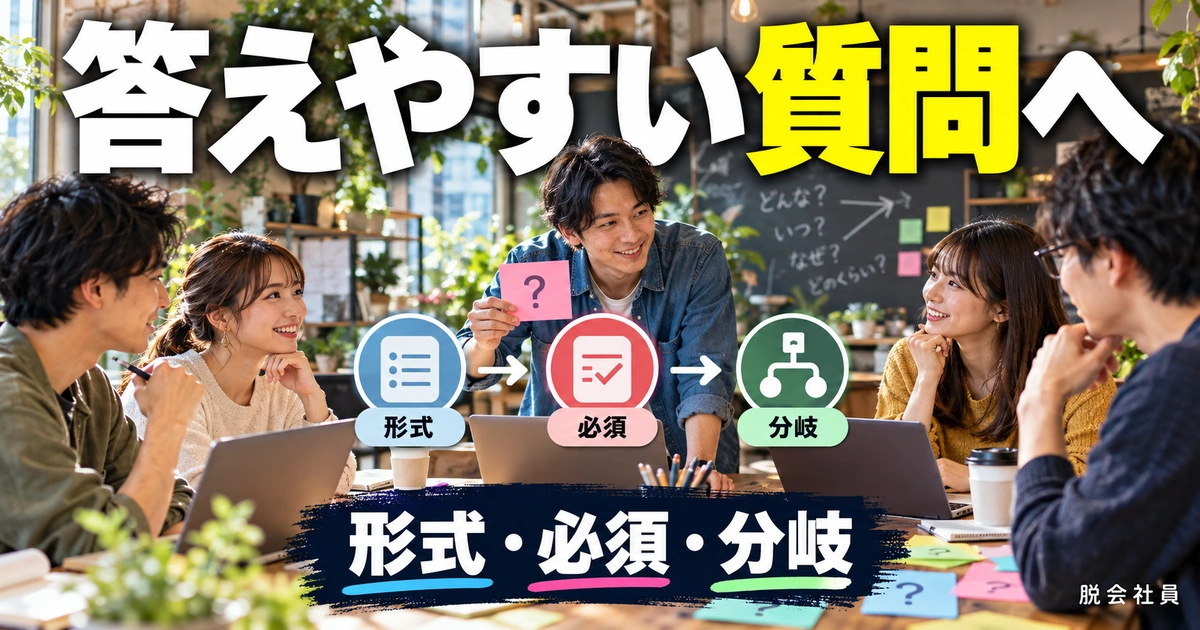
新規フォームに題名と説明を付ける
Googleフォームを開き、新しいフォームを作成します。空白のフォームから始めると、不要な質問や設定を引き継ぎにくくなります。テンプレートを使う場合も、そのまま完成とせず、タイトル、説明、質問、回答設定を確認してください。編集画面のファイル名と回答者へ見える題名が異なる場合は、両方を目的が分かる名前に整えます。
題名は「アンケート」だけより、「次回オンライン勉強会のテーマ希望」のように対象が分かるものが便利です。説明には回答対象と締切を入れます。締切を記載するときは、日付だけでなく時刻や基準とする地域が必要かも考えましょう。外部から広く回答を集める場合、案内文に書いた締切と実際の受付停止の設定・操作を合わせることが大切です。
作成中に目的が変わったら、既存の質問を無理に増やす前に、冒頭の説明へ戻ります。たとえばテーマ希望のアンケートに突然、有料相談の申し込み欄を加えると、回答者が何に同意しているか分かりにくくなります。性質の違う申し込みは別の導線に分け、回答の送信で料金や契約が発生するかどうかを曖昧にしないようにします。
一つの質問に一つの判断を置く
「内容と時間は満足できましたか」のような質問は、内容は良いが時間が長かった人が答えにくくなります。「内容の分かりやすさ」と「実施時間の長さ」を別の質問にすると、改善点を区別できます。また、専門用語を使うなら短い説明を付け、答える前に別の資料を読まないと意味が分からない構成を避けます。
選択肢の重なりにも注意します。「30分以内」「30〜60分」「60分以上」では、30分や60分がどちらに入るか迷う場合があります。範囲の境界を明確にし、該当しない人のために「まだ分からない」「その他」「回答しない」などが必要かを検討してください。どの選択肢を置くかは、後で行う集計にも関わります。
自由記述は、理由や例外を知りたいときに役立ちます。一方で、希望日や数量などをすべて自由入力にすると表記がばらつきます。集計したい項目は選択式を中心にし、補足だけ自由記述にすると扱いやすくなります。「ご自由にどうぞ」より「次回取り上げてほしい内容を一つ挙げてください」の方が、何を書くか伝わりやすいでしょう。
※表は横にスクロールできます。
| 質問形式 | 向いている用途 | 作り方の考え方 | 避けたい設計 |
|---|---|---|---|
| 記述式の短文 | 名前、短い識別情報、連絡先 | 何をどの形式で入力するか説明する | 入力例を実在の個人情報にする |
| 段落の長文 | 要望、理由、詳しい状況 | 書いてほしい観点を二つ程度示す | 機密情報まで自由に送らせる |
| ラジオボタン | 一つだけ選ぶ希望枠や評価 | 選択肢を互いに重ならない形にする | 複数選べると案内して一つに制限する |
| チェックボックス | 複数選べる関心テーマ | 選択数に条件があれば明記する | 該当なしなのに必須で無理に選ばせる |
| プルダウン | 候補が多い一つの選択 | 似た候補を整理して分かりやすくする | 長文の選択肢で違いが読めない |
| 日付や時刻 | 開催候補や希望日時 | 日付の意味と時刻の基準を明示する | 締切と希望日を同じ欄で聞く |
必須設定と入力ルールを試す
質問を追加したら、必要に応じて「必須」を設定します。回答がなくても集計や連絡に支障がない項目は、任意にできないか考えましょう。補足の感想を必須にすると、書くことがない人の「なし」が並ぶ場合があります。必須にする理由を説明できる項目から設定すると、回答者の負担を抑えられます。
入力の検証を使う場合は、正常な入力とエラーになる入力の両方を試します。数値なら「数量を入力してください」だけでなく、単位や許容する範囲を説明します。メールアドレスの形式を確認できても、そのアドレスが本人のものであることや確実に届くことまで保証するわけではありません。形式のチェックと、実際の連絡先確認を分けて考えてください。
誤りの案内は、直し方が分かる文にします。「入力が違います」より「人数は半角数字で入力してください」の方が修正しやすくなります。ただし実際には全角数字を受け付ける設計なのに半角だけを求めるなど、案内と設定がずれないようにします。コピーして貼り付けた際の空白、スマートフォンの入力変換、任意欄を空にした送信も確認しましょう。
セクションと分岐は必要な場所に限定する
質問が増えたら、内容のまとまりごとにセクションを分けると流れを示しやすくなります。たとえば「参加希望」「希望する内容」「補足」の順です。回答によって次のセクションを変える場合は、どの回答がどこへ進むかを紙に描いてから設定します。分岐に対応する質問形式と実際の画面の選択肢を確認し、すべての形式で同じ操作ができるとは考えないでください。
分岐のテストでは、最短経路だけでなく、それぞれの選択肢を通ります。「参加しない」を選んだ人に参加日の必須項目が出る、途中のセクションが循環する、最後の送信へ進めないといった不整合を探します。前の質問へ戻って回答を変えた場合も、不要な質問が残らないか確かめると安心です。
色や見出し画像は、基本動作が確かめられてから整えます。画像に重要な締切や注意を埋め込むだけにせず、本文の文字でも説明してください。薄い色の文字や装飾の多い背景は読みづらくなることがあります。見た目がきれいかだけでなく、スマートフォンで質問文を読み、選択し、送信できるかを完成の基準にします。
回答者への公開と共同編集の権限を分ける

回答用のリンクと編集用の権限を混同しない
フォームを配る相手は、大きく分けると「質問へ回答する人」と「フォームの質問や設定を編集する人」です。一般の回答者に共同編集の権限を付ける必要はありません。管理画面を開いているブラウザのURLをそのまま配るのではなく、フォームの公開・共有機能から回答者向けのリンクを確認してください。
共同編集者は、質問の変更や回答の扱いに関わる立場になります。内容を見てもらいたいだけの人へ、何となく編集権限を付けるのは避けましょう。レビューだけなら、テスト用の回答リンクで入力を試してもらい、修正点を別途伝えてもらう方法もあります。業務で共同管理する場合は、役割とアクセス範囲を合わせて決めます。
回答データを連携したスプレッドシートがある場合は、フォームとは別に、そのファイルの共有設定も確認します。フォームの回答者へ結果のシートを共有する必要があるのか、運営担当だけが見るのかを分けてください。一つの共有ボタンを変えれば、関連するすべてのファイルが適切な状態になるとは限りません。
公開前に回答設定を見直す
Googleの現行ヘルプでは、回答者がアクセスできるようにするためにフォームを公開し、回答者のアクセス範囲を設定する流れが案内されています。右上の「公開」から対象を確認し、公開後は「公開済み」などの表示で状態を確かめます。詳しい操作はフォームを公開して回答者と共有するを参照してください。
特定のユーザーに限定するか、リンクを持つ人へ広く案内するかは、内容から判断します。社内アンケートを社外の誰でも回答できる状態にする必要はありません。逆に、社外へ募集しているのに組織内だけのアクセス設定になっていると、対象者が回答できません。利用中のアカウントで選べない設定は、管理者の方針を確認してください。
回答を一回に制限する設定は便利ですが、ログインの条件に影響します。メールアドレスを収集する設定やファイルのアップロードを求める質問も、回答者の負担やアクセス条件を変えることがあります。「URLがあれば誰でも、必ずログインなしで答えられる」とは案内せず、実際に配布する条件でテストしましょう。
※表は横にスクロールできます。
| 確認対象 | 回答者に必要な状態 | 運営側で確認すること | 間違えた場合に起こること |
|---|---|---|---|
| 回答者アクセス | 対象者がフォームを開ける | 公開状態と対象ユーザー・グループ | 正しいリンクでもアクセスできない |
| 共同編集 | 管理担当だけが編集できる | 招待した相手と権限 | 質問や設定を意図せず変更される |
| メール収集 | 必要な場合だけ取得する | 収集方式と回答画面の説明 | 匿名のつもりの人と認識がずれる |
| 一回の回答制限 | 目的に合う制限が働く | ログイン要件と再回答の扱い | 対象者が想定した環境で回答できない |
| 回答概要の表示 | 他の回答者へ見せてよい内容だけ | 自由記述を含む表示の影響 | 他人の回答が想定以上に見える |
| 連携シート | 必要な管理者だけが参照する | シート側の共有設定 | 集めた情報を広く共有してしまう |
回答の概要や確認メッセージも点検する
回答後に表示する確認メッセージは、運営の実態に合わせます。単に希望を受け付けた段階なら「参加が確定しました」ではなく、「希望を受け付けました。確定のご案内は別途行います」のように区別します。自動返信や個別連絡の運用がないのに、必ず連絡する、即座に返信すると約束しないことも大切です。
回答の概要を回答者へ見せる設定は、単なる見た目の機能ではありません。自由記述に個人名や事情が書かれる可能性があるフォームでは、他の回答者に見せて問題ないかを特に慎重に判断します。結果を公開する予定があるなら、集めた生の回答をそのまま共有するのではなく、内容を確認し、個人が分からない集計資料にまとめる方法も検討できます。
回答を編集できる設定を使う場合は、回答者が後から変更できることを前提に集計します。締切後に人数や希望枠を確定させる業務なら、変更を受け付ける範囲と連絡方法を決めてください。回答の訂正方法を案内しないと、同じ人が再回答して二重に数える原因になります。制限機能に頼るだけでなく、運用上の処理も用意します。
小人数へ配布してから全体へ案内する
いきなり多数の人へ送らず、許可を得た確認担当に回答者リンクを試してもらいます。作成者がログインした状態では見えない制限を見つけるため、対象者が使うアカウントや端末に近い条件で確認するのがポイントです。外部参加者向けなら、社内アカウントだけでテストを終えないようにしましょう。
案内文にはフォームの目的、回答してほしい人、締切、リンク、困った場合の連絡先をまとめます。短縮URLやQRコードを利用して配る場合も、最終的な遷移先が正しい回答画面か確認します。見た目が似た練習用フォームへのリンクを貼っていないか、公開前の説明や題名と照合してください。
回答を集計し受付停止まで運用する

回答タブで全体と個別を見分ける
回答が入り始めたら、件数だけでなく内容を確認します。全体の傾向を見る表示と、一件ずつ確認する表示では目的が違います。希望テーマの傾向は集計が便利ですが、個別連絡が必要な補足や、入力に不備がある回答は個別の確認が必要です。集まった件数が多いほど、それだけで十分な判断材料になるとは限りません。
たとえば架空のアンケートで二十件の回答があっても、同じ人の訂正回答を含む場合があります。反対に、一人が複数の関心テーマを選ぶ形式なら、選択数の合計が回答人数より多くなるのは自然です。人数、回答件数、選択数を区別して集計すると、グラフの読み間違いを防げます。数値例は考え方を説明する仮定です。
基本の管理方法はフォームの回答を表示、管理するにまとまっています。大量の回答を継続的に扱う用途では、保存容量や回答数の上限、管理アカウントの条件についても、運用開始時点の公式情報を確認してください。小規模な用途でも、いつまでも無制限に保存できる前提で設計しない方が安全です。
スプレッドシートへ連携して集計する
詳しく整理したいときは、回答の保存先としてGoogleスプレッドシートを利用できます。フォームの回答画面から保存先を選び、新しいシートを作るか、対応する既存の保存先を選びます。保存先の名称と所有者を確認し、以前の別案件のシートへ誤って連携しないようにしましょう。設定後はテスト回答を一件送って行が追加されることを確認します。
受信した回答のシートは原本に近い役割として残し、並べ替えや分析は別のシートで行うと経緯を追いやすくなります。集計しやすいからといって原本の列名を次々に変えたり、入力された行を上書きしたりすると、フォームとの対応や訂正の履歴を確認しにくくなります。加工の目的と実施した内容は簡単でも記録してください。
複数回答の項目、自由記述、日付の項目は、それぞれ集計の仕方が異なります。たとえば関心テーマのチェックボックスでは、一つのセルに複数の選択内容が入ることがあります。単純にセル数を数えるだけでテーマ別人数が求められるとは限りません。少量の架空データで、手で数えた結果と集計結果を比較してから本番に使います。
※表は横にスクロールできます。
| 管理作業 | 残すもの | 加工するもの | 確認するポイント |
|---|---|---|---|
| 回答の受信 | 送信時点の回答データ | 必要なら別の集計用シート | フォームの回答数と保存先の件数が対応するか |
| 訂正対応 | 元の回答と訂正の根拠 | 集計へ採用する回答の印 | どちらを正として数えるかが明確か |
| 選択式の集計 | 回答者ごとの選択内容 | 選択肢ごとの件数や比率 | 複数回答を人数と混同していないか |
| 自由記述の整理 | 元の記述 | 話題別の分類や要約 | 趣旨を変えたり個人情報を残したりしていないか |
| 報告用の資料 | 集計条件と対象期間 | 個人を識別しにくい図表 | 少人数の区分から本人が推測されないか |
| 受付終了 | 終了日時と最終状態 | 締切後の案内文 | リンク先で受付終了が伝わるか |
集計結果を仕事の判断につなげる
アンケート結果は、回答した人の意見を表す材料です。回答していない人まで同じ意見であるとは限りません。社内の一部だけへ配った結果を「社員全員の希望」と呼んだり、少人数の任意アンケートを市場全体の需要として扱ったりしないようにします。報告には対象、回答期間、件数、複数回答の有無を添えると、判断する人が範囲を理解できます。
自由記述は、良い意見だけを選んで印象を作らないようにします。改善希望、質問、対象外の話題などに分け、実行することと見送ることを整理してください。回答者の原文を社外の資料へ載せる場合は、公開してよい内容か、個人を特定する情報がないかを改めて確認します。集計したから自由に再利用してよい、と決めつけないことが大切です。
回答結果をもとに案内文や議事録を作る段階で書式に迷ったら、bizoceanの業務テンプレートを紹介した記事も参考になります。フォーム自体を作るために別の有料ツールが必須という意味ではありません。集計後の報告書や会議資料など、必要な成果物の形を整える場面で検討してください。
受付停止と公開停止を目的で使い分ける
締切になったら、新しい回答を受け付けない状態にするのか、フォームそのものへアクセスできなくするのかを判断します。回答受付の停止と公開の停止は、回答者が目にする状態が異なります。「募集は終了しました」と表示して案内を残したい場合と、フォームへアクセスさせない場合を区別し、目的に合う操作を選びましょう。
停止後は、自分で回答者リンクを開いて確認します。管理画面に終了の表示が出ているだけで終えず、一般の回答者にどう見えるかを確かめてください。募集ページや案内メールのリンクを残しているなら、そこで締切が伝わるかも見直します。延長する場合は、フォームと配布済み案内の双方で日時の食い違いがないように調整します。
公開前テストと困ったときの切り分け
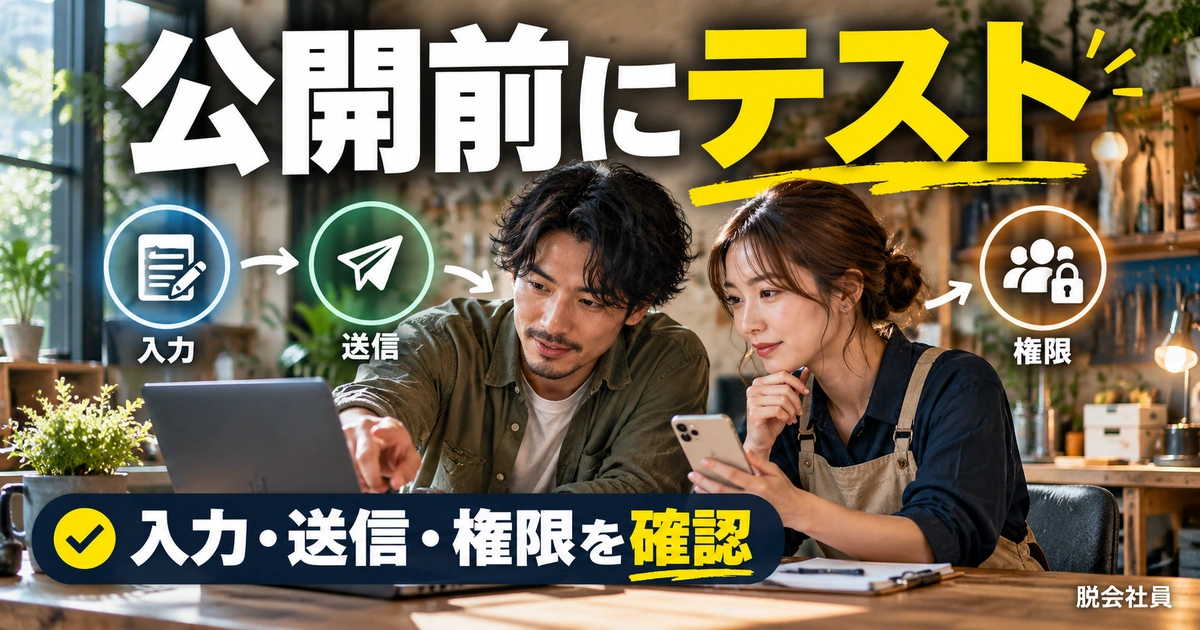
一回の正常送信だけで終えない
テストは「正常に送れた」という一つの結果だけでは不十分です。必須欄を空にする、任意欄だけを空にする、長い文章を入れる、各分岐を通る、戻って選択を変える、スマートフォンで開くといった場面を試します。エラーになったときに回答者が自分で修正できる説明があるかを確認してください。
確認の順番は、画面を開く、質問を読む、入力する、送信する、確認メッセージを見る、管理側で回答を確認する、保存先を確認する、の流れにすると抜けにくくなります。回答が保存される前に完了したと思い込んだり、フォームへ届いたのに別のシートを見て未着と判断したりすることを防げます。
テスト結果は「問題なし」の一言だけでなく、試した条件と結果を短く残します。「外部の確認用アカウントで回答画面が開いた」「必須未入力では送信できなかった」「選択肢Bから該当セクションへ進めた」のような記録です。確認していない環境まで動作保証したことにせず、利用者から問題が届いたときの比較材料として使いましょう。
開けない場合は公開状態とアカウントを確認する
回答者が開けない場合、最初に配ったURLが回答者向けか確認します。次にフォームの公開状態、対象ユーザー、組織の制限、回答者がログインしているアカウントを調べます。個人用と仕事用のアカウントを併用していると、招待されたアドレスとは別のアカウントで開いていることがあります。
困っている人へは、エラー画面の文言、開いたリンク、使用中のアカウントの種類を聞くと切り分けが進みます。ただし、パスワードやワンタイムコードを送ってもらう必要はありません。画面の画像を受け取る場合も、不要なメールアドレスや他のタブの内容は隠してもらいます。ログインできないからといって、すぐに全員へ公開範囲を広げるのは避けます。
対象者だけが開ける設定を維持したまま解決できないかを先に考えます。組織の管理設定が原因なら、作成者個人では変更できない場合があります。管理者へ利用目的と相手の範囲を伝え、許可される方法を確認してください。別の個人アカウントへ回答データを移せばよい、と独断で決めるのは適切ではありません。
回答が見つからないときは保存先を分けて見る
「回答が来ていない」と感じたら、フォームの回答タブに件数があるかを先に見ます。フォームには回答があり、連携シートで見つからないなら、開いている保存先、フィルター、別タブ、並べ替えなどを調べます。メール通知が来ていないことだけで、回答自体が存在しないと判断しないでください。
回答者には、送信後の確認メッセージまで表示されたかを確認します。入力途中の保存と回答の送信は別です。送信したか不明な段階で何度も入力し直してもらうと、重複回答が増える可能性があります。管理側の確認と並行して、訂正や再回答をどう扱うかを伝えましょう。回答を消す前には、必要な記録を残せているかも点検します。
回答を削除する操作、連携の解除、スプレッドシートの削除は、対象や影響が異なります。不要なテスト回答を片付けるときも、本番データが混ざっていないかを確認してください。削除すれば元へ戻せるとは限らないため、メニュー名が似ているからと連続して操作しないようにします。
小規模アンケートを完成させる練習例
最後に、架空の勉強会で次回テーマを決める練習を考えます。質問は「関心があるテーマを複数選択」「参加しやすい時間帯を一つ選択」「補足の希望は任意」の三つにします。個別連絡をしないなら名前とメールアドレスは求めない構成から検討し、回答設定でも意図しない収集が有効になっていないか確認します。
架空の回答を三件入力し、一件はテーマを二つ、一件は一つ、一件はその他を含めて選びます。回答人数と選択数が違うことを確かめ、自由記述に個人を特定する内容が入った場合は、報告用資料へどう載せるか考えます。その後に受付を止め、回答者リンクが期待した終了案内になるかを確認します。小さな練習でも、作成から終了まで一通り経験できます。
本番へ移すときの判断基準は、質問数の多さやデザインの豪華さではありません。対象者が迷わず答えられること、必要な情報だけを集められること、運営担当が回答を安全に確認し、次の行動へつなげられることです。まず目的と公開範囲を決め、少数のテスト回答で最後まで確認してから配布を始めてください。