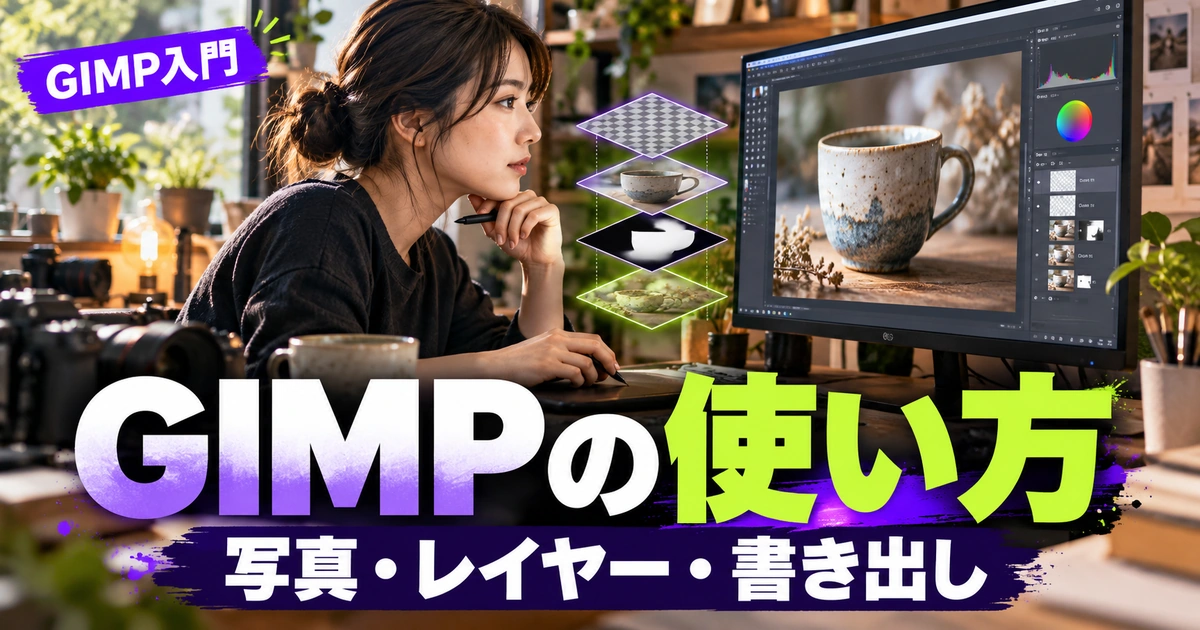
GIMPの使い方|写真の切り抜き・レイヤー・書き出しを練習する
※本記事にはPRを含む場合があります。
こんにちは。『脱会社員』脱サラを応援し続けるブログ、運営者の『なかびー』です。
GIMPを使い始めたときに覚えたいのは、すべてのボタンの名前より「どの画像の、どのレイヤーに、何をしているか」です。切り抜きや文字入れがうまくいかないときも、操作対象と保存方法を分けて考えると原因を探しやすくなります。まずは一枚の写真を整え、文字を載せ、修正できる状態と配布できる状態の両方を残す練習から始めましょう。
この記事では、自分で撮ったカップの写真を使って、ブログの紹介画像を作る架空の練習を進めます。人物や顧客情報を含まない写真を選べば、操作に慣れるまで安心して試しやすくなります。切り抜き、拡大縮小、レイヤー、マスク、文字、書き出しを順番に扱います。画像制作の仕事や収入を保証する内容ではありません。
2026年10月3日にGIMP 3系の公式マニュアルを確認しています。日本語のメニュー名や配置は版と環境により異なるため、手元の表示も確認してください。図版は説明用の生成イメージです。GIMPの実画面、加工前後の実測結果、筆者の制作実績を示すものではありません。
GIMPの使い方を始める|画像・画面・保存形式の基礎
写真の編集と図形の編集を分けて考える
GIMPでは、写真を構成する画素を扱う画像編集を中心に練習できます。明るさを変える、不要な周囲を切る、複数の写真を重ねるといった作業に向いています。一方、ロゴや図形を大きく拡大して使う設計では、ベクター形式を中心とする別の道具が適する場合もあります。最初に作りたいものを決めると、覚える機能を絞れます。
カップの写真から横長の紹介画像を作る練習なら、必要な作業は比較的明確です。写真の向きと構図を整え、完成サイズを決め、余白へ短い文字を入れ、Web用に書き出します。背景を取り除く必要がなければ、最初から複雑な切り抜きへ進まなくても構いません。目的に必要な機能から使い、慣れてから合成やマスクへ広げると、失敗した場所を把握しやすくなります。
画面に表示される大きさと、画像の実際のピクセル数も区別します。ズームを小さくすると画面上では小さく見えますが、元画像の寸法が変わるわけではありません。逆に画像を縮小する操作は、出力される画素数に影響します。この違いを最初に理解しておくと、「小さくしたのにファイルが大きい」「戻したら粗くなった」といった混乱を減らせます。
原本、作業ファイル、書き出し先を用意する
編集を始める前に、原本の写真を別の場所へ残します。練習用のフォルダーにコピーし、そのコピーをGIMPで開きましょう。元の写真へ上書きしてしまうと、別の構図で作り直したいときに困ります。複数の写真を使う場合は、撮影日や被写体が分かる名前を付け、似た写真を取り違えないようにします。
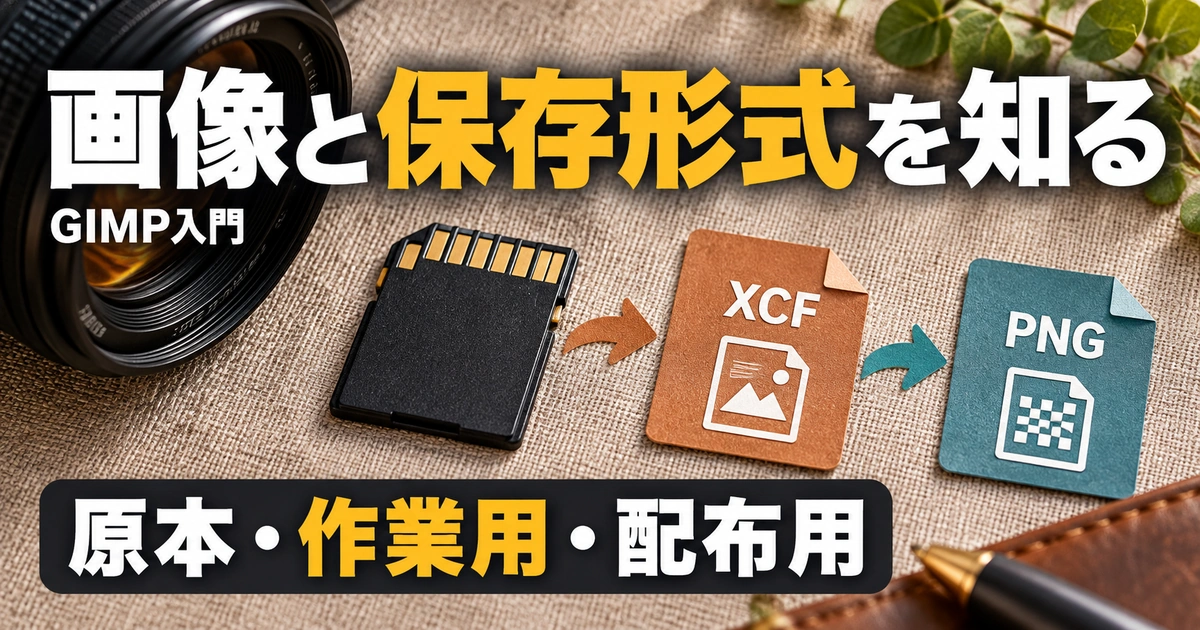
作業用ファイルはXCF形式で保存します。GIMP公式の保存とエクスポートの説明では、編集状態を残すXCFと、他の用途へ渡す画像形式を分けています。JPEGやPNGの写真を開いた後も、編集の途中経過を残すならXCFを保存し、完成画像は別にエクスポートします。完成画像を出力しただけで、修正しやすい編集元まで残ったと考えないようにしましょう。
フォルダーは複雑にする必要はありません。「original」「work」「export」のように役割を分けるだけでも、どれを編集してよいか分かります。案件の練習なら、元の依頼条件をメモに残し、完成寸法、背景の透過が必要か、文字の内容を書きます。作業中に判断がぶれたときは、このメモへ戻ればよくなります。架空の条件は架空と示し、実際の依頼があったように扱わないでください。
※表は横にスクロールできます。
| 対象 | 役割 | 練習での扱い | 混同すると起こること |
|---|---|---|---|
| 原本写真 | 撮影した状態を残す | 別フォルダーに保管する | 切った部分を取り戻せなくなる |
| XCF | 編集を再開するための作業用 | レイヤーと文字を残して保存 | 後から文字だけ直せない |
| PNG | 透過やくっきりした文字を含む出力 | 必要な用途へエクスポート | 編集元と同じ構造が残ると思う |
| JPEG | 写真中心の配布用画像 | 画質と容量を見て出力 | 透明な背景を維持できると思う |
| 画面のズーム | 作業中の見え方 | 細部と全体で切り替える | 画像寸法も変わったと思う |
画面ではツール、設定、レイヤーを見つける
まず、道具を選ぶツールボックス、選んだ道具の設定、画像が見える領域、レイヤー一覧を探します。アイコンを押しただけではなく、ツールオプションに何が表示されているかを見てください。同じ道具でも、選択範囲へ追加するのか置き換えるのか、選択中のレイヤーを動かすのかなど、設定によって結果が変わることがあります。
レイヤー一覧では、名前、表示状態、選択状態を確認します。画面に見えている写真と、今操作しているレイヤーが同じとは限りません。後で文字や背景を追加したときに混乱しないよう、写真へ「カップ写真」、文字へ「見出し」など役割の分かる名前を付けます。見えないレイヤーを選んで描こうとしても変化が分かりにくいため、対象を確かめる習慣が大切です。
必要なパネルが見当たらなくても、最初から再インストールする必要はありません。ウィンドウやドックに関するメニューから表示できる項目を確認します。レイアウトを変える練習は、基本操作に慣れてからでも十分です。はじめは画面構成を大きく変えず、どこに何があるかを把握しながら進めると、公式の説明と対応させやすくなります。
取り消しと保存の区切りを決める
操作を間違えたら、取り消しで一段階戻り、結果がどう変わるかを見ます。何度も無意識に戻ると、必要な変更まで取り消すことがあります。切り抜き、色調整、文字入れなど、一区切りごとにXCFを保存しておくと、どの状態へ戻りたいかを考えやすくなります。大きく作り替える前には別名の版を残す方法も使えます。
XCFへ保存しても、終了後にすべての取り消し履歴を使えると考えないようにしましょう。修正しやすさを残すには、元の写真、複製したレイヤー、マスク、編集可能な文字を保つ工夫が必要です。元データを消さずに試すことと、履歴を頼りに戻すことは別の考え方です。練習の早い段階からこの違いを意識すると、作業の安全性が上がります。
写真を整える|切り抜き・拡大縮小・明るさを練習する
四角く切る作業は、残したい範囲から決める
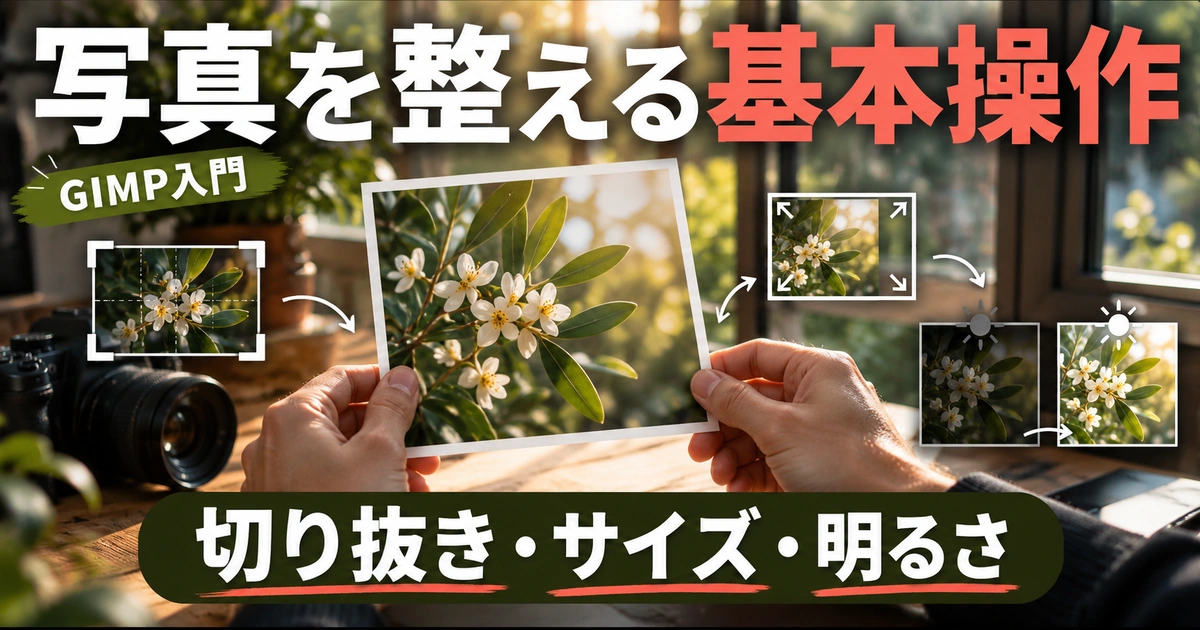
写真の周囲を切り、構図を変える操作から練習します。切り抜きツールを選び、残したい領域をドラッグして範囲を作ります。確定する前に、カップの持ち手や底が意図せず切れていないかを見ます。横長の画像へ使うなら、被写体を中央へ詰めるだけでなく、文字を置く余白をどちらに残すかも考えましょう。
切り抜きと背景の除去は違う作業です。長方形の範囲へ収めたいだけなら、被写体の輪郭を細かく選択する必要はありません。写真の背景を透明にして別の背景へ重ねたい場合は、選択とマスクを使う工程へ進みます。求める結果を言葉にしてから道具を選ぶと、必要以上に複雑な操作をすることを避けられます。
GIMP公式の画像の切り抜き手順を見ながら、手元の版でツールの対象とオプションを確認してください。画像全体へ作用するのか、選択中のレイヤーへ作用するのかで結果が変わる設定があります。複数レイヤーの作品では特に、他の要素も切れてよいかを確認してから確定します。
拡大縮小は完成寸法と縦横比を合わせる
Web掲載用の画像を作るなら、使用先に必要なピクセル寸法を先に確認します。練習として横1200、縦630ピクセルの画像を作る場合も、その数値がすべてのサイトの正解というわけではありません。元の写真の比率が異なる場合は、比率を保って縮小し、必要な構図を切り取るか、キャンバスに余白を足すかを選びます。縦横を別々に引き伸ばすと被写体が変形します。
画像全体の大きさを変える操作と、あるレイヤーだけを変える操作を区別します。完成画像の寸法を変えたいなら画像側、合成中のカップだけ小さくしたいならレイヤー側を扱います。変更後に外側のキャンバスがどうなったかを見て、意図と合っているか確かめます。写真だけ縮んで周囲に透明部分ができた場合は、画像全体ではなく一部を変えた可能性があります。
元の写真が小さいとき、拡大しただけで撮影時に存在しなかった細部が正確に増えるわけではありません。ぼやけを隠すために強い輪郭強調をかけると、縁に不自然な線が出る場合があります。必要な大きさに足りないなら、別の高解像度の写真を使うか、配置を小さくすることを検討します。拡大と縮小を何度も繰り返さず、元の状態から適切なサイズへ調整しましょう。
明るさを変える前に、何が見づらいかを見る
写真が暗いと感じても、全体を同じだけ明るくすればよいとは限りません。カップは暗いが背景は既に明るい場合、全体を強く明るくすると背景が白く飛ぶことがあります。どの部分を見せたいのかを決め、明るさ、コントラスト、色味を一つずつ調整します。複数の調整を同時に大きく変えると、何が原因で不自然になったか分かりにくくなります。
練習では、色に関するメニューから明るさやコントラストの調整を探し、少しずつ値を変えて比較します。カップの表面、影の部分、背景の明るい部分を順番に見てください。色や階調を扱う詳しい機能は後から学べます。最初は「明るくした結果、質感が消えていないか」「白い物が別の色に寄っていないか」を意識するだけでも、過剰な加工を減らせます。
加工前後を比べるときは、表示の倍率と見ている範囲を揃えます。加工後だけ大きく表示したり、別の画面の明るさで見たりすると比較しにくくなります。元のレイヤーを残し、表示を切り替えて確認する方法が使えます。商品写真を使う場合は、実物の色や形を誤解させる変更になっていないかも考えてください。見栄えをよくすることと、内容を正しく伝えることを両立させます。
※表は横にスクロールできます。
| やりたいこと | 最初に見る対象 | 使う操作の考え方 | 終わった後の確認 |
|---|---|---|---|
| 周囲を減らしたい | 残したい構図 | 長方形に切り抜く | 被写体の重要部分が残るか |
| 画像の容量を抑えたい | 完成寸法と形式 | 必要な寸法へ縮小し書き出す | 文字や細部が読めるか |
| 合成中の写真だけ縮めたい | 対象レイヤー | レイヤーの拡大縮小 | キャンバスと他の要素は変わらないか |
| 写真が暗い | 暗い部分と明るい部分 | 少しずつ明るさを調整 | 白飛びや黒つぶれが増えていないか |
| 背景を透明にしたい | 被写体の境界 | 選択とマスクを使う | 輪郭と透明部分が自然か |
練習課題は三つの版を比べる
一枚の写真で、元の構図、文字を入れる余白を残した構図、被写体を大きく見せる構図の三案を作ってみます。別名で保存し、どの用途に合うかを説明してください。紹介画像なら余白のある案、商品の細部を見せるなら大きく写す案が合うかもしれません。単に好みで選ぶだけでなく、何を伝える画像かを基準に判断する練習です。
明るさも、弱めの調整と強めの調整を比較し、実物の質感が分かる方を選びます。練習で作った数値を、その後の写真へ一律に使わないようにしましょう。撮影条件が違えば必要な調整も変わります。正解の数値を暗記するより、どの部分を見て判断したかをメモする方が、別の写真へ応用しやすくなります。
レイヤーとマスク|元画像を残して合成を作る
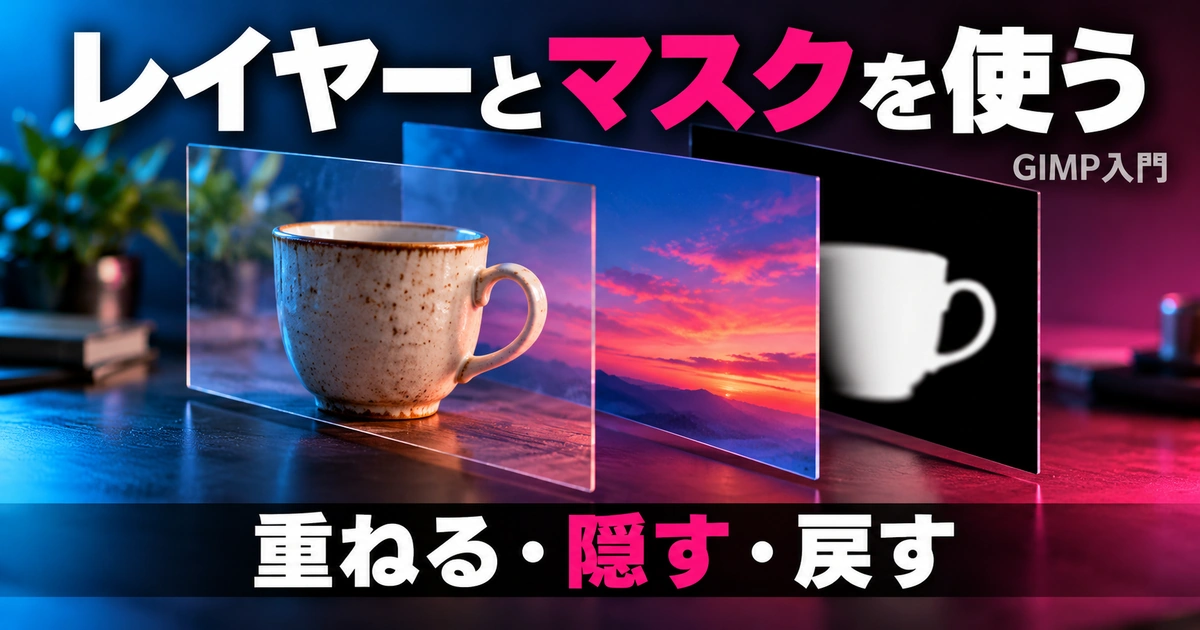
レイヤーは役割ごとに分けて重ねる
背景、写真、文字を別のレイヤーにしておくと、一部だけを動かしたり変更したりできます。GIMP公式のレイヤーの説明でも、要素を重ねて画像を作る考え方が示されています。基本の練習では、下に背景、その上に写真、最上部に文字という構成から始めると、見え方を理解しやすくなります。重なり順が変わると、同じ素材でも表示される部分が変わります。
写真を別のレイヤーとして読み込みたいときは、レイヤーとして開く操作を使います。通常の「開く」で別の画像になった場合は、今どの画像タブを見ているかを確認します。二つの画像を同じ作品の中へ重ねたいのに、別々の作品として開いていると合成が進みません。読み込み後は、レイヤー一覧へ追加されているかを必ず見てください。
レイヤー名は「背景_薄緑」「カップ_切り抜き」「見出し」のように用途を表します。名前を変える手間は少しありますが、数が増えたときの取り違えを減らせます。複製を作ったら「コピー」だけの名前を放置せず、何を試す版かを書きます。調整前と調整後を残す場合も、どちらが現在表示されているか分かるように整理しましょう。
表示と不透明度を使って重なりを確認する
レイヤーが見えないときは、削除されたと決めつける前に表示状態を確認します。上の不透明なレイヤーに隠れている、表示がオフになっている、不透明度が低いなどの可能性があります。目の表示を切り替え、どの要素が消えるかを見ると、画面とレイヤー名の対応を把握しやすくなります。不要なレイヤーをすぐ消さず、まず非表示で比較する方法も使えます。
不透明度を下げると、そのレイヤー全体が下の要素を透かすようになります。写真の一部分だけを隠したい場合とは役割が違います。文字を読みやすくするために写真全体を薄くする方法もありますが、商品や作品の印象まで変わる場合があります。下に置いた背景色との組み合わせを見ながら、必要な範囲だけを調整しましょう。
移動ツールを使うときは、画面上で触った要素を選ぶ設定なのか、選択中のレイヤーを動かす設定なのかを確認します。写真を動かすつもりで背景が動いた場合、道具が壊れているとは限りません。レイヤー一覧で対象を選び、ツールの設定を見てから動かすと切り分けができます。動かした後は、キャンバスの端に意図しない透明な隙間ができていないかも確認します。
マスクは、消す代わりに見える範囲を調整する
レイヤーマスクは、レイヤーのどの部分を見せるかを調整するために使います。写真の画素を直接消す作業と分けられるため、隠しすぎた部分を戻しながら境界を整えられます。一般的な白黒のマスクでは、白が見える側、黒が隠れる側、灰色が中間の見え方に関わります。最初は白いマスクを付けて一部を黒く塗る練習をすると、変化を理解しやすくなります。
公式のレイヤーマスク追加の説明では、白、黒、選択範囲などから初期状態を選べます。カップを背景から分ける練習なら、先に被写体の範囲を選択し、その選択を基にマスクを作る方法があります。選択が粗ければ境界も粗くなるため、最初は背景との色の差が大きい、輪郭が単純な写真を使うと学びやすくなります。
マスクを付けた後は、レイヤーの写真のサムネイルと、マスクのサムネイルを区別します。写真側を選んで黒いブラシで描くと、透明化ではなく黒く塗ってしまうことがあります。どちらが選択されているかを見てからブラシを動かしてください。間違えた場合はすぐに取り消し、対象を選び直して、狭い範囲から試します。
境界は明るい背景と暗い背景の両方で見る
切り抜きの輪郭は、一つの背景色だけでは問題に気づきにくい場合があります。白い背景では目立たない白い縁が、暗い背景へ置くと見えることがあります。練習用に明るい背景と暗い背景を切り替え、カップの持ち手や細い部分の周囲を点検します。最終的に使う背景でも確認し、境界が硬すぎたり、逆にぼやけすぎたりしていないかを見ます。
ブラシは大きさと硬さを調整し、拡大表示で少しずつ境界を直します。大きなブラシで一度に塗ると、被写体の細い部分まで隠してしまうことがあります。細部を整えたら全体表示へ戻り、自然に見えるかを確認してください。拡大時に美しく見えても、実際のサイズでは不自然な縁取りに見える場合があります。細部と全体を往復することが大切です。
※表は横にスクロールできます。
| 症状 | 考えられる確認先 | 安全に試す順番 | 避けたい対応 |
|---|---|---|---|
| 写真が見えない | 表示・重なり・不透明度 | 対象を選び、上のレイヤーを一時非表示 | すぐ削除して読み込み直す |
| 黒く塗れてしまう | 写真とマスクの選択 | 取り消してマスク側を選ぶ | そのまま塗り重ねる |
| 一部が直らない | 残っている選択範囲 | 選択の状態を確認し必要なら解除 | ブラシの強さだけを上げる |
| 輪郭に白い縁が残る | マスクの境界と元背景 | 暗い背景で境界を点検 | 全体をぼかして隠す |
| 別の要素が動く | 移動対象の設定 | レイヤーとツール設定を照合 | 何度も無作為にドラッグ |
合成の練習では光と大きさをそろえる
背景へカップを重ねたら、輪郭がきれいなだけで自然な合成になるとは限りません。光の方向、大きさ、置かれる面との関係が不自然だと、浮いて見えることがあります。練習では複雑な風景へ入れるより、単色の背景や簡単な台の写真を使い、何が違和感につながるかを一つずつ見ます。影を足す場合も、元写真の影と矛盾しないようにします。
合成画像を商品紹介などへ使う場合は、実際に存在しない仕様や大きさを示す表現にならないように注意します。説明用のイメージなら、そのことが読者に分かるようにします。GIMPで見た目を変えられるからこそ、何を伝えるための編集かを保つことが必要です。技術の練習と、事実を示す写真の用途は分けて考えてください。
文字入り画像を仕上げる|配置・読みやすさ・透過の確認
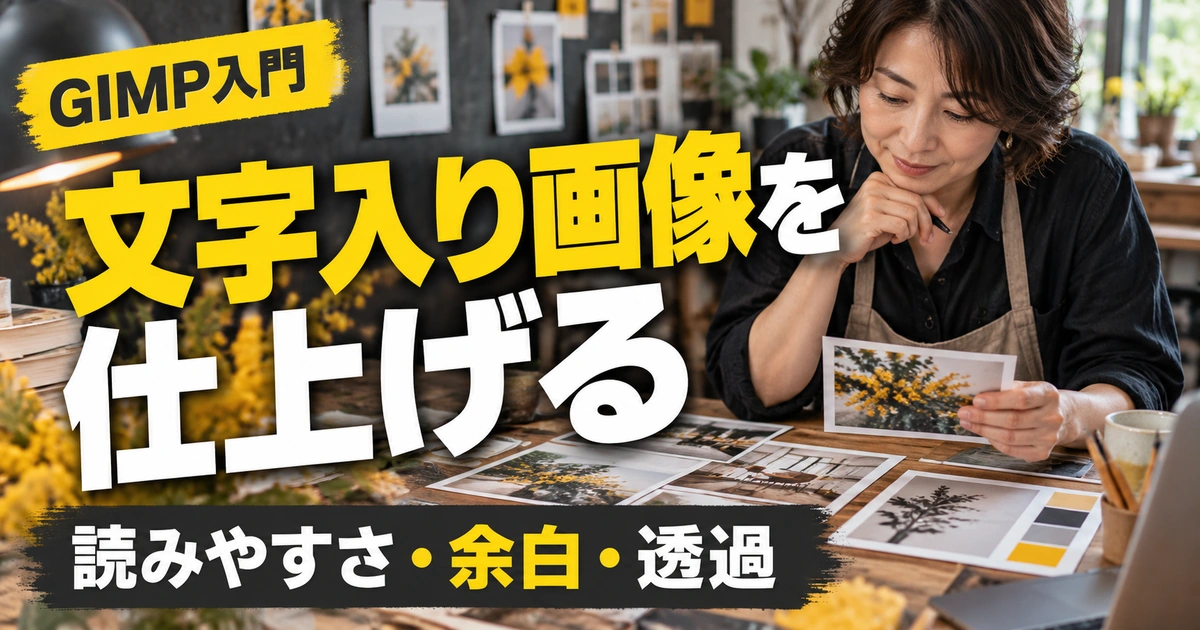
文字は編集できるレイヤーのまま残す
テキストツールを選び、文字を置きたい位置で入力します。まず短い見出しを入れ、フォント、大きさ、色を調整します。カップの紹介画像なら、商品名に見える架空の文言を無断で作るより、「写真編集の練習」のように用途が明確な文字で試せます。レイヤー一覧へテキストが追加されているかを確認し、後から修正できる状態を保ちます。
文字の一部だけを選択して設定を変えた場合、同じテキスト内で大きさや色が混在することがあります。全体を揃えたいのに一文字だけ違うときは、選択範囲と文字の設定を見ます。複数の見出しを作る場合も、毎回目分量で調整せず、使う文字の役割を決めておくと揃えやすくなります。主な見出しと補足では強弱を付け、同じ役割の文字は統一しましょう。
テキストへ別の加工を行うと、通常の文字編集がしづらくなる操作もあります。変形やラスタライズに関わる警告が出た場合は、その意味を確認してから進めます。必要なら編集用の文字レイヤーを複製して非表示で残し、加工する版と分けます。見た目が完成しても、翌日に文字を直せない状態では、修正のたびに作り直しが必要になります。
写真の上の文字は、背景との関係を見る
白い文字を置いたから読みやすいとは限りません。カップの明るい縁や窓の光と重なると、文字の一部が消えたように見えます。まず文字を置く場所を変え、写真の中で落ち着いた領域を探します。それでも読みにくい場合は、文字の背景に帯や落ち着いた色面を置く方法を考えます。影や縁取りを重ねる前に、配置を調整する方が簡潔にまとまることがあります。
画像の端へ文字を寄せすぎないことも大切です。ブログの一覧やSNSでは、表示枠に合わせて画像が切られる場合があります。使用先の仕様を確認し、重要な文字を端から離します。余白は固定の正解値だけで決めるのではなく、実際の表示で文字が安全に収まるかを見ます。画像自体の完成サイズと、掲載時に見える範囲の両方を意識してください。
読みやすさの確認では、作業中の大きな表示だけでなく、使用先に近い幅まで縮めて見ます。小さな補足が読めない場合は、すべてを太くする前に、画像の中へ入れる必要があるかを考えます。長い説明は記事本文へ置き、画像には短い要点を残す方法もあります。画像の中の文字が読めないと、内容を伝えるための画像が逆に負担になってしまいます。
透明な背景と白い背景を見分ける
画面の市松模様は、透明な部分を示す表示として使われます。白く見える場所が本当に透明かは、下に色の付いたレイヤーを置くと確かめやすくなります。切り抜いたカップの周囲が透明なら、下の色が見えるはずです。白い画素が残っている場合は、その部分が白いまま見えます。見た目が似ていても、別の背景へ重ねたときの結果が変わります。
透明を残して書き出したい場合は、PNGなど透明を扱える形式を選びます。JPEGへ書き出すと透明をそのまま維持できないため、背景をどうするか決める必要があります。また、PNGを選んでも、下に白い背景レイヤーが表示されていれば、その白い背景も一緒に出力されます。形式の選択と、出力するレイヤーの表示状態を両方確認しましょう。
透過画像の縁には、半透明の画素が含まれる場合があります。黒い背景、白い背景、実際に使う背景の上へ置き、輪郭が自然かを見ます。透明な部分を確認するために入れた仮の背景レイヤーは、透過版を書き出す前に非表示にします。検査用の素材が最終画像へ残らないように、役割の分かる名前を付けておくと便利です。
仕上げる前に、独自の点検順を持つ
カップの練習画像なら、最初に被写体の形、次に写真の明るさ、次に文字、最後に端と背景を確認します。順番を決めると、毎回違う場所だけを見て終わることを防げます。文字の誤りはデザインの調整とは別に、原稿と一文字ずつ照合します。数字や固有名詞がある場合は、正しい見た目に見えても実際の表記を確認してください。
複数サイズへ展開する場合は、大きな画像を作って終わりにせず、小さい版ごとに文字と切り取りを見ます。縦長と横長では、同じ配置をそのまま使えないことがあります。用途が変わったときは構図も再検討し、要素を変形して枠へ押し込まないようにしましょう。完成画像と編集元の名前を対応させておくと、どの版を直せばよいか迷いにくくなります。
書き出しとトラブル対処|XCF・PNG・JPEGを使い分ける
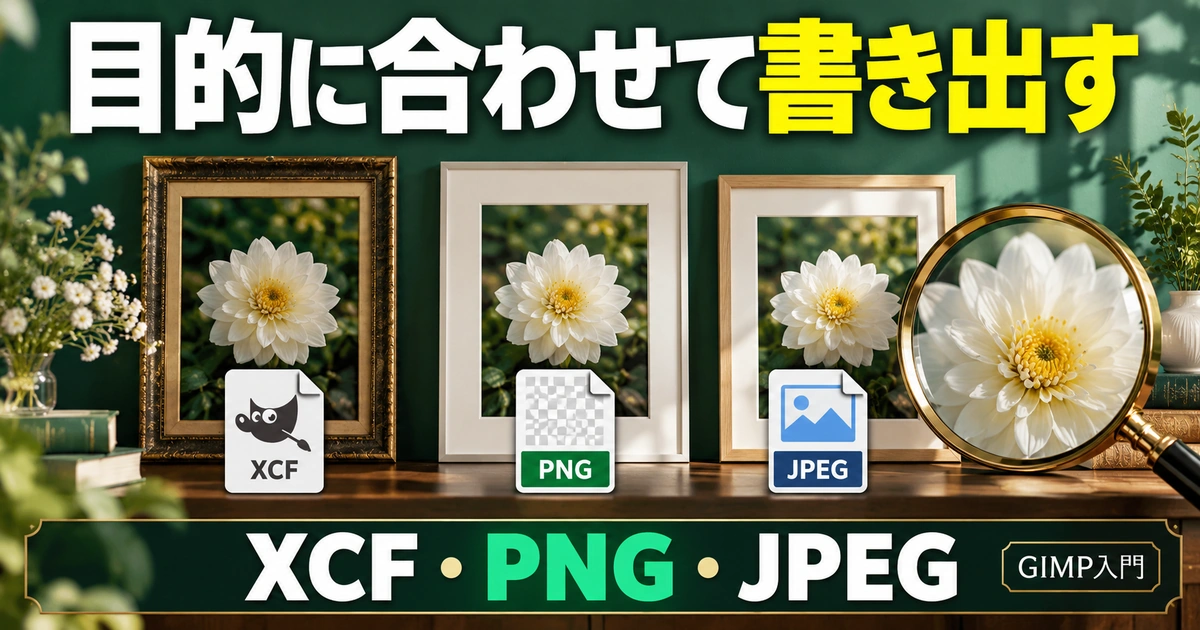
XCFを保存してから、配布用をエクスポートする
最後にXCFを保存し、編集元が残っていることを確認します。その後、エクスポートの操作から完成画像の形式と保存先を選びます。ファイル名に拡張子が含まれる場合は、意図した形式になっているかを見てください。XCF、PNG、JPEGが同じフォルダーに混ざると、相手へ編集元を送るつもりで画像だけ渡すなどの取り違えが起こるため、用途別に整理しておくと便利です。
JPEGでは画質と容量の関係を見ながら設定します。小さな文字や輪郭の周囲ににじみが出る場合は、画質を見直すか、内容に合う別形式を検討します。PNGは文字や透明部分に使いやすい一方、写真の内容によってはファイルが大きくなります。形式を一つに固定せず、掲載先の対応と画像の内容を合わせて選びます。
書き出しを繰り返すときは、以前のJPEGを読み込んでまたJPEGにするのではなく、保存したXCFから出し直す方が管理しやすくなります。圧縮済みの画像へ加工と再圧縮を重ねると、劣化が増える場合があります。最終ファイルを修正したくなったら編集元へ戻る流れを習慣にし、どれが現在の正本か分かるようにしてください。
※表は横にスクロールできます。
| 形式 | 残したい内容 | 適した確認 | 向かない思い込み |
|---|---|---|---|
| XCF | レイヤーやマスクを含む編集状態 | GIMPで再度開き文字を直せるか | どの閲覧アプリでも読めるはず |
| PNG | 透明部分や文字を含む完成画像 | 背景を変えて縁と透明を確認 | PNGなら背景は自動で透明になる |
| JPEG | 写真中心で容量を調整した完成画像 | 細部と圧縮のにじみを確認 | 透明や編集レイヤーも残るはず |
| 複数の書き出し版 | 掲載先ごとのサイズと用途 | 寸法・容量・ファイル名を照合 | 大きな版を縮めれば全部同じ |
| 原本写真 | 再編集の出発点 | 元の寸法と撮影情報を把握 | 加工済みの一枚で代用できる |
出力ファイルを別に開いて検品する
GIMPの画面で完成していても、実際に書き出されたファイルが正しいとは限りません。別の画像ビューアーや掲載先のプレビューで開き、寸法、見た目、透過、容量を確認します。途中で非表示にした文字が欠けている、検査用の背景が残っている、古い保存先へ出力しているといった問題を見つけるためです。保存完了の表示と、完成品の検査を分けて考えましょう。
ファイルの寸法は、名前だけに頼らず実際の情報を見ます。「1200」と書いた名前でも、画像の幅が違う可能性があります。掲載先に容量制限がある場合は、圧縮率だけを下げる前に必要なピクセル数を確認します。過度に大きい画像を使っていれば、適切な寸法へ縮小する方が効果的な場合があります。文字や細部が読めることを保ちながら調整してください。
メタデータにも気を配ります。写真には撮影情報や位置情報が含まれる場合があります。外部へ渡す画像では、書き出し時の設定と出力ファイルの情報を確認し、不要な情報を含めないようにします。相手へ送る前に、画像に写る書類、画面、反射などから私的な情報が見えていないかも見ます。加工の技術だけでなく、何を外へ出すかの点検も制作の一部です。
描けないときは、対象と制限から調べる
ブラシで描いても変化がない場合は、順番に確認します。対象レイヤーは正しいか、表示されているか、ロックされていないか、不透明度が低くないか、選択範囲が残っていないかを見ます。ツールの色と背景が同じで変化が見えない場合もあります。設定を一度に多数変えると原因が分からなくなるため、一項目ずつ試し、変化を記録します。
一部の範囲だけ描けないときは、レイヤーの境界にも注意します。画像全体と各レイヤーの大きさは同じとは限りません。文字や貼り付けた要素などでは、レイヤーが小さな範囲だけを持つことがあります。まず境界と対象を確認し、必要な場合にレイヤーの寸法を見直します。キャンバスの外まで何でも描けると考えず、どこへ作用する操作なのかを確かめましょう。
色が予想と違う、使いたい機能が選べないときは、画像のモードや対象の種類も確認します。グレースケールやインデックスカラーなどでは、RGB画像と同じ操作にならない場合があります。ただし、理由を調べずにモードを何度も変えるのは避けます。元データを残したうえで、公式マニュアルの該当機能が求める条件を確認し、必要な変更だけを行います。
困った状態を小さく再現すると質問しやすい
問題が複雑な作品で起きたら、新しい小さな画像で同じ操作を試します。単純な一枚では動くのに元の作品では動かないなら、レイヤー、マスク、選択範囲、画像モードなどの違いを比べられます。再現例を作るときは、個人情報や依頼元の素材を含まない練習用画像を使います。相談のために元の作品を丸ごと公開する必要はありません。
質問メモには、GIMPの版、OS、やりたいこと、行った操作、予想した結果、実際の結果を短く書きます。画面を添える場合は、必要なツール設定とレイヤーの状態が見えるようにし、私的なファイル名や通知を隠します。「できません」だけより、どこまでできたかを伝える方が解決に近づきやすくなります。修正後は、同じ条件で再び試して問題が解消したかを確認してください。
最初の完成品から、学ぶ範囲を広げる
練習の到達点は、見栄えのよい一枚だけではありません。原本が残っている、XCFを開き直して文字を直せる、目的の寸法へ出せる、透明や圧縮の状態を説明できることまで確かめます。この一連の流れができれば、次は別の写真、複数の文字、より複雑な輪郭へ課題を広げられます。最初からすべての機能を使い切る必要はありません。
画像編集を続けて、配置や文字の強弱などデザインの基礎も学びたい場合は、Webデザインスクールの学習内容と支援を比較した記事も参考になります。GIMPを使うこと自体が目的なのか、Web用の画像制作を学びたいのかを分けて、教材の対象ツールと内容を確認してください。スクールごとに使用ソフトは異なるため、GIMPを学べると決めつけず比較しましょう。
GIMPの使い方は、操作対象を確かめ、元の状態へ戻れる構成を保ち、出力されたファイルまで確認することで身に付きます。まず一枚の写真で、切り抜き、サイズ調整、レイヤー分け、短い文字入れ、XCF保存と画像書き出しを一周してみてください。どの操作で何が変わったかを説明できることが、次の制作を自分で進める力になります。