Canvaでプレゼン資料を作る方法|構成・共同編集・書き出しの確認
※本記事にはPRを含む場合があります。
こんにちは。『脱会社員』脱サラを応援し続けるブログ、運営者の『なかびー』です。
Canvaでプレゼン資料を作るときは、テンプレートを選ぶ前に「誰が何を判断する資料か」を決めると、編集が進めやすくなります。見栄えのよいページを並べるだけでは、説明の途中で結論を見失ったり、配布した後に意図が伝わらなかったりします。構成、画面上の読みやすさ、共有、書き出しを順番に整えることが大切です。
この記事は、仕事の提案や活動紹介を自分でまとめたい初心者向けです。架空の「地域のコーヒー講座を紹介する資料」を練習例に、原稿から納品前の確認までを説明します。営業成果、集客数、作業時間の実測を示す事例ではありません。操作名は利用環境や更新で変わるため、手元の画面も確かめながら進めてください。
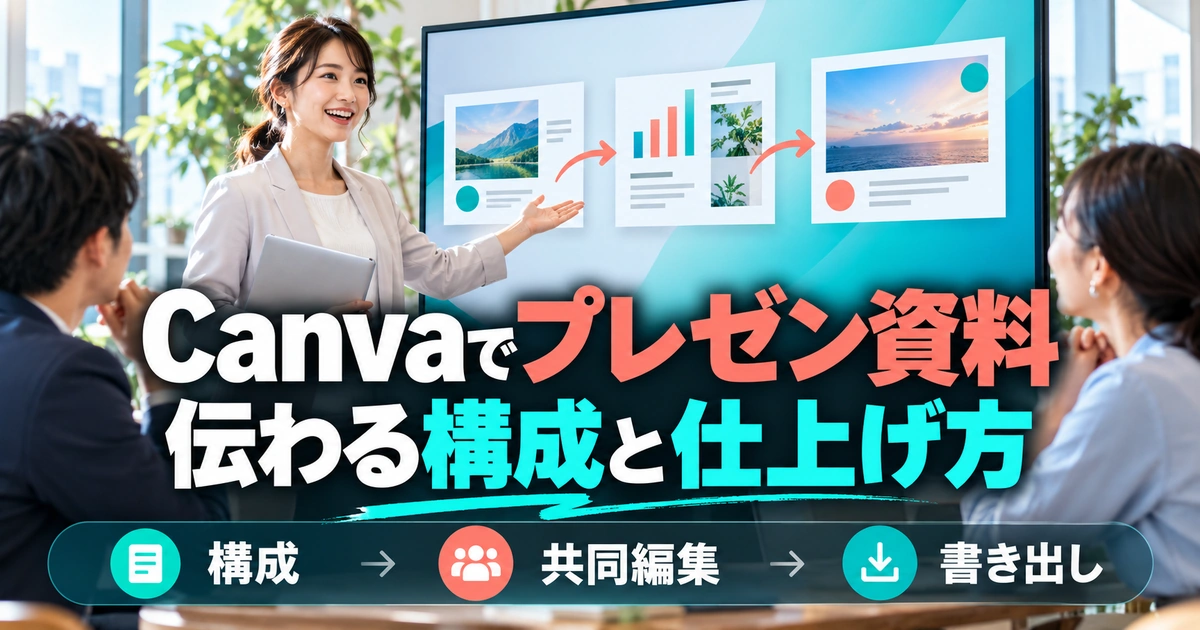
2026年10月3日にCanva公式のプレゼンテーション、共有、ダウンロード形式の案内を確認しています。利用できる機能はプランやデザイン形式によって異なります。本文の図版は説明用の生成イメージで、実際のCanva画面や完成資料のスクリーンショットではありません。
Canvaプレゼン資料の準備|相手・結論・使用場面を決める

最初の一文は「見た人に何をしてほしいか」
プレゼン資料の目的を「サービスを紹介する」とだけ書くと、載せたい内容が際限なく増えます。「講座に関心のある担当者に、開催候補日を一つ選んでもらう」のように、資料を見た後の行動まで具体化しましょう。商品の購入、社内承認、情報共有では、相手が必要とする情報が違います。冒頭で決めた行動が、後のページを残すか削るかの判断基準になります。
練習例のコーヒー講座なら、相手は会場の運営担当者、目的は試験開催を検討してもらうこととします。参加者向けの楽しそうな写真だけでなく、所要時間、会場の準備、担当分担も必要です。一方、豆の歴史を詳しく説明するページは、この段階の判断には直接つながりません。話したいことと、判断に必要なことを分けて書き出すと、資料の中心が見えてきます。
目的は一度決めたら絶対に変えてはいけないものではありません。原稿を作る途中で、相手がまだ講座の内容を知らず、日程の相談より先に企画の理解が必要だと分かることもあります。その場合は目的を更新し、最初のページと最後の依頼を合わせ直します。途中だけ別の目的に変わっている資料は、聞き手が返答に迷いやすくなります。
発表用と配布用で、説明の置き場所を変える
会場で話しながら見せる資料は、聞き手が説明を聞く時間を残す必要があります。長い文章を一面に載せると、読むことと聞くことが競合します。結論と図、重要な数字をスライドへ置き、補足は話す内容や発表者用ノートへ分けます。後日読んでもらう配布用は、前提や条件を省きすぎないようにし、必要なら補足ページを付けます。
同じ資料を両方に使う場合も、単に文字を増やして折衷しないことが大切です。発表用の主要ページを共通にし、配布版だけ用語説明や条件一覧を追加する方法があります。修正が二重にならないよう、どのページを共通にするかを先に決めます。ファイル名にも「発表用」「配布用」を入れ、相手へ送る版を取り違えないようにしましょう。
※表は横にスクロールできます。
| 使用場面 | 相手の見方 | 優先して載せるもの | 別の場所に分けたいもの |
|---|---|---|---|
| 会場での短い発表 | 説明を聞きながら遠くから見る | 結論・図・主要な数字 | 細かな条件と長い補足 |
| オンライン会議 | 画面共有を小さな表示で見る | 短い見出し・大きな要素 | 小さな表や大量の注記 |
| 事前配布 | 相手が自分の速さで読む | 前提・比較条件・根拠 | 発表者だけの進行メモ |
| 商談後の送付 | 別の担当者へ転送される可能性 | 提案の要点・依頼・連絡先 | 社内専用情報と未確認の数字 |
| 社内の検討資料 | 関係者が判断材料を比べる | 選択肢・懸念・次の判断 | 装飾だけを目的としたページ |
原稿と素材の権利を、編集前にそろえる
Canvaへ入れる前に、文章の原稿、写真、ロゴ、数字の出典を一か所へまとめます。素材に「使用可」「確認中」「差し替え予定」と状態を付けると、仮の写真が最終版へ残る事故を減らせます。依頼元から受け取った画像でも、そのまま外部配布してよいかは別の確認です。画面に写る氏名、顔、顧客情報なども、掲載範囲に合っているかを確かめます。
Canvaの素材は、表示された利用条件やCanvaコンテンツ使用許諾契約を確認して使います。無料で見える素材と、自分の用途で利用できる素材を同じ意味にしないようにしましょう。資料そのものの配布、素材だけの再配布、商標としての利用などは目的が異なります。判断が難しい素材は、自作の図や利用許可を確認できる写真に替えると整理しやすくなります。
数字には、値だけでなく対象期間、集計範囲、単位もセットで残します。「参加者が増えた」と書くなら、どの期間とどの期間を比べたのかが必要です。練習中の架空データは必ず架空と示し、実績のように見せません。AIで作った構成案や文章も、出典や事実を自動的に保証するものではないため、固有名詞と数値は原稿の段階で点検してください。
作る前のメモを一枚で完成させる
練習では、相手、目的、伝える結論、根拠、お願いする行動の五項目を短く書きます。コーヒー講座の例なら「初めての人が抽出を試せる体験型企画」「少人数で試験開催」「会場設備の確認後に日程相談」と整理できます。このメモを横に置けば、テンプレートの華やかさに引っ張られて、企画と無関係なページを作り込むことを避けやすくなります。
完成条件も具体的に決めます。「見た目がよい」だけでなく、「担当者が開催条件を説明できる」「最後に相談したいことが分かる」「配布PDFで連絡先を確認できる」とします。資料作成を初めて練習するなら、この条件を満たす短い版から始めてください。ページ数を増やすこと自体を目標にせず、相手の疑問へ答えられるかを基準に進めましょう。
伝わる構成を作る|一枚一メッセージで筋道を整える
ページの見出しだけで話の流れを作る
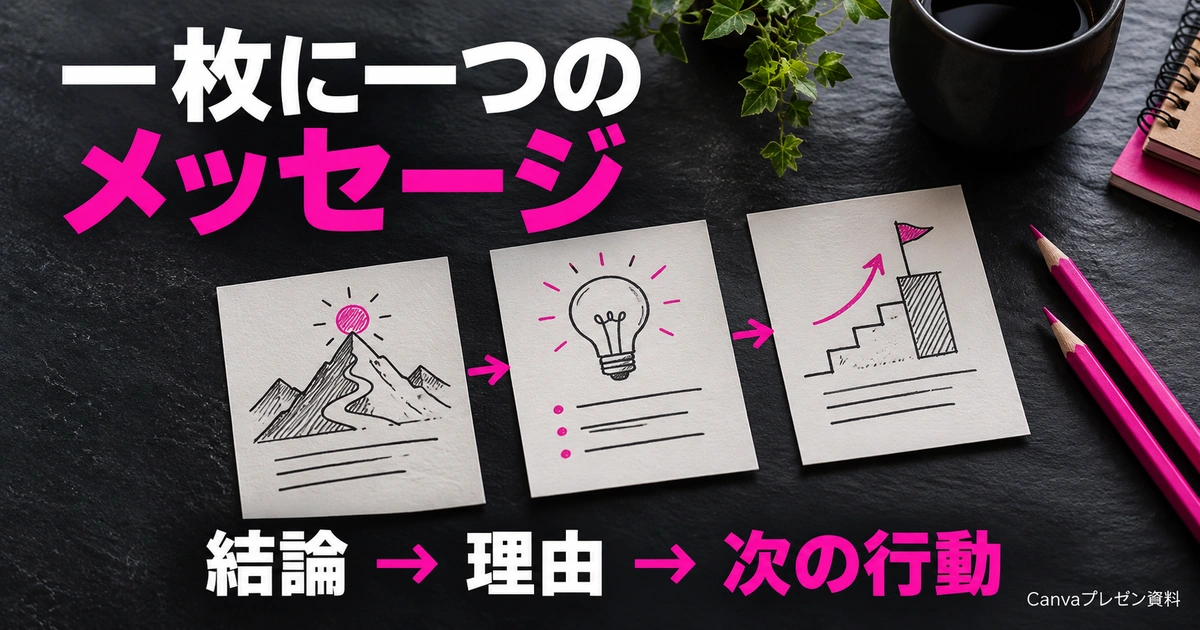
いきなり文章を配置する前に、ページごとの見出しを並べます。「背景」「内容」「まとめ」といった項目名だけでは、そのページの結論が分かりません。「初めてでも抽出を体験できる講座です」「会場に必要なのは水場と作業台です」のように、一文で言いたいことを置くと、全体を読んだときの筋道を確認できます。見出しを読むだけで企画の大枠が伝わる状態を目指しましょう。
一枚一メッセージとは、図を一つしか置けないという意味ではありません。複数の写真や数値があっても、同じ結論を説明していれば一枚にまとめられます。逆に、参加者のメリットと会場への依頼が一つのページで競合するなら分けた方が伝わる場合があります。情報の個数より、聞き手がそのページを一言で説明できるかを見て判断します。
練習では、表紙、企画の結論、参加者の体験、当日の流れ、会場条件、次の相談という六枚程度の骨組みを作れます。これは固定の正解ではなく、架空の短い提案に合わせた例です。既に企画を知っている相手なら背景説明を縮め、初めて知る相手なら体験のイメージを補います。相手の知識に応じてページの重さを変えることが大切です。
結論、理由、行動の間に飛躍がないかを見る
「講座を開催したい」という結論に対し、理由が「写真がおしゃれだから」だけでは、相手の判断材料が不足します。地域の活動方針に合うのか、参加者は何を体験するのか、運営可能な条件かを順に説明します。すべての主張に大きな数字が必要なわけではありません。確認済みの条件、具体的な手順、比較した選択肢も、結論を支える材料になります。
話の飛躍を見つけるには、各ページの間へ「なぜ次にこれを説明するか」を補ってみます。体験内容を説明した次に必要な設備を示すのは、開催できるか判断するためです。いきなり料金表へ進むときは、何に対する料金かが理解できているかを確認します。この接続を文章にすると、足りない前提や重複したページに気づきやすくなります。
※表は横にスクロールできます。
| 仮のページ | 見出しで伝える結論 | 本文に残す根拠 | 発表時に補足すること |
|---|---|---|---|
| 企画の提案 | 初めての人が抽出を体験できる | 対象者と体験内容 | 企画を考えた背景 |
| 当日の流れ | 説明と体験を順番に進める | 受付・説明・実習・片付け | 進行役の声かけ例 |
| 会場の条件 | 必要な設備を先に確認したい | 水場・作業台・電源の確認欄 | 現地確認で相談する事項 |
| 運営の分担 | 準備と当日の役割を分ける | 主催側と会場側の担当案 | 未確定部分の調整方法 |
| 次の相談 | 設備確認と候補日の相談をお願いしたい | 相談事項と連絡方法 | 返答後の進め方 |
数字と比較は、見せたい差を先に決める
表を入れるときは、何を比較してもらうのかを決めます。日程案を選ぶ資料なら、候補日、時間帯、会場条件が重要です。料金、写真、講師紹介、設備を一つの表へ詰め込むと、比較軸が混ざります。詳細を残したい場合は、主な比較をスライドへ、細かな条件を補足ページへ分けます。表の細かさを、そのまま説明の丁寧さと考えないようにしましょう。
グラフは、値の差、時間の変化、全体に占める割合など、伝える関係に合わせて選びます。元の数字にない強い印象を作るために軸を不自然に切ったり、面積の大きな装飾で差を誇張したりしないことも大切です。単位と対象期間は見える場所に置き、データが概算ならその条件を示します。グラフがなくても伝わる比較なら、短い文章と数値だけの方が読みやすいこともあります。
説明を削るのではなく、適切な置き場所へ移す
スライドを短くする作業では、条件や注意点まで削ってしまいがちです。たとえば「手ぶらで参加」と書くなら、実際に必要な持ち物がないか確認し、例外があれば分かるようにします。主役の文字を大きくするために重要な制約を極端に小さくするのは避けましょう。詳細の置き場所を分けても、結論を誤解させない条件は同じページに残す必要があります。
削るか迷う情報は「今の判断に必要」「質問されたら必要」「今回の目的には不要」の三つに分けると整理できます。質問用の情報は補足スライドへ集め、必要なときに戻れるようにします。会場の細かな備品一覧などを全部読み上げる必要はありませんが、質問へ答える準備として持っておく意味はあります。主な説明と確認用の資料を分ける考え方です。
構成を声に出して一度通す
ページの見出しが決まったら、装飾前に声に出して説明します。言葉が止まる場所は、知識が足りないだけでなく、説明の順番が合っていない可能性があります。「ここで相手は何を知らないか」を考え、前提を一枚前へ移すか、見出しを具体化します。途中で何度も前のページへ戻るなら、構成を組み替えた方が自然な場合があります。
この段階では、時間を秒単位で詰めるより、最初から最後まで無理なく説明できるかを確認します。実際に使える時間が決まっているなら、重要な説明に時間を残し、自己紹介や背景を長くしすぎないようにします。質問時間も含む会議なら、発表だけで枠を使い切らない構成が必要です。完成後ではなく骨組みの段階で直す方が、デザインの作り直しを減らせます。
Canvaでスライドを編集|文字・図・写真を読みやすく配置する
テンプレートは目的と情報量で選ぶ
Canvaの公式プレゼンテーション案内では、テンプレート編集、共同編集、複数形式への書き出しなどが紹介されています。作成画面を開いたら、使う画面比率と用途を確認し、原稿の情報量に近いテンプレートを選びます。写真が大きいテンプレートへ細かな比較を無理に載せるより、図や見出しの置き場が合うものを選ぶ方が編集しやすくなります。
気になるデザインが見つかったら、表紙だけでなく本文ページも見ます。表紙は魅力的でも、実際に必要な手順や表を置きにくい場合があります。本文用の見出し、図、注記、ページ番号がどのように配置されているかを確かめ、必要なら空白のページから作ることも選択肢です。有料素材が含まれている場合は、書き出し時の条件も早めに確認してください。
最初に一枚の標準ページを仕上げると、以降のページで迷うことが減ります。見出しの位置、本文の幅、注記の位置、主な色を決め、そこから複製して内容を変えます。複数のテンプレートを継ぎ足すと、文字の大きさや余白が揃いにくくなります。違うレイアウトを使うときも、共通のルールが残っているかを見ながら調整しましょう。
文字はサイズより、役割の差を先に作る
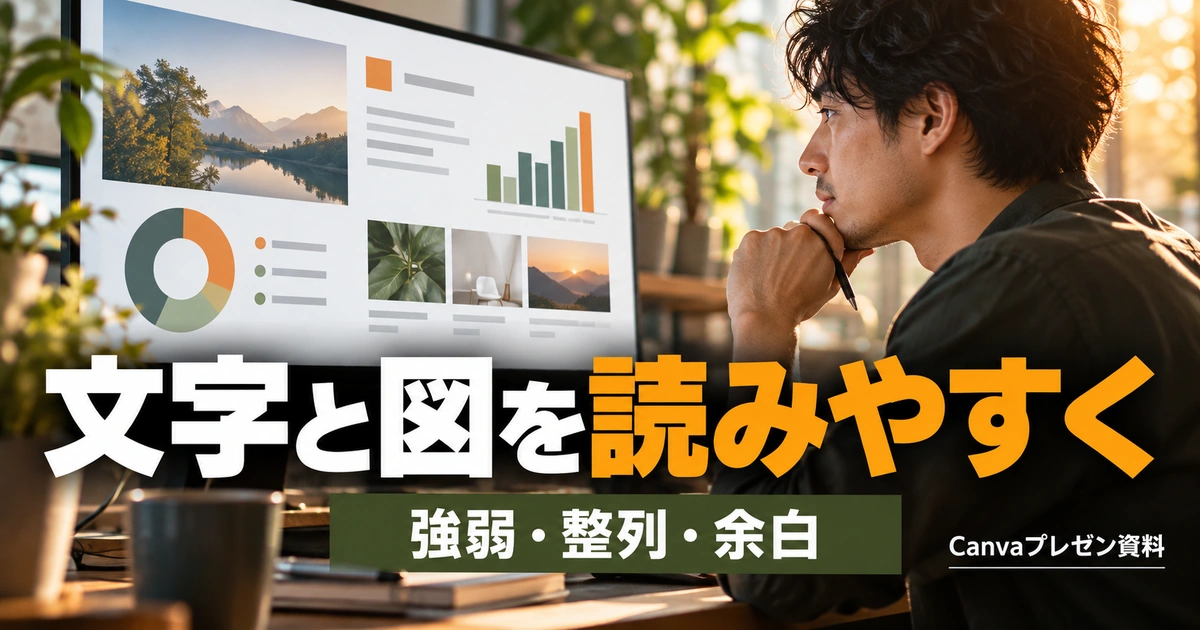
ページの主張、説明、注記を同じ太さと大きさで置くと、どこから読めばよいか分かりにくくなります。まず主張を最も目立つ位置へ置き、説明をその近くにまとめ、出典や条件は関連する図のそばへ配置します。強調は太字や色を必要な箇所へ絞ります。すべてを強調すると、結果的に目立つ場所がなくなってしまいます。
文字の大きさは、会場の広さや画面共有の見え方でも変わります。「この数値なら必ず読める」と決めつけず、実際の表示に近いサイズへ縮めて確かめます。小さくすると読めない部分が多いなら、文字を一律に大きくする前に内容を分割します。見出しの途中で不自然に改行される場合は、横幅、文章の長さ、改行位置の順に確認すると原因を見つけやすくなります。
日本語の文章では、同じ意味の表現を揃えることも読みやすさに関わります。「参加者」「受講者」「お客様」が混在すると、別の人を指しているように見える場合があります。資料内で使う言葉を決め、略語は初出で説明します。数字の桁区切りや日付表記も統一し、デザインの違いではなく内容の違いへ注意を向けられる状態に整えましょう。
図の配置は、近さと整列で意味を表す
関連する文章と図は近くに置き、別の話題の要素との間は少し広く空けます。たとえば講座の流れを四段階で示すなら、各段階の見出しと説明を一組として扱います。矢印だけが大きく、説明が離れていると、どの矢印が何をつないでいるのか分かりにくくなります。まずまとまりを作り、その後に全体を整列させると編集の意図がはっきりします。
位置を整えるときは、目で見て少しずつ動かすだけでなく、Canvaに表示される整列や間隔のガイドも使います。ただし、機械的に均等にすればいつもよいわけではありません。重要な結論に広い領域を与え、補足は小さくまとめるなど、情報の優先順位を保ちます。装飾の中心ではなく、読んでもらいたい内容の中心が揃っているかを見てください。
※表は横にスクロールできます。
| 編集対象 | よくある読みづらさ | 見直す順番 | 確認する見え方 |
|---|---|---|---|
| 長い見出し | 二行目だけ短く残る | 文章を短くする・横幅・改行位置 | 縮小表示でも主張が分かるか |
| 手順の図 | 矢印と説明が離れている | 段階ごとにまとめる・整列・間隔 | 始点から終点まで追えるか |
| 比較表 | 文字を小さくして詰め込む | 比較軸を絞る・補足を分ける | 違いを一つ説明できるか |
| 写真の上の文字 | 背景と文字が同化する | 写真の位置・背景処理・色の差 | 明るい部分でも読めるか |
| 注記と出典 | どの図の説明か曖昧 | 関係する図の近くへ置く | 条件を見落とさず読めるか |
写真と色は、主張を補うために使う
写真は雰囲気を作れますが、資料の結論を隠してしまうほど大きくする必要はありません。コーヒー講座なら、参加者が何を体験するか分かる写真と、会場に必要な設備が分かる図を使い分けます。人物の表情だけの写真は楽しさを伝えやすい一方、作業スペースの説明には向きません。見せたい情報が写っているかを基準に素材を選びます。
写真を切り取るときは、被写体の重要な部分や、文字を置く領域を確認します。元画像の縦横比を無理に変えて引き伸ばすと不自然になります。小さな画像を大きく表示した場合のぼやけも、編集画面の縮小状態では気づきにくいため、実際に使う大きさで点検します。資料へ入れる写真が実績を示すものでなければ、イメージ写真であることが分かる説明を添えましょう。
色は、主役、背景、補助の役割を分けて決めます。たとえば重要な依頼だけをアクセント色にすると、最後の行動が見つけやすくなります。赤と緑などの色の違いだけで可否を示さず、文字や記号も併用してください。グラフでは凡例と線の区別を見直し、白黒印刷や小さな表示でも意味が追えるかを考えると、色に頼りすぎた表現を減らせます。
共同編集と発表を整える|権限・コメント・ノートの使い分け

共有する相手と必要な権限を分ける
共同編集では「リンクを送ればよい」と考える前に、誰が何をするかを決めます。原稿を直す人、内容を確認する人、完成版を読む人では必要な権限が違います。編集権限を広く配ると、意図しないページ変更や素材の削除が起きる可能性があります。共有対象を確認し、相手の作業に必要な範囲から設定しましょう。
共有機能の操作と条件は、Canva公式の共同作業案内で確認できます。画面に表示される共有対象と権限を読み、リンクを知っている人全体が対象なのか、指定した相手だけなのかを区別します。社外の相手が開く場合は、相手のアカウントや組織の制限も関わるため、送信前にアクセス方法を確認してください。
練習資料なら、架空データだけを使った複製で共有の流れを試せます。本物の顧客情報や社内未公開の数字を入れたまま、動作確認のために公開範囲を広げるのは避けます。完成したPDFを渡すだけでよい相手へ、編集元まで渡す必要があるかも考えましょう。作業の便利さと、見せる情報の範囲を一緒に整理することが大切です。
コメントには場所、理由、希望する変更を書く
「ここをよくしてほしい」というコメントだけでは、修正する人が何を直せばよいか分かりません。「三枚目の開催条件で、必要な電源の説明が不足しています。設備担当者が確認できるよう、確認項目を追加してください」のように、場所、問題、変更の方向を伝えます。見た目の好みと、事実の訂正も分けて書くと優先順位が付けやすくなります。
修正担当が複数いる場合は、同じページを同時に直す範囲を決めます。ある人が文章を短くしている最中に、別の人がその文章に合わせて図を配置すると、変更がかみ合わなくなることがあります。先に原稿を確定し、その後に配置を調整するなど、工程を分けると進めやすくなります。小さな資料でも、最終判断をする人を一人決めておくと迷いが残りにくくなります。
コメントを解決済みにする前には、指摘した内容が反映されたかを実物で見ます。「対応しました」という返答だけでは、別の場所を修正している可能性を除けません。修正で周辺の改行やページ順が変わっていないかも確認します。未確定の数字や差し替え予定の画像は、最終版を作るときにまとめて見つけられるよう、同じ言葉で印を付けておくと便利です。
発表ノートは、読む原稿より進行の目印にする
発表者用ノートには、スライドに載せない補足や、説明を切り替える目印を置きます。全文原稿だけを長く書くと、画面を読むことに集中してしまう場合があります。「最初に参加者の体験を一言で説明」「設備の詳細は質問時に補足」「最後に候補日の相談へ進む」のように、進行の判断がしやすい形へまとめてみましょう。練習の段階では全文を書き、慣れてから要点へ縮める方法もあります。
ノートがどの画面に表示されるかは、発表方法と端末構成で確認します。自分にはノートが見えていても、画面共有の範囲を間違えると相手にも映ることがあります。共有するウィンドウ、発表画面、手元の確認画面を区別し、会議へ入る前に練習します。ノートへ機密情報や相手に見せたくない評価を書く運用は、表示ミスの影響も考えて避けた方が安全です。
アニメーションと動画は、説明に必要な分だけ使う
動きがあると注目を集められますが、ページが切り替わるたびに長い演出が入ると、話のテンポが崩れます。手順を一段階ずつ説明したいなど、意味のある場面に絞りましょう。動きを使わない状態でも内容が理解できるようにしておくと、PDFで配布した場合や本番環境で再生できない場合にも説明を続けやすくなります。
動画を入れる場合は、開始位置、音量、再生の方法、停止するタイミングを事前に試します。オンライン会議では、映像が見えても音声が共有されないことがあります。相手に届く音を別の参加端末などで確認できるなら確認し、難しい場合は未確認の範囲を把握しておきます。動画の内容を短い静止画や文章で説明できる代替ページも用意すると、トラブル時の負担を減らせます。
練習は本番に近い条件で行う
編集画面でページを送るだけでは、発表の確認として足りない場合があります。発表に使う表示方法へ切り替え、説明を声に出し、ページ送りと戻る操作を試します。可能なら実際に使う画面や会議方法に近づけ、文字が読めるか、カーソルが邪魔をしないか、必要なページへ戻れるかを見ます。相手の質問で順序が変わっても慌てないよう、補足ページの場所も覚えておきましょう。
本番の通信が不安な場合は、利用できるオフライン機能や書き出し形式を公式案内と手元の環境で確認し、事前に開いて試します。「保存したはず」で終わらせず、ネット接続を使わない想定でファイルが開けるかを確認することが重要です。予備を持つ場合も、古い版が混ざらないように、最終確認した日時とファイル名を揃えておきます。
PDF・PowerPointへ書き出す|崩れの確認と納品チェック
渡し方に合わせて形式を選ぶ
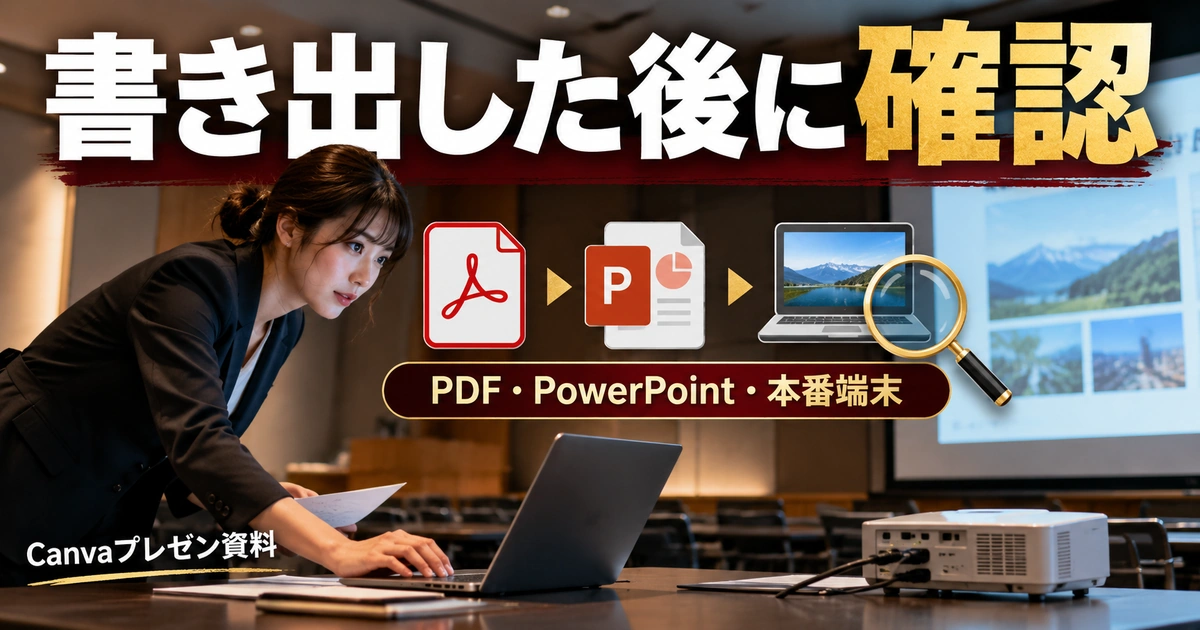
書き出し形式は、相手が読むだけなのか、編集するのか、動画として再生するのかで選びます。Canvaのダウンロードファイル形式の公式案内で、デザインごとの対応を確認してください。PDFは配布して読む用途、PowerPoint形式は相手側で編集を続ける用途など、目的を先に決めると選びやすくなります。ただし、変換後の見え方は必ず別に点検します。
PowerPointへ書き出せることと、Canvaのすべての表現が同じ状態で再現されることは分けて考えます。フォント、図の重なり、アニメーション、動画、リンクなどは、開く環境や形式の違いに影響される場合があります。編集できるファイルを求められたときは、相手の使用ソフトと必要な編集範囲を聞き、修正できることまで確認して渡すと行き違いを減らせます。
※表は横にスクロールできます。
| 渡す形式 | 主な用途 | 書き出した後の確認 | 一緒に伝えるとよいこと |
|---|---|---|---|
| 読む・印刷する・保存する | 全ページの表示・文字・リンク | 最終版の日付と参照範囲 | |
| PowerPoint形式 | 相手が内容や配置を編集する | フォント・位置・図・動画の動作 | 使用環境と確認済みの範囲 |
| 画像 | 一枚ずつ掲載・挿入する | 解像度・順序・切れ | 画像だけでは編集しにくいこと |
| 動画 | 決まった流れで再生する | 長さ・音量・切り替え・字幕 | 再生方法と内容の更新日 |
| Canvaの共有リンク | オンラインで確認・共同作業する | 権限・アクセス・対象デザイン | 相手にお願いする作業と期限 |
書き出すページと最終版を照合する
ダウンロードするときは、ページ範囲を確認します。練習用のページ、別案、非公開の補足が同じデザイン内に残っている場合、意図せず含まれる可能性があります。逆に、必要な最後の連絡先ページが抜けることもあります。編集画面の総ページ数と、書き出す範囲と、出力ファイルのページ数を順に照合しましょう。
ファイル名には、企画名、用途、版や日付など、自分と相手が見分けられる情報を入れます。「最終」「最終2」「本当の最終」と増やすより、確認日と用途を揃える方が整理しやすくなります。更新したら、どのファイルが現在の確認対象かを明確にします。古いファイルを上書きする運用でも、必要な履歴や合意済みの版を消してよいかは先に確認してください。
別のアプリで、全ページを実際に開く
出力されたファイルは、Canvaの編集画面とは別に開きます。PDFならページを一枚ずつ送り、PowerPointなら発表表示でも確認します。表紙だけがきれいでも、中盤の表や最後の連絡先で文字が欠けている場合があります。文字の改行、画像の切れ、透明部分、図の重なり、ページ順を全体で点検することが必要です。
修正が見つかったら、どこで直すかを決めます。Canvaを正本にするならCanvaへ戻り、再び書き出して確認します。PowerPoint側だけを直すと、次にCanvaから出力した際に修正が消える可能性があります。共同制作では「以降はPowerPointを編集元にする」と決める場合もありますが、その判断を関係者へ伝え、二つの元データが別々に更新されないようにしましょう。
リンクは見た目だけでなく、クリックして正しい宛先へ進むか確認します。問い合わせ先、申込ページ、出典などが古いURLのまま残っていないかも見ます。外部へ公開できないリンクや、相手にアクセス権がない共有先では、資料自体が届いても内容を確認できません。受け取る相手の立場で開けるかを考え、必要な範囲だけ共有します。
納品前には、内容とファイルを別々に確認する
内容の確認では、固有名詞、日付、金額、条件、連絡先を原稿と照合します。デザインを見慣れると誤字を読み飛ばしやすいため、数字だけを追う回、見出しだけを読む回など、観点を分ける方法が役立ちます。文章を直した後は、関連するグラフや図のラベルも更新されているかを確認してください。本文だけ新しく、図だけ古い状態は見落とされやすいところです。
ファイルの確認では、開けること、必要なページがあること、容量や形式が相手の受け取り方法に合うことを見ます。メール添付、共有リンク、会議での表示では条件が違います。送る前に、相手へ何を確認してほしいのかを一文で添えられるようにしましょう。「ご確認ください」だけより、「開催条件と候補日の二点をご確認ください」とした方が返答が具体的になります。
練習を次の制作へつなげる
一度作った資料からは、使いやすかったページと、説明しにくかったページを分けて振り返ります。「文字が多かった」だけでなく、「条件を一枚へ詰めたため質問のたびに戻った」のように原因まで残すと、次の改善につながります。相手の反応を自分の想像で成果として扱わず、実際にもらった質問や修正依頼を基に判断しましょう。
Canvaの操作を覚えた後、余白や文字の強弱、情報の並べ方を体系的に練習したい場合は、Webデザインスクールの料金と学習・案件サポートを比較した記事も判断材料になります。まず自分で短い資料を一つ作り、どこでつまずくかを確認してから、学びたい内容と支援の範囲を比べると選びやすくなります。受講やツールの利用が、仕事の獲得を保証するわけではありません。
Canvaでのプレゼン資料作りは、相手の判断を決めるところから始まり、書き出したファイルを相手の環境で読める状態へ整えるところまでが一つの流れです。最初の練習では、目的のメモ、ページ見出し、標準の一枚、共有の確認、出力後の全ページ点検を順に進めてみてください。装飾を増やす前に、何を伝え、何を相談したいのかが迷わず分かる資料を完成させましょう。