Windowsで動画を圧縮する方法|容量・画質・送り先に合わせる実践手順
※本記事にはPRを含む場合があります。
こんにちは。『脱会社員』脱サラを応援し続けるブログ、運営者の『なかびー』です。
Windowsで動画を圧縮するなら、最初に「何MB以下にしたいか」「相手が何で再生するか」「文字や動きのどこを残すか」を決めましょう。手軽に解像度を変えて試すならClipchamp、画質や平均ビットレートを細かく調整したいならHandBrakeが候補になります。ただし、どの動画でも必ず同じ割合で小さくできるわけではありません。
この記事では、すでにある動画を送付・確認用に軽くする作業を中心に、元ファイルの保管、容量の見積もり、二つのソフトの使い分け、圧縮後の検品を解説します。長編編集全体の講座ではなく、画質を必要以上に落とさず、送り先の条件に収まるファイルを作るための実践ガイドです。
確認日は2026年10月3日です。アプリの表示、利用できる解像度、アカウントの機能は更新や契約で変わる場合があります。図版は説明用に生成したイメージで、実画面や実測した圧縮結果ではありません。容量計算や制作場面は仮定の例として示します。圧縮のために他人の動画を無断利用したり、保護されたコンテンツを回避して扱ったりしないでください。
動画を圧縮する前に、元の容量と送り先の条件をそろえる

元ファイルを残し、圧縮版を別名で作る
最初に、元の動画を上書きしない作業場所を作ります。「素材」「確認用」「納品用」のように分け、変換後には別のファイル名を付けましょう。圧縮で失った細部は、ファイルサイズを後から増やしても元へ戻せるとは限りません。再編集や別の解像度での提出が必要になったときのために、元ファイルを保管してから作業を始めます。
ファイル名には、内容、用途、版を短く入れると見分けやすくなります。たとえば架空の社内説明動画なら「操作説明_確認用_720p_v01.mp4」のようにします。「最終」「本当の最終」を重ねるより、版番号と変更理由を記録したほうが取り違えを減らせます。納品先に命名規則がある場合はそちらを優先し、ファイル名へ不要な個人情報を入れないことも大切です。
スマートフォンから移した素材やクラウドにある動画は、ローカルへ完全に取得されているかも確認します。ファイル名が見えているだけで、本体はオンラインにある状態だと、変換途中で読み込みが止まる場合があります。利用するアプリが扱える場所へ準備し、容量に余裕のある保存先を選んでください。元と出力の両方に加え、一時ファイルの領域が必要になることもあります。
MBだけでなく、時間・解像度・フレームレートを見る
エクスプローラーで対象ファイルのプロパティを開き、容量と、表示できる場合は長さや映像の詳細を確認します。情報が出ない形式なら、使用する変換アプリの読み込み情報も参考にします。一分の動画と一時間の動画が同じ100MBでも、時間当たりの情報量はまったく違います。元がすでに小さく圧縮されているなら、さらに減らす余地は小さいかもしれません。
解像度は画面の細かさ、フレームレートは一秒当たりのコマ数、ビットレートは一秒当たりのデータ量を考えるための指標です。ファイル形式の拡張子だけでは、これらは分かりません。同じMP4でも、大きなファイル、軽いファイル、相手の端末で再生しにくいファイルがあり得ます。「MP4へ変える」と「必要な容量へ減らす」は同じ作業ではないと理解しておきましょう。
縦動画と横動画も区別します。幅と高さを取り違えると、黒い余白が増えたり、映像が切れたりすることがあります。スマートフォンの回転情報で縦向きに見えている素材では、変換後の向きも必ず確認してください。容量が減っていても、人物の頭や操作ボタンが切れたファイルでは目的を満たせません。数字の前に、何を見せる動画なのかを整理する必要があります。
送り先の上限と、用途に必要な品質を決める
送付先がメール、社内チャット、応募フォーム、動画サイトのどれなのかで条件は変わります。上限容量だけでなく、対応形式、長さ、解像度、音声、アップロード方法の指定を確認します。一般的なメールの上限をそのまま相手にも当てはめず、実際に使うサービスの案内を見てください。添付全体の上限なら、動画以外の資料も同じ枠に入ります。
確認用と最終納品用を分けられるなら、用途に合わせて別版を作ると無理が減ります。内容の流れだけ見てもらう確認用は軽い版、細かな字幕や色を確認してもらう版は必要な品質を残す、という考え方です。相手の了承なく最終版を低画質へ変えないでください。「送れればよい」ではなく、相手がそのファイルで何を判断するのかが基準になります。
上限が厳しすぎて必要な文字を読めない場合は、圧縮以外の方法も検討します。許可された共有ストレージでリンクを送る、動画を目的別に分ける、不要部分を編集して短くする方法があります。第三者のオンライン圧縮サイトへ顧客動画を渡すことは、単なる設定変更ではなくデータの送信です。会社や依頼主のルールを確認し、許可のない場所へアップロードしないでください。
※表は横にスクロールできます。
| 項目 | 確認する内容 | 決めずに進めた場合の問題 |
|---|---|---|
| 用途 | 流れの確認・最終視聴・再編集 | 必要な品質が分からない |
| 上限 | 一ファイルか添付合計か | 他の資料と合計すると超過する |
| 形式 | MP4などの容器と映像・音声方式 | 拡張子が同じでも再生できない |
| 残す情報 | 文字・動き・音声・字幕 | 軽いが内容を理解できない |
| 保管 | 原本・作業版・提出版の場所 | 上書きして再調整できなくなる |
ZIP圧縮と動画の再エンコードは違う
動画ファイルは、もともと映像用の方式で圧縮されていることが多いため、ZIPにまとめても大きく減らない場合があります。ZIPは複数ファイルを一つにまとめる用途では便利ですが、解像度や映像の情報量を変えるものではありません。メールへ添付するために半分にしたいとき、ZIPへ入れるだけで必ず達成できるとは考えないでください。
ClipchampやHandBrakeで行う圧縮は、映像や音声を新しい条件で書き直す再エンコードが中心です。そのため、容量と引き換えに細部が失われる可能性があります。何度も軽いファイルを作り、その軽い版をさらに圧縮するより、元ファイルから条件を変えて作り直すほうが比較しやすくなります。圧縮版を編集素材の唯一の保存先にしないことが重要です。
Clipchampで手軽に圧縮を試す手順と、できることの限界
新しいプロジェクトへ動画を読み込む
WindowsでClipchampを利用できる環境なら、アプリを開き、新しい動画編集プロジェクトへ対象動画を読み込みます。インストール状況やサインインするアカウントによって入口は異なります。会社のアカウントを使う場合は、組織の利用ルールと保存場所を確認してください。画面上にあるプロジェクト名と、最後に書き出す動画ファイル名は別に管理されることがあります。
読み込んだ動画をタイムラインへ置き、最初から最後まで必要な範囲が入っているかを確認します。複数素材を選んだ場合は、意図せず余分な動画が続いていないか、空白区間ができていないかも見ます。単純な圧縮が目的なら、不要なBGMや効果を追加する必要はありません。まず元の内容を保ち、書き出し条件だけを比較できる状態にしましょう。
画面比率も元動画と用途へ合わせます。横動画を縦のキャンバスへ入れると、余白や切り抜きが生じる場合があります。プレビューで四隅と字幕を見て、人物や操作画面が欠けていないか確認してください。画面を埋める機能を使うと見た目は整っても、端の情報を切ることがあります。容量を減らす作業と構図を変える作業を混同しないことが大切です。
不要な前後を整理してから、解像度を選ぶ
収録開始前の待ち時間や説明後の長い無言があるなら、用途に不要な範囲を整理すると、内容を損なわずに短くできる場合があります。ただし、議事記録や証拠性が必要な動画など、全体の保持が求められる素材では無断で切りません。編集してよい範囲を確認し、元を残して、何を省いたか説明できる状態で進めてください。
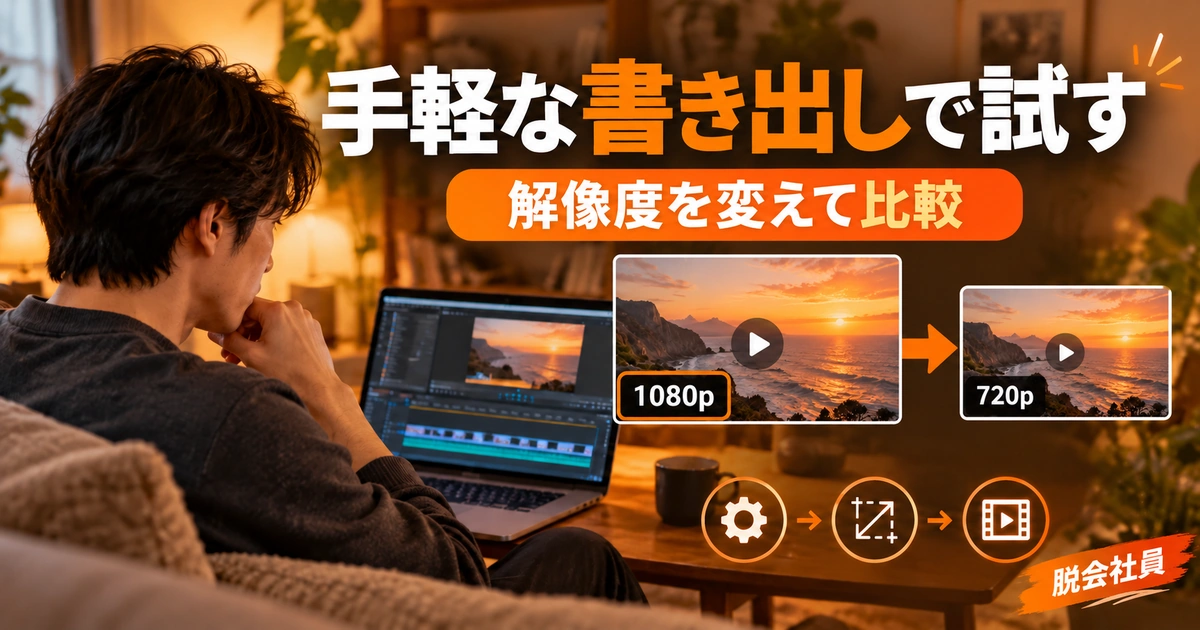
編集が終わったらエクスポートを選び、解像度の候補から出力します。MicrosoftのClipchamp書き出しガイドでは、MP4の書き出しと解像度選択が案内されています。個人用・職場用アカウントや利用機能で条件が異なるため、自分の画面で選べる範囲と有料機能の表示を確認しましょう。圧縮だけのために不要な契約を急ぐ必要はありません。
最初の比較では、元が1080pなら1080p版と720p版のように、必要な範囲で二つ作る方法があります。元が小さい動画を大きな解像度へ変えても、失われている情報が必ず復元されるわけではありません。大きい数字のほうが常に良いと考えず、相手の画面で文字や顔が見えるかを基準に選びます。書き出し後の実際の容量で判断してください。
※表は横にスクロールできます。
| 作業 | 確認ポイント | 次へ進む条件 |
|---|---|---|
| 素材を読み込む | 正しいファイルと長さ | 対象の動画を特定できた |
| タイムラインへ置く | 全編・空白・余分な素材 | 必要な範囲だけになった |
| 画面比率を確認 | 縦横・四隅・字幕 | 必要な内容が欠けていない |
| 解像度を選ぶ | 元と用途に合うか | 比較する二条件を決めた |
| MP4を保存する | 容量と別アプリでの再生 | 上限と品質を両方満たした |
出力が元より大きくなっても、故障とは限らない
短くしたのにファイルが大きくなることがあります。元動画の圧縮効率が高かったり、出力側の解像度やビットレート、フレームレートが高くなったりすると、長さが減っても容量が増える可能性があります。Microsoftの出力ファイルが大きくなる理由でも、元の条件と出力設定の違いが説明されています。
この場合、同じ設定で何度も書き出しても大きく改善しないことがあります。まず解像度を用途に合う範囲へ下げ、結果を比べます。それでも上限へ収まらないなら、より細かく調整できる変換ソフトへ進む方法を考えます。Clipchampは編集と手軽な書き出しに便利ですが、指定した何MBへ厳密に合わせるための専用画面が常にあるわけではありません。
圧縮率だけを成功指標にすると、すでに十分軽い元動画をさらに劣化させてしまいます。たとえば確認先でそのまま再生でき、容量制限にも余裕があるなら、変換しない選択もできます。作業の目的は小さい数字を作ることではなく、相手が必要な内容を無理なく受け取ることです。変換が必要な理由を一度立ち止まって確認しましょう。
保存場所と完成ファイルを確認する
プロジェクトの保存と動画ファイルの書き出しは別です。プロジェクトを開けるからといって、相手に送れるMP4が完成しているとは限りません。書き出し完了後に、選んだ保存場所やダウンロード先で実体を確認し、ファイル名、容量、長さを見ます。同期中の表示や一時ファイルを完成品と取り違えないよう、処理完了を確認してください。
アプリ内のプレビューだけでなく、保存したMP4を別の再生アプリで開きます。先頭と末尾、字幕が多い場面、動きのある場面、音声を確認してください。アカウントや共有リンクを相手へ渡す予定がなくても、動画ファイル単体が正しく再生できるかを試すことが重要です。保存場所が分からないときは、同じ動画を何度も書き出す前にファイル名で探しましょう。
HandBrakeで画質と容量を調整する実践手順
公式配布元から準備し、一般用途のプリセットを選ぶ
細かな条件を調整したい場合は、HandBrakeを選択肢にできます。導入するときはHandBrake公式サイトと、対応するWindows向けの案内から確認してください。検索広告や似た名前の配布サイトから不要なソフトを入れないよう注意します。会社PCではインストール権限や利用許可を先に確認し、許可のない方法で制限を回避しないでください。
起動後、Open Sourceなどの読み込み操作から動画を選び、表示されたファイル名と長さを確認します。動画編集ソフトのプロジェクトファイルは、そのまま一般的な動画として読めるとは限りません。必要な場合は編集ソフトから映像ファイルへ書き出して用意します。HandBrakeは内容を作り込む編集ソフトの代わりというより、すでにある映像を別の条件へ変換するために使うと考えると分かりやすくなります。
初回はGeneralなど一般用途のプリセットを出発点にし、相手が必要とする解像度や形式へ合わせます。HandBrakeの公式プリセット説明では、Production系が編集用に大きなファイルを作る用途であり、一般的な圧縮には向かないことが説明されています。名前に「高品質」と感じる言葉があっても、目的が違う設定を選ばないことが大切です。
まずMP4と映像・音声の組み合わせを確認する
幅広い一般的な環境へ渡す場合、MP4にH.264映像とAAC音声を組み合わせる構成は検討しやすい出発点です。ただし、すべての端末や業務システムで再生できる保証ではありません。提出仕様があるなら、コーデック、プロファイル、解像度、音声チャンネルなどの指定を優先します。拡張子を変更するだけで中身のコーデックが変わるわけではない点も覚えておきましょう。
H.265やAV1などを選ぶと、条件によって効率的な圧縮を期待できる一方、受け手の端末や再生ソフト、編集ソフトとの対応確認が重要になります。送った後で「音しか出ない」「編集に読み込めない」となると、容量を減らした効果より手戻りが大きくなります。自分のPCで再生できることと、相手の環境で使えることを分けて確認してください。
ハードウェアエンコーダーを使うと処理時間が短くなる場合がありますが、同じ数値なら必ず同じ画質と容量になるわけではありません。CPUを使う設定とGPUを使う設定を比べるなら、処理時間だけでなく、完成ファイルを同じ場面で比較します。締切があるときは、最初から最高効率だけを追わず、十分な品質を時間内に作れる構成を選ぶことも実務上の判断です。
品質指定は見た目を基準に、容量指定は平均ビットレートを考える
品質を一定の基準へ合わせる方法では、映像の複雑さに応じて必要なデータ量が変わるため、完成容量を事前に厳密には決めにくくなります。一方、平均ビットレートは時間当たりの映像データ量を指定するため、容量の見当を付けやすくなります。この違いはHandBrakeの品質指定と平均ビットレートの説明で整理されています。
上限がゆるく、自然な見た目を優先するなら、プリセットの品質設定から少しずつ調整する方法が分かりやすいでしょう。x264やx265のRF値は、小さいほど高品質側、大きいほど低品質側です。ただし、別のエンコーダーへ同じ数字を入れても同じ品質にはなりません。HandBrakeの品質調整ガイドも、エンコーダー間で数値を単純比較できないことを説明しています。
公式ガイドではx264・x265の1080pにRF20〜24という参考範囲がありますが、文字が多い画面録画や動きの激しい素材での合格を保証する値ではありません。まずプリセットの値か参考範囲を起点に短い区間を試し、細部と容量を見ます。数字だけで「高画質」と決めず、実際の提出用途で読めるか、見たい動きが分かるかを判断してください。
※表は横にスクロールできます。
| 調整方法 | 重視すること | 注意点 |
|---|---|---|
| 品質指定 | 必要な見た目を保つ | 完成容量は素材ごとに変わる |
| 平均ビットレート | 目標容量から時間当たりの量を考える | 音声と余裕を差し引き、完成後に検品 |
| 解像度変更 | 必要な画面の細かさを選ぶ | 小さい文字が読めるか確認 |
| 時間の短縮 | 不要な待ち時間などを省く | 全編保持が必要な素材は無断で切らない |
| 音声トラック整理 | 必要な言語と声を残す | 編集先が必要なトラックを消さない |
目標容量から逆算するときは、音声と余裕を差し引く
概算の関係は「全体のビットレート×再生秒数÷8」です。単位をそろえると、全体が4Mbpsで300秒なら、約150MBという見当になります。これは十進数での単純計算で、実際にはコンテナの情報や変動、表示単位の違いがあります。計算結果ぴったりの上限へ合わせず、最後に実ファイルの容量を確認する前提で使いましょう。
架空の条件として、五分の動画を100MB以下にしたい場合を考えます。100×8÷300で全体は約2.67Mbpsです。ここから音声と余裕を差し引く必要があります。仮に音声を0.128Mbpsとし、映像を2.3Mbpsにすると、映像と音声の合計は約91MBの計算になります。これは設定の考え方を示す例で、すべての動画が同じ画質になる推奨値ではありません。
実際にこの容量で文字がつぶれるなら、さらにビットレートだけを下げるのではなく、不要部分を短くする、解像度との組み合わせを変える、共有方法を相談する、といった選択肢へ戻ります。平均ビットレートの設定で複数パスを使える場合は、時間との兼ね合いを確認します。変換が終われば自動的に合格というものではなく、画質と容量の両方を検品する必要があります。
クロップ・音声・字幕を確認してから書き出す
プリセットを選んだら、画面の切り抜き、サイズ、音声トラック、字幕の扱いも確認します。黒帯の検出などによって自動クロップが入る場合は、必要な端の文字が残るかプレビューで見ます。容量だけを見て設定を進めると、意図しない切り抜きや字幕の欠落を見逃します。書き出し前に、出力の幅と高さ、元動画との比率を確認してください。
音声が複数ある素材では、残したい言語やナレーションが選ばれているかを見ます。字幕は映像へ焼き込まれているものと、別のトラックとして入っているものがあります。変換後に自動で同じように表示されるとは限らないため、必要な字幕の表示方法を確認します。相手が字幕のオン・オフを求める場合は、勝手に焼き込まず提出条件に合わせましょう。
保存先とファイル名を元とは別に指定し、短いプレビューを確認してから全体のエンコードを開始します。キューへ複数追加する場合は、各項目の出力名が重複していないかを確認してください。同じ設定がすべての素材へ適切とは限りません。縦横比や音声構成が違う動画をまとめて扱うときは、一つ成功しただけで残りも同じと決めつけないことが重要です。
画質を落としすぎないための比較方法と失敗への対処
画面録画は、小さい文字を基準にする
操作説明や表計算の画面録画では、人物映像より小さい文字が重要な場合があります。顔がきれいに見えても、メニュー名や数字が読めなければ説明として使えません。最も細かい文字が出る場面を選び、元と圧縮版を同じ表示サイズで比較しましょう。縮小したプレーヤーの小窓だけで確認すると、実際の閲覧時に見える劣化を見落とすことがあります。
解像度を下げると、文字の輪郭そのものの情報が減ります。ビットレートだけを上げても、小さくした文字の細部が完全に戻るわけではありません。説明動画なら、撮影や編集の段階で必要な部分を拡大する、画面内の文字を大きくする方法も考えられます。ただし、すでに完成した顧客動画へ無断で構成変更を加えず、必要な修正範囲を確認してください。
字幕の色と背景の関係も見ます。細い線や淡い文字、動く背景へ重なる字幕は、圧縮後に読みにくくなる場合があります。容量だけでなく「最後まで無理なく読めたか」を検品項目にしましょう。圧縮設定で解決しないなら、字幕の太さや縁、表示時間を編集側で見直す必要があります。原因に合った工程へ戻ることが、試行回数を減らすコツです。
動きと暗部は、静止画だけでは判定しない
スポーツ、ゲーム、手持ち撮影など動きの多い素材では、静止した一枚がきれいでも、再生中にブロック状の乱れが見えることがあります。カメラが動く場面、細かな草木や水面、暗い場面を選び、実際の速度で確認します。停止画面の比較だけでは、動きの滑らかさや時間方向の変化を判断できません。
フレームレートを下げると、用途によって動きの印象が変わります。文字中心の説明と、高速な操作を見せる映像では必要なコマ数が違うため、単純に半分へすればよいとは考えないでください。納品先が元のフレームレートを指定する場合もあります。元を維持するか変更するかを決め、変更した場合は細かな動きが理解できるかを確認します。
可変フレームレートと固定フレームレートの選択も、編集先の要件に関係する場合があります。読み込みや同期に問題が出たら、使用する編集ソフトの公式要件を確認してください。容量の問題を解決するつもりで、相手の編集工程に合わない形式へ変えると手戻りになります。分からない場合は、少量のサンプルを条件に沿って確認してから全体へ適用しましょう。
※表は横にスクロールできます。
| 比較する場面 | 見る・聞くこと | 問題があったら |
|---|---|---|
| 細かい文字 | 数字やメニュー名が読めるか | 解像度と品質、編集側の文字を見直す |
| 速い動き | ブロック状の乱れや滑らかさ | フレームレートと品質設定を確認 |
| 暗い映像 | 輪郭や階調が失われないか | 同じ表示条件で元と比較 |
| 会話 | 聞き取り・左右・音ズレ | 音声設定とトラックを確認 |
| 最後の場面 | 欠落・黒い空白・終了音 | 出力範囲とタイムラインを確認 |
音声の軽量化でも、言葉と左右を確認する
音声も容量の一部を占めますが、極端に下げればよいわけではありません。ナレーションなら言葉が聞き取れること、音楽なら必要な音の広がりが残ることが大切です。映像が見られても、音声が欠けたり、片側だけに偏ったり、字幕と声がずれたりしていれば使いにくいファイルになります。先頭だけでなく、途中と最後も聞いてください。
不要な音声トラックを減らす方法はありますが、残すべき声や言語を取り違えないようにします。自分には不要でも、納品先が別トラックを編集用に必要としている可能性があります。削除する前に仕様を確認し、元ファイルを保持してください。一般視聴用の軽い版と、編集素材として渡す版を分けたほうがよい場合もあります。
無音にする必要がある動画なら、音声トラックを外すことで目的に合う軽量化になる場合があります。ただし、同意や重要な説明が音声に含まれる素材を、容量の都合だけで消してはいけません。何のために使う動画かを基準に残す情報を決めることが先です。映像と音声を独立して確認すれば、不要なデータと必要な内容を分けやすくなります。
容量が減らない・変換が止まるときの順番
圧縮後の容量が大きいときは、出力解像度が元より高くないか、品質を上げすぎていないか、編集用のプリセットを選んでいないかを確認します。元の動画が効率よく圧縮されていれば、同程度の見た目を保って大幅に減らすことは難しい場合があります。「アプリが悪い」と考える前に、元と出力の条件を並べましょう。
変換が止まる場合は、保存先の空き容量、読み込み元へのアクセス、アプリの対応形式、処理中のエラーを確認します。すぐ同じ全編変換を繰り返すより、短い区間で再現するか、別の保存先でも同じかを調べるほうが効率的です。アプリを更新する場合は公式の配布元を使い、元ファイルを変更せずに診断できる状態を保ちます。
変換できない素材に保護機能がある場合、回避ツールを追加して進めるのではなく、正規の入手・利用方法を確認します。自分で撮影した素材なら、元の機器や編集ソフトから別の対応形式へ正しく書き出せるかを調べます。拡張子だけを変えて読み込ませても、ファイルの中身は変わりません。何が入力で何が出力かを整理して対応しましょう。
圧縮後の検品と、相手が使える形で届ける仕上げ

容量・長さ・画面・音声の四つを確認する
完成ファイルは、まず容量が条件内かを確認し、次に再生時間が予定どおりかを見ます。冒頭しか出力されていないファイルは小さくなりますが、それは圧縮成功ではありません。先頭から最後まで再生し、場面の欠落、黒い空白、縦横の向き、字幕の切れ、音声の有無を確認します。長い動画でも、重要場面だけの確認で十分かは用途に応じて判断してください。
元と圧縮版を比較するための記録を作ると、採用理由が明確になります。ファイル名、容量、長さ、解像度、映像設定、音声設定、見つかった問題を一行ずつ残します。すべてを専門用語で埋める必要はありません。「数字が読めない」「動きの大きい場面が崩れる」「声は問題ない」という具体的な観察も役立ちます。
仮に720p版が45MB、1080p版が82MBで、上限が100MBなら、数字が読みやすい1080p版を選ぶ理由があります。最小サイズだけを競う必要はありません。反対に流れだけを見てもらう確認用で両方が十分なら、軽い版を選ぶこともできます。この例の容量は仮定です。実際の素材ごとに結果を確認し、相手が行う判断に必要な品質を残しましょう。
上限ぎりぎりを避け、実際の送付画面でも確認する
サービスの表示するMBと、エクスプローラーの容量表示が完全に同じ扱いとは限りません。また、添付時の方式や複数ファイルの合計によって制限にかかることがあります。上限ぴったりのファイルを作るより、余裕を残しておくほうが提出時のやり直しを減らせます。どの程度の余裕を取るかは用途によりますが、最終判断は実際の送付条件で行ってください。
送付フォームがファイルを受け付けたことと、提出が完了したことも別です。読み込み中のまま画面を閉じたり、最後の送信操作を忘れたりしないよう注意します。完了表示や送付済みの記録を確認し、必要な控えを残します。相手への到達確認が必要な業務なら、担当者と決めた方法で確認しましょう。ファイルが軽くなっただけで仕事が終わるわけではありません。
締切直前の圧縮は避け、変換時間、検品、再送の余地を計画に入れます。短い動画がすぐ処理できても、長い動画や高解像度素材で同じ速度になる保証はありません。PCを使う他の作業や電源状態にも影響される場合があります。初めて使う設定は、締切が迫る前に短いサンプルで処理時間と品質を確かめておくと安心です。
共有リンクを使う場合は、閲覧範囲を狭くする
容量を落としすぎるより共有リンクが適切な場合は、依頼主や会社が認めたサービスを使います。閲覧者、編集の可否、ダウンロード、期限などを確認し、必要な相手だけが開ける設定にします。誰でも開ける公開リンクへ変えることは、単なる圧縮の代替ではなく共有範囲の変更です。相手が開けないという理由だけで、無断で公開へ広げないでください。
リンクを送る前に、完成版のファイルを選んだか、古い版へつながっていないかを確認します。相手の権限で開けるかを、サービスが提供する共有確認機能や許可されたテストで確かめます。自分がログインした状態で開けるだけでは、相手も見られる証拠になりません。共有後にファイルを移動・削除するとリンクへ影響する場合があるため、必要な期間は保管します。
動画に顧客情報や未公開内容が入っている場合は、保管期間と削除方法も業務のルールに従います。便利だからと複数の無料サービスへ同じ動画を散らさないでください。圧縮の試験ファイルにも本番と同じ情報が含まれます。不要になったコピーを整理するときは、残すべき原本と控えを確認してから行い、唯一の元データを誤って消さないようにします。
次回のために、成功した設定と用途を残す
設定を保存するなら、「高画質用」といった曖昧な名前だけでなく、用途を入れると使い分けやすくなります。「社内確認・横動画・文字あり」「スマートフォン視聴・縦動画」など、何を重視した設定かを記録しましょう。別の素材へ使うときは、同じ容量になると決めつけず、再び短い区間と完成ファイルを確認します。
動画編集の仕事では、圧縮だけでなく、カット、字幕、音量、納品仕様を一つの流れで扱う必要があります。独学で一本作った後に添削や体系的な学習が必要だと感じたら、動画編集スクールの費用・選び方・受講前の確認ガイドも参考になります。ファイル容量の問題だけで高額な講座へ急がず、まず公式ヘルプと小さな比較で解決できる範囲を確かめましょう。
Windowsでの動画圧縮は、元を残し、相手の条件を確認し、必要な品質で書き出し、保存ファイルを検品する作業です。Clipchampで手軽に試し、細かな容量調整が必要ならHandBrakeを検討します。上限へ収まっても文字や音が使えなければ不十分です。容量と品質、受け手の再生環境を合わせて確認し、目的に合う一つのファイルを選んで届けてください。