OBSマイク設定ガイド|入力・音量・フィルター・聞こえ方を整える
※本記事にはPRを含む場合があります。
こんにちは。『脱会社員』脱サラを応援し続けるブログ、運営者の『なかびー』です。
OBSでマイクを設定するときは、フィルターを増やす前に、声が「マイク→PC→OBS→録音ファイル」へ一度だけ届く状態を作ることが大切です。入力機器を選び、普段の姿勢で音量を合わせ、短い録音を聞き返す。この順番なら、声が小さい、二重に聞こえる、語尾が切れるといった困りごとの原因を分けやすくなります。
この記事は、WindowsでUSBマイクやオーディオインターフェースを使い、操作説明・ナレーション・ゲーム実況の声を整えたい人向けです。OBS録画全体の設定ではなく、マイクの入力経路、ゲイン、標準音声フィルター、モニターと出力の関係を掘り下げます。万能な設定値の配布ではなく、自分の声と部屋に合わせる確認手順を扱います。
2026年10月3日に確認したOBS公式資料を基にしています。バージョンやOSで項目名と配置は変わります。図版は説明用の生成イメージで実際のOBS画面ではありません。本文の数値と録音場面は練習のための仮定で、筆者の実測値・機器性能・納品保証を示すものではありません。
OBSマイク設定の最初は、入力経路を一本にする

USBマイクと音声インターフェースの違いを整理する
USBマイクは、マイク本体をPCにつないで入力機器として選ぶ構成です。XLRマイクは通常、オーディオインターフェースなどを経由してPCへ接続します。OBSで選ぶ名前はマイクの商品名とは限らず、インターフェースの入力名になることがあります。まず本体、ケーブル、接続先、Windowsに表示される名前を一枚のメモに並べてください。
ノートPCの内蔵マイク、ウェブカメラのマイク、ヘッドセットが同時に接続されていると、意図しない機器でもメーターが動きます。メーターが動くことと、狙ったマイクを収録できていることは別です。口元のマイクに近づいたときと、PCから離れたときで反応がどう変わるかを確かめ、不要な入力を選んでいないか確認します。強く叩いて試す必要はありません。
インターフェースに複数の入力端子がある場合は、声を入れた端子番号と、ソフトに渡されるチャンネルの組み合わせも確認します。左側だけが反応するなら、故障と決める前に入力の割り当てを見ましょう。ファンタム電源や接続方式は機器ごとの説明書に従います。すべてのマイクに同じ電源を入れればよいわけではなく、OBS内の設定だけで物理的な接続条件は変えられません。
全体設定とシーンの音声入力キャプチャは使い分ける
OBSでは、設定の音声項目でマイクを指定する方法と、シーンに音声入力キャプチャを追加する方法があります。前者は複数のシーンで共通の声を使う構成を考えやすく、後者は特定のシーンで使う入力を管理しやすい方法です。操作説明だけ声を入れたいのか、待機画面でも声を届けたいのかを先に決めると、どこで管理するかが明確になります。
同じ物理マイクを全体設定と音声入力キャプチャの両方で取り込むと、二重収録の原因になります。OBS公式のAudio Sourcesも、同じ機器を両方で使うとエコーが生じる可能性を案内しています。シーンへ直接追加する方式を選んだら、全体設定側の同じ入力を無効にし、一方だけで声を取る状態を作ってください。
複数シーンで一つのマイクを共有する場合は、既存ソースの再利用と新規ソース作成を混同しないことも大切です。名前を「USBマイク・説明用」のように決めておくと、別シーンで何を使っているか確認しやすくなります。似た名前の入力をいくつも追加してから整理するより、一つを完成させて使い回すほうが、音量やフィルターの違いを追いやすくなります。
※表は横にスクロールできます。
| 管理する場所 | 向く使い方 | 確認したいこと |
|---|---|---|
| 設定→音声のマイク | シーンをまたいで同じ声を使う | 同じ機器をシーン側で重複追加していないか |
| シーンの音声入力キャプチャ | 場面ごとに入力を管理する | 全体設定の同じ入力は無効か |
| 機器の直接モニター | 接続した機器の音を早い段階で聞く | 聞こえてもOBSへ届いているとは限らない |
| OBSのモニター | OBSに入った音を自分で確認する | 再生先を再収録していないか |
「既定」だけに頼らず、使う機器を特定する
機器の選択肢に「既定」がある場合、OS側の既定入力の変更がOBSの取り込み先にも影響することがあります。毎回同じマイクで収録するなら、具体的なデバイス名を選んで接続を確認する方法が分かりやすいでしょう。反対に、持ち運び先でOSの既定入力を切り替える運用なら、その仕組みを理解したうえで使います。どちらかを一律の正解にする必要はありません。
USBポートを変更したり、ドックを交換したり、機器のドライバーを更新したりすると、表示名や認識の状態が変わる場合があります。以前動いた設定を残していても、収録前の確認は省略しないでください。ソース名が残っているだけでは現在の接続を保証できません。PC再起動後には、入力の選択、ミュート、メーターの三点を短く確認する習慣を付けます。
声が入らないときは、最初からOBSを再インストールするのではなく、Windows側で入力を認識しているかを見ます。機器のミュートスイッチ、接続ケーブル、マイクのアクセス許可、使用中の入力を順に確認し、OSの入力テストでも反応しないならOBSより手前を調べます。他の録音アプリで試す際は、そのアプリを閉じてからOBSへ戻ると、競合の切り分けがしやすくなります。
最小構成で「声だけの録音」を作る
初回はBGM、ゲーム音、通知音を加えず、マイク一つで短い録音を作りましょう。机に座り、普段の声で名前の代わりに「入力確認です」と読み、数秒黙り、もう一度話します。このファイルが声の基準になります。本人情報や顧客名を読む必要はなく、後で削除しても困らない練習文を用意しておくと安心です。
この時点で左右のどちらに声が入るか、空調やPCファンの音がどれほど目立つか、机の振動が伝わるかを書き留めます。聞こえ方を「悪い」で終わらせず、「語尾の後に空調音が残る」「椅子を動かすと低い音が入る」のように具体化してください。解決すべき対象が分かれば、購入やフィルター追加の前に、置き場所や距離で改善できるかを試せます。
マイク音量は、距離・機器のゲイン・OBSの順に調整する
口との距離と角度を一定にする
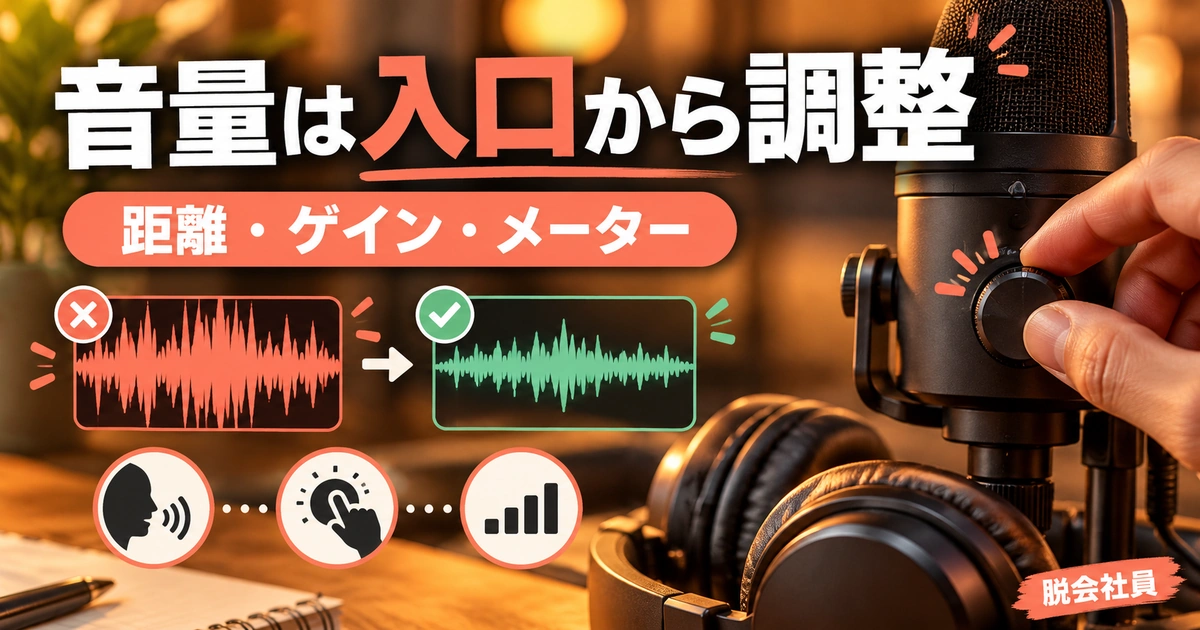
ゲインの前に、実際に収録する姿勢を決めます。机へ身を乗り出したテストでは大きく録れても、本番で椅子の背にもたれると声が遠くなることがあります。画面や原稿を見ながら無理なく話せる位置へマイクを置き、同じ位置で普通の声、小声、少し大きな声を試します。距離の目安は機器の指向性や話し方で変わるため、他人の配置をそのまま正解にしないでください。
息が直接当たると「パ」「ボ」などの破裂音が目立ちます。口の真正面から少し角度をずらす、適したポップフィルターを使う、机に触れた振動を避けるなど、録る前にできる工夫があります。ただし、マイクの収音面を間違えると声が弱くなるので、側面へ話す型か先端へ話す型かは説明書で確認します。見た目だけで向きを判断しないことが重要です。
静かな部屋だから音量設定が不要というわけでもありません。声の大きさは説明の内容、笑い、呼びかけで変わります。最も大きな場面まで無理なく収録できる余裕を残し、通常の説明が聞き取りやすい位置にします。空調を止めて体調や機器冷却を犠牲にするより、マイクを適切に近づけたり、音源から距離を取ったりする方法から検討しましょう。
機器の入力ゲインとOBSのフェーダーは役割が違う
マイク本体やインターフェースのゲインは、OBSに届く前の入力段階へ関係します。OBSのフェーダーは取り込んだ音量を調整するものです。入口で歪んだ音を、最後のフェーダーで小さくしても、歪みが消えるとは限りません。先に機器側の入力を整え、その後に他の音源とのバランスをOBSで合わせると、どこで問題が起きたか把握しやすくなります。
OBS公式のAudio Mixer Guideは、機器側から音量を確認し、OSやアプリの音量も順に考える流れを示しています。ここで大切なのは、各段階を全部最大にしないことです。機器によって安全に扱える範囲は異なります。特定のパーセント値を誰にでも勧めるのではなく、説明書、メーター、録音の三つを使って確認してください。
たとえば、機器側で大きく増幅したうえで、Windowsの入力も上げ、さらにOBSのゲインフィルターを加えると、声だけでなくノイズも大きくなります。必要な増幅を一か所ずつ調べ、「どのつまみを動かすと何が変わるか」を記録しましょう。複数の設定を同時に変更すると、良くなっても悪くなっても原因を説明できず、次の収録で再現しにくくなります。
※表は横にスクロールできます。
| 調整箇所 | 主な目的 | 失敗を防ぐ確認 |
|---|---|---|
| マイクの位置 | 声と周囲の音の比率を整える | 本番の姿勢で語尾まで録る |
| 機器のゲイン | OBSへ送る前の入力を調整する | 入口で歪んでいないか聞く |
| OSの入力設定 | 選択機器と入力レベルを確かめる | 機器ごとの説明書と併せて確認 |
| OBSフェーダー | 他の音源とのバランスを取る | 背景音を下げる方法も試す |
| 再生側の音量 | 録音を聞く音量を調整する | 収録した音量そのものとは区別 |
メーターは色だけでなく、最大値と実際の声を確認する
OBSの音声メーターは、声が届いているか、音量がどれほど変動しているかを確認する道具です。色が付いたから合格、赤が一瞬出たから機器故障、と単純に判定するものではありません。0dBへ達して張り付くような入力や、耳で分かる割れがあれば、入口の設定を見直します。音量が大きいという印象と、明瞭で聞き疲れしにくいことを分けて考えましょう。
練習では、普通の声のピークをおおむねマイナス12〜マイナス6dBの範囲から確認し、大きな声にも余裕があるか試す方法があります。これは本記事の作業開始用の仮の目安で、OBSの必須規格や納品先のラウドネス基準ではありません。数値へ無理に合わせるより、声の途切れや歪みがなく、BGMを加えても内容が聞き取れることを優先してください。
メーターの反応が小さくても、再生音量を上げれば聞こえることがあります。しかし、その状態で声だけを大幅に持ち上げると、部屋の音が目立つ場合もあります。静かな部分と発話部分の差を聞き、距離の調整で改善できるかを先に試します。ノイズ処理で全部解決しようとせず、録音の入口で声と周囲の音の差を作るほうが、自然な声を残しやすくなります。
BGMとのバランスは、声だけを上げ続けずに整える
BGMやゲームの効果音が大きいときは、マイクを上げるだけでなく、背景側を下げる方法を試します。説明の主役が声なら、話している間に言葉が追えることが先です。音楽の迫力を保つために声を限界まで大きくすると、突然の笑い声や呼びかけが歪む余地を減らします。視聴者が毎回音量ボタンを操作しなくても聞ける組み合わせを目指しましょう。
仮に操作説明で「保存する場所を選びます」という文がBGMに埋もれるなら、同じ文を同じ姿勢で読み、BGMだけを少し下げた版と比べます。マイク、背景音、コンプレッサーをまとめて変えないことが比較のコツです。小さなスピーカーとヘッドホンで印象が違う場合もあるため、納品・公開で想定する視聴環境に近い再生方法を一つ加えると判断しやすくなります。
OBS音声フィルターは、困っている症状から選ぶ
ノイズ抑制は声を消さない強さから試す
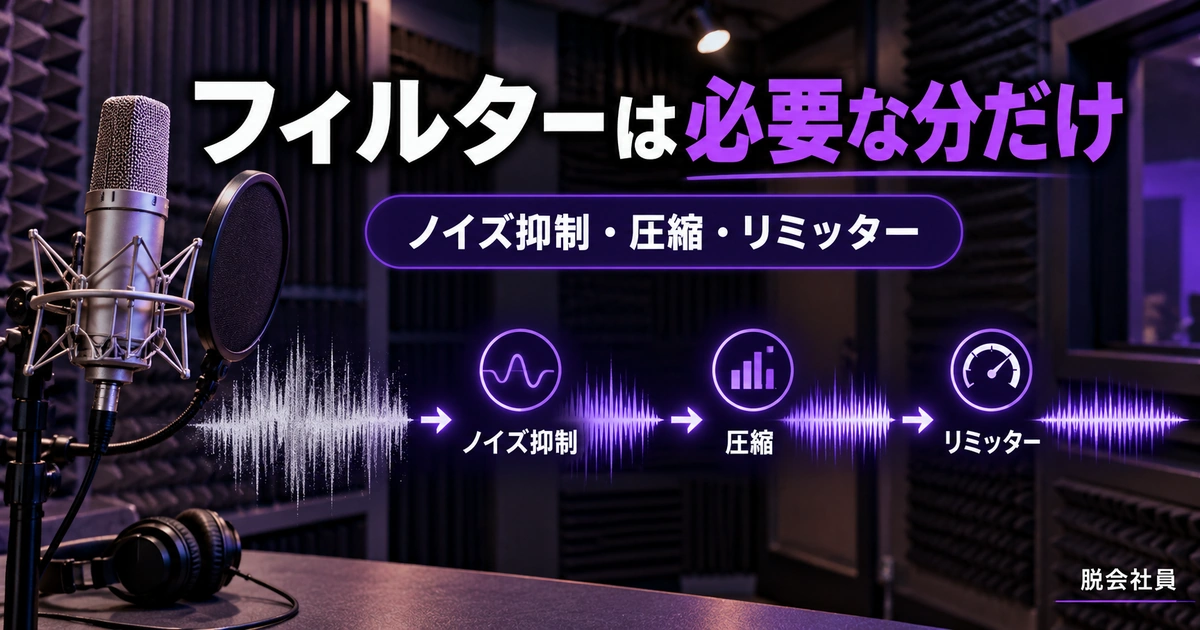
ノイズ抑制は、軽い背景雑音を減らすための機能です。人の話し声が大きく入る環境、部屋の強い反響、マイクへ直接当たる風を万能に除去する道具ではありません。OBS公式のNoise Suppression Filterでは、処理方法によって負荷や調整項目が異なり、強い抑制が声を歪める可能性も説明されています。まず一つの方式で前後を聞き比べましょう。
フィルターの有効・無効を切り替える際は、静かな部分だけでなく、話し始め、語尾、息継ぎを確認します。無音部分が静かになっても、「よろしくお願いします」の最後が欠けるなら、本来残すべき情報を減らしています。声が水の中のように揺れる、金属的に聞こえると感じたら、抑制を弱めるか外し、距離や周辺音の対策へ戻してください。
ノイズ処理をマイク付属ソフト、OS、OBSで重ねていると、どの処理が声へ影響しているか分からなくなります。会社の管理設定など変更できないものは維持し、変更可能な範囲で一段ずつ比較します。不要な常駐ソフトを無差別に停止するのではなく、現在の音声補正機能の有無を確認することが先です。外した設定と元の値をメモして、戻せる状態を保ちましょう。
コンプレッサーは大きな声の幅を抑える
コンプレッサーは、設定したしきい値を超える音を抑え、大小の差を扱いやすくする処理です。OBS公式のCompressor FilterでいうRatioは圧縮の比率、Thresholdは処理が始まる境界、AttackとReleaseは反応と戻りの時間です。声を常に大きくするボタンではありません。まず大きな声が目立つ場面だけに効果が出るかを確認します。
練習用には、通常の説明と少し強い呼びかけを交互に録り、圧縮を弱くかけた版と無処理版を比べます。圧縮後に声が小さく感じても、すぐ出力ゲインを大幅に上げないでください。増幅し直すと残っている雑音も上がります。目的は大声の突出を抑えつつ、普段の話し方を保つことです。息遣いまで同じ大きさへ押し上げる必要はありません。
Attackを極端に短くすると子音の勢いが変わり、Releaseを極端に短くすると背景音が不自然に上下して聞こえる場合があります。逆に長すぎると、強い声の後の普通の説明がしばらく小さくなることもあります。数値を眺めるより、「重要な単語の頭が聞こえるか」「一文の後半が沈まないか」を比較基準にすると、初心者でも何を直したいか言葉にできます。
エキスパンダー・ゲート・リミッターを混同しない
エキスパンダーは小さい音をさらに小さくする処理です。ノイズゲートは設定した境界で音の開閉を行い、黙っている時間の音を抑える用途で使います。どちらも話している間に重なったすべての雑音を消すものではありません。OBS公式のExpander Filterでは、しきい値を上げすぎると声が切れる点を案内しています。小声や語尾を残せる境界を探します。
リミッターは最終段のピークを抑える安全策として使います。OBS公式のLimiter Filterは、フィルター列の最後に置くよう案内しています。ただし、マイクやインターフェースの入口ですでに歪んでいる音を元通りにする機能ではありません。リミッターがあるから全体を上げてもよいと考えず、通常は無理な抑制が続かない入力に整えましょう。
※表は横にスクロールできます。
| 処理 | 改善したい症状 | 確認する副作用 |
|---|---|---|
| ノイズ抑制 | 軽い空調音などが目立つ | 声が揺れる・語尾が欠ける |
| コンプレッサー | 大きな声だけ突出する | 息遣いや背景音が目立つ |
| エキスパンダー | 無言部分の小さな音を抑えたい | 小声が消える |
| ノイズゲート | 発話していない時間を閉じたい | 話し始めと語尾が切れる |
| リミッター | 最終出力のピークを抑えたい | 常に強く抑えて不自然にならないか |
処理順は一つずつ変えて、採用理由を残す
OBSのフィルターは並び順によって結果が変わるため、処理の役割を考えて配置します。公式資料では、コンプレッサーを前方、エキスパンダーを圧縮などの後方かつリミッターの前に置く考え方が示されています。ノイズ抑制を含む全員共通の万能配列があるわけではありません。まず必要な機能だけを置き、最後のリミッターまでのどこで音が変わったかを確認してください。
たとえば軽い空調音と大声の突出がある練習録音なら、ノイズ抑制だけを加えて声の自然さを確認し、次に弱い圧縮を試し、必要なら無言部分のエキスパンダーを検討する順で作業できます。これは追加して確認する手順の例で、全員に同じ処理を要求するものではありません。目的が達成できた段階で止め、使わないフィルターを見栄えのために増やさないことが大切です。
設定の比較は、無処理、処理A、処理Bの三つ程度に区切ると判断しやすくなります。同じ文章、同じ姿勢、同じ再生音量で聞き、自然さ、語尾、雑音、大声の四項目をメモしましょう。大きい版ほど良く聞こえやすいため、処理後の音量差だけで採用しないよう注意します。違いが分からない変更は、複雑にするだけなら戻しておくほうが再現性を保てます。
二重音声・片耳・音ズレは、出力とモニターを分けて直す
自分に聞こえる音と録音される音は別の経路
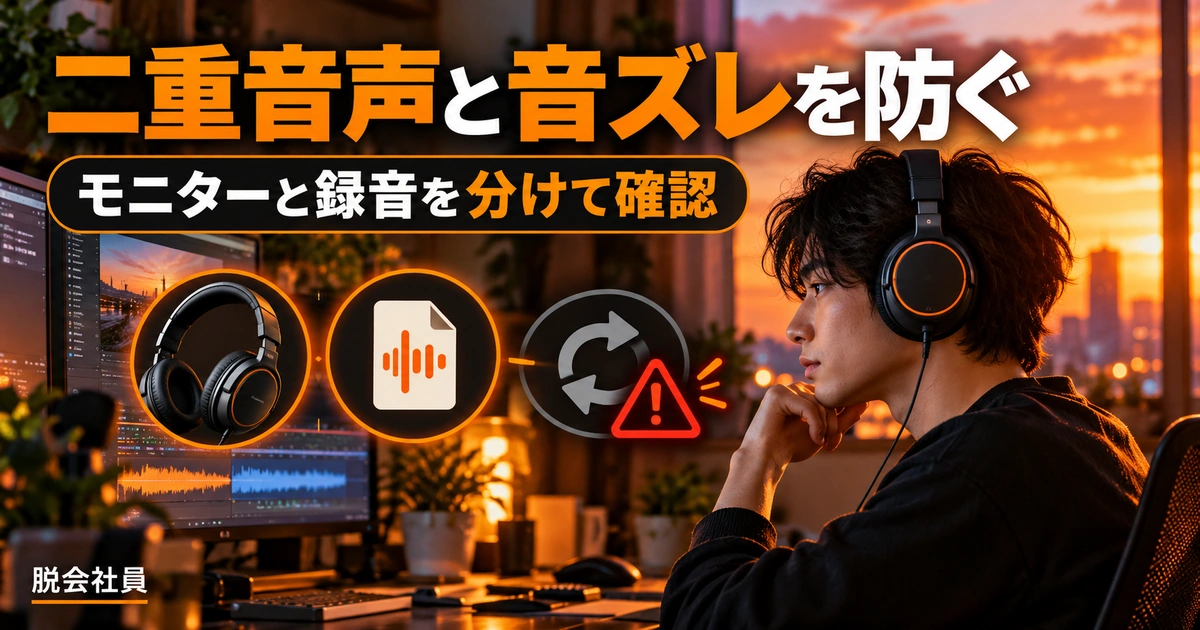
モニターは、自分のヘッドホンなどで音を確認するための経路です。録音や配信に送る出力とは分けて考えてください。機器の直接モニターで声が聞こえても、OBSに入力されているとは限りません。反対に、自分には声が返ってこなくても、ファイルには録れている場合があります。聞こえたという一つの結果だけでなく、メーターと保存ファイルを合わせて確認しましょう。
OBSの表示はバージョンで変わり、現行の公式ミキサー資料にはモニターボタンも案内されています。古い解説のメニュー名が見当たらない場合は、音声ミキサーや音声の詳細設定から、モニター先、モニターの有効状態、出力へのミュートを確認します。古い名称と同じものを無理に探すより、「誰がどの音を聞くための設定か」を整理すると迷いにくくなります。
モニターした声をスピーカーから出すと、その音をマイクが再び拾うことがあります。また、モニター先の再生音をデスクトップ音声として取り込んでいる場合も、同じ声が戻る経路になります。まずヘッドホンを使い、どの再生機器をOBSが取り込んでいるかを確認してください。モニターを一時的に止めて二重音が消えるなら、入力感度より戻り経路を調べる手掛かりになります。
二重に聞こえるときは、一つずつミュートして特定する
声が重なって聞こえたら、全体マイクとシーンの音声入力キャプチャが重複していないか確認します。次に、デスクトップ音声、通話アプリ、ウェブカメラなど、声が入る可能性のあるソースを一つずつミュートして短く録音します。すべてをまとめて消してしまうと原因が分からないため、「このソースを止めたら一重になった」と記録できる進め方にしましょう。
通話相手のスピーカーから返る声と、自分のPC内で二重に取り込んだ声は対策が異なります。通話を閉じたマイク単体録音でも二重なら、自分の構成を先に調べます。通話中だけ起きるなら、相手を責める前に、双方のヘッドホン、アプリの出力先、取り込む音源を確認します。録音やテストに他人の声を使うときは、あらかじめ目的と扱いを伝えてください。
二重音が少しずれて重なると、はっきりしたエコーではなく、薄い声、金属的な声として聞こえることもあります。そのため音質が悪いからといって、すぐイコライザーを足す必要はありません。無処理の単一路線へ戻して確かめると、音色の問題だと思っていたものが経路の問題だったと分かる場合があります。複雑な補正より、原因をなくすほうが安定します。
※表は横にスクロールできます。
| 症状 | 最初に試す切り分け | 次に見る場所 |
|---|---|---|
| 声が二重に聞こえる | 全体入力とシーン入力の片方を止める | モニター先をデスクトップ音声で再取得していないか |
| 左耳にだけ声がある | 左右のメーターと入力チャンネルを確認 | 一人の声ならモノラル化の適否 |
| 自分には聞こえるが録音にない | 機器の直接モニターだけか確認 | 出力ミュートと記録トラック |
| 語尾が消える | ゲート・抑制を一つずつ無効にする | しきい値とマイク距離 |
| 録音後半ほどずれる | 先頭と後半のズレ量を比べる | 負荷・機器・処理の安定性 |
片耳だけの声とステレオ素材は分けて扱う
インターフェースの片側入力だけを使っていると、ステレオ入力の左または右に声が偏る構成があります。一人の話し声を中央で聞かせたい場合は、音声の詳細設定にあるモノラルへのダウンミックスを確認します。適用後に左右両方で声が聞こえるか、録音ファイルで確かめてください。マイクが本来モノラルとして渡されているなら、左右に聞こえること自体は通常の動作です。
一方、音楽、環境音、複数人を左右へ分けて収録した素材を何でもモノラルにすると、残したかった広がりやチャンネル分離を失います。声を直す設定をデスクトップ音声にも一括で適用しないよう注意しましょう。どのソースに何の目的で処理を加えるかを区別し、音の位置が意味を持つコンテンツでは、提出仕様も先に確認しておく必要があります。
ヘッドホン片側の故障やOSの左右バランスでも似た症状が出ます。既知のステレオ音源が両側で聞こえるかを確認し、OBSのメーター、録音ファイル、再生機器のどこで片側になっているかを切り分けます。別のヘッドホンへ替えるだけで結果が変わるなら、録音設定を大きく変える前に再生側を見直してください。
音ズレは一定の遅れか、時間とともに増えるかを見る
口の動きと声が合わない場合は、短い拍手など見える動作と音を一緒に録り、先頭と後半を比べます。いつも同じ程度ずれるのか、時間がたつほど差が広がるのかで調べる対象が変わります。毎回ずれ方が変わる状態へ一つの補正値を固定しても、別の場面では合わなくなることがあります。負荷や機器構成を安定させてから補正を検討します。
音声を遅らせる同期オフセットは、音声が映像より先に来る場合の調整に使えます。音声がすでに遅いのに、さらに正の遅延を足すと悪化します。映像側の遅れや処理を見直す必要がある場合もあるため、数字を逆にするだけで解決すると決めつけないでください。補正後は開始直後だけでなく、実際の収録時間に近い長さでも確認します。
本番前の録音テストと、設定を再現できる保存方法

一分のテストで確認する場面を決める
本番前は、一分程度の短い確認を習慣にすると、大きな録り直しを防ぎやすくなります。最初に無言を数秒、普段の説明、小声、少し大きな呼びかけ、キーボード操作、再び無言の順に録ります。これは検査のための構成例で、毎回大声を出す必要はありません。本番で起こり得る範囲を再現し、無理な発声や耳へ負担のある再生音量は避けましょう。
再生時は、音があるかだけでなく、文頭、語尾、左右、背景音、突然の音量変化を確認します。必要なら確認用の文を固定し、「ファイルを選択し、保存を押します」のような短い説明を毎回使います。同じ文なら前回との差を比べやすく、フィルターの変更後に子音や語尾が消えたことにも気付きやすくなります。録音日時と設定版をファイル名に残しておくと整理も簡単です。
声だけの確認ができたら、実際のゲームや説明用アプリを開いてもう一度試します。重いアプリを起動したときだけ音が乱れるなら、静かなデスクトップでの成功は本番の保証になりません。CPUなどの負荷を考え、不要な処理を減らし、必要に応じて公式のトラブルシューティングや機器メーカーの案内を確認します。配信開始後に初めて負荷を試す状況は避けましょう。
複数トラックは録れていることと、再生されることを区別する
音声トラックを分けると、編集時に声とBGMを調整しやすくなります。ただし、通常のプレーヤーは複数の音声トラックを同時に混ぜて再生するわけではありません。OBS公式の複数音声トラック録音ガイドも、この点を注意事項として説明しています。ファイルを再生して声がないからといって、すぐ収録失敗と判断せず、再生対象のトラックを確認してください。
初心者の練習では、視聴確認用に声とBGMをまとめたトラックを用意し、編集用には必要な音源を別トラックへ割り当てる構成が考えられます。ただし、ソース側の割り当てだけでなく、出力設定で記録対象のトラックが有効かも確認が必要です。テストファイルを実際に使う編集ソフトへ読み込み、声と背景音を別々に操作できるところまで確かめましょう。
納品先が特定のトラック数やチャンネル配置を指定している場合は、その条件を優先します。自分の再生用に便利な構成と、相手の編集工程に必要な構成が同じとは限りません。ファイル名、声の入ったトラック、BGMの有無、処理済みかどうかを簡単なメモへまとめると、受け手が誤って無音部分を選ぶといった行き違いを減らせます。
設定メモは数値だけでなく、使用条件を残す
再現したいのは設定画面の数字だけではありません。マイク名、接続ポート、話す向き、口との距離、機器側のゲイン、OSの入力、OBSのソース名、フィルターの順番を一緒に記録します。いつもの机から別室へ移るだけでも反響や雑音は変わるため、「自宅机・昼・空調あり」のような条件も残すと、違いを説明しやすくなります。
変更するときは、変更前の値と理由、確認した録音ファイルを関連付けておきます。「音を良くした」ではなく、「語尾が切れるためエキスパンダーのしきい値を下げた」「二重音のため全体側の同じマイクを無効にした」と記録すると、元へ戻す判断ができます。数字を無断で誰かのPCへ適用するのではなく、その環境で再確認するための出発点として使いましょう。
本番用の設定を変更する前には、OBSのプロファイルやシーンコレクションの管理方法を確認し、作業対象を取り違えないようにします。プロファイルだけで全ソースの状態が保存されると決めつけず、音声ソースやフィルターを含めて復元に必要なものを確認してください。大切な収録の直前に多くの変更を入れるより、別の練習構成で確かめてから反映するほうが安全です。
学ぶ範囲を広げる前に、一つの説明動画を完成させる
マイクの設定が落ち着いたら、短い説明動画を一本完成させてみましょう。内容が聞き取れるか、画面の操作と声が合うか、不要な無言が長くないかを見ます。音質を追い込み続けても、説明の順序や編集が分かりにくければ伝わりません。まず完成品を作ると、音声設定で直すことと、話し方や編集で直すことを分けて考えられます。
独学で試した後に、音声、カット、テロップ、納品まで体系的に学びたいと感じたら、動画編集スクールの費用・選び方・受講前の確認ガイドも参考になります。マイクの問題一つだけなら、まず無料の公式資料と短いテストで解決できるか試してください。受講は収入や案件獲得を保証するものではなく、自分が必要な添削や学習範囲に合うかで判断します。
OBSのマイク設定は、入力を一本にする、入口で音量を整える、症状に必要なフィルターだけを使う、保存ファイルを聞く、という流れで考えると整理できます。最初から完璧な数字を探す必要はありません。今回の録音で何が起き、どの変更で改善したかを一つずつ残すことが、次回も同じ品質へ近づけるための実用的な方法です。