WordPressプラグインの選び方と管理|導入・更新・不具合・削除の手順

※本記事にはPRを含む場合があります。
こんにちは。『脱会社員』脱サラを応援し続けるブログ、運営者の『なかびー』です。
WordPressのプラグインは、サイトに必要な機能を追加するためのソフトウェアです。便利なものをたくさん入れるより、「何のために使うか」「更新後に何を確かめるか」「使わなくなったら何が残るか」を説明できる状態にする方が、長く運営しやすくなります。
初心者の方は、おすすめ一覧から選んで導入するところに目が向きがちです。しかし、サイトのテーマやサーバーに同じ機能があれば追加が不要な場合もあります。反対に、入れる数を減らすことだけを目標にすると、問い合わせやバックアップに必要な機能まで止めてしまうかもしれません。数より役割と管理方法を先に見ましょう。
この記事では、独自サーバーで運営する一般的なWordPressのブログや小規模サイトを想定し、必要性の判断、公式情報の読み方、導入テスト、更新、不具合の切り分け、停止・削除までをつなげて解説します。特定のプラグインを大量におすすめする記事ではなく、自分のサイトに合うものを選び、使い続けるための実務ガイドです。
会員登録、予約、決済などを扱うサイトでは、停止の影響やデータの扱いがさらに大きくなります。手順をそのまま本番に適用せず、保守担当者と確認してください。WordPress.comなどのサービスでは利用プランや管理画面が異なる場合があるため、契約先の案内も確認します。
本文の画像は、考え方を説明するための生成イメージです。実際のWordPress管理画面や特定製品の機能を再現したものではありません。表の運用例やテスト例も当ブログが作成した仮定の例です。
WordPressプラグインとは|追加する前に必要な機能と担当を決める

本体・テーマ・サーバーの役割と重複を確認する
WordPress本体は記事や固定ページ、利用者などを管理する土台です。テーマは主にサイトの見た目や表示の組み立てに関わり、プラグインはそこへ機能を加えます。ただし、テーマにもSEO設定や目次などの機能が含まれることがあり、サーバー側にキャッシュやバックアップが用意される場合もあります。役割が完全に分かれていると思い込まないことが大切です。
たとえば「バックアップを取りたい」と考えたら、すでにサーバー側で何が保存されているかを確認します。ファイルだけなのかデータベースも含むのか、何日分あるのか、自分で復元できるのかを把握してから、不足を補う追加機能を検討します。名称が同じでも保存範囲や復元方法が違うため、二つあるから十分とは限りません。
目次、SEOメタデータ、画像圧縮、キャッシュなどは、複数の場所で似た処理が有効になっていないか調べます。重複すれば必ず不具合になるという意味ではありませんが、設定の責任範囲が曖昧になります。どの機能が最終的な表示や出力を担当するのかを一つずつ説明できれば、トラブル時に調べる範囲も絞れます。
プラグインの基本と管理画面からの導入は、WordPress公式のManage Pluginsで確認できます。画面に表示される対応状況や、導入後の有効化といった基本操作を知ったうえで、自分のサイトに必要な機能だけを検討しましょう。
「何個まで」よりも止めたときの影響を見る
安全なプラグイン数を一律に決めることはできません。一つでも重い処理や外部連携を担うものがあり、複数でも小さな表示補助だけという構成があります。数だけを比べても、表示速度、保守の負担、情報の扱いを十分に判断できません。まず各プラグインが何をしているかを確認してください。
おすすめは、名称の横に「止めると何ができなくなるか」を一行で書くことです。問い合わせフォームが消える、特定のブロックの編集ができなくなる、画像最適化が止まる、通知が送られなくなる、といった具体的な説明にします。「便利だから」「最初から入っていたから」だけなら、採用理由を調べ直す余地があります。
利用中か分からないものは、すぐ削除するのではなく担当者や制作時の資料を確認します。普段は管理画面に目立たなくても、予約実行、データ同期、外部サービスとの連携などを裏側で担っている場合があります。公開ページが一見変わらないから不要、と判断しないようにしましょう。
※表は横にスクロールできます。
| 必要に見える機能 | 追加前に見る場所 | プラグインを検討する理由 | 管理で残すこと |
|---|---|---|---|
| 問い合わせ受付 | 既存の固定ページ・テーマ・外部フォーム | 必要な受付や通知が現在の仕組みでできない | 表示ページ、通知先、テスト方法 |
| バックアップ | サーバーの保存範囲と復元条件 | 現在の保存や復旧手段に不足がある | 保存先、対象、復元の確認方法 |
| SEO設定 | テーマと既存SEO機能の出力 | 必要な編集や管理が不足している | どの機能がメタ情報を出すか |
| キャッシュ・高速化 | サーバー・CDN・テーマの最適化 | 測定した問題に対して必要な機能がある | 除外ページ、削除方法、検証条件 |
| 見た目の補助 | 標準ブロック・テーマの機能 | 記事制作上の具体的な不足がある | 使っている記事、停止時の表示 |
| アクセス連携 | 既存タグや連携設定 | 現在の方法で必要な計測ができない | 送信先、重複、扱うデータ |
目的と完成条件を一文で書く
導入する前に、「この記事の下に問い合わせ窓口を表示し、テスト通知が指定の受信箱に届く」「画像の容量を小さくし、見た目が崩れないことを確認する」のように、結果で目的を書きます。「多機能なプラグインを入れる」は完成条件になりません。何を達成すれば十分かが分かると、機能の多さだけで選ばずに済みます。
目的が二つ以上ある場合は、必須と後回しを分けます。フォームなら、最初は必要項目の入力と通知が必須で、複雑な自動振り分けや外部顧客管理への連携は後回しにできるかもしれません。最初からすべてを有効にすると、設定箇所と確認範囲が広がり、何が原因で動かないかを追いにくくなります。
完成条件には、管理者が操作できることだけでなく、読者が使えることを含めます。ログイン状態では見える機能でも、一般の訪問者には表示されない場合があります。スマートフォン、ログアウト状態、入力ミスなど、実際の利用に近い条件を一つでも加えておくと、導入後の確認が具体的になります。
更新する人と情報の保存先を決める
一人で運営するブログでも、更新通知を誰が見るかを決めたつもりで記録します。自分の古いメールアドレスへ通知が届いていたり、制作会社が設定したまま担当が不明だったりすると、必要な更新が見落とされます。サイト管理用の連絡先と、ライセンスやサポート情報の保管場所を確認しましょう。
複数人で管理するなら、導入を決める人、実際に更新する人、動作を確認する人を分けて書いておくと便利です。すべてを同じ人が担当しても構いませんが、「誰かが見ているはず」をなくすことが目的です。勤務先や顧客のサイトなら、個人の判断で機能を追加せず、承認された管理手順に沿います。
無料製品でも管理の時間は必要です。有料製品なら購入費のほか、更新ライセンス、利用可能サイト数、サポート期限も確認します。導入価格が安くても、必要な機能が上位プランだったり、更新停止後にサポートが使えなくなったりする場合があります。契約の条件は必ずその製品の現行公式情報で確認してください。
プラグインの選び方|公式ディレクトリと配布元の情報を読み比べる

名前だけでなく開発元と配布場所を照合する
WordPressのプラグイン追加画面や公式ディレクトリで探す場合は、名前、開発者、説明、公式サイトへのリンクを照合します。似た名前の別製品や、有名製品の追加アドオンを本体と勘違いすることがあるためです。記事で紹介されていた名前だけを検索して、最初に出たものをすぐ有効化しないようにします。
公式ディレクトリにない有料プラグインもあります。その場合は開発元の公式サイトや正規の購入先を確認し、どこから更新を受け取るか、問い合わせ先はどこかまで把握します。有料品を無料にしたとうたう再配布サイトや、出所の分からないZIPファイルは避けてください。導入するソフトの入手元を説明できない状態では、サイトを継続して管理しにくくなります。
WordPressの安全な運用に関する基本は、公式のHardening WordPressにも整理されています。特定のセキュリティ製品を入れるだけで完了とは考えず、更新、権限、入手元、バックアップを含めた運用として取り組みます。
更新日・対応環境・変更履歴を組み合わせて見る
最終更新日は大事な確認項目ですが、日付だけで安全性を断定することはできません。更新が最近でも自分の構成と合う保証はなく、更新間隔が長いだけで直ちに動作不能というわけでもありません。対応するWordPressとPHPの条件、直近の変更内容、サポートで報告されている問題を合わせて見ます。
「使用中のWordPressでは未検証」という表示は、必ず動かないという意味ではありません。しかし、何も考えずに本番へ入れてよいという意味でもありません。影響の小さい検証環境で試す、公式へ対応予定を確認する、代替候補を選ぶといった判断をします。問い合わせや決済など重要な機能ほど、不明な部分を残したまま進めないでください。
変更履歴では、新機能だけでなく、互換性、廃止される設定、移行が必要なデータ、既知の問題を探します。大きく画面が変わる更新では、担当者の操作手順も変わることがあります。動作だけでなく、日々使う人が必要な設定を見つけられるかも確認の範囲に入れましょう。
※表は横にスクロールできます。
| 確認項目 | 読む内容 | 良さそうに見えても残る注意 | 自分のメモの例 |
|---|---|---|---|
| 配布元 | 開発元名、公式サイト、更新経路 | 名前が似た別製品や非公式配布 | 公式ページのURLを保存 |
| 対応環境 | WordPress・PHPなどの条件 | 自分のテーマや他製品との相性は別 | 本番と検証環境の版を記録 |
| 変更履歴 | 修正、仕様変更、移行の案内 | 最新版でも設定の見直しが必要な場合 | 更新後に見る機能を列挙 |
| レビュー | 具体的な用途と不具合の内容 | 星の平均だけでは用途の違いが見えない | 自分と近い利用条件の報告を見る |
| サポート | 問い合わせ方法、回答、解決例 | 投稿があるだけでは解決能力は断定できない | 相談時に必要な情報を控える |
| 費用と利用条件 | 更新費、機能制限、利用サイト数 | 無料導入と必要機能の無料利用は同じでない | 総費用と更新月を控える |
人気や評価は候補を探す材料にとどめる
有効インストール数が多い製品は情報を探しやすい場合がありますが、多さが自分のサイトでの適合性を保証するわけではありません。用途が違えば、小さな製品の方が必要な機能だけに絞れることもあります。比較するなら、人気だけでなく、実現したい目的と管理できる範囲をそろえてください。
レビューでは、点数よりも何が評価され、どこで困っているかを読みます。設定が難しいという評価も、詳細な制御が必要な人には許容できるかもしれません。逆に「多機能で便利」という評価が多くても、自分が一つの機能しか使わないなら、管理項目が増えるだけの場合があります。
サポートの投稿も、自分のWordPressやPHPの版、使っている機能、発生時期が近いかを確認します。何年も前の不具合を現在も必ず起きると決めつけず、修正済みかを変更履歴で見ます。一つの投稿を理由に製品の安全性を断定するより、公式がどう案内し、現在どの状態かを確かめる姿勢が必要です。
外部連携と保存される情報を導入前に把握する
プラグインには、サイト内だけで処理するものと、外部サービスへ情報を送って機能を提供するものがあります。迷惑送信判定、アクセス解析、画像処理、AI機能、メール配信などでは、どの情報がどこへ送られるかを確認します。ボタンを押すだけで接続できても、その意味まで省略してよいわけではありません。
利用者の入力内容、IPアドレス、画像、注文情報などが関係するなら、必要性、送信先、保存期間、権限を公式説明で調べます。サイトの案内や運用方針の見直しが必要な場合もあります。判断できない情報を扱う場合は、管理責任者や適切な専門家へ相談してください。プラグインを入れれば個人情報の管理が自動で解決するわけではありません。
接続に使う認証情報は公開記事、スクリーンショット、共同メモへ貼らないようにします。サポートへ質問する際も、必要な画面だけを示し、秘密鍵や利用者の情報を伏せます。不要になった連携を終了するときは、プラグイン削除だけで外部サービス側の接続権限がなくなるかも別途確認が必要です。
導入手順は一つずつ|インストール・有効化・設定・テストを分ける
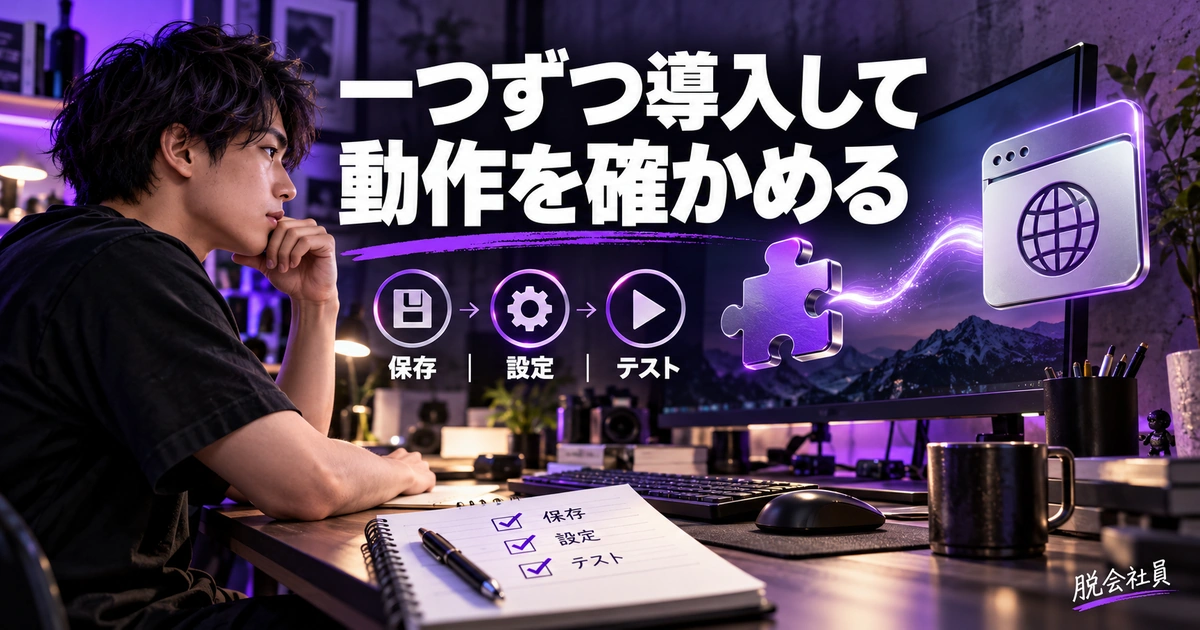
現状の記録と戻せる状態を用意する
最初に、WordPressとPHP、テーマ、既存プラグインの版を控えます。サイトヘルスやサーバー管理画面などで確認できますが、全情報を外部へ公開する必要はありません。導入前の状態が分かれば、不具合が出たときに何を変えたかを説明できます。画面の見た目だけでなく、普段使う機能のテスト結果も残しておくと比較に役立ちます。
次に、バックアップと復元方法を確認します。ファイルとデータベースの保存対象、保存先、復元できる日時を把握してください。保存ボタンを押しただけでは、復元可能性まで確認したことにはなりません。重要なサイトでは検証環境で復元を試すなど、戻す手段が実際に使えるかを確かめる必要があります。
プラグインが顧客データを扱ったり、サイト全体の表示を変えたりする場合は、検証環境で先に試します。その環境から本物の顧客へメールを送らないよう、外部連携や通知先も確認します。検証用サイトへ本番の個人情報を無条件にコピーするのではなく、テストに必要なデータとアクセス範囲を絞る考え方も大切です。
インストールと有効化の違いを理解する
一般的な管理画面では「プラグイン」の新規追加画面で候補を探し、詳細を確認してインストールします。インストールは主にプログラムを配置する段階で、その後の有効化によって機能が動き始めます。ただし、有効化時に初期設定やデータ作成、外部連携の案内が始まる製品もあるため、導入直後の画面をよく読みましょう。
ZIPファイルを使う場合は、正規の配布元から取得した対象ファイルかを確認します。製品一式のダウンロードに説明書や別の素材が同梱され、プラグイン本体のZIPがその中にある場合もあります。エラーが出たからといって、ファイル名を適当に変更したり、中身を無差別にサーバーへ置いたりしないでください。
追加メニューがない場合は、権限、マルチサイト構成、契約サービスの制限などを確認します。編集者権限で記事を書けても、プラグインを追加できるとは限りません。制限を外すために非公式ツールを入れるのではなく、管理者へ目的と候補を伝えて判断してもらいましょう。
必要な設定だけを変えて、同じ条件で試す
有効化したら、最初に目的の機能だけを設定します。おすすめ設定を一括適用する機能があっても、何が変わるかを読んでから使います。キャッシュや最適化なら対象ページ、フォームなら通知先、画像処理なら原本の扱いなど、失敗したときの影響が大きい項目から確認してください。
仮定の例として、ブログに簡単な通知機能を追加する場合を考えます。最初は自分で管理するテスト用アドレス一つに送り、件名や本文が期待どおりか確認します。届いたら送信条件を一つ増やし、再び試します。複数の宛先や条件を同時に増やすより、設定と結果の対応が分かりやすくなります。
※表は横にスクロールできます。
| 段階 | 操作の目的 | 確認する結果 | 残す記録 |
|---|---|---|---|
| 導入前 | 比較する基準を作る | 既存ページと主要機能が動く | 版、日時、代表URL |
| インストール | 正しいプログラムを配置する | 対象名と開発元が一致する | 入手元と製品名 |
| 有効化 | 機能を動かす | エラーがなく初期画面が開く | 追加されたメニューと初期変更 |
| 最小設定 | 必須機能だけ使えるようにする | 想定した場所に機能が出る | 変えた値と理由 |
| 機能テスト | 目的の結果を確認する | 表示・処理・通知などが一致する | 入力条件と出力結果 |
| 周辺テスト | 既存機能への影響を確認する | 別の記事や編集画面も使える | 確認済み範囲と残る問題 |
テストは、作業前と後でできるだけ同じ条件にします。別の端末、別のページ、違う入力内容を同時に変えると、プラグインが原因かどうか判断しにくくなります。まず一つの条件で比較し、正常なら他の端末やページへ広げる順番が使いやすいでしょう。
画面が見えるだけで導入完了にしない
問い合わせなら通知が届くところ、バックアップなら必要なデータが保存され取り出せるところ、計測なら重複せず想定した情報が記録されるところまで確認します。管理画面に「有効」と出ることは、実際の目的が達成されていることと同じではありません。導入前に書いた完成条件へ戻って判定してください。
ログイン状態だけでなく、一般読者の状態でも代表ページを見ます。スマートフォンでボタンが押しにくくなっていないか、記事の表示が崩れていないか、使っていないページにも不要な表示が出ていないかを確認します。キャッシュ機能がある場合は、設定変更後にどの表示を見ているのかも意識しましょう。
作業が終わったら、導入した理由、主要設定、テスト結果、次回の確認日を短く残します。ここまでで必要な機能が得られたなら、追加のおすすめ製品を続けて入れる必要はありません。一つの導入を終えてから次の課題へ進む方が、機能同士の影響を管理しやすくなります。
プラグインの更新方法|バックアップ・更新内容・動作確認を一組にする

更新通知をため込む前に内容と影響を確認する
更新には機能追加だけでなく、不具合や安全性に関する修正が含まれる場合があります。怖いから何か月も放置することも、通知を読まずに本番でまとめて実行することも避けたいところです。まず対象の更新内容と、現在使っている機能への影響を確認します。緊急の対応が案内されている場合は、通常の点検日まで待たずに判断が必要です。
更新前には、現行版と更新先の版、対応するWordPressやPHPの条件、変更履歴を見ます。追加の移行処理や設定変更が必要な場合もあるため、更新後に表示される案内を閉じる前に読みましょう。「更新が完了しました」という表示と、サイトの機能が正常に動くことは別々に確認します。
サイトの重要度に応じて、利用が少ない時間帯を選び、確認する時間まで確保します。出勤直前に更新して、結果を見ずに離れるような進め方は避けます。もし不具合が出たら誰が対応するか、保守窓口はいつ使えるかも含めて、実行のタイミングを決めてください。
手動更新は記録しながら小さな単位で進める
手動更新では、直前のバックアップを確認し、できれば検証環境で先に更新します。本番では、原因を追いやすくするために一つずつ更新して動作を確認する方法が実用的です。ただし、複数の関連製品を組で更新するよう公式に案内されている場合は、その依存関係に従います。何でも機械的に一個ずつというわけではありません。
更新中に画面が動かないように見えても、連打や別タブからの重複更新は避けます。しばらく待って公式に案内された状態確認を行い、エラーが出たら文面を残します。処理中のファイルやメンテナンスに関わるファイルを、意味を確認せず削除しないでください。サーバー容量や権限など、プラグイン以外の原因もあり得ます。
更新後は、導入時に使ったテストを再実施します。トップページが見えるだけで完了にせず、対象機能、編集画面、主要な導線を確認します。フォーム、通知、予約実行などは外から見ただけでは分からないため、許可されたテスト用データで実際の動作まで確かめましょう。
※表は横にスクロールできます。
| 更新の場面 | 実行前の確認 | 実行後の確認 | 判断の注意 |
|---|---|---|---|
| 表示補助の小さな更新 | 変更履歴とバックアップ | 利用記事の見た目・編集 | 小さな機能でも使うページは見る |
| フォームや通知の更新 | 送信経路、テスト先、受付への影響 | 入力・処理・通知受信 | 画面だけ正常でも完了にしない |
| キャッシュ関連の更新 | 除外設定、サーバー機能との関係 | ログアウト表示・更新反映 | 複数層のキャッシュを区別する |
| 大きな仕様変更 | 検証環境、移行案内、戻し方 | 設定・保存データ・担当者の操作 | 旧版へ戻すだけで復旧するとは限らない |
| 安全性の修正が案内された更新 | 公式情報と対応優先度 | 版と主要機能の正常動作 | 通常の点検まで放置しない |
| 関連製品の同時更新 | 本体とアドオンの依存関係 | 組み合わせた機能全体 | 公式が指定する順番を確認する |
自動更新は「誰も見なくてよい機能」ではない
WordPressにはプラグインごとに自動更新を設定する仕組みがあります。設定の方法や通知、実行に関わる注意は、WordPress公式「Plugins/Themes Auto-Updates」で確認できます。管理画面やホスティングの仕組みによって見え方が異なる場合もあるため、自分の環境で何が有効かを把握しましょう。
自動更新を使うと更新作業の手間を減らせますが、更新後の機能確認まで自動的に保証されるわけではありません。通知を受け取れるか、バックアップがあるか、主要機能の不具合に気づけるかをセットで考えます。実行に必要な仕組みが正常かも重要で、設定を有効にしただけで実際に最新版になっているとは限りません。
手動更新を選ぶ場合は、確認する担当と間隔を決め、更新通知を放置しない運用が必要です。自動か手動かを安全・危険の二択にせず、サイトへの影響と管理体制に合わせます。重要な通販や会員機能なら、検証と監視を含めた保守手順を担当者と決めてください。
更新後に問題が出たら、戻す前にデータの変化を見る
更新直後に不具合が出たとき、古いファイルへ戻せば必ず元どおりとは限りません。更新時に保存データや構造が変わる製品もあるため、公式の復旧手順や互換性を確認します。インターネット上の非公式な旧版ZIPを慌てて入れるのではなく、正規の配布元やサポートを使いましょう。
バックアップから復元する場合も、取得後に増えた問い合わせ、注文、コメントなどが失われないかを考えます。表示を元に戻す目的でデータベース全体を戻すと、別の大切な更新まで巻き戻す可能性があります。復元の範囲が分からない場合は、その状態で操作を止めて管理者へ相談することが必要です。
安全性の問題を直した更新を、単に表示が気に入らないという理由で旧版へ戻したまま使い続けるのも避けます。代替の表示調整や修正版、別製品への移行などを検討し、未解決の問題を記録してください。応急復旧と、継続して使える状態にする作業を区別しておくと、後回しのまま忘れることを防げます。
不具合・停止・削除の進め方|症状とデータを分けて整理する

不具合は「何ができないか」と直前の変更から調べる
不具合が出たら、表示が崩れる、処理が失敗する、管理画面に入れない、通知が届かない、といった症状に分けます。発生するページ、利用者の状態、日時、直前の更新や設定変更を控えます。「重い」「動かない」だけでなく、どの操作で何が起きたかを説明できれば、調査の入口がはっきりします。
特定のプラグインを更新した後に問題が出ても、その製品だけが原因とすぐには断定しません。他の機能との組み合わせ、サーバー環境、キャッシュ、外部サービスの状態も関係します。検証環境で条件を一つずつ変え、同じ症状が再現するかを見ます。本番で全部のプラグインを一斉停止すると、別の重要機能まで止まるため慎重に扱ってください。
公式の一般的な確認方法は、WordPressのトラブルシューティングFAQが参考になります。管理画面に入れない場合の対処もありますが、ファイル操作を伴う作業は、対象と戻し方が分かる場合に限って行います。画面が開かないからといって、サイトのファイルをまとめて消してはいけません。
相談時には再現手順を短くそろえる
サポートへ相談する際は、製品名と版、WordPressとPHPの版、対象URL、再現する操作、期待した結果、実際の結果をまとめます。長い操作ログを無差別に送るより、問題を再現する最小の手順が役立ちます。画面やログには認証情報、利用者の入力内容、内部のパスなどが含まれる場合があるため、必要な情報だけを安全な窓口で共有します。
自作の相談文例は、「更新前は記事一覧に表示されていましたが、更新後はログアウト状態のスマートフォンでだけ表示されません。通常記事Aで再現し、管理者ログイン中は表示されます。変更した設定はありません。確認すべき項目を教えてください」です。実際には製品名や版などを加えますが、パスワードを本文へ書く必要はありません。
一度だけ正常に動いた場合も、原因解決とは限りません。キャッシュの有無やログイン状態などの条件をそろえ、複数回の確認が必要か判断します。修正した内容と残る問題を書いておくと、別の担当者が作業を続けるときにも、同じ操作を最初から繰り返さずに済みます。
※表は横にスクロールできます。
| 状況 | 先に確かめること | 次の行動 | 残すデータ |
|---|---|---|---|
| 表示だけ崩れる | 対象ページ、端末、ログイン状態 | 検証環境でテーマ・設定との関係を調べる | 比較画像と変更履歴 |
| 通知だけ届かない | 処理結果と受信結果の違い | 外部連携・通知先・配送経路を確認 | テスト日時と宛先の識別情報 |
| 管理画面に入れない | 直前の変更と公式エラー案内 | 管理者・サーバー窓口へ相談 | エラー文と実行した操作 |
| 不要に見える | 使用記事・定期処理・依存関係 | 役割を確認して停止テスト | 利用箇所の一覧 |
| 他製品へ移す | 保存データの出力と移行条件 | 検証環境で移行し照合 | 元データと対応表 |
| 削除する | 停止後の動作と削除時の仕様 | 必要な保存後に正規手順で削除 | 設定・書き出し・削除日時 |
停止と削除で消えるものを決めつけない
停止はプラグインの動作を止める操作、削除はプログラムを取り除く操作です。ただし、設定や作成データがどうなるかは製品の実装によって異なります。停止すればデータが必ず残る、削除すれば関連データがすべて消える、と一律には言えません。削除前に公式の説明を確認してください。
WordPress開発者向けのUninstall Methodsでは、停止とアンインストールを別の処理として扱い、削除時にデータを片付ける仕組みを説明しています。一般の利用者がコードを書く必要はありませんが、「削除時にどう処理するかは製品側で実装される」という点を知っておくと、思い込みを避けられます。
フォームの送信履歴、SEO情報、リダイレクト、独自ブロック、商品情報など、取り出しておきたいデータがないかを確認します。書き出し機能がある場合も、移行先で読み込める形式か、画像や添付ファイルを含むかを確かめます。CSVを一つ保存しただけで、すべて復元できると判断しないでください。
使っている場所を調べてから停止テストをする
プラグインが提供するショートコードやブロックを本文に使っている場合、停止後に表示が変わったり、文字列だけが残ったりすることがあります。管理画面の検索や制作時の記録から利用箇所を探し、代表的なページで停止後の見え方を確認します。見つからないから使っていないとは限らないため、関連する定期処理や外部連携も調べましょう。
他のプラグインが本体として依存している場合や、サーバーが管理するMust-Useプラグインの場合は、通常の一覧と操作方法が違うことがあります。停止ボタンがないからといって、ファイルを強制的に消すのは避けます。提供元や管理者へ役割を確認し、依存する機能と合わせて扱います。
停止して問題がないことを確認し、必要なデータを保存したら、公式の削除手順を進めます。外部サービスの契約や接続権限、通知設定が別に残る場合もあるため、不要ならそれぞれの正規手順で整理します。プラグインの削除が有料契約の解約になるとは限りません。請求とサイト内のプログラムは別に点検してください。
小さな棚卸しを続けるための実践例
毎回すべてを精査するのは大変なので、更新やサイト改修の機会に、用途、担当、更新状態、不要候補を確認する方法が続けやすくなります。新しく入れるときに一行の採用理由を残しておけば、後から何のためかを調べ直す時間を減らせます。不要候補は理由が分かるまで保留し、放置する期限と確認先を決めましょう。
仮定の例として、個人ブログで六つのプラグインを使っている場合を考えます。目次はテーマと重複し、フォームは実際に使用し、バックアップは保存先の確認が止まっているとします。このとき「六個だから三個に減らす」と決めるより、目次の担当を一つに整理し、フォームを維持し、バックアップの保存と復元を確認する方が具体的です。数を減らすことは結果であり、最初の目的ではありません。
サーバー側の保存・復元やサポート体制に不足があり、契約を見直す必要が出た場合は、副業ブログ向けレンタルサーバー比較で確認項目を整理できます。これはサービス選びの関連ガイドであり、プラグインの公式仕様の出典とは別です。プラグインの設定が分からないという理由だけで、すぐ別サーバーへ移る必要はありません。
まだWordPressの開設全体を整理したい方は、副業ブログの始め方も参考にしてください。サイトの目的と運営時間が決まると、追加する機能の優先順位も決めやすくなります。便利さより先に、自分が管理し続けられる範囲を考えましょう。
今日の作業は、インストール済み一覧を開き、それぞれの用途を一行で書くことから始めてください。次に、用途が不明なものを一つ選び、公式の説明と利用箇所を調べます。新しいプラグインを探す前に、今の構成を説明できるようになれば、追加・更新・削除の判断が落ち着いてできるようになります。
プラグインは、入れて終わりの部品ではありません。目的を決め、公式情報を確認し、小さく導入してテストし、更新と点検を続け、不要になったらデータを確認して整理する。この流れを一つずつ回すことが、ブログの内容づくりへ安心して時間を使うための土台になります。