黒い砂漠PC版はコントローラーで遊べる?専用UIと操作設定の確かめ方
※本記事にはPRを含みます。
こんにちは。「脱会社員」脱サラを応援し続けるブログ、運営者の「なかびー」です。
黒い砂漠をPCで遊んでみたいけれど、キーボードの操作を覚えられるか心配。手持ちのコントローラーで、キャラクターを動かしたり、広い世界を散歩したりできないかな。そんな方に向けて、接続の確認とゲーム内の設定を、順番に整理します。
黒い砂漠の日本PC版には、コントローラーを使うための設定と、コントローラーモード専用UIの公式案内があります。ただし、「PCにつないだ」「キャラクターが動いた」「バッグや地図まで操作できた」は、それぞれ違う段階です。一つできたことを、すべての操作の確認済みという意味にはしないのが、つまずきを減らすポイントです。
この記事では、機種のおすすめランキングや、すべての機器で使えるボタン表を作る代わりに、自分の機器と現在の画面で、どこまでできるか確かめる方法を説明します。日本PC版が対象です。Console版やモバイル版の操作案内とは区別してください。
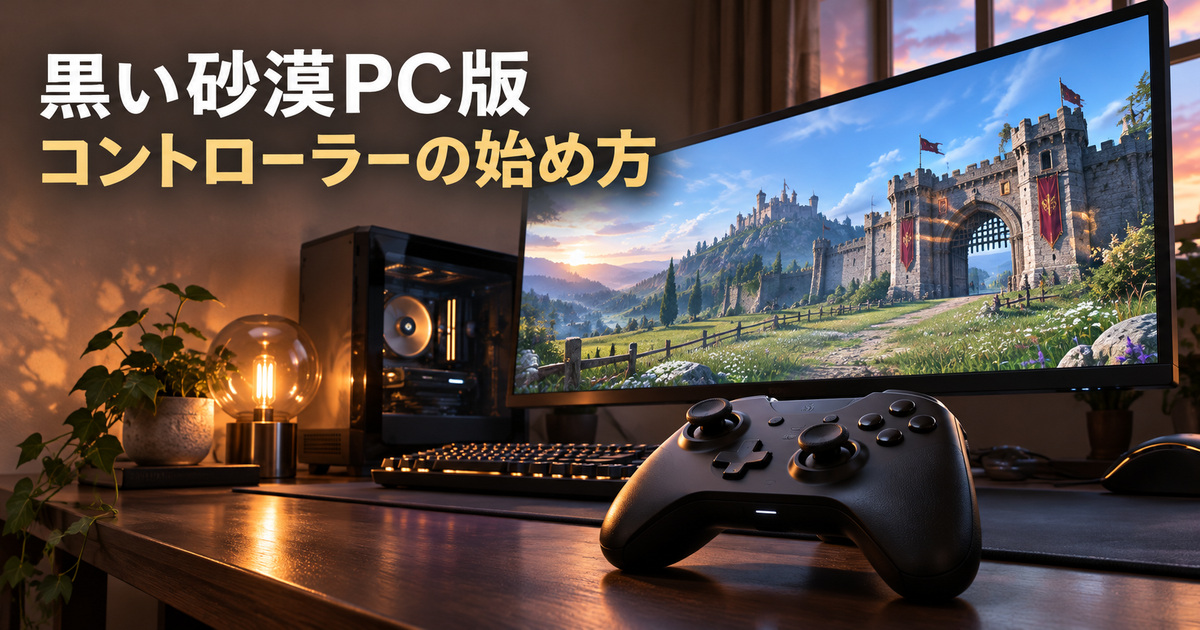
公式情報の確認日は2026年11月21日です。基本設定の出典には、2021年3月10日公開の公式コントローラー案内を使用しています。古い案内の画像や表記を現在の画面と同一とは扱わず、現在公開されている既知の現象の案内も合わせて確認しました。個々の機器による接続・動作の実測記事ではありません。本文中の確認票と試し方は、状況を整理するための編集上の提案です。説明画像は生成イメージであり、実際のゲーム画面ではありません。
最初に決めておくこと
- 日本PC版の案内を見ているか、自分のコントローラーの機種と接続方法は何か。
- メニューもパッドで操作したいか、キーボード・マウスと組み合わせたいか。
- 設定を変えた後、移動・視点・メニューを一つずつ確かめられるか。
ゲーム自体の導入や遊び方から知りたい方は、黒い砂漠PC版の始め方と、ソロ・シーズン育成のガイドから全体像を確認できます。操作方法に不安があっても、まず何をして遊びたいかが決まると、必要な設定を絞りやすくなります。
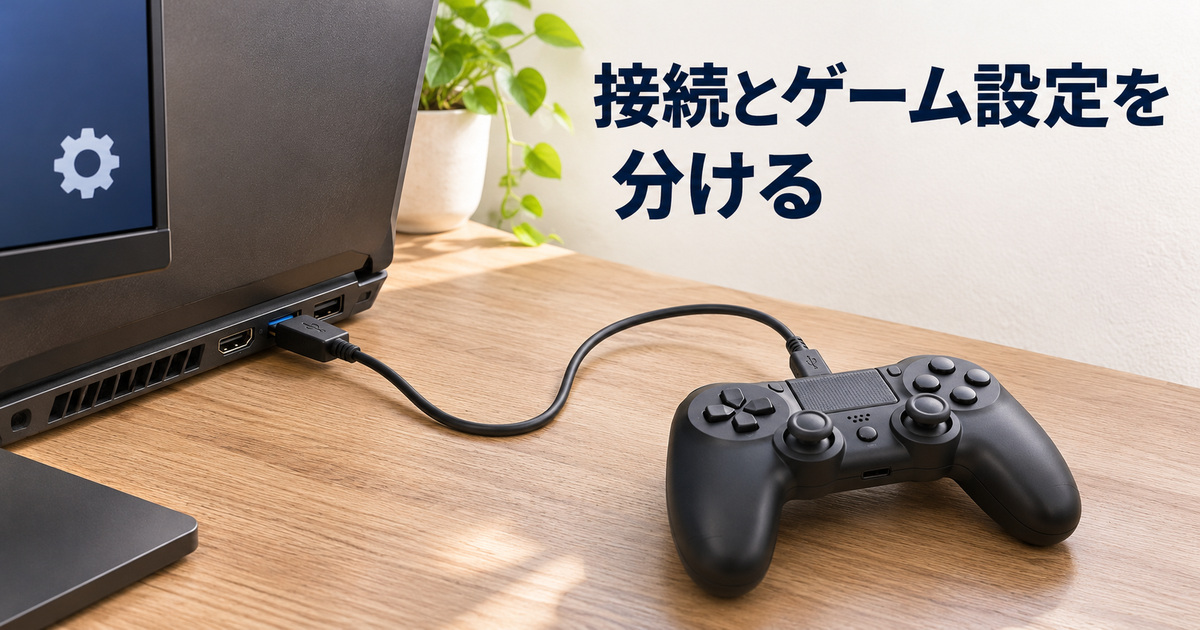
1.PCへの接続と、黒い砂漠の操作設定を分けて確認する
まずは自分が使う版と機器を書き出す
検索すると、PC版、Console版、モバイル版の情報が一緒に見つかることがあります。「黒い砂漠」「ゲームパッド」という名前が同じでも、同じ設定画面が出るとは限りません。公式サイトのサービス地域と対象を見て、日本PC版の情報を探しているかを確かめましょう。別の版のボタン配置を、そのままPCの画面に当てはめないようにします。
次に、使うコントローラーの製品名と、接続方法を書きます。「黒いパッド」「無線タイプ」だけでは、後で説明書を探したり、サポートに状況を伝えたりしにくいためです。型番は機器や購入時の案内などで確かめます。機器の対応OS、接続の手順、付属品の使い方は、その製品のメーカーの案内に従ってください。
ここで大切なのは、メーカーがPCへの接続を案内していることと、黒い砂漠内で希望するすべての操作ができることを分けることです。接続できるという説明だけで、ゲーム内の表示や振動、すべてのボタンの利用まで保証されたと考えないようにします。買い替えを考えるときも、ゲーム名だけの口コミより、型番と利用環境が一致しているかを先に見ましょう。
接続した機器が使える状態かを先に確かめる
ゲーム内の設定を何度も切り替える前に、機器がメーカーの案内どおりにPCへ接続されているかを確認します。有線なら、接続先とケーブルの仕様を確認します。無線なら、電源や接続状態の表示を製品の説明と見比べます。表示の意味は製品ごとに異なるので、「点灯しているから必ずゲームで使える」と決めつけないことが大切です。
メーカーが確認用の画面や診断手順を用意している場合は、その正規の手順を利用できます。入力が確認できない段階なら、黒い砂漠のキー割当より、機器の接続方法を調べるほうが先です。反対に、機器側では入力を確認でき、ゲーム内の一部だけ反応しないなら、ゲーム設定を絞って確認する材料になります。
知らない配布元の操作補助ツールを、とりあえず追加する必要はありません。何を変更するソフトか分からないまま増やすと、元の状態との違いを追いにくくなります。必要なソフトや更新があるかは、機器メーカーとゲームの正式な案内を確認しましょう。入力の自動化や独自の連打設定を、通常のコントローラー設定と同じものとして勧める記事でもありません。
| 項目 | 記録する内容 | 分からない場合 |
|---|---|---|
| ゲームの版 | 日本PC版か、別のサービスか | 公式サイトと起動するゲームを確認 |
| 機器 | 製品名・型番 | 本体表示とメーカーの説明を確認 |
| 接続 | 使用する接続方法と現在の状態 | その機器の接続案内に戻る |
| 確認できた入力 | 移動用の入力、ボタンなど | メーカーの確認手順があるか調べる |
| ゲーム内で困る操作 | 動かない場面と、できる操作 | 次章以降の順序で一つずつ試す |
変更前の設定を残してから、一つずつ試す
現在の設定は、必要に応じてメモや自分用の画面記録で残します。これは引き継ぎコードや個人情報を公開するためではなく、自分で元の状態を見返すためです。いきなり複数の設定を変えると、うまく動いたときにも、どの変更が関係したのか判断しにくくなります。
例えば「接続方法を変更する」「専用UIを切り替える」「ボタンの割当を変更する」を同時に行うと、入力と表示のどちらが変わったのか分かりにくくなります。まず接続を確認し、次にゲーム内の使用設定、その後に表示や割当へ進む、という順番が扱いやすいでしょう。これは公式に定められた必須の検査回数ではなく、自分の環境を整理するための進め方です。
2.コントローラーモード専用UIと、個別設定の違いを知る
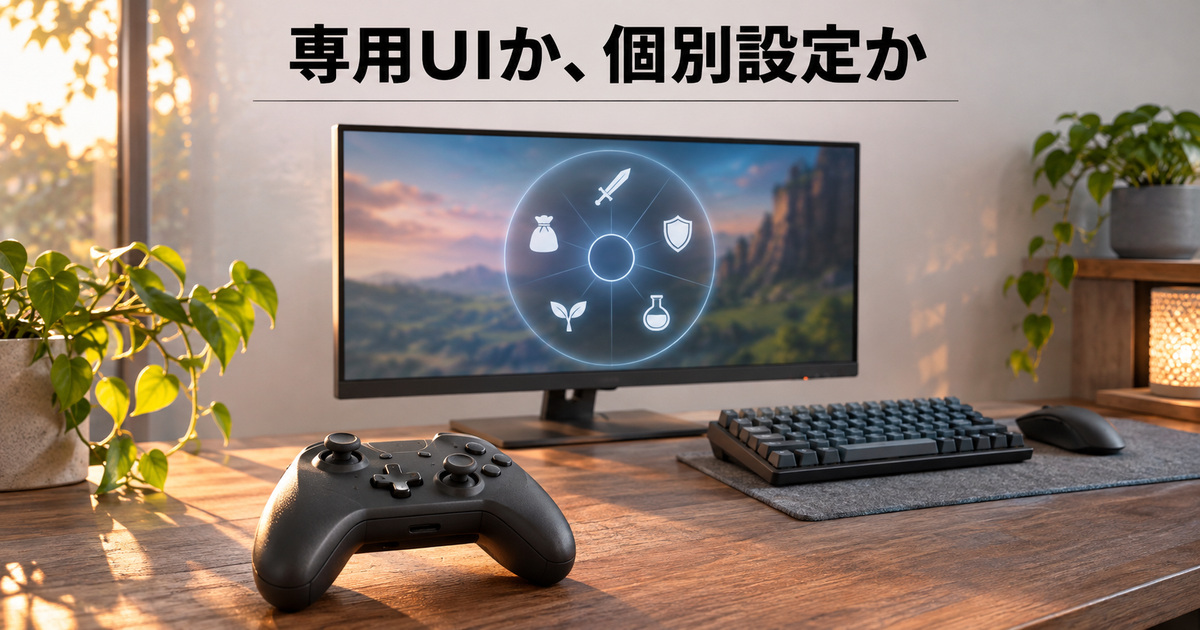
「コントローラー使用」と「専用UI使用」は分けて見る
公式の2021年の案内では、ゲーム内メニューのESCからゲーム設定を開き、UIの設定、コントローラーのメニューへ進んで、「コントローラー使用」を設定する流れが紹介されています。さらに、コントローラーモード専用UIを使う設定も案内されています。現在の画面で項目名や配置が異なる場合は、手元の画面と公式の更新情報を優先してください。
使用設定は、コントローラーで操作するための入口です。専用UIは、地図やバッグなどの表示・操作をコントローラー向けにするための選択です。移動ができるのに、メニューの使い方が想像と違う場合は、「接続できていない」とまとめる前に、どのUIを使っているかを確かめると状況を整理できます。
2021年の公式案内の比較では、専用UIを使う場合はRingメニュー・ワールドマップ・バッグなどがパッド向けになり、コントローラーボタンは変更できないとされています。専用UIを使わない場合は、好みに合わせたボタン変更ができる一方、使えるUIは基本動作やクイックスロットなどの一部になる、という違いが説明されています。
これは2021年の案内に記載された違いであり、現在のすべての機能や機器での動作を保証する表ではありません。変更したい項目が現行画面でどう表示されるか、どのモードで編集できるかを見て、自分の目的に合うかを判断しましょう。古い紹介を読んで設定を探している場合は、この二つの条件を混同していないかが確認の出発点になります。
基本となる出典は、公式「新しくなった『コントローラー』使用ガイド」です。公開日は2021年3月10日です。画面の写真と項目の考え方を確認する資料として使い、記事の公開年だけで現行のボタン配置と判断しないようにしましょう。
メニューまでパッドで扱いたいなら、専用UIを試す
パッドを持ったまま地図を見たり、バッグを開いたりしたいなら、専用UIがどのような画面かを確かめる価値があります。公式案内では、Ringメニューやワールドマップ、バッグなど、コントローラーに合わせたUIが紹介されています。メニューを開く操作だけでなく、選んだものを決定し、閉じて元の場面に戻れるかも見ておきましょう。
「便利そうだから専用UIを使う」と決める前に、よく使いたい機能を少し挙げておきます。地図で行き先を見たい、バッグの中を確認したい、よく使う機能へすぐ移りたい、といった具体的な場面です。その場面を実際の表示でたどれば、自分にとって扱いやすいかが分かりやすくなります。
見慣れない表示が出た場合も、すぐに故障とは限りません。キーボード・マウス向けの説明だけを見ていると、パッド向けの案内との対応が分からなくなることがあります。今のUIに出ている決定・戻るなどの操作表示を見て、画面がどの入力を前提にしているかを確認します。
細かな操作を調整したいなら、変更できる範囲を確かめる
キーボードやマウスも机に置いて遊ぶなら、すべてをパッドだけにまとめる必要はありません。キャラクターの移動や戦闘はパッド、文章の入力や一部の細かい確認はキーボード・マウス、と役割を分ける考え方もあります。どの操作を切り替えても問題なく使えるかは、自分の環境で確かめてください。
個別の割当を変更するときは、ボタンの数だけで考えず、同時に使う操作や、間違って押すと困る操作も見ます。移動しながら視点を変えたいのか、立ち止まってメニューを開きたいのかでは、使いやすさの条件が変わります。ほかの人の配置がそのまま自分にも合うとは限りません。
| したいこと | 確かめる方向 | 判断するときの注意 |
|---|---|---|
| 地図やバッグもパッドで扱う | 専用UIでよく使う画面を試す | 開くだけでなく選択・決定・戻るまで見る |
| ボタンの役割を自分に合わせたい | 現在のモードで編集できる項目を見る | 古いボタン一覧を現在の設定と混同しない |
| キーボード・マウスと併用する | 作業ごとに入力方法を分けて試す | 切替後の表示と操作の対応を確認する |
最初の選択は、ずっと変えられない好みの宣言ではありません。よく使う場面で困らないかを確かめるための仮の設定です。設定画面の保存・適用に関する表示を読み、変更が反映したことを確認してから試してください。反映前と反映後を混ぜると、違う設定を比較したつもりになることがあります。
3.移動・視点・地図・バッグを、小さな順序で試す
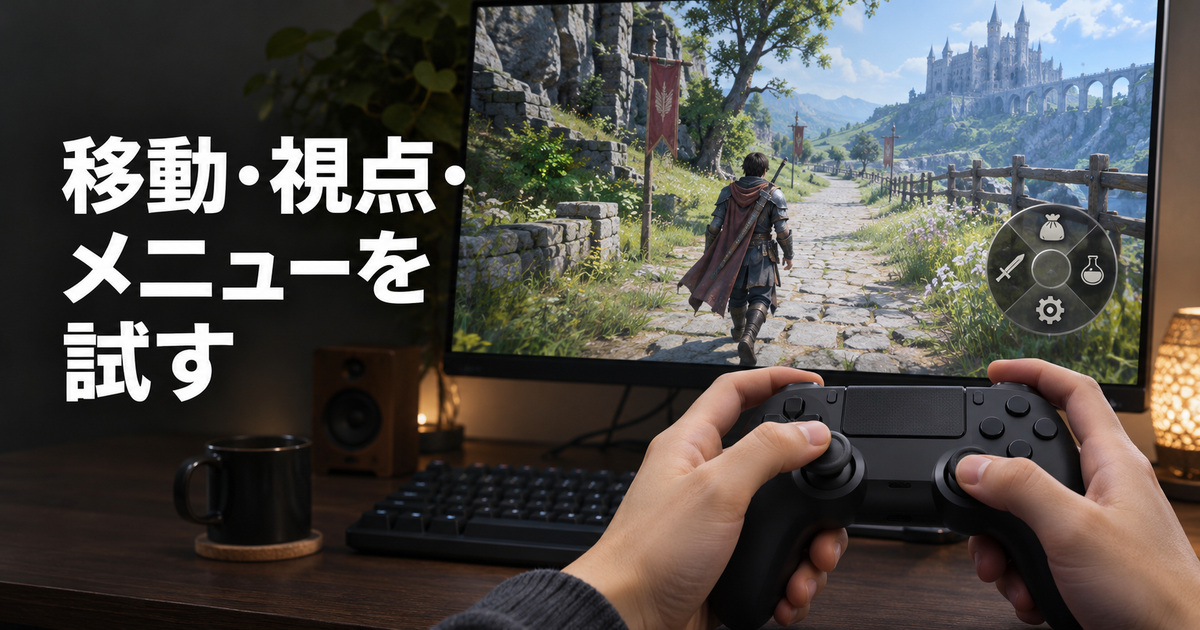
最初は「歩く」と「見る」を別々に確かめる
設定を変えたら、いきなり難しい戦闘で操作感を判断するより、まず周囲を確認しやすい場面で、移動と視点を別々に試すと分かりやすくなります。キャラクターを動かす入力が反応するか、入力をやめたときにどうなるかを見ます。その後、視点を変える操作を確かめましょう。
歩けることと、見たい方向へカメラを向けられることは同じではありません。移動はできるのに画面が落ち着かないなら、視点の向きや操作量が自分に合っているかを調べる段階です。感度などの調整項目が現在の画面にある場合は、変更前を残して、一項目ずつ違いを確認します。
何も触っていないつもりなのに動き続ける場合は、まず入力から手を離した状態で何が起きるかを観察します。機器側の入力なのか、自動移動など別の操作の状態なのか、画面だけでは判断できないことがあります。原因を決めつけて別の設定を次々に変更せず、同じ場面で再現する条件を書いておくと、後の確認がしやすくなります。
移動と視点がそれぞれ確認できたら、短い距離で組み合わせてみます。目的は最速の操作を探すことではなく、自分が意図した方向へ動き、必要なものを画面で確認できることです。慣れる前に複雑な入力を増やすと、設定と練習のどちらが必要なのか判断しにくくなります。
地図は、開く・選ぶ・戻るまでを一組で確認する
公式のコントローラー案内では、専用UIのワールドマップや目的地へのルート、自動移動が説明されています。掲載されている具体的なボタンは、その案内の画面を説明するものとして読み、自分の現在の表示で対応を確かめてください。違う機器の記号を、見た目の近さだけで同じ役割と決めつけないようにします。
まず地図を開けるかを確認し、次に目的の場所を選べるか、最後に地図を閉じて元の操作に戻れるかを見ます。地図を開けたからといって、移動先の選択まで確認できたとは限りません。ボタンを押したつもりでも、選択中の場所が別なら、想像と違う行き先が設定されることがあります。
自動移動を利用する際も、実行前に画面上の行き先とルートを確認します。自動移動があることを、どの状況でも安全に到着できる保証としては扱わないでください。最初は短い行き先で、開始する操作と止める操作を自分で確かめておくと、長い移動を始める前の判断材料になります。
Ringメニューは、よく使う機能との対応を覚える
Ringメニューは、よく使う機能へ移る入口として公式案内に掲載されています。最初から空きをすべて埋めるより、何を呼び出したいかを決めて、登録した内容と選ぶ位置の対応を確かめるほうが覚えやすいでしょう。位置を変えた場合は、以前の感覚で押さず、画面の表示を一度見直します。
消費するアイテムを登録するときは、練習で使ってよいものかを先に確認します。メニューの選択操作を試すことと、実際にアイテムを消費することは別です。名称や数量、確認画面がある場合はその表示を読み、必要のない消費を増やさないようにします。この記事は特定のアイテムの自動使用や、消費の効率を保証する設定例ではありません。
バッグも同じです。開く、選ぶ、内容を見る、戻るという流れを確かめます。選んだアイテムを確認する操作と、使用・移動・処分などを実行する操作を混同しないことが大切です。初めてのUIでは、操作表示を読みながら、まず内容の確認だけを行うと落ち着いて進められます。
戦闘は、普段使う少ない操作から始める
戦闘の操作を確認するときは、最初から複雑な連続操作や、ほかの人の完成した配置を再現しようとしなくても構いません。現在のクラスのスキル説明と、画面に出る操作案内を見て、自分が使いたい基本的な動きを一つずつ確かめます。クラスや習得している内容が違えば、同じ場面で必要になる操作も変わります。
操作の記録は「攻撃が出た」だけでなく、立ち止まって押した場合と、移動中に押した場合など、実際に試した条件を書きます。ただし、効率を比較するために危険な場所へ行く必要はありません。操作に慣れていない段階では、設定の確認と難しい挑戦を分けて考えましょう。
キーボードの代替操作や画面内の案内を探したいときは、公式ショートカットガイドも参照できます。キーボード側の表をパッドのボタン表と混ぜず、必要な場面を別の入力で開くための資料として利用してください。
4.反応しないときは、機器・使用設定・画面表示を切り分ける
すべて反応しないのか、一部だけなのかを確認する
「コントローラーが使えない」という言葉だけだと、接続そのものができない状態と、特定のメニューで操作が分からない状態が混ざります。最初に、できる操作とできない操作を書き分けましょう。移動はできる、視点は変えられる、バッグの選択だけできない、と分かれば、すべてを最初からやり直す必要があるかを考えやすくなります。
ゲームの外でも入力を確認できないなら、機器メーカーの接続手順へ戻ります。ゲーム内で何も反応しないが、機器側の確認では入力できるなら、ゲームの使用設定や適用状態を確認します。メニューだけ困るなら、現在のUIと画面の操作表示を見直します。これは原因を断定する表ではなく、次に何を見るかを決めるための分類です。
| 観察した状態 | 次に見る場所 | まだ決めつけないこと |
|---|---|---|
| 機器側でも入力を確認できない | メーカーの接続案内と現在の接続状態 | ゲーム内のボタン配置が原因とは限らない |
| 機器では入力できるが、ゲーム内で動かない | 使用設定と適用後の画面 | 機器が故障しているとは限らない |
| 移動できるが、メニューで迷う | 専用UIの利用状態と操作表示 | 接続が失敗しているとは限らない |
| 一つの画面の文言が不自然 | 公式の既知現象・更新案内 | すべての機能が使えないとは限らない |
| 変更後から以前と違う動作をする | 変更前の記録と今回変えた項目 | 一度に複数の項目を戻さず、変更点を整理する |
確認票の使い方:二つの違う状態を同じ「使えない」にしない
確認票を使う場面を、架空の二つの例で見てみます。一つ目は、機器メーカーの確認方法でも入力が見られず、ゲーム内でも移動できない状態です。この場合、専用UIの見た目を変える前に、接続の案内へ戻る必要があります。まだゲーム内で入力を確かめられていないため、特定のUIが原因と判断する材料がありません。
二つ目は、機器側の入力は確認でき、ゲーム内でも移動できるものの、地図を開いた後の操作で迷う状態です。この場合は、接続の問題とまとめず、今使っているUIと、地図の画面に出ている操作案内を確認します。地図を開くところまでできるという事実を残すことで、確認する範囲を絞れます。
どちらの例も、ここで原因が確定したわけではありません。一つ目でも複数の要因が重なっている可能性はありますし、二つ目でも設定や機器の組み合わせによる違いはあり得ます。確認票は故障の診断書ではなく、できていることを失わず、次に確認する場所を決めるための道具です。
例えば二つ目の状態で、接続方式と使用UIを同時に変更してしまうと、地図が使えるようになったとしても、何が関係したか分かりにくくなります。最初に地図の表示と現在の設定を残し、変更する項目を絞って結果を見るほうが、後から説明しやすくなります。うまくいかなかった結果も、試した条件が分かれば相談の材料になります。
試す場面の条件も、できるだけそろえましょう。メニューを開いているときと閉じているとき、文字入力欄を使っているときと、通常の画面で移動するときは、同じ入力でも確認したい役割が違います。何を開いた状態で、どの入力をしたのかまで書けば、「昨日はできた」と「今日はできない」の違いを探しやすくなります。
機器の記号と、画面に表示される記号を混同しない
ボタンの表記が手元の機器と違うと、反応しないと思ってしまうことがあります。まずは、その画面がどの操作を求めているかを確認しましょう。決定、戻る、メニューの切替など、操作の役割から対応を見ます。ボタンの形や色だけを頼りに、別の機器の配置を当てはめるのは避けます。
また、キーボード・マウスと併用すると、確認している入力方法が途中で変わることがあります。メモには「パッドで試した」「マウスで選んだ」など、使った入力方法も残しておくと役立ちます。前半はパッド、後半はマウスで成功した結果を、パッドだけですべて操作できたと整理しないようにしましょう。
現在の既知現象を見てから、設定の変更を増やす
2026年11月21日に確認した公式の既知現象の案内には、コントローラーモード専用UIを有効にした新規キャラクター作成時の名前設定の説明や、ペット名変更ボタンの文言に関する表示上の問題が掲載されていました。これらは特定の画面の案内です。コントローラー全体が利用できないという意味に広げて読まないようにします。
一方、記事を読んでいる時点で同じ現象が残っているとも限りません。公式「既に確認している現象についてのご案内」の現在の更新日時と該当箇所を確認してください。自分の症状と似ていても、画面や発生条件が違う場合は、同じ原因だと断定しないことが大切です。
既知現象に載っていないからといって、利用者の設定が必ず間違っているとも言えません。再現する条件を整理し、サポートの案内に従います。設定を初期化する、アプリや関連ソフトを削除するなど、影響が大きい変更を先に行うより、現在の状態を説明できるようにすることが先です。
問い合わせには「何をすると、どうなるか」を添える
サポートに相談するときは、ゲームの版、機器の型番、接続方法、使用しているUI、困る画面を整理します。「全く使えない」より、「移動はできるが、バッグを開いた後の選択ができない」のほうが、状況を伝えやすくなります。発生した日時や直前に変えた設定も、自分で分かる範囲で記録しましょう。
例文を使うなら、「日本PC版で、○○という機器を○○接続で使用しています。コントローラー使用設定後、移動と視点の操作はできます。○○画面を開くと、○○を押しても選択が変わりません。専用UIは○○の状態です」のように、確認済みの事実へ置き換えます。これは公式の必須入力項目ではなく、説明を整理するための書き方の例です。
画面記録を添える場合は、公開の投稿か、公式サポートへの提出かを区別します。アカウント情報やほかの人の情報など、不要な内容が写っていないかを見てから扱ってください。原因の特定前に「この機器は対応していない」「修理が必要」と結論を出すより、判断に必要な情報をそろえるほうが次の確認へ進めます。
5.自分の遊び方で確かめ、無理なく使える設定を残す
散歩・生活・戦闘で、必要な操作は変わる
黒い砂漠には、戦闘だけでなく、広い世界の移動や、釣り・採集・料理などの生活の楽しみ方もあります。どの場面をよく遊ぶかで、使う画面や操作の優先順位は変わります。すべての場面で同じ便利さを求めるより、自分がよく使う場面から確認しましょう。
例えば景色を見ながら移動したいなら、歩く操作、視点、地図の行き来が重要になります。生活の画面をよく確認するなら、バッグの中を見る操作やメニューから戻る操作を先に覚えると役立ちます。戦闘を中心に遊ぶなら、クラスの動きと、押したい操作の組み合わせを少しずつ確かめる必要があります。
どの場面でも、最初から全部をパッドだけで終えることを目標にしなくて構いません。文字入力や細かな選択では、キーボード・マウスを手元に置くほうが自分には扱いやすい場合もあるでしょう。道具の数を減らすことより、必要なときに何を使うかを自分で分かっていることが大切です。
「好み」と「できないこと」を分けて記録する
専用UIが自分には見慣れないことと、入力が正常に受け付けられないことは別です。「使いにくい」で終えると、設定の調整で変わるのか、練習が必要なのか、サポートへ相談すべきなのかが分かりにくくなります。どの場面で困るかを具体的にすると、次の選択をしやすくなります。
確認の記録は短くても構いません。「地図を開いて閉じられる」「目的地の選択で迷った」「バッグの中は見られる」「文字入力はキーボードを使う」といった形です。できたことと、まだ確かめていないことを分ければ、翌日から全部を試し直す必要も減らせます。
設定を変える場合は、何を楽にしたくて変えるのかを一つ決めます。例えば、地図で迷うことが課題なのに、戦闘用の配置を全面的に変えると、問題が増えることがあります。困っている場面と変更したい項目が結び付いているかを見て、必要な範囲から整えていきましょう。
よくある疑問:新しい機器を先に買ったほうがよい?
手持ちの機器がPCで利用できるか未確認なら、まず製品の対応環境と現在の接続状態を調べるところからで十分です。ゲーム内の設定が未適用だった場合に、機器を買い替えるだけで解決するとは限りません。反対に、メーカーが対象の利用環境を案内していない場合は、無理な方法で動かそうとせず、購入前に対応条件を確かめることが必要です。
この記事では特定の製品を検証していないため、「この型番なら全部の操作ができる」という保証はしていません。買い替えの判断では、メーカーの対応説明、接続方法、手元のPC、ゲームで必要な操作を照らし合わせてください。価格やボタンの多さだけを理由に、相性が確かであると判断しないようにします。
よくある疑問:コントローラーなら、操作は必ず簡単になる?
持ち慣れた道具でキャラクターを動かせることは、遊び始めるきっかけになります。ただし、メニューやクラス固有の操作まで自然に覚えられるかは、人と遊び方によって違います。専用UIを使うことを、ゲーム全体の難しさがなくなるという意味にはしないようにしましょう。
最初は操作する機能を絞り、移動、視点、よく開くメニューから慣れていくと、自分に足りない確認が見えてきます。「ほかの人と同じ設定にしたのに難しい」と感じたら、遊んでいるクラスや、使う場面、入力機器の違いも見直してみてください。
始める前の不安を、確認できる小さな項目に変える
最後に、準備した確認票へ戻りましょう。日本PC版であること、機器の型番と接続方法、使用設定、専用UIの利用状態、できた操作と困る場面。ここまで分かれば、漠然とした「使えるか分からない」を、具体的に確かめられる項目へ変えられます。
ゲームの内容や導入も合わせて検討したい方は、黒い砂漠PC版の始め方・ソロの楽しみ方・シーズン育成を確認してください。PCの性能や保存先、どんな遊びをしたいかを先に考えておくと、操作設定とゲーム選びを同時に迷い続けずに済みます。
接続を確認し、UIを選び、よく使う操作から試す。最初から一つの完成形を探すより、この順番で自分の環境を確かめて、無理なく使える設定を残していきましょう。