原神のPS5・スマホ連携|今あるデータとアカウントを確認して共有する

※本記事にはPRを含みます。
こんにちは。「脱会社員」脱サラを応援し続けるブログ、運営者の「なかびー」です。
スマホで遊んでいる原神の続きをPS5の大きな画面で楽しみたい。反対に、PS5で進めた冒険を外出先のスマホでも開きたい。そんなときに最初に確かめたいのは、ダウンロードの方法よりも、残したい冒険がどのアカウントとサーバーにあるかです。
メールアドレスが同じに見えても、メール入力とGoogleなどのボタンからのログインでは、別のアカウントを開く場合があります。また、PS5側にも既に別のデータがあると、二つの進行を一つにまとめるという考え方では整理できません。操作を始める前に、自分の状況を分けておくと迷いが減ります。
この記事では、原神のPS5・スマホ連携を、スマホからPS5へ進む場合、PS5からスマホへ進む場合、既に両方を使っている場合に分けて説明します。公式ヘルプの確認日は2026年11月19日です。操作画面の名称や手順は更新されるため、実際の画面と公式案内を照合してください。購入通貨や機種限定特典の取り扱いは、このデータ共有の説明だけで判断しません。
本記事の比較表と記入例は、連携前に情報を整理するための当ブログ独自の補助資料です。実際のプレイ体験やサポートによる復旧結果を装ったものではありません。掲載画像も説明用のイメージで、ゲーム画面や設定画面の再現ではありません。
先に押さえる三つのこと
- 今あるデータを残したい端末で、UID・サーバー・ログイン方法を確認する。
- スマホからPS5へ進む場合と、PS5からスマホへ進む場合では、最初の確認箇所が異なる。
- 違うデータが表示されたら、削除・連携解除・再登録を重ねず、状況を記録して公式案内で切り分ける。
原神をPS5とスマホで共有する前に、残したいデータを決める
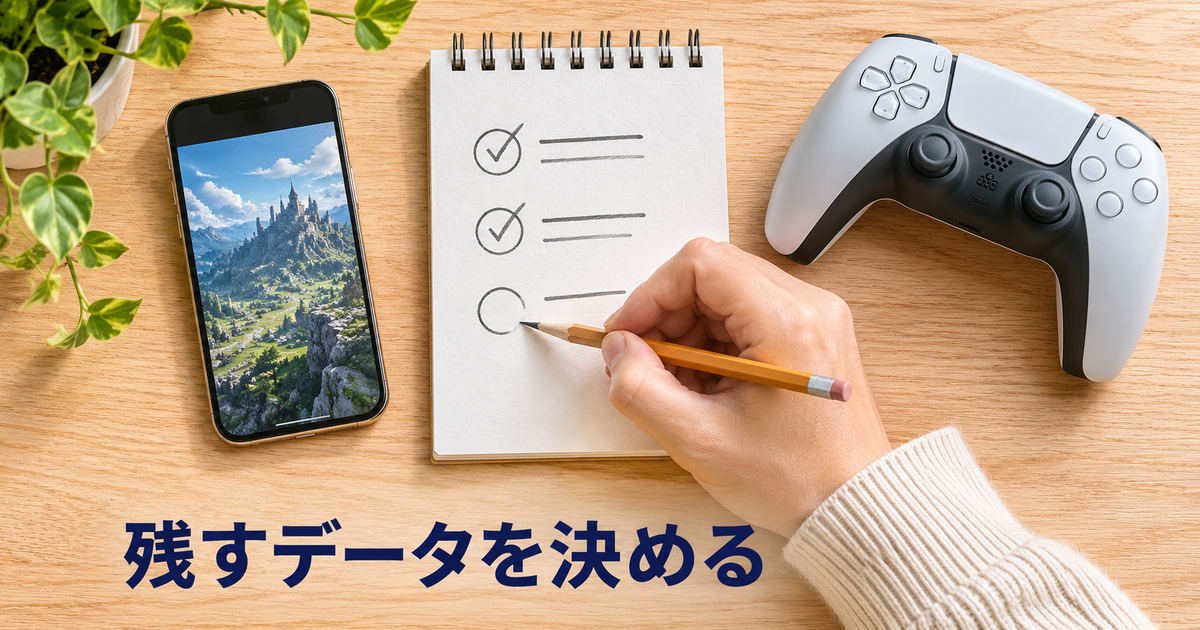
端末、アカウント、サーバーを一枚に書き分ける
スマホとPS5は、ゲームを開くための端末です。どちらで開いたかだけでは、どの進行を読み込んでいるのかまでは判断できません。まず「スマホの原神」という呼び方から一歩進めて、どの方法でログインし、どのサーバーを選び、どのUIDが表示されるかを、自分用のメモにまとめましょう。
HoYoverseの公式ヘルプは、端末変更後に進行が見つからない場合、使っているアカウントとログイン方法の確認を案内しています。メールアドレスでのログインと、GoogleやAppleなどを使うログインは、手動で同じアカウントへ連携していなければ同一とは限りません。文字列として同じメールが出てくることと、同じ入口で入っていることを分けて考えます。公式:端末変更後にゲーム進行が見つからない場合
たとえば、普段はGoogleのボタンで入っている人が、新しい端末ではメール欄にそのGoogleのアドレスを入力したとします。「アドレスは同じだから正しいはず」と考える前に、元の端末で使っている入口を確認してください。これは架空の切り分け例で、同じ文字列を入力すれば必ず別データになるという意味ではありません。
メモにはパスワードや認証コードを書き写す必要はありません。「Googleボタン」「メール入力」「PSN経由」のように入口の種類を残すだけでも、後から状況を説明しやすくなります。確認用の画像を保存する場合も、メールアドレスや個人情報が映っていないか見直し、自分の端末の中で管理しましょう。
| 整理する項目 | 自分用メモの例 | その情報を使う場面 |
|---|---|---|
| 残したい進行 | スマホで遊んでいる方 | 二つのデータを取り違えない |
| UID | 実際の画面で確認して控える | 同じサーバーの進行かを照合する |
| サーバー | 元のログイン画面で確認 | 新しい端末の表示と比べる |
| ログイン方法 | メール入力/外部サービスのボタン | 別の入口を使っていないか確認する |
| PS5側の状態 | 原神をまだ開いていない/遊んだことがある | 初回連携か、既存連携の確認かを分ける |
「共有したい」と「二つを合体したい」を分ける
この記事で扱う共有は、一つの冒険を別の端末から続けることです。スマホで育てたキャラクターと、PS5で別に育てたキャラクターを合わせて、一つの強いデータを作ることではありません。この違いを最初に決めておくと、連携画面で何を確認すればよいかがはっきりします。
原神の公式クロスセーブ案内では、既に原神をプレイしたPSNアカウントと、別のHoYoverseアカウントに結び付いているメールの関係について、二つのアカウントを統合できないことが説明されています。一方、現在のヘルプには誤った連携をした場合の案内もあります。古い記事の「一度間違えたら絶対に何もできない」という断定と、統合そのものができるかどうかは別の問題です。公式:PSNとHoYoverse通行証の連携に関するゲーム別案内
両方を遊んだことがあるなら、最初に「今後どちらを続けたいか」を決め、その進行を開ける入口を残してください。片方を不要と感じても、確認前に削除する理由にはなりません。使い分けをやめたい気持ちと、アカウントそのものを消す操作は切り離しておくと、確認する手がかりを保てます。
PSNの地域とゲーム内サーバーも確認する
公式ヘルプは、進行がリセットされたように見える場合にサーバーを確認するよう案内し、PlayStationではPSNアカウントの地域によってサーバーが決まると説明しています。メールの確認ができたからといって、サーバーの確認まで終わったことにはなりません。公式:進行がリセットされたように見える場合の確認
ここで、希望のサーバーに合わせるために地域を適当に設定したり、家族のPSNアカウントを借りたりする方法は採りません。現在使っている正規のアカウントの地域と、残したい進行のサーバーを確かめます。一致するか分からない場合は、その不一致を先に公式サポートへ確認する方が、別データで進めてからやり直すより状況を整理できます。
スマホの原神をPS5で続けたい人が確認する順番
最初はスマホ側で、現在の連携を確認する
スマホに残したいデータがある場合は、PS5を操作する前に、そのスマホで普段どおりログインできるかを確かめます。見慣れたキャラクターが表示されるかだけでなく、UIDとサーバーを控え、設定のアカウント関連画面で、どの連携が確認できるかを見てください。項目名は言語や更新で変わるため、画面上の説明を優先します。
ここで目的にするのは、新しいメールアドレスを増やすことではなく、今ある進行を開くHoYoverseアカウントを特定することです。既にメールが結び付いているなら、その状況を確認します。外部サービスのボタンからしか入ったことがなく、メールとの関係が分からないなら、その段階を解決してからPS5側へ進みましょう。
普段の入口と異なる方法をいきなり試しても、正しい連携ができているかの確認にはなりません。元の端末で確認できた情報を基準に、公式のアカウント画面の案内を読む、という順番にすると、変更した箇所が増えすぎずに済みます。「ログインできる」と「残したい進行へログインできる」は、同じ意味で使わないことが大切です。
PS5の初回画面では「既存のアカウント」を選ぶ
現在のHoYoverse公式ヘルプは、既存のHoYoverseアカウントをPlayStationのアカウントへ連携する場合、PlayStationで初めてゲームを起動した際に、既存アカウントでログインする選択肢を選び、画面の案内に従うと説明しています。先にスマホ側のアカウントを特定するのは、この場面で違う入口を選ばないためです。公式:PlayStation NetworkとHoYoverseアカウントの連携方法
画面に選択肢が出たら、早くゲームを始めようとして先へ送らず、既存データを使う案内かを読みましょう。ここで必要なのは、手順の速さではなく、スマホで確認したアカウントを指定していることです。別のメールを使った新規登録へ進んでしまうと、元の冒険を確認する目的から離れてしまいます。
PS5を家族と共用している場合は、本体の利用者とPSNアカウントも確かめておきます。「この本体では原神を開いたことがない」と思っていても、今選んでいる利用者が意図したものかは別の確認です。共用本体だからといって誰の設定でも同じと考えず、自分が今後使うアカウントで進めているかを見直してください。
初回案内が出ない場合は、いったん状態の確認へ戻る
想定した案内が出ず、すぐにゲームが始まったり、別の進行が表示されたりする場合は、「何度起動すれば出るだろう」と繰り返す前に、PS5側で既に連携ができていないかを確認します。初めて操作する本人にとっての初回と、PSNアカウントにとっての初回は、必ずしも一致しないからです。
以前に少しだけ起動した、家族が同じ利用者で触った、別のHoYoverseタイトルで使ったことがあるなど、思い当たることがあればメモに残します。それだけで原因を決めつけず、「初回画面がなかった」「今はこのUIDが見える」という観測した情報と分けて記録しましょう。記憶に基づく推測が、現在の画面の事実を上書きしないようにします。
既存のPSN連携の確認や修正は、初回ログインのやり方を繰り返すこととは異なります。記事後半の切り分け表へ進み、必要なら公式ヘルプの誤連携の案内を確認してください。認証コードを何度も要求したり、別のメールで次々に登録したりしても、どのデータを開いているかが分からない状態の解決にはなりません。
ログイン後は、元のスマホの記録と照合する
PS5でゲームが表示されたら、ここを完了の確認点にします。元のスマホで控えたサーバーとUIDを基準にし、見慣れた進行を開いているかを比べます。表示名や選んでいるキャラクターだけで判断せず、記録した識別情報を使うと、似た見た目の別データを取り違えにくくなります。
当ブログの確認用メモでは、「接続前のスマホ」「連携後のPS5」「再確認したスマホ」の三つを別の欄にしています。各欄に確認日、サーバー、UID、表示された進行の簡単な説明を残してください。実際のUIDをブログのコメントやSNSへ貼る必要はありません。自分で照合できれば十分です。
ここまで一致を確かめてから、画面や操作感を調整しましょう。連携の確認中に新しいデータで長く遊び始めると、後からどこまでが元の進行だったかを説明しづらくなります。設定の細かい快適さより先に、続きを開けたことを一つずつ確かめる流れにすると、目的を見失いません。
PS5の原神をスマホで続けたい人が確認する順番

PS5で使っているデータから、メールの連携状況を見る
まだメールを連携していない場合は、原神のゲーム別公式案内が示す、ほかのHoYoverseアカウントに結び付いていないメールアドレスという条件も確認してください。使いたいメールが既に別アカウントへ登録されているなら、そのまま重ねて登録したり、新しいアカウントを増やしたりせず、現在の連携状況と公式案内を確認します。メールを結び付ける先は、残したいPS5の進行を使っているアカウントです。
今度はPS5に残したいデータがあり、スマホでその続きを開きたい場合です。先ほどの流れをそのまま反対向きに当てはめるより、まずPS5で現在使っているアカウントの状態から確認します。スマホで先に新しいアカウントを作ることを、データ共有の準備にしないでください。
公式ヘルプでは、PlayStationで作成されたHoYoverseアカウントを別の端末で使う場合、ゲーム内の設定からアカウント、ユーザーセンターへ進み、メールの連携とパスワードの設定を案内しています。既にメールが連携されている表示なら、そのメールでログインできる旨も説明されています。具体的な案内を読みながら、今の状態に当てはまる方を選びましょう。
確認時には、PSNへサインインするメールと、ゲーム内でHoYoverseアカウントに結び付いているメールを、同じものと決めつけないようにします。どちらも「アカウントのメール」と呼んでしまうと、スマホ側で何を入力すべきか混乱しがちです。メモの欄名も「PSNのサインイン」「ゲーム内で確認した連携メール」と分けると整理できます。
画面が既に連携済みなのにメールが思い出せない、認証先にアクセスできないといった場合は、その問題を解決する段階です。別のアドレスで登録を始めるのではなく、現在のアカウントの回復案内を確認してください。連携の手順と、メールにアクセスできない問題の解決を同時に進めないことが、状況を複雑にしない工夫です。
スマホでは、確認したHoYoverseの入口を使う
PS5側で確認した連携を使える状態になったら、スマホの原神で対応する方法からログインします。普段スマホで他のゲームに使っているGoogleやAppleのボタンが目に入っても、それが今回のPS5のデータへつながるとは限りません。使い慣れたボタンであることと、目的の進行に結び付いていることを分けて判断します。
同じメールを使っていれば入口の違いは関係ない、という思い込みはここでも避けましょう。公式ヘルプが説明しているのは、外部サービス経由のログインとメールによるログインが、自動的に同一とはならないという点です。連携したメールとパスワードを使う案内に沿う場合は、その入口を使って確認します。
スマホに以前遊んだ別の原神データがある人は、そのデータも自分用の記録に残してから進めます。残したいのがPS5側の進行であっても、スマホ側のデータを消す必要があると決めつけることはできません。複数の入口を持っていると分かった時点で、「どの入口でどのUIDを開けるか」の対応表を作ると、確認のたびに迷わずに済みます。
同じ進行かどうかと、スマホで快適に遊べるかは別に確かめる
ログインができても、スマホの容量や動作環境、通信状況、操作感まで整ったとは限りません。逆に、インストールに時間がかかったり、起動時に更新が必要だったりするだけで、アカウント連携に失敗したと決めつけることもできません。どの段階で止まっているかを言葉にしておくと、見るべき案内が変わります。
「アプリを入れられない」「起動後にログインできない」「ログインできるが進行が違う」「進行は同じだが動作が重い」は、それぞれ別の相談です。アプリを入れられない段階で連携解除の説明を読んでも、目的の問題を解決できません。まず発生している段階を一つに絞り、端末の準備か、認証か、進行の照合かを区別してください。
容量や対応端末については、利用するストアや原神の最新の動作環境案内で確認します。本記事では更新で変わる容量を一律の数字で示しません。PS5で快適だったからスマホも同じ設定で動く、という推測もせず、端末に合った設定を検討しましょう。アカウントの共有ができた後に、遊び方を端末へ合わせる順番で十分です。
確認を終えるための短い記録を残す
共有できた後も、長い作業日記を作る必要はありません。「どの端末から始めたか」「どの入口を使ったか」「同じサーバーとUIDを確認したか」を短く残しておきます。次に機種を変えるときや、久しぶりに戻ってきたときに、登録の記憶だけを頼りにしなくて済むからです。
この記録は、認証情報を人に渡すためのものではありません。パスワードやワンタイムコードを保存したり、家族や友人に送って代わりに操作してもらったりする用途には使いません。自分がどのアカウントを使っているかを説明できる、必要最小限の対応表にしておきましょう。
連携できない・最初からになるときは、症状を分けて確認する
「データが消えた」と結論を出す前に、表示された状況を記録する
見覚えのない序盤が出てくると、元のデータが消えたのではと不安になります。ただ、その画面だけから削除を断定することはできません。公式ヘルプも、端末を変えて進行が見つからない場合に、アカウントやログイン方法を確認する流れを案内しています。まずは元の端末で正しい進行が開けるかと、新しい端末のサーバー・UIDを比べます。
ここで役立つのは、「失敗した」という一言よりも細かい記録です。たとえば「スマホでは元の進行が開く」「PS5は初回の案内を通った」「PS5側のUIDが控えと違う」という三つを残せば、原因を推測する前に確認できた範囲が分かります。原因名を無理に書く必要はありません。
| 今見えている症状 | 先に確認するもの | この時点で決めつけないこと |
|---|---|---|
| ログインできるが序盤が出る | 入口、サーバー、UIDの違い | 元データが削除された |
| 認証メールが届かない | 表示された送信先と公式の認証案内 | 別アカウントを新規作成すれば解決する |
| 初回の連携画面が出ない | PSN側の既存連携 | 起動を繰り返せば初回画面になる |
| メールが連携済みと表示される | どのアカウントに連携しているか | 別々の進行が統合できる |
| 同じ進行だが動作が重い | 端末環境と設定 | 連携解除が必要である |
メールの認証で止まる場合と、データが違う場合を混ぜない
認証メールを受け取れず先へ進めない状態では、連携完了後のデータ照合まで到達していません。まず、画面に示された送信先が想定したメールか、受信可能なメールかを自分で確認し、公式の案内に沿って対応します。認証コードの入力が必要な画面では、他人にコードを送って確認を頼まないようにしましょう。
一方、ログインは完了したものの違う進行が出る場合は、メールの受信よりも入口とサーバーの対応が確認点になります。両方を「連携できない」と表現すると、探すヘルプが広がりすぎます。「どこまではできたか」を一行で書くと、同じ操作を繰り返す時間を減らせます。
自分の記録でも、予定と結果を分けます。「元のスマホの続きを開く予定だった」は目的であり、「PS5では別UIDが表示された」は結果です。目的のアカウントを使ったつもりという記憶だけで成功したことにせず、実際に表示されたものから次の確認を決めましょう。
誤連携の解除は、現在の公式案内と自分の状態を照合する
現在の公式ヘルプには、誤ったHoYoverseアカウントを連携した場合や、PlayStationで意図せず新規アカウントを作った場合の案内があります。ただし同じページは、PSNアカウントの連携解除が一度に限られることも明記しています。解除を、結果を見ながら何度でも試せる一般的な修理手順として扱わないでください。公式:PlayStationアカウントの連携解除と誤連携の案内
この記事では、どの状態の人にも同じ解除操作を勧めることはしません。まず残したいアカウントへ入れること、今のPSNがどのアカウントに結び付いているか、自分に適用される公式案内はどれかを確認します。この三つが説明できないときは、操作よりも問い合わせの準備を進めましょう。
解除したら必ず希望どおりになる、別のデータが自動的に消える、購入内容まで同じ扱いになる、といった保証もできません。アカウントの接続関係の修正と、ゲームの進行や購入条件は一緒に判断しないでください。読んだ古い記事と今の公式案内が違う場合は、現在の案内を示して公式サポートへ確認します。
問い合わせは「残したい進行」と「操作した順番」を伝える
問い合わせ文は長いほどよいわけではありません。たとえば「スマホで進めたデータをPS5でも使いたい」「元のスマホではそのデータを開ける」「PS5では別のUIDが表示される」「解除操作はまだしていない」というように、目的、現在の状態、確認済みのことを順番にまとめます。これは問い合わせを整理するための例で、特定の回答や復旧を約束する文面ではありません。
公式窓口から求められた情報は、その正規の送信画面で確認しながら提出します。SNSの返信欄や一般のコメント欄へ、メール、購入記録、本人確認情報をまとめて公開しないでください。問い合わせ先が公式かどうかは、ゲーム内のサポートや公式ヘルプからたどって確かめます。
回答を待っている間は、記録と食い違う追加変更を重ねない方が状況を説明しやすくなります。新たに操作した場合は、その時刻と結果を追記しましょう。最初の問い合わせ時と現在の状態が違うことを、サポート側が自然に把握できるとは限らないからです。
連携後は同じ冒険を確認して、遊ぶ端末と始め方を整える

完了の目安を「ゲームが起動した」から一段進める
確認を途中で中断するときも、最後にできたことだけを一行で残しておくと再開しやすくなります。たとえば「スマホ側のUIDとサーバーは記録済み、PS5の初回画面は未確認」と書けば、次回は終わった操作をやり直さずに済みます。「たぶん連携済み」という曖昧なメモより、確認した範囲を限定した記録の方が役立ちます。
二台を同時に操作して混乱する場合は、一台で確認し終えてから、もう一台へ進みましょう。スマホで残したい進行を表示し、その識別情報を控えた後、PS5側で表示された内容を照合する流れです。この確認は二台での同時プレイを勧めるものではありません。並行して操作する速さより、どちらの画面を記録したのかを取り違えないことを優先します。
また、「ログイン画面が出た」「メール認証を通った」「進行を照合した」をそれぞれ別の段階として扱うと、途中まで成功したことも正しく残せます。認証を通っただけの時点では完了欄に印を付けず、進行を開いて比べるところを次の確認にします。家族へ状況を説明するときも、どこまでできたかが伝わりやすくなります。
連携の完了を確かめるときは、単にタイトル画面を通過したことではなく、残したい進行を目的の端末で開けたかを確認します。同じサーバーとUIDを比べ、元の端末でもその進行を確認できれば、自分の目的に対して何を確かめたかが明確になります。
当ブログでは、完了メモを「元の端末」「追加した端末」「確認日」「照合結果」の四項目で残すことを勧めています。たとえば「元の端末の記録とPS5の表示を照合済み」と書けば、翌日に読み返しても、インストールだけ終わったのか、進行まで比べたのかを取り違えません。確認していない項目は空欄か未確認のままで構いません。
そのうえで、大きな画面で遊ぶ時間、スマホで短く触る時間など、自分の生活に合う使い方を決めます。端末を増やしたから毎日同じ量を遊ばなければならないわけではありません。通勤や仕事の都合で使いやすい方を選べるようにすることが、共有する目的の一つです。
新しく原神を入れる人は、ゲームの特徴と端末の準備を確認する
この記事を読んでいる人の中には、まだ原神を始めておらず、将来PS5とスマホを使い分けられるかを調べている人もいると思います。その場合は、先にどの端末を主に使うかを決め、ストアの対応情報や現在の必要環境を確認すると、始めた後の入口を整理しやすくなります。
ゲームの遊び方や端末別の案内をまとめて確認したい人には、当ブログの原神の紹介記事:初心者の進め方と端末別の案内が入口になります。紹介記事にはダウンロード先への案内も掲載しています。既に遊んでいる人は、新規登録をやり直すのではなく、今ある進行を使うことを優先してください。
原神は基本プレイ無料で始められる一方、アプリ内購入があります。データを共有できることと、どの端末から何を購入できるかは別の確認です。連携できた安心感だけで課金を進めず、購入画面に表示される金額や対象、現在の公式の取り扱いをその都度読みましょう。
これから遊ぶ端末を選ぶ方へ
原神の特徴、初心者が見るポイント、PC・スマホの案内を紹介記事で確認できます。既存のデータがある場合は、そのアカウントを特定してから進めてください。
よくある疑問を、自分の確認表に戻して考える
同じメールなのに違うデータが表示されます。 まず、メール欄への入力とGoogleなどの外部ログインを混同していないか、サーバーを間違えていないかを見直します。同じメールの文字列だけで、同じアカウントだと判断しないでください。元の端末のUIDと入口の記録に戻ると、確認する順番を作れます。
スマホとPS5にそれぞれ進めたデータがあります。 どちらを今後使いたいかを決め、二つを合体させる考え方から切り替えます。今の連携関係が分からない場合や、誤って連携した場合は、現在の公式ヘルプとサポートを確認します。解除できるから試す、という判断を先にしないことが大切です。
連携のために新しいHoYoverseアカウントを作りますか。 残したい進行が既にあるなら、そのアカウントを別端末で使うことが目的です。PS5側でメールを連携する案内と、別アカウントを新規作成する操作は同じではありません。今の進行から公式の案内を確認し、必要なメールの連携状況を整理してください。
記事に載っている画面名と、自分の画面が違います。 表示言語や更新で名称が変わる場合があります。似た名前の項目を推測で押し進めず、何を連携する画面なのか、どのアカウントが表示されているかを確かめましょう。画面の内容を自分で説明できないときは、その場で止めて公式の案内へ戻るのが次の一手です。
最後は「入口が分かる」「同じ進行が見える」を残す
PS5とスマホで原神を共有するときに役立つのは、手順の暗記より、自分のデータと入口の対応が分かることです。スマホの続きをPS5へ持っていきたいなら、元のHoYoverseアカウントを特定して既存アカウントの案内へ。PS5の続きをスマホで開きたいなら、PS5側のメール連携状況を確認して、その入口を使います。
うまくいかないときも、症状を分ければ次の確認が決まります。認証で止まったのか、違う進行を開いたのか、端末の動作で困っているのかを書き分け、必要な公式ヘルプへ進みましょう。解除や削除を重ねる前に、残したいデータ、サーバー、UID、入口を確認する。この順番を保てば、同じ冒険を自分の使いやすい端末で続ける準備ができます。