Wordの表の幅を揃えるには?全列・選んだ列・自動調整を四列で確認

※本記事にはPRを含みます。
こんにちは。「脱会社員」脱サラを応援し続けるブログ、運営者の「なかびー」です。
Wordの表で列の幅を同じにしたいときは、対象の列を選択し、表を編集するための[レイアウト]タブにある、列幅を揃えるボタンを使います。表の横幅をページに合わせるときや、文章の長さに応じて列を広げたいときは、同じボタンではなく[自動調整]の用途に合う項目を選びます。
たとえば、申込一覧で短い番号欄まで均等に広げると、その分だけ説明欄が狭くなります。表の端をそろえたいのか、列の幅を同じにしたいのかで完成形が違います。この記事では架空の四列表を使い、全部を均等にする場合、二列だけ揃える場合、説明欄を広めに保つ場合の寸法と読みやすさを比べます。
最初の判断:同じ役割の列なら均等にし、短い識別番号と長い説明のように用途が違うなら配分を決めます。ページからはみ出す場合は、列の操作より先に、表が使える横幅を確認しましょう。
操作名と機能は2026年11月13日に確認したMicrosoft公式の表・列・行サイズの案内に基づきます。Windowsデスクトップ版を想定しています。幅の数字はこの記事用に作った配分モデルの計算結果です。Wordでボタンを押したときの実測値や、PDFの出力結果を示すものではありません。掲載画像も説明用の生成イメージです。
揃えたいのが列の幅か、表全体の端かを決める
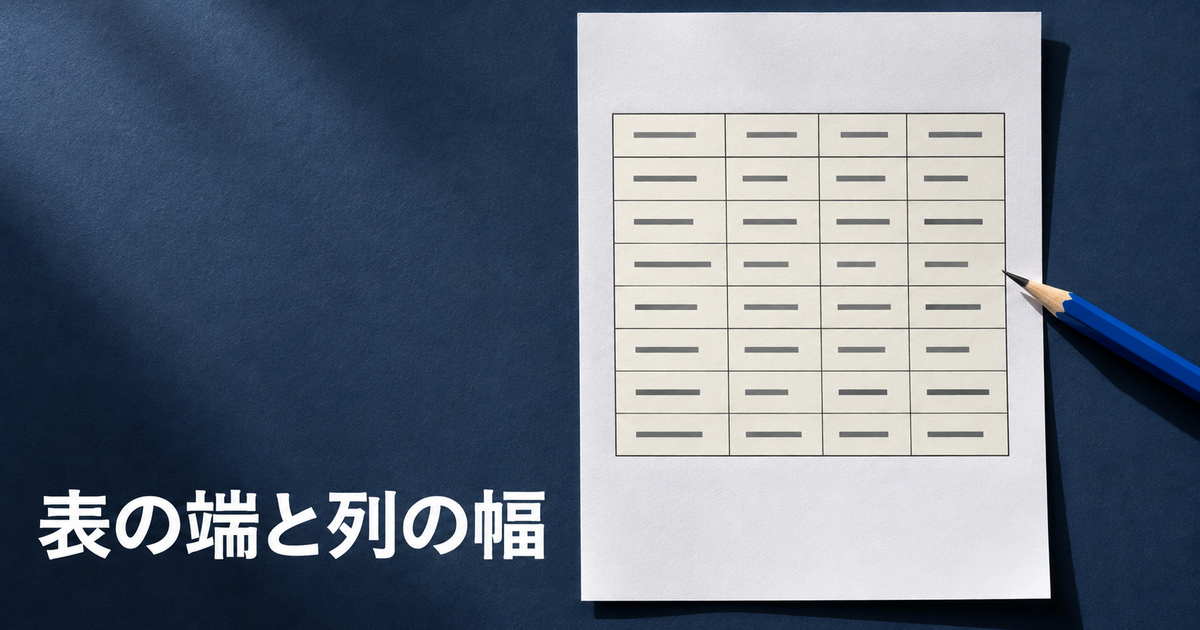
四列の表で、列の役割と使える幅を確認する
例にするのは、勉強会の申込を確認する架空の一覧です。左から「受付番号」「担当」「対応内容」「期限」とします。受付番号はA01のような短い文字、担当は部署名、対応内容には当日の案内、期限には日付を書きます。数字が短い欄と文章が長い欄を同じ幅にすると何が起こるかが分かるよう、内容の長さに差を付けています。
表を作り始めた時点の配分を、左から18・34・66・27mmとします。足し合わせると145mmです。表の中身が同じまま列幅を変更できるよう、練習では受付番号や期限、対応内容の文言を変更しません。見た目が変わったときに原因を列幅に絞りやすくするためです。
| 列 | 例に使う内容 | 出発点の幅 | 確認したいこと |
|---|---|---|---|
| 受付番号 | A01、A02、A03 | 18mm | 番号が一行で見えるか |
| 担当 | 事務局、会場案内、配信サポート | 34mm | 最も長い部署名の折り返し |
| 対応内容 | 受付後に案内資料を渡し、席への移動を案内する | 66mm | 改行後も内容を追えるか |
| 期限 | 11月18日、11月20日 | 27mm | 日付を途中で切らずに読めるか |
「幅を揃える」という依頼は、四列を同じ寸法にしたいという意味にも、ページ内で二つの表の右端をそろえたいという意味にも読めます。右端をそろえるなら、表全体の幅に加えて左端の位置も確認します。幅が同じ145mmの表でも、一方だけ左側にインデントがあれば右端はそろいません。
ページの余白を確認してから、表全体の目標を決める
この例では、用紙をA4縦、横幅を210mm、左右の余白をそれぞれ20mmとします。単純な本文欄なら、210から40を引いた170mmが使える幅です。145mmの表はこの計算上25mmの余裕があります。ここで扱う170mmは例の条件から計算した値で、あらゆるA4文書に共通する寸法ではありません。
別の用紙を使う、段組みに置く、表を別の表の中へ入れる、左側へインデントする、といった場合は、実際に使える横幅を別に見ます。右端がはみ出したとき、表の列を一つずつ狭くする前に、用紙、左右の余白、表を置いた段、開始位置を順に確かめると原因を切り分けやすくなります。
たとえば、余白を変えられない指定様式で本文欄が140mmなら、145mmのままでは収まりません。反対に本文欄が170mmで、同じページの小見出しと整列させたいだけなら、145mmの表を170mmいっぱいへ広げる必要はありません。ページの幅と表に割り当てる幅を、二つの数として書いておきましょう。
他の表と比べるなら、外枠と内部の線を別に見る
上下に二つの表があり、同じ四列の見出しが並ぶ書類を考えます。外枠の幅と位置を合わせるだけなら、各列は同じ寸法でなくても外側は揃います。ただし、受付番号や期限の列を上下で目線だけで追いたい場合は、左からどの位置に縦線があるかまで合わせます。表ごとに自動調整すると、入力した文字に応じて縦線の位置が異なることがあります。
たとえば片方の説明欄だけ長文になるなら、二つの表を無条件で同じ列幅にした場合、片方で行の高さが増えるかもしれません。対応内容の列を同じ位置に置くことを優先するか、表ごとの収まりを優先するかを決め、見出しの配置を合わせる必要がある表だけ寸法を共有します。違う種類の表まで合わせると、もともと読みやすかった欄を狭くする場合があります。
表の端を揃えるための目印を二つ作る
上下二つの表を合わせるなら、ページの左端を基準に「左端が何mm」「右端が何mm」と記録してみます。この例で左端が本文欄の始まりと同じ20mmなら、幅145mmの右端はページの左から165mmです。二つ目の表の開始が25mmなら、同じ幅145mmでも右端は170mmになります。二つ目だけを140mmにすれば右端は165mmになりますが、左端はまだ5mm違います。両端を揃えたいときは、片方の幅だけで調整を終えないようにします。
表を中央に置く案でも、本文欄のどこを基準にするかが変わります。この例では170mmの欄に145mmの表を中央に置くと、左右の余りは12.5mmずつです。これは机上の位置計算なので、Word上では表の配置、余白、インデント、入れ子の有無を確認します。並べた二つの表が異なる段にある場合は、それぞれの欄の始まりを確認してから計算すると、基準の取り違えを防げます。
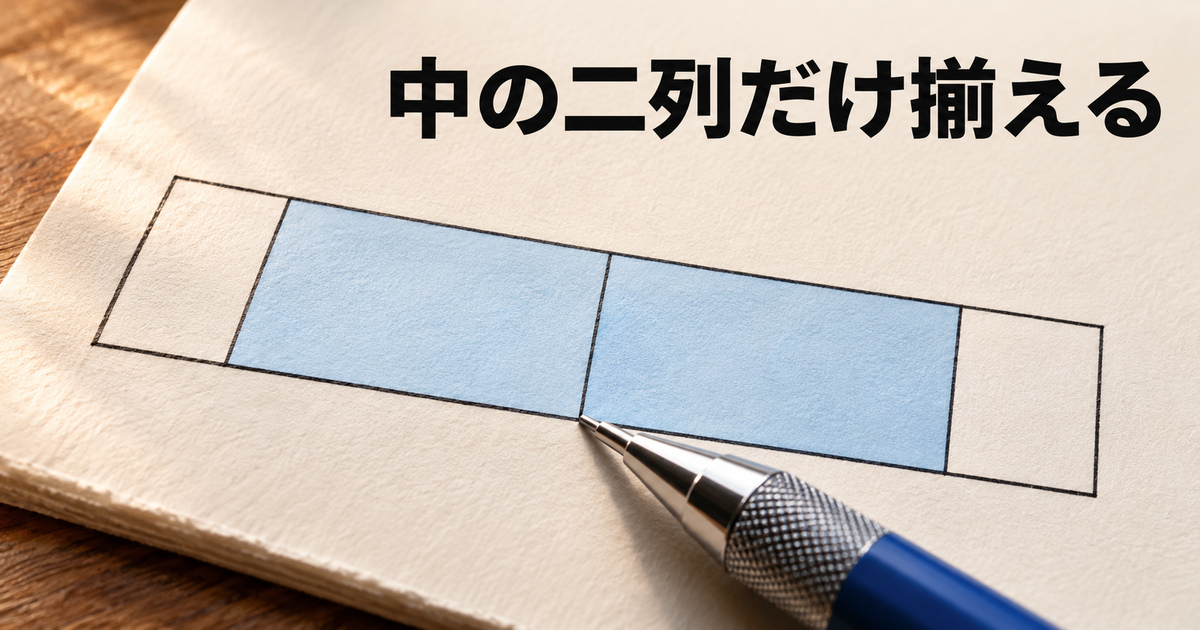
表の中の線を揃えるには、外枠から左へ戻って各列の右端を順に数えます。初期配分では左端から18、52、118、145mmです。中二列だけを50mmへ揃えると18、68、118、145mmになります。中央の線だけが52から68へ移り、外枠と短い両端の欄は同じ位置です。幅の数字だけでなく、どの線を動かすのかを説明できれば、配分の意図を他の人へ伝えやすくなります。
最初のメモは「表全体145mmを保ち、担当と対応内容の二列だけ同じ幅にする」のように書きます。「きれいに揃える」だけでは、右端、縦線、文字の左揃えのどれを変えるかが決まりません。比較対象の表があるときは、どの行・どの見出し同士を照合するかも一緒に記録しておくと、最後の確認が具体的になります。
表の全列と、選んだ列だけを均等にする
列を揃えるボタンは、選択範囲を決めてから押す
四列すべてを均等にする場合は、表全体を選びます。Microsoftの案内では、表の近くに表示される移動ハンドルから表全体を選択できます。操作対象の表が選ばれていることを確認し、表用の[レイアウト]タブのセルサイズに関するグループで、列を同じ幅にするボタンを選びます。ボタンやタブの表示名は版によって違うため、列と行のアイコンを取り違えないようにします。
似た場所にある行を揃えるボタンは、高さを扱います。見出しが「列」であっても、見えているセルを一行分だけ選んだ場合と、列そのものを選んだ場合では操作の対象が分かりにくくなります。表の上側の境界付近から列を選び、対象の列が上から下まで選ばれたことを見てから実行しましょう。
本文のタブにも[レイアウト]がある環境では、余白や用紙の設定を出すタブと間違えやすくなります。表の中にカーソルを置き、セルのサイズや自動調整が並ぶ方を使います。該当のタブが見えないときは、画像として貼られた表やテキストで作った擬似表でないかも確認します。画像上の罫線はWordの表の列として選択できません。
全列と二列で、どの線が動くかを予想する
145mmを四列へ均等に配るモデルでは、145÷4で各36.25mmになります。初期の18mmの受付番号欄は広がり、66mmあった説明欄は狭くなります。外枠が同じでも、内側の線は別の位置に移ります。数字をそろえるだけなら目的を満たしますが、各列に入る文章の長さを見た結果、別の配分へ戻す判断もできます。
二列だけをそろえる場合は、たとえば担当と対応内容を選択します。この二列の合計は34+66で100mmです。100mmを二等分するモデルでは50mmずつとなり、受付番号の18mmと期限の27mmはそのまま残します。四列を均等にする場合と、短い番号や日付の欄を維持する場合を区別してみてください。
| 配分モデル | 受付番号 | 担当 | 対応内容 | 期限 | 合計 |
|---|---|---|---|---|---|
| 出発点 | 18mm | 34mm | 66mm | 27mm | 145mm |
| 全列を均等 | 36.25mm | 36.25mm | 36.25mm | 36.25mm | 145mm |
| 中の二列を均等 | 18mm | 50mm | 50mm | 27mm | 145mm |
| 説明欄を広めにする案 | 18mm | 31mm | 72mm | 24mm | 145mm |
表の数字は「いまの合計幅を維持して配る」前提で計算した設計値です。設定や表の形によって、実際のWordの表示単位や、文字を折り返した結果は変わります。実画面では列の幅がどう表示されるかと、短い項目・長い項目がどこで折り返すかを確認してください。異なる画面で数字が丸めて表示される場合、表示された値をそのまま足した値と、外枠の幅が小さく食い違うこともあり得ます。
選択の前に残したい数字を書き、変更後の境界と照らす
全列を均等にした案では、左から36.25、72.5、108.75、145mmの位置に各列の右端が来ます。元の外枠の右端が145mmで同じでも、受付番号の右端は18mmから36.25mm、期限の左端は118mmから108.75mmへ動く計算です。この差を見ておくと、初めに指定した「期限の左端は動かさない」という条件に合うか判断できます。
たとえば受付番号と期限の列をすでに別の表と揃えてあるなら、全列の選択はその配置を変える案になります。表の内側二列だけを選ぶと、両端の欄を維持する設計にできます。範囲を選んだ直後に、選ばれた列の見出しを声に出して読み、意図した「担当と対応内容」だけを含むかを確かめてください。列全体を選びにくいときは、選択範囲が狭すぎてどの行か分からない状態のまま進めず、表の構造を先に確認しましょう。
見出しが二段になっている表は、上の大見出しだけを指すと、中のどの列を変えるかが伝わりません。たとえば「当日の対応」の下に担当と内容が並ぶなら、「当日の対応のうち左から二列」より「担当列と対応内容列」と指定した方が、列が挿入された後も追いやすくなります。表を更新する人が複数いる場合は、列名と位置の両方をメモに残します。
結合見出しがあるときは、下の明細で選択を確かめる
先頭の一行が「参加者情報」など一つの見出しに結合されていると、上から見ただけでは本来の四列の境界が分かりません。まず、結合されていない明細を見て、受付番号・担当・対応内容・期限のどこを変えるかを決めます。結合を外さなくても、見出しがまたいでいる部分と、そろえたい明細の列を意識して操作できます。
選択し直しても操作が意図した範囲にかからない場合は、同じ複雑な表で繰り返し試すより、別の四列表で列の選択と均等化の関係を確かめてから戻ると原因を探しやすくなります。結合された見出しの文字や罫線を削除すると、幅の比較とは別の変更が入るため、今回の目的を明確にしたまま進めてください。
期限欄の横幅まで変わった場合は、全体を選んでいなかったか、表全体の自動調整を同時に使っていないかを見ます。直後なら元に戻し、二列の選択だけをやり直します。一度に複数のボタンを試してしまった場合は、作業コピーを開き直すと、何を押した結果かを確認しやすくなります。
自動調整の三つの選択肢を、目的で使い分ける
文章に合わせる場合と、表全体をページに合わせる場合
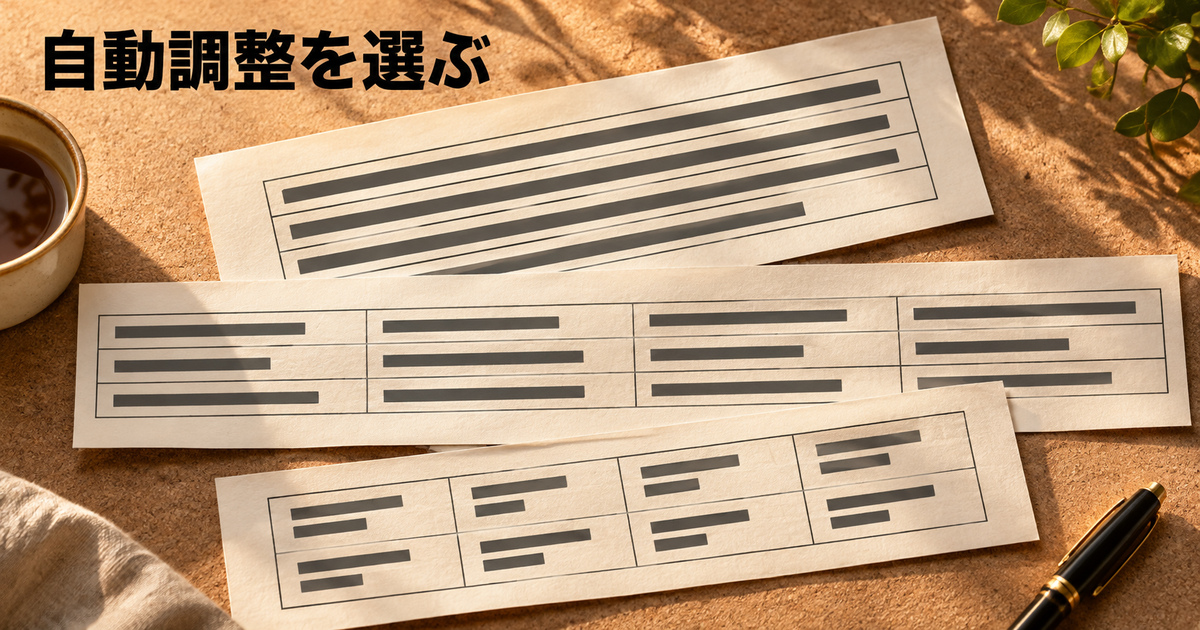
Microsoftの案内では、表を選んで[自動調整]を開き、内容に合わせる方式か、ウィンドウに合わせる方式を選べます。内容に合わせる方式は、文字の量に応じた列幅を検討するときに使います。入力内容が短い列と長い列で必要な幅が違うため、四列が同じ幅になる目的で使う機能ではありません。
たとえば、受付番号は三文字なのに空白の方が長く、対応内容が細長い列に押し込まれている表なら、まず文章に合わせた結果を別のコピーで見ます。対応内容の横幅を増やしたことで一覧が読みやすくなる場合があります。ただし、長いURL、空白を含まない管理番号、英数字が続く項目を追加した場合の見え方は、短いサンプルだけでは判断できません。実際に使う中で長い代表例も入れて確認します。
ウィンドウに合わせる方式は、表全体を置ける範囲に合わせるための選択肢です。右側に余裕があり、書類内の幅を使って見やすくしたいときに候補になります。今回の本文欄170mmという数値は、横幅と左右余白の引き算で出した比較用の目安です。表がウィンドウに合わせてどう収まるかを実画面で見て、各列が同じ幅になったとは判断しないでください。
| 選択肢 | 見る範囲 | 向く例 | 最後に確かめること |
|---|---|---|---|
| 内容に合わせる | 表内の文字の量と折り返し | 説明欄と短い識別欄を自然に配分したい | 長い語句を入れた行と表の右端 |
| ウィンドウに合わせる | 表全体の横幅 | 表を本文欄の横幅に合わせたい | ページの余白と左右端 |
| 固定列幅 | 列の横方向の寸法 | 繰り返し使う書式で列位置をそろえたい | 後から長い文を入れても読めるか |
入力し直しても列を広げたくないときに固定する
同じ形式の申込一覧を毎月使い、縦の罫線を合わせたい場合は、[自動調整]から固定列幅を選ぶ方法を検討します。固定にすると、文章の長さで列を自動調整しない設定になります。長文が増えたときは横へ広がる代わりに折り返しが増えることがあるので、表の右端だけでは合格にしない方がよいでしょう。
「あとから入力しても形を守りたい」という場合は、四列を全部均等にして固定する必要はありません。今回なら説明欄72mm、担当31mm、受付番号18mm、期限24mmの案も145mmです。列の位置を保ちたい目的と、長い文章がどの程度入りやすいかを両立させるには、先に配分を決め、代表的な記入内容で折り返しを見てから固定します。
固定列幅という名前に「固定」が入っていても、行の高さを一定にする操作とは違います。幅が狭くなって文章が下へ折り返した結果、長い行の高さが増える場合があります。高さまで固定して末尾の文字が見えないときは、横幅を何度もいじる前に高さの決め方を見ます。縦方向の症状は、Wordの表が改ページで切れるときの確認手順で、行の分断と文字の欠けを分けて調べられます。
一つずつ試し、各案を読み比べる
同じ表に対して内容に合わせる方式、固定列幅、列を揃える操作を続けて実行すると、最終的にどの操作で期待した幅になったかを振り返りにくくなります。出発点の文書を残し、コピーAは全列均等、コピーBは二列均等、コピーCは内容と固定の比較、というように作業を分けます。ファイル名に「幅145_中二列」などの短い目印を入れておくと、別の人も同じ設定を探せます。
長い説明欄が折り返しても読めるなら、その理由だけで幅を変える必要はありません。逆に、同じ行で受付番号と期限を何度も左右に見比べる書類なら、折り返しの影響で行が高くなりすぎることが気になるかもしれません。表の使い方を一つ想定して、どの行が読みにくくなるかを先に決めると、試す案を減らせます。
指定寸法・文字の折り返し・見た目のずれを切り分ける
動かすのは外枠か、内側の境界かを先に見る
表全体の大きさを変えたいときと、表の中の一列だけを広げたいときでは、手を置く場所が違います。Microsoftの案内では、内側の列境界にポインターを合わせてドラッグする方法、列の幅欄に数値を入れる方法、表全体のハンドルを動かす方法が区別されています。寸法を合わせたいのに外枠のハンドルを動かした場合は、他の列も含めた表全体を見直します。
紙面で何となく同じに見えればよい表はドラッグでも調整できます。複数の申込書で担当欄の位置を比較する、同じ雛形を部署間で引き継ぐ、指定の寸法に収めるといった場合は、幅欄の数値を使うと指示を共有しやすくなります。Wordの幅欄がcm表示なら、たとえば18mmは1.8cm、31mmは3.1cmです。幅の値と表示単位を一緒に確認します。
説明欄を66mmから72mmへ広げる例では、145mmを維持するため、担当を34mmから31mm、期限を27mmから24mmへ変更する設計にしました。増えた6mmに対し他の二列から各3mmを割り当てる計画です。表全体を6mm広げてもよいケースなら別の計画になるため、隣の欄から割り当て直すか、表の外枠を広げるかを区別します。
幅が同じでも、文字の始まる位置は別に確認する
二列がそれぞれ50mmなのに文字の開始位置が予想と違うときは、セル内の余白、段落のインデント、文字の配置を見ます。セル内の余白は、罫線と文字の間のスペースです。段落のインデントは文字の段落に設定される位置の調整です。どちらかが違うと、罫線の内側が同じ幅でも文字が見える領域が違います。
たとえば見出しの「期限」が中央揃えで、入力する日付が左揃えなら、列の境界は同じでも文字の左端は揃って見えません。この場合は、目標が列幅の統一なのか、欄ごとの読みやすさなのかを分けて確認します。表の幅を変えて文字の開始位置を合わせると、同じ列のほかの行で意図しない変化が出る可能性があります。
また、文字が長く見えるからといって、文字数だけで幅を決める必要はありません。同じ文字数でも、フォントやサイズ、全角と半角、折り返せる箇所の違いで見え方が変わります。受付番号、日付、短い見出し、長い説明の四種類を同じ行に入れたうえで、文字の種類ごとに何を見せたいかを確かめます。
指定の幅を合計してから、最も読みづらい行を入れる
表の横幅が145mmという指定で、受付番号18mmと期限24mmを固定するなら、残りは103mmです。担当を31mmにすると対応内容は72mm、担当を37mmに増やせば対応内容は66mmです。説明欄に必要な幅を変えたいときは、残りの総量を先に確認すると、どの列からどれだけ譲るのかが見えてきます。中の二列だけを均等にする案とは配分が異なります。
長い担当名を入れても説明文の幅を保ちたいなら、列幅のほかに、略称を使ってよいか、正式名を別の欄へ書くかなど、書類の条件を決めます。担当名を縮められない提出様式では、説明欄から幅を譲る案や、表全体を広げる案を比べます。文字サイズを下げて無理に収めると読む人の負担が変わるので、印刷物なら実際の大きさで確認してください。
表の一部にセル余白を多く取った場合、外から測った幅と文字に使える幅は違います。たとえば50mmの欄で左右にそれぞれ2mmの余白を設ける設計なら、単純な引き算では文字に使う目安は46mmです。罫線や段落設定まで入れた正確な表示値を示す数字ではありませんが、幅が揃っていても文字が収まらない理由を考えるときに使えます。
自動調整・段組み・行高を、症状から選んで調べる
| 見えている症状 | 先に見る設定 | 再確認するもの |
|---|---|---|
| 文字を追加すると縦の線が動く | 列幅の自動調整 | 固定案に切り替えたときの折り返し |
| 列は同じなのに右端が合わない | 表全体の幅、位置、余白 | 左端と右端を両方見る |
| セルの幅は同じで、文字だけ左にずれる | セル内の余白、段落設定 | 同じ行の見出しと本文を見比べる |
| 狭くした列で末尾の文字が見えない | 折り返し、行高の設定 | 同じ明細の最後の語句を追う |
選んだ列を調整した結果、長文の行だけが次ページへ送られることがあります。横幅の変更が引き金でも、確認したいのは縦方向に内容がどう配置されたかです。元の文が保たれていること、どの行からページが変わったか、ページの端や固定行高に隠れた文字がないかを見て、最初から全列を狭くし直す必要があるか判断します。
途中で予定と違う結果が出たら、まず症状を一文で書きます。「説明欄の最後が折り返して行が増えた」と「表の右端が印刷範囲を出た」では確認先が違います。最後に触ったボタンだけを疑うと、本来の原因が段落設定や余白だった場合に行き戻りが増えます。見た目、寸法、内容の三つのうち、どれが変わったかを先に分けてください。
保存し直した文書と配布版で、幅と内容を照合する
同じ四列でも、使う人の見方で完成条件を決める
受付担当が現場で一件ずつ案内するなら、受付番号から対応内容の文へ迷わず目を移せることが重要です。複数の担当者が作業分担だけを見るなら、担当欄や期限の情報がすぐ見つかることを優先できます。全列の寸法が同じという見た目の条件を、業務で本当に必要な条件の代わりにしない方が、幅を決め直しやすくなります。
今回のモデルでは、全列均等は全部36.25mmで、位置の規則性を確認するのに向きます。中二列均等では、短い受付番号と期限の欄を維持しつつ、中の二欄を50mmずつに揃えます。説明欄を広くする案では、先に必要な72mmを配分してから、ほかの欄を読み切れる範囲へ調整します。合計はどの案も145mmですが、同じ合計だけを見て決めると、各欄の用途の違いを見落とします。
たとえば、最長の説明が「席への移動を案内する」で終わる例なら、変更の前後でこの語句を追い、文末が次の行へ移っただけか、文字が見えなくなっていないかを確かめます。次に、期限の行をいくつか見て、数字と「日」が分かれて読みにくくないかを確認します。長文だけでなく、短い数字の項目も確認すると、ある欄を広げた影響を拾いやすくなります。
保存名と代表行を決めて、開き直した後も同じ条件で見る
ファイルを渡す前に、作業用のコピーを保存し、閉じてから開き直す工程を一度入れます。開き直した直後に見たいのは、対象の表がどのページにあるか、固定・自動の設定が意図したものか、変えた列と残した列の幅がどう見えるかです。画面を一度閉じて開き直すと、編集途中で選択範囲を強調した見え方と、受け手が普通に開いた状態を分けて確認できます。
確認する行は、先頭の一件、担当の名称が長い一件、対応内容が最も長い一件、表の末尾から一件を先に決めます。全部を均等にした直後は真ん中の短い行だけ見て満足しがちですが、ページをまたぐ長い行や末尾の行で使い勝手が変わる場合があります。行を探すときは受付番号や文末の目印を使い、変更後のページ番号だけで同じ行だと判断しないようにします。
紙で配る、またはPDFで渡す場合は、Wordの編集画面とは別に、渡す方のファイルや印刷プレビューで確認します。そこで見るのは本文欄の右端、表の全体、長い説明の末尾、次ページへ続く場合の読み順です。PDFへ書き出すときの画面、フォント、印刷機の条件はこの配分モデルでは検証していないため、最終の受け渡しに使う環境で確認してください。
二種類の配布を比べて、何をもう一度開くか決める
編集可能なWord文書を引き渡す場合は、受け手が担当名を追記する場面も想定して、最も長い文字列で試してもらいます。一方で、見るだけの配布版を渡す場合は、渡すPDFの実際のページで、表の右端と末尾の文章が同じページにどう置かれたかを確認します。原稿の画面で収まっていても、配布物に変換した後の見え方まで確認したとは言えません。
表の比較を依頼されたら「元の四列のうち何を動かしたか」「残した短い欄はどれか」「どの文章で折り返しを見たか」を伝えます。たとえば「担当・対応内容を各50mmにそろえ、番号と期限は出発点の幅を保った。末尾の案内文を開き直して読めた」という三点です。使う書類が変わったときも、この記録があれば変更前の意図から確かめ直せます。
別の人に説明するための短い確認票を残す
- 対象の表と、揃える列を見出しで指定したか。
- 表全体の幅と、選んだ列の幅を区別して記録したか。
- 余白の内側に外枠が収まり、別の表と揃える場合は開始位置も見たか。
- 長い担当名と説明文、短い番号と期限を同じ行で確認したか。
- 固定列幅を選んだ場合、長い文を入れ直した後の折り返しを見たか。
- 保存後に開き直し、配布版で右端と行の末尾を確認したか。
表を別の人から引き継ぐ場合は、確認票に「誰が使うか」も一行だけ加えてください。たとえば受付担当が印刷して持つなら、欄が狭くて目を行き来させる回数が増えないかを見ます。編集担当が追記するなら、入力が増えても列を動かす必要がないかを見ます。確認票の目的は操作を増やすことではなく、よく使う形のまま渡せるかを判断することです。
Wordの表で幅を揃えるときは、はじめに外枠と各列のどちらを変えたいかを決めます。均等にする範囲を選び、内容とページのどちらへ合わせるかを選び、保存し直して読めるかを確かめます。数字が同じかだけでなく、読んで必要な情報が拾えるかまで見れば、用紙や文章が変わったときも同じ手順で判断できます。