Wordの脚注を削除するには?本文の番号・注の文章・区切り線を確認
※本記事にはPRを含みます。
こんにちは。「脱会社員」脱サラを応援し続けるブログ、運営者の「なかびー」です。
Wordの脚注を消したいのに、下の文章だけがなくなり、本文の番号や横線が残っていませんか。注を一つ削除するなら、基本となる対象は本文側の参照マークです。文章だけの編集や、線だけの削除とは結果が違います。
この記事では、架空の一ページ文書を使った五つの比較から、何を消すと何が残るかを確認します。必要な注まで消さず、保存した文書とPDFで結果を見分けるために、番号・説明文・区切り線を分けて読み進めてください。
最初の判断:注をなくすなら本文の参照マーク、説明を書き直すなら注の文章、線だけ外すなら区切り記号。変更後は残した注の文章まで照合します。
消したいのは脚注の番号・注の文章・区切り線のどれか
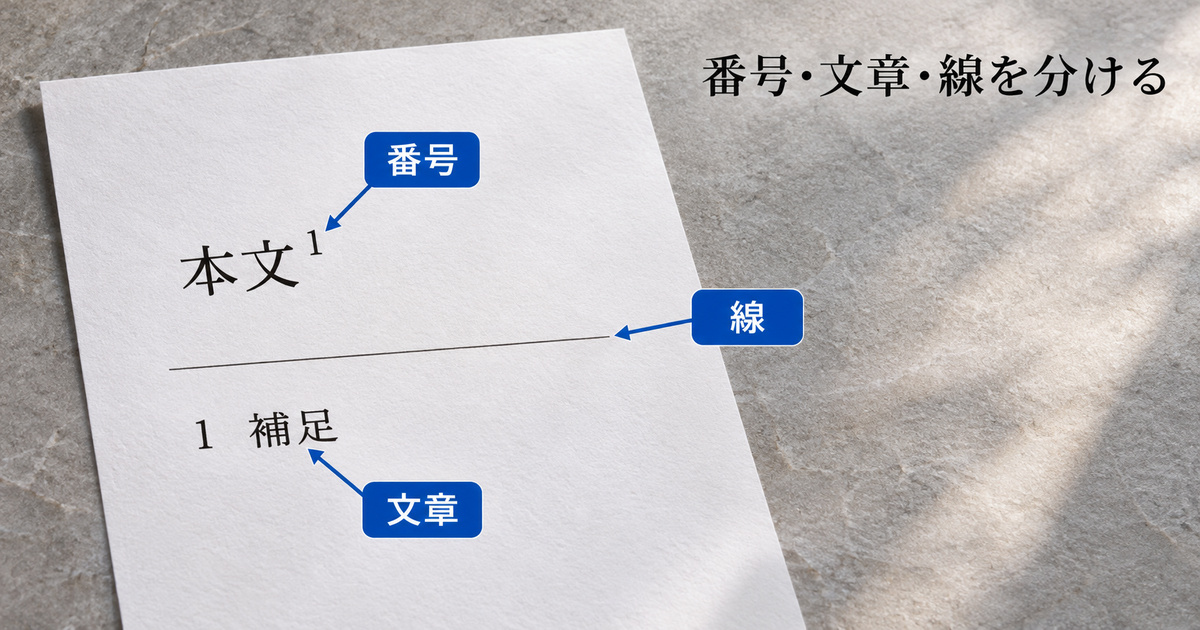
Wordの脚注を整理するときは、まず何をなくしたいのかを言葉にします。本文の右肩にある小さな番号、ページ下部の説明文、その上に引かれた短い線は、同じ場所に見えても役割が違います。「脚注を削除したい」という依頼だけでは、注そのものをなくすのか、説明を書き直すのか、見た目の線だけを消すのかまでは決まりません。
例えば報告書の一文につけた補足が不要になったなら、その文に対応する脚注を取り除く作業です。補足の内容だけが古いなら、番号を残して文章を書き直す方が目的に合います。注の内容は使うけれど罫線のない書式へそろえたい場合は、区切り線を編集します。最初の判断が違うまま削除キーを押すと、空の脚注や、必要な説明の欠落につながります。
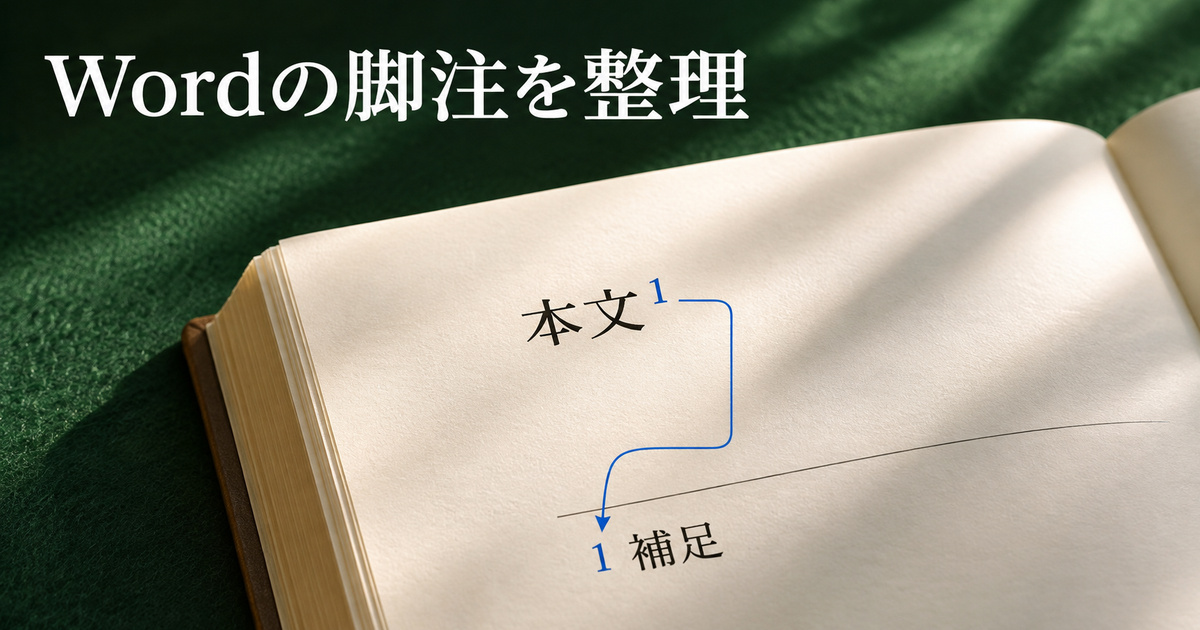
Microsoftの脚注・文末脚注・区切り線を削除する説明では、注そのものを削除する際は本文にある参照マークを選ぶ手順が案内されています。ここでいう参照マークは、注へ対応づけられた本文側の記号です。ページ下の説明文を消す操作とは分けて考えてください。
この記事では、脚注が二つ、文末脚注が一つある架空の短い文書を作り、Windows版Wordで五つの状態を比較しました。元の文書、脚注の文章だけを消した文書、最初の参照マークを削除した文書、脚注の区切り線だけを消した文書、文末脚注の参照マークを削除した文書です。すべて同じ元データから別々に作り、操作を重ねた結果と混同しないようにしています。
一ページ・五つの比較で確認した範囲
検証はWordのオブジェクト機能を通して処理し、保存した文書とPDFの文字・表示を確認したものです。マウスで各メニューをクリックした実演ではありません。公式の画面操作は読者向けの手順として紹介し、実測した結果と分けて説明します。使用したWordのバージョンは16.0、ビルドは16.0.20527です。
今回の文書は一ページで、本文の一つ目の文に脚注1、二つ目に脚注2、三つ目に文末脚注iがあります。脚注の文章には識別用にNOTE-ONE-DETAILとNOTE-TWO-DETAIL、文末脚注にはENDNOTE-DETAILという架空の文字を入れました。英語の文字は確認用の目印で、読者の文書も同じ語句へ変える必要はありません。
この区別をしておくと、作業後に「番号が消えた」「線が消えた」だけで判断せず、残すべき説明がどこにあるかまで確認できます。元の脚注2が新しい脚注1になっていても、NOTE-TWO-DETAILが残っていれば内容の対応を追えます。番号の見た目と、注の中身の二つを使うことが、今回の比較の中心です。
副業の資料作成や社内文書の整形で他人の文書を預かる場合も、最初に削除範囲をそろえましょう。「注をなくす」「説明だけ直す」「区切り線だけ外す」のどれかを確認してから作業用のコピーを作ります。正式版を一度で直すことより、元の対応関係を読み戻せる状態で直す方が、修正内容を説明しやすくなります。
依頼内容を三つの作業へ翻訳する
「注が邪魔なので消してください」と依頼されたら、仕上がりの見本と照らし合わせます。補足の内容も不要なのか、本文の小さな番号だけが目立つのか、横線が指定書式に合わないのかでは、必要な編集が異なります。番号だけを見えなくして注の文章を残すという曖昧な処理を始める前に、完成した文書で読者に何を読んでもらうのかを決めましょう。
作業用のメモは、対象の本文、対応する注、処理、残すものの四欄にすると整理できます。例えば対象の本文を「二つ目の文」、注を「条件の補足」、処理を「内容の差し替え」、残すものを「参照マークと線」と書きます。これは架空の記入例ですが、文章の編集を注の削除と取り違えずに進めるために使えます。
脚注を一つ削除するなら本文側の参照マークを選ぶ
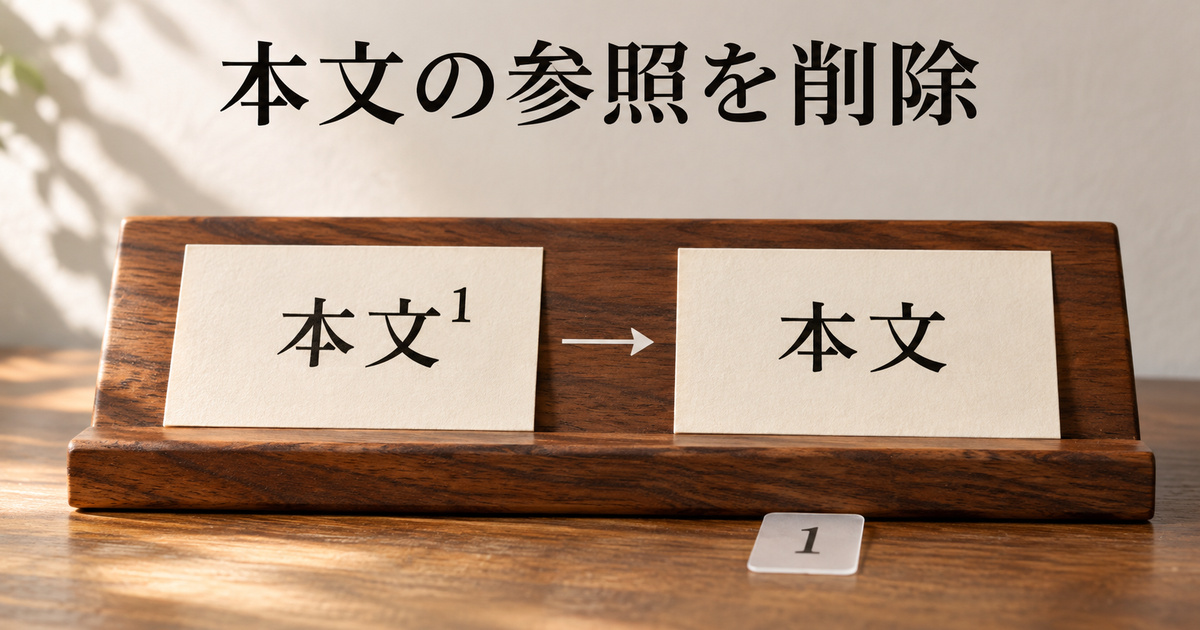
注そのものを削除したいときは、本文で対象の文を見つけ、その文に付いた小さな参照マークを確認します。ページ下部に書かれている説明が目的の注と合っているかを先に読み、本文へ戻ってそのマークを選びます。本文の語句や句読点まで選んでいないかを確かめてから削除してください。
画面上の参照マークが小さくて選びづらい場合は、表示倍率を上げ、周囲の文字との境目が見える状態で作業します。選択範囲が分からないまま削除を繰り返すと、注以外の文字まで消したか判断しにくくなります。一つ削除したら、すぐに本文と注を見比べ、意図した一組だけがなくなったかを確認しましょう。
今回の三つ目の比較用ファイルでは、最初の脚注の本文側参照マークを削除しました。処理前は脚注が二つ、文末脚注が一つです。処理後のWord文書では脚注が一つ、文末脚注が一つになりました。本文の一つ目の文自体は残り、そこに付いていた脚注の番号だけがなくなっています。
対応するNOTE-ONE-DETAILは、保存したPDFにも残っていませんでした。一方で二つ目の脚注の文章NOTE-TWO-DETAILは残り、その番号は1へ振り直されています。ここで「脚注1がまだあるから削除に失敗した」と判断すると、必要な別の注まで消すおそれがあります。残った注の文章を読めば、最初の注と次の注を区別できます。
削除後は番号より文章を見比べる
本文の二つ目の文に付く番号も2から1へ変わり、ページ下部の注と対応しました。今回の文書では自動の連番が使われているため、この変化を確認できました。読者の文書が独自の番号設定や手入力の上付き数字を使っている場合まで、同じ結果になると保証するものではありません。
実際の確認では、削除した文の前後を少し広く読みます。番号だけを選んだつもりでも、隣の句点や括弧が欠けていないかを見るためです。注の領域だけを確認して作業を終えると、本文の小さな欠落に気づけないことがあります。修正した一文が文としてつながっているかも、完了の判断に含めてください。
複数の注を減らす場合も、最初は一つずつ確認すると結果を追いやすくなります。削除対象を番号だけで記録すると、途中で番号が変わって照合しにくくなります。「対象の本文の短い語句」「注の冒頭」「削除する理由」の組で控えておけば、自動で番号が変わったあとも同じ注を探せます。
たとえば「二つ目の注を消す」より、「比較条件を説明していた注を削除し、出典の注は残す」という記録の方が意図を伝えられます。これは操作前に対象を絞るためのメモです。実在する業務文書の内容をここへ転記する必要はなく、自分の作業用コピーで分かる範囲を控えれば十分です。
番号を削除したあとに必要な注までなくなっていたら、それ以上編集を進めず、元に戻して対象を選び直します。削除後に別の作業を続けてから気づくと、どの変更を戻すべきか分かりにくくなります。保存前の段階で一組ずつ確認し、意図した状態になってから次の注へ進みましょう。
数字だけを選べているか迷ったとき
本文に小さな数字がいくつもある場合は、削除したい注の文章を先に読んで、どの文を補足しているかを確かめます。番号の近くに年や個数が書かれているからといって、その数字も参照マークとは限りません。見た目の高さが似ている文字をまとめて消す方法は避け、注と対応している一つを対象にします。
削除後の確認用に、操作前の文を作業メモへ短く控えておくと、句読点を巻き込んだかを見分けられます。今回の比較ではBODY-ONEという本文が残り、参照だけがなくなりました。読者の文書でも「本文は残す」という条件があるなら、注の消失と同時に本文が欠けていないことを確認する必要があります。
下の文章だけ消すと空の脚注が残ることがある
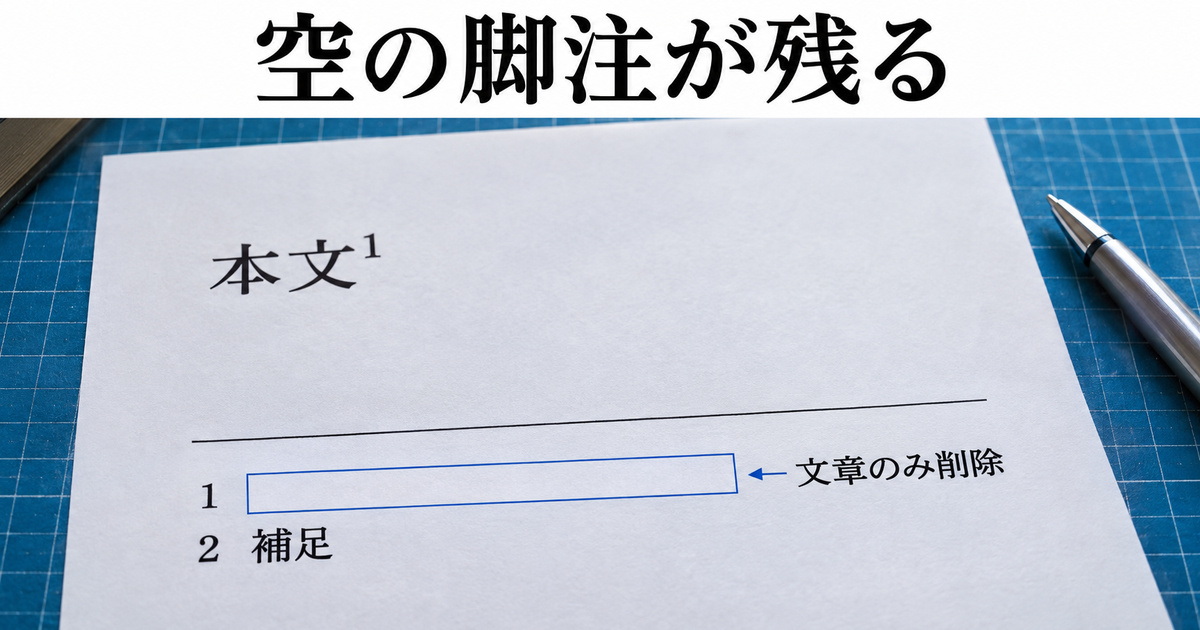
脚注の文章だけを消した状態と、脚注そのものがなくなった状態は違います。下部の文章がなくなると一見すっきりしますが、本文側の参照マークが残っていれば、読者はそこから注を探します。内容が空のままでは、何を補足しているのか分かりません。見た目の余白だけで削除完了と判断しないことが大切です。
今回の二つ目の比較用ファイルでは、最初の脚注の文章部分だけを空にしました。Wordの脚注数は処理前後とも二つです。本文の一つ目の文にある番号1と、二つ目にある番号2も残りました。文末脚注は一つのままで、ENDNOTE-DETAILの内容にも変更はありません。
PDFへ保存して文字を確認すると、ページ下部には文章のない1と、NOTE-TWO-DETAILを伴う2がありました。最初の説明文がないという点では削除されていますが、参照の仕組みは残っています。脚注の数と本文側のマークを確かめると、注を丸ごと削除する操作との違いが明確になります。
注の内容を書き直す途中なら、この状態を一時的に使うことは考えられます。ただし納品や配布の前には、新しい説明を入れたのか、注自体を削除することにしたのかを決めて仕上げます。空の注を残すことに意味がある書式なら、その意図を別に確認してください。文章が消えた結果だけから、正しい書式だと決めることはできません。
空の注と注の削除を見分ける
「文章を削除したのに番号が残る」ときは、さらに番号の文字色を白くするなど、見た目を隠す方法へ進まないでください。今回の検証から分かるのは、注の文章の編集と本文の参照マークの削除が別の操作だということです。目的が注の廃止なら、本文へ戻って参照マークと対応する注を確認するのが先です。
一方、誤字だけを直したいのに本文の参照マークを消すと、説明の文章も一緒になくなるため目的に合いません。注を残す編集では、本文の番号を動かす前に、下部の説明のどこを変更したいかを確認します。内容の修正、注の削除、位置の見た目の調整を別の作業として扱えば、不要な削除を減らせます。
作業を引き継ぐときは、「脚注を修正済み」だけでは状態が伝わりません。「脚注の文章を差し替えた」「本文側の参照マークから注を削除した」「区切り線のみ外した」のように、変更した場所を記します。確認する側は、その記録に合わせて本文・注・線を見比べることができます。
今回の比較は一つ目の脚注の文章を空にした例です。空白の段落を何個追加したら配置がどう変わるか、長い注が次ページへまたがる場合、変更履歴が有効な文書でどう見えるかまでは実測していません。似た見た目でも原因が同じとは限らないため、空の注があるかどうかを先に確認し、それ以外の問題と分けてください。
「注の文章がない」「注の番号がない」「脚注の件数が減った」は、それぞれ別の確認結果です。三つを一つの言葉でまとめずに記録すると、作業後の質問に答えやすくなります。脚注を削除したつもりで空にしただけだった場合も、どこから修正すればよいかがはっきりします。
空にした注をどう仕上げるか決める
空になった注を見つけたら、その場で番号を消す前に、編集中の説明ではないかを確認します。別の担当者が追記する予定の箇所なら、勝手に注を廃止すると作業の意図が変わります。一人で完成させる文書なら、必要な文章を入れるか、不要な注として本文の参照から削除するかを選びます。空欄を発見することと、その編集方針を決めることは別です。
注の文章を直したあとも、本文の一節と説明の意味がつながるかを読みます。番号が同じでも、別の条件についての説明を誤って貼り付けると参照の役割は果たせません。今回の目印のように注ごとの内容を区別しておくと、文章があるという確認から一歩進み、必要な文章が残っているかを確かめられます。
区切り線だけを消すときは脚注の内容を残す
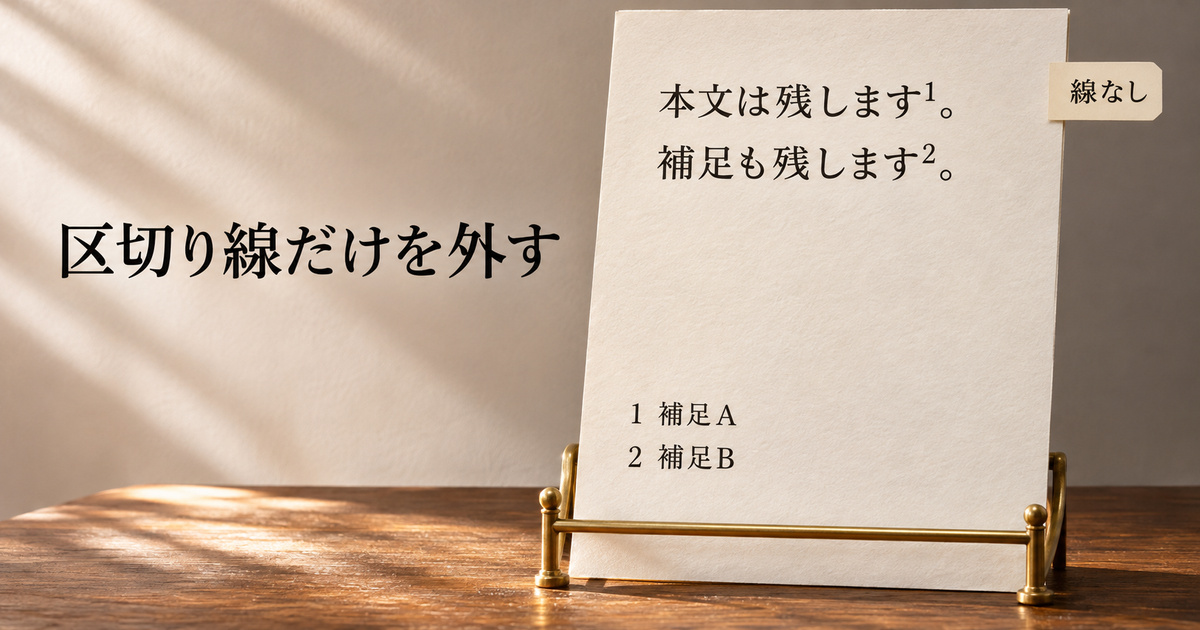
本文と脚注の間の短い線だけをなくしたい場合は、注そのものの削除とは作業場所が異なります。今回の元文書には、ページ下部に二つの脚注があり、その上に区切り線が表示されています。線を消す比較用ファイルでは、最初から注の文章と参照マークを残すことを目的にしました。
Microsoftの公式案内に沿う画面操作は、[表示]→[下書き]を選び、本文内の脚注の参照マークをダブルクリックして、下部の脚注ウィンドウを開く流れです。そこで[脚注]の一覧から[脚注の区切り記号]を選び、区切り線を選択してDeleteキーで削除します。作業後は[表示]から印刷レイアウトなど元の表示へ戻します。画面の名称や並びは使っているWordで確認してください。通常の本文にある罫線と決めつけ、ページ全体を選択して削除する操作とは区別します。
今回の四つ目の比較では、Wordの脚注の区切り領域を空にしました。処理後も脚注数は二つ、文末脚注数は一つでした。本文にある1と2、ページ下のNOTE-ONE-DETAILとNOTE-TWO-DETAILは残っています。保存したPDFの実表示でも、脚注の上にあった線がなくなり、二つの説明文は読める状態でした。
この例では文末脚注も併用しています。元文書の上側にある文末脚注の区切り線は残っています。脚注の線を消したからといって、文書内のすべての線がなくなるわけではありません。線が二か所に見える文書では、どちらの注の領域なのかを読み、消したい方を特定する必要があります。
注を残したまま線だけ変えた結果
線だけをなくしたあとに説明文も消えているなら、今回の目的と違う変更が入っています。本文の参照マーク、注の文章、区切り線を三点で見比べてください。線が消えたという一項目だけを合格にすると、注の本文を巻き込んだ変更を見逃すことがあります。元文書のコピーとの比較が役立つ場面です。
逆に、線を削除したあとも下部の空きが思ったほど減らないことがあります。この試験は脚注の配置全体や余白を最小にする検証ではありません。線の有無と、文書の余白や段落間隔を同じ問題として扱わないようにします。内容を残す目的なら、まず文字が正しく対応している状態を確保し、そのあと書式を見直しましょう。
複数ページの脚注に関係する継続用の区切りについては、今回の一ページ文書では確認していません。「通常の区切りを消せたから、続きのページに出る線も同じ結果」とは判断できません。長い脚注がある文書は、関係するページを含めて表示を確かめる必要があります。未確認のページを見たことにして仕上げないことが大切です。
線を消す依頼で「ページの下の横線」とだけ言われた場合は、注があるかどうかを先に確認します。注のない文書なら、今回と同じ脚注の区切り線だとは限りません。段落の罫線など、ほかの種類の線を想定せず同じ操作を続けると、目的の場所に届かないまま本文の書式を変えてしまいます。
配布する文書では、線があるかどうかより、本文から注へ迷わずたどれることも重要です。区切り線をなくしたあとに本文との境目が分かりづらくなった場合は、指定された書式と照合してください。ここでの結果は線だけを削除できたという確認であり、どの文書でも線を消す方が読みやすいという評価ではありません。
線と空き領域を別の項目で記録する
線だけを消す作業の確認欄は、「脚注の線」「脚注の文章」「文末脚注の線」に分けられます。今回の四つ目の例なら、最初はなし、次は二つともあり、最後はありです。文書内に横線が一つ残っていても、脚注側の処理が失敗したとは限りません。どの注の領域を見ているかを添えると、見た目の報告が正確になります。
余白を減らすことも依頼に含まれるなら、それは今回の線の削除結果とは分けて点検します。「線を削除した」と「一ページへ収まった」を同じ確認欄へ入れないことが大切です。今回の元文書も変更後も一ページだったため、線を消すことでページ数が減るという結果は示せません。
文末脚注と自動の番号変更を分けて照合する
脚注と文末脚注が一つの文書に入っている場合、どちらを削除したかを明確にします。今回の例では脚注が数字、文末脚注がローマ数字iで表示されていました。ただし記号の形だけを基準にするのは避けます。読者の文書では表示方法が設定されていることもあるため、本文のマークと対応する説明を実際に読み合わせてください。
五つ目の比較用ファイルでは、本文の三つ目の文に付いていた文末脚注の参照マークを削除しました。結果は脚注二つ、文末脚注ゼロです。NOTE-ONE-DETAILとNOTE-TWO-DETAILは残り、ENDNOTE-DETAILはなくなりました。本文の三つ目の文自体は残っています。脚注を削除した場合とは、減った注の種類が異なります。
同じ一ページの中に注がまとまって見えると、位置だけで種類を判断しづらいことがあります。この例でも文末脚注と脚注は別の領域に表示されました。下にある説明を全部同じ脚注だと扱わず、対応する本文を確認してください。どの機能の注かが分かると、残す側を巻き込まずに対象を絞れます。
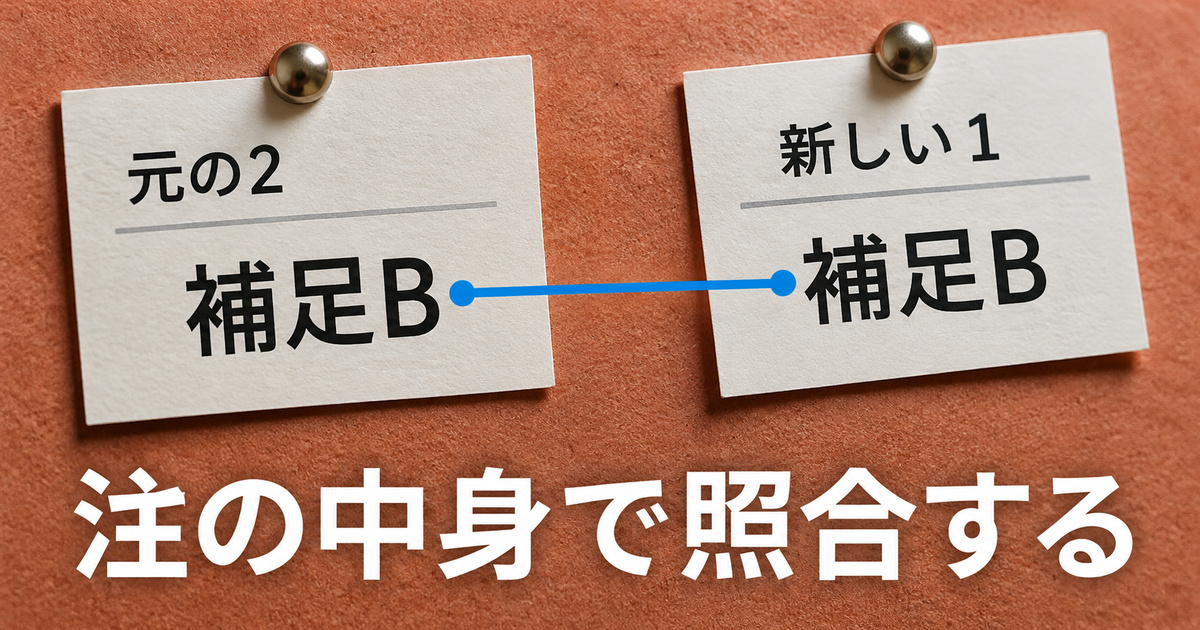
自動の番号変更を確認するときも、先に注の中身を照合します。最初の脚注を消した比較では、残ったNOTE-TWO-DETAILの番号が1になりました。元の1が復活したのではなく、元の2が新しい順番で表示された結果です。新旧の番号をそのまま同じ注の識別子として使うと、判断が逆になります。
元の番号だけで対象を追わない
確認用のメモでは、元の番号に加えて本文の一節と注の冒頭を残しましょう。「元の脚注2、二つ目の文、NOTE-TWO-DETAIL」という組なら、処理後の番号が1でも追跡できます。実際の文書では全文を控えなくても、ほかの注と区別できる短い語句で足ります。番号が動く前提で記録することがポイントです。
図表番号や相互参照も含む資料なら、注の削除とは別に、その対応関係を確認します。当ブログのWordの図表番号と相互参照を確かめる記事では、並べ替え後の番号と参照先の確認を扱っています。脚注が直ったという結果だけで、図や表への参照もすべて正しくなったと判断しないための補助として読めます。
「番号を手で1へ打ち直せばよい」と考える前に、今ある数字がWordの参照マークなのか、単に入力された上付きの文字なのかを確認しましょう。この記事の検証対象は、Wordの脚注・文末脚注機能で作った注です。手入力の注記や、別のファイルから見た目だけ移された文字には、同じ対応関係がない可能性があります。
今回、本文の一つ目の参照マークを削除しても、文末脚注は残りました。また文末脚注を削除した比較では、二つの脚注は残っています。この結果から、少なくとも今回の短い例では、対象の種類を絞って確認できました。複数セクションの番号の再開や、複雑な文書全体を一括処理した結果まで含むものではありません。
納品前に注の数だけを確認すると、必要な注が違うものへ入れ替わっていても見抜けません。件数、本文の位置、注の中身を組み合わせて見ます。件数が一つ減ったことは削除対象の確認材料ですが、それだけで正しい注を削除した証明にはなりません。どの説明が残ったかを言える状態まで確認しましょう。
新旧の対応表を残す場面
注を減らしたあとに確認者へ旧番号で指示を出す必要があるなら、簡単な新旧対応を残します。今回の例では「元の1は削除、元の2は修正後1、文末iは維持」と記せます。これなら、修正後の1を見た人が削除予定の注だと誤解しにくくなります。番号の変化そのものを不具合と考える前に、内容と対応表を確認してください。
確認者が見ているファイルの版も合わせます。元文書を見ている人と修正後PDFを見ている人では、同じ「1番」という言葉でも指す内容が違うからです。ファイル名と本文の短い位置情報を添えてやり取りすれば、番号だけの会話による行き違いを減らせます。
保存後は本文・注・線・PDFを同じ順に確認する
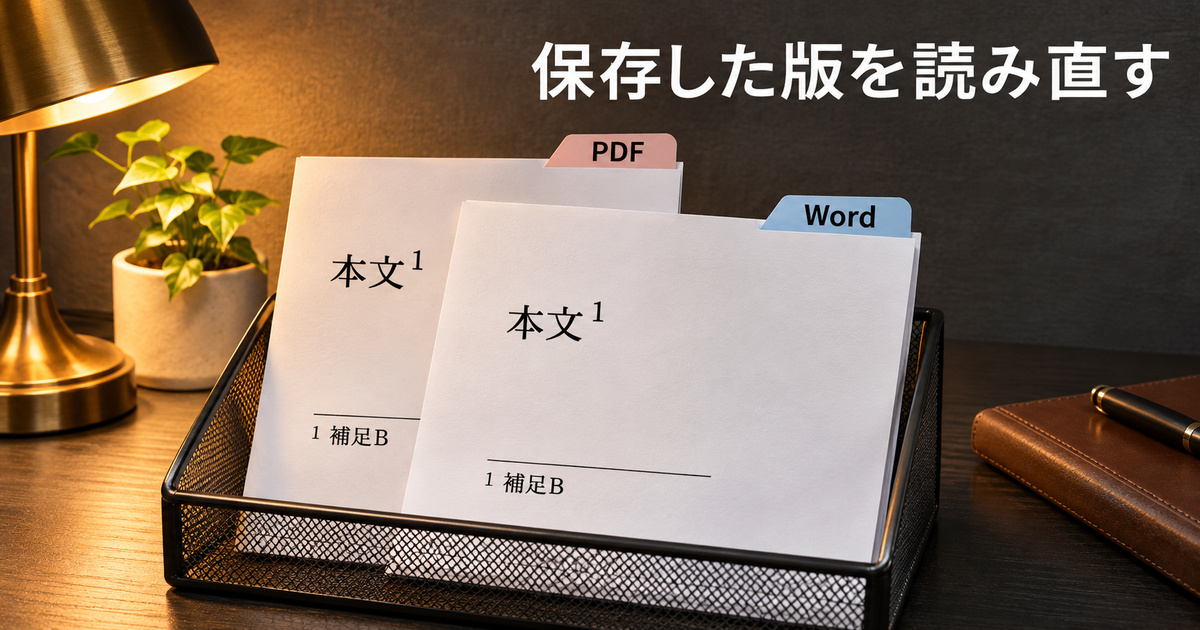
編集画面で目的どおりに見えたら、作業用の別名で保存し、保存された版を読み直します。元文書と修正後の文書が同じ名前で並ぶと、どちらを見ているのか分かりにくくなります。ファイル名には、元データと修正後を区別できる語句を付け、配布用PDFにも対応する名前を使うと確認を続けやすくなります。
最初に本文を読みます。注を削除した文の言葉や句読点が残っているか、消す予定の参照マークがなくなったかを確認します。次に残した注へ移り、対応する説明文が読めるかを見ます。最後に線の有無を確認すれば、見た目の変更だけに目を奪われずに内容から点検できます。
今回の五つのファイルも、結果はこの順で整理しました。原本では脚注二つ・文末脚注一つ、文章だけ空にした版では件数が同じ、最初の参照を削除した版では脚注が一つ、線だけ外した版では件数と文章が同じ、文末参照を削除した版では文末脚注がゼロです。同じ「削除」でも、残るものが違います。
PDFを渡す場合は、Wordの画面だけで終えず、書き出されたPDFで対象の文と注を開きます。今回もPDFを別に読み取り、表示画像と文字の両方を確認しました。画面で線が消えているかは表示で、識別用の文章が残っているかは文字でも照合しています。文字の抽出結果だけで罫線の有無は判断していません。
配布する版まで照合を続ける
注を一つ削除した版では、PDFで本文の二つ目の番号が1となり、NOTE-TWO-DETAILが一つ残りました。線を消した版では、二つの脚注の文章が残り、脚注側の区切り線だけがなくなっています。文末脚注を削除した版では、ENDNOTE-DETAILがありません。このように、目的に対応する箇所を確認すれば、ファイルを開いたというだけの点検になりません。
修正を依頼した人へ伝える際は、変更した注と残した注を短く書きます。「一つ目の補足は本文の参照から削除し、二つ目の補足は残しました」「脚注の線だけを削除し、注の文章は変更していません」といった記録です。番号が振り直された場合は、修正前の番号だけでなく、注の内容が分かる語句も添えてください。
全件の削除や長い文書の一括編集は、今回の五つの個別比較とは別の範囲です。目的が一つの注の削除なら、最初から文書内のすべてを消す方法へ進む必要はありません。一つの対象で結果を確かめ、必要な範囲を決めてから扱います。公式に方法があっても、検証していない結果まで実測済みとして紹介しないようにしています。
今回の確認で残る未確認事項は、Mac版・Web版での画面操作、複数ページへまたがる注、複数セクション、変更履歴を伴う編集、実際の紙への印刷です。読者の資料に該当する場合は、その条件で保存後の表示を確かめてください。この記事の一ページの比較だけで、それらも同じ状態だと決めることはできません。
脚注を整える作業は、小さな番号を一つ消すだけに見えることがあります。しかし完成を判断するには、本文の意味、注の対応、残す説明、配布する版の四つがそろっている必要があります。削除する対象を最初に分け、変更後は同じ順に読み直す。この手順なら、空の脚注を残しただけなのか、目的の注を削除できたのかを説明できます。
配布前の確認を小さな順番にする
最後の確認では、対象の本文を開く、残す注を読む、線を見る、保存した版を開くという四つの行動へ分けます。問題を見つけたときは、どの段階で意図と違ったかを記します。例えばWordでは説明が残っているのにPDFでは目的の版と違う場合、すぐ注の削除をやり直す前に、どのファイルを書き出したかを確認できます。
今回は一ページの架空文書なので、すべての比較で本文と注を同じページ内で読み合わせられました。長い資料で同じ確認をするなら、削除した箇所だけでなく、番号が変わったあとの注も確認対象にします。全ページを見ていない段階では、見ていない範囲まで修正済みと報告せず、確認した対象を具体的に残しましょう。
| 比較 | 脚注数 | 文末脚注数 | 確認できた結果 |
|---|---|---|---|
| 元の文書 | 2 | 1 | 二つの脚注と文末脚注がある |
| 最初の注の文章だけを空にする | 2 | 1 | 本文の番号と空の注が残る |
| 最初の本文参照を削除 | 1 | 1 | 元の二つ目の脚注が1になる |
| 脚注の区切りを空にする | 2 | 1 | 注の文章を残し、脚注側の線がなくなる |
| 文末参照を削除 | 2 | 0 | 二つの脚注は残る |
確認日:2026年11月8日。画像は説明用に生成したイメージで、実際の操作画面ではありません。比較の実測範囲は本文に記載しています。