ワードの空白ページが消えないときは?表のあとと区切りを確かめる
※本記事にはPRを含みます。
こんにちは。「脱会社員」脱サラを応援し続けるブログ、運営者の「なかびー」です。
Wordの最後に白紙が1枚あり、そこをクリックしても消せない。あるいは本文と付録の間に白紙があり、削除すると表紙まで横にずれる。見た目が白いだけでは、同じ対処で直るか分かりません。Wordで空白ページを消したいときは、残す文章の直後に何があるかと、次の文章が何枚目から始まるべきかを先に確かめます。表の直後にある必須段落、手動改ページ、奇数ページから始めるセクション区切りでは、残すべきものが違うからです。
この記事では、架空の作業票を使って、Windows版Wordで九つの条件を比較しました。文字だけ小さくしても残った白紙、行間を変えると消えた白紙、意図した区切りのために必要だった白紙を、出力したPDFまで照合します。白紙が消えたことと、表の末尾、後続の文章、フッターが残ったことは別々に判定します。現場のファイルをそのまま試す必要はありません。まずコピーを開き、合格条件を先に書き出しましょう。
すぐに見るところ:文末なら最後の¶、表の次なら必須段落と行間、文中なら区切りの種類と次章の開始条件。最後に開くのは、作業画面だけでなく渡す予定のファイルです。
白紙の手前と先に、残すものの目印を付ける
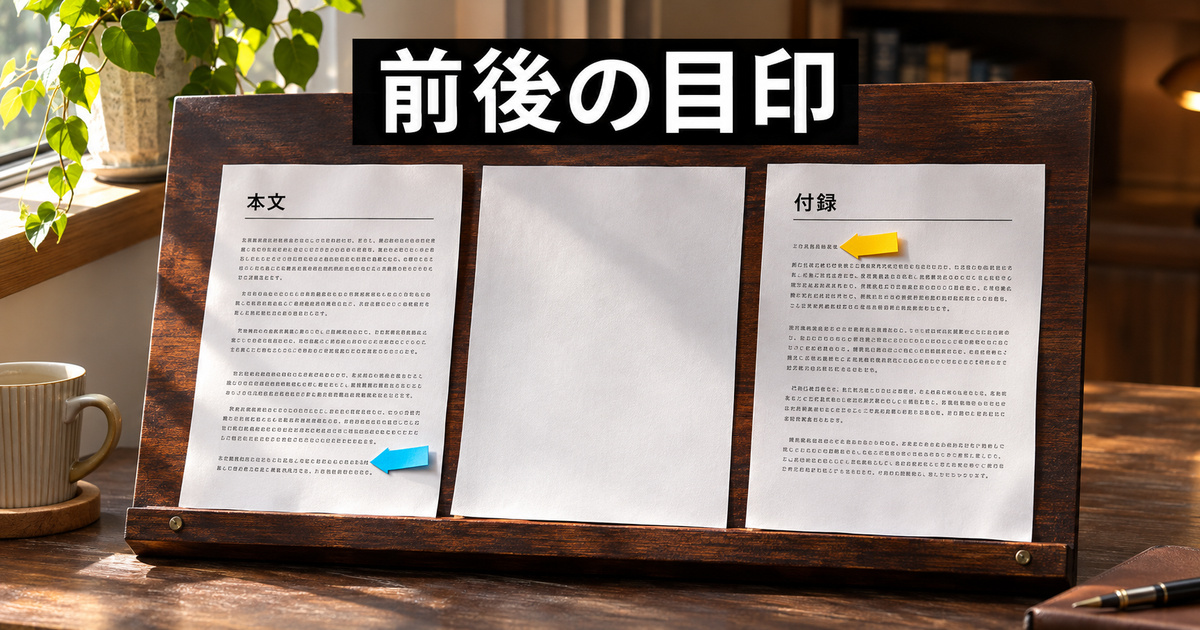
Wordのページは、用紙の上に一枚ずつ固定されたスライドではありません。段落、表、余白、区切りなどから、どこまでが同じページに収まるかが決まります。そのため白紙ページを丸ごと選んだつもりでも、実際には前のページと次のページを分ける区切りを選んでいることがあります。まず白紙が本文の終わったあとにあるのか、前後に本文がある間にあるのかを分けます。ページの表示番号だけで判断せず、ファイルの先頭から何枚目かもメモします。
手を加える前に、比較する二つのファイルを用意する
元のファイルを保存して閉じ、作業用のコピーを別名で作ります。共有ファイルなら、共同編集者が見るファイルとは別に置きます。元を開いたまま編集して、どちらが正式版か分からなくなることを避けるためです。修正前に、白紙の手前にある表の最後の行や本文の短い語句、白紙の先にある見出し、フッターの文字を控えます。控えは画面で読める短い目印だけで十分です。顧客名や注文番号を使う必要はなく、作業用の控えも共有先の取り決めに従います。
Windows版Wordでは、[ホーム]の段落グループから¶の表示をオンにできます。Microsoftが案内するWindowsのショートカットは Ctrl+Shift+8 です。環境によってキー操作がしづらいときは、画面上のボタンから入る方が確実です。編集記号を表示しても、表示を切り替えただけで文字が追加されたわけではありません。印刷レイアウトの白紙と、そこにある編集記号を見比べます。区切りが見つからなければ、まず対象の近くまで移動し、必要に応じて下書き表示で種類を読み、また印刷レイアウトへ戻ります。
| 白紙の位置 | 最初に確認 | 消したあとも残すもの |
|---|---|---|
| 表で終わる文書の末尾 | 表の外にある最後の段落と、その書式 | 最終行、表の下罫線、文末の必須段落 |
| 通常の本文の直後 | 余分な¶か、手動の改ページか、後続段落の設定か | 本文の最終文、意図した次章の開始位置 |
| 本文と付録の間 | セクション区切りの種類と次節の開始条件 | 両側の見出し、余白、用紙の向き、フッター |
| PDFだけで見える位置 | 開いたファイルの版と、出力範囲 | 前後のページ、配布用の番号、リンク先 |
例えば、修正前のPDFで「点検結果」がファイルの1枚目、「添付資料」が3枚目にあり、2枚目に本文がないとします。表紙を含めないページ番号が使われていれば、フッターの数字はこの枚数と一致しないことがあります。ここで控えるのは「2番のページ」だけでなく「先頭から2枚目、その前が点検結果、その後が添付資料」です。番号の扱い自体が分からなくなったときは、Wordの目次と本文のページ番号を照合する方法も参考になります。
白紙と思い込む前に、そのページの用途を確認
何もないように見えるのにナビゲーションにはページがあるときは、ページの端に小さな脚注が残っていないか、ヘッダー・フッターだけが置かれていないか、画像や図形が白い背景と重なっていないかを目で確認します。元の画面の拡大率が小さく、薄い色の文字が見えていないこともあります。本文の有無だけを切り分けるために、編集記号表示、ページ全体の表示、末尾の拡大の順に見ます。選択枠だけが出るものを発見しても、意味や用途が分からない間は削除せず、元の作成者に確認します。
控えを作る例として、紙面では「控え用」のフッターがないこと、ページ番号が連続していること、作業票の署名欄が1枚目の下に残ることを先に書きます。これなら、1枚減っただけで署名欄を失った版は不合格だと判断できます。最終版の用途が複数ある場合は、社内確認用と外部配布用とで、このチェック表を分けておくと迷いにくくなります。
引き継ぐ相手が「白紙なし」としか言っていないなら、次章を同じページに続けてよいか、別ページであればよいか、見開きの右側から始める必要があるかを区別します。ここが決まらないまま削除すると、作業としてはページ数が減っても、配布物としては要件違反になり得ます。順番が決まれば、次の章で一つずつ比較します。
表の直後にある必須段落は、文字と行間を分けて直す
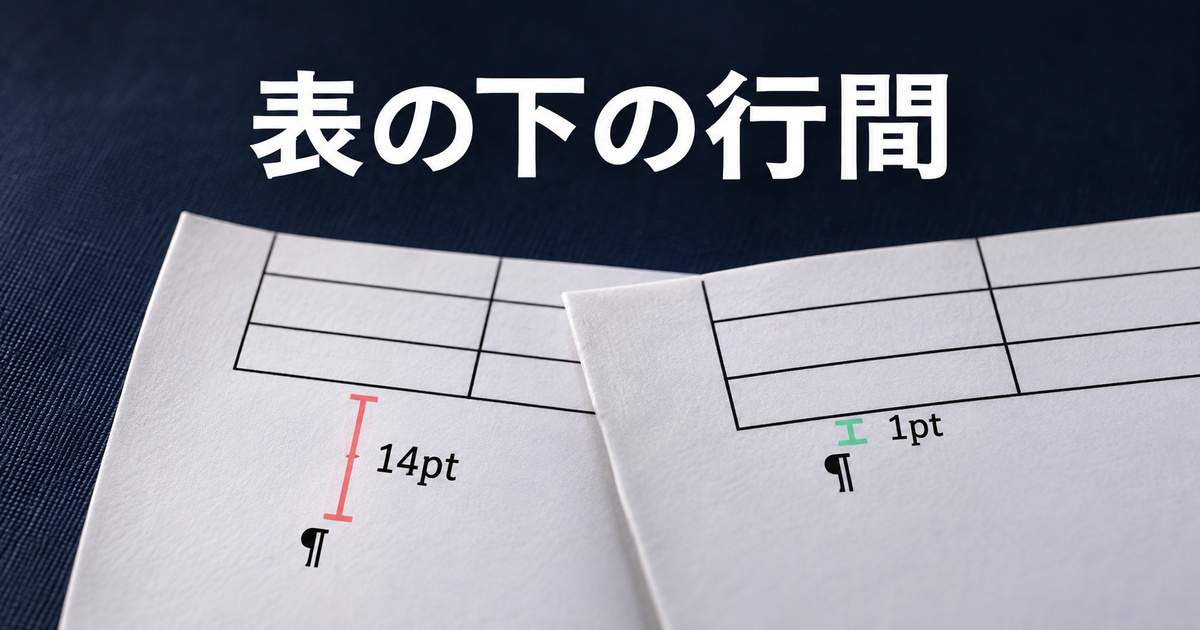
最後のページに表があり、そのすぐ次に¶だけのページがあるなら、表の外の終了段落が前ページに収まりきらない場合があります。Wordには文書の最後に必要な段落があり、Microsoftは終了段落を削除する代わりに小さくして前のページへ収める方法を案内しています。このとき対象は表の外にある最後の段落です。表の最後のセルの中や、表全体を選択したまま文字を小さくしないようにします。
文字サイズだけを変えたときと、行間を変えたときを比較
今回の対照試験では、Windows版Word 16.0(ビルド16.0.20527)で、A4の作業票に二行の表を置きました。表の先頭に「FIXTURE-TABLE-HEAD」、末尾に「FIXTURE-TABLE-END」と入れ、どちらが出力に残ったかを見ます。余白を保ち、本文領域に対して表の下の余裕が約5ポイントになるよう固定高さを設定しました。これは違いを再現するための人工的な条件です。お使いのファイルで表の高さを同じ値にする意味はありません。
| 作業用文書の条件 | Wordの枚数 | PDFで確認した内容 |
|---|---|---|
| 終了段落が11pt、固定行間14pt | 2枚 | 1枚目に表の先頭・末尾、2枚目に抽出できる文字なし |
| 終了段落の文字を1pt、固定行間は14ptのまま | 2枚 | 1枚目に表の先頭・末尾、2枚目に抽出できる文字なし |
| 終了段落の文字を1pt、固定行間も1pt | 1枚 | 同じページに表の先頭と末尾が残る |
| 表の下に約22ptの余裕がある対照、11pt・固定14pt | 1枚 | 同じページに表の先頭と末尾が残る |
この試験では、文字を1ptにしただけの版は2枚のままでした。段落の行間を固定値14ptにしたままなので、文字が小さくなっても必要な高さが残ったためです。逆に表の下に余裕がある対照版では、文字も行間も元のままで白紙は出ませんでした。表が最後にあるというだけで書式を変更する必要はなく、表の下の残り高さと、終了段落が必要とする高さの組み合わせを見ます。PDFの文字抽出は比較用で、図形がある一般のPDFで「文字抽出なし」をそのまま視覚的な白紙の証明にするものではありません。
自分の文書で試すときは、¶を表示して最後の一つだけに対象を絞り、最初はフォントサイズを1ptにします。白紙が消えず、最後の段落が固定行間を使っている場合だけ、段落の設定を開いてその値と段落の前後間隔を確認します。固定値や段落前後の空きは作業用コピーで必要な分だけ減らし、毎回ページ数を再確認します。文字や意味のある注記が含まれる段落を1ptにしてはいけません。小さい文字で見えなくなっただけなら、必要な内容を隠したことになります。
文字の大きさ、段落の高さ、紙面の余裕の順に見る
最後の段落にカーソルを置いて表示されるサイズを読むとき、表内の最後のセルに入っていないかを先に確かめます。表の中では、セルの中を編集するための書式が表示されます。表の外なら同じ文字サイズに見えても、段落間隔や行間は別です。空行の上側に空きが大きい場合は段落前の間隔、下側に余裕を取る設定があれば段落後の間隔も候補になります。行間が固定値かどうかだけ読み、初回は値をメモして元に戻せるようにします。
一度に全体の「標準」スタイルを変更すると、別ページの小見出しや行の空きまで変わる可能性があります。対象段落を選び直し、変えた設定をコピー側にだけ残します。表の大きさを変える方法もありますが、署名欄や転記欄に必要な高さが決まっている場合は、その高さを優先します。どうしても終了段落が収まらない場合は、用紙や余白の仕様を変えてよいかを確認し、許可がなければ配布版の範囲指定の判断に戻ります。
修正後に、表の最終行の値だけでなく、罫線や欄の高さが維持されているかを見ます。表側を詰めると、最後の行が一枚目に見えていても、セルの高さを固定して文字が下で欠ける場合があります。空白は消えたのに表の末尾が読めない場合は、Wordの表が改ページで切れるときに行と固定高さを確認する方法で、行の分断と文字の欠けを切り分けてください。表を触らずに済むなら、文書全体の余白より先に、終了段落の設定だけを確認する方が影響範囲を絞れます。
手動改ページと余分な段落を、次の本文を見ながら直す
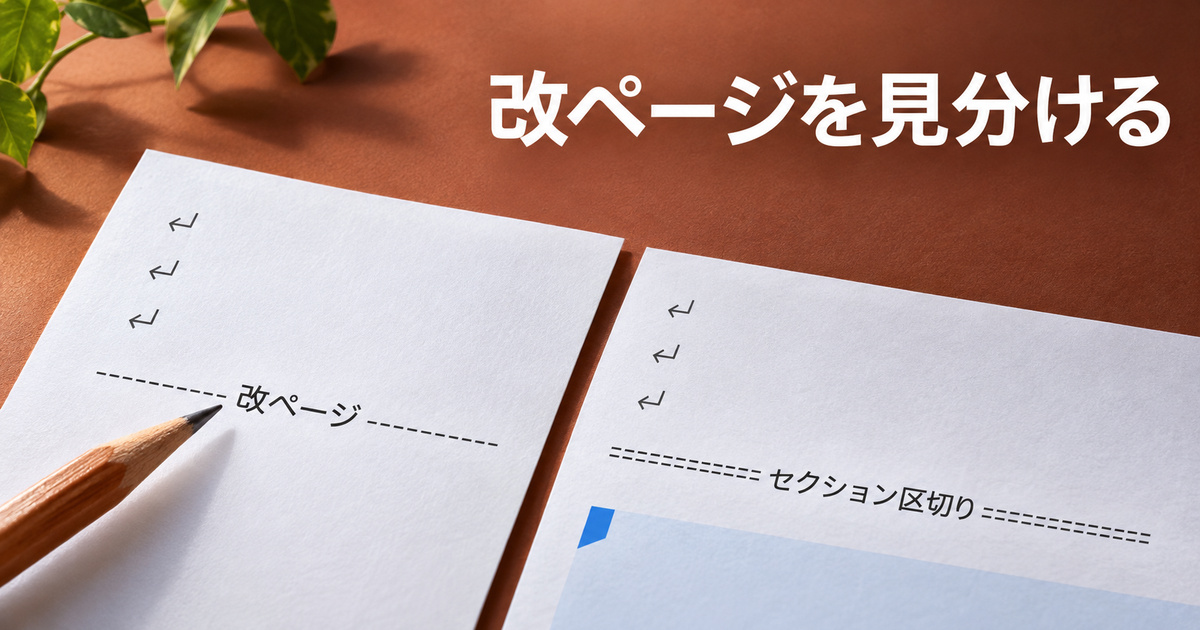
表がなく、最終文のあとに改ページと書かれた線があるなら、Wordが自動で折り返した場所ではなく、手動でページを変える指定が入っている場合があります。編集記号を表示して、その区切りに改ページと出ているのか、セクション区切りと出ているのかを読みます。似た線でも、影響は違います。手動改ページは、後ろに文章があればその文章を次のページへ送り、後ろが空なら結果として末尾に白紙を作ることがあります。
試験では、最終文のあとに手動改ページを置いた版をWordで再計算すると2枚になり、同じ最終文だけを置いた対照版は1枚でした。2枚版のPDFでは、1枚目から最終文が抽出され、2枚目からは文字が抽出されませんでした。対照版では同じ最終文が1枚目に残りました。この比較では、表の段落書式や用紙の設定は変更していません。自分の文書でも、原因が手動改ページだと確認できたら、その区切り一つを対象にした変更で、前の本文が残るかを見ます。
改ページを消す前に、送り先が必要かを決める
最終文に続く段落が空で、付録も新しい章もないと分かった場合は、手動改ページだけを選択して削除し、元の最終文が残るか確認します。白紙の先に本文がある場合は、操作の前にその文章が前ページに移動してよいか決めます。「付録は別紙」「申込用紙は1枚で切り離す」と決めた文書なら、区切りを消して直すのではなく、手前の余分な¶や重複した区切りの有無を見ます。本文の見出しもまとめて選択しないよう、最終行と次の見出しを両方表示できる状態で作業します。
¶が何個も並んでいるだけなら、余分な空段落から一つずつ削ります。ひとまとまりで選べる場合でも、最終文の末尾や意味のある注記まで選択していないか確かめます。見た目が同じ白い段落でも、行を空けるための段落と、レイアウト上の境界を持つ段落は同じとは限りません。変更履歴がオンの共有文書では、画面で隠れて見える情報と最終的な配布内容を区別し、組織の手順に沿って確認してください。白紙を消す目的で履歴全体を承認・削除する必要はありません。
画面に「改ページ」という線がなくても、後続段落の「段落前で改ページする」設定や、見出しと次の段落を分けない指定が原因で、まとまりが次のページに送られている場合があります。目印の段落にカーソルを置いて書式を確認します。見出しを独立させるための既定書式なら、別の見出しすべてへ影響するスタイルを更新する前に、作業用コピーでその段落だけを試します。書式を変える根拠が見つからないときは、見えている本文を削って枚数をそろえるのではなく、余白やセクションの境界を確認します。
手動改ページを削除したあとの確認は、白紙があった位置より少し手前から始めます。最終文の最後の句点がなくなった、見出しが前の行へ続いた、次章の先頭が前ページの下に一行だけ残った、といった変化は末尾ページだけでは見落とせます。画面上で余分な空白を整理したい場合でも、見出しと本文が分離して読みづらくなれば、直した範囲を戻し、明示的な改ページを維持する方が読みやすいことがあります。
文書を複数の人が更新する場合は、「前の本文を削ると白紙が復活する」「新しい章の前はページを変える」といった条件を、章の使い方のメモに残します。何度もEnterを押して次のページへ送る方法は、前の文章の増減で位置が動きやすいため、次章を別紙にする意思があるなら、その意思が読める区切りを使います。反対に文末の一枚をたまたま空けた指定なら、残す理由がないことを確認してから一つだけ取り除きます。
二つの操作を一度にしないと、結果を比較しやすくなります。例えば「末尾の余分な¶を一つ削ったが2枚」「手動改ページだけ削って1枚、最終文は一致」と記録すれば、あとから見ても何が効いたか分かります。逆に「余白を狭め、表を詰め、改ページも削除して1枚」では、元の見た目に戻す必要が出たとき、どの変更を戻すべきか判断できません。
奇数ページの区切りは、付録の開始条件を確認してから変える
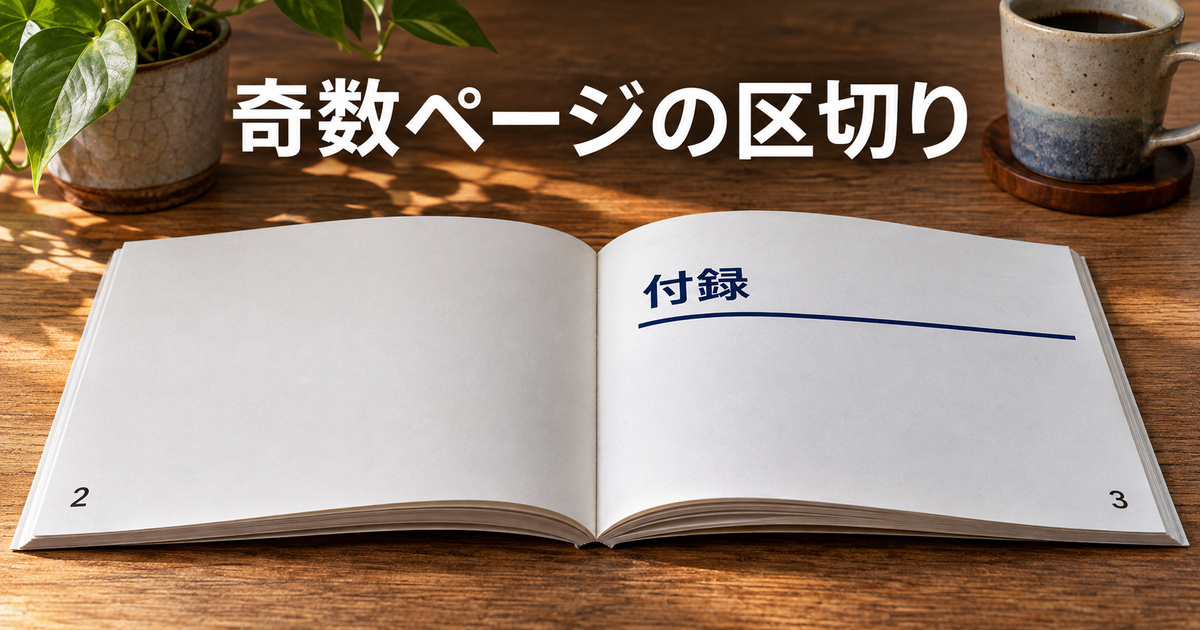
文中の白紙は、資料を見開きで読むときに必要なことがあります。セクション区切りには、次のページから始めるもの、現在の位置から始めるもの、次の奇数または偶数ページから始めるものがあります。奇数ページで始める設定のあとに本来は偶数ページが来る場合、Wordが間にページを置きます。Wordで表示されるフッター番号とファイルの先頭からの位置は、番号を途中で付け直した文書では別になるため、契約や編集の要件を判断する場面では「表紙を含めて数えるか」も発行元に確認します。
区切りを残して開始方法を変える版と、区切りを消す版を比較
試験では、前半に「FIXTURE-BEFORE-SECTION」、後半に「FIXTURE-AFTER-SECTION」と入れ、前半は左余白72ptとフッター「FOOTER-FIRST」、後半は左余白104ptとフッター「FOOTER-SECOND」にしました。後半のフッターは前とリンクしない設定です。二つの節を見分けるために異なる値を使っただけで、これらの余白を一般の文書に勧めるものではありません。
| 比較条件 | WordとPDFの枚数 | 前後に残ったもの |
|---|---|---|
| 後半を奇数ページから開始 | 3枚 | 1枚目は前半と前半フッター。2枚目は文字抽出なし。3枚目に後半と後半フッター |
| 区切りを残し、後半を次のページから開始 | 2枚 | 前半と後半の余白・フッターはそれぞれのまま |
| 奇数開始の版から区切りを削除した比較用コピー | 1枚 | 二節が一節に。結合後は後半の左余白とフッター。前後の本文の境目もつながった |
両方とも「白紙が消えた」と言えますが、受け取る人にとって結果は別物です。別ページでよければ、今回の二枚版のように、後半を開始する位置だけを変更し、前後の節を残す方が、別々の余白やフッターを守りやすくなります。右側から始めることが制作要件なら、奇数起点を残す必要があり、三枚であることは不具合ではありません。連続でよいかは、章を分けたいか、用紙の向きや段組みが変わるかでも変わります。いきなり全区切りを連続にそろえず、一つずつ判断してください。
作業用コピーでは、変更したい区切りの後ろにカーソルを置き、[レイアウト]のページ設定を開いて、レイアウトにあるセクションの開始位置を確認します。種類を変える手順と対応する環境は、Microsoftのセクション区切りを変更する案内で確認できます。機能が見当たらないときは、Web版など利用環境の違いも確認します。変更後は、前後の節が残ることだけでなく、実際の前後の見出しとフッターを見ます。
二枚版の結果を確認するときは、前の節の左余白が残ったかと、後ろの節の左余白が残ったかを別欄に記録します。フッターは見た目が同じでも前の節に連動している場合があるので、独立させる仕様ならリンクの設定も読みます。後から片側のフッターだけ変更する予定がある文書では、今回の二枚が一致するだけでなく、その後の編集単位が保たれたことに意味があります。用紙の横向きを保つ付録や、ページ番号を付け直す書類も同じ順番で考えられますが、今回の架空試験ではその二つを変更していません。
Microsoftのセクション区切りを削除する案内では、区切りの前後が統合され、後ろ側のセクション書式が使われる点に注意を促しています。試験でも、区切りを消した版で前半の左余白72ptとフッター「FOOTER-FIRST」が失われました。文章が読めていても、用紙の向き、前半だけ別のフッター、連続番号などが変わると、提出の条件を満たさないことがあります。削除した直後にこれらが変わったら、まず元に戻し、二つの節を維持する方法を試します。
Wordだけを直したのか、配布PDFだけを変えたのか記録する
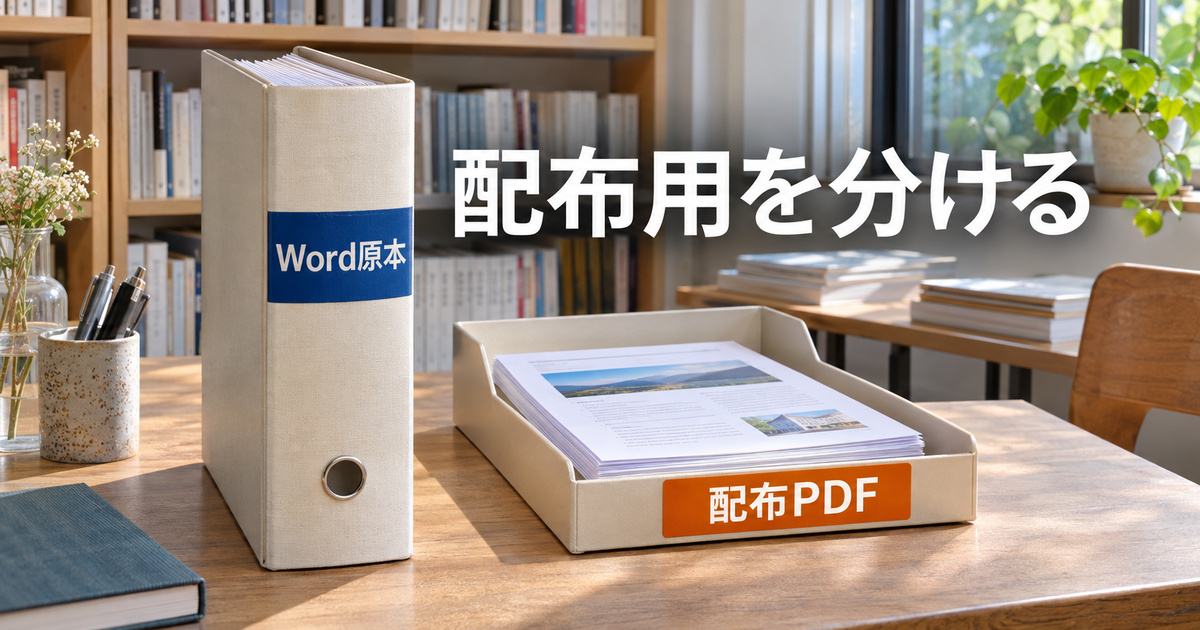
共有の原本を変更できず、配布PDFだけに白紙を含めないよう頼まれることがあります。そのときは、Wordの空白ページを直す仕事と、特定のページを含めないPDFを作る仕事を分けます。後者では、原本のページ構成は変わりません。次回、元のWordから全ページを出力すれば同じ白紙が入る可能性があるため、渡すときも「原本修正済み」とは書かず、「今回の配布PDFでは対象ページを含めていない」と区別します。
例えば末尾だけが白紙で、本文がファイルの先頭から6枚目で終わることを確認できた場合は、WordのPDF出力で先頭から6枚目までを指定する方法が考えられます。どのページが出力に入るかは、使用している出力画面の指定とプレビューで見ます。本文に「6」と書いてあるページがファイルの6枚目とは限りません。間に白紙が一枚あるケースでは、使用している出力方法で、前後の範囲を一つの配布ファイルへ安全にまとめられるかを先に確認します。指定や機能が違うのに同じ文字列が使えると決めつけないでください。
提出先が両面印刷する資料では、一枚抜くことで後半の左右が入れ替わることがあります。PDF上では二つの見出しがそろっていても、見開きの左右に意味がある冊子なら、白紙を抜いた方が不適切です。目次のページ番号やPDFのリンクを利用する資料でも、ページを取り除いたあとに一覧と移動先を点検します。手元の閲覧ソフトで開いた最初の見え方と、ページサムネイルの順序、フッターの番号をそれぞれ見ます。
| 依頼の内容 | 保存するもの | 確認するもの |
|---|---|---|
| 今後もWordを再利用する | 元版と修正版を別ファイルで保持 | 再度開いたWord、最後の段落、表とフッター |
| 今回のPDFだけ白紙を含めない | 元のWordと対象範囲を記録したPDF | 両隣の本文、最後のページ、番号と移動先 |
| 冊子の右側から新しい章を始める | 左右指定を守る配布PDF | 空白を含めた順番と印刷時の指定 |
今回の検証では、Wordから条件別に出力したPDFを別に開き、枚数と各ページの文字を照合しました。市販プリンターで両面を出力して紙を確認した試験ではありません。実際に配布する前には、必要に応じて提出先のプレビューや試し刷りで見開きを確認します。印刷設定で白紙が省かれる機能がある場合も、原本や共有したPDFが直ったことにはならないため、出力経路を記録します。
二通りのPDFを持つなら、誰がどちらを使うのかを名前とメモで分けます。たとえば「作業票_保管用_全ページ」と「作業票_配布用_本文のみ」なら、保管用は白紙を含める理由を残し、配布用は省いた範囲が説明できます。ただしファイル名だけでは内容を保証できないので、受け渡す直前に配布用を開き、先頭と末尾を確認します。白紙を抜いた結果、最後の署名ページの位置が変わる場合は、メールの本文などで案内する番号も直します。
ページを別ファイルにまとめ直したPDFでは、目次・しおり・リンクが引き続き同じ意味で機能するかも確認対象です。右側に出す章の位置、印刷物の差し替え、資料の照合などの目的がなければ、元のWordを壊さず配布版を作るのも選択肢です。ただし、あとで別の人が同じ作業を再現できるよう、使った原本の版、残したページの範囲、配布ファイル名の三つは引継ぎに残します。
作業ファイルを閉じて開き直し、最後の内容まで照合する
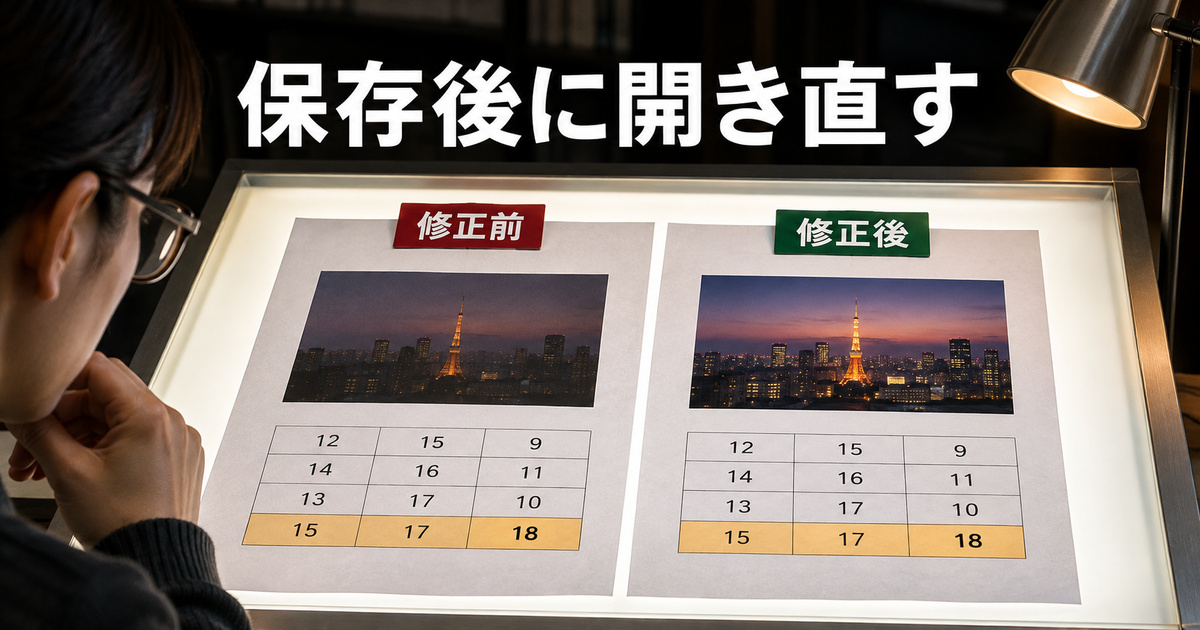
編集直後の画面で白紙が消えても、その画面の状態だけで完了にしません。作業用Wordを別名で保存して閉じ、保存先から開き直します。そこで、最終ページの下の部分、表の末尾、区切りの前後、前半と後半のフッターを順番に確認します。次に必要な配布形式で出力し、PDFも保存先から開きます。元のファイルと似た名前のPDFがある場合、エクスポートの結果ではなく前の版を見ていることがあるため、保存場所と時刻も確認すると混同しにくくなります。
照合で使う目印は、「最後のページを見た」より具体的にします。表なら最終行の見出しと右端の数値、注記なら行の前半と末尾、セクションなら前半と後半それぞれのフッターを別に読みます。PDFのテキスト検索は目印を見つけるのに使えますが、表の最後の文字が罫線や枠で隠れていないかはページを開いて確認します。画像のキャプションや見出しがリンク先とずれた場合も、文字検索だけでは分からないため、実際にそのページを表示します。
- 作業前のWordと修正後のWordを区別できるファイル名で保存する。
- 白紙があった位置の前後で、控えた語句・表の末尾が残っているかを読む。
- 空白ページを残す要件があるなら、付録の開始位置とフッターを照合する。
- 渡すPDFを新しく開き、全体の枚数と対象ページの前後を確認する。
- 見開き、紙への印刷、提出画面など、未確認の条件を完了扱いにせず引き継ぐ。
例えば、作業報告には「文末の必須段落だけ調整。元のPDFは2枚、修正版は1枚。表の最終行と右端まで画面で確認。紙は未確認」と書けます。文中の空白なら「後半は次のページから開始する指定に変更。前後のフッターは維持。右側から始める指定は不要と確認済み」と記せます。作業者と確認者が異なるなら、どのファイルをどの条件で確認したのかを伝え、実際に見ていない人の確認まで済んだとは書きません。
まだ消えないときは、別の操作を足す前に残った条件を見直す
終了段落を小さくしても白紙が消えなければ、対象が表内ではなく表の外の最後の段落だったか、固定行間や段落間隔が残っていないかを確認します。手動改ページを一つ消しても枚数が変わらないなら、別の編集記号が近くにないか、次段落の設定が残っていないかを確認します。セクション開始位置が意図どおりなのにPDFだけ違うときは、同じ原本、同じ保存先、同じ出力範囲を見ているかを見直します。原因が分からないまま本文を隠したり、余白を全面的に狭くしたりする必要はありません。
照合に使う目印は、同じ文字が繰り返される場所では役に立たないことがあります。すべてのページに「確認済」の文字があるなら、検索で見つかっても目当ての最終行に到達したとは言えません。「表の見出し」「行の左端」「右端の値」の組み合わせにするか、フッターと章の見出しを同時に確認します。前後の比較が必要な資料では、「修正前のどのページと、修正後のどのページを照合したか」まで残すと、後から作業を再現できます。
別の端末やアプリで開くと、使えるフォント、アプリの版、印刷条件などが違い、同じファイルでも確認し直した方がよい場合があります。今回の枚数はWindows版Wordで作成した架空文書の結果です。一般の書類でページ数を保証する値ではありません。まずは手元で比較する目印を決め、最後の一枚を減らしても、その文書の内容と渡し方が守られているか確かめましょう。
ファイルをあとで差し替えるときは、PDFの枚数が減ったことだけで古い版を上書きせず、配布先が参照するファイルを確認します。既に配った版を参照する案内があれば、版を分けてどの箇所が変わったかを残します。新しい版を開いたら、配布用の目次から最後の表に移動し、指定された右端の値まで読めるかを確認します。元版と修正版を同じフォルダーに置く場合は、ファイル名だけで区別しにくくならないように、版を示す欄も使います。
Wordの一般的な操作は、MicrosoftのWordでページや空白ページを削除する案内も参照してください。版が異なる場合は、表示される名称と機能の有無を公式の対応環境で確認できます。