Excelの印刷順番を変えるには?ページの位置と必要な範囲を照合
※本記事にはPRを含みます。
こんにちは。「脱会社員」脱サラを応援し続けるブログ、運営者の「なかびー」です。
Excelで横にも縦にも長い表を印刷したら、次のページが思っていた場所の続きではなかった。必要なところだけ二ページ送ったつもりが、別の部署の表が混じっていた。そんなときは、セルの並びを変える前に、分割されたページをどの方向へ読む設定になっているかを確認してみてください。
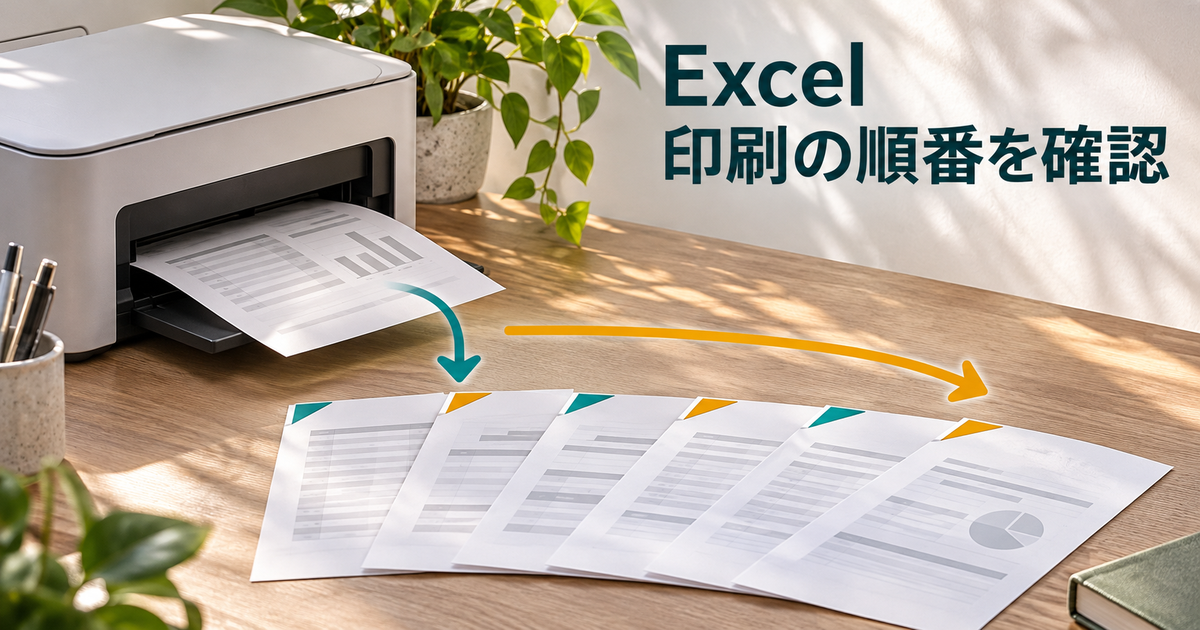
一つのワークシートが縦横に分かれる場合、印刷するページの順序は[ページ設定]の[シート]で変更できます。 ただし、この設定は明細行を並べ替える機能でも、印刷機が紙を排出する順番を反転する機能でもありません。変わるのは、シート上のどの位置を次のページとして扱うかです。
この記事では、北室・中央室・南室の点検票を左右二つの期間に分けた、架空の六ページ教材を使います。同じセルと数式を保ち、順序だけを変えてWindows版ExcelからPDFを出力しました。全六ページの場合だけでなく、同じ「一〜二ページ」を選んだときに、含まれる内容まで変わるところを確認します。
情報確認日は2026年11月5日です。説明の対象は主にWindowsデスクトップ版Excelです。教材は新しく作成した架空のブックで、実在の会社の点検実績ではありません。検証はExcelの自動操作による保存・PDF出力で行い、実プリンター、Mac版、Web版、受取人の端末は未確認です。掲載画像は説明用の生成イメージで、実際の操作画面ではありません。
先に覚えたいこと:順番の相談には、ページ番号だけでなく「どの部屋の、どの期間か」を添えましょう。設定を変更すると、同じ二ページ目が別の位置を指すことがあります。
印刷順番の変更は、セルの並べ替えや逆順印刷と分ける

「次のページ」がどこかを確かめる
横にも縦にも分かれた表では、左上の一枚を読んだ後に、その下へ進むか、右側へ進むかを選べます。ここで見ているのは、同じシートを複数ページに分けたときの道筋です。データそのものを移動するのではなく、分かれた部分をどの順に並べて出力するかを変えます。
たとえば、各部屋の一〜六月を先にまとめて見たいなら、左側を上から下へ読んだ後で右側へ進む順序が目的に合います。一つの部屋の一〜十二月を続けて確認したいなら、左から右へ進んだ後で次の部屋へ下がる順序が読みやすくなります。どちらが常に正解ということではなく、確認する仕事から選びます。
Microsoftの英語の案内では、上から下へ進んでから右へ移る順序を「Down, then over」、左から右へ進んでから下へ移る順序を「Over, then down」と説明しています。日本語の項目名だけで迷う場合は、設定画面に示される方向の図も見て、どこへ進む選択なのかを確かめてください。
参考:Microsoft:ワークシートの印刷順序を設定する(英語)。この案内を基に、以下では「下方向を先に進む」「右方向を先に進む」と表現します。
似た名前でも、変える対象は違う
「印刷の順番を直したい」という相談には、複数の目的が含まれます。明細の古い日付を先にしたいのか、一つの表の右半分を先に読みたいのか、紙の束を一部ずつそろえたいのかで、使う設定が変わります。最初に対象を言葉にしておくと、関係のないところを直さずに済みます。
※表は横にスクロールできます。
| 困っていること | 先に見る対象 | 今回のページ順序との関係 |
|---|---|---|
| 明細の日付が前後している | セルのデータと並べ替え | ページ順序では行の位置は直らない |
| 一枚目の次に右半分を読みたい | 同じシート内のページの順序 | 今回変更する対象 |
| 別のシートを先に出したい | 選択しているシートと出力対象 | 一つの表の縦横の進み方とは別 |
| 最後のページから排出したい | 印刷時の逆順などの条件 | 表の位置をたどる設定とは別 |
| 二部を一部ずつそろえたい | 部数と部単位の設定 | 同じ六ページを何組出すかの問題 |
この切り分けは、プリンターの設定を無視してよいという意味ではありません。まずExcelが作るページの並びを確認し、その後に紙への出し方を確かめるための順番です。PDFの段階で二ページ目が希望と違うなら、紙の置き方だけを変えても、PDF内のページと内容の対応は変わりません。
また、見出し行が続きのページに出ない場合は、順番の変更だけでは解決しません。見出しを繰り返したい方は、Excelの印刷タイトルで見出し行・列を繰り返す方法も参照してください。読む順番と、各ページに必要なラベルを分けて整えると、配布後の確認がしやすくなります。
「右へ続く必要がある表か」を先に見る
今回の設定差は、横と縦の両方向にページが分かれている表で理解しやすくなります。縦だけに続く資料なら、右へ進む経路がないため、選択を切り替えても期待した違いが見えないことがあります。順序の違いを出すためだけに、無理に表を広げる必要はありません。
印刷プレビューで一ページずつ動き、列のどこまでが載っているか、続きが右側にあるかを確認します。全体を一ページに収めている資料と、実寸に近い大きさで分割している資料では、そもそもの分かれ方が異なります。まず現在の資料の位置関係を把握し、そのうえで順序を選びましょう。
北・中央・南の六ページで、読みたい順を先に決める
六枚の内容に、位置と期間の目印を付ける
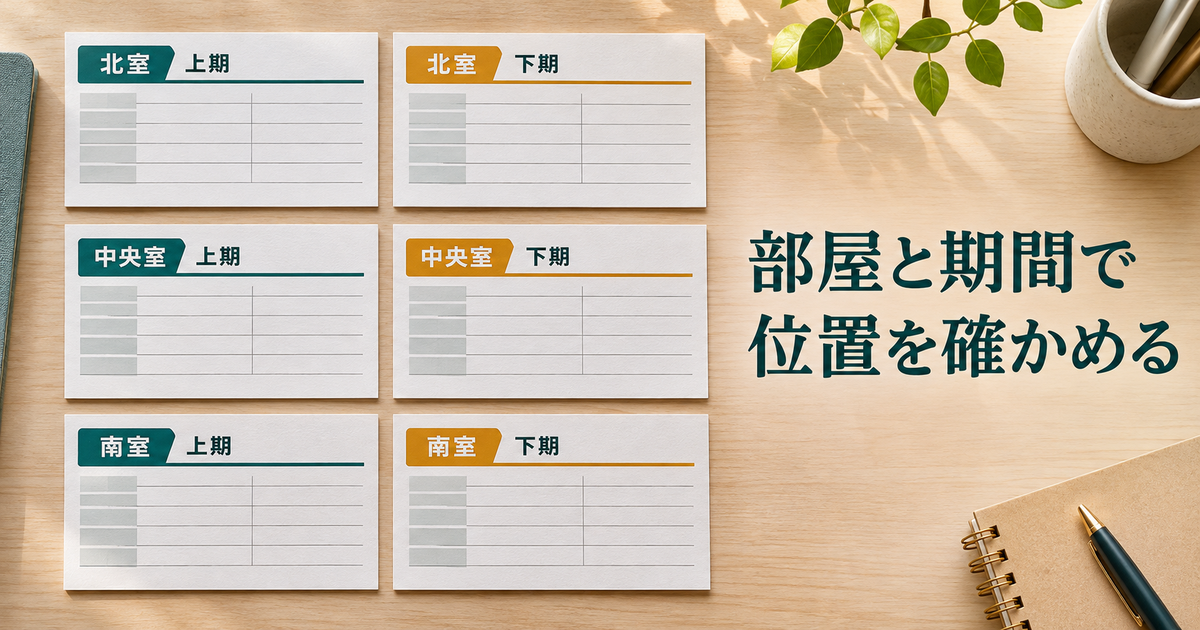
教材には、北室、中央室、南室の三つの区分を縦に並べました。それぞれ左側が一〜六月、右側が七〜十二月の数量を示します。一つの区分と一つの期間が一ページに収まる構成にしたので、全体では縦三段・横二列の六ページになります。
各ページの冒頭には、位置を探すための短い記号も入れています。北室の左がN-L、右がN-R、中央室はC-LとC-R、南室はS-LとS-Rです。LとRは、この教材で左右を区別するために付けた目印で、Excelの機能名や印刷設定の略称ではありません。
記号だけを覚える必要はありません。実務の資料なら「北室・一〜六月」のように、内容が分かる名前を併記する方が親切です。ページ番号が変わっても、この名前は内容を探す手掛かりとして残ります。今回は記号と日本語の両方を使い、ページの並びと内容の対応を確認しました。
※表は横にスクロールできます。
| 部屋 | 左側・一〜六月 | 左の小計 | 右側・七〜十二月 | 右の小計 |
|---|---|---|---|---|
| 北室 | N-L、N01〜N05 | 15 | N-R、N01〜N05 | 115 |
| 中央室 | C-L、C01〜C05 | 40 | C-R、C01〜C05 | 140 |
| 南室 | S-L、S01〜S05 | 65 | S-R、S01〜S05 | 165 |
この数量は印刷の照合に使う架空の数値です。実際の半年分の点検結果や、業界の平均値を示しているわけではありません。左右の小計を意図的に違わせ、同じ部屋でも期間が違えば別の内容であることを読み取れるようにしました。
同じIDでも、期間が違えば別の行として読む
北室にはN01からN05までの五つのIDがあり、それぞれのIDが左右の期間に一回ずつ登場します。これは重複入力の誤りを作った例ではなく、同じ対象を二つの期間で見るための構成です。そのため、N01という文字だけを探しても、どちらの期間を確認したかまでは分かりません。
照合するときは、IDと部屋、期間を一組にします。たとえば「N01を確認した」ではなく、「北室・一〜六月のN01を確認した」と残します。依頼先へページを伝える場合にも、この一言があれば、番号の振り方や資料の版が変わっても、何を見てほしいのかが伝わりやすくなります。
教材全体には十五のIDがあり、期間別には三十行の明細があります。左の三ページの小計は合計120、右は420、全体では540です。ただし、合計540が一致することだけで、読む順番まで正しいとは判定できません。順番を入れ替えただけなら、足し算の結果は同じだからです。
自分でも比べるなら、入力位置を固定する
同じ考え方を練習したい場合は、個人情報を含まない新しいブックを使います。教材では、左側の表をA〜C列、右側の表をG〜I列に置きました。その間と右端の列には余白があります。余白も含めた印刷範囲はA1:L45です。値がある最後の列だけを見て、途中で範囲を変更しないようにします。
北室の見出し記号はA1とG1、部屋と期間の表記はA2とG2に入れました。三行目にID・担当・数量という列見出しを置き、四〜八行目が五件の明細です。十行目が小計、十二行目が終端の目印になります。右側も同じ行を使い、左右で同じIDの並びを保ちます。
中央室は、この構成を十六行目から始めます。十六行目が記号、十七行目が部屋と期間、十八行目が列見出し、十九〜二十三行目が明細です。小計は二十五行目、終端は二十七行目に置きました。南室は三十一行目からで、明細は三十四〜三十八行目、小計は四十行目、終端は四十二行目です。
数量も、どの部分かを見分けられるようにしています。北室の左は1、2、3、4、5、右は21、22、23、24、25です。中央室の左は6〜10、右は26〜30、南室の左は11〜15、右は31〜35としました。これらは教材内の目印を作るための数であり、実務の数量をこのように増やすという指示ではありません。
小計は明細五件を足す数式です。たとえば北室左のC10には =SUM(C4:C8)、南室右のI40には =SUM(I34:I38) を置いています。担当名は担当1〜担当5という架空の文字にしました。部屋、期間、ID、数量という複数の手掛かりがあるので、ページの違いを一つの数字だけに頼らず確認できます。
入力を終えたら、まず元の表の段階で、十五のIDが左右それぞれにあるかを確かめます。その後で比較用にブックを二つへ分け、片方だけ明細や列幅を直さないようにします。順序と同時に別の条件も変えると、二ページ目が変わった原因を一つに絞れなくなるためです。
この教材で空いている行や列は、区分を見分けやすくするために設けています。行の削除や列の詰め直しを行った場合は、それ自体が別の条件変更です。余白を消したコピーで同じページ境界になると決めつけず、変更内容を記録して、改めて出力結果を確認してください。
読む目的を、二つの並びで比較する
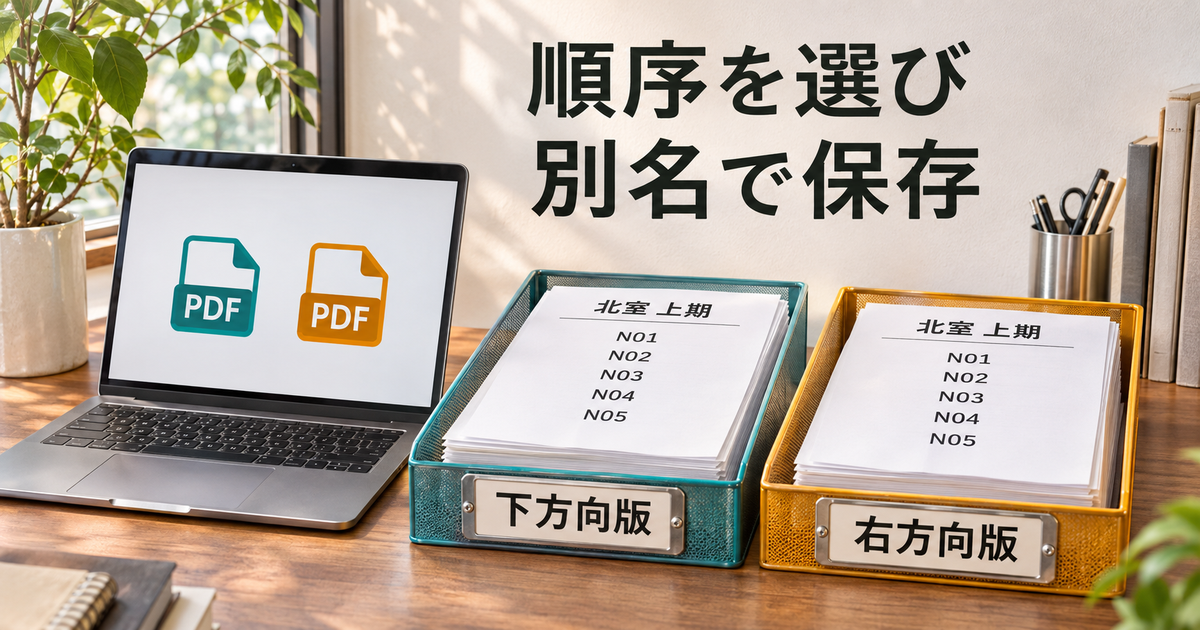
下方向を先に進む場合は、N-L、C-L、S-L、N-R、C-R、S-Rの並びになりました。これは、三つの部屋の一〜六月を先に確認してから、七〜十二月へ移る読み方です。期間ごとに複数の区分を比べる仕事なら、この並びを選ぶ理由があります。
右方向を先に進む場合は、N-L、N-R、C-L、C-R、S-L、S-Rになりました。北室の両期間を読んでから中央室へ進み、最後に南室を読む流れです。部屋ごとの担当者に一年分を続けて見てもらうなど、区分をまとめて読む目的に合わせやすい並びになります。
同じ六枚を出す限り、どちらかの設定で情報が新しく増えるわけではありません。違うのは、読む人が次に目を向ける場所です。最初に「期間別に読む」「部屋別に読む」のどちらを優先するかを決めれば、設定変更後のプレビューを評価する基準も明確になります。
ページ設定で順序を切り替え、同じ原本からPDFを出す
変更前のコピーと、比較する条件をそろえる
既存の仕事資料を直す場合は、まず元のブックを残し、比較用のコピーで進めます。ファイル名には「点検票_順序比較_下方向」「点検票_順序比較_右方向」のように、何を変えた版かが分かる言葉を添えます。単に「修正版」とすると、印刷範囲や数値も直したのか、後から区別しにくくなります。
今回の検証では、セル範囲A1:L45の値と数式を同じにし、ページの順序を切り替えました。用紙はA4縦、拡大縮小は100%、上下左右の余白は一センチです。文字はMeiryoの10ポイント、Excelの列幅の設定値は10、行の高さは20ポイントにそろえました。列幅の10はミリメートルなどの実寸を示す数字ではなく、Excelの列幅欄に設定した値です。縦の区切りを十六行目と三十一行目の前、横の区切りをG列の前に置きました。これらは教材を比較する条件であり、すべての表に推奨する設定値ではありません。
実際の資料で同じ行や列を指定する必要はありません。自分の表の大きさ、見出し、読みやすい文字サイズを基準に、必要な分かれ方を確認します。今回の数値をそのまま入れて六枚にならなかったとしても、直ちに操作を誤ったとは限りません。環境や原表が違えば、境界を見直す必要があります。
設定を変える場所と、確定前に見ること
Windows版の案内では、対象のワークシートを選び、[ページレイアウト]の[ページ設定]にあるダイアログボックス起動ツールから設定画面を開きます。続いて[シート]を開き、ページの順序を選びます。手元の版で表記が異なる場合は、順序を示す図と現在のMicrosoftの案内を照合してください。
順序を選ぶ前に、意図したシートを開いているかを確認します。似た名前のシートや複数の比較用コピーがある場合は、画面の表題だけでなく、シートタブとファイル名も見ます。違うシートの設定を変えたまま、プレビューが変わらないと考えてしまうと、調べる対象がずれてしまいます。
設定を確定したら、[ファイル]の[印刷]でプレビューを確認します。一枚目だけでは、二つの順序は区別できません。今回の教材では、どちらも一枚目がN-Lだからです。少なくとも二枚目へ進み、中央室の上期か、北室の下期かを読んでから、希望の並びになったかを判断します。
参考:Microsoft:ページ設定。印刷範囲や拡大縮小とページ順序は、それぞれ別の設定として確認します。
PDFの名前にも、順序と対象を残す
比較用PDFは、元のブックと対応する名前で保存しました。下方向を先に進む版と、右方向を先に進む版を同じ名前で上書きしないことで、設定を戻したつもりになった場合にも、二つの出力を並べて確認できます。ファイル名の末尾に日付や版を添える場合は、同じルールでそろえましょう。
保存先も、配布用と検証用を分けておくと整理しやすくなります。検証の途中に作った一〜二ページだけのPDFを、全六ページの完成版と間違えて送ることを防ぐためです。「全六ページ」「北室だけ」など、含まれる内容を名前に表す方が、ページ番号だけの名前より確認しやすくなります。
PDF出力後は、保存されたファイルそのものを開いて確認します。Excelのプレビューが期待どおりでも、別のコピーを出力したり、前に保存したPDFを見ていたりする可能性があります。ファイル名、更新した版、先頭ページの内容を照合し、現在確認しているものを一つに決めてから次へ進みましょう。
PDF全六ページを、ID・期間・小計・終端で照合する
ページ数と、ページの内容を別々に確認する
今回、全体を出力したPDFは両方とも六ページでした。しかし、二ページ目は同じ内容ではありません。ページ数だけを見て「設定変更前と同じなので問題なし」とすると、読む順番が意図どおりに変わったかを確認したことにはなりません。枚数と位置の対応を、別の項目として記録します。
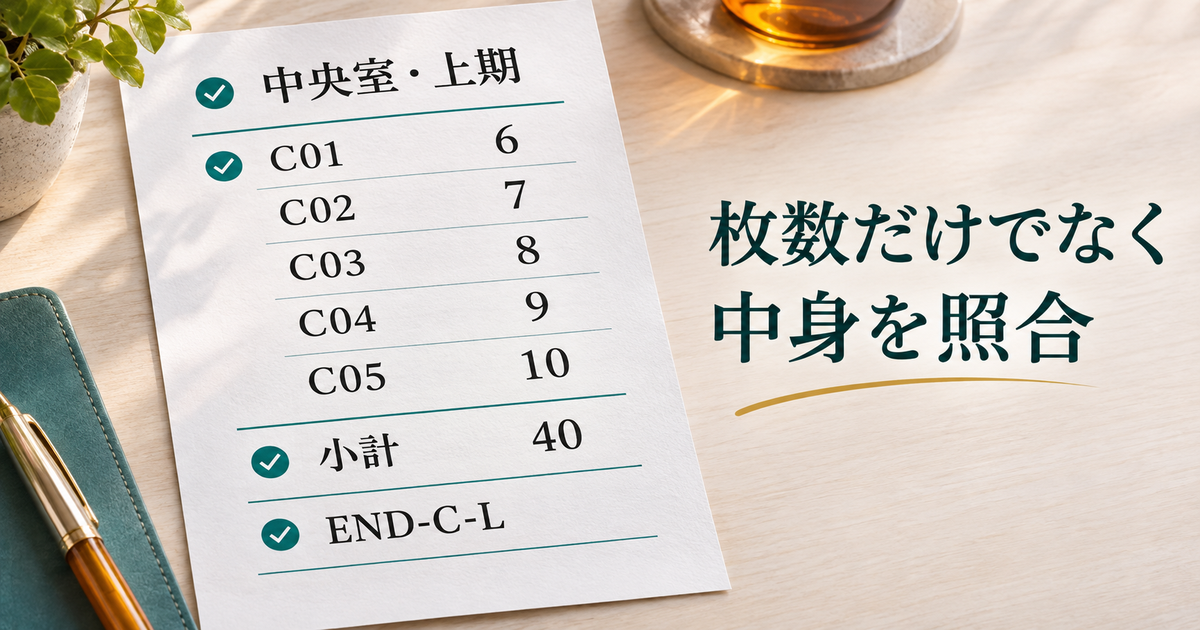
まず、各ページの上にある部屋名と期間を読みます。次に、先頭と末尾のID、小計、終端のENDという目印を見ます。冒頭の名前だけが正しくても、明細の途中が欠けたり、別の区分の値を見ていたりしないかを確認するためです。必要な箇所を縮小画面だけで済ませず、読める倍率で確かめます。
※表は横にスクロールできます。
| PDF内の位置 | 下方向を先に進む版 | 小計 | 右方向を先に進む版 | 小計 |
|---|---|---|---|---|
| 一ページ目 | 北室・一〜六月 | 15 | 北室・一〜六月 | 15 |
| 二ページ目 | 中央室・一〜六月 | 40 | 北室・七〜十二月 | 115 |
| 三ページ目 | 南室・一〜六月 | 65 | 中央室・一〜六月 | 40 |
| 四ページ目 | 北室・七〜十二月 | 115 | 中央室・七〜十二月 | 140 |
| 五ページ目 | 中央室・七〜十二月 | 140 | 南室・一〜六月 | 65 |
| 六ページ目 | 南室・七〜十二月 | 165 | 南室・七〜十二月 | 165 |
この表は、今回実際にExcelから出力した二つのPDFを比較した結果です。別の資料でも六ページが同じ順番になるという予測表ではありません。読み手に説明するときは、自分のファイルで確認した部屋名や期間に置き換え、未確認のページを推測で埋めないようにします。
同じ内容が移ったことを、複数の目印で確かめる
北室・七〜十二月のページに注目すると、下方向を先に進む版では四ページ目、右方向を先に進む版では二ページ目にあります。どちらにもN01〜N05と小計115があり、終端はEND-N-Rです。ページ内の位置が変わったことと、載っている内容が変わったことを区別できます。
中央室・一〜六月は、前者の二ページ目から後者の三ページ目へ移りました。C01〜C05、小計40、END-C-Lという組を照合します。ページ番号だけを固定して二つのPDFを見比べると、中央室が北室へ変わったように感じますが、正しくは同じページ内容が別の順番に並んでいます。
確認メモには、「右方向版の二ページ目、北室・下期、N01〜N05、小計115、END-N-Rあり」のように残せます。長い文章を毎回書く必要はありませんが、版、位置、内容を含めることが大切です。後から別の人が読み直したときにも、どのページを確認した記録かが分かるようにします。
合計の一致だけでは分からないこと
両方のブックでは、元のセル値と数式を照合し、今回の範囲では同じであることを確認しました。PDFの並びも、六つの区分をすべて含んでいます。そのため、期間別の小計や全体の540という合計も変わりません。ここでの確認対象は、数値の再計算ではなく、同じ情報を読む順番です。
実務では、合計が同じだから安心してしまう場面があります。しかし、読む人にとっては、次にどの期間へ進むかも資料の使いやすさに関わります。全体の合計、含まれる区分、ページの順序を分けて確認すれば、「数字は合っているのに会議でページを探し直す」という行き違いを減らせます。
一方、明細そのものの欠落が見つかった場合は、順序の変更だけを続けないでください。印刷範囲、境界、フィルターなど、別の確認が必要です。対象の端や改ページを見直す場合は、Excel改ページプレビューで印刷範囲と区切りを確かめる方法で、調べる対象を整理できます。
同じ一〜二ページ指定でも、含まれる内容が変わる
部分出力では、順番の変更が選ぶ内容に影響する
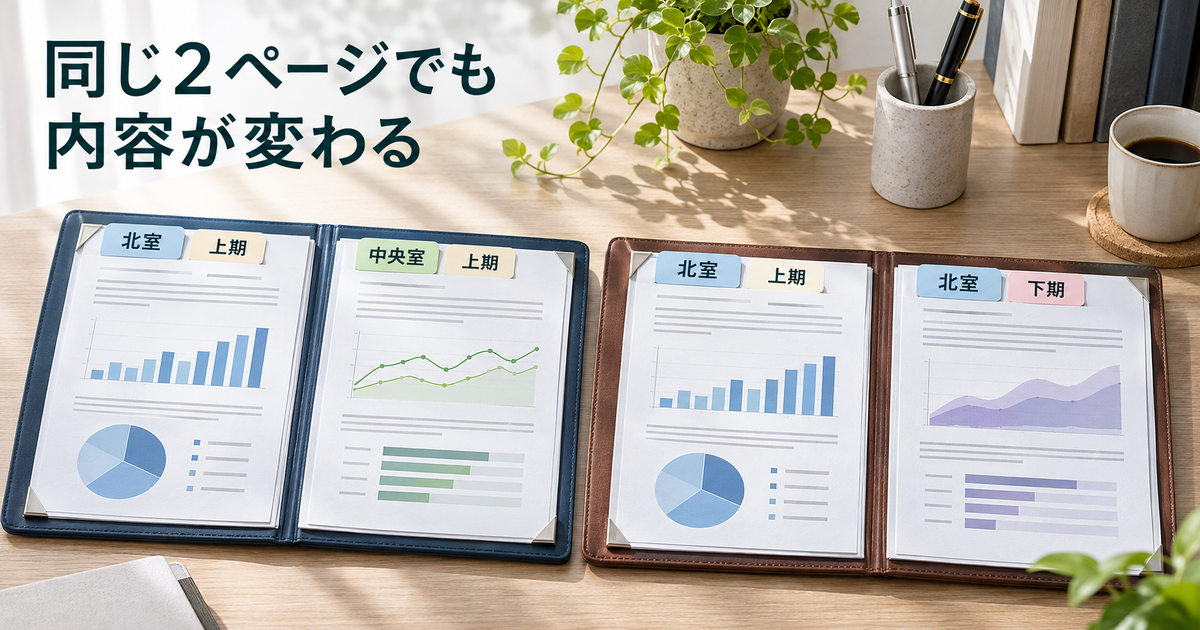
全六ページを出す場合は、順序が変わっても六つの内容はそろいます。しかし、一〜二ページだけを出す場合は、結果の二枚に含まれる内容が変わります。これは、ページ番号によって選ぶ対象が、現在の順序に従って決まるためです。番号を固定したまま設定を変えると、意図した区分を選べなくなることがあります。
今回、二つの設定から、それぞれ一〜二ページだけを指定したPDFも作りました。下方向を先に進む版ではN-LとC-L、右方向を先に進む版ではN-LとN-Rでした。どちらも二ページのファイルですが、前者は北室と中央室の上期、後者は北室の上期と下期を含みます。
「北室の一年分を送りたい」という目的なら、今回の右方向版の一〜二ページは目的と一致します。下方向版の一〜二ページを同じつもりで送ると、北室の下期が入らず、中央室の上期が混じります。出力枚数に異常がないため、数だけを確認していると気付きにくい違いです。
※表は横にスクロールできます。
| 同じ一〜二ページを指定 | 含まれた内容 | 小計の組 | 北室の両期間があるか |
|---|---|---|---|
| 下方向を先に進む版 | 北室・上期、中央室・上期 | 15と40 | ない |
| 右方向を先に進む版 | 北室・上期、北室・下期 | 15と115 | ある |
部分PDFは、全体版とは別のファイルとして残して比較しました。もともと一〜二ページだけを指定した出力なので、残り四ページが含まれないこと自体は不具合ではありません。問題になるのは、選んだ二ページを、別の目的の二ページだと思い込んでしまうことです。
「二ページ目を送って」より、内容を伝える
相手から「二ページ目を送って」と言われたら、どの版の、何が載っているページかを確認します。相手のPDFが下方向版、自分が開いているブックが右方向版なら、同じ二ページ目でも対象が一致しません。送り直す前に、部屋名と期間を短く照合する方が確実です。
依頼の書き方は、「北室・七〜十二月、小計115のページをお願いします」のようにできます。ページ番号も添えたい場合は、「右方向版の二ページ目」と版を組み合わせます。番号を使わないということではなく、番号だけに意味を預けないための工夫です。
受け取った側も、ファイルが二枚だから依頼どおりだとは判断しないようにします。表題と期間、最初と最後のIDを読み、自分が必要としている区分かを確認します。仕事の資料では、見た目の枚数より、使う目的に合った情報がそろっていることが大切です。
部分ファイルの名前は、含む内容を表す
今回の例なら、「点検票_北室_上期下期」のような名前が、送る内容を表せます。「点検票_一二ページ」では、元の順序を変更したときに意味がずれます。実際の業務でファイル名の決まりがある場合は、そのルールを優先しながら、区分や対象期間を確認できる説明を添えましょう。
保存した後は、送信画面へ添付する前に、その部分PDFを開きます。元のExcelのプレビューや全体PDFだけを見て、別の部分ファイルも同じはずと考えないことが大切です。送る実物に、欲しい区分と期間、必要な明細、終端があるところまで確認して一区切りにします。
ページ順序を変更した後に、以前作った部分PDFが自動で入れ替わるわけではありません。古い出力と新しいブックは別のファイルです。どちらを送るかが分かるように保管し、設定変更前に作ったPDFを、新しい並びの確認結果として扱わないようにしてください。
手順が合わないときの確認と、配布前の最終チェック
変わらないときは、設定名より対象を見る
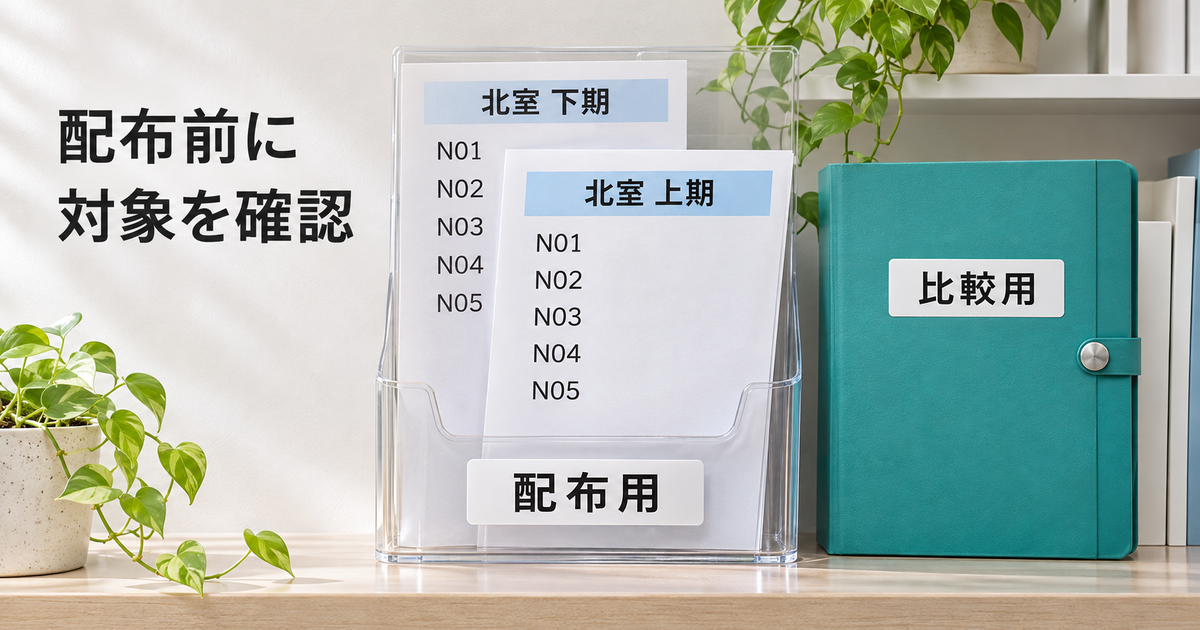
設定を切り替えたのに同じに見える場合は、まず一枚目だけを比べていないかを確かめます。今回の教材では、どちらも先頭は北室・上期です。二枚目へ移動し、部屋と期間を読むことで初めて違いが分かります。先頭が同じことを、設定が反映されていない根拠にはしないでください。
次に、いまの表が横にも分割されているかを確認します。横幅を一ページに収める設定や、選択した部分だけを出力する条件では、全体を縦横にたどる比較とは対象が異なります。元の範囲、現在の出力対象、分かれた位置を順に見てから、順番の設定を見直します。
比較しているファイルの取り違えも確認します。下方向版のExcelを直した後に、右方向版の古いPDFを開いていると、変更結果を正しく見られません。画面を増やす前に、元ブック、設定、出力したPDFを一組としてメモすると、どの条件を見ているかを整理できます。
PDFと、紙の排出・綴じ方を混同しない
PDF内の一〜六ページが希望どおりになった後は、実際に印刷する場合の条件を確認します。片面か両面か、何部必要か、一部ずつまとめるか、どの方向へめくるかは、今回の順序とは別の確認です。PDFで正しく並んでいることを、紙の向きや綴じ方まで確認した結果にはしません。
紙をめくったときの上下が合わない場合は、両面印刷の長辺とじ・短辺とじの違いも参考になります。ページの並びを変える話と、紙をどの辺でめくる話を分ければ、同じ設定を何度もやり直すことを避けやすくなります。
また、プリンターを変えると改ページや文字の間隔が変わる可能性があるとMicrosoftは案内しています。出力先が変わったときは、以前の検証で六枚だったことだけに頼らず、現在の条件でプレビューを確認してください。今回の記事では実プリンターを使っていないため、紙の排出順や読みやすさは未確認として残しています。
参考:Microsoft:ワークシートまたはブックを印刷する(英語)。印刷先が変わる場合の確認も案内されています。
よくある迷いを、今回の比較に当てはめる
「一枚目も六枚目も同じなら、順序は同じなのでは」と思った場合は、その間のページへ移ります。今回の比較では、最初が北室の上期、最後が南室の下期という点は共通です。変化が表れるのは二〜五ページ目なので、端の二枚だけを見て全体の並びを判断することはできません。
「必要なページ番号を覚えておけば、次回も同じでよいか」という疑問には、版と条件を合わせて確認する必要があります。今回は数値を変えていなくても、順序だけで北室下期が四ページ目から二ページ目へ移りました。内容の名前を残しておけば、次の版で番号を探し直すときにも役立ちます。
「六ページ全部なら、並びは気にしなくてもよいか」という点は、用途によります。保管のために情報が全部あるかを見ることと、会議で読み進めやすいかを見ることでは評価が異なります。受取人が区分別に読むのか、同じ期間を横断して見るのかを確認し、目的に合う順序を選びましょう。
配布する前に、この六つを確認する
最後に、希望する読み方と保存した出力が一致するかを確認します。手順を実行したという記録だけでなく、どの内容を、どの順に見たかを残すことが大切です。未確認のところは空欄や未確認とし、別の人の環境での成功まで一緒に記録しないようにします。
※表は横にスクロールできます。
| 確認項目 | 今回見るもの | 記録する例 |
|---|---|---|
| 対象 | ファイル名とシート名 | 点検票の右方向版・配布点検 |
| 読む目的 | 期間別か、部屋別か | 北室の両期間を続けて読む |
| 出力条件 | 順序、用紙、倍率、範囲 | 設定を変えた箇所と維持した箇所 |
| 全体の内容 | 全六区分と各小計・終端 | 六区分を個別に確認 |
| 部分出力 | 実際に保存した部分PDF | 北室の上期・下期、15と115 |
| 配布後の条件 | 相手の端末、実印刷、綴じ方 | 未確認の条件を分けて記録 |
確認を終えたら、配布用ファイルと比較用ファイルを区別して保管します。順序を調べるための教材や途中の部分出力まで、同じ添付候補に並べない方が選びやすくなります。仕事のやり取りでは、相手が受け取るファイルを一つに決め、その中身を読んでから渡すところまでを準備に含めましょう。
Excelの印刷順序は、長い表を読みやすく渡すための設定の一つです。まず読みたい方向を決め、次に二ページ目以降の位置を確認し、最後に必要な内容が出力されているかを照合します。ページ番号、部屋や期間、明細のIDを組み合わせて使えば、順番を変えた後の資料でも、見てほしい内容を伝えやすくなります。