オンライン面接の準備ガイド|機器テスト・当日の流れ・接続トラブルの対処
※本記事にはPRを含む場合があります。
こんにちは。『脱会社員』脱サラを応援し続けるブログ、運営者の『なかびー』です。
オンライン面接が決まると、話す内容の準備に加えて、「スマートフォンでもよいのか」「何分前に入ればよいのか」「音声が途切れたらどう伝えるのか」が気になりますよね。普段ビデオ通話を使っていても、採用面接となると、いつもの設定のままでよいか迷うものです。
準備で優先したいのは、高価な機材を揃えることではありません。応募先の案内を確認し、当日使う端末と場所で、相手の声を聞けること、自分の声と表情を伝えられること、つながらないときに連絡できることを確かめましょう。機器の確認と、面接で伝える経験の整理を分けて進めると、やることが見えやすくなります。
この記事は、面接官とリアルタイムで話すオンライン面接を中心に、前日までの確認、環境づくり、接続テスト、当日の流れ、トラブル時の連絡を整理した実践ガイドです。録画を提出する面接についても、入口で区別するポイントを紹介します。企業ごとの指定がある場合は、その案内を優先してください。
情報は2026年10月3日に公式資料で確認しています。アプリの表示や利用できる機能は、端末、アカウント、開催者の設定によって異なります。本文のチェック表と連絡文は独自の整理・架空例です。画像は説明用に生成したイメージで、実在する採用企業、面接官、応募者、会議アプリの公式画面を示すものではありません。
オンライン面接の準備は、日時・参加方法・連絡先の確認から
ライブ面接と録画提出を、最初に区別する
同じオンライン面接でも、指定時刻に面接官と会話する形式と、質問に対する動画を録画して提出する形式があります。招待文を読み、日時が面接開始時刻なのか、動画の提出期限なのかを確認してください。録画形式なのに面接官の入室を待ったり、ライブ面接を自分の都合のよい時刻に始めたりしないための基本です。
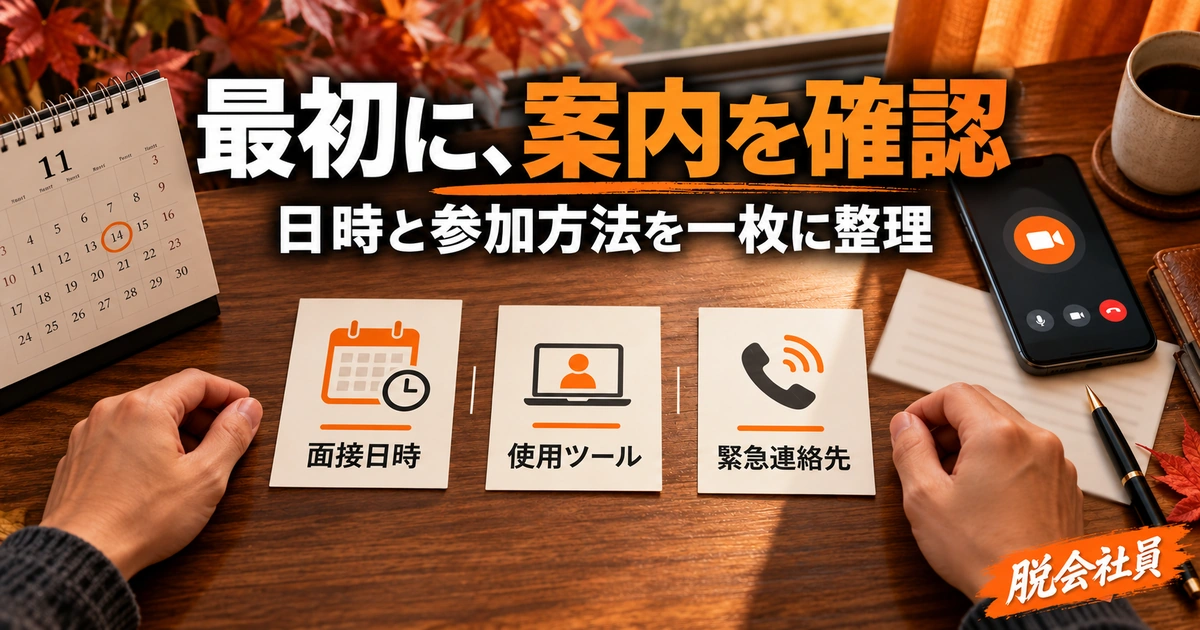
ライブ面接では、参加リンク、会議IDやパスコードの有無、使用するアプリ、緊急連絡先を確認します。録画形式では、回答時間、準備時間、撮り直しの可否、提出回数、保存と提出の違いを確認します。録画を終えただけでは提出完了にならないサービスもあるため、最後の完了表示まで見る必要があります。
本記事の「入室」「相手の反応を待つ」という説明は、ライブ面接を前提にしています。録画形式の場合は、サービスの案内に従って試用画面や練習機能を確認し、実際の回答枠を操作する前にルールを読みましょう。撮り直せると思い込んで、本番で試し話しを始めないことが大切です。
招待文を一枚のメモへ整理する
案内メールの中で情報が散らばっていると、当日に別のメールを開いて探す時間が増えます。企業名、応募職種、日時、参加方法、担当者、トラブル時の連絡先を一つのメモに整理しましょう。面接が複数ある場合は、企業ごとのリンクや時刻を混ぜないようにします。
海外拠点や異なるタイムゾーンが関係する面接では、時刻の基準も確認します。案内に書かれた時刻を、自分の端末が自動で変換したカレンダー表示と照合してください。日本国内の面接であっても、開始日時を変更したメールが届いていないか、最新の連絡を読み直します。
※表は横にスクロールできます。
| 招待で確認する項目 | メモに残す内容 | 不明なときの確認例 |
|---|---|---|
| 面接の形式 | ライブか、録画提出か | 指定日時は面接開始時刻でしょうか |
| 日時・所要時間 | 日付、時刻、時刻の基準、予定時間 | 終了予定の目安も伺えますでしょうか |
| 使用ツール・参加方法 | 指定アプリ、リンク、ID等 | ブラウザーからの参加も可能でしょうか |
| 必要な資料 | 提出済み書類、画面共有する作品等 | 資料は事前送付と当日の共有のどちらでしょうか |
| 入室の案内 | 待機開始の指示、表示名、参加手順 | 何分前を目安に接続すればよいでしょうか |
| 緊急連絡先 | 担当部署、メール、指定された電話番号 | 接続できない場合の連絡先を確認できますか |
不足する情報は、当日まで抱えずに聞く
参加リンクが届いていない、アプリ名が分からない、指定端末を用意できないなど、準備に影響することは早めに確認します。予定時刻の直前まで待つと、相手も別の業務や面接中で回答できない可能性があります。ただし「後日案内」と明記されているなら、その案内予定を確認したうえで連絡してください。
問い合わせの架空例は、「○月○日○時の面接に参加予定の[氏名]です。案内を確認したところ、参加用リンクを見つけられておりません。別途ご案内予定か、確認させていただけますでしょうか」です。応募職種や予定日時を添えると、相手がどの面接かを特定しやすくなります。
通信環境や障害・体調に関する配慮が必要な場合も、対応が必要な点を早めに相談します。字幕の利用、聞き取りやすい進行、別の実施方法など、必要な内容を具体的に伝えます。私生活の事情や病歴を必要以上に詳しく説明するのではなく、面接を行ううえで必要な調整に絞って相談することができます。
案内リンクと自分のアカウントを確認する
受け取ったリンクは、実際に応募した企業・サービスからの案内かを確認します。面接を受けるために不審な支払い、別サービスの契約、カード情報の入力などを求められた場合は、そのまま進めず、すでに確認できている採用窓口へ問い合わせてください。届いたメール内の説明だけを根拠に、身分証や認証コードを渡す必要はありません。
会議ツールのアカウントが必要かは、企業の設定と参加方法によって異なります。すべてのサービスへ事前登録する必要があると決めず、指定された方法で入れるかを確認しましょう。アプリの準備が必要な場合は公式の配布元を使い、勤務先の端末や業務アカウントを私的な転職活動に流用しないようにします。
表示名は、企業の指定があればそれに合わせます。指定がなければ、応募者として認識してもらえる氏名等に整え、趣味用の名前や無関係なプロフィール画像が出ないか確認します。アカウントの切り替えがある場合は、当日どのアカウントで参加するかまで決めておくと、直前の混乱を減らせます。
声と表情が伝わる環境をつくる|端末・カメラ・背景・音
パソコンかスマートフォンかは、面接の内容から選ぶ
資料を見ながら話す、画面共有を行う、複数人が参加する場合は、画面の広いパソコンが使いやすいことがあります。一方、指定がなく、スマートフォンで十分に会話できる環境なら、その端末で参加できる場合もあります。「オンライン面接は必ずパソコン」と一律に決めるより、企業の指定と必要な操作を先に確認してください。
スマートフォンを使う場合は、手で持ち続けず、安定した台へ固定します。充電しながら使えるか、画面が回転して構図が変わらないか、着信があったときにどうなるかを確認します。端末の向きは、指定や使うサービスの表示を踏まえて決め、当日に初めて試すことを避けましょう。
パソコンでも、カメラが映るだけでは準備完了ではありません。選ばれているマイク、スピーカー、電源、通信を合わせて確認します。外付け機器を増やすほど、別の機器が選ばれる可能性もあります。機材の数より、自分が設定を理解して安定して使える組み合わせを優先してください。
カメラは目線に近づけ、逆光を避ける
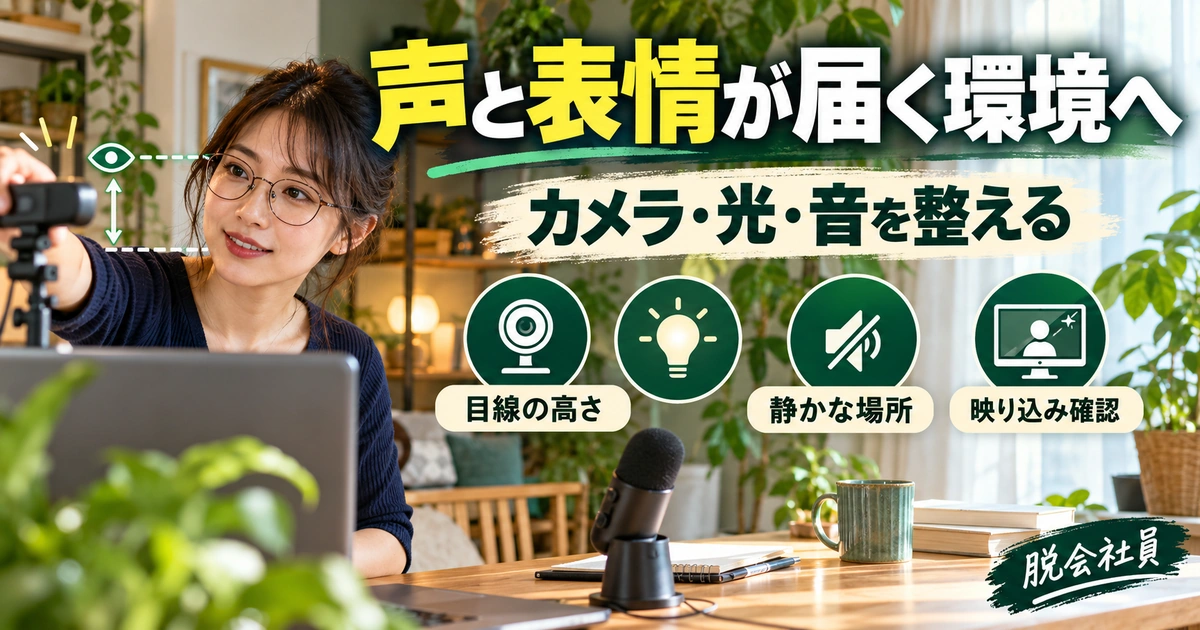
ノートパソコンを低い机に置くと、下から見上げる構図になりやすくなります。安全に置ける台などで高さを調整し、無理のない姿勢でカメラに顔を向けられる位置を探します。高く積んだ不安定な本の上へ端末を置くなど、面接中に倒れそうな設置は避けてください。
明るい窓を背にすると顔が暗くなる場合があります。照明を増やす前に、自分と窓の位置を変え、顔の明るさが自然になるかを確認します。強い光を正面から当てると、まぶしさや白飛びが起こることもあります。画面の見た目を見ながら、目を細めずに話せる位置へ調整しましょう。
兵庫労働局のオンライン面接チェック資料でも、光、カメラ位置、音、背景、接続の確認が整理されています。本記事では機種ごとの数値や一律の服装規則として当てはめず、準備項目を見落とさないための参考として使っています。実施方法は応募先の案内が優先です。
背景は、見せる必要のない情報がないかを見る
背景をおしゃれに作る必要はありません。住所が分かる郵便物、勤務先の資料、家族の写真、他社の応募書類などが映り込まないかを確認します。鏡やガラスに別の場所が反射していないか、ドアが開くと人が映らないかも見ておくと安心です。
ぼかしやバーチャル背景を使う場合は、企業の指定に反しないかを確認し、輪郭や手元が不自然に消えないかを試します。背景機能だけを頼りに、機密資料を後ろへ置いたままにしないでください。動いた瞬間に見えたり、機能が外れたりする可能性を考え、実際の背景から不要なものを片付けます。
同居する人には、面接の時間と、できれば部屋に入らないでほしいことを事前に伝えます。生活音を完全に消せない場合でも、洗濯機や掃除機など調整できるものをずらす、ドアを閉めるといった準備ができます。家族の協力が難しい場合も、自分だけで無理な約束をせず、使える場所と時間を考えましょう。
※表は横にスクロールできます。
| 環境の項目 | 試して確認すること | よくある見落とし |
|---|---|---|
| 端末の固定 | 普段の姿勢で画面が揺れないか | スマートフォンを手持ちで支え続ける |
| カメラ位置 | 顔と上半身が無理なく映るか | 低い位置から見上げる角度になる |
| 明るさ | 顔が暗すぎず、まぶしくないか | 夜の面接なのに昼だけ確認する |
| 音声 | 声の大きさ、雑音、聞き取りを確認できるか | イヤホンをつないだだけで安心する |
| 背景 | 個人情報や他人が映らないか | ぼかしだけで完全に隠れると思う |
| 電源・通信 | 予定時間を通して利用できそうか | 電池残量と充電方法を確認しない |
イヤホンとマイクは、実際に話して確かめる
イヤホンやヘッドセットを使うと、相手の声を聞き取りやすくし、スピーカーの音をマイクが拾うことを減らせる場合があります。ただし、どんな機器でも必ず音がよくなるわけではありません。接続した機器が音声の入力・出力に選ばれているかを確認し、短く話して音量や雑音を試してください。
ワイヤレス機器では、充電不足や別端末への自動接続が起きていないかも確認します。有線でも、端子や変換アダプターの相性で使えない場合があります。面接直前に初めて新しい機器へ変えるより、事前テストで動いた組み合わせをそのまま使う方が、操作を増やさずに済みます。
服装の襟やアクセサリーがマイクに触れる音、机をたたく音、キーボード入力の音も試してみましょう。自分では気にならなくても、相手に大きく届く場合があります。音量を上げ続けることで解決しようとせず、マイクの位置と、実際に選ばれている機器を確認することが先です。
自宅に静かな場所がない場合は、早めに代替を探す
会話が周囲に聞こえるカフェや公共の通路は、プライバシーや雑音の点で面接に向かないことがあります。自宅が難しい場合は、通話可能な個室、就職支援施設など利用できる場所を確認します。借りる場所なら、料金だけでなく、予約時間、入退室の手順、通信、電源、通話の可否を見てください。
個室と書かれていても、防音とは限りません。隣の声が入るか、自分の声が外に聞こえるか、照明と背景が面接に使えるかも確認します。予約開始と面接開始が同じ時刻だと、部屋へ入って設定する時間がありません。準備と片付けを含めた時間を確保しましょう。
東京しごとセンターの準備ガイドでも、安定した通信とプライバシーを確保できる場所が挙げられています。機材を買い替える前に、手元の機器と環境で何が不足しているかを確かめることが、無駄な出費を減らすことにもつながります。
前日までの接続テスト|本番と同じ端末・場所・機器で試す
端末内の確認と、相手まで届く確認を分ける
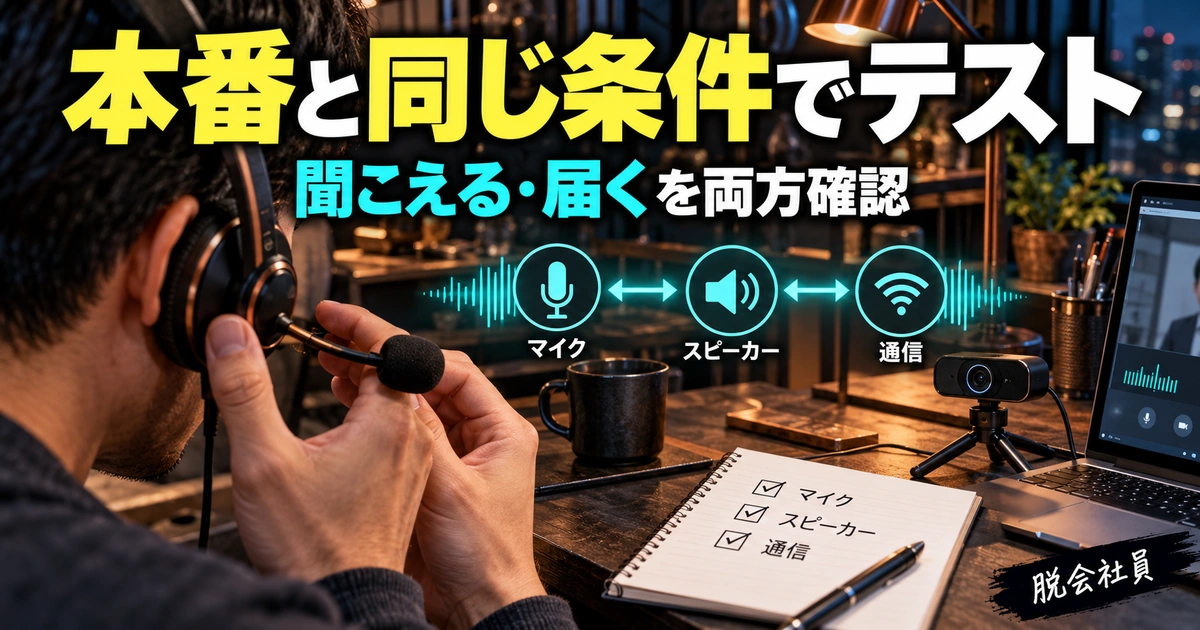
カメラのプレビューに自分が映れば、端末がカメラを使えていることは確認できます。しかし、それだけで相手に映像が届くことや、会話が途切れないことまで確認できたわけではありません。マイクのメーターが動くことも同じです。まず端末内の動作を確認し、可能なら別の相手とのテスト通話で往復の状態を試します。
練習相手を頼む場合は、実際の面接用リンクを無断で共有しないでください。自分で用意した練習用の会議や公式のテスト機能を使い、本番で使う端末、部屋、イヤホンをできるだけ揃えます。練習の録音・録画をしたい場合も、相手に知らせて同意を得た範囲で行い、必要のない映像を残さないようにします。
テストでは、ただ「聞こえますか」と一言話すだけでなく、自己紹介を短く読み、相手の質問に答え、少し間を置いて会話するところまで試します。声が小さい場面や、話し始めが欠ける場面がないかを確認できます。本番で資料を共有するなら、その操作も練習用の資料で試しておきましょう。
Zoomは公式のテストミーティングを使える
Zoomのテストミーティング案内では、事前に音声や映像を確認し、会議操作に慣れるためのテスト方法が紹介されています。公式のテストページから、利用する環境に合う方法で参加し、画面の案内に従って確認します。本番の面接リンクへ早く入り、相手の会議を練習場所にする必要はありません。
音声を確認する際は、聞くためのスピーカーと、声を届けるためのマイクを別々に見ます。聞こえるのに自分の声だけ届かない場合は、同じ不具合として音量だけを変えるのではなく、入力側の機器を確認します。外付けマイクを選ぶつもりで、内蔵マイクが選ばれていないかも見てください。
使えるメニューや表示は、アプリとブラウザー、端末によって変わります。記事のボタン名を無理に探し続けるより、公式案内と現在の画面で、音声・映像の設定がどこにあるかを確認します。本番前に操作場所を理解しておけば、当日の簡単な確認にも役立ちます。
TeamsとGoogle Meetも、参加前の機器選択を確認する
Microsoft Teamsの音声設定ガイドでは、会議前や会議中の音声設定、スピーカーとマイクの選択が案内されています。設定にテスト通話が表示される環境では、それを利用できます。すべての端末やアカウントに同じ機能があるとは限らないため、表示されない場合は現在の利用環境に合う公式ヘルプを確認してください。
Google Meetの映像と音声の確認ガイドでは、参加前の画面でマイク、スピーカー、カメラを選び、音や映像を確かめる手順が示されています。プレビューが映るか、マイクに反応があるか、テスト音が聞こえるかを分けて確認すると、どこが使えていないかを見つけやすくなります。
どのツールでも、OS側、ブラウザー側、アプリ側の権限や機器選択が関係します。カメラやマイクの許可を求められたときは、面接に使う正規のサービスであることを確認したうえで、必要な範囲を設定します。問題が出たからといって、セキュリティ機能をまとめて無効にする方法は取らないようにしましょう。
※表は横にスクロールできます。
| テストの対象 | 確認する状態 | 確認できても残る点 |
|---|---|---|
| カメラのプレビュー | 自分の映像と構図が表示される | 相手への通信が安定するかは別に確認 |
| マイク入力 | 話したときに反応がある | 声の明瞭さや途切れは通話でも試す |
| スピーカー出力 | 選んだ機器から音が聞こえる | 実際の相手の音量も当日確認 |
| テスト通話 | 互いの声が届き、会話が続けられる | 本番の開催者設定は案内を確認 |
| 画面共有 | 必要な資料だけ共有・停止できる | 本番で共有してよい資料かは別判断 |
| 予備の連絡 | 端末不調でも担当者へ連絡できる | 予備端末での参加は企業と相談 |
通信は速度の数字だけで合格にしない
速度測定の数値が高くても、通信が短い間隔で途切れると会話しづらくなります。普段の動画視聴ができることだけで安心せず、面接予定に近い時間帯に通話してみましょう。家族が同時に大量の通信を行う、部屋によってWi-Fiが弱いなど、実際の利用環境で変わることがあります。
有線接続を使えるなら、安定性を試す選択肢になりますが、初めて使う変換器を当日接続するのは避けます。Wi-Fiを使う場合も、部屋や置き場所を変えて改善するかを事前に確認してください。通信会社の契約や機器をすぐ変える前に、現在の環境で会話が成立するかを確かめます。
モバイル回線を予備にする場合は、電波、データ容量、追加料金の条件を確認します。「テザリングがあるから大丈夫」と考えて、初めての接続を本番中に始めると操作が増えます。準備できる範囲で一度試し、使えない場合は、再接続より先に担当者へ連絡する手段を確保してください。
話す内容も、本番の画面の前で一度練習する
自己紹介、応募理由、経験の具体例、質問したいことを整理します。画面の横へ全文を並べて読むより、要点を短いメモにし、自分の言葉で話せるかを試します。回答は、結論、具体例、応募先との関係の順にすると整理しやすくなりますが、すべての質問を同じ型へ無理に押し込む必要はありません。
声に出した練習では、書いた文章が長すぎることに気づけます。最初の説明を短くし、相手の質問に応じて具体例を補えるようにしておくと、会話を続けやすくなります。画面越しだから内容を誇張しても分からないと考えず、提出した書類と事実が一致しているかも確認してください。
販売職から次の仕事を考えている方は、アパレル転職で経験を整理するガイドも、自分の担当業務を言葉にする参考になります。ここでの面接準備とは別に、どの経験を次の職種へつなげたいかが曖昧なときに確認してください。
当日の流れ|入室から会話・資料共有・退出まで
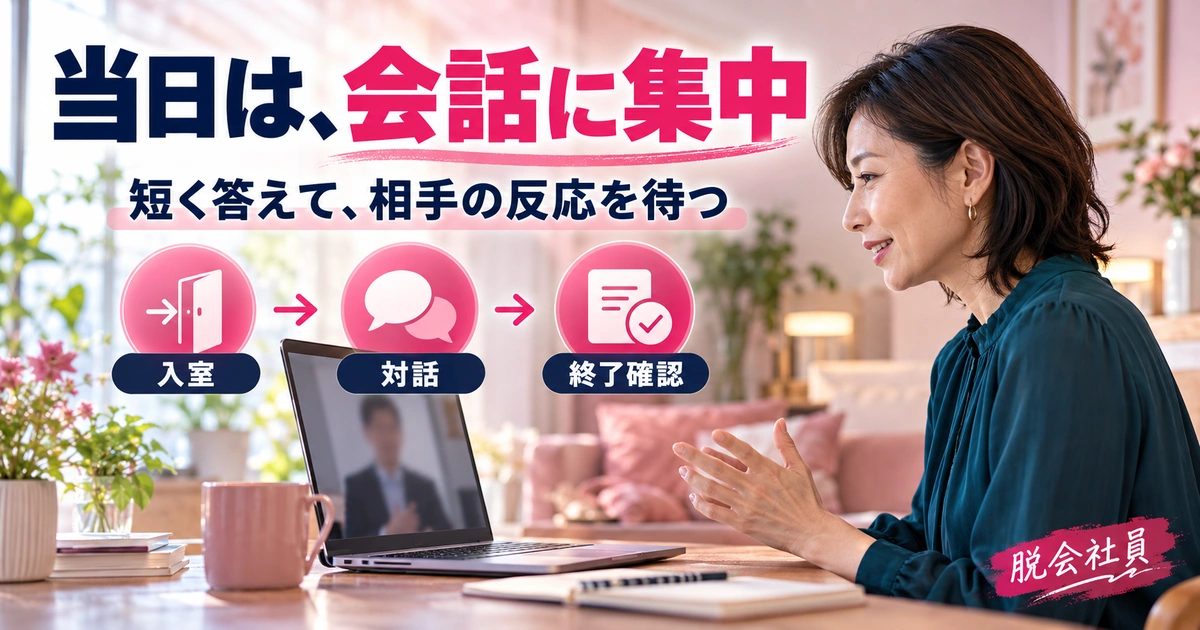
準備する時刻と、会議へ入る時刻を分ける
端末を起動するのと、面接の会議へ入るのは別の操作です。余裕を持って端末を起動し、電源、カメラ、マイク、表示名、案内の日時を確認します。企業が入室時刻を指定している場合はそれに従い、指定がなければ、直前に慌てないよう準備したうえで、数分前を目安に参加手順へ進む考え方ができます。
早く準備ができても、面接リンクへ何十分も前から入る必要はありません。前の面接が続いていたり、主催者がまだ準備中だったりする可能性があります。待機室の表示が出た場合も、不具合と決めつけて入退室を繰り返さず、画面と案内を確認してください。
実際の進行例として、面接の30分ほど前までに机と書類を整え、15分ほど前に機器を確認し、企業指定の時刻に参加する、という分け方があります。この時間は本記事の準備例であり、必須のマナーではありません。端末の起動や移動に必要な時間、企業の指示に合わせて余裕を調整します。
服装・通知・机上の資料を最後に確認する
服装は業界や職種、企業の指定に合わせます。上半身しか映らない予定でも、機器の調整などで立ち上がる可能性があります。座った状態と、少し体を動かした状態で見え方を確認しましょう。画面に映る範囲だけを取り繕うより、そのまま落ち着いて動ける身だしなみにする方が安心です。
面接中に不要な通知が出ないよう、関係のないアプリやタブを閉じます。緊急連絡に使うスマートフォンまで完全に使えなくするのではなく、必要な連絡を確認できる範囲で通知音を整理してください。共有予定の画面に、他社の選考情報や個人のメッセージが表示されないかも確認します。
机には、提出した応募書類の控え、求人内容のメモ、質問事項、筆記用具、時計など、使うものを絞って置きます。飲み物を置く場合も、端末や書類へこぼしやすい場所を避けます。面接中に資料を探して長く画面から離れないよう、開く順番まで一度試しておくと落ち着けます。
最初の挨拶では、氏名と聞こえ方を短く確認する
接続できたら、氏名と挨拶を伝えます。架空の例は「本日面接のお時間をいただいている[氏名]です。よろしくお願いいたします。音声は問題なく届いていますでしょうか」です。相手から先に確認された場合は、その流れに合わせて答えれば十分です。
声が聞こえないときに、大きな声だけで話し続けないようにします。自分のマイクがミュートになっていないか、相手の音量はどうかを確認し、必要ならチャットで状況を伝えます。声は聞こえるが一部が途切れる場合も、問題を隠してうなずくより、聞き取れなかった部分を短く尋ねてください。
相手の発言が終わったと思っても、通信の遅れで重なることがあります。少し間を置いて答え、重なったら「失礼しました。どうぞお続けください」と譲れば会話を戻しやすくなります。すべての沈黙を埋めようとして話し続けるより、質問の意図を確かめてから答えることが大切です。
視線はカメラと相手の画面を自然に行き来させる
ずっと自分のプレビューだけを見ると、表情や見た目へ意識が向きすぎます。一方、カメラを見つめ続けることに集中すると、相手の反応を見落とす場合があります。挨拶や要点を伝える場面ではカメラを意識し、相手が話すときは画面で表情を見るなど、無理のない動きにしましょう。
メモを参照する場合は、全文を読み上げる台本ではなく、話す項目を短く並べる程度にすると使いやすくなります。目線が大きく下がる位置へ長文を置くより、必要なときだけ確認できる場所にします。企業から資料やメモの利用について指定があれば、そのルールを守ってください。
オンライン面接でも、分からないことをその場で検索し、知っていたように答えるのは避けたい対応です。AI等が生成する答えを、本人の経験や考えとしてリアルタイムに読み上げることも適切ではありません。質問が難しい場合は、理解した内容を確認し、自分が説明できる範囲で答えましょう。
画面共有は、見せる対象を限定してから始める
作品や資料の共有を求められたら、何を開くかを先に確認します。可能な環境では、画面全体ではなく必要なウィンドウやタブだけを共有する方法を使い、無関係な資料が出ないようにします。操作を始める前に「資料を共有します」と短く伝えると、相手も画面を見る準備ができます。
ポートフォリオには、公開・提示の許可がある成果物だけを使います。前職や顧客の非公開資料を、面接だからという理由だけで見せてはいけません。見せられない場合は、担当範囲を一般化して説明したり、架空データの自主制作を実績と区別して示したりする方法を考えます。
共有が終わったら停止を確認し、面接画面へ戻ります。ファイルを閉じただけで共有が終わるとは限りません。練習では共有開始だけでなく、停止ボタンの場所も確認しておきましょう。画面共有がうまくいかない場合は、勝手に別サービスへ資料をアップロードせず、事前送付等の方法を担当者と相談します。
終了の合図を確認して退出する
面接の最後は、次の連絡予定や追加提出があるかを確認します。聞きたいことをすべて長く追加するより、選考の進行に必要な点を短く確かめましょう。挨拶をして、相手の指示に従って退出し、会議が終了したことを画面で確認します。
カメラを閉じたつもりでも、音声が残っている場合があります。終了直後に他の人へ感想を話す前に、退出済みであることを確認してください。面接の内容を記録するときは、自分の回答、質問されたこと、次の行動に絞り、面接官の映像や音声を無断で録画・共有しないようにします。
接続トラブルへの対処|原因を決めつけず、短く連絡する
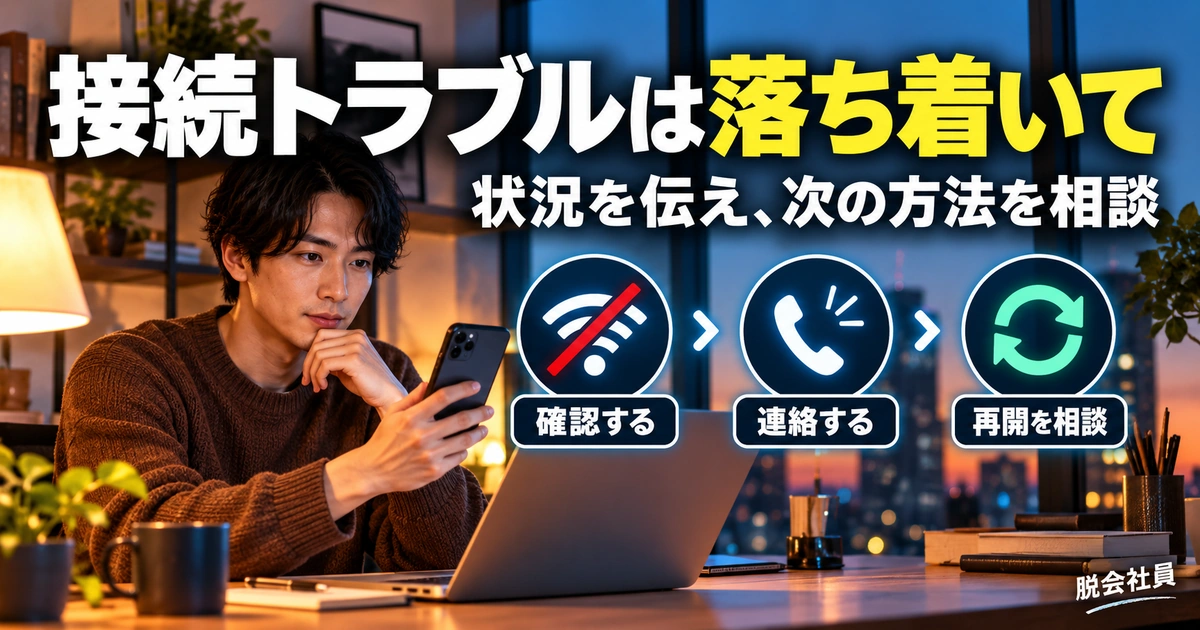
まず「聞く側」「話す側」「映像」「入室」を分ける
トラブルが起きたときは、全部の設定を一度に変更しないことが大切です。相手の声が聞こえないのか、自分の声が届かないのか、映像だけ止まったのか、会議そのものへ入れないのかを分けます。症状を短い言葉にできれば、相手への連絡もしやすくなります。
たとえば「音声がだめです」より、「こちらの声は届いているようですが、相手の音声が聞こえません」と伝えると、確認すべき側が分かります。自分の問題と決めつけず、相手側のミュートや機器の状態が関係する可能性も考え、互いに確認できる項目から進めましょう。
以下は、会議中に短時間で確認するための整理です。アプリのメニュー名は環境で異なるため、事前に確認した操作場所を使います。変更に時間がかかりそうなら、黙って設定を続けず、担当者へ連絡することを優先します。
※表は横にスクロールできます。
| 起きている症状 | 最初に確認すること | 相手へ伝える内容 |
|---|---|---|
| 相手の声が聞こえない | 出力先、音量、イヤホン接続 | 音声が聞こえないため、出力設定を確認します |
| 自分の声が届かない | ミュート、入力先、マイク接続 | こちらのマイクを確認します。チャットは利用できます |
| 声が二重に聞こえる | 同じ部屋の複数端末が音声接続していないか | 予備端末の音声を切り、一台に戻します |
| 映像だけ止まる | カメラ状態、他アプリの使用、通信の様子 | 映像が停止しています。音声は届いていますでしょうか |
| 会議から切れる | 回線とアプリの状態、最新の参加リンク | 接続が切れたため、再接続を試しています |
| 待機室から進まない | 日時、会議、表示名、待機の案内 | 指定時刻に待機していますが、入室できていません |
音声不調では、別端末を同時に鳴らさない
予備のスマートフォンで参加する場合、元のパソコンと両方のマイク・スピーカーを有効にすると、エコーや二重音声が起きることがあります。切り替える前に相手へ伝え、音声を使う端末を一つに絞ります。予備端末は「二台同時なら安心」という意味ではなく、一台が使えないときの選択肢です。
マイクやイヤホンを差し直す場合も、アプリが別の機器を自動で選んでいないか確認してください。テストで使った機器へ戻せれば、設定変更の範囲を小さくできます。新しいドライバーや不明なツールを面接中に入れるなど、時間と安全性の負担が大きい対応は避けましょう。
音声が安定しない場合、映像を止めれば必ず改善するとは限りません。必要なら相手に相談し、音声のみで続ける、別の端末へ切り替える、別の方法を使うなどを合意します。面接の実施方法を自分だけで変更せず、会話を成立させるための次の手段を一緒に決めます。
再接続できないときの連絡文を用意しておく
会議に戻れないときは、控えておいたメールや電話番号へ連絡します。会議アプリだけに連絡先を保存していると、そのアプリが動かないときに困ります。紙や別の端末など、通信障害の影響を受けにくい方法でも確認できるようにしておくと安心です。
【接続が切れた場合の架空文面】本日○時から面接を受けている[氏名]です。○時○分ごろに接続が切れ、現在再接続を試しております。音声・映像とも接続できない状態です。別の端末での参加、または別の方法で継続できるか、ご指示いただけますでしょうか。
【開始前に入れない場合の架空文面】本日○時の面接に参加予定の[氏名]です。ご案内のリンクから接続していますが、[表示されている状況]となり入室できません。日時とリンクは確認済みです。現在の状況をお知らせし、対応方法を確認させていただきたくご連絡しました。
文面には、氏名、予定日時、何が起きているか、今している対応を入れます。原因が分からないのに「御社のシステム障害です」と断定しないようにしてください。エラー画面を送る場合は、会議の秘密情報や別の通知、個人情報が写らないかを確認し、必要な範囲に絞ります。
開始時刻を過ぎても相手が来ない場合
まず、日付、開始時刻、最新の案内、参加している会議を確認します。前の面接の遅れや主催側の接続問題も考えられるため、すぐに無断欠席と決めつけないようにします。企業から「待機していてください」と案内されていれば、その指示に従います。
連絡が必要になったら、「指定時刻に参加し、現在待機しております」と事実を短く伝えます。何度も入退室するより、待機を続けながら指定の連絡先へ確認する方が、参加状況を把握しやすくなる場合があります。待つ時間の一律の正解はないため、その後の予定に影響がある場合は、いつまで対応できるかも相談してください。
相手に連絡できず終了せざるを得ない場合でも、何時まで待機し、どの連絡をしたかを自分の記録に残します。採用結果や評価への影響を、その場で断定する必要はありません。事実を伝え、再調整等の案内があれば確認して対応します。
中断後は、続行か再調整かを確認して終える
トラブルが長引いて面接時間が足りなくなった場合は、残りの時間で続けるのか、別日に再調整するのかを確認します。聞き取れない状態で最後まで形だけ進めるより、会話ができる方法を相談する方が、双方にとって判断しやすくなります。再面接や合否への配慮が必ず得られるとは約束できませんが、状況を明確に伝えることはできます。
再調整が決まったら、新しい日時、参加方法、必要な準備を記録します。前のリンクをそのまま使うのか、新しい案内が来るのかも確認してください。自分の環境に原因が見つかった場合は、次回までに同じ組み合わせでテストし、改善したことを確かめます。
最後に、自分のための振り返りを短く残します。どの症状が出たか、何を変えたら改善したか、次回の連絡先はどこか、回答で補足が必要なことはあるか。この記録は、失敗を責めるためではなく、次に同じ準備を一からやり直さないためのものです。
最後の確認は「話せる・聞ける・連絡できる」の三つ
面接前は、案内の日時と方法を確認し、当日の端末と場所で音声・映像を試し、接続できないときの連絡先を手元に置きましょう。そのうえで、提出した書類と話す内容をそろえ、短い要点から会話できるよう準備します。
完璧な機材や、すべての質問への暗記回答が必要なわけではありません。自分の経験を事実に沿って伝えられること、相手の話を聞き返せること、困ったときに状況を説明できることが、オンライン面接の準備の中心です。一つずつ確かめて、当日は会話に集中できる状態を目指してください。