WinMergeの使い方|納品前にフォルダーの差分・不足・未確認を分ける
こんにちは。『脱会社員』脱サラを応援し続けるブログ、運営者の『なかびー』です。
納品用のフォルダーを修正したとき、変更した文章だけを読んで安心していませんか。前の版にはあった説明書が消えていたり、修正対象ではない設定まで変わっていたりすると、本文が正しくても受け渡す一式としては不足します。WinMergeは、二つのファイルやフォルダーを比較し、こうした違いを調べるための道具です。
大切なのは、違いがあることと、間違っていることを分けることです。修正依頼を反映した数字の変更も、意図しない書き換えも、比較では差分になり得ます。逆に差分がないファイルでも、もともとの内容が正しいとは限りません。比較結果は確認すべき場所を絞る材料であり、納品可否の自動判定ではありません。
この記事では、架空の案内資料一式を使い、基準版と確認版を読み取り中心で比べます。完成させるのは、どの相対パスを確認し、何を採用し、何を保留したかが分かる差分確認メモです。Wordの変更履歴を承諾したり、Gitのコミットを作ったりする手順ではなく、手元にある二つの版の内容と不足を点検します。
説明は2026年10月15日に読んだWinMerge公式オンラインマニュアルを基にしています。既にWindowsでWinMergeを利用できる人向けで、新しいインストールや設定権限の変更は扱いません。教材ファイルの内容はローカルで照合しますが、WinMergeの実画面を操作した検証ではありません。写真も実操作の証拠ではなく概念イメージです。
比較する二つの版と確認の目的を固定する
写真は二つの版と確認作業を整理する概念イメージです。実際のWinMerge画面や実納品の記録ではありません。
左右の位置に正解という意味を持たせない
最初に決めるのは、左へ入れるフォルダーと右へ入れるフォルダーの役割です。今回の教材では、左を保存しておいた基準版、右を修正後の確認版と呼びます。右が新しいから正しい、左にあるものをすべて戻せばよい、という意味はありません。二つの場所を取り違えると、その後の判断も逆になります。
フォルダー名だけでなく、保存場所まで記録します。デスクトップと作業用フォルダーに同じ名前のコピーがあると、開いた版を見誤りやすくなります。説明では短い名前を使いますが、実務の記録には、どの案件のどの保存場所か自分が識別できる情報を残します。外へ渡すメモには不要な個人名や内部パスを含めないようにします。
基準版は、必ずしも最初の版ではありません。相手が確認した版、前回納品した版、修正前に保全した版など、比較の目的に合うものを選びます。前回の受け渡しとの差を知りたいのに、さらに古い下書きを選ぶと、今回触っていない変更まで混ざります。何と何の差なのかを、一文で説明できる状態にしてから開きます。
今回の前提は、案内の日付だけを変更し、説明書は残すことです。担当名や料金のような重要条件を扱う例にはせず、架空の資料に限定します。実案件で変更指示が曖昧なら、差分を見つけた後に勝手に正解を決めないでください。比較できることと、内容を確定する権限があることは別です。
原本を残して読み取り中心の確認から始める
二つの版を直接編集する前に、元に戻せるコピーがあるか確かめます。比較ツールには、見るだけでなく片側へコピーしたり、ファイルを削除したりする機能もあります。確認したいだけなのに一括コピーを押すと、意図しない変更まで移してしまいます。この記事の最初の工程では、左右を同じ状態にする操作を目的にしません。
公式マニュアルには、左右それぞれを読み取り専用にする機能が説明されています。ただし、その保護は現在の比較表示に対するもので、Windowsのファイル属性全体を変更する仕組みではありません。保護の表示を確かめても、別アプリからの編集まで防げたとは考えないようにします。
参考:WinMerge公式:Comparing and merging folders(2026年10月15日確認)
チームの共有場所や同期中の場所をそのまま比べると、確認中に他の人がファイルを更新することがあります。可能なら、確認対象として用意された固定コピーを使います。対象が動いている場合は、何時点の比較なのかを記録し、変更が入った後には必要な部分を再確認します。最初の結果をずっと有効な証拠にしないことが重要です。
変更を戻せることは、変更してよいことではありません。バックアップがあるからといって、相手の原本や共有成果物を練習用に使うのは避けます。今回のような架空ファイルなら、内容の確認と操作の練習を切り離せます。初めての操作を重要な納品データで試さないためにも、練習場所を明確に分けてください。
確認範囲をファイル一覧に落とす
今回は、両側を合わせて六つの相対パスを確認します。共通のファイルが四つ、基準版にだけあるファイルが一つ、確認版にだけあるファイルが一つという構成です。片側のファイル数はどちらも五つですが、数が同じでも構成が一致しているわけではありません。この違いが、フォルダー単位で比較する理由です。
相対パスとは、比較するフォルダーを起点にした場所です。たとえば資料の下にある案内文と、作業メモの下にある同名の案内文は別物です。ファイル名だけを抜き出すと区別できなくなるので、必要な下位フォルダーも含めて記録します。階層を省略する場合は、同じ名前が重複しないか確認します。
比較対象を増やす前に、どこまでを納品範囲にするか決めておきます。作業メモ、仮の出力、共有不要の履歴まで全部渡す必要があるとは限りません。一方、不要だと思って除外した説明書が受け手には必須かもしれません。含める理由と除外する理由を別々に書けば、後から範囲を見直せます。
ここでの到達点は、左が基準版、右が確認版、対象は六つの相対パスという前提が固定されていることです。まだ比較していない段階で「不足なし」「修正済み」と書かないようにします。予定している確認内容と、実際に確認できた結果を分けると、その後の引き継ぎも短く正確になります。
- 基準版と確認版の保存場所を固定する。
- 原本を残し、読み取り中心の確認から始める。
- 必要な階層と比較条件を照合する。
- 結果と判断、未確認を別に記録する。
フォルダー全体の差分と未確認を分ける
写真は二つの版と確認作業を整理する概念イメージです。実際のWinMerge画面や実納品の記録ではありません。
サブフォルダーを含めるか確かめる
WinMergeでフォルダーを比較する際は、二つの対象パスを指定し、下位フォルダーを含むかを確認します。公式の開き方の説明には、開始方法によって初期の扱いが異なる場合があることが示されています。前回と同じつもりで始めず、今回の範囲を画面の選択と照合してください。
参考:WinMerge公式:Opening files and folders(2026年10月15日確認)
教材の案内文はdocsという下位フォルダーに置きます。直下だけを確認すると、案内文そのものの変更を見ないまま作業を終える可能性があります。比較結果にフォルダーが見えていることと、その中の全ファイルを確認できたことも同じではありません。必要な階層を開き、どこまで読んだかを記録します。
深い階層を全部調べる必要がない場合でも、速さだけを理由に範囲を狭めないようにします。例えば納品物がdocs以下の文書だけなら、その範囲に絞ることには意味があります。しかし確認版だけに追加された別フォルダーを見落とすと、不要なデータが同梱されるおそれがあります。目的に合う範囲を決めた上で、外に残るものも把握します。
今回の教材は小さいため、すべての相対パスを一覧にしてから分類します。実務の大きな一式で同じことをする場合も、確認済みの範囲がどこかを失わないことが大切です。ファイルが多いからといって、表示の先頭数件だけを見た結果を全体の確認済みとして伝えないでください。
同一・相違・片側のみの意味を読む
フォルダーの比較では、同じ内容と判定されたもの、違いがあるもの、片側にだけあるものを区別します。教材のreadme.txtは同じ内容、docs/guide.txtは日付が異なる設定です。ただし、ここでいう同じという結果は、比較方法や無視する条件の影響を受けます。後で内容を詳しく見るための分類として受け止めます。
基準版にだけあるnotes.txtは、確認版からなくなったように見えます。しかし、この表示だけで誤削除とは断定できません。意図した削除、名前や場所の変更、比較範囲の違いなども候補になります。教材では残すべき説明書という条件を置いているため、確認版で不足していると判断する流れです。
確認版にだけあるsummary.txtも、追加されたから良いとは限りません。納品に必要なまとめなら採用候補ですが、作業中の私的メモなら同梱しない判断になることがあります。内容を開いて役割を確認し、依頼範囲に合うかを判断します。片側のみという分類に、承認や不承認の意味を自動で付けないでください。
左右でファイル数が五つずつでも、notes.txtとsummary.txtは別のファイルです。数だけ合っている状態を、一式がそろっている状態と読み替えないことが今回のポイントです。納品一覧に必要な名前があり、その内容が想定と合っているかを一つずつ照合する必要があります。
エラーや途中停止を差分なしにしない
比較できなかった対象は、同じ内容とは扱いません。開けないファイル、処理を途中で止めた対象、フィルターで比較対象から外れたものなどは、結果の性質が違います。公式マニュアルも、比較不能や中断を別の状態として説明しています。見えた範囲だけを記録し、残りは未確認として残します。
参考:WinMerge公式:Comparing and merging folders(2026年10月15日確認)
例えば教材の六つのうち五つしか読めなかったなら、六つすべてを点検済みにはしません。読めた五つの結果は有効な部分成果として残し、残り一つの相対パスと理由を書きます。理由が分からないなら、権限不足や破損だと推測せず「開けず、原因未確認」とします。誤った原因を付けると、次の対応もずれます。
表示を差分だけに絞ると、同じものや除外したものが画面から見えなくなることがあります。確認作業の終わりには、何を非表示にしていたかを思い出せる記録が必要です。画面に残る行数を、そのまま対象の総数と呼ばないようにします。結果の見やすさと全件性は別の条件です。
フォルダー比較の終了は、ファイルの内容判断が終わったことではありません。一覧で相違と分かった案内文は、その理由を開いて読む必要があります。まず全体の構成と未確認を整理し、次に重要な差分へ進むという順序にすると、細かい一文字に集中して大きな欠落を忘れることを防げます。
テキストの違いを意味と形式に分けて読む

写真は二つの版と確認作業を整理する概念イメージです。実際のWinMerge画面や実納品の記録ではありません。
一つの変更を前後の文脈で確かめる
案内文を開いたら、左右の対象ファイルが先ほどの一覧と同じか確かめます。複数の比較を開いていると、別のタブへ移ったことに気づかず判断することがあります。相対パスと基準版・確認版の役割をもう一度見てから、変更箇所を読みます。ファイル単位の確認でも、対象の取り違えを防ぐ工程は省きません。
教材では、案内の日付が10月20日から10月21日へ変わっています。変更指示は日付だけなので、この一箇所は採用候補です。ただし数字を見つけたら終わりではなく、前後の文を読み、案内の意味がつながっているかを確かめます。同じ日付が別の場所にもある場合は、そこが残っていないかも点検します。
文字の追加と削除が隣り合って表示されても、意味としては一つの日付変更であることがあります。逆に一つの差分ブロックの中に、日付と定員の二つの変更が含まれることもあります。表示上の差分件数と、業務上の変更項目数は一致するとは限りません。確認メモは、意味が分かる単位で残す方が役立ちます。
比較で見つかった変更を全部採用するのではなく、指示との対応を確認します。今回なら日付変更の根拠はありますが、定員や説明文の削除を求める条件は置いていません。根拠のない差分が混ざっていたら、その部分だけを保留します。一つの正しい変更があることを、ファイル全体が正しい理由にしないでください。
空白や改行を無視してよいか判断する
教材のlabel.txtは、単語の間の空白が一つから二つへ変わっています。見た目の差が小さくても、内容のバイト列は同じではありません。空白を無視する比較条件なら違いの扱いが変わる場合がありますが、その設定を使った結果を、完全に同じファイルと表現するのは避けます。
空白は、文章の見栄えだけの問題とは限りません。固定幅のデータや、区切り方が決まった入力では、空白の数が意味を持つ場合があります。今回の教材は単純な案内資料なので、実際にどのシステムへ取り込むかは設定していません。用途が不明なまま、二つの空白を一つへ正規化してよいと決めないようにします。
lines.txtは、文字列は同じで改行コードだけが異なる設定です。これも表示上の文章の一致と、ファイルの完全な一致を分けるための例です。読み手がWindowsのテキストエディターなのか、別の処理へ渡すデータなのかで必要な条件は変わります。変更後に読めることだけで、指定された形式を満たしたとは限りません。
文字化けが見えた場合は、本文が壊れたと即断する前に、開くときの文字コードを確認します。ただし、読める設定を見つけることと、保存形式を変えてよいことは別です。原本を残し、指定の形式を確認してから対処します。納品前に見た目を直そうとして、別の形式へ無断で保存し直さないようにしてください。
コピーやマージは判断が済んだ範囲だけにする
WinMergeには差分を片側へ反映する機能がありますが、本記事の主題は差分の確認です。見るために開いた直後に、すべてを右へコピーする必要はありません。採用する変更、戻す変更、確認待ちの変更を分けてから、権限のある担当が必要な操作を行います。比較と反映を一続きの自動処理として考えないことが安全です。
ファイル比較の操作とフォルダー比較の操作では、変更される単位が異なります。前者は文章内の差分、後者はファイル自体が対象になることがあります。似た矢印や名称でも、何をどちらへコピーするかを確認してください。画面にあるボタンだけを見て、同じ操作だと思い込まないようにします。
参考:WinMerge公式:Comparing and merging text files(2026年10月15日確認)
今回の教材では、変更の期待結果を別の表へ書くだけで、WinMergeによるマージは実行しません。もし手元で練習するなら、複製した練習用データで一箇所ずつ操作し、保存した後に再び開いて確認します。画面内で変更できたことと、保存されたファイルへ反映されたことを区別するためです。
Wordの提案履歴を扱う必要がある場合は、当サイトのWord変更履歴の使い方が別の手順になります。今回の比較には編集者の提案や承諾状態が自動で付いているわけではありません。誰がどの時点で何を判断したかが必要なら、その根拠は別に残します。二つの版だけから、編集者の意図まで推測しないでください。
比較条件とフィルターの影響を記録する
写真は二つの版と確認作業を整理する概念イメージです。実際のWinMerge画面や実納品の記録ではありません。
内容比較と日時・サイズの比較を区別する
同じという結果を読む前に、何を比べたかを確認します。本文の内容を比べる方法と、日時やサイズを条件にする方法は、得られる証拠が違います。今回の目的は文書の変更を調べることなので、内容を見ずにサイズが同じだっただけでは十分ではありません。比較方法を結果と一緒に記録します。
たとえば10月20日を10月21日へ変えても、文字数が同じならファイルサイズが変わらない場合があります。教材も、このように見た目の量が同じでも意味が異なる変更を含めています。サイズの一致は参考になりますが、日付変更の採否を判断する根拠にはなりません。開いて該当文を読むことが必要です。
日時も同様です。コピーや保存の方法によって、更新日時の見え方が変わることがあります。新しい日時が付いているから承認済み、古いから不要という判断はできません。正式な版の根拠は、ファイル名や日時だけでなく、受け渡し記録や変更指示と照合して決めます。
公式の設定説明では、内容比較にも複数の方式があり、プラグインやフィルターの適用範囲が同じではないことが示されています。本記事は設定を高速化する案内ではありません。利用中の版の説明を読み、今回のファイル形式と確認目的に合う方法を選びます。速い方法で終わったことを、詳しく確認できた証拠にしないでください。
参考:WinMerge公式:Options and configuration(2026年10月15日確認)
除外された対象を確認済みにしない
フィルターには、比較するファイルの範囲を絞るものと、テキストの差分の扱いを変えるものなどがあります。どちらも作業を見やすくできますが、何が対象から外れたかを忘れると誤報につながります。最初は不要な除外を増やさず、対象を把握してから目的に合う条件を追加する方が説明しやすくなります。
教材でnotes.txtを除外したとします。比較一覧から見えなくなったとしても、確認版に説明書が存在するようになったわけではありません。除外は、不足を解消する操作ではないからです。納品に必要なファイルなら、フィルターから外して確認するか、別の方法で所在を確かめる必要があります。
行の差分を無視する条件も、重要な情報を隠すことがあります。日付の行を一律に無視すると、今回採用すべき変更や誤った日付まで見えにくくなります。毎回変わる情報だから不要と決める前に、その項目が納品判断に関係するかを考えます。条件を設定した理由を一行残すだけでも、後から見直しやすくなります。
表示だけを絞る機能と、比較そのものから外す機能は同じではありません。画面に出ていないから比較されていないとも、比較済みとも一律には言えません。公式説明と現在の設定を照合し、記録には「非表示」「対象外」「未確認」のどれなのかが分かるように書きます。曖昧な「なし」だけでは状態を伝えられません。
参考:WinMerge公式:Using Filters(2026年10月15日確認)
条件を変えたら結果も取り直す
空白を無視する設定へ変えた後は、前の結果と同じ条件のままだと思わないようにします。変更した条件を適用して再確認し、いつの結果かを記録します。公式マニュアルにも差分の再走査や表示の更新について説明があります。設定変更前のスクリーンショットと変更後の判断を混ぜないことが大切です。
参考:WinMerge公式:Comparing and merging text files(2026年10月15日確認)
外部のエディターでファイルを直した場合も、古い比較結果がそのまま最新とは限りません。保存したファイルを対象に、必要な更新や再比較を行います。今回の例なら日付変更を採用した後、日付の差分がどうなったかだけでなく、他のファイルに新しい変化がないかも確認します。
比較条件を何度も変えて都合のよい結果だけを残すと、確認の意味が薄れます。差が多いから空白も日付も除外する、という順序ではなく、納品条件に照らして必要な違いを選びます。意図的に無視したものは、無視した理由と確認できていない範囲を残します。差分の少なさ自体を品質の目標にしないでください。
最終メモには、対象の二つの版、サブフォルダーの扱い、比較方法、無視条件、取得した結果を並べます。すべての設定名を長く書く必要はありませんが、同じ条件でやり直すための要点は必要です。別の担当が見たときに、結果だけでなく、その結果が成り立つ条件まで分かることを目指します。
- 比較した二つの版と相対パスの範囲。
- サブフォルダー、比較方法、無視条件。
- 比較時点と読めなかった対象。
- 差分の根拠と次に必要な情報。
架空の六つの相対パスを独立して照合する
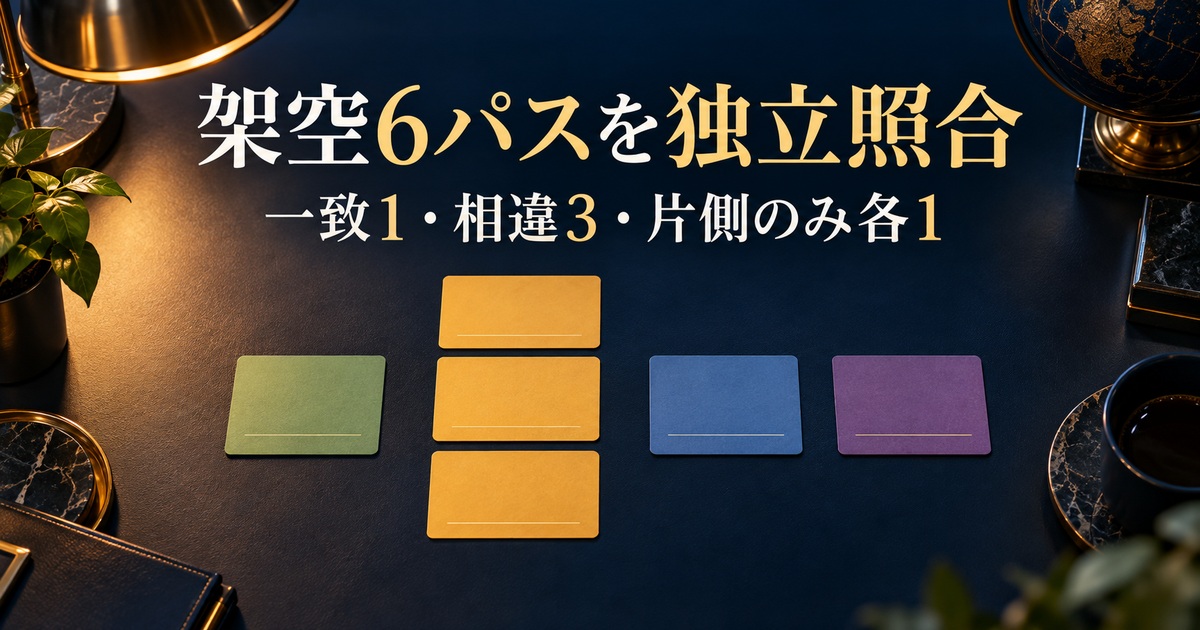
写真は二つの版と確認作業を整理する概念イメージです。実際のWinMerge画面や実納品の記録ではありません。
教材の構成と期待される違いを読む
教材では、readme.txt、docs/guide.txt、label.txt、lines.txtが両側にあります。notes.txtは基準版だけ、summary.txtは確認版だけに置きます。どれも架空の短いテキストで、実在する顧客情報や業務データを含みません。圧縮ファイルやOffice文書の変換プラグインは使わず、単純なファイル構成に限定します。
| 相対パス | 基準版 | 確認版 | バイト比較の実結果 |
|---|---|---|---|
| docs/guide.txt | あり | あり | バイト相違 |
| label.txt | あり | あり | バイト相違 |
| lines.txt | あり | あり | バイト相違 |
| notes.txt | あり | なし | 基準版のみ |
| readme.txt | あり | あり | バイト一致 |
| summary.txt | なし | あり | 確認版のみ |
表は横にスクロールできます。すべて架空教材です。バイト照合はPythonで行い、WinMergeの実画面・操作結果は未検証です。
readme.txtは両側とも同じ案内です。docs/guide.txtは開催日だけが一日変わり、label.txtは単語間の空白が一つ増えます。lines.txtは二行の文字が同じで、改行コードが異なります。この四つを同じ種類の差分として一括処理せず、内容の変更、形式の変更、変更なしに分けます。
教材のバイト列をそのまま比べると、共通四ファイルのうち一致は一つ、相違は三つです。さらに基準版のみ一つ、確認版のみ一つなので、両側を合わせた相対パスは六つになります。これはローカル教材の内容を別のプログラムで照合した結果で、WinMergeの画面表示を実測した件数ではありません。
WinMergeで同じ教材を開いた場合も、表示される分類や差分件数は比較条件によって変わり得ます。空白や改行を無視する設定を使えば、バイト列の違いと画面上の扱いが一致しないことがあります。教材表は正解画面を再現するためではなく、何が実際に異なるかを理解して設定の影響を考えるために使います。
採用・保留・不足を一つずつ決める
日付変更は、今回の架空の変更指示に一致するため採用候補とします。ただし採用候補と書く段階では、まだ本番データへ反映していません。反映する担当と保存後の確認が必要なら、その残作業を残します。「正しい変更を見つけた」と「納品物へ保存した」は別の節目です。
空白と改行コードは、指定がないので保留とします。どちらかへそろえる操作は簡単でも、正しい形式の根拠がないからです。用途と相手の受取条件を確認してから判断します。保留を残すことは確認漏れと同じではなく、不足する条件を見つけた結果です。何が分かれば判断できるかも一緒に記録します。
notes.txtは、残すべき説明書という教材条件に反するため不足として扱います。summary.txtは新しいまとめですが、追加の承認がある設定ではありません。したがって追加内容を確認してよいか判断する候補であり、納品決定ではありません。足りないものと、増えたものを相殺して問題なしにしないでください。
この段階では、修正操作を一つも実行しなくても有益な確認メモができます。どのファイルが同じか、何が違うか、根拠がある採用候補はどれか、何が未決定かが整理できるためです。反映を急ぐより、担当者が次に迷わず判断できる形にしておくことが、納品のやり直しを減らす助けになります。
| 対象 | 違い | 教材上の判断 | 残す注意 |
|---|---|---|---|
| readme.txt | 変更なし | 内容の一致を確認 | 承認済みとは別 |
| docs/guide.txt | 10月20日→10月21日 | 教材の指示に合う採用候補 | 保存・反映は未実施 |
| label.txt | 単語間空白1つ→2つ | 形式指定の確認待ち | 無断で正規化しない |
| lines.txt | CRLF→LF | 形式指定の確認待ち | 文章一致とバイト一致は別 |
| notes.txt | 確認版に存在しない | 残す条件に対して不足 | 他ファイルの追加で相殺しない |
| summary.txt | 確認版にだけ存在 | 追加の採否を判断する候補 | 承認済みとしない |
表は横にスクロールできます。すべて架空教材です。バイト照合はPythonで行い、WinMergeの実画面・操作結果は未検証です。
件数の集計に未確認を混ぜない
今回の六つは、教材として用意した全相対パスです。実案件のフォルダー総数や、その人の全納品履歴を意味しません。比較した二つの場所に限定された結果を、案件全体の完了数へ広げないようにします。対象外の画像や別の添付資料があるなら、それらは別に確認が必要です。
| 集計対象 | 結果 | 範囲と限界 |
|---|---|---|
| 対象の和集合 | 6相対パス | 片側5ファイルずつとは区別 |
| 共通の対象 | 4ファイル | バイト一致1・相違3 |
| 基準版のみ | 1ファイル | notes.txt |
| 確認版のみ | 1ファイル | summary.txt |
| 実WinMerge実行 | 未実施 | 画面の差分件数は検証していない |
表は横にスクロールできます。すべて架空教材です。バイト照合はPythonで行い、WinMergeの実画面・操作結果は未検証です。
同じ内容が一つあることは、承認済みが一つあることではありません。相違が三つあることも、不良が三つある意味ではありません。分類の件数と判断の件数を別にすることで、報告が正確になります。「差分三件、すべて修正必要」と短くまとめると、採用すべき日付変更まで誤りとして扱ってしまいます。
もしnotes.txtの必要性を後から変更するなら、教材の前提と判断を更新します。ただし、最初から必要でなかったことにして古い記録を消すのではなく、何を根拠に判断を変えたかを残します。仕事の確認メモも同じで、条件が変わったことと、元の確認が間違っていたことを区別すると経緯が追いやすくなります。
この教材には、実際のWinMergeでエラーになった対象はありません。比較不能の例は前章までの説明であり、実測した不具合報告ではありません。機能の説明、架空の条件、ローカルで行ったファイル照合を分けることで、読者がどの範囲を自分の環境で確かめる必要があるかが明確になります。
保存後の再確認と納品用の記録を整える
写真は二つの版と確認作業を整理する概念イメージです。実際のWinMerge画面や実納品の記録ではありません。
変更したファイルを開き直して確かめる
採用する変更を反映した場合は、保存後のファイルを対象に確認します。画面上の編集内容が見えているだけでは、保存先や保存形式まで正しいとは限りません。別の名前で保存したつもりが元の版を上書きしていないか、指定のフォルダーへ出力したかを確かめてから、必要な比較を行います。
再比較では、直した箇所だけに注目し過ぎないことが大切です。日付を直すために保存した結果、文字コードや改行が変わる可能性もあります。今回の教材にある形式の差分は、そのような副次的な変更を考える入口です。意図した変更だけが残っているかを、比較の条件と一緒に確認します。
元の版と完成版が同じになることが目標とは限りません。日付を正しく更新したなら、その差分は残るのが自然です。完成版の評価は、差分がゼロかではなく、残る差分に根拠があり、必要なファイルがそろっているかで考えます。差分ゼロを目指して修正済みの内容を元へ戻さないようにしてください。
保存後に想定外の変化が出たときは、さらに上書きを重ねる前に確認します。どの操作の前後で変わったか、原本へ戻れるか、変更したアプリや設定は何かを整理します。原因が分からない状態で、見た目が近い方へ一括コピーするのは避けます。確認できた事実と推測を分けて記録してください。
受け手が確認できる差分メモを作る
納品用のメモには、対象版、変更した内容、変えていない範囲、保留事項を短く書きます。内部の全操作ログをそのまま渡す必要はありません。例えば「案内の日付を変更。説明書の不足は未解決。空白・改行の形式は指定確認待ち」とすれば、何が済み、何が残るかが分かります。
確認用の内部メモと、外へ渡す説明は分けます。内部には作業場所や確認時刻が必要でも、受け手に不要な個人名、ローカルパス、別案件の情報まで含める必要はありません。画面のスクリーンショットを渡す場合も、表示範囲に無関係なファイルがないか確認します。差分の説明のために機密情報を広げないことが大切です。
本文の内容を相手に確認してもらう場合は、差分の場所だけでなく判断してほしい点を示します。「違いがあります」だけでは、相手は最初から調べ直すことになります。「空白二つを維持する指定はありますか」のように、分かった差と残る質問を分けると、返答の対象が明確になります。
編集の経緯そのものを残す必要がある仕事では、当サイトのGitの使い方のように、履歴を管理する仕組みが別に役立ちます。ただし今回の二版比較だけで、過去のすべての変更を再現することはできません。比較結果を履歴の代わりにせず、必要な証拠に合う道具を使い分けてください。
完了条件をそろえて次の作業へ渡す
この確認作業の完了条件は、対象が固定され、必要な範囲を比較し、差分の意味と未確認が記録されていることです。納品そのものの完了条件は、さらに保存、必要な承認、送付、受領などが加わる場合があります。比較が終わっただけで、相手への引き渡しまで済んだと表示しないようにします。
- 対象・条件・結果を再現できる。
- 採用候補と保存済みを分けている。
- 不足と未確認に次の行動がある。
- 納品・受領の完了とは別に記録する。
今回の教材を使うなら、まず六つの相対パスを説明できるか確かめてください。共通四つのうち一つ一致、三つ相違、片側のみがそれぞれ一つです。続けて、日付変更は採用候補、空白と改行は条件確認待ち、説明書は不足、新しいまとめは追加判断待ちと分けます。この二段階ができれば、件数と判断を混同しにくくなります。
次の担当へ渡すときは、対象の版と残件に加え、再開条件を添えます。説明書の正しい保存先が分かれば不足を確認できる、形式指定が届けば空白と改行を判断できる、という形です。「確認待ち」だけでは相手が何を待てばよいか分からないため、必要な情報を具体的にします。
WinMergeは、違いを見つける作業を助けますが、どちらが正しいかを代わりに決める道具ではありません。左右の役割を固定し、範囲と条件を記録し、差分を意味で判断し、保存後に確認する。この順序を守れば、比較の結果を納品前の具体的な確認と引き継ぎへつなげられます。