Excel VBAの副業はできる?必要スキル・見本と案件の選び方

※本記事にはPRを含む場合があります。
こんにちは。『脱会社員』脱サラを応援し続けるブログ、運営者の『なかびー』です。
仕事でExcelのマクロを作った経験を、副業にも生かせないかと考えていませんか。繰り返していた操作が短くなると、ほかの人の仕事にも役立てられそうに感じます。一方、別のパソコンで動くか、元データを壊さないか、既にある複雑なマクロを直せるかとなると、引き受けてよい範囲は簡単に決められません。
結論からいうと、Excel VBAの副業は、何を変更するコードなのか、どの環境で動くのか、どの結果まで確認したのかを説明できる範囲から検討しましょう。マクロを一つ動かせることに加え、入力の検査、対象ブックの指定、エラー時の扱い、利用者への説明を準備することが大切です。
この記事では、副業へ応募する前に整理したい仕事の種類、必要なスキル、見本の作り方、Excelの版やマクロ制限、案件条件を解説します。VBAの文法講座や、すぐ本番で使えるコード集ではありません。製品の公式情報と公的案内は2026年10月5日に確認しました。利用環境や募集条件は、実際の作業・応募時に再確認してください。
文中の見積書や時間配分は、考え方を示す架空の練習例です。実際の受注実績、報酬相場、法令に沿った取引書類のひな形を示すものではありません。画像も説明用の生成イメージです。資格の取得や一定期間の学習によって、受注や収入を保証するものではない点を踏まえて読み進めてください。
- 自分用のマクロを作った人:別のブックや入力でも同じように動くかを確認する
- 既存マクロの改修を考える人:元の仕様と、変更による影響を調べる準備をする
- これから学ぶ人:一つの小さな業務と、実際に使うExcelの環境を決める
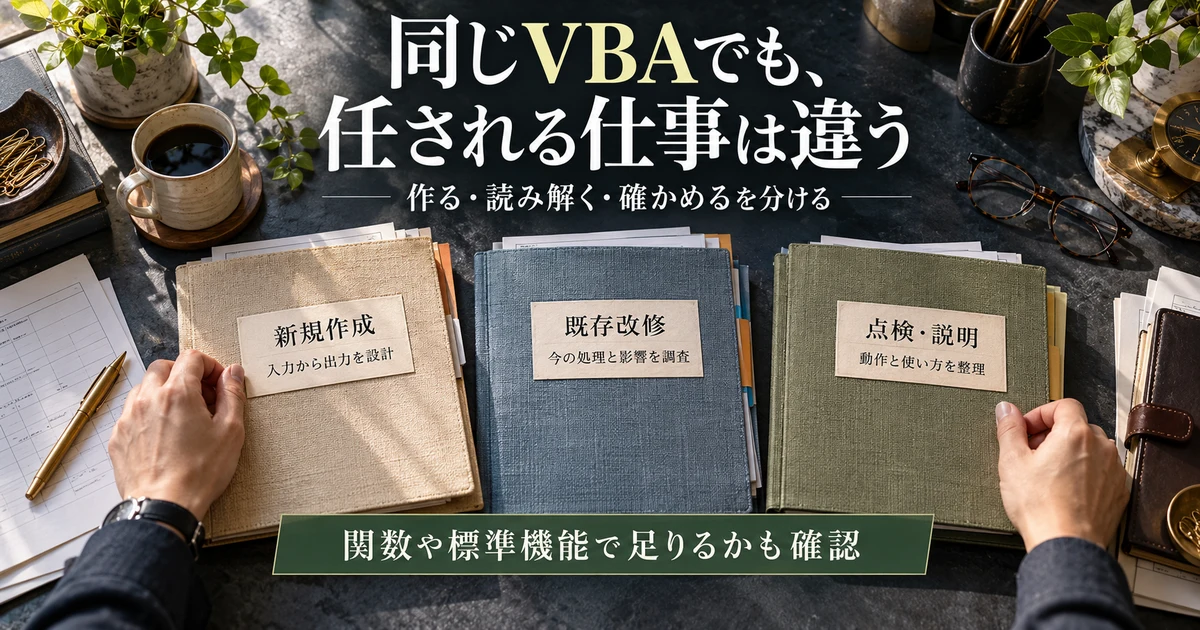
Excel VBAの副業は新規作成・既存改修・点検で仕事が違う
新しいマクロを作る仕事は、完成の条件から考える
Excel VBAは、Excelのブックやシートなどをプログラムから操作するための仕組みです。副業で新規作成の仕事を考えるときは、「Excelを自動化する」という大きな表現を、入力するもの、処理すること、出力するものへ分けてください。誰が使い、何ができたら完成なのかを言えるようにするのが出発点です。
例えば、担当者が入力した内容を決まった帳票へ反映し、確認した後に別のファイルへ出力するという依頼があります。この場合、帳票に値を入れることだけでなく、入力漏れをどう見つけるか、計算式をどう扱うか、保存先をどう指定するか、同名の出力がある場合にどうするかも論点になります。
最初の候補は、入力と成果物を限定できる仕事が考えやすいでしょう。「部署のExcelを全部改善する」より、「指定した入力表から一種類の帳票を作る」の方が、必要な確認を整理できます。ただし、範囲が小さくても重要な金額や個人情報を扱うなら、影響は小さいとは限りません。規模とリスクを別に見てください。
既存マクロの改修は、コードを読む時間を見込む
既存改修では、今のコードが何を前提にしているかを調べます。作った人がいない、説明書が残っていない、複数のブックが互いに参照しているなど、コードの行数だけでは分からない事情があります。エラーメッセージを一つ消せば全て直ると考えないようにしましょう。
応募前には、元の仕様やサンプル、問題が起こる操作、期待する結果、以前の動作状況を確認できるかを聞きます。全ての情報がすぐにそろわない場合もありますが、そのときは調査から必要になることを、作成作業と分けて考えます。画面の一枚だけで修正量を約束するのは避けてください。
改修には、変更したところ以外が保たれるかの確認も含まれます。ある列を増やしたら別の集計がずれる、シート名を変えたら別の処理が止まるといった関係がないかを調べます。新規の小さなマクロを作った経験と、既存の仕組みを読んで安全に直した経験は、応募資料でも区別します。
点検や説明の仕事も、実際の担当範囲を確かめる
コードを増やす仕事だけでなく、既存の動作を点検する、使い方を整理する、担当者の質問を切り分けるといった役割も検討できます。ただし、マニュアルを書くために中身の確認が必要になる場合や、質問対応にコード調査が含まれる場合もあります。仕事内容の名称だけで難しさを決めないことが重要です。
事務の現場でマクロを利用していたなら、入力時に迷う箇所、操作の順番、エラー時に必要だった情報を説明する経験が材料になります。一方、ボタンを押して結果を利用していただけなら、コードの設計や保守まで経験したように書かないでください。自分が行ったことを具体的に整理しましょう。
※表は横にスクロールできます。
| 仕事の種類 | 成果物の例 | 示したい経験 | 見落としやすい作業 |
|---|---|---|---|
| 新規作成 | 入力から出力までの限定したマクロ | 目的を処理へ置き換えた判断 | 仕様の整理、入力検査、説明 |
| 既存改修 | 変更したコードと確認結果 | 既存処理を読んだ経験 | 原因調査、影響範囲の確認 |
| 点検・検証 | 動作確認の記録と問題の整理 | 条件を変えて確かめた内容 | データや環境の準備 |
| 利用の説明 | 操作案内と注意事項 | 利用者が迷う点を整理した経験 | コードに依存する条件の確認 |
関数や標準機能で足りるなら、VBAを使わない選択もある
VBAの副業を考えているからといって、全ての問題をVBAで解決する必要はありません。関数、テーブル、ピボットテーブル、Power Queryなど、Excelの標準機能で目的を満たせる場合もあります。使う人が後から確認・変更しやすい方法かを含めて、候補を比較します。
例えば決まったCSVを毎月取り込んで整えることが中心なら、Excel Power Queryの使い方を整理した記事で別の進め方を確認できます。本稿ではCSV結合の操作を繰り返さず、VBAを用いる仕事で必要な説明と環境条件に絞ります。どの方法が合うかは、対象データと利用環境によって変わります。
反対に、複数の操作を決まった順序で進める、入力を確認して帳票へ反映する、既存マクロを修正するなど、VBAを検討する場面もあります。使う技術を先に決めるより、求められる結果と、相手が維持できる方法を確かめましょう。「高度なコードほど価値がある」という見方だけでは、依頼との相性を判断できません。
VBA副業で説明できるようにしたいコードと検証の基礎
記録したコードを読み、固定されている前提を見つける
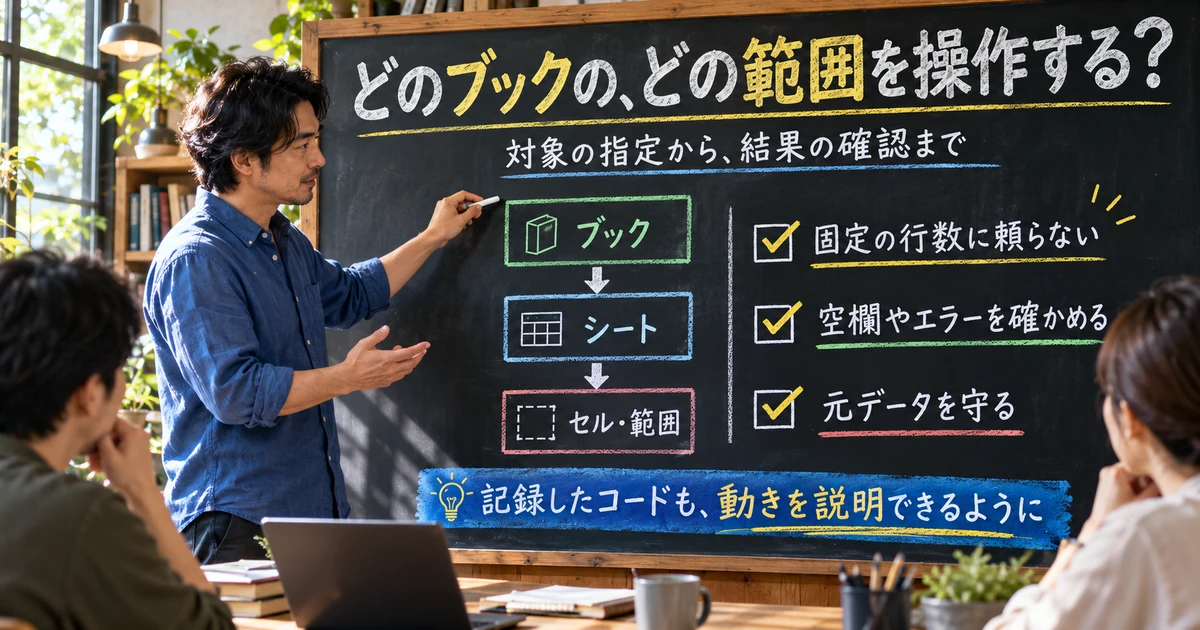
マクロの記録は、操作とコードの関係を学ぶ入口になります。MicrosoftのOffice VBAの基礎知識でも、操作を記録してVBAコードを生成する方法が紹介されています。記録したコードを実行するだけで終えず、どのブック、どのシート、どの範囲を扱うかを読み解きます。
記録時に選んだ行数やファイル名が、そのまま固定で残っていることがあります。練習では入力が増減した場合、列が追加された場合、シートの順番が変わった場合を想定して、どこが影響を受けるかを考えます。全ての変更に自動対応させる必要はありませんが、対応する条件を説明できることが大切です。
変数、条件分岐、繰り返し、処理を分ける考え方は、目的に合わせて学びます。難しい構文を多く使うより、どんな入力を受け取り、どの条件で分岐し、何を変更するかが読めることを優先しましょう。あとで自分や他の人が確認できる名前と説明を付ける習慣も役立ちます。
ブック・シート・範囲の指定を曖昧にしない
複数のブックを開いているときに、意図していないブックを書き換えることは避けなければなりません。MicrosoftのWorkbookオブジェクトの公式説明では、コードを実行しているブックを表すThisWorkbookと、現在アクティブなブックを表すActiveWorkbookの違いが示されています。
二つが同じになる場面だけで練習を終えると、別のブックを開いたときの違いに気づきにくくなります。自分の見本ではどちらを操作する必要があるかを決め、別のブックを開いた状態でも確認しましょう。名称を暗記するだけでなく、意図した対象を扱っているかを実際に調べます。
シートやセル範囲も、どのブックに属するものかを意識して指定します。処理中に選択されているシートへ依存する書き方が、いつでも目的に合うとは限りません。副業へ応募する前には、対象をどう決めているか、存在しない場合はどうするかを説明できるようにしてください。
ブックやシートが保護されている場合は、その理由と許された作業範囲を確認します。必要な変更ができないからといって、保護を回避してよいということにはなりません。管理者や依頼主に適切な権限と方法を相談することも、仕事を始めるための条件です。
入力の意味を確認し、処理する前に検査する
入力表には、空欄、文字として保存された数字、先頭にゼロがある番号、日付の違う表記などが含まれる場合があります。見た目が似ていても、処理した後の意味が変わらないかを確かめてください。社員番号や商品番号を、計算するための数値と同じように扱わないことが重要です。
数量が必要な欄に文字が入っていた場合、処理を止めるのか、確認対象として残すのかを決めます。空欄を一律にゼロとして進める方法が、業務に合うとは限りません。入力ルールは、自分が処理しやすいように勝手に決めるのではなく、使う人の仕事と合わせて確認します。
シートに計算式があるときは、表示された値だけを見ればよいのか、式を保つ必要があるのかも違いです。値で置き換える操作が別の計算へ影響しないか、書式だけを変えるつもりで内容まで消していないかを確かめます。元データのコピーで試し、必要な情報を保てることを確認しましょう。
エラーを隠さず、途中まで変わった状態を把握する
エラーが表示された場合に、その表示を消すことだけを目標にしないようにします。どの操作で、どの入力を使い、何を期待したときに起きたのかを整理します。処理を続ける設定にする場合でも、結果が欠けたり、不正な値が残ったりしないかを確かめる必要があります。
途中で止まった時点で、一部のセルや出力ファイルが既に変更されている場合も考えます。もう一度実行すると追加分が二重になるのか、前の結果を上書きするのか、最初に戻す必要があるのかを確認してください。一回最後まで動いたことだけで、繰り返し使えると判断しないことが大切です。
利用者へ出す案内は、単に「エラーです」で終えず、確認してほしい入力や、相談時に必要な情報が分かる内容を考えます。ただし、詳しい情報を残すために、秘密情報や個人情報を不必要に記録しないようにします。誰が見るための記録なのかを決めておきましょう。
※表は横にスクロールできます。
| 確認する基礎 | 練習で試す場面 | 説明できる状態の目安 |
|---|---|---|
| 対象の指定 | 別のブックを開いて実行する | 変更するブックと範囲を言える |
| 件数の変化 | 入力を増やす・減らす・ゼロにする | 対象範囲の決め方を示せる |
| 入力の検査 | 空欄、文字、想定外の値を入れる | 止める条件と案内を説明できる |
| 変更の保全 | 元データと処理後を見比べる | 残す値・式・書式を区別できる |
| 途中停止 | 専用のダミー環境で失敗条件を試す | どこまで変更したか確認できる |
| 再実行 | 同じ条件でもう一度実行する | 重複や上書きの扱いを示せる |
文法やオブジェクトの詳細は、Excel VBAの公式リファレンスで確認します。検索で見つけたコードを組み合わせる際も、使うメソッドの意味と前提を読み、自分の環境で検証した範囲を明らかにしてください。分からない動きを説明できるようにすることが、次の学習課題になります。
架空の見積書で、入力・確認・出力までの見本を作る
練習の目的と、扱わない範囲を先に書く
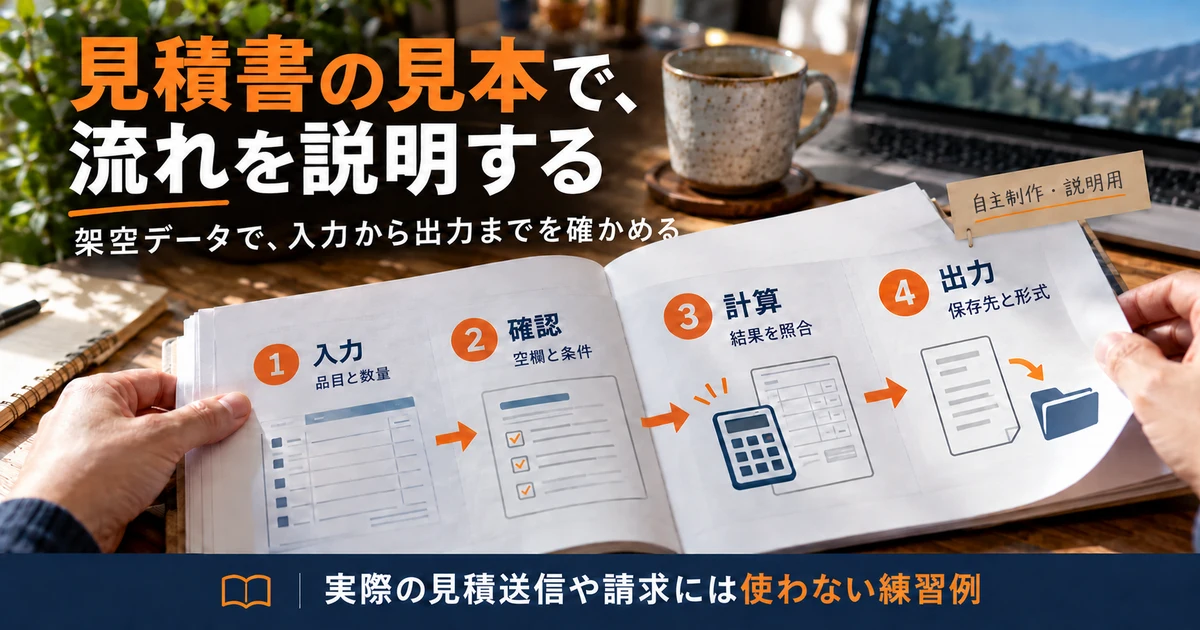
ここでは、架空の小物を扱う見積書の見本を考えます。品目と数量を入力し、条件を確認して、指定した帳票へ反映し、確認用ファイルとして書き出すという題材です。実際の顧客への見積送信や請求に使う書類ではなく、VBAでどの判断を行うかを説明する練習です。
最初は一種類の帳票と、少数の架空の品目へ限定します。取引先の管理、契約の確定、税額計算、会計処理、メール送信などは対象へ含めません。範囲を限定すれば、入力と出力の関係、書き換えるセル、確認する条件に集中できます。機能を増やして実務システムのように見せる必要はありません。
ブックには入力する場所と、出力用に整えた場所を分けて用意する方法があります。どこへ入力するか、どこは計算や表示のための場所かを、使う人が理解できるようにします。見本の条件として、触ってよい範囲と、マクロが変更する範囲を記載しましょう。
練習に使う品目名や数量は自分で用意し、勤務先の見積書をそのままコピーしないでください。レイアウトや項目の並びにも、その会社固有の情報が含まれる場合があります。応募用の資料に公開できる範囲だけを使い、自主制作であることが分かる見本にします。
正しい入力から始め、空欄と想定外の入力を試す
まず、仕様に合う入力で期待する結果を手作業でも確認します。見本では、どの品目と数量からどの値を表示するかを明記し、VBAが出した結果と照らします。結果がもっともらしく見えるだけで合格にせず、比較できる正解の例を用意することが大切です。
次に、品目が未選択、数量が空欄、数字ではない文字、想定しない値などを試します。どの段階で処理を止め、どの項目を直すよう案内するかを決めます。見本の対象外として扱う条件なら、そのことが利用者へ伝わるようにしてください。
入力した行が増えた場合も確認します。見本で扱う上限を決めるなら、上限を超えたときに一部だけ黙って無視されないかを見ます。上限を設けない設計にするなら、処理対象をどう判断するかを検証する必要があります。「何行でも使える」と試していない範囲へ広げて説明しないようにします。
再度入力を変えて実行したとき、前の品目や金額が残っていないかも確認します。新しい内容を反映したつもりで、余った行に前の値が残ると、見積書の見本として誤解を生みます。今回使う範囲を更新する処理と、不要な前回分をどう扱うかを分けて考えましょう。
書き出したファイルを、編集画面と別に確かめる
帳票が画面上で整っていても、出力ファイルで文字や罫線が欠けないかを確認します。印刷範囲、ページ数、改ページ、列幅など、実際に使う条件で見る必要があります。保存できたという通知だけで、納品可能なファイルになったとは判断しないようにしましょう。
VBAから固定形式へ書き出す方法は、MicrosoftのWorksheet.ExportAsFixedFormatの公式説明で確認できます。ファイル名や保存先、印刷範囲などの指定が関係するため、どの値を使っているかを確かめます。本稿はコードを提供するものではなく、出力までを検証する観点の紹介です。
出力先に同名ファイルがある場合や、指定先へ保存できない場合も、専用のテスト環境で試します。無条件に上書きする、保存できていないのに完了と表示する、といった動きは避けたいところです。練習例では、人が確認してから別名で保存するなど、管理できる範囲の方針を選べます。
書き出したファイル名と、入力した内容が対応しているかも確認します。ファイルだけが複数残り、どれが最新か分からないと、相手が古い版を使う可能性があります。命名や保存先は、使う人の運用と合わせて相談する条件であり、作り手の都合だけで決めないようにしましょう。
※表は横にスクロールできます。
| 見本の段階 | 用意するもの | 確認する内容 | 対象外として明記する例 |
|---|---|---|---|
| 入力 | 架空の品目と数量 | 入力場所、空欄、想定外の値 | 実在顧客や商品台帳 |
| 確認 | 入力検査の条件と案内 | 直す項目が分かるか | 取引条件や契約の審査 |
| 計算・反映 | 限定した帳票と比較例 | 表示値、前回データの残り | 税務や会計上の判断 |
| 出力 | 確認用ファイル | 保存先、名前、欠け、ページ | 顧客への自動送信 |
| 説明 | 自主制作の紹介資料 | 担当範囲、検証、残る制約 | 未検証環境での動作保証 |
ポートフォリオは、コードと使い方と検証を組み合わせる
見本の紹介では、目的、使う環境、入力と出力、作った範囲、確認した条件、制限をまとめます。コードの長さやボタンの数を強調するより、何のためにその処理を作ったかを説明します。画面の画像を載せるなら、架空データと自主制作であることが見えるようにしましょう。
コードを見せられる場合は、実際に自分で書いた部分と、公式資料や教材を参考にした部分を区別します。他人が作ったマクロを修正した経験なら、元の作者がいることと、自分の変更箇所を説明します。公開できない業務ファイルを、少し名前を変えただけで配布しないようにしてください。
使い方の説明も見本の一部です。入力してよい場所、実行前の確認、結果を見る場所、止まったときに確認する内容を短く書きます。自分が横にいなくても、何を試せる見本か分かる資料を目指しましょう。操作が複雑なら、それ自体が見直す箇所かもしれません。
一般的な作品説明のまとめ方は、ポートフォリオの作り方も参考になります。Excel VBAでは、コード、ブックの構成、使用環境、検証記録を対応させることが、相手が担当範囲を判断する材料になります。
Excel VBAの案件は版・OS・マクロの利用条件を先に確認する

デスクトップ版とWeb版、相手の環境を区別する
応募する前に、依頼主が使うExcelの版とOSを確認します。自分のパソコンで動くことだけでは、相手の環境で同じように使えると保証できません。参照している機能や外部の部品、ファイルの場所など、環境へ依存するものを整理します。
MicrosoftのExcel for the webでVBAマクロを扱う案内では、Web版でVBAマクロを作成・実行・編集できないことが説明されています。マクロを含むブックを開いて内容を編集できることと、マクロ自体を実行できることは異なります。ブラウザーだけで使いたい依頼には、その前提を先に確認してください。
WindowsとMacのようにOSが違う場合も、同じコードの動作を未確認のまま約束しないようにします。自分が使っていない環境での検証が必要なら、誰がどの条件で試すかを相談します。環境を追加で用意する費用や時間も、作業量へ関係します。
Office Scriptsなどの別の自動化方式とVBAも同じものではありません。MicrosoftのOffice ScriptsとVBAの違いを確認し、クラウドで共同利用したいのか、デスクトップの既存マクロを直したいのかを分けます。VBAの知識だけで別の方式にも対応できると説明しないことが大切です。
マクロを残す形式と、相手が受け取るファイルを確認する
ブックを渡す仕事では、ファイル形式も重要な条件です。MicrosoftのExcelでサポートされるファイル形式では、通常の.xlsxにVBAマクロを保存できず、.xlsmなどの対応形式で扱うことが説明されています。見本の保存後には、閉じて開き直し、必要な処理が残っているかを確かめます。
マクロを含む編集用ブックと、結果だけを渡すファイルは分けて考えます。依頼主が必要としているのが、繰り返し使うツールなのか、一回分の出力結果なのかで、渡すものと確認が変わります。結果のファイルだけが必要な相手へ、作業中の情報まで入ったブックを渡さないようにしましょう。
外部ブックへの参照や、個人のパソコンにある保存先が残っていないかも確認します。相手へ渡した途端にリンク先が見つからない状態になると、その環境では使えません。必要なファイルを含めて、どの配置で使うかを説明し、依存するものを見本と一緒に整理してください。
セキュリティ制限は、勝手に弱めて解決しない
組織では、マクロの利用が制限されている場合があります。Microsoftのインターネット由来のマクロのブロックに関する公式案内も、対象のOfficeやWindows環境でマクロの扱いがセキュリティ管理と関係することを説明しています。ファイルをメールで送ればすぐ動くと考えないでください。
ブロックが出たときに、全てのマクロを有効にするよう相手へ勧めたり、組織の管理設定を回避する前提で受注したりするのは避けましょう。必要な利用方法が認められるか、管理者が確認できる提供方法は何かを、案件側と相談します。この記事では安全設定を弱める操作を案内しません。
出所や内容が分からないマクロを、調査のためという理由でそのまま実行することにも注意が必要です。コードはデータやファイルに影響を与える可能性があります。確認する手順、使う検証環境、作業の許可を整えてから扱うことが、既存改修を受ける前の準備になります。
本業や顧客のファイルを生成AIへ入力して調べる場合も、情報を送ってよいかは別途確認が必要です。コード中に接続情報、社内の保存先、顧客名などが含まれることがあります。便利な調査手段でも、案件先が許可しているサービスと情報の範囲に従ってください。
作業量・確認者・修正範囲を合わせて見積もる
見積もりは、コードを書く時間だけで考えないようにします。元のファイルを読む、業務を聞く、入力例を準備する、結果を比較する、使い方を説明する、といった時間が必要です。既存改修なら、原因の調査や、変更しない部分の確認も含めて検討します。
例えば、作業に使える時間を十時間と仮定し、仕様の確認に二時間、検証に三時間、説明と連絡に一時間を使うなら、コードの作成・変更に使えるのは四時間です。これは標準工数や報酬相場ではなく、作業の内訳を考えるための例です。自分で測った練習時間と案件の条件を照らし合わせてください。
作業後の修正については、合意した条件の不具合と、新しい機能の追加を区別します。入力の様式や帳票を変えたいという要望が増えた場合、どこまで当初の範囲へ含まれるかを確認します。修正回数だけを決めても、何を直すかが曖昧では負担を見通せません。
※表は横にスクロールできます。
| 案件条件 | 応募前に聞くこと | 準備しておく情報 |
|---|---|---|
| 利用環境 | Excelの版、OS、使う人数は何か | 自分が検証できる環境 |
| 入力と出力 | 対象ファイル、件数、完成の基準は何か | 対応した業務と見本 |
| マクロの制限 | 組織で利用できるか、管理者の確認方法は何か | 安全に渡せる構成と依存関係 |
| 確認体制 | 仕様を決め、結果を承認する人は誰か | 相談が必要な判断の一覧 |
| 時間と連絡 | 会議、返信、利用開始時の対応はいつか | 本業と両立できる時間帯 |
| 修正・継続 | 不具合、追加、環境変更をどう扱うか | 引き受けられる支援範囲 |
フルリモートの募集でも、連絡が必要な時刻まで自由とは限りません。実際に使う担当者が平日昼間しか確認できないなら、夜に制作した後の確認と修正を含めて日程を考えます。利用開始の日にすぐ対応することを求められる場合も、守れる条件かを確認してから応募しましょう。
会社員がExcel VBA副業へ応募する準備とよくある疑問

小さな見本と、対応できる条件を一緒にまとめる
まず、これまでExcelで何をしてきたかを整理します。関数や表の利用経験、マクロの記録、コードの作成、既存改修、他の人への説明を区別してください。年数を一つにまとめるより、担当した作業と自分が判断した部分を示す方が、相手に伝わります。
次に、一つの業務へ絞った見本を作り、入力から結果までを検証します。できたことだけでなく、対象外の条件と未確認の環境を明記します。全てに対応できるようになるまで待つ必要はありませんが、試していない部分を担当可能として広げることは避けましょう。
- 1.業務を絞る:誰が使う、どの入力と出力を扱うかを決める
- 2.見本を検証する:対象ブック、入力違い、結果、再実行を確かめる
- 3.担当を説明する:自分の作成・改修部分と参考にした資料を区別する
- 4.環境を示す:Excelの版、OS、形式、依存する機能を記載する
- 5.条件を照合する:時間帯、確認体制、修正範囲が合う募集を選ぶ
応募先を探す経路の比較は、フリーランス案件の探し方を参考にできます。募集サービス、企業の協力者募集、紹介などで、現在の受付状況と必須条件を確認しましょう。検索結果に掲載されていることだけで、今も応募できると判断しないようにします。
未経験でもできる?どこまで学べば応募してよい?
必要な経験は案件によって異なり、一定の学習時間で一律に決まるものではありません。自分用の処理しか作っていないなら、その前提を明示し、見本の条件と検証内容を示します。実務経験が必須の募集へ、自主制作を企業での導入実績として書くことはできません。
応募を判断する目安としては、求められる入力と出力を理解できるか、自分が変更する対象を説明できるか、試すべき条件を考えられるか、分からない部分を相談できる体制かを見ます。難しい依頼を受けてから全て覚えるという計画にせず、現在の準備と仕事の範囲を合わせましょう。
コードのレビューを受けられる場合も、何を確認してもらえるかを具体的にします。文法の誤りだけを見るのか、対象ブックやデータの扱いまで見るのかでは、必要な自分の判断が違います。教えてもらえると書かれた募集でも、完成の責任をどのように分担するかは確認が必要です。
資格やAIを使えば、案件は取りやすくなる?
資格は知識を整理する一つの材料ですが、取得によって仕事が紹介されたり、報酬が上がったりすると保証されるものではありません。受験を考えるなら、対象となる内容、利用するExcelとの関係、費用や条件を公式案内で確認します。応募先が重視する経験と、資格が示す範囲を分けて考えましょう。
AIが作成したコードを使う場合も、何を変更するのか理解し、公式資料と検証で確認する必要があります。見た目が短いコードでも、別のブックを書き換える、値を消す、外部へ情報を送るなどの処理が含まれていないかを確かめます。分からないまま動かして、結果だけを見本へ載せないようにしてください。
AIを使ったことを隠して独自の実装経験を誇張するのではなく、自分が条件を整理し、出力を確認し、どこを修正したかを説明します。依頼主の利用方針がある場合は、それに従います。技術の補助を使うことと、有償の仕事として結果に責任を持つことは、分けて考える必要があります。
古い技術だから仕事はない?独立を急ぐべき?
Excel VBAという技術名だけから、どの仕事でも不要になったとも、今後も必ず需要が続くとも断定できません。既存のブックを維持したいのか、別の仕組みへ移したいのか、新しい処理が必要なのかで、企業の期待は変わります。現在の募集と利用環境を読み、自分の経験が合う分野を探しましょう。
一件受注できたことと、安定して生活を支えられることも同じではありません。継続する条件、次の案件を探す時間、調査や修正の負担、必要な支出を確認します。最高の月の報酬だけで独立を決めず、会社員のまま続けられる範囲で経験と負担を確かめる方法もあります。
始める前には、勤務先の就業規則や副業の手続き、競業・秘密保持を確認してください。厚生労働省の副業・兼業の案内も参考になりますが、個別の勤務先の規程を別途確かめる必要があります。会社の端末、ソフト契約、顧客ファイルを無断で副業へ使わないようにしましょう。
Excel VBAの副業で大切なのは、複雑なコードを書けることだけではありません。対象を間違えず、結果を確かめ、相手の環境で使える条件を説明することが、仕事を選ぶための土台になります。まずは小さな見本を一つ作り、自分で検証した範囲をもとに、担当と時間が合う案件を探してみてください。