Zoom画面共有のやり方|ウィンドウ・音声・資料を安全に見せる準備

※本記事にはPRを含む場合があります。
こんにちは。『脱会社員』脱サラを応援し続けるブログ、運営者の『なかびー』です。
Zoomで資料を説明するときは、会議に入れることと、相手に必要な内容だけを見せられることを分けて考えると準備しやすくなります。画面は映ったのに動画の音が届かない、スライドの編集画面を見せてしまう、急な通知が表示されるといった問題は、共有対象と音声の設定を先に整理しておくことで減らせます。
基本の流れは「資料を開く→共有を選ぶ→対象のウィンドウを指定する→必要ならサウンドを共有する→相手の見え方を確認する→共有を停止する」です。最初は資料ひとつを共有し、受け手に短い確認をお願いするところまで練習してください。機能を多く使うことより、相手が読める状態を維持することが大切です。
この記事ではWindowsとmacOSのZoomデスクトップアプリを中心に、ブラウザ版・スマートフォンとの違いも整理します。ボタン名はアプリの版、言語、OS、管理者設定によって異なる場合があります。2026年10月3日に確認した公式情報を参照しつつ、実際の画面表示を優先して操作しましょう。図版は手順を理解するための説明用生成イメージであり、実際のZoom画面を撮影したものではありません。
Zoom画面共有の前に共有範囲を決める
最初に「相手に何を見せるか」を一文で決める
共有範囲を選ぶ前に、「提案書の料金表を説明する」「試作品の操作を見てもらう」「動画の音と映像を確認する」のように目的を一文にします。同じ顧客との会議でも、PDFの確認とソフトの操作デモでは適した共有対象が違います。目的が曖昧なままデスクトップ全体を共有すると、必要な資料を探す時間が長くなり、別案件の情報を見せる可能性も高まります。
たとえば料金表を見せるだけなら、PDFを開いたウィンドウを対象にします。複数アプリ間の操作手順を説明するなら、説明用の画面をひとつにまとめたうえで画面全体の共有を検討します。実際の顧客データを使う必要がなければ、架空の名前・金額に置き換えた説明用ファイルを用意すると、会議中の操作に集中しやすくなります。
準備段階では「見せてよい資料」「自分だけが見るメモ」「会議中には開かないもの」の三つに分けてください。説明資料と社内メモを同じブラウザの隣接タブに置くと、切り替え操作で間違える余地が残ります。共有用ウィンドウを分け、必要なタブだけに減らしておくほうが、当日の注意力だけに頼るより実用的です。
※表は横にスクロールできます。
| 共有対象 | 向いている説明 | 事前に整えること | 注意する点 |
|---|---|---|---|
| 特定のウィンドウ | 提案書・表・画像の確認 | 対象ファイルを開き表示倍率を調整 | 別ウィンドウに開くダイアログは見え方を確認 |
| 画面全体 | 複数アプリを使う実演 | その画面を説明専用に整理 | 通知・デスクトップ・別アプリの露出 |
| ブラウザのタブ | ウェブページやブラウザ動画 | 対象タブと音声の選択を確認 | ブラウザ版の対応範囲に従う |
| 画面の一部 | 特定領域を拡大して説明 | 範囲と資料の位置を固定 | 移動後に範囲外へはみ出さないか確認 |
| 音声のみ | 音源の試聴・聞き比べ | 再生アプリと音量を調整 | マイク音声と機器の再生音を区別 |
この表は使い分けの目安です。ウィンドウを選べばすべての機密情報が自動的に隠れるわけではありません。そのウィンドウ内に別案件のタブ、コメント、ファイル名、最近使った項目が出れば、それらも説明画面の一部になり得ます。共有の方式と資料自体の整理を組み合わせてください。
通知・ファイル名・発表者メモを先に点検する
通知の対策は、Zoomの画面だけでは完結しません。メール、チャット、カレンダー、ブラウザ、OSなどからの通知が出る可能性を考え、会議中の通知設定と不要アプリを確認します。集中モード等を使う場合も、例外として許可した連絡先やアプリがないかを確認しておくと安心です。通知を止めたつもりで会議を始めず、練習時に同じ状態を再現しましょう。
資料の中身だけでなく、ウィンドウのタイトルバーやファイル選択画面にも注意が必要です。ファイル名に顧客の氏名や社内の案件番号が入っていないか、保存フォルダに別案件の資料が並んでいないかを見てください。会議中に新しい資料を探すより、見せる順番に事前に開いておくと露出と待ち時間を減らせます。
スライドでは、投影用の画面と発表者向けの画面を取り違えないことが重要です。ノート欄には社内事情や話し方のメモが含まれることがあります。発表モードに切り替えた後、共有対象がどちらになっているかを確認し、受け手に「スライドだけが表示されていますか」と尋ねてから説明を始めてください。
画面共有・録画・遠隔操作は別の判断にする
画面共有は、今の画面を相手へ見せる機能です。録画やファイルの送付、相手に操作してもらうリモートコントロールとは目的も影響も違います。資料を見せることに合意していても、その資料の録画や持ち帰りまで当然に許されるとは限りません。顧客との取り決めや社内規程に合わせ、必要な範囲を会議前に確認しましょう。
操作を代わってほしいと言われた場合も、共有を続けたまま慌てて遠隔操作の権限を渡さず、何を操作するのかを先に整理します。権限が必要なアカウント設定や機密情報を含む作業は、自分で実施して結果を説明する方法も選べます。画面共有ができない問題の解決として、無関係な権限まで一括で許可する必要はありません。
画面・ウィンドウ・資料を選んで共有する
デスクトップアプリでは対象を選んでから開始する
資料を開いた状態で会議に入り、コントロールバーの「共有」または「画面共有」を選びます。共有対象を選ぶ画面が出たら、まず対象の名前とサムネイルを確認してください。同名のファイルや似たウィンドウが複数あるときは、内容を一度見比べてから選択すると間違いを防ぎやすくなります。
現行の公式案内では、画面や特定アプリのウィンドウ、ドキュメント、詳細設定などから共有内容を選べます。管理者が無効にしている項目は利用できない場合があります。以前の解説とタブ名や配置が違っていても、同じボタン位置を探し続けるより、「何を共有する選択なのか」を確認してください。
音が不要な資料なら、最初は映像の対象だけを指定します。設定を確認して共有を開始したら、参加者に資料名やページを一つ読み上げてもらいます。「見えますか」だけでは、小さなプレビューが映っているだけでも返事が返ってくるため、「表の右端の合計欄まで読めますか」のように必要な見え方を具体的に確認すると役立ちます。
共有の基本手順と対象の種類は、Zoom公式の画面・デスクトップ共有ガイドで確認できます。画面全体を見せるか、アプリを選ぶかは、会議内容と情報管理の条件をもとに決めましょう。
切り替え・停止を含めて一連の動作として覚える
説明中に別資料へ移るときは、共有している対象が自動で追従すると思い込まないことが大切です。最初にPDFウィンドウだけを選んでいた場合、別のアプリを手前に出しても同じように相手へ見えるとは限りません。共有先の変更操作を使うか、一度停止して次の対象を選び直し、相手に表示を確認します。
一時停止と共有停止も分けて考えます。一時停止は、資料を見せる作業が完全に終わったという合図には使わないほうが安全です。非公開の資料を開く、パスワードを入力する、別案件の連絡を見るといった場合は、共有停止を確認してから作業します。自分の画面上のボタン状態だけでなく、可能なら受け手にも共有が終わったことを確かめてもらってください。
画面を止める瞬間まで含めて練習すると、本番での操作が短くなります。「これで説明を終わります。共有を止めます」と伝え、停止後に会話へ戻る流れを決めておきましょう。説明を終えた後、雑談をしながらメールを開く場面は意外な露出が起こりやすいため、先に停止する習慣が役立ちます。
※表は横にスクロールできます。
| 場面 | 操作の考え方 | 相手への確認例 | 避けたい進め方 |
|---|---|---|---|
| 共有を開始した直後 | 対象と倍率を確認 | 資料の題名と右端まで見えますか | 映っただけで説明を始める |
| 別の資料へ移る | 共有対象を変更または選び直す | 二つ目の資料に変わりましたか | 自分が開いたから相手にも見えると思う |
| 機密操作が必要 | 共有を停止してから実施 | いったん共有を終了します | 一時停止だけに頼って別資料を探す |
| 説明が終わった | 停止状態を確かめる | 共有が消えたことを確認できますか | 共有したままメールを確認する |
二画面では「見せる画面」と「手元の画面」を固定する
外部モニターがある場合は、説明資料を置く画面を固定し、参加者の映像や進行メモをもう一方に置くと使いやすくなります。ただし、画面番号は物理的な左右と一致するとは限りません。ノートパソコンの接続状態を変えた後は、共有候補のサムネイルでどちらの画面なのかを見直してください。
発表前の練習と本番でモニター構成を変えると、スライドショーやウィンドウの表示先も変わることがあります。可能なら、電源、外部モニター、イヤホンまで本番と同じ構成にして確認します。画面を増やすほど便利になる一方、確認すべき対象も増えるため、初心者は一画面と単一ウィンドウで十分に練習してから広げる方法も選べます。
ブラウザ版・スマートフォンは選択画面に合わせる
Zoomウェブアプリでは、ブラウザ側の選択画面でタブ、ウィンドウ、画面全体などを指定します。表示される選択肢や音声共有の扱いはブラウザ・OSによって異なるため、デスクトップアプリの解説をそのまま当てはめないようにしてください。ブラウザが表示する共有中の印や停止ボタンも確認しておきます。
スマートフォンは、画面全体の共有に伴って通知やアプリ切り替えが見える可能性を特に意識します。画面が小さい相手に細かな表を見せる場合は、説明箇所を拡大し、一度に見せる情報を減らします。なお、モバイルブラウザからの共有開始には制約があり、公式は現時点で非対応と案内しています。必要に応じて対応するZoomアプリを使うことを検討してください。
ブラウザごとの許可やモバイルブラウザの制約は、Zoom公式のウェブアプリ権限ガイドを参照できます。新しい方法へ切り替える場合も、会議直前に初めて試すより、事前のテストで可否を確かめるほうが確実です。
パソコンの音声と動画を共有する
マイクの声とパソコンで再生する音を分ける
自分の声が相手に届いていても、動画の音が届くとは限りません。マイクは話し手の声を取り込む経路であり、パソコンの動画・音源を共有する設定とは別です。逆に、動画の音が届いていても、マイクがミュートされていれば説明の声は届かない場合があります。練習時には二つを別々に確認してください。
映像と音声を見せる場合は、共有対象の選択時に「サウンドを共有」などの項目を確認します。音声だけを共有する用途では、詳細設定のコンピュータオーディオなど、表示される適切な項目を利用します。ボタン名や配置の差はありますが、「パソコンで鳴る音を会議へ送る設定を有効にしたか」という観点は共通です。
相手には、まず短い音を再生し、次に自分の声で一言話して、両方が聞こえるかを尋ねます。音が出ないときにいきなりすべての音量を最大にすると、設定が直った瞬間に大きな音が届くことがあります。再生アプリの音量、機器の出力音量、共有設定を小さな段階で確認しましょう。
音声の送り方は、Zoom公式のコンピュータオーディオ共有ガイドでも案内されています。モノラルやステレオの選択は用途に合わせるものであり、設定だけで元の音源や通信状態の品質が改善するわけではありません。
動画向け設定を文字資料へ常用しない
動画の動きを見せる場合と、細かな文字を読んでもらう場合では重視する点が異なります。公式は、全画面のビデオクリップを見せるときにビデオ共有の最適化を使い、それ以外では選択しないよう案内しています。通常の資料に適用すると共有画面がぼやける可能性があるため、「高品質にしたいから常にオン」という使い方は避けます。
たとえば、説明用動画の後に契約条件の表へ戻るなら、同じ設定のままで読み進めず、文字が読めるかを確認します。必要なら共有設定を見直し、対象を資料ウィンドウへ戻しましょう。動画と文字資料を頻繁に往復する会議では、切り替えるタイミングを進行表に書いておくと、設定の見落としを減らせます。
動画自体に字幕があると、聞き取りにくい場面でも内容を補えます。ただし、字幕が小さすぎる場合や映像内に埋め込まれている場合は、共有画面の縮小で読みにくくなります。実際に参加者が使う画面サイズを想定し、必要なら動画の前後に要点を資料で示す工夫も考えてください。
※表は横にスクロールできます。
| 音の状況 | まず分けて確認するもの | 試す順序 | 確認のゴール |
|---|---|---|---|
| 自分の声だけ聞こえる | サウンド共有と動画の再生音 | 共有設定→再生アプリのミュート→短い再生 | 動画音と声が両方届く |
| 動画音だけ聞こえる | マイクのミュートと入力機器 | マイク選択→ミュート→入力確認 | 話し手の声が明瞭に届く |
| 音が二重・反響する | 近くの別端末とスピーカー | 追加端末の音声切断→イヤホン確認 | 同じ音が重なって聞こえない |
| 音が大きすぎる | 元音源・アプリ・機器の音量 | 再生停止→小さく調整→短く再生 | 相手が無理なく聞ける |
| 一人だけ聞こえない | 受け手側の出力や音量 | 他参加者の状況→受け手の機器確認 | 会議全体の問題と個別問題を区別 |
テスト用の別端末は音声を二重につながない
自分のスマートフォンを参加者側として会議に入れる方法は、共有画面の大きさを確かめる練習に役立ちます。ただし、同じ部屋の二台でマイクとスピーカーを使うと、音が回り込んで反響することがあります。確認用端末では会議の音声に接続しない、または適切に音声を切断するなど、二重接続を避けてください。
音声の受信も確認したいなら、イヤホンを使い、どの機器で聞くのかを固定します。単にマイクをミュートしただけではスピーカーから音が出続ける場合があるため、入力と出力の両方を考える必要があります。テスト協力者がいるなら、別の場所から参加してもらうと、反響と通信経路を分けて確認しやすくなります。
音楽や市販動画を使う場合は、共有できる技術的な状態と、利用する権利があるかも分けます。説明に必要な範囲、利用許諾、社内ルールに従ってください。再生アプリによって音や映像の取得が制限される場合もあるため、黒画面や無音を見て保護機能の回避を試すのではなく、共有が認められた素材へ変更することを検討します。
見えない・音が出ないときに切り分ける
操作権限・共有対象・受信状態の順に確認する
トラブル時は、設定を一度に変えないほうが原因を追いやすくなります。「共有を開始できない」「共有は開始できるが違う画面が映る」「正しい画面だが読みにくい」「映像はあるが音がない」のどこで止まっているかを最初に整理します。同じ「共有できない」という言葉でも、調べる場所は異なります。
共有ボタンが使えない、ホストに許可を求める表示が出る場合は、会議の共有権限を確認します。参加者側でアプリを再インストールする前に、ホストへ「資料を共有する権限があるか」を聞いてください。組織の管理者設定で制限されているときは、会議中の操作だけでは変更できない場合があります。
開始できるのに相手へ映らない場合は、対象のウィンドウが正しいか、表示している資料が閉じられていないか、共有が停止・一時停止の状態になっていないかを確認します。複数の参加者がいるなら、一人だけの問題か全員の問題かを聞くと、送信側と受信側のどちらを調べるべきか判断しやすくなります。
※表は横にスクロールできます。
| 症状 | 確認する場所 | 最初の対応 | 解決しない場合 |
|---|---|---|---|
| 共有開始が許可されない | 会議のホスト設定 | ホストに共有権限を確認 | 組織の管理者へ制限内容を照会 |
| 別の画面が表示される | 共有対象の名前とサムネイル | 停止して正しい対象を選択 | 二画面・別ウィンドウの配置を整理 |
| Macで画面取得ができない | OSのプライバシー権限 | 対象アプリの画面収録許可を確認 | 管理端末なら管理者へ確認 |
| 文字がぼやける | 倍率と動画向け設定 | 資料を拡大し動画最適化を見直す | 簡略化した資料やPDFを準備 |
| 映像はあるが動画音がない | サウンド共有・元音源 | 短い音で経路を確認 | 対応アプリやブラウザの制約を確認 |
| 共有が途中で止まる | 接続状態・アプリの状態 | 一度停止して対象を再確認 | 代替資料へ切り替え後に調査 |
この表の順序は、すべての問題を一度で解決する保証ではありません。会議を続ける必要があるときは、原因追究と説明の継続を分けます。資料を事前に配布しているなら相手の手元で同じページを開いてもらうなど、情報を安全に届けられる代替手段を選びましょう。
macOSではOS側の許可を確認する
Macで画面共有に必要な許可が不足している場合は、システム設定のプライバシーとセキュリティにある、画面とシステムオーディオの収録等の項目を確認します。OSの版によって表示名が異なることがあります。Zoomアプリから参加しているならZoom、ブラウザ版なら利用中のブラウザが対象になる点に注意してください。
設定を変更した後、アプリの再起動を求められることがあります。本番の会議中なら、一時的に退出する可能性を相手へ伝えてから実施します。変更しても即座に反映されないからといって、カメラ、マイク、アクセシビリティなど無関係な項目まで広く有効にする必要はありません。自分が使いたい機能に必要な権限を確かめましょう。
会社の管理端末で設定が固定されている場合は、その制限を回避するのではなく管理者へ相談してください。画面共有の許可と遠隔操作向けのアクセシビリティ権限は同じものではありません。公式のmacOSでZoomへ権限を付与する案内を見ながら、対象と用途を照合すると整理しやすくなります。
更新や再インストールの前に状況を残す
アプリの更新や再起動が解決に役立つことはありますが、会議中にいきなり大きな変更を始めると、戻るまでの時間が読めなくなります。まずOS、アプリかブラウザか、表示された文言、共有対象、全員に起こるかをメモします。エラー画面を保存する場合は、会議IDや参加者名などを外部へ無断で出さないように注意してください。
問い合わせるときは、「共有ができません」だけでなく、「WindowsのアプリでPDFウィンドウを選ぶと、自分には共有中表示が出るが二人とも黒い画面になる」のように観察事実を伝えます。何を変更し、結果がどう変わったかも残すと、同じ操作を何度も繰り返さずに済みます。
Zoom公式の画面共有トラブルシューティングには、共有設定、バージョン、再起動などの確認項目があります。自分の環境に当てはまる項目から進め、組織の設定変更が必要な場合は管理者と相談してください。
顧客説明を安全に終えるための運用例
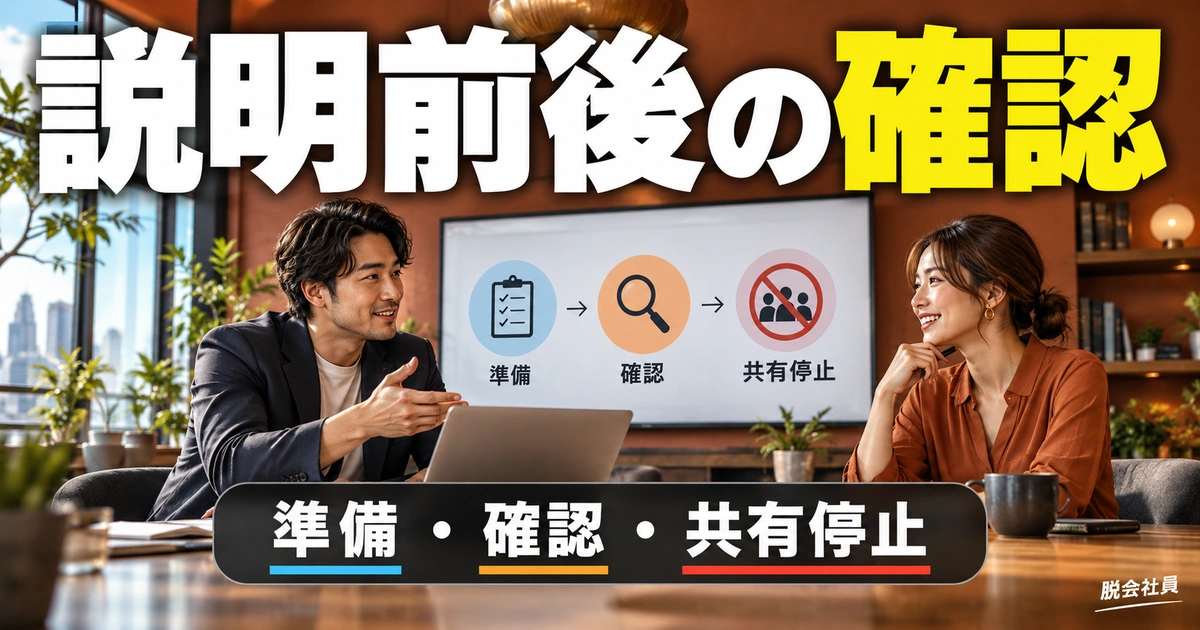
架空の提案説明で準備から終了までを組み立てる
ここでは架空の例として、個人で仕事を受ける人が、顧客へ提案書と短い説明動画を見せる場面を考えます。金額や成果を実測した事例ではなく、操作を練習するための運用例です。説明の目的は「提案内容の確認点を三つに絞り、次の返答期限を決めること」とします。
前日までに、説明用PDF、動画、会議後の確認メモを別々に用意します。PDFには社内コメントを残さず、動画は共有してよい素材だけにします。会議後のメモには決定事項、未決事項、担当、確認期限の欄を作っておき、画面に見せる資料とは分けて管理します。
当日は会議の前にファイルを開き、不要なアプリとタブを閉じます。最初にPDFウィンドウを共有し、見出しと右端の表が読めることを相手へ確認します。説明はページ順に読み上げるだけにせず、「このページで確認したいのは納品範囲です」のように、その画面で判断してほしいことを先に伝えると、相手が迷いにくくなります。
動画へ移る際には、これから音を流すことを伝え、共有対象とサウンド設定を確認します。数秒の試聴で音量を確かめた後に本編を流し、終了したら必要な資料へ戻します。最後に確認事項を口頭で復唱し、共有を停止してから手元のメモを整理します。
受け手の負担を減らす話し方と画面の動かし方
共有画面は、自分のモニターより小さく表示されている可能性があります。文字が読めるかを一度聞いただけで終えず、表や細部に移るたびに倍率を調整してください。スクロールしながら早口で説明すると、受け手は聞く位置と見る位置を合わせにくくなります。画面を止めてから話し、説明が終わってから次へ移ると追いやすくなります。
マウスポインターだけで「ここ」と示すと、参加者によっては位置を見失います。「右上の納期欄」「二段目の青い見出し」と言葉でも場所を示してください。複雑な表は最初に列の意味を説明し、比較したい行だけを拡大すると、相手が自分で探す負担を減らせます。
操作デモでは、クリック前に何をするのかを一言伝えます。画面が変わってから説明を始めるより、「次に保存先を選びます」と予告しておくほうが、受け手は変化を理解しやすくなります。読み込み待ちが発生したら無言で連打せず、現在の状態を短く説明し、操作を重複させないようにしましょう。
司会役と説明役が分かれる会議の進め方
複数人で顧客へ説明する場合は、誰が共有を開始し、どの合図で交代するかを事前に決めます。説明者が変わるたびに全員が共有ボタンを押すと、今見えている資料と話している内容が食い違いがちです。司会役が「ここから制作担当の資料へ切り替えます」と伝え、前の人が共有を停止してから次の人が開始する流れにすると、受け手も切り替わりを把握しやすくなります。
引き継ぐ人は、共有するファイルをあらかじめ開いて待ちます。司会役は切り替えの間に前の章の要点や次に確認する質問を短く説明すると、無言の待ち時間を減らせます。ただし、映っていない資料について詳しく説明し始めると相手が置いていかれるため、新しい画面が見えることを確認してから本題へ進みます。
練習用の声かけは「提案書の三ページを共有します。見出しは実施範囲です」「ここで一度共有を止めます」「次は担当者から工程表を説明します」のように、対象と状態を含めます。定型文を丸暗記する必要はありませんが、見せている内容を言葉で補う習慣は、相手の接続が一時的に遅れたときにも役立ちます。
会議中の質問は司会役が拾い、説明者は共有資料の操作に集中する分担も有効です。少人数で一人が兼務するなら、ページを切り替えるたびに質問を受ける時間を作るなど、画面操作と会話を同時に詰め込みすぎないようにします。共有機能を使いこなすことだけでなく、会議の役割と順番を決めることも、説明を落ち着いて進める準備になります。
終了後は決定事項と資料の版を一致させる
会議中に同じファイルを修正した場合は、相手が見た版と会議後に渡す版が一致しているかを確認します。ファイル名や更新日だけでなく、どの項目が変わったかも短くまとめると、後からの行き違いを減らせます。画面共有で見せたことと、その内容に正式な合意が成立したことは別なので、確認待ちの項目を決定事項として記録しないようにしてください。
確認メモには「決まったこと」「持ち帰ったこと」「次に誰が何を確認するか」を分けて残します。共有の技術的な問題があった場合も、「音声確認に時間がかかったため、次回は開始前に短い試聴を行う」のように、次に変える準備へ落とし込むと役立ちます。原因が確定していない段階で、相手の端末が悪いと断定する必要はありません。
議事録や提案書の体裁を整える必要があるなら、当サイトのビズオーシャンで業務テンプレートを探す方法も参考になります。既存の様式を使う場合は、不要な項目を削り、自分の案件の確認事項に合わせて調整してください。様式を選ぶことと、共有内容の正確さを確認することをセットにして進めましょう。
本番前に自分で確認できる最小の練習
初めて使う人は、実際の顧客資料をいきなり使わず、架空の内容を入れた一枚の資料で練習します。単一ウィンドウの共有、別ページへの移動、共有停止の三つを一通り行い、可能なら参加者側の画面で確認してください。次に短い動画を追加し、声と再生音を別々に聞きます。ここまでできれば、本番で必要な基本操作を具体的に把握できます。
練習で大切なのは、開始できた回数ではなく、相手に何が見えて何が聞こえたかを確認することです。「資料の題名が読めた」「切り替え後も正しいページだった」「声と音が重ならなかった」「停止後に共有が消えた」と、観察できる結果を残しましょう。使わない高度な機能まで覚える必要はありません。
Zoom画面共有は、対象を絞り、音の経路を分け、相手の見え方を確かめると扱いやすくなります。うまくいかないときは権限、対象、音、受信状態を順に切り分けてください。説明が終わったら共有停止を先に確認し、決定事項と次の作業を整理するところまでを一つの手順にしておきましょう。