動画編集のカットのやり方|残す場面の選び方とつなぎの確認
※本記事にはPRを含む場合があります。
こんにちは。『脱会社員』脱サラを応援し続けるブログ、運営者の『なかびー』です。
動画編集のカットは、不要な部分を短くするだけの作業ではありません。何を残し、どの順番で見せ、どこで映像と音をつなぐかを決める工程です。細かく切ったのに見づらい、言葉の頭が欠ける、後半で音がずれるという場合は、切る位置だけでなく、素材の選び方や操作の影響範囲を見直すと原因を探しやすくなります。
この記事では、素材の保護、残す場面の選別、分割・トリミング・削除、映像と音のつなぎ、書き出し後の点検を説明します。基本的な操作はAdobe Premiereの公式資料を例にし、ソフトや版で名称・挙動が異なることを前提にします。時間や依頼内容は架空の練習例で、図版は説明用の生成イメージです。実際の受注実績や視聴維持率の検証を示す記事ではありません。
動画をカットする前に、目的と元の素材を確認する
完成動画で伝えることを一文にする
最初に、誰へ何を伝える動画かを一文にします。例えば「初めて作業机を整える人が、残す道具を選べるようにする」という目的なら、道具の選別と配置の理由が必要です。きれいな机の映像だけを残しても、手順を知りたい人の疑問には答えられません。
カットの基準は、完成後の用途でも変わります。会話の内容を正確に伝えるインタビューと、短い商品の紹介映像では、必要な場面や間の取り方が違います。「人気の動画は速いから」という理由だけで、すべてを同じテンポへ揃えないようにしましょう。
依頼で編集するなら、完成尺、掲載先、画面の向き、必ず残す情報、削ってはいけない発言、参考動画のどこを参考にするかを確認します。参考動画と似た速さにすることと、内容の構成までコピーすることは別です。作業の前に、判断する条件をそろえておきます。
原本・編集データ・完成ファイルを分けて保管する
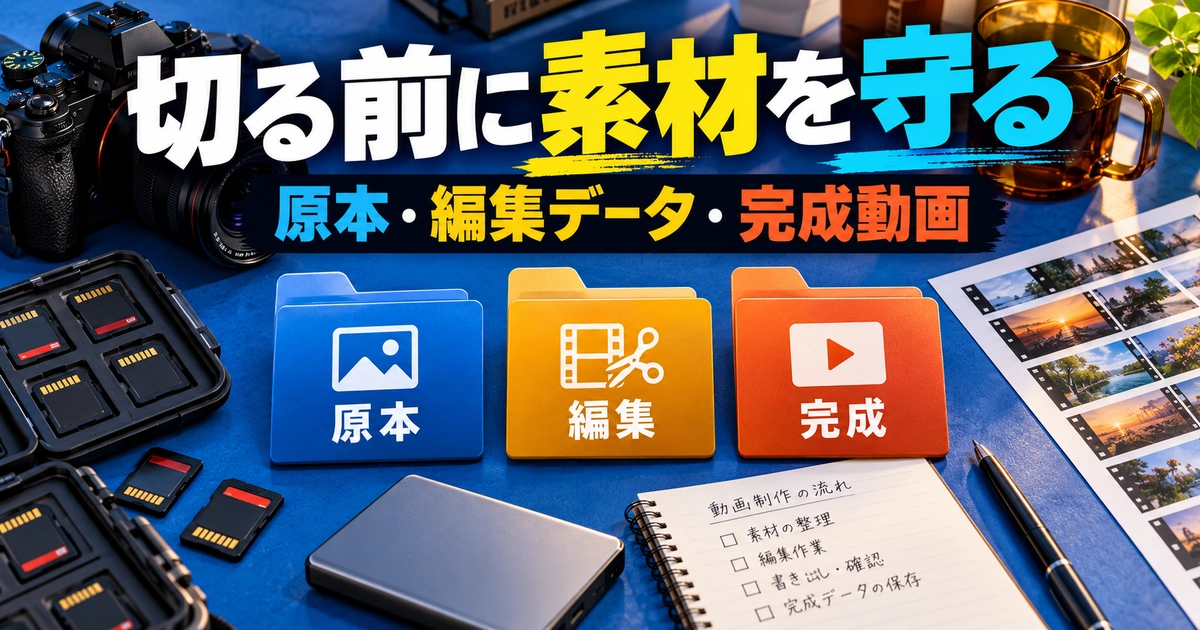
撮影した動画や受け取った音声は、編集用の作業場所とは別に元の状態を残します。編集プロジェクトは、どの素材のどの区間を使うかなどを記録するもので、完成した動画ファイルそのものとは限りません。プロジェクトだけ残せば素材を消してよい、とは考えないでください。
Adobe Premiereの基本編集ガイドでは、タイムライン上のトリミングやカットは、元メディアを変更しない非破壊的な編集であると説明されています。ただし、元のファイルをOS上で削除・移動することまで安全になるわけではありません。素材の所在を維持する必要があります。
フォルダを「原本」「プロジェクト」「確認用出力」「納品版」のように分けると、取り違えを減らせます。名前にも日付や版を付け、最新がどれか分かるようにしましょう。これは一例なので、相手の指定がある場合はそのルールへ合わせます。
撮影素材と完成条件の違いを先に把握する
素材を読み込んだら、縦横の向き、解像度、フレームレート、音声の有無などを確認します。カットを進めてから、縦動画の依頼なのに必要な被写体が横長画面の端にあったと気づくと、構成から見直すことになりかねません。
複数カメラや別録り音声がある場合は、どれが主な映像と音なのかを決めます。同じ名前のファイルが別フォルダにあるときも、そのまま混ぜず対応を整理してください。素材の不足や音の欠落を見つけたら、編集で必ず直せると約束する前に、撮り直しや代替案を相談します。
最初の短い区間で、読み込み、再生、保存、試し書き出しを一度行うと、作業環境の問題に早く気づけます。長い動画を細かく切ってから出力できないと分かるより、数十秒程度の試験で基本の流れを確かめる方が、手戻りを抑えやすくなります。
※表は横にスクロールできます。
| 編集前の確認 | 具体的に決めること | 不足すると起きる問題 | 残す記録 |
|---|---|---|---|
| 目的 | 誰が何を理解する動画か | 短くても内容が伝わらない | 一文の目的 |
| 完成条件 | 尺・向き・掲載先・必須情報 | 後から構成をやり直す | 依頼条件と優先順位 |
| 素材 | 映像と音・利用権・不足 | 音がない、使えない素材を発見 | 素材一覧と確認事項 |
| 保管 | 原本・編集・出力を分ける | 元データをなくす | フォルダと版 |
| 環境 | 短い再生・保存・試し出力 | 長時間編集後に出力不能 | 使用版と試験結果 |
公開済み動画のカットは、編集ソフト内の作業と分ける
手元の素材を編集することと、公開済み動画をサービス上で変更することは、同じ扱いにしないようにします。編集ソフトのプロジェクトなら元の素材から調整し直せても、公開先で保存した変更には戻せない条件がある場合があります。
例えばYouTube公式のカット機能の説明では、パソコンから先頭・中間・末尾をカットできる一方、2025年6月以降は、エディタで変更して保存した内容を「変更前の状態に戻す」で復元できないことが案内されています。利用できる動画にも条件があるため、実行前に現行の案内を確認してください。
公開済みの動画では、変更箇所、元のファイルの保管、関係者の承認、説明文などへの影響を確かめてから進めます。本記事の中心は、手元の素材から新しい完成動画を組み立てる工程です。公開先での修正を、気軽な練習場所にはしないようにしましょう。
カットする前に、残す場面と必要な間を選ぶ
一度通して見て、素材の役割をメモする
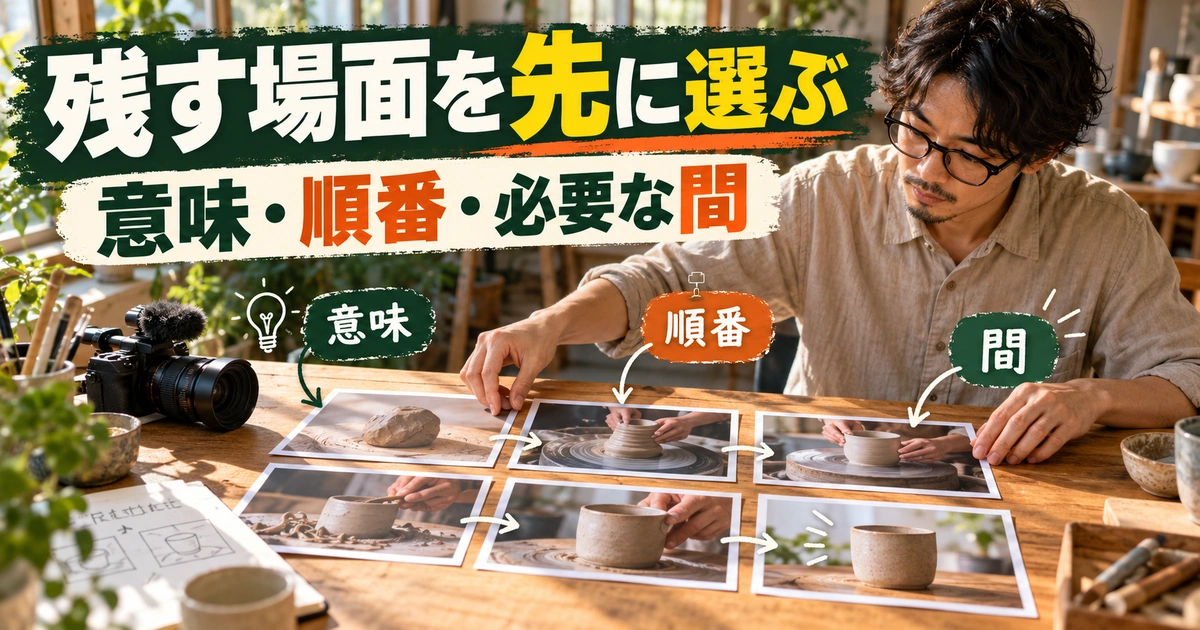
いきなり細かいカットを始めると、前半だけが完成し、後半の構成が決まらない状態になりがちです。まず素材を一度通して見て、導入、説明、実演、補足、結論などの役割をメモします。すべての言葉を書き起こす必要はありませんが、使いたい位置へ戻れる記録を残します。
ファイル名、だいたいの位置、内容、採用候補かどうかを整理します。「よい映像」だけではなく、「道具の使い方を説明できる」「完成状態が分かる」といった役割で書くと、構成へつなげやすくなります。画質がきれいでも目的に関係しない場面は、採用しない場合があります。
この段階では、採用と削除を急いで確定しなくて構いません。「保留」を用意すると、後から説明が足りない場面で戻って検討できます。素材の一覧と粗い構成ができたら、初めて必要な範囲をタイムラインへ並べていきます。
発言の意味を変える条件や否定を削らない
話し言葉には、言い直し、重複、考える間などが含まれます。短く整えることはできますが、条件や否定を削ると、発言の意味が変わる場合があります。言葉の切れ目だけでなく、前後を含めて何を伝えているかを確認してください。
架空の発言「毎日使う場合は机の上に置きますが、週に一度なら棚でも大丈夫です」を、「机の上に置きます」だけにすると、条件がなくなります。動画を短くするために残す部分を選ぶ場合も、「毎日使う物は机、週に一度の物は棚」といった意味の対応が保たれているかを確認します。
インタビューや説明動画では、異なる質問への回答をつなぎ、実際には言っていない主張に見せないことも大切です。依頼主がいる場合、内容の判断が必要な部分は編集者だけで決めず、確認箇所として挙げます。つながりが自然でも、意味が正しいとは限りません。
無言の部分にも、残す理由があるかを考える
無言だからすべて不要、とは限りません。視聴者が図を見る時間、作業の変化を理解する時間、話し手の反応を受け止める時間が含まれている場合があります。声がない区間を機械的に詰めると、映像だけで伝えている情報を失うことがあります。
例えば組み立て動画では、部品が合うまでの様子が重要かもしれません。完成状態だけへ飛ぶと、初めての人には何をしたか分からなくなります。一方、同じ状態が意味なく長く続く場合は、短くまとめる余地があります。無音の長さではなく、その時間に何が伝わるかで判断します。
自動の無音検出や文字起こしを利用する場合も、候補を見つける補助として扱います。小さな声、息、環境音、言葉の余韻まで不要とは限りません。最後は映像と音を再生し、切った前後で理解が途切れないかを確かめてください。
※表は横にスクロールできます。
| 素材の状態 | 最初の判断 | 残す可能性がある理由 | 確認のポイント |
|---|---|---|---|
| 言い直し | 意味の重複を調べる | 後の説明に必要な条件がある | 前後を聞いて判定 |
| 長い無言 | その時間の映像を見る | 動作や反応を見せている | 無音だけで削除しない |
| 似た説明 | 役割が同じか比較 | 別の対象や条件を説明している | 内容の差をメモ |
| きれいな映像 | 目的との関係を見る | 説明対象を具体的に見せる | 見栄えだけで選ばない |
| 保留場面 | 素材を控えておく | 粗編集後に不足を補う | 位置へ戻れる記録 |
まず粗い流れを作り、その後で境目を詰める
最初の編集では、大きく不要な場面を除き、説明の順序を作ります。この段階で一つの切れ目を何十分も磨くより、最初から最後まで意味が通るかを確認することが先です。大きな構成が変われば、細部の調整もやり直しになるためです。
例えば、作業机の整理を説明する架空動画なら、「困っている状態」「道具の選別」「配置」「完成後の使い方」という流れを仮に作れます。途中で理由が不足していれば、採用候補の素材から補います。尺が長い場合も、すべての間を削る前に、同じ説明が重複していないかを見ます。
粗い版を保存したら、言葉の頭や語尾、視線、手の動きなどの境目を調整します。大きな構成の確認と、細かなトリミングを工程として分けると、同じ区間を何度も触る理由が明確になります。どの段階で何を確かめるかを決めることが、効率にもつながります。
分割・トリミング・削除を使い分けて、タイムラインを整える
分割は、クリップに切れ目を作る操作
分割は、一つのクリップの途中に境目を作る操作です。分割しただけでは、通常その部分がなくなったり、動画全体が短くなったりするわけではありません。取り除きたい区間の前後に境目を作り、その区間を選んで扱えるようにします。
Premiereの例では、タイムライン上の対象クリップを確認し、レーザーツールなどで必要な位置を分割します。どのトラックを選んでいるか、映像と音声が一緒に選ばれる設定かを確認してください。見えている一本だけを切ったつもりでも、意図しない対象が含まれると後の作業に影響します。
分割点は、再生ヘッドの位置と画面の映像を照合して決めます。タイムラインを小さく表示したままでは、数フレームの違いを見落としやすくなります。切る前に拡大し、必要なら一フレームずつ前後して、言葉や動きの境目を確かめましょう。
トリミングは、使う範囲の始めと終わりを調整する
トリミングは、クリップの先頭や末尾で、使う範囲を調整する操作です。Adobe公式のトリミング手順では、対象のクリップを選び、端を必要な長さへ調整する方法が説明されています。分割点を増やさずに入口や出口を整えたい場面で役立ちます。
例えば話し始める前の準備時間を短くするなら、先頭側を調整します。ただし、最初の子音や動作の始まりまで切りすぎないようにします。終わりも、語尾が完全に聞こえ、視聴者が意味を受け取れるところを探してください。波形の線だけで確定しないことが重要です。
トリミング後は、前後のクリップと合わせて再生します。単体では自然でも、次の映像へつながると唐突に感じる場合があります。クリップの中身と、タイムライン全体の流れの両方を見ながら少しずつ調整しましょう。
通常の削除と、後ろを詰める削除を区別する
不要な区間を削除したとき、その場所に空白が残る方法と、後ろのクリップを詰める方法があります。ソフトや設定で名称・挙動は違いますが、どちらをしたいかを操作前に決めることが大切です。空白が残ったことを、削除失敗と決めつけないようにします。
Premiereには、隣のクリップとの隙間を詰めるリップル編集などがあります。便利な一方で、後ろの映像や音、字幕などの位置へ影響する場合があります。トラックの選択やロック、同期の設定も関係するため、一部分が短くなっただけで完了にせず、後続の位置を確認します。
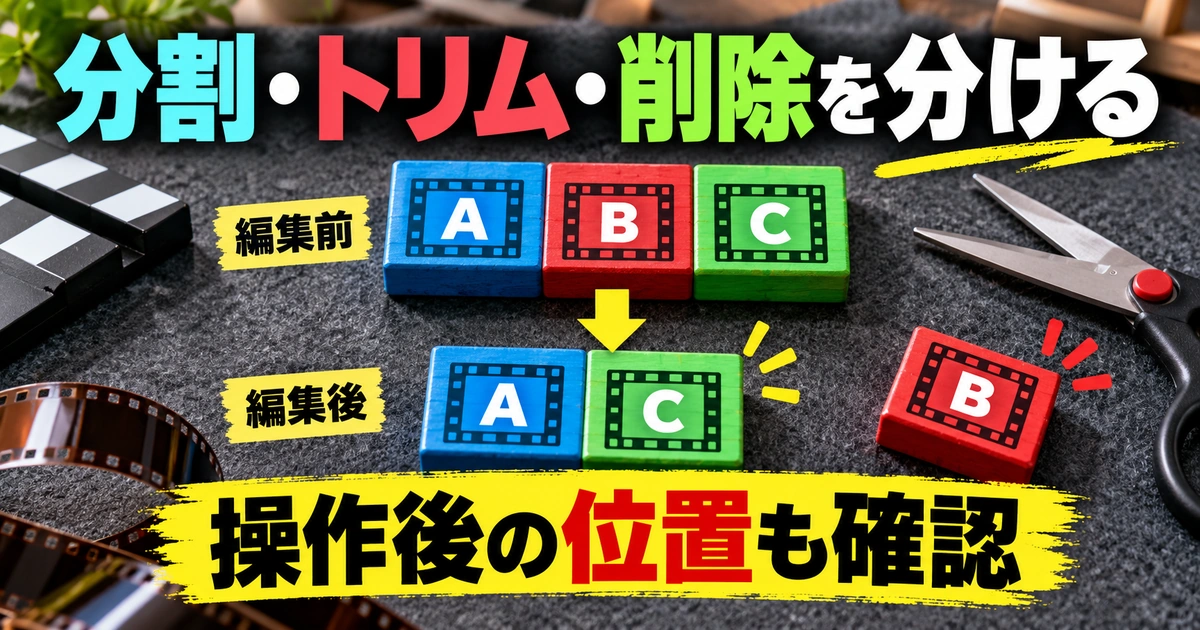
架空の30秒の並びが、Aの10秒、Bの5秒、Cの15秒だったとします。Bを除いてAとCを隙間なくつなげば、単純な例では合計25秒です。Bの場所を空白のまま残せば、全体の長さは別の結果になります。実際には他トラックもあるので、この基本関係を理解したうえで確認します。
※表は横にスクロールできます。
| 操作 | 何を変えるか | 典型的な使いどころ | 操作後の点検 |
|---|---|---|---|
| 分割 | クリップの途中に境目を作る | 中間の不要区間を選べるようにする | 狙ったトラックと位置 |
| トリミング | 使用範囲の先頭・末尾 | 準備時間や終わりを調整 | 語頭・語尾・動作 |
| 通常の削除 | 選択区間を取り除く | 空白を残す必要がある場合等 | 空白と全体尺 |
| リップル等 | 区間調整と後続の詰め | 隙間なく前後をつなぐ | 他トラック・字幕・音の位置 |
| 移動 | 場面の順番や位置 | 構成を組み直す | 意味・同期・指示語 |
音声と映像のリンク、字幕やBGMへの影響を見る
撮影時に一緒に記録された映像と音声を、意図せず別々に動かすと音ずれの原因になります。口の動き、手をたたく音、道具を置く音などがずれていないかを、編集した境目だけでなく少し後まで確認してください。
字幕やBGMが別トラックにある場合も注意が必要です。映像だけを短くして後ろを詰めた結果、字幕が別の発言にかかったり、音楽の終わり方が変わったりすることがあります。どの要素が移動し、どれがその場に残るかを小さな区間で試すと、設定の理解に役立ちます。
最初は、カットを大まかに固めてから文字や細かな演出を広げると、修正量を抑えやすくなります。既に字幕が入った案件では、カット後に同期を再確認する工程を必ず見込みます。編集の速さだけを比べず、後工程を含めて壊していないかを見ましょう。
取り消しに頼るだけでなく、比較できる版を残す
切りすぎた場合は、直後なら取り消し機能で戻せることがあります。ただし、いつでもどんな変更も戻せると考えず、大きな構成変更の前にプロジェクトの版を残します。ソフトを閉じた後や別の作業を進めた後の扱いは、利用ソフトの保存仕様によって変わります。
例えば「粗編集」「構成確認後」「音の調整前」といった区切りで保存しておくと、どの状態を比較しているか分かります。「最終」「最終2」「本当の最終」のような名前が増えるより、日付と版、確認状況が分かる名前を使う方が管理しやすくなります。
戻したいときは、完成尺だけでなく、内容、音、字幕などの違いも確認します。単に短い方がよいとは限らないため、二つの版を見比べ、どの目的に合っているかを判断しましょう。切る技能には、残した方がよかったと気づいて戻す判断も含まれます。
映像と音の境目を見直し、自然につながるカットへ整える
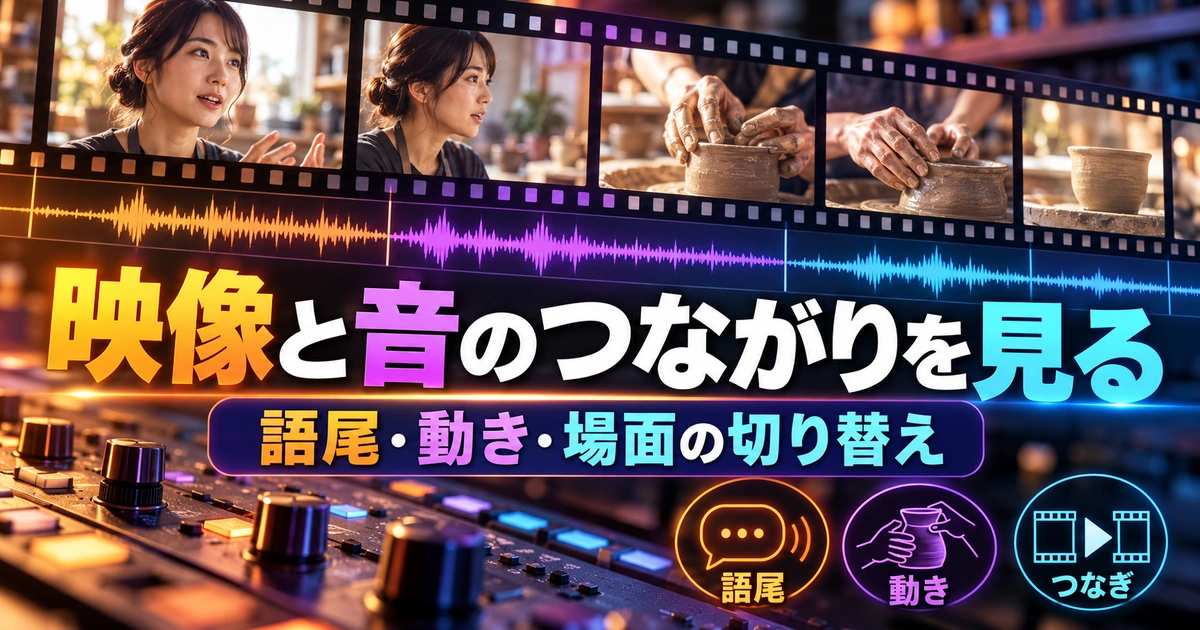
言葉の頭と語尾は、耳で最後まで確かめる
音声の波形は、声の始まりや無音らしい部分を探す目印になります。しかし、波形が小さい部分にも子音や語尾が含まれることがあります。見た目だけで線の立ち上がりぎりぎりを切ると、最初の一音が欠ける場合があります。
境目の前後を通常の速度で再生し、言葉を初めて聞く人にも分かるか確認します。作業中に何度も聞くと、頭の中で欠けた音を補ってしまうことがあります。少し時間を置いて聞く、前の文章から通して再生するなど、編集者としての記憶に頼りすぎない工夫が役立ちます。
息継ぎも、必ず残す・必ず消すとは決めません。大きなノイズとして気になる場合と、話の自然な間になっている場合を分けます。短さを優先して話し手が一度も呼吸しないようなつなぎになると、視聴者が落ち着いて理解しづらくなることがあります。
動きの途中で切るときは、前後の位置と方向を見る
手の動きや人物の姿勢が大きく飛ぶと、カットしたことが強く目立つ場合があります。動作の途中でつなぐなら、前後で何をしているか、動きの方向、道具の位置が合っているかを見ます。違いを見せたい演出なのか、意図せず飛んでしまったのかを分けてください。
作業説明では、準備から完成へ飛びすぎると工程が分からなくなります。例えば道具を持った場面から、すでに設置済みの場面へ切り替える場合、取り付け方が必要な視聴者には情報が不足します。短くするなら、代表的な動作を残す、必要な説明を加えるなどの方法を検討します。
カットの前後がつながって見えることと、時間の経過を正しく伝えることも別です。実際には長い待ち時間や複数工程があるのに、一瞬で完了したように誤解される場合は、その省略が分かる説明を入れます。見やすさと内容の正確さを両立することが大切です。
補助映像は、説明を助ける目的で差し込む
話し手の映像の切れ目が目立つとき、手元や説明対象の映像を差し込む方法があります。一般にBロールなどと呼ばれる補助映像です。ただし、切れ目を隠せれば何でもよいわけではありません。話している内容と対応する映像を選びます。
机の配置を説明しているのに、関係のない街並みを長く流すと、視聴者が何に注目すべきか迷うかもしれません。道具の位置、完成後の状態、比較したい部分など、音声だけでは分かりにくい情報を見せる使い方が役立ちます。
別の日や別条件の映像を使う場合も、同じ出来事の証拠のように見せないようにします。説明のためのイメージ映像なら、その性質が分かる形にしてください。補助映像を追加する際は、素材の権利や利用範囲も改めて確認します。
Jカット・Lカットは、音と映像の切替をずらす方法
映像と音を必ず同時に切り替える必要はありません。次の場面の音を先に聞かせてから映像を切り替える方法をJカット、前の場面の音を残しながら次の映像へ移る方法をLカットと呼びます。会話や場面転換の流れを整える方法の一つです。
AdobeのJカット・Lカット公式説明でも、映像と音声が異なる時点で切り替わる分割編集として案内されています。操作では映像と音を個別に扱う場面があるため、目的を持って位置を変え、意図しない音ずれと区別することが必要です。
練習では、説明音声を続けながら手元の映像へ移す短い区間などで試せます。聞こえている声が誰のものか、見えている動作と矛盾しないかを確認してください。用語を使えることが目的ではなく、視聴者が内容を追いやすくなるかで採用を判断します。
※表は横にスクロールできます。
| つなぎで見るもの | 確認すること | 改善の方向 | 避けたい処理 |
|---|---|---|---|
| 発話 | 頭と語尾が聞き取れるか | 境目を前後して再生確認 | 波形だけで限界まで切る |
| 動作 | 前後の位置・方向・順序 | 必要な途中動作を残す | 完成へ飛びすぎる |
| 補助映像 | 音声と内容が対応するか | 対象や手元を見せる | 関係のない映像で隠す |
| J/Lカット | 音と映像の切替時点 | 意図のある先行・継続 | 偶発的な音ずれを放置 |
| 切替効果 | 内容を理解する時間があるか | 必要な理由がある箇所へ使う | 全境目へ一律に追加 |
トランジションは、すべての境目へ付けない
カットのたびに派手な切替効果を入れると、内容より演出へ注意が向く場合があります。まず普通につないだ状態で意味とテンポを確認し、時間や場所の変化を示すなどの理由があるときに追加します。何も付けない切替も、適切な選択です。
効果を入れる場合は、前後の映像に必要な余裕があるか、動きが不自然に止まらないかを確認します。短いクリップへ長い効果を重ねると、肝心の内容を見られる時間が減ることもあります。効果を追加した後は、その区間の説明がまだ理解できるかを見直してください。
BGMの拍へ合わせることも、毎回の絶対条件ではありません。説明動画で言葉が切れるなら、拍より伝達を優先する判断が必要です。映像、音、文字のどれを中心に見てもらう場面かを決めると、境目の作り方が選びやすくなります。
全編再生と書き出し後の検品で、カット編集を完成させる
境目だけでなく、最初から最後まで止めずに見る
細部のカットが終わったら、動画を最初から最後まで通常速度で再生します。境目だけを見ていると、同じ説明が何度も出る、導入が長い、結論に必要な前提がないといった全体の問題を見落とす場合があります。
一回目は内容の流れ、二回目は音や映像の乱れなど、見る目的を分ける方法が考えられます。これは確認の一例で、回数を増やすこと自体が目的ではありません。発見した問題は再生を止めてすぐ直すより、位置と症状をメモし、全体を見終えてから整理すると構成を把握しやすくなります。
視聴者は編集前の素材を知りません。「ここを苦労して撮ったから残したい」という気持ちと、理解に必要かどうかを分けて見ます。自分では判断しづらい場合は、内容を知らない人へ、何が分かったかを聞く方法もあります。素材の共有許可と個人情報には配慮してください。
黒い一瞬・空白・音ずれは、発生位置から切り分ける
一瞬だけ黒い画面が出る場合は、タイムラインの隙間、短い不要クリップ、上のトラックの表示などを確認します。見えている一段だけで判断せず、その時刻に何が重なっているかを調べてください。拡大してみると、通常表示では分からない小さな空白が見つかることがあります。
音ずれが出たら、動画全体で一定にずれているのか、特定のカット後からずれるのかを分けます。後者なら、直前に映像と音を別々に移動していないかが手がかりになります。原因を確認せず音声全体を適当にずらすと、正常だった区間まで合わなくなる可能性があります。
再生中のカクつきが気になるときも、編集内容の隙間とパソコンの再生負荷を区別します。短い区間を書き出して別の再生方法で確かめると、調査の材料になります。実際の出力に問題がないのに、プレビューだけを見て必要な映像を削らないようにしましょう。
※表は横にスクロールできます。
| 完成時の問題 | 切り分ける情報 | 最初に確認する場所 | 修正後 |
|---|---|---|---|
| 黒い一瞬 | いつ・何フレーム程度か | 隙間・短いクリップ・上のトラック | 前後を含めて再生 |
| 音ずれ | 全体か途中からか | 直前の映像/音声の別移動 | 正常区間も再確認 |
| 理解できない省略 | どの手順や条件がないか | 粗編集と素材候補 | 意味が戻ったか通し見 |
| 出力が違う | 範囲・向き・音・版 | 出力設定と完成ファイル | 実際のファイルを開く |
| 修正指示が曖昧 | 版・時刻・症状・希望 | 対象の確認用動画 | 意図と結果を照合 |
完成ファイルを開き、編集画面とは別に点検する
書き出しが完了したら、実際のファイルを開いて最初から確認します。指定した範囲が出力されているか、最後に不要な空白がないか、音が入り、想定した画面の向きになっているかを見ます。プロジェクト上で正しく見えたことだけで納品しないようにします。
スマートフォンで見られる動画なら、小さい画面でも切替の意味が分かるかを確認します。カットのテンポが速すぎると、パソコンでは気にならなくても、移動中に見る人には情報を追いにくいかもしれません。利用場面に近い環境で重要な箇所を確かめます。
出力後に修正した場合は、古いファイルと新しいファイルを分け、どちらが確認済みかを明示します。書き出し直したから全編確認を省いてよい、とは限りません。修正した場所と、その変更で位置が動いた後続部分を点検し、必要なら全体を再確認します。
修正依頼は、タイムコードと判断理由を組み合わせる
「もっとテンポよく」だけでは、どの部分を変えればよいか分かりません。依頼側も編集側も、位置、見えている内容、問題、希望を組み合わせて伝えると、意図を共有しやすくなります。タイムコードは、どの版の動画に対応するかも必ず添えます。
架空の修正例なら、「確認版03の00:18付近。道具を置く前に次の場面へ切り替わり、置き場所が分かりません。動作の終わりまで残してください」「00:42付近。次の発言の最初の音が欠けるため、開始位置を少し前へ戻して再確認してください」といった書き方です。
依頼と違う判断を提案する場合は、理由も説明します。「ここをさらに短くすると使用条件が抜けるため、重複説明の方を削る案です」と示せば、単なる好みの違いとして扱われにくくなります。編集の仕事では、操作結果を相手が判断できる言葉にすることも重要です。
練習は、同じ素材を二つの目的で切り分ける
練習するなら、自分で撮った短い説明素材を、手順を丁寧に伝える版と、要点を簡潔に伝える版に分けて編集してみましょう。尺の違いだけでなく、残した情報と省いた情報の理由を説明します。短い方が常に優れているとは限らないことが分かります。
二つの版で、言葉の頭と語尾、作業の順番、必要な間、音と映像の同期を同じ基準で点検します。切り方の選択肢を増やす練習なので、視聴回数が伸びたといった結果を作る必要はありません。自分で問題を見つけ、理由を持って直せることを目標にします。
操作や仕上がりへの判断でつまずき、第三者の添削を検討する場合は、動画編集スクールの費用・選び方ガイドで、学びたい工程に合う課題やフィードバックがあるかを確認できます。カットは独学でも練習できますが、何を直すべきかを具体的に相談できると支援の必要性を判断しやすくなります。
カットの完成条件を、自分の言葉で説明できるようにする
カット編集の完成は、不要部分を消し終わった時点だけではありません。内容の意味が保たれ、前後の映像と音がつながり、必要な情報を視聴者が理解でき、完成ファイルでも問題がない状態までを含めます。
作業記録には、素材の場所、版、残すと決めた情報、確認した範囲、未確認の点を残します。仕事として渡す場合は、完成動画だけか、編集データも含むか、素材の保管期限はどうするかを依頼条件に合わせます。編集データを渡すことと、素材を自由に再利用できる権利を渡すことは同じではありません。
次の一本では、切る速さだけでなく、判断と検品の順番を再現してみてください。残す場面を選び、必要な位置を切り、つなぎを見直し、出力後まで確かめる。この流れを一周できることが、カット編集を安定して任せてもらうための土台になります。