動画編集のテロップの作り方|読みやすい文字・タイミング・納品の確認手順
※本記事にはPRを含む場合があります。
こんにちは。『脱会社員』脱サラを応援し続けるブログ、運営者の『なかびー』です。
動画に文字を入れたのに、何となく読みにくい。自動文字起こしを使ったのに、修正に時間がかかる。テロップ作りでは、色や動きを増やす前に、何を伝える文字なのかと、表示されている間に読み終えられるかを確認することが大切です。
初心者は「役割を決める→原文を確認する→文章を整える→見た目と表示時間を合わせる→書き出して検品する」の順で進めましょう。いきなり全場面へ装飾を付けるより、短い区間で読みやすい基本形を作ってから広げる方が、修正の理由も把握しやすくなります。
この記事では、発言を文字にする字幕、要点を伝えるテロップ、名前や注意事項の表示を分け、実際の作業で迷いやすい省略・改行・配色・タイミング・納品の判断を整理します。ソフトの全機能を覚える学習計画ではなく、一本の動画の文字を仕上げるための実践ガイドです。
ソフトの例はAdobe Premiereの公式情報を確認した2026年10月3日時点です。別ソフトでは名称や操作が異なります。本文の例文・秒数・検品表は説明用の自主制作例で、仕事の実績や読み取り速度の実測値ではありません。画像は解説用に生成したイメージで、実際の編集画面ではありません。
動画編集のテロップは、役割と納品形式を決めてから作る
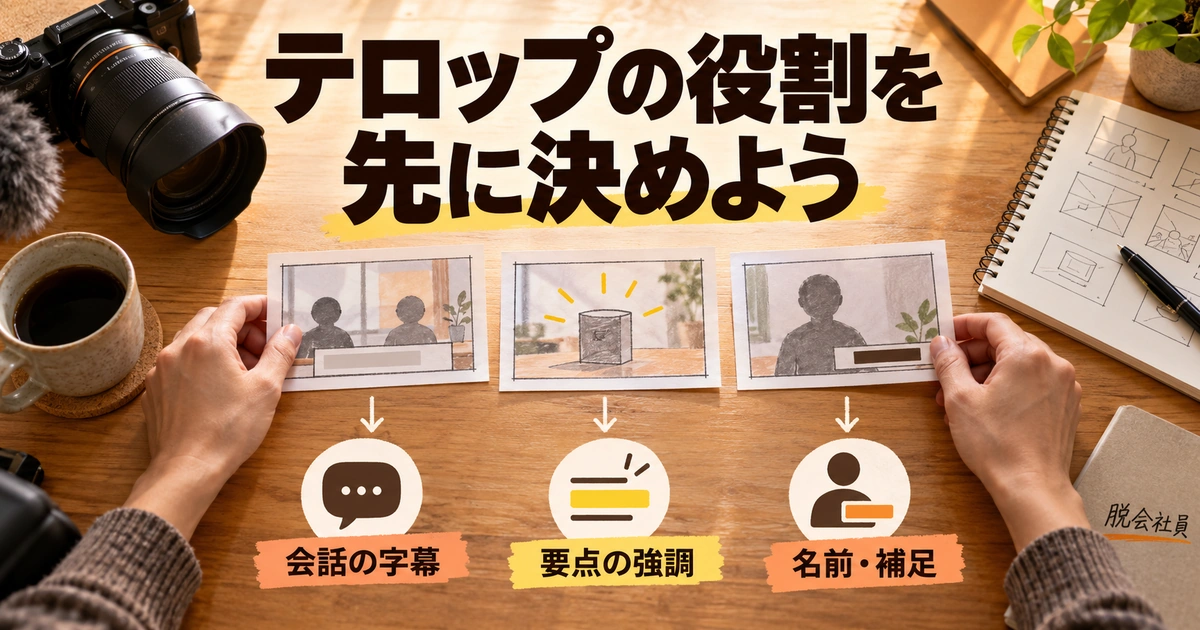
字幕、要点、名前表示を分けると編集の基準ができる
テロップという言葉は、会話の文字起こしから大きな見出し、出演者の名前まで幅広く使われます。依頼文に「テロップをお願いします」と書かれていても、何をどこまで入れるかは一致していない可能性があります。まず役割を言葉にして、見本と合わせて確認しましょう。
発言を理解するための字幕なら、内容の正確さと音声との対応が中心です。要点を強調する文字なら、話の中から何を選び、どこまで短くするかが重要です。名前や肩書の表示なら、表記と出すタイミングが変わります。同じフォントを使うとしても、検品する観点は別になります。
自主制作でも、最初に「この文字がなくなると何が伝わりにくいか」を考えます。理由がない文字まで増やすと、視聴者が映像を見る時間を奪ってしまいます。文章の多さを編集の丁寧さと同一視せず、映像・音声・文字それぞれの担当を決めることが出発点です。
※表は横にスクロールできます。
| 文字の役割 | 主な目的 | 優先する確認 | 増やしすぎた場合の問題 |
|---|---|---|---|
| 会話の字幕 | 発言内容を読み取れるようにする | 意味・話者・音声との対応 | 読み切れず内容を追えない |
| 要点テロップ | 重要な内容を短く見せる | 省略による意味の変化がないか | 強調ばかりで重要度が分からない |
| 名前・肩書 | 誰が話しているかを示す | 本人や依頼者が確認した表記 | 毎回大きく出て会話を邪魔する |
| 補足・注意書き | 条件や補足を伝える | 必要な条件が欠けていないか | 小さすぎて実質読めなくなる |
| 章見出し | 話題の切り替わりを示す | 前後の内容と一致するか | 切替演出が頻繁で集中しにくい |
アクセシビリティ用の字幕は会話だけで完結しない
聞こえる情報を文字で伝えるキャプションでは、必要に応じて話者の識別や、内容理解に関わる効果音なども扱います。会話の重要単語だけを大きく出す演出用テロップと、音声情報を補う字幕は同じものではありません。W3Cの案内も、発話以外の必要な音の情報を含めて説明しています。W3C WAI:キャプションと字幕
たとえば画面外の人が呼びかける場面では、誰の声か分からないと話の関係が伝わりにくい場合があります。ドアの音が次の行動のきっかけになる場面なら、その音を無視してよいかも検討します。何でも文字化するのではなく、視聴者が同じ内容を理解するために必要かを考えましょう。
依頼を受ける場合は、必要なアクセシビリティの基準や指定された字幕方針を確認します。自分で見やすいと感じたことだけで、あらゆる人へ十分な対応ができたと断定しないことが大切です。一般的な演出の工夫と、求められた要件への適合確認を分けて進めます。
全文か要約か、誰が文章を決めるかを先に確認する
「全部に字幕」と言われた場合も、言いよどみ、重複、言い直しをどこまで残すかには幅があります。発言を厳密に記録したい動画と、見やすく整えるインタビューでは判断が違います。編集者が勝手に短くする前に、目的と許容範囲を確認してください。
自主制作なら、原文を残したうえで、字幕用の文章を別に用意します。元の発言と編集後の文章が対応する形にしておくと、意味が変わっていないかを確認しやすくなります。「読みやすくしたつもり」が、断定の強さや条件の違いを生んでいないかが重要です。
人名、商品名、金額、日付、専門語は、正しい表記を誰が確認するかも決めます。聞こえ方だけで推測した名前を、そのまま動画へ固定しないようにしましょう。不明な言葉は仮の表記のまま隠すより、確認待ちの一覧へ出しておく方が安全です。
焼き込みか字幕ファイルかで最後の作業が変わる
画面へ文字を直接重ねた動画を納めるのか、動画とは別の字幕ファイルも納めるのかを確認します。画面に焼き込まれた文字は、通常の再生で視聴者が非表示にできません。別ファイルの字幕では、公開先が対応する形式や表示方法の確認が必要です。
編集ソフトに文字が見えていることと、完成動画に入ることは別です。書き出し設定、字幕トラックの状態、納品先の指定が一致して初めて目的の形になります。詳細は後半で扱いますが、最後に決めるのではなく最初の見積もりや課題設定の段階で確認しておくと手戻りを減らせます。
縦型と横型の両方が必要な場合も、文字を一度作ればそのまま使えるとは限りません。画面比率が変わると、行の長さ、人物との重なり、操作ボタンがかぶる位置が変わります。納品本数だけでなく、どの画面で読まれる文字なのかまで先に決めましょう。
文字起こしと文章整理は、意味を変えずに読みやすく進める
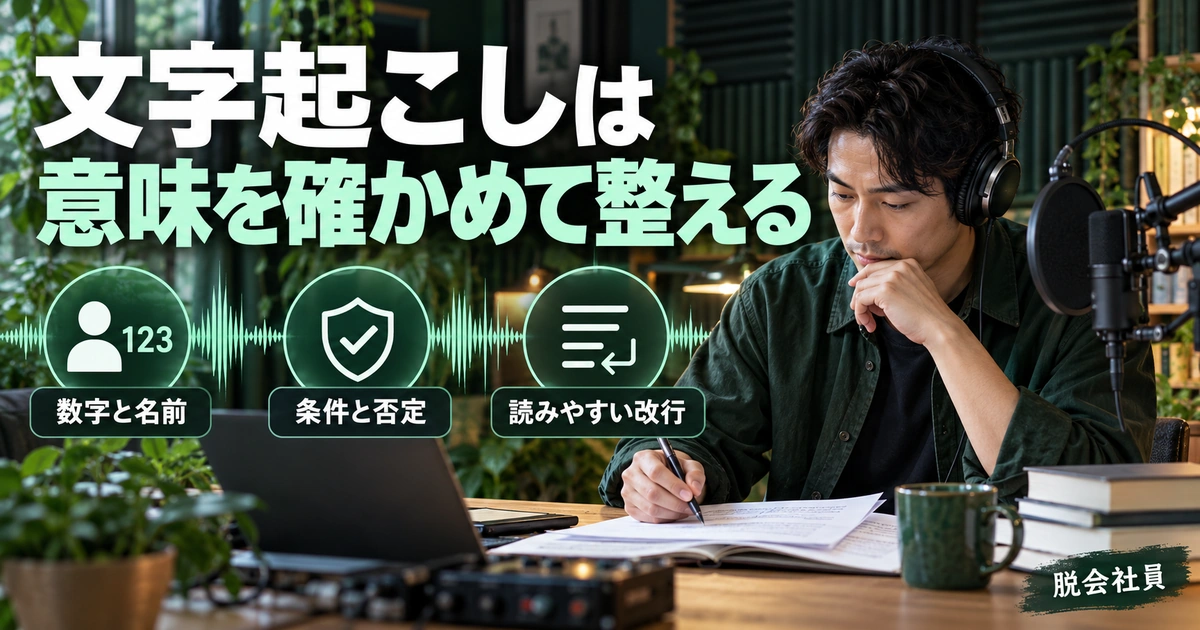
自動文字起こしは下書きとして使う
自動文字起こしは入力の出発点を作るのに役立ちますが、できた文章をそのまま完成原稿にしないようにします。雑音、発音、複数人の声、固有名詞などによって誤認識が起こり得ます。YouTubeの公式ヘルプも、自動字幕の内容を確認し、必要な編集をするよう案内しています。YouTube公式:自動字幕起こしの確認
最初の確認では、見た目のデザインより音声との照合に集中します。特に数字、単位、否定、比較、条件を先に拾いましょう。「できる」と「できない」、「税込」と「税別」、「以前」と「以後」は一文字や短い語の違いでも内容が変わります。
聞き取れない箇所は何度か確認し、それでも分からなければ不明として記録します。文脈からありそうな言葉を当てはめた時点で、確認済みの発言とは別になります。依頼者へ尋ねる箇所がまとまっていると、一つずつ送って作業を止めるより確認しやすくなります。
言いよどみを削っても、条件や否定は削らない
読みやすく整える方針なら、「ええと」「その」などの言いよどみを省くことがあります。ただし、消してよいのは意味を変えない範囲です。話者がためらっていること自体が重要なインタビューでは、言いよどみを残す意味もあります。動画の目的を基準にしましょう。
たとえば架空の発言「条件が合えば、一週間ほどで終わることもあります」を「一週間で終わります」に変えると、条件と不確実性が消えます。短くしたい場合でも、「条件が合えば一週間程度の場合も」のように、意味を支えている部分を残す必要があります。
金額や成果に関係する発言では特に注意します。見た目を整えるために注釈を外したり、小さな文字へ押し込んだりして、誤解を招く説明にしないようにします。文章が長いときは、削るだけでなく、場面を分ける、補足を別に示す、依頼者へ短縮案を確認するといった選択肢を考えます。
※表は横にスクロールできます。
| 架空の原文 | 避けたい短縮 | 意味を保つ整理例 | 確認点 |
|---|---|---|---|
| 条件が合えば、一週間ほどで終わることもあります | 一週間で完成 | 条件が合えば一週間程度の場合も | 条件と可能性を残す |
| 今回は3,000円で、送料は別です | 全部3,000円 | 本体3,000円・送料別 | 金額の対象を示す |
| 毎日やらないと駄目、というわけではありません | 毎日やらないと駄目 | 毎日必須ではありません | 否定のかかる範囲を見る |
| Aを使った後にBを確認してください | AとBを確認 | Aの後にBを確認 | 順番を入れ替えない |
| 山田さんの案を参考に、私たちが修正しました | 私たちが考案 | 山田さんの案を参考に修正 | 担当や出典を変えない |
一枚のテロップへ詰めず、意味のまとまりで区切る
長い文章は、画面の横幅いっぱいに収める前に、どこで意味が区切れるかを考えます。主語と述語、商品名の途中、数字と単位を不自然に離すと、読む人が前後をつなぎ直さなければなりません。単に同じ文字数へ分けるより、意味のまとまりを優先します。
たとえば「設定を保存してから、動画を書き出してください」は、「設定を保存してから/動画を書き出す」と区切ると手順の関係が分かります。「設定を保存し/てから動画を書き出す」のような分け方では、文字は収まっても読み取りにくくなります。スラッシュはここでは区切りの説明で、必ず画面に入れる記号ではありません。
二行にする場合も、上と下がどのように読まれるかを声に出して確認します。句読点を使うか、改行で整理するかは動画のルールに合わせます。見本と違う形へ揃える前に、依頼者が指定した表記方針がないかを確かめてください。
表記ルールを一枚にまとめて揺れを減らす
同じ動画の中で、数字の全角と半角、送り仮名、呼び名、敬称が頻繁に変わると、確認のたびに判断し直すことになります。作業前に小さな表記メモを作り、同じ言葉を同じ形で使うようにしましょう。厳密な辞書を最初から作る必要はありません。
メモの項目は「人名・固有名詞」「数字と単位」「よく出る用語」「句読点」「強調のルール」くらいから始められます。たとえば同じ人を途中から別の呼び名にするなら、意味のある演出なのか誤りなのかを確認します。推測で統一する前に正しい表記を確定させることが先です。
後から表記が変わった場合は、検索置換で全て直せるかを慎重に見ます。同じ文字列が別の意味で使われている場面まで機械的に変更すると、別の誤りが生まれます。修正後は該当箇所を一覧で確認し、前後の文脈も読み直しましょう。
映像のカットが固まってから全体へ広げる
会話の順番や尺が大きく変わる段階で、全ての文字を細かく整えると、カット変更のたびにやり直しが増えます。先におおまかな構成と不要部分を整理し、短いサンプルで文章と見た目の方針を確認してから、本数を広げる方法が考えられます。
ただし、字幕を見ながらカットを考える編集もあります。順番は一律ではなく、どの段階の文字が仮で、どこからが仕上げなのかを区別することが重要です。自動文字起こし、文章校正、見た目調整を全部同時に完成させようとしない方が、変更への対応を整理できます。
複数人で作業する場合は、文章を直す担当とカットを直す担当が別の版を使わないようにします。対象の動画名と版を明記し、変更の連絡を残してください。時間だけを頼りに指示するとカット変更後に位置がずれるため、文言や場面も一緒に伝えると分かりやすくなります。
読みやすいテロップは、文字・背景・位置の組合せで作る
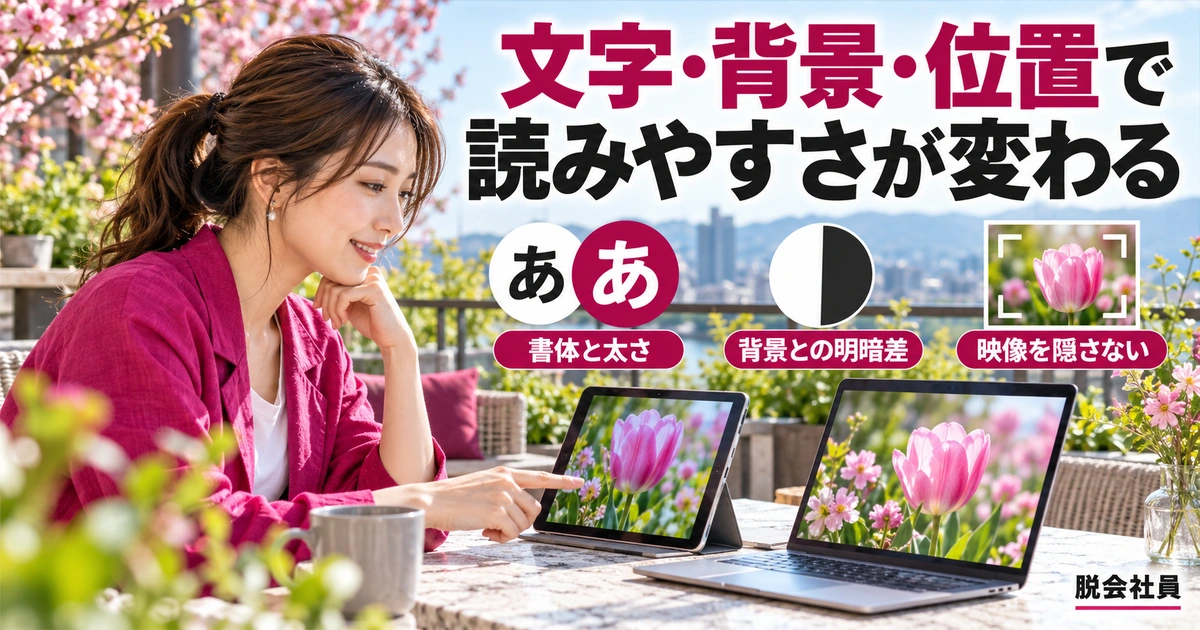
基本の書体と太さを決め、少ない種類で始める
最初は本文用の読みやすい書体を一つ選び、強調に使う太さや色を少数に絞ります。場面ごとに違う書体へ変えるより、同じ役割の文字を同じ形で示す方が視聴者に伝わりやすくなります。見栄えを足す前に、通常の文章を無理なく読める基本形を作りましょう。
細い文字は落ち着いた印象を作れますが、縮小された動画や複雑な背景では読みにくくなる場合があります。太くすれば必ず良いわけでもなく、濁点、小さな仮名、数字の形がつぶれないかを確認します。編集ソフトの拡大表示だけで決めず、想定する画面に近い大きさでも見ます。
フォントの利用条件も確認してください。無料という言葉だけで、商用動画、広告、編集プロジェクトの受け渡しまで全部許可されているとは限りません。Adobeも、フォントごとの使用許諾により用途やコピーが制限される場合を説明しています。Adobe公式:フォントの使用と権利
文字サイズは固定値より、完成画面で判断する
どの動画でも同じ数値の文字サイズが正解になるわけではありません。横型か縦型か、人物の大きさ、背景の情報量、読む端末、文章の長さによって必要な見え方が変わります。数字だけを真似するより、完成動画を実際の想定サイズで見る確認を入れましょう。
一画面に長文を収めるために文字を小さくし続けると、収まっていても読めない状態になりがちです。まず文章を意味のまとまりで分け、表示時間や場面を調整できるかを考えます。本文文字と注意書きを両方小さくするより、伝える情報の順序を整理する方がよい場合があります。
スマートフォンで見る動画なら、スマートフォンで確認できると実感をつかみやすくなります。難しい場合は縮小表示でも確認しますが、実機と同じ検証ではないことは理解してください。アドビのテロップ解説も、PCとスマートフォン双方で読みやすさを見ることを勧めています。Adobe公式:テロップの作り方と確認ポイント
※表は横にスクロールできます。
| 見え方の問題 | 先に見直す点 | 比較する方法 | 避けたい直し方 |
|---|---|---|---|
| 背景に溶ける | 文字と背景の明暗・背景帯 | 明るい場面と暗い場面を両方見る | 色だけ増やして判断する |
| 文字が読みにくい | 書体・太さ・サイズ・字間 | 想定画面の大きさで同じ文を比較 | 全文を小さくして押し込む |
| 人物や操作が隠れる | 位置・行数・表示場面 | 重要な動きを再生して確認 | 全場面を同じ位置に固定する |
| 強調が分からない | 通常と強調の役割 | 色を一つ減らした版と比べる | 全単語を大きく光らせる |
| 縦型で端が切れる | 画面比率・余白・公開先の表示 | 縦型用に書き出して見る | 横型の文字をそのまま流用する |
色だけでなく、明暗差と背景の変化を見る
白い文字に黒い縁を付ける方法はよく使われますが、それだけで全場面の読みやすさが決まるわけではありません。人物の服、背景の模様、光の変化と文字が重なると、同じデザインでも読みにくくなることがあります。背景帯や影を使う場合も、必要な範囲で試します。
確認する場面は、止めた一コマだけにしないようにします。カメラが動く、背景が切り替わる、明るい物が後ろを通る、といった区間を再生して見ます。冒頭で読めたから最後まで大丈夫と判断せず、背景が最も複雑なところを選ぶと問題を見つけやすくなります。
通常の本文色、重要語の色、注意を示す形を決めると、役割がまとまります。ただし色の違いだけに意味を任せず、言葉や配置でも伝えます。赤いから危険、緑だから正しい、という見せ方だけでは、内容が伝わりにくい人や状況があります。
顔・手元・説明対象と、公開先の表示を避ける
文字の定位置を決めると作業しやすくなりますが、どの映像でも同じ場所に置いてよいとは限りません。料理なら手元、操作説明ならボタン、インタビューなら表情など、今見てほしいものを隠していないかを確認します。映像の主役を先に決めてから文字の場所を考えましょう。
縦型動画では、公開先のボタンや説明欄が画面に重なることがあります。固定の安全位置を全サービス共通として覚えるのではなく、納品先が示す最新の表示や指定を確認します。動画本体の端からはみ出していないことと、公開後に読めることは別です。
長い名前や二行の説明で基本形が崩れることもあります。通常の短い文だけでなく、最も長い名前、数字の多い文、二人が話す場面をサンプルにすると、全体へ広げる前に問題を見つけられます。テンプレートは楽な例だけで検品しないようにしましょう。
装飾の理由を一つずつ説明できる形にする
文字が跳ねる、拡大する、色が変わる演出には目を向けてもらう役割があります。しかし短い説明のたびに強い動きを付けると、内容より動きの変化が印象に残る場合もあります。まず通常の表示で理解できる状態を作り、必要な場面へだけ演出を足して比較します。
自主制作の確認では、「この単語は結論なので強調」「この章は話題が変わるので見出しを出す」のように理由を付けます。理由が「素材に効果が付いていたから」だけなら、その効果を外した版と比べてみましょう。見た目の派手さと情報の伝わりやすさを別々に見る練習になります。
発光、縁取り、影、アニメーションを重ねるほど品質が上がるとは限りません。文字の中がつぶれる、動いている間は読めない、映像と競い合う、といった問題を観察します。必要な機能を増やすより、役目のない装飾を減らす方が完成に近づくこともあります。
表示時間とタイミングを整え、修正しやすい形で作業する
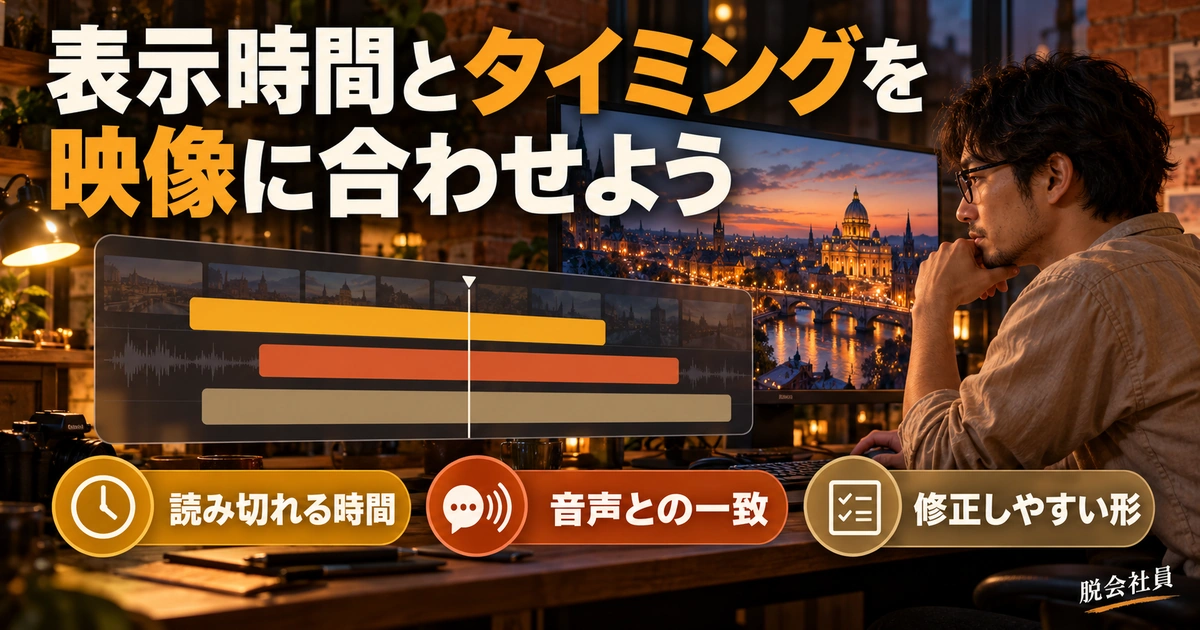
読み切れる時間と、音声の区切りを合わせて確認する
表示時間は、文字数だけで機械的に決めないようにします。短い言葉でも固有名詞や難しい用語は理解に時間がかかる場合があります。映像の動きを見ながら読む必要もあるため、文字だけを止めて読めたことと、再生中に追えることは違います。
まず音声と意味の区切りに合わせて置き、通常速度で再生します。文を読み終える前に次へ変わるなら、表示区間を伸ばせるか、文章を分けられるかを検討します。長く残しすぎて次の発言と食い違う場合は、前後の関係を見て調整してください。
たとえば説明用の架空例として、3秒の区間に35文字を詰めて読みにくいと感じたとします。単に文字を縮小するのではなく、文章の省略が適切か、二つの意味へ分けられるか、映像を少し長く見せられるかを比べます。この秒数と文字数は推奨基準ではなく、判断の練習用です。
先に出しすぎる文字が、話の意味を変えないかを見る
結論を声より前に出す演出が合う場面もありますが、インタビューや説明では意図しない先取りになることがあります。否定の言葉が後から出る文や、質問の答えを考える場面では、文字の表示順によって受け取り方が変わるためです。音声と文字の関係を確認しましょう。
「やってはいけない」と最後まで言っているのに、途中で「やって」とだけ強調すると、切り取られた場面では誤解される可能性があります。短い区間を単体で見た場合にも意味が大きく変わらないか、注意が必要な文で確認します。文字の派手さより条件を伝えることを優先してください。
カットの切り替わりにも注意します。前の場面の文字が次の場面へ残り、別の人物や商品への説明に見える場合があります。文章が連続していても、映像の対象が変わるところは止めて確認し、文字を引き継ぐか出し直すかを判断します。
ソフトでは短いサンプルで一周してから量を増やす
Premiereでは、文字起こしをもとにキャプションを作成し、長さ、表示時間、行数などの設定を調整できます。公式手順の操作名を確認し、自分の版で同じ場所にあるかを見ます。別ソフトでは同じ名称とは限らないため、機能の目的を理解して読み替えましょう。Adobe公式:キャプションの作成
最初は短いサンプルを選び、文字起こし、校正、見た目、タイミング、書き出しまで試します。全編へ自動生成した後で出力形式が違うと分かるより、小さく一周して確認する方が直す範囲を抑えられます。機能の設定値は、納品条件と映像を見ながら決めます。
サンプルには通常の会話だけでなく、長い文や名前、場面の切り替わりを含めます。依頼者へ見てもらう場合も、何を判断してほしいかを添えましょう。「見た目だけ」「表記も含む」「字幕の量まで」と確認範囲を分けると、承認後の行き違いを減らせます。
※表は横にスクロールできます。
| 作業段階 | 確認すること | 残しておくもの | 次へ進む条件 |
|---|---|---|---|
| 原文作成 | 音声との一致・不明語 | 元の文字起こしと確認待ち一覧 | 重要語の不明点が整理できた |
| 文章整理 | 省略・改行・表記 | 編集後の原稿と表記ルール | 意味が変わっていない |
| サンプル制作 | 書体・配色・位置・量 | 基本スタイルと確認結果 | 見た目の方針が決まった |
| 全編へ適用 | 例外場面と同期 | 変更履歴・版名 | 全場面を通常速度で確認した |
| 書き出し | 焼き込み/別字幕・対象範囲 | 出力ファイルと設定メモ | 別プレーヤーでも確認できた |
スタイルを再利用し、例外を別に管理する
基本の文字スタイルを保存できるソフトなら、通常字幕、要点、名前表示など役割ごとに再利用します。毎回目分量で作るより、全体の変更が必要になったときにそろえやすくなります。ただし、保存したスタイルがどこまでの属性を含むかはソフトの仕様を確認します。
全編へ適用した後は、長い文字、明るい背景、重要な対象と重なる場面だけを例外として確認します。「基本形を決める」と「例外を見ない」は違います。一定のルールがあることで、例外を見つけやすくなると考えるとよいでしょう。
修正のたびに別の名前でスタイルが増えると、どれが最新版か分からなくなります。使う基本形とテスト版を分け、不要になった案は採用中のものと混ざらないようにします。提出した版の設定が分かることは、次の修正依頼を受ける際にも役立ちます。
修正指示はタイムコードと文言をセットにする
修正を頼むときも受けるときも、場所を一つの目印だけで示さない方が確実です。「1分20秒付近の『開始します』を『再開します』へ」のように、時刻と現在の文言をセットにします。カットの変更後に時刻がずれても、探す手がかりが残ります。
修正一覧は、対象、変更前、変更後、確認状況に分けると管理しやすくなります。すべて直したつもりでも、同じ語が別の場面に残ることがあるため、修正した箇所だけでなく関連する表記も確認します。変更によって行数が増えた場合は、見た目と表示時間を再点検してください。
依頼者の原稿どおりに直す場合でも、映像と矛盾するように見えたら確認します。勝手に意味を変えて解消するのではなく、どの場面で何が食い違うかを具体的に伝えましょう。編集の都合で内容を決めるのではなく、確認できた意図に合わせて仕上げます。
書き出し後の検品と納品で、テロップの仕事を仕上げる
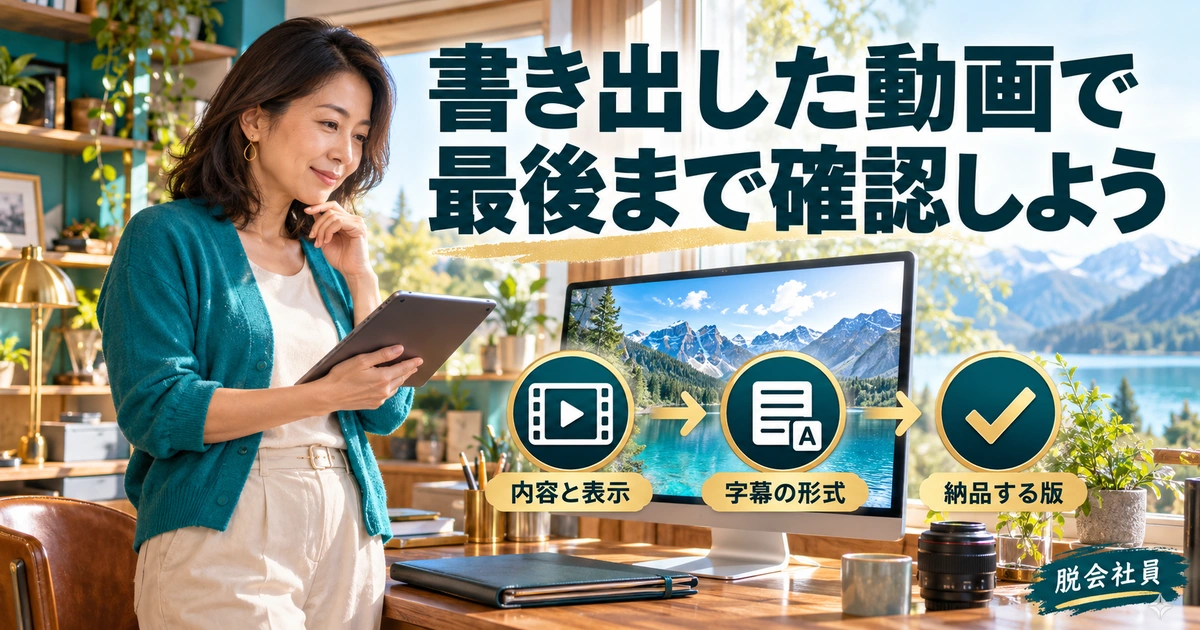
誤字、表示、音声との一致を別の視点で見る
最後の確認を一度の通し再生だけで済ませると、見慣れた文を読み飛ばしやすくなります。まず文章だけで誤字と表記、次に映像と位置、最後に音声との同期というように、見る対象を分ける方法があります。回数を増やすことより、何を確認したかが残ることが大切です。
数字、固有名詞、否定、日付、単位は専用の確認項目にします。文章として自然に読めても、元の音声や確認済み資料と違えば誤りです。固有名詞を直した結果、文字が長くなって表示時間が足りなくなることもあるため、内容の修正後は見え方も戻って確認します。
無音で見る確認は、文字だけで理解できるかを知るために役立ちます。ただし音声との一致までは検証できません。逆に音を聞きながら意味が分かったとしても、字幕自体を読めていない可能性があります。二つの確認を混同しないようにしましょう。
※表は横にスクロールできます。
| 検品の視点 | 具体的なチェック | 不合格の例 | 直した後の再確認 |
|---|---|---|---|
| 内容 | 人名・数字・否定・条件 | 税別を税込と書いていた | 音声と原稿の両方を見る |
| 読みやすさ | 縮小時の大きさ・背景との明暗 | 明るい場面で白文字が消える | 最も複雑な背景で再生する |
| タイミング | 発話・カット・表示時間 | 読み終える前に次へ変わる | 通常速度で前後を通す |
| 配置 | 顔・手元・画面端・公開先表示 | 操作対象が文字で隠れる | 縦横それぞれ完成形を見る |
| 出力 | 文字の有無・字幕形式・範囲 | 編集画面にはあるが出力にない | 別プレーヤーでファイルを開く |
| 受け渡し | 版名・ファイル一覧・未確認点 | 修正前の版を送ってしまう | 送るファイルを最後に開く |
焼き込み、サイドカー、埋め込みを取り違えない
Premiereの公式資料では、キャプションを映像へ焼き込む方法、別ファイルとして書き出すサイドカー、対応形式へ埋め込む方法が説明されています。どれを使うかは、公開先と依頼内容で決まります。選べる形式や対応トラックもあるため、出力欄を確認してください。Adobe公式:キャプショントラックの書き出し
SRTなどの字幕ファイルを納める場合、編集画面で付けた装飾がすべて同じように再現されるとは限りません。映像に載せる演出文字と、公開先が表示する字幕の見た目を分けて確認します。形式名だけで十分とせず、相手がどの環境へ読み込むかも聞いておくと安心です。
焼き込み文字と自動字幕が両方表示され、同じ内容が重なって見える場合もあります。公開する人へ、どの文字が動画本体に含まれ、どの字幕が別に必要なのかを伝えます。動画だけ納める仕事か、公開先での設定まで含む仕事かも、あらかじめ決めておきましょう。
納品ファイルは開いてから送り、編集データの範囲を確認する
書き出しが完了したら、そのファイルを別のプレーヤーで開きます。冒頭と末尾、文字が最も多い場面、修正が入った場面を確認し、出力範囲が足りない、文字が出ない、古い表記が残るといった問題がないかを見ます。最終的には納品対象の全編を確認するのが基本です。
ファイル名は、案件や動画名、用途、版が分かる形にします。「完成」「最終」「本当の最終」と増やすより、版の番号と日付など決めたルールを使う方が扱いやすくなります。納品文にはファイル一覧、変更した点、確認してほしい点を短く添えましょう。
編集プロジェクトの受け渡しが必要なら、フォントや素材の再配布が許されるかも確認します。完成動画への利用が認められていても、元ファイルを自由に渡せるとは限りません。プロジェクトだけ渡すと相手の環境で文字が置き換わる場合もあるため、使用書体と必要な条件を整理します。
副業の案件では作業量と修正範囲を具体化する
テロップ案件の量は、完成動画の長さだけでは決まりません。元の素材尺、話す人数、字幕の密度、専門語の量、自動文字起こしの確認、装飾の種類、縦横の展開、納品形式、修正回数が関係します。金額を決める前に、作業を分けて確認しましょう。
たとえば「10分の動画へ全部字幕」と「同じ10分の動画へ要点を10か所」は違う作業です。要点を誰が選ぶのか、原稿が支給されるのかでも負担が変わります。安いか高いかだけを比較するより、含まれる作業と責任が同じかを確認することが大切です。
独学で練習しても読みやすさを自分で判定しにくいなら、添削を受ける選択肢もあります。講座を検討するときは、動画編集スクールの費用・選び方・受講前の確認ガイドで、作品への具体的なフィードバックや質問範囲を確認できます。受講しただけで案件や収入が保証されるわけではありません。
練習するなら、一分の動画を二つの目的で作り分ける
自主練習の題材は、自分で撮影・録音した短い説明など、利用権利を把握できる素材にします。同じ一分程度の素材で、発言を追う字幕版と、要点だけを短く示す版を作り分けてみましょう。素材の長さは練習を小さくするための例で、仕事の標準尺ではありません。
二つを比べるときは、文字の量だけでなく、音がなくても理解できるか、映像を見る余裕があるか、条件を省いていないかを確認します。目的が違うため片方が常に優れているとは限りません。「誰がどう見る動画なら、どちらが合うか」を説明することが練習の狙いです。
最後に一つ修正課題を決めます。たとえば名前を長い表記へ直す、横型を縦型へ再配置する、否定の表現を正すなどです。変更後に文字のサイズ、時間、位置まで見直せれば、ただ入力するだけでなく、修正による影響を確認する力を鍛えられます。
まとめ:テロップは正確さと読みやすさを最後まで確認する
テロップ作りは、音声を文字に変えて終わる作業ではありません。目的に合う情報を選び、意味を保って文章を整え、映像と音の中で読める時間と場所へ置き、完成ファイルで確認するところまでが一つの工程です。
まずは短い区間で基本形を作りましょう。自動文字起こしの誤り、長い文の区切り、背景に埋もれる文字、読み切れない表示を一つずつ直します。どこをなぜ直したかを説明できるようになると、別の素材や修正指示にも対応しやすくなります。
今日の一歩は、持っている短い動画を選び、テロップの役割と納品形式を一行で決めることです。その後、原文、見た目、タイミング、出力を別々に確認してみてください。装飾を増やす前に伝えたい内容が正しく読める形を作ることが、安心して見てもらえる動画につながります。