Steamのセーブデータはどこ?バックアップ・移行と同期トラブルの対処
※本記事にはPRを含む場合があります。
こんにちは。『脱会社員』脱サラを応援し続けるブログ、運営者の『なかびー』です。
Steamのゲームを新しいPCで開いたら、続きのデータが見つからない。バックアップしたつもりなのに最初からになった。そんなときは、再インストールや新しいセーブを進める前に、元のデータがどこに残っているかを確認しましょう。
Steamのセーブデータの保存場所はゲームによって違います。Steamクラウドがあるから全部保管される、ゲーム本体をコピーしたから進行も移った、とは限りません。まずゲーム固有の保存方法を調べ、残っているデータを保護してから、同期・移行・復元のどれが必要かを判断します。
この記事ではWindows PCを中心に、保存場所の探し方、クラウド対応の確認、別保管する手順、PC移行、競合や消失が疑われる場合の進め方を整理します。個別タイトルのセーブを書き換える裏技や、復元を保証する方法は扱いません。
確認日は2026年10月3日です。Steamやゲームの更新により画面名は変わる場合があります。ケースや記録例は説明用の架空例で、実機検証や復旧実績ではありません。記事内の画像は説明のために生成したイメージで、実際のSteam画面・ゲーム画面ではありません。
Steamのセーブデータはどこ?保存方法を先に分ける
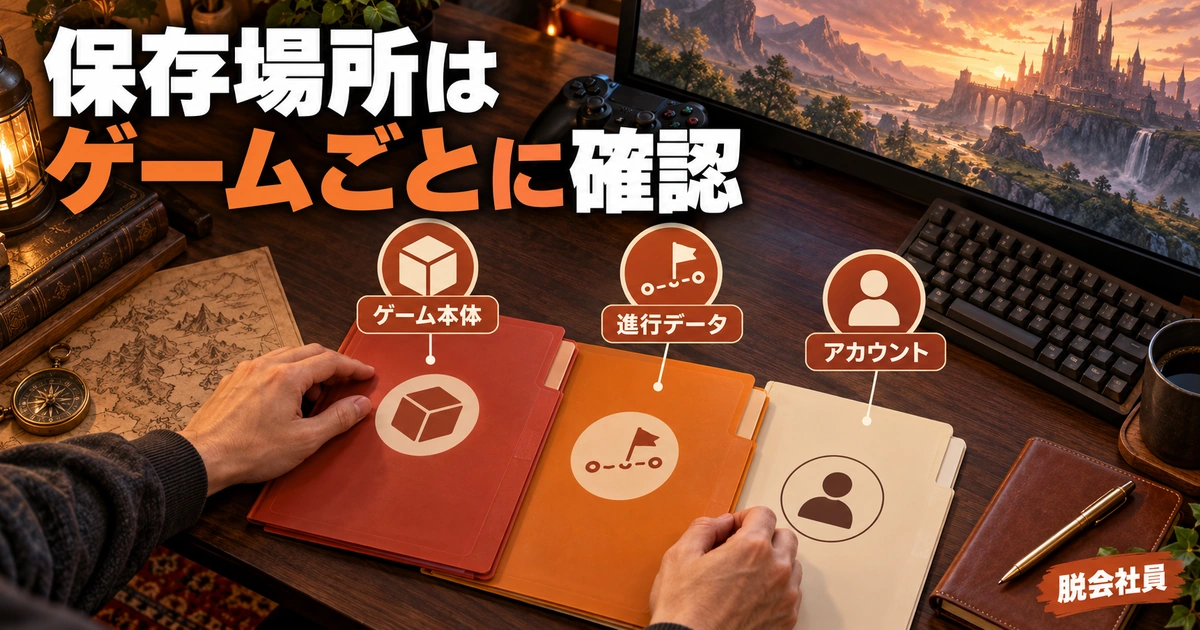
ゲーム本体、プレイの進行、アカウントは別に確認する
最初に、取り戻したいものを具体的にしましょう。インストールしたゲームそのもの、途中まで進めたストーリー、キー設定、スクリーンショットでは、確認する場所も方法も変わります。「ゲームがある」というだけでは、昨日の続きが残っている証拠にはなりません。
たとえば新PCのライブラリに購入済みタイトルが表示されるのは、遊ぶ権利を持つアカウントへログインできた状態です。インストールして起動できること、目的のセーブを読み込めることは、次の別々の確認になります。作業の完了を一つずつ区切ると、どこで止まったかが見えます。
オンラインゲームでは運営側のアカウントやサーバーに進行が結び付く場合もあります。Steam側だけを確認しても足りないため、ゲーム名、利用していたログイン方法、サーバー、キャラクターを手元の記録と照合します。パスワードや認証コードをメモ欄に書く必要はありません。
※表は横にスクロールできます。
| 確認するもの | 何を確認するか | それだけでは分からないこと |
|---|---|---|
| ゲーム本体 | インストール済みか、起動するか | 目的の進行データが含まれるか |
| ローカルのセーブ | ゲームが指定する保存先に残っているか | 別PCやクラウドにも同じ内容があるか |
| Steamクラウド | 対象ゲームが対応し、同期できているか | すべての設定・全OS間で利用できるか |
| ゲーム側のアカウント | 以前と同じログイン方法・サーバーか | Steam側の別のゲームの保存状態 |
| 手動の保管コピー | 作成日・対象ゲーム・コピー元が分かるか | 実際に読み込める正常なデータか |
保存先を探す最短ルートはゲームの公式サポート
セーブの場所を決めるのはゲームの開発元です。Steamの公式説明も、第三者のゲームは保存場所が作品ごとに異なると案内しています。検索するときは「正式なゲーム名+セーブデータ+保存場所」にWindows、Macなど自分のOSを添え、開発元・販売元のサポートページを先に見ます。Steam公式:バックアップ機能とセーブの扱い
似た名前の別作品、体験版、リマスター版、ストアの違いを取り違えないようにします。検索で見つけた保存先が開けなくても、直ちにデータがないとは判断できません。対象バージョン、OS、Windowsのユーザー名、フォルダーの移動設定が自分と合っているかを確認します。
公式資料に見つからなければ、タイトル固有のサポートへ保存先を尋ねる方が確実です。一般記事のフォルダーを順番に削除したり、似た拡張子のファイルを無差別に置き換えたりする操作は避けましょう。探す作業と、変更する作業を分けるのがポイントです。
Documentsやuserdataは候補であり全作品共通の答えではない
WindowsではDocuments内のMy Gamesなどが保存先になるゲームがあります。Steamの移動ガイドでもこの場所が例示されていますが、すべての作品が同じ場所を使うわけではありません。ユーザーフォルダーの移動や同期設定もあるため、実際のゲームの案内と照らし合わせます。Steam公式:インストールとゲームの移動
userdataはSteam関連のデータを確認する候補の一つです。しかし、数字のフォルダーを見つけたからといって、そこだけを取っておけば全部のゲームの進行を守れるとは言えません。アカウントや作品の対応が分からない状態なら、特定ファイルを選別して消すのはやめましょう。
ファイル名を変えるとゲームが探せなくなる可能性があるため、保管コピーの外側のフォルダーに説明名を付ける方法が扱いやすいです。元のゲームフォルダー内の名前は変更せず、「何のためのコピーか」を別のメモで説明します。
同じゲームでもアカウント・OS・配布版の違いを見る
家族と同じPCを使っている場合は、Windowsへ入った利用者とSteamへ入った利用者を分けて確認します。自分のSteamアカウントが同じでも、別のWindowsユーザーへ切り替えたことで、以前と違う保存領域を見ている場合があります。他人の領域へ勝手にアクセスせず、利用者本人に確認してください。
体験版から製品版、別ストア版からSteam版、WindowsからMacへの移行も、ファイルを置けば引き継げると決め付けません。ゲーム側が対応する組合せと手順を調べます。Steamクラウドが表示されることと、異なるOS間で同じセーブが使えることも別です。
ここまで確認したら、紙でもよいので「ゲーム名/OS/元のPC/アカウントの区別/保存先の根拠」を一行ずつ記録します。保存場所を推測で埋めず、不明な欄は不明のまま残しましょう。次の作業で確認すべき点がはっきりします。
Steamクラウドの対応と同期状態を確認する
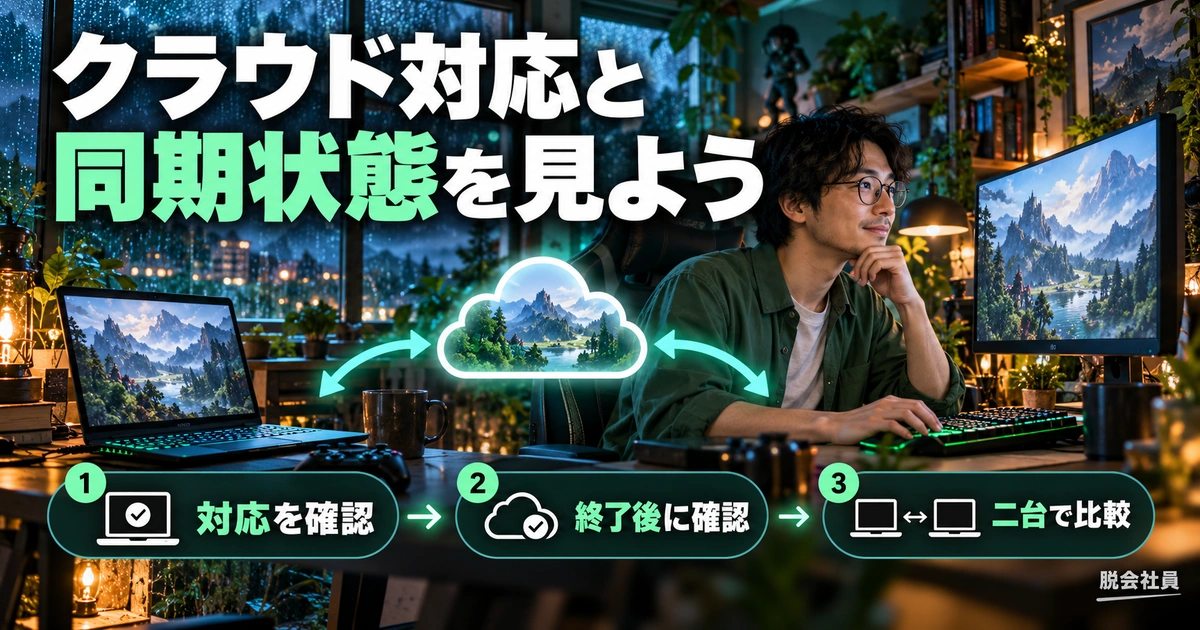
対応表示とゲームごとの対象データを確認する
対象タイトルのSteamストアページでSteamクラウドの対応表示を確認します。そのうえで、何を同期するかはゲームの仕様を読みます。進行、設定、その他のデータのうち、どこまで扱われるかは作品によって違うため、クラウドという言葉だけで範囲を広げないようにしましょう。
設定を見るときは、Steam全体のクラウド設定と、ライブラリで対象ゲームのプロパティを開いたときの設定を確認します。ゲーム側に独自のクラウドやアカウント保存がある場合も別に整理します。表示されない設定を無理に探すより、対応の有無を先に確かめる方が早いです。
機能の基本と設定の場所はSteam公式のクラウド説明が根拠です。この記事のチェック表は、それをもとに自分の作業漏れを見つけるためのオリジナルの整理で、全タイトルの動作保証表ではありません。
※表は横にスクロールできます。
| 確認場面 | 見るもの | 次へ進める目安 | 保留する例 |
|---|---|---|---|
| 初回確認 | ストアの対応表示・ゲーム公式案内 | 同期対象を理解できた | 表示がないのに対応と思い込んでいた |
| ゲーム終了後 | 対象ゲームの同期状態 | エラーや処理中の表示が解消した | 同期できない警告が残っている |
| 別PCで始める前 | 元PCの終了と新PCの状態 | 同時進行をしていない | 両方で別々の進行を保存した |
| 設定を変える前 | 変更理由・現在の値 | 元へ戻す方法を記録できた | 目的なく全作品の同期を切る |
| 移行の完了時 | ゲーム内の進行内容 | 欲しいセーブを実際に確認できた | 起動できただけで旧PCを初期化する |
ゲーム終了後すぐのシャットダウンを避ける
Steamクラウドでは、対応データの同期がゲームセッションの前後に行われます。ゲームの終了とPCの終了を同時に考えず、Steamへ戻って状態を確かめる時間を取りましょう。大きなファイルや通信環境によって処理に時間がかかる場合があるため、秒数を固定した待ち方より表示で判断する方が適切です。Steamworks公式:クラウドの動作
忙しい日は、終了操作を最後の最後まで延ばさないようにするのも一案です。出勤前や外出前に遊ぶなら、ゲーム内保存、ゲーム終了、同期状態の確認までを一つの区切りとして予定に入れます。これは必要時間の実測値ではなく、作業を忘れないための提案です。
ノートPCを閉じる操作がスリープになる環境では、閉じる前に確認します。移動中の通信が切れる前、別のPCを開く前など、環境が変わる時点で状態を見ると、いつまで正常だったかを後から説明しやすくなります。
オフラインで遊んだ後は、二台目を先に進めない
オフラインのPCでは、その間に進めた内容がすぐ別の端末へ渡るとは限りません。旅行先のノートPCで遊んだ後、自宅のデスクトップで続きを始めるなら、先にどの端末へ最新の進行があるかを整理します。「普段使うPCだから最新」とは限りません。
架空の例として、金曜の夜は自宅PCで第3章まで、土曜はオフラインのノートPCで第4章まで進めたとします。日曜に自宅PCを開くときに必要なのは、日付が新しいPCを選ぶことではなく、第4章のデータを保持することです。旧い進行で上書きする操作を急がず、対象ゲームの同期状態を確認します。
二台が違う進行を持っているなら、それぞれ何をしたかをメモします。いつ、どの端末で、どこまで進め、最後はオンラインだったか。判断材料がないまま競合画面を閉じたり、表示のどちらかを連打したりしないことが大切です。
クラウド同期と世代別バックアップを混同しない
クラウド同期は端末間でデータをそろえる仕組みです。一方、過去の時点へ戻れる保管コピーを複数残す運用は、別の目的を持ちます。誤ったデータに更新した場合まで、いつでも以前の状態へ戻せると考えるのは危険です。大切な進行がある場合は、ゲームで許される保存方法を確認して別保管も検討します。
名前だけのバックアップより、「どの時点を残したか」が分かることが重要です。大きなアップデート前、PC移行前、長く進めた区切りなど、残す理由を決めておけば毎回全てをコピーする負担を抑えられます。保管対象が不明なまま大量のファイルを集めても、必要なときに選べません。
同期のオン・オフは万能な修復ボタンではありません。切り替えによって、どちらのデータを使うかの判断が増える場合があります。現状を保管せずに何度も切り替えるより、まず対応範囲と残っている元データを確認してください。
セーブデータを別に保管する手順と確認ポイント

コピーする前にゲームを終了し、対象を確定する
手動で保管する場合は、対象ゲームの公式案内に従います。保存の途中でコピーすると、必要なファイルがそろわない可能性があるため、ゲーム内の保存を終え、ゲームを正常に終了してから作業します。同期が関係する作品では、その状態も確認して記録します。
一つのセーブに見えても、複数のファイルや設定がセットになっていることがあります。拡張子だけで選別するのではなく、開発元が示す範囲をまとめて対象にします。オンラインの運営サーバーに保存されるデータを、ローカルのファイルコピーで丸ごと保管できるとは限りません。
コピー元はそのまま残し、まず別の保管先へ複製する考え方が安全です。切り取りで元の場所から移してしまうと、コピーの失敗とゲームから見えなくなる問題を同時に起こしかねません。作業前に空き容量と保存先を確かめ、どこへ複製するかを決めます。
保管フォルダー名とメモをそろえる
保管用フォルダーの名前は、ゲーム名、日付、用途を組み合わせると後から選びやすくなります。たとえば「ゲームA_2026-10-03_PC移行前」のように、外側のフォルダーへ意味を持たせます。内部の元ファイル名まで分かりやすく変えてしまわないようにしましょう。
メモには、コピー元の場所、OS、ゲームの版、最後に進めた地点、使っているMODの有無を残します。バージョン番号が分からない場合は、確認できなかったと書けば十分です。調べずに推測で記録するより、分かっている事実だけを並べる方が復元時に役立ちます。
同じ保管先へ上書きし続けると、直前に作ったコピーが不完全だった場合に戻れません。大事な移行前のコピーは残し、新しい作業結果とは別のフォルダーにします。ただし保管場所を増やしすぎて、どれが原本か分からなくならないよう、管理表は一つにまとめます。
※表は横にスクロールできます。
| 記録項目 | 架空の記入例 | 確認したい理由 |
|---|---|---|
| 対象 | ゲームA・Steam製品版 | 体験版や別ストア版との混同を防ぐ |
| 作成日時と目的 | 2026年10月3日・PC移行前 | どの状態へ戻すためのコピーか分かる |
| 進行の目印 | 第4章開始直前・手動保存2 | 日時だけでなく中身で判別する |
| 保存先の根拠 | ゲーム公式のWindows保存先案内 | 推測のフォルダーを保管しない |
| コピー内容 | 指定フォルダー一式・件数を確認 | 一部の取り漏れを見つける |
| 検証結果 | 新PCで目的の進行を確認済み | コピーの存在と利用可能を分ける |
コピーできたことと読み込めたことを別々に検証する
コピー後は、保管先に対象フォルダーがあり、元と比べてファイル数や大まかな容量に不自然な違いがないか確認します。これだけで正常性を保証できるわけではありませんが、空フォルダーや途中中断など、分かりやすい失敗を拾う助けになります。
次に、復元や移行の機会にはゲーム内で目的のセーブを確認します。作品が許す読み込み手順を使い、章、プレイ時間、キャラクターなど自分が覚えている目印と比べます。試すためだけに正常な現行データを上書きするのは避け、復元先も先に保管するなど戻れる準備をします。
チェックの記録は「コピー済み」「読み込み確認済み」を分けて付けましょう。自分でまだ読み込んでいないコピーを「復元可能」と断定しないことが大切です。後日サポートへ相談するときも、何を確認し、何を確認していないかが伝わります。
Steamのバックアップ機能だけで済ませない
Steamのゲームファイル用バックアップを作成したとしても、すべてのセーブや独自設定が含まれるとは限りません。Steam公式はValve製ゲームのセーブ等が含まれないことや、外部インストーラーを使うゲームなどで機能が利用できない場合を説明しています。ゲーム本体の再ダウンロードを省く準備と、進行を守る準備は分けて考えます。
作業メモも「本体ファイル」「進行データ」「追加設定」の三つに分けると混乱しにくくなります。各項目に保存先、保管日、確認状態を書く形にすれば、容量の大きい本体を保管した達成感だけで、肝心の進行を取り忘れるのを防げます。
逆に、ゲーム本体を再取得できる環境なら、必ず全部の本体データを別媒体に複製しなければならないわけでもありません。通信量、空き容量、移行期限と、取り直せない進行の価値を分けて優先順位を付けます。必要な範囲を把握してから保管方法を選びましょう。
保管先は共有範囲と故障の影響まで確認する
保管先に家族共有のフォルダーやオンラインストレージを使う場合は、誰が見られるかも確認します。セーブファイルやログに、表示名、アカウント識別子、PCのユーザー名などが含まれることも考慮し、公開リンクを作って気軽に配布しないようにします。
同じドライブ内の別フォルダーは操作ミスへの備えにはなっても、そのドライブ自体が故障した場合への備えとしては弱くなります。大切なデータなら、利用できる範囲で別の保存先も考えます。保管先を増やす際は、パスワードやSteamの認証情報まで一緒に複製する必要はありません。
USB機器などを使うときは、コピー完了を確認してから安全に取り外します。容量表示だけを信用せず、後日自分で開ける場所にあるかも確認しましょう。保管は、保存先へ置いた瞬間ではなく、必要なときに見つけられる状態まで整えておくことが大切です。
新しいPCへの移行は、元データを残して一作品ずつ進める
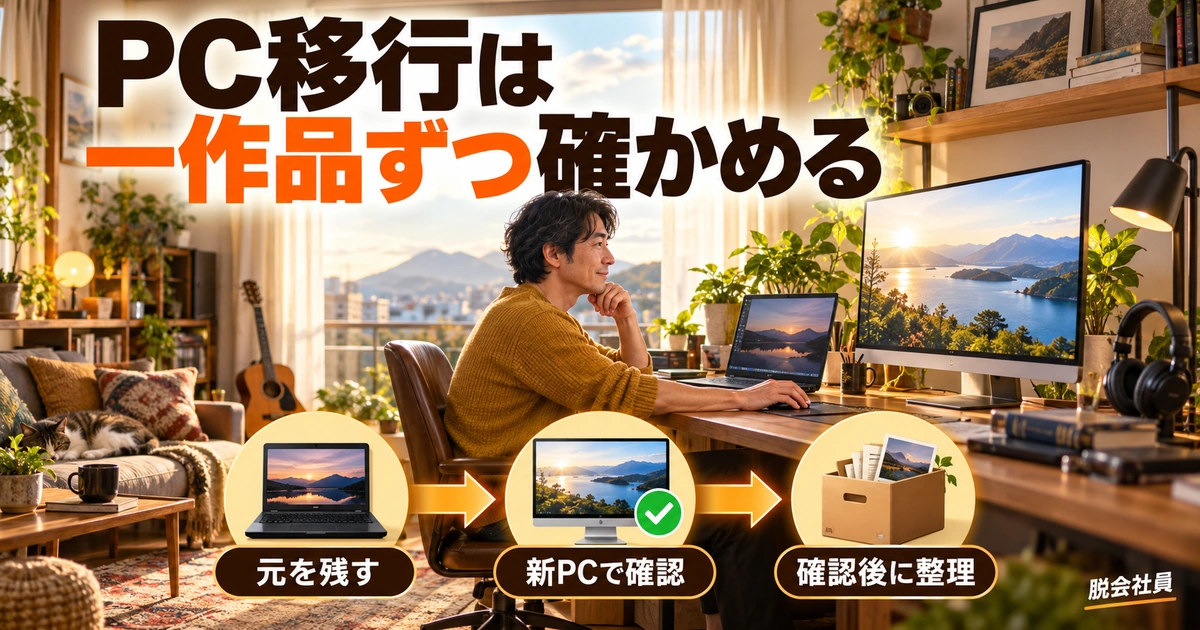
移行前の一覧を作り、旧PCの初期化を後にする
PCを買い替えると、ゲーム以外にもメール、仕事の資料、写真などの移行が重なります。ゲームについては、いま継続しているタイトルだけでも一覧にし、クラウド対応、別アカウントの有無、ローカル保管の必要性を記録します。大量のライブラリを最初から同じ手順で処理しない方が管理しやすいです。
移行対象は「今週続きで遊びたい作品」「進行を大切に残したい作品」「本体の再インストールだけでよい作品」などに分けます。最初の一作品で確認の流れを理解してから次へ進むと、同じ勘違いを全作品へ広げずに済みます。
旧PCを売却・譲渡・初期化する日が決まっているなら、確認日をその前に置きます。新PCでSteamへログインできただけでは移行完了にしません。必要な進行をゲーム内で確認するまで旧データを残せる計画にしておくと、足りない情報を見つけても戻れます。
※表は横にスクロールできます。
| 順番 | 行うこと | 終わりの条件 |
|---|---|---|
| 1:対象を選ぶ | ゲーム名・版・OS・アカウントを記録 | 移す対象を取り違えない |
| 2:元を守る | 正常終了・同期状態の確認・必要な別保管 | 元データと保管先が分かる |
| 3:新PCを準備 | 公式経路でSteamと対象ゲームを導入 | 正しいアカウントで起動準備ができる |
| 4:データを確認 | ゲーム公式の方法で同期または移行 | 欲しい進行が表示される |
| 5:引き継ぎを確かめる | ゲーム内の目印と保存状態を照合 | 次回も同じ進行を読み込める |
| 6:整理する | 検証済みの記録を付け、旧PC処理を判断 | 未確認の作品を残していない |
クラウド対応作品は元PCの状態から順に確認する
クラウド対応であれば、まず旧PCで最後に遊んだ状態を確認し、ゲーム終了後の同期を確かめます。その後、新PCで正しいSteamアカウントを使い、対象ゲームの準備を進めます。途中で同期警告が出た場合は、移行できたつもりで先へ進まず、警告内容を残して確認します。
新PCで最初からの画面になった場合も、すぐ新規ゲームを保存しないようにします。そもそも別のアカウントに入っていないか、ゲーム内でセーブスロットを選ぶ必要がないか、別の版を起動していないかを確認します。画面一つで消失と断定するのは早すぎます。
目当てのデータを読み込めたら、キャラクター名、章、所持品など、見覚えのある複数の目印を照合します。プレイ時間だけでは設定や計測方法の違いで判断しづらい場合もあるので、自分が最後に終えた地点との一致を重視しましょう。
非対応作品はゲーム固有の手順で移す
Steamクラウド非対応でも、開発元が案内するセーブ移行方法を使えるゲームはあります。新PCの保存先を確認し、対象フォルダーや必要ファイル、初回起動の要否などを個別の説明どおりに進めます。全タイトルに共通する貼り付け先はありません。
新PCですでに遊んでいた場合は、そこにある別の進行も保護対象です。旧PCのデータを持ってくることで新PC側の内容を失ってよいか、先に考えます。「古いPCから新しいPCへ」という向きだけで、残したい進行がどちらにあるかは決まりません。
セーブの内容を直接編集するツールや、別ユーザーのデータで置き換える方法は、ゲーム規約や破損の問題が関係する場合があります。引き継ぎが目的なら、まず提供元が示す方法とサポートを使う方が、何を変更したかを説明しやすくなります。
オンライン作品は連携とサーバーの確認を優先する
運営アカウントに進行が保存される作品では、ファイルのコピーよりログイン方法の確認が中心になります。メールで入る方法と外部サービスで入る方法を混同したり、違うサーバーを選んだりすると、別の進行を見ていることがあります。以前の端末に表示される情報と照合してください。
例として鳴潮をPCで始める場合は、保存先の空き容量に加えて、ゲーム側のログイン方法やサーバーを確認する流れになります。作品固有の導入条件を整理した鳴潮PC版の始め方も、移行前の確認に使えます。この記事の一般的なSteamクラウド説明を、鳴潮の全データ仕様と読み替えないでください。
スマホとPCで同じ進行を使いたい場合も、連携が可能な組合せと順番を作品ごとに調べます。Steamアカウントの一致だけで、スマホ側の外部アカウント連携まで完了したとは言えません。新規登録を繰り返す前に、既存データへ入る入口を確認することが大切です。
セーブが消えた・競合したときの確認順と相談メモ
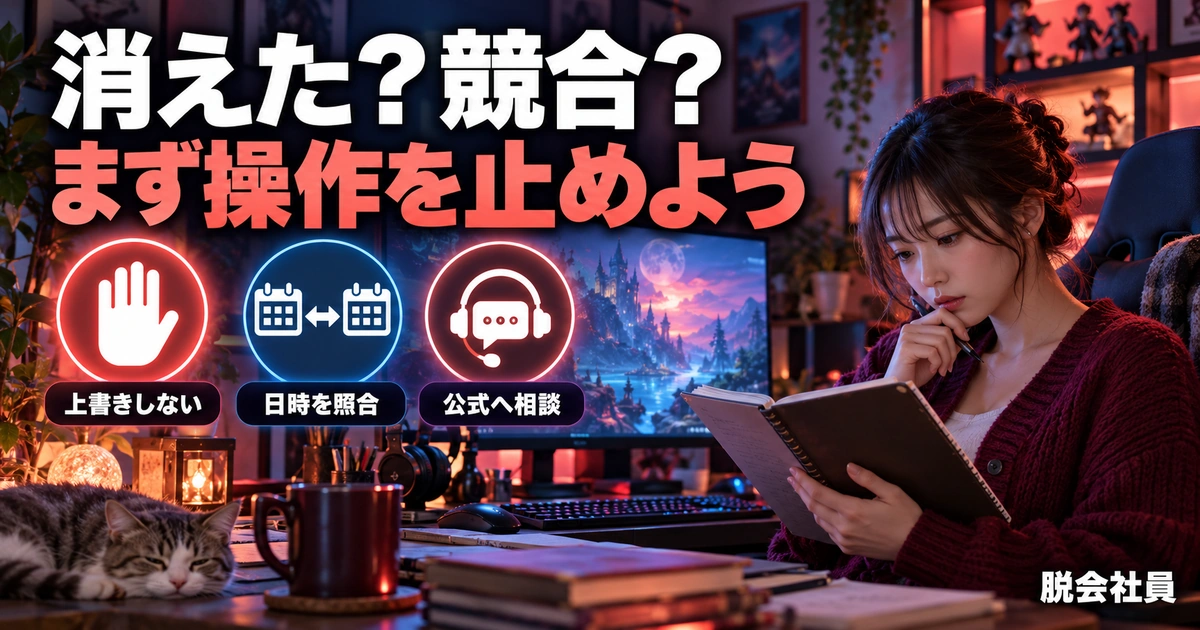
最初は進めず、残っている状態を記録する
進行が見つからないと焦っていろいろ試したくなりますが、最初の目的は状況をこれ以上変えないことです。新規セーブ、アンインストール、同期設定の連続切替、保存フォルダーの掃除は後回しにし、いつ、どのPCで、何をした直後に気付いたかを記録します。
画面に警告があるなら文面を保存します。スクリーンショットを撮る場合は、公開用の投稿へそのまま載せず、アカウント情報や個人名が写っていないか確認してください。自分のための記録と、外部へ見せる資料を分けておくと安心です。
クラウドだけを原因にせず、ゲーム内の別スロット、違うアカウント、サーバー、作品の版も確認します。「ロード一覧が空」「キャラクターが違う」「昨日より前の進行」と具体化すると、保存先を調べるべきか、ログイン先を調べるべきかが見えてきます。
クラウド競合は日時と実際のプレイ履歴を比べる
競合画面は、ローカルとクラウドに異なる内容があり、自動で選べない状態を示します。どちらを残すかは、表示される日時と自分が進めた端末・内容を合わせて判断します。単にボタンの上側、クラウドという名前、数字の新しさだけで選ばないようにしましょう。
たとえば古い進行を新PCで開いたことで、そのファイルの更新日時だけが新しくなったと感じられる場面では、時刻だけで欲しい内容を特定できません。実際に何をしたかを整理し、元のファイルが残る端末や保管コピーがあるかを確認します。判断できない間は選択を保留する方が適切です。
Steamサポートは失われたセーブの復元や競合の選択を代わりに保証する窓口ではありません。公式説明にある限界も理解し、復旧できると決め付けて元データを消さないことが重要です。個別のセーブ構造や引き継ぎ方法はゲームのサポートへ確認します。
※表は横にスクロールできます。
| 症状 | 先に確認する点 | 避けたい操作 |
|---|---|---|
| 別PCで続きがない | 元PCの進行・同期・同じアカウントか | 新規ゲームを進めて上書きする |
| クラウド競合が出る | 両方の日時と最後に遊んだ端末 | 中身の見当がつかないまま選ぶ |
| 同期できない警告 | 通信状態・公式案内・元データの所在 | 警告を無視して二台で進める |
| 保存先が見つからない | ゲーム名・OS・版・公式の保存先 | 似たフォルダーを削除して試す |
| 本体復元後に続きがない | セーブが別保管されていたか | 本体コピーに必ず含まれると決める |
| 旧PCが故障・処分済み | クラウド・別保管・開発元の対応範囲 | 不明な復元ツールへ認証情報を渡す |
同期できない場合は通信の確認とデータの選択を分ける
同期エラーが出ているなら、まずSteamがオンラインで使えているか、通信が不安定でないか、公式の案内が出ていないかを確認します。ここで取り組むのは通信の問題です。ローカルとクラウドのどちらを残すかというデータの判断とは、別の作業として扱います。
ルーターを再起動する場合も、家族の会議やほかの通信へ影響しない時間に行い、工場出荷状態へ戻す初期化と取り違えないようにします。セキュリティソフトやファイアウォールを全面的に止める方法を、原因不明のまま最初の手段にしないでください。
エラーの前後で何が変わったかも記録します。自宅では使えたが外出先で失敗する、一作品だけ失敗する、どのゲームも失敗する、と分ければ相談内容が具体的になります。確認項目を同時に変えず、一つ試したら結果を書き、次へ進みましょう。
相談するときはゲーム名と確認済みの事実をまとめる
相談文は長い感想より、対象と経緯が分かる形が役立ちます。「ゲーム名、OS、最後に正常だった日時、元PCが使えるか、表示された警告、クラウド対応の確認結果、試した操作、保管コピーの有無」をまとめます。ログの送付を求められたら、公式窓口と必要な範囲を確認してから渡します。
架空の相談例です。「WindowsのSteam版ゲームAで、新PCでは第2章、旧PCでは第4章の進行があります。旧PCはまだ使えます。新PCで起動時にクラウド競合が表示され、選択せず止めています。どの保存フォルダーを保管してから対応すべきか教えてください。」この形なら、残っているものと止めている操作が伝わります。
パスワード、認証コード、復旧コードは通常の相談文へ書きません。検索結果やSNSの返信で、認証情報を要求する相手をサポートだと判断しないでください。公式サイトから辿れる窓口を利用し、送る資料の個人情報も確認します。
結論:保存場所、同期、別保管、読み込み確認の順に進める
Steamのセーブ管理は、一つのフォルダーを覚えれば終わる作業ではありません。最初に作品の保存方式を調べ、クラウドが扱う範囲を確認し、大切な元データを守ってから移行や復元に進みます。最後はゲーム内で欲しい進行が見えるかまで確かめましょう。
いま通常どおり遊べているなら、今日できる準備は一作品の保存先と対応状況を調べ、移行前に何を保管するかメモすることです。すでに異常があるなら、新しい保存や削除を増やさず、残っているPCとコピーを確認するところから始めてください。
全部のゲームを一度に整理する必要はありません。大切な一作品を選び、どの時点の何を残したかを説明できる状態にしておく。それが、PCの買い替えや予想外の同期トラブルで、慌てて取り返しのつかない操作をするリスクを減らす助けになります。