NTEをスマホで始めるには?iPhoneの容量・必要スペックと重いときの対処

※本記事にはPRを含みます。
こんにちは。『脱会社員』脱サラを応援し続けるブログ、運営者の『なかびー』です。
NTEをスマホで始めたいと思ったとき、最初に知りたいのは「このiPhoneで動くのか」「何GB空ければよいのか」「ダウンロードしたあとに困らないか」の3つではないでしょうか。街を自由に歩けるゲームは楽しそうでも、普段使っている写真や仕事のアプリを無理に消してまで入れるのは避けたいですよね。
結論からいうと、iPhoneでの導入は、端末の正式な機種名とiOS、現在の空き容量、安定した通信環境を確認してから進めるのがおすすめです。App Storeの「サイズ」だけを見て必要容量を決めたり、iOSの条件を満たしているだけで快適だと考えたりしないことが、最初のつまずきを減らします。
この記事では、NTEモバイル版を新しく始めるiPhoneユーザーに向けて、容量の読み方、端末条件の照合、初回起動の準備、重い・熱いと感じたときの切り分けまで整理します。Androidの実測値をiPhoneの必要容量として扱うことや、未検証の端末で快適に動くと保証することはしていません。
情報確認日は2026年10月2日です。本記事は公式の公開情報に基づく導入ガイドで、筆者によるiPhone実機の性能測定・容量測定ではありません。掲載画像はAIで制作したオリジナル解説イメージで、実際のゲーム画面・設定画面とは異なります。
NTEをスマホで始める前に、iPhoneで確認する3つのこと
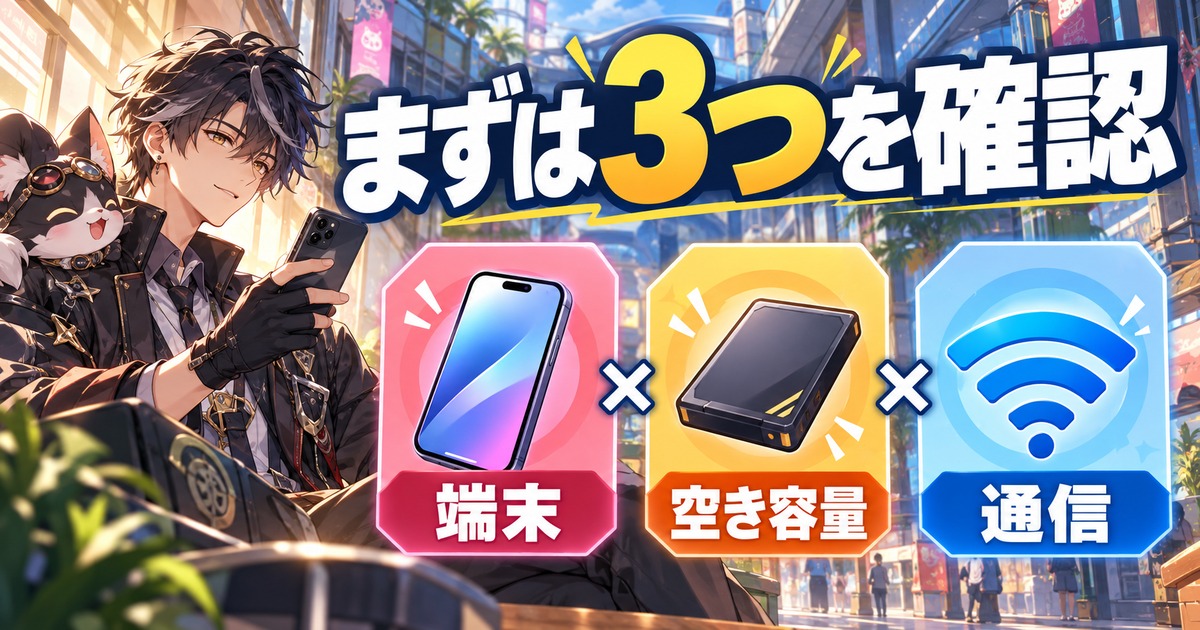
端末・容量・通信を別々にチェックする
「スマホでできるゲームなら、とりあえず入れてみよう」と考えたくなりますが、大きなデータを扱うゲームでは、先に3項目を分けて確認したほうが判断しやすくなります。端末条件はゲームを動かす土台、空き容量はデータを置く場所、通信環境はそのデータを受け取る道です。どれか一つが十分でも、残りの問題を代わりに解決できるわけではありません。
たとえば、比較的新しいiPhoneでも、写真や動画で保存領域がいっぱいならダウンロードの途中で困る可能性があります。反対に、空き容量が大きくても端末条件を確認しないままでは、遊び始めてから画面のカクつきが気になるかもしれません。通信が遅いときに画質設定だけを下げても、追加データの受信待ちが速くなるとは限らないのです。
※表は横にスクロールできます。
| 確認するもの | iPhoneで見る場所・内容 | 導入前に決めること |
|---|---|---|
| 端末 | 「設定」→「一般」→「情報」の機種名とiOSバージョン | 公式の案内と正式名称で照合する |
| 容量 | 「設定」→「一般」→「iPhoneストレージ」 | 現在の空きと、残しておきたい余裕を把握する |
| 通信 | Wi-Fi接続と回線の利用条件 | 大容量の受信を落ち着いて行える時間を選ぶ |
最初の目標は「買い替え」ではなく、手元の状態を知ること
この記事を読んだからといって、すぐに新しいiPhoneを買う必要はありません。まずは自分の機種を正確に把握するところからで大丈夫です。「iPhone 12系」のような呼び方では、無印・mini・Pro・Pro Maxの区別が抜けてしまいます。発売世代だけを手がかりに結論を出すより、設定画面に表示される名前をそのままメモするほうが確実です。
ストレージも同じで、「128GBモデルだから入る」「256GBなら心配ない」という判断はできません。同じ総容量でも、写真が多い人、動画を本体に保存する人、複数のゲームを入れる人では空き方が違います。購入時の箱に書かれた数字より、今の設定画面の数字が今回の判断材料になります。
確認した内容は「機種名/iOS/現在の空き/使うWi-Fi」の4行だけで構いません。家族に相談するときも、サポートに状況を伝えるときも、何となく「古いスマホです」と説明するより話が進みやすくなります。パスワードや認証コードまで一緒にメモする必要はありません。
iPhoneで始めるメリットと、先に受け入れたい制約
スマホ版を選ぶ魅力は、普段使っている端末から起動できることです。専用の机を用意する必要がなく、生活の中にゲームを置きやすいという利点があります。ただし、携帯性が高いことと、あらゆる場所で同じように遊びやすいことは別です。通勤中の回線、屋外の気温、バッテリー残量は、家で落ち着いて使うときと条件が変わります。
仕事や連絡にも使うiPhoneなら、ゲームだけで空き容量や電池を使い切らないことも大切です。翌日に撮影する予定がある、地図を長時間使う、重要な連絡を待っているといった日には、導入や長時間プレイのタイミングをずらす選択も合理的です。導入判断はゲームの条件だけでなく、自分の使い方と合わせて行いましょう。
ゲーム内容や都市の雰囲気そのものが気になる方には、別記事のNeverness to Evernessの都市体験を紹介したレビューがあります。本記事はその魅力紹介を繰り返すのではなく、iPhoneに入れる前後の実用的な確認に絞っています。
PR|NTEモバイル版(iPhone)のダウンロード案内を確認する
NTEのスマホ容量は何GB?本体・追加データ・更新を分ける

App Storeの「3.9GB」を必要総容量と考えない
確認時の日本向けApp Storeには、NTEのサイズとして3.9GBが表示されていました。ただし、これはストア上のアプリのサイズ表示です。ゲームを起動してから取得するデータや、プレイ後に保存されるデータをすべて含んだ「遊ぶために必要な総容量」だと読み替えることはできません。
ここで混同しやすいのが、「ストアから受け取るアプリ」「起動後に受け取るリソース」「更新の際に一時的に使う領域」です。画面ごとに指しているものが違うため、数字だけを並べて大きいほうが正しい、小さいほうが間違いと決めるのも適切ではありません。表示日時、対象OS、追加データの有無まで一緒に確認する必要があります。
たとえば料理の材料が入った箱を受け取っても、調理する場所まで箱の中に入っているわけではありません。ゲームでも、保存するデータと、それを展開・更新するときの作業領域を同じものと考えないほうが理解しやすいでしょう。これは容量の仕組みを説明するためのたとえで、NTEの更新が必ず何倍の領域を使うという意味ではありません。
4月の「20GB以上」は、10月の完成状態の実測ではない
NTE公式のローンチFAQは、2026年4月27日付でiOSの空き容量を20GB以上と案内しています。これはサービス開始時点の公開条件です。今から新規に導入したときの最終使用量を測った数字でも、その後の追加コンテンツを含む現在の必要総容量を保証する数字でもありません。
そのため本記事では、「20GBだけ空ければ必ず入る」とは案内しません。古い基準は情報の出発点として使い、実際に導入する際は現行アプリ内の必要容量表示と、最新の運営告知を確認してください。足りないという案内が出た場合は、その画面を優先していったん止まり、空き領域を見直すのが安全です。
なお、他の人が公開している容量も、AndroidなのかiPhoneなのか、どのバージョンなのか、どのリソースを入れた状態なのかで条件が異なります。別OSの実測を、そのまま自分のiPhoneに必要な数字として使わないようにしましょう。検索結果に複数の数値が出てきたら、まず測定条件の違いを探すと整理できます。
※表は横にスクロールできます。
| 容量の種類 | 意味 | 判断するときの注意 |
|---|---|---|
| App Storeのサイズ | 配布されるアプリの表示サイズ | 追加リソースを含む最終使用量とは限らない |
| 公式の必要空き容量 | 指定された時点・環境での導入条件 | 掲載日と対象プラットフォームを確認する |
| アプリ内の追加ダウンロード | その時点で必要な追加データ | 表示を読んでから受信を開始する |
| iPhoneストレージの使用量 | 端末上に保存されている容量 | 導入後の自分の状態を確認する数字 |
空き容量の計画は「残したい分」から逆算する
本記事で一律に40GBや50GBを「公式推奨」として設定することはしません。現行のiPhone版を同じ条件で測った結果がないからです。代わりに、ゲーム以外で残しておきたい余裕を先に考え、その余裕を消さずに導入できるかを確認する方法をおすすめします。
たとえば空きが45GBあり、そのうち10GBは撮影や日常利用のために残したい、と自分で決めた場合、ゲームに使う前提で検討できるのは35GBです。これは説明用の計算例で、NTEが35GBで収まる、10GB残せば十分という保証ではありません。実際の要求がその範囲を超えるなら、さらに整理するか、導入を見送る判断になります。
空きが22GBしかないのに、4月の20GBという記載だけを根拠に進めるのは余裕の少ない判断です。一方、十分な空きがあっても、一度に複数の大型アプリを更新すれば状況は変わります。インストール直前とアップデート直前の両方で確認する習慣にしておくと、以前は入ったのに今回は止まったという混乱を減らせます。
写真を急いで削除する前に、戻せる整理から進める
Appleのストレージ画面では、アプリごとの使用量や容量節約の提案を確認できます。「アプリを取り除く」と「アプリを削除」では、書類やデータの扱いが異なるため、同じ感覚で押さないことが大切です。重要なデータがあるアプリでは、そのアプリ側の保存・引き継ぎ方法も確認してから判断しましょう。
整理の候補は、再取得できる動画、不要になったダウンロード、使っていないアプリなどです。ただし、再取得できると思い込んで消すのではなく、利用サービスの条件を先に確認します。写真や仕事の資料のように失うと困るものを、ゲーム導入のために慌てて削除する順番にはしないでください。
iCloudの契約容量とiPhone本体の空き容量も別です。クラウドの空きが増えたからといって、その分がそのままゲームの保存場所として追加されるわけではありません。導入判断に使う数字は、あくまで端末の「iPhoneストレージ」で確認するようにしましょう。
NTEに必要なiPhoneのスペックは?互換性と快適さの違い

最新ストアのOS条件と、ローンチ時の機種条件を読み分ける
確認時のApp Storeの互換性欄では、iPhoneについてiOS 15.0以降が必要と表示されています。一方、2026年4月27日の公式ローンチFAQは、最低側にiPhone 12 Pro MaxとiOS 15.0、推奨側にiPhone 14 Pro以降とiOS 17.0以降を挙げています。これらは同じ項目ではありません。
ストアのOS表示はアプリの互換性を確認する入口です。公式FAQの機種条件はゲーム側の動作環境を知るための資料です。「iOS 15が使えるすべてのiPhoneで、快適に遊べる」とまとめてしまうと、機種条件と性能の話が抜け落ちます。両方を見たうえで、現在のアプリと運営告知で変更がないか確認してください。
※表は横にスクロールできます。
| 確認項目 | 確認できた内容 | 位置付け |
|---|---|---|
| 日本向けApp StoreのiPhone互換性 | iOS 15.0以降 | 2026年10月2日の確認時表示 |
| 公式ローンチFAQの最低側 | iPhone 12 Pro Max/iOS 15.0 | 2026年4月27日の案内 |
| 公式ローンチFAQの推奨側 | iPhone 14 Pro以降/iOS 17.0以降 | 同日の案内であり、現行版の実測保証ではない |
「iPhone 12だから同じ」と省略しない
最低側の機種名にPro Maxが含まれていることは重要です。「12以降なら大丈夫」と短くすると、元の案内が示している範囲より広げてしまいます。SEシリーズや無印モデルなどについても、発売年が新しいという理由だけで、この記事から個別の動作保証を出すことはできません。
自分の機種が表にない場合は、まず正式名称で最新の運営案内を探し、判断できなければサポートに問い合わせるのが確実です。インターネット上の「起動できた」という一例は参考になりますが、長時間の安定性、画質設定、電池の状態まで自分と一致しているとは限りません。
また、「Proと付くからどの世代でも十分」「新型だから最高画質で固定できる」といった決め方も避けたいところです。推奨条件を満たすことは有力な判断材料ですが、すべての場所で一定のフレームレートが出るという約束ではありません。本記事では、端末別のFPSや発熱温度を実測したかのような一覧は掲載しません。
機種名が合っていても、使い方の条件は残る
同じ機種を使っていても、充電中かどうか、周囲が暑いか、画面の明るさ、バッテリーの状態、通信の安定性などによって、使っているときの印象は変わります。スペック表だけで「快適」と決めず、自分が普段遊ぶ環境を一緒に想像してみてください。
たとえば、家の涼しい部屋で短時間遊ぶ人と、日差しのある屋外で移動しながら長く遊ぶ人では、同じ設定を選ぶ理由がありません。最初は見た目の美しさより、操作が安定することと無理なく中断できることを優先すると、遊び方を調整しやすくなります。
OSを更新する場合も、ゲームのために内容を確認せず進めるのではなく、バックアップや他の重要なアプリへの影響を確認したうえで行いましょう。古い記事に書かれた最低OSへ「合わせる」ために、現在のOSを下げようとする必要はありません。現行の対応条件を確認することが目的です。
買い替えを考える前に、困っている場面を言葉にする
遊びたいゲームが一つあるだけで、高価な端末の購入をすぐ決めるのはおすすめしません。端末条件を満たさないのか、保存場所が不足しているのか、通信が不安定なのかで、必要な対応は違います。容量不足だけなら保存データの整理が先ですし、通信の待ち時間なら回線を変えて確認する余地があります。
すでに別の端末を持っている場合は、その端末の現行対応条件を確認して選び直す方法もあります。ただし、アカウント連携やサーバーは別途確認が必要です。iPhoneで新しく始める今回の判断と、既存データを移す判断を混ぜないようにしましょう。
PR|NTEモバイル版(iPhone)のダウンロード案内を確認する
iPhoneでNTEをダウンロードして始める流れ

1.開始前にWi-Fiと空き時間を用意する
最初の導入は、安定したWi-Fiを使えて、途中で出かけなくてよい時間帯に行うと管理しやすくなります。通信量の上限がある回線やテザリングを使う場合は、契約内容を先に確認してください。Wi-Fiのマークが出ているだけで、必ず無制限かつ高速とは限りません。
所要時間は回線、配信側の混雑、端末、追加データの量で変わります。そのため「必ず10分で遊べる」といった固定の時間は示せません。予定の直前に始めるより、進捗画面を落ち着いて見られる時間を確保したほうが、止まっているのか待っているのかを判断しやすいでしょう。
外出先でモバイル通信へ切り替わる可能性があるなら、受信を始める前に通信設定と残り容量を確認します。途中で画面を閉じた際の動作も、アプリや処理の状態によって異なります。完了を確認するまでは、バックグラウンドで最後まで進むと決めつけないようにしてください。
2.アプリ名と販売元を確認してから入手する
ストア画面では、正式名称「NTE: Neverness to Everness」と、販売元「N2E ENTERTAINMENT PTE. LTD.」を確認します。名前の似たアプリや攻略ツールを、本体だと思って入れないためです。基本プレイ無料の表示があってもアプリ内購入はあるため、支払いまで含めて何も考えなくてよいという意味ではありません。
利用規約、年齢区分、アプリ内購入の表示も読み、端末を家族で共有している場合は課金管理の設定を確認しましょう。ここで必要なのは、自分のApple Accountで入手できる状態か、ゲームで使うログイン方法をどうするかを分けて把握することです。ストアでアプリを入手する操作と、ゲーム内のアカウント作成は同じ手続きではありません。
本記事のダウンロード案内は、記事内のPR表記があるテキストリンクにまとめています。リンク先の案内や対象条件を自分で確認したうえで進めてください。報酬条件、特典、対象端末などについて、このページに書いていないことを保証するものではありません。
3.追加データの表示を読んでから初回起動を進める
アプリを入れたら、最初に表示されるデータ受信や確認事項を読みます。ここで容量の不足を案内された場合は、同じ操作を繰り返すより、いったんストレージを再確認したほうが原因に近づけます。古い記事の数値と現在の画面が違う場合は、現在の画面の要求を無視しないでください。
進行表示があるときは、数値や段階が変わっているかを確認します。ダウンロード、展開、確認など処理が切り替わる場面では、見た目の動きだけでは状況を判断しにくいことがあります。「何となく長い」という理由で何度も終了し直すと、かえってどこで問題が起きているか分からなくなります。
ただし、端末に温度警告が表示されたり、同じエラーが繰り返されたりする場合は別です。無理に進めず、表示された内容を控えて対処しましょう。エラーを記録するときは、個人情報や認証情報が写らない範囲で画面を残すと、あとから問い合わせる際に役立ちます。
4.ログイン方法とサーバーを忘れないようにする
完全に新しく始める場合でも、最初に選んだログイン方法は覚えておきたい項目です。メールアドレスを使ったのか、別の認証方法を使ったのかを混同すると、次回起動時に違う入口から入って「データが消えた」と感じる原因になります。同じメール文字列が関係していても、異なるログイン方法が自動的に同じゲームアカウントになるとは考えないでください。
公式ローンチFAQでは、サーバーごとに進行データが独立すると説明されています。これから一緒に遊びたい相手がいる場合は、開始前に選ぶサーバーを確認しておくと行き違いを減らせます。表示される選択肢や現在の仕様はゲーム内案内で確認し、自分が選んだ名称を控えておきましょう。
残すと役立つのは、ログイン方法、サーバー名、表示されるプレイヤーIDなどです。パスワード、認証コード、決済情報を攻略メモやSNSのスクリーンショットに載せる必要はありません。問い合わせのために画面を共有するときも、相手と公開範囲を確認してください。
5.序盤はリセマラより、動作と操作の相性を確かめる
ガチャの結果から始め方を決めたい人もいると思います。ただ、iPhoneへ新規導入する段階では、何度もやり直す前に、操作のしやすさや文字の見やすさ、普段の環境で続けられそうかを確認するほうが、自分に必要な判断材料を得やすくなります。
リセマラの当たりランキングは更新や開催内容で変わり、この記事の目的である端末・容量の確認とは別の話です。ここでは特定のキャラクターを引くまで始めないよう勧めたり、アカウントを消してやり直す手順を安易に案内したりしません。新規導入に使った時間を無駄にしないためにも、まず一度、通常の流れを落ち着いて確認しましょう。
NTEがiPhoneで重い・熱い・落ちるときの切り分け
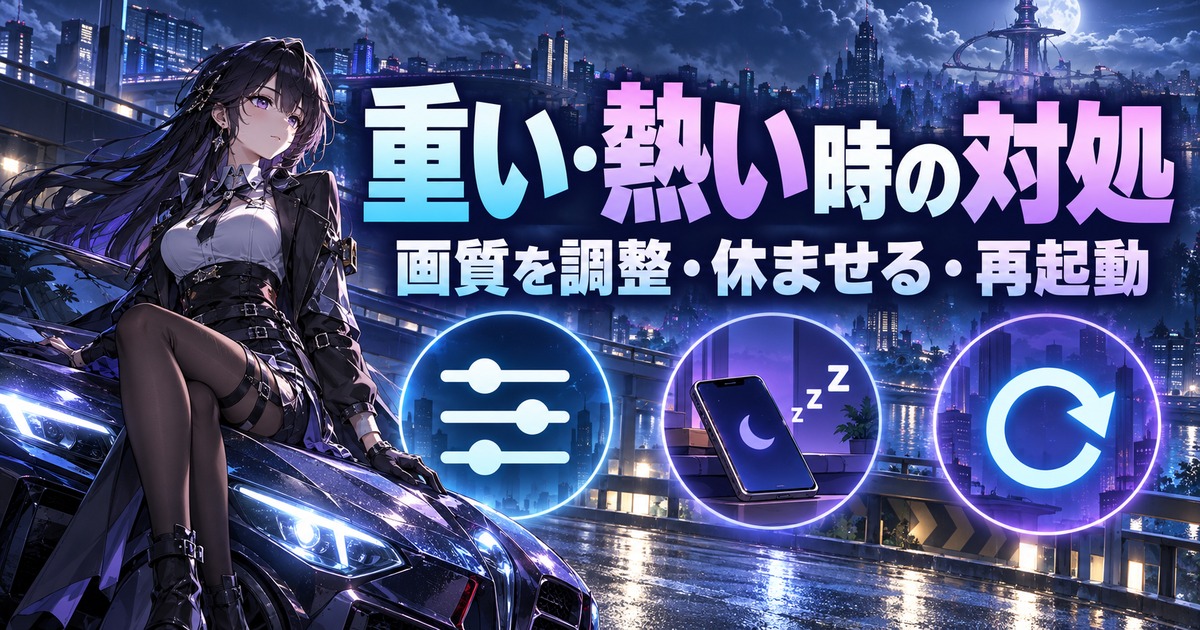
「重い」を3種類に分けると対処しやすい
同じ「重い」という言葉でも、画面がカクつく、通信の返事を待つ、アプリが終了する、では確認する場所が違います。最初から「スマホの性能が足りない」と決めるより、何が起きているのかを一言で説明してみてください。これは端末の良し悪しを決めるためではなく、的外れな設定変更を減らすためです。
※表は横にスクロールできます。
| 症状 | 最初に確認すること | 次に試す方向 |
|---|---|---|
| 動きがカクつく | 画質設定、長時間使用、端末の温度 | 設定を一段階ずつ見直し、同じ場面で比べる |
| 操作後の反応を待つ | 通信状態、場所や回線による違い | 安定した回線で再確認する |
| 起動しない・突然閉じる | アプリとOSの更新、空き容量、再現条件 | 再起動など基本対処後に運営へ相談する |
| 容量不足の案内が出る | iPhoneストレージとアプリ内の要求 | 必要な空きを確保してから進める |
| 温度警告が出る | 使用環境と端末の警告表示 | 使用を中断し、涼しい場所で自然に冷ます |
画質は一度に全部変えず、安定性を見ながら調整する
画面の動きが気になる場合は、ゲーム内で提供されている画質やフレームレート関連の設定を確認し、負荷を下げる方向で一つずつ試す方法があります。設定項目の名前や選択肢はバージョンと端末で変わり得るため、本記事では確認していないスイッチ名を断定しません。実際に表示されている項目を使ってください。
比較するときは、なるべく同じ場所、同じ操作、同じような端末の状態にそろえます。ある日は涼しい室内、別の日は日差しの強い屋外という比較では、設定の効果と環境の違いが混ざってしまいます。「見た目は少し簡素になったけれど、操作がしやすくなった」など、自分が感じた変化を短くメモする程度で十分です。
最初から最高設定を目標にする必要もありません。スマホ版を生活の中で続けたいなら、美しさだけでなく、手に持っていられるか、途中で疲れないか、電池を使いすぎないかも選択基準になります。ただし、設定を下げれば必ずすべての不具合が直るわけではなく、更新側の問題や端末条件の不足が残る場合もあります。
温かい状態と、警告が出る状態を一緒に扱わない
Appleは、負荷の高いゲームなどの利用時に端末が温かくなる場合があることを説明しています。一方、内部温度が高くなりすぎると、保護のために動作が変わったり、温度警告が表示されたりすることがあります。警告が出ているのにプレイを続ける前提では考えないでください。
温度警告が出た場合は利用を中断し、電源を切って直射日光を避けた涼しい場所へ移し、自然に温度が下がるのを待つのがAppleの案内です。冷蔵庫へ入れる、氷や保冷剤を直接当てる、といった急激な冷却を自己流で試すことはおすすめしません。まず端末の警告とメーカーの案内を優先しましょう。
警告がない場合でも、手に持ち続けるのがつらい、充電しながらだと熱さが増すと感じるなら、休憩する判断で構いません。ゲームを終えて落ち着いた環境で再確認し、いつもとは違う状態が続くなら、ゲーム設定だけで解決しようとせずAppleや運営へ相談してください。
アプリを何でも終了するより、問題のあるものに絞る
「重いときは全アプリを強制終了」と覚えている方もいるかもしれません。しかしAppleは、必要のない強制終了では再読み込みが必要になり、かえって遅く感じる場合があると説明しています。反応しなくなったアプリへの対処と、何となく全部閉じる操作を同じにしないことが大切です。
NTEが応答しない場合は、該当アプリの終了と再起動、iPhone自体の再起動、アプリやOSの更新確認といった基本から順に確認します。複数のことを一度に変えず、一つ試したら状態を確かめるほうが、何が効いたのか分かりやすくなります。更新はバックアップや利用中の重要なアプリへの影響も確認して行いましょう。
低電力モードは省電力のために一部の機能へ影響しますが、解除して使うかは残量や予定も踏まえて決めます。「ゲームのためには必ず解除」という一択ではありません。外出中で電池を残す必要があるなら、その日は短く切り上げ、充電や利用環境を整えてから試すほうが合っている場合もあります。
再インストールは、アカウントを確認したあとにする
アプリの削除と再ダウンロードは一般的な対処の一つですが、Appleも保存データが失われる可能性に注意を促しています。NTEでも、ログイン方法やサーバーを把握しないまま削除へ進むと、復帰のときに別の問題を抱えかねません。「直らないから全部消す」を最初の手順にしないでください。
再インストールを検討する前に、運営が案内している復旧方法、アカウント連携状態、ログインできる手段を確認します。自分で確認できない部分があれば、削除せずにサポートへ相談するほうがよいでしょう。容量整理でアプリを扱う場合も、単にアイコンが消えるだけだと考えないことが大切です。
問い合わせには、機種名、iOS、アプリのバージョン、空き容量、起きた時刻、エラー内容、試したことを簡潔にまとめます。「起動直後に閉じる」「追加データを受信するときだけ止まる」のように段階を分けて伝えると、状況が伝わりやすくなります。決済や認証の秘密情報を、説明のつもりで一緒に送らないようにしてください。
NTEのiPhone版を始めるか迷ったときの最終チェック
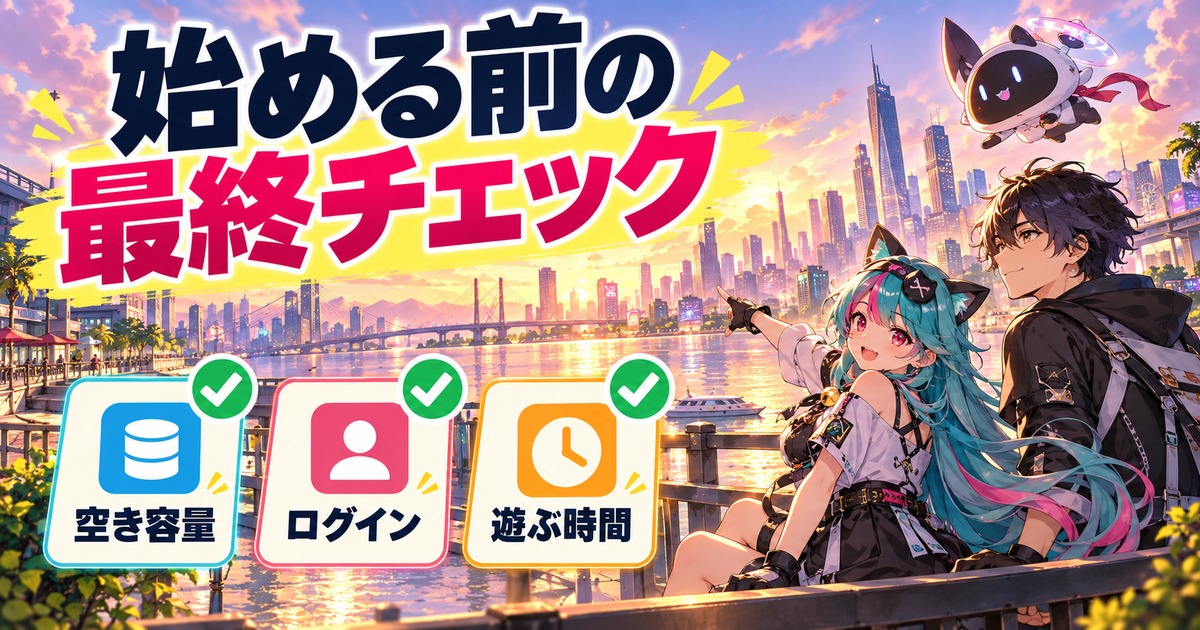
ケース1:端末条件は確認できたが、空き容量が少ない
この場合は、すぐ入れるより整理から始めるのがよいでしょう。写真や仕事の資料を削る前に、再取得できるデータや使っていないアプリを確認します。それでも必要な余裕を確保できなければ、無理に入れないという選択もあります。ゲームを始められても、その後の更新ごとに大切なデータを消す状態では負担が増えるからです。
判断のポイントは、「今日はぎりぎり入るか」より「日常利用の余裕を残して続けられるか」です。端末の総容量を見直すとしても、先に何が場所を使っているのかを把握してからで十分です。無料のゲームを試すために、確認前から有料の容量プランや端末購入へ進む必要はありません。
ケース2:空きは十分あるが、自分の機種の判断に迷う
容量を確保できているのは一つの条件を満たしただけです。ストアのOS条件と公式の機種案内を照らし合わせ、機種名が省略されていないか確認してください。特に「同じ世代」「同じiOS」という理由だけで、案内にない機種まで対象を広げないことが重要です。
判定が難しい場合は、その場で買い替えを決めず、運営への確認や現在の案内の更新を待つ方法もあります。動作報告を探す場合は、機種・OS・ゲームの版・設定・確認した場面が書かれているものを選びましょう。それでも第三者の体験は自分の端末への保証ではない、と一段区切って受け止めると判断を誤りにくくなります。
ケース3:条件は整っているので、まず触れてみたい
この場合は、安定したWi-Fi、十分な空き時間、ログイン方法を用意して初回起動へ進めます。最初から長時間やり込む予定を立てるより、操作感や文字の見え方、端末の温度などを確かめる短い時間を取ると、自分に合う設定を考えやすいでしょう。
プレイ開始後には、iPhoneストレージでも使用量を確認しておくと、今後の管理の基準ができます。そのときは日付とゲームのバージョンも一緒に残すと役立ちます。将来容量が変わった場合も、以前の数字を永続的な必要条件と混同せずに済みます。この記事の数字より、自分の端末で今何が起きているかを確かめる習慣が大切です。
よくある疑問:128GBのiPhoneなら入る?
総容量だけでは判断できません。128GBでもすでに多くを使っていれば空きが不足しますし、より大容量の端末でも同じです。まず「iPhoneストレージ」で現在の空きを見て、現行アプリが求める容量と日常利用に残したい余裕を比較してください。数字の大きいモデルを持っていることが、導入できる条件の確認を省く理由にはなりません。
よくある疑問:App Storeに入手ボタンがあれば快適?
入手できることと、希望する画質や長時間のプレイで満足できることは別です。ストアの互換性に加え、ゲームの公式動作環境を確認してください。実際の使い方では、温度、通信、設定、バッテリーの状態なども影響します。本記事の表は端末別のベンチマーク結果ではないため、一定のFPSを保証する読み方はしないでください。
よくある疑問:無料だから課金確認は不要?
NTEのApp Storeには無料とアプリ内購入の表示があります。入手そのものと、ゲーム内で有料の商品を買うことは分けて考えましょう。最初に決めた予算があるなら、その範囲を守り、購入画面に進んだときは金額や内容を自分で確認してください。導入を試す段階で、課金を前提に考える必要はありません。
最後に、この7項目が確認できたら導入判断がしやすくなる
- 自分のiPhoneの正式な機種名とiOSバージョンを確認した
- ストアの互換性と、公式の機種条件を別々に確認した
- App Storeの表示サイズを必要総容量だと誤解していない
- 現在の空き容量と、日常利用のために残す余裕を考えた
- 安定した通信と、初回の受信を見守れる時間を用意した
- ゲームのログイン方法とサーバーを確認する準備がある
- 重い・熱い場合は無理せず止め、症状を分けて対処する
NTEをiPhoneで始めるときは、スペックの数字を暗記することより、「どの情報が、いつの、何についての数字なのか」を整理することが役立ちます。3.9GBというストア表示、4月の20GB以上という案内、自分の端末の現在の空き容量は、それぞれ役割が違います。混ぜずに見れば、何を確かめてから進めるべきかが分かります。
仕事も写真も連絡も入っている普段使いのiPhoneだからこそ、無理のない状態で始めたいですね。端末・容量・通信を整えたうえで、自分のペースでヘテロシティに触れてみてください。
PR|NTEモバイル版(iPhone)のダウンロード案内を確認する
参照した公式情報
本記事では、端末条件と容量の出典時点を区別し、iPhoneの一般的な管理・トラブル対処はAppleの案内で確認しています。下記は情報確認のための出典です。内容は更新されるため、導入時には現行画面と最新告知を優先してください。
- 日本向けApp Store:NTEのサイズ・互換性・販売元(2026年10月2日確認)
- NTE公式:正式リリースFAQ(2026年4月27日。機種条件・容量・サーバー)
- Apple:iPhoneやiPadのストレージを確認する方法
- Apple:iPhoneやiPadの動作が遅い場合
- Apple:iPhoneやiPadが高温または低温になりすぎた場合
- Apple:アプリが反応しない・予期せず終了する・開かない場合