UnityとUnreal Engineはどっちから学ぶ?最初の作品・PC・学習方法で選ぶ
※本記事にはPRを含みます。
こんにちは。「脱会社員」脱サラを応援し続けるブログ、運営者の「なかびー」です。
ゲームを作ってみたいと思って調べ始めると、UnityとUnreal Engineの両方が見つかります。「初心者はUnity」「きれいな3DならUnreal Engine」という説明は見かけても、自分は何を基準に選べばよいのか、迷いますよね。副業や転職につなげたい場合は、勉強するソフトを決めるだけでも、慎重になりがちです。
最初に決めたいのは、エンジンの勝ち負けより、初めて完成させる作品と、学習を続けられる条件です。一画面の2Dゲームを作りたいのか、歩き回れる3Dの部屋を作りたいのか。手元のPCは何か。文字で処理を書く方法と、ノードをつなぐ方法のどちらから試したいのか。この順で考えると、比較を自分の選択へ結び付けやすくなります。
この記事では、UnityとUnreal Engineを、作品、処理の作り方、PCと利用条件、小さな試作、学習の続け方という五つの面から整理します。大規模ゲームを一人で作れると勧める記事や、どちらを選べば収入が増えると保証する記事ではありません。
公式情報の確認日は2026年11月21日です。Unityの説明は主にUnity 6.3の公式文書、Unreal Engineは公開されているUE5の公式文書を参照しています。画面や条件は使用するバージョンによって異なるため、教材と自分のバージョンを合わせてください。本文の制作案・比較票は編集上の学習例であり、両エンジンで実測した性能比較や、動作検証済みのサンプルの紹介ではありません。説明画像も生成イメージです。
迷ったときの入口
- 作りたい作品を、一つの短い遊びに小さくする。
- 公式の初心者教材と、その教材を使えるPC環境を確かめる。
- 一つの処理を自分で変え、うまくいかない点を説明できるか試す。
- 必要な支援が見えてから、独学やスクールを比較する。
1.UnityとUnreal Engineは、最初に完成させる作品から選ぶ
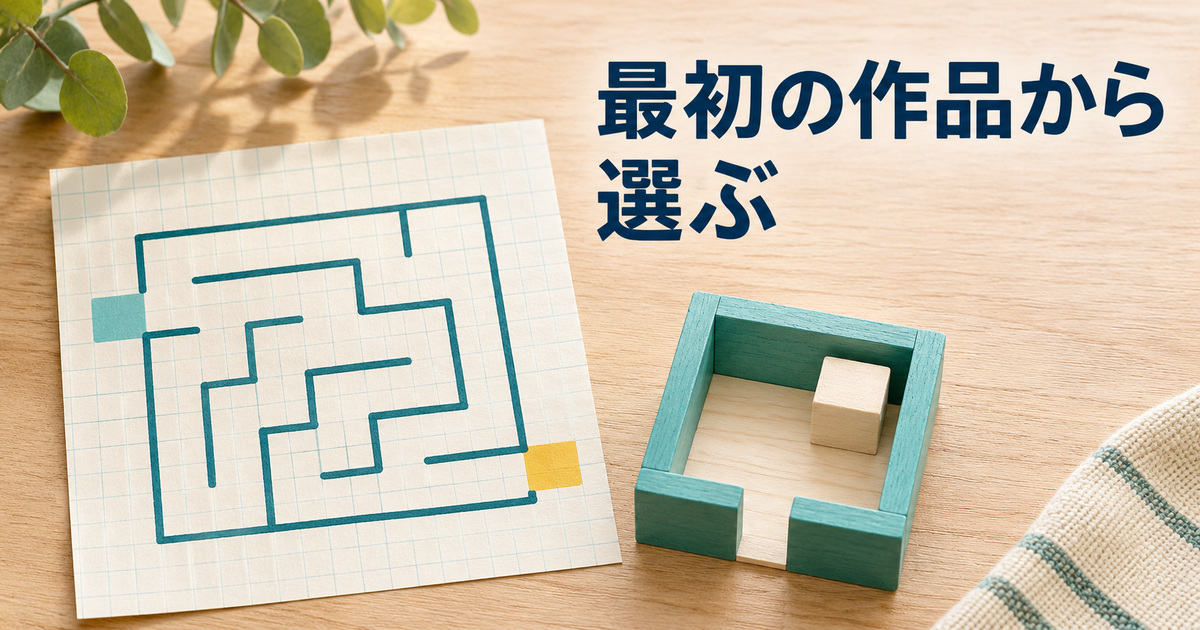
最初の候補を決めるなら、次のように考えられます。これは機能の優劣や公式の推薦順位ではなく、本文で扱う初心者向けの学習方法を選ぶための編集上の目安です。
| いま体験したいこと | 先に確かめる候補 | 理由と確認点 |
|---|---|---|
| 小さな2D作品で、C#の処理と結果をつなげて学びたい | Unity | 2Dの公式教材とC#の入口を組み合わせ、自分で一処理を変える課題を作りやすい |
| 3Dの部屋や移動を作り、ノード式の処理から学びたい | Unreal Engine | Blueprintを使う初心者教材と、PCの開発要件を先に確認する |
| 3Dを作りたいが、C#を学ぶことにも関心がある | Unityも候補に残す | 3DだからUEだけに限定せず、教材と試作内容で判断する |
| 作るものやPC環境がまだ曖昧 | 選択の前に、一画面・一部屋の仕様を作る | 下の制作例と第3章で、必要な環境と最初の課題を絞る |
例えば文字のコードを少しずつ読み、自分で値を変えることに興味があるなら、UnityのC#教材から確かめる理由になります。一方、3D空間で起きる出来事をノードの接続として見たいなら、UEのBlueprint教材を先に確かめられます。どちらも3Dを扱えますし、最初の選択で将来の制作方法が固定されるわけではありません。
ゲームエンジンは、遊びの仕組みを組み合わせる道具
ゲームエンジンは、画面に物を置く、動かす、当たり判定を扱う、音を鳴らす、UIを表示するなど、ゲームを構成する仕組みを組み合わせるための開発環境です。素材を置くだけで、自分が想像した遊びがすべて完成するわけではありません。何が起きたら、何を変えるかを考え、動作を確かめる作業が必要になります。
例えば「ゴールへ向かうゲーム」でも、キャラクターを動かす入力、壁に触れたときの扱い、ゴールへ着いた判定、結果の表示、もう一度始める流れがあります。エンジンの比較は、この一つひとつをどのように作り、確認するかの比較だと考えると、単なる人気の順位より具体的になります。
Unityには2Dと3Dの制作機能があり、Unreal Engineにもさまざまなゲーム制作の仕組みがあります。「Unityは2Dしか作れない」「Unreal Engineは映像を表示するだけ」といった分け方はしません。最初の候補を絞る際に、学びたい表現と、使いたい教材や制作方法の組み合わせを見ることが大切です。
「作りたいゲーム」を、完成を判断できる大きさにする
「大好きな作品のようなRPGを作りたい」という希望は、学習を始める動機になります。ただ、そのまま最初の課題にすると、戦闘、会話、セーブ、育成、マップ、素材など、同時に決めることが増えます。まずは、好きな遊びの中から一つだけ取り出してみましょう。
例えば探索が好きなら、「一つの部屋を歩き、出口へ到着すると結果が出る」という作品へ小さくできます。パズルが好きなら、「画面上の物を一つ動かし、指定の場所へ置く」といった形です。最初の作品では、豪華な見た目より、始まりと終わりがあり、自分で操作して結果を確かめられることを優先します。
これは、最終的な夢を小さくするためではありません。何を作れば学習が一段進んだと言えるのかを、自分で判断できるようにするためです。ゴールが曖昧だと、両方のエンジンで新しい教材を見つけるたびに方向を変え、完成前に比較だけが増えてしまいます。
| 興味があるもの | 最初の制作案 | 今回入れないもの | 選ぶ際に見る教材 |
|---|---|---|---|
| 2Dの探索 | 一画面を移動して出口へ着く | 長い物語、多数のマップ | 2Dの配置・入力・接触判定 |
| 3Dの冒険 | 一つの部屋を歩いてゴールする | 広い世界、複雑な戦闘 | 3Dの移動・カメラ・判定 |
| 物を動かすパズル | 一つの物を指定場所へ置く | 大量のステージ、ランキング | 操作対象と成功条件の作り方 |
| 雰囲気のある空間 | 小さな空間で光とカメラを試す | 大規模な建築物、長編映像 | 配置・照明・カメラの基礎 |
見た目の好みと、自分が担当したい作業を分ける
きれいな3Dの映像にひかれていても、学びたいのがキャラクターの形を作ることなら、モデリングの学習が中心になるかもしれません。作られたキャラクターを操作できるようにしたいなら、入力や状態の処理を作る学習が必要です。ゲームエンジンの名前だけで、担当したい仕事まで同じになるわけではありません。
ゲーム制作を将来の仕事につなげたい場合も、「ゲーム業界へ行きたい」から一歩進めて、仕組みを作るのか、見た目を作るのか、遊びを設計するのかを考えます。最初から職種を完全に決める必要はありませんが、体験したい作業が分かると、教材やコースの内容を比較しやすくなります。
一方のエンジンで作られた有名作品が好きだからといって、その作品と同じ規模の制作が初心者に向くという意味にはなりません。作品名を選択のきっかけにしつつ、最初の課題は自分が説明できる小さな遊びに戻してください。
2.C#とBlueprintは、処理の考え方と確かめ方を比べる
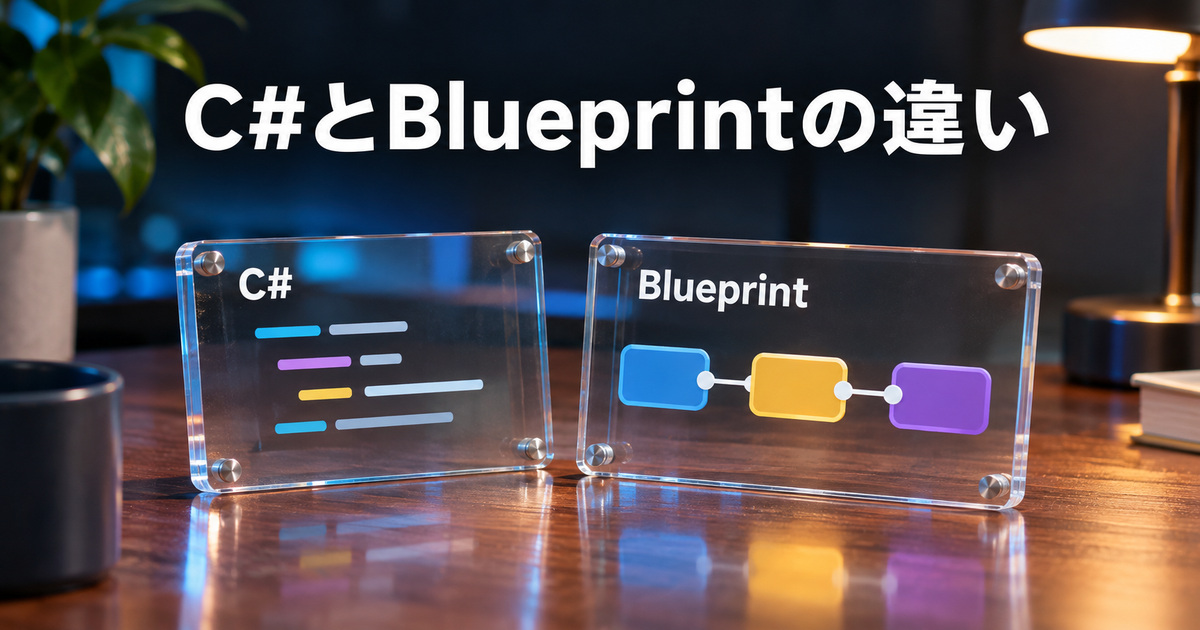
Unityでは、C#でゲームの処理を作る学習が入口になる
Unityの公式マニュアルでは、C#によるスクリプティングが案内されています。最初は文法をすべて暗記することより、入力を受け取り、状態を変え、画面上の結果を確かめる、という小さな流れから学ぶと理解をつなげやすくなります。使う教材とエディターのバージョンを合わせることも必要です。
例えば、「決まった操作をしたら物を動かす」という課題では、どの物が対象なのか、どのタイミングで処理を実行するのか、どの値を変えるのかを考えます。文章としてのコードが短くても、対象の指定が違えば期待した物は動きません。文法の誤りだけでなく、ゲーム内の配置や関連付けも確認する学習になります。
ここで「C#を一通り勉強し終えるまでUnityを触ってはいけない」と考える必要はありません。公式の入門教材で動く仕組みを確かめながら、分からない文法や概念を補う方法もあります。ただし、説明を理解しないまま長いコードを貼り付けるだけでは、少し条件が変わったときに直し方を判断しにくくなります。
スクリプトの考え方は、Unity公式のプログラミング入門で確認できます。外部教材の画面と違いがある場合は、説明されている版と、自分が使っている版を先に見比べましょう。
Unreal EngineのBlueprintも、プログラミングを考える方法
Unreal EngineのBlueprintは、ノードをつないで処理を作るビジュアルスクリプティングの仕組みです。文字でコードを書く量を抑えて始められる場面があっても、処理の理解が不要という意味ではありません。イベント、条件、変数、参照などを使って、何がどの順序で起きるかを考えます。
例えば、ゴールへ触れたら結果を表示したい場合、「触れた」という出来事をどこで受け取り、何をゴールとして扱い、表示をどこへ伝えるかを決めます。ノードの線がつながっているだけでは、意図した動作になるとは限りません。つながる順序や、扱う値、対象を確認することが学習の一部です。
Epic Gamesの公式文書では、BlueprintとC++を組み合わせる考え方も案内されています。初心者は最初から両方を広く学ぼうとせず、選んだ教材がどちらを使い、どこまでを目標にしているかを確認しましょう。C++を学びたい人と、まずBlueprintで小さなゲームを動かしたい人では、適した入口が異なることがあります。
出典はEpic Games公式「ブループリントの概要」です。「ノード式なら必ず簡単」「コードなら必ず難しい」という優劣にせず、処理を追い、自分で変更できるかを比べてみてください。
用語が変わっても、考える課題がすべて別になるわけではない
UnityとUnreal Engineでは、画面や用語が異なります。Epic Gamesの移行ガイドには、UnityのGameObjectとUnreal EngineのActorなど、概念を対応させて読むための説明があります。ただし、一対一でそのまま置き換えれば、プロジェクトが自動で移植できるという意味ではありません。
物を配置する、状態を持たせる、出来事に応じて変化させる、結果を表示する、といった考え方は、別の道具を学ぶときにも役立ちます。最初に片方を選んだことで、もう片方を学ぶ可能性がなくなると考える必要はありません。むしろ、一つの小作品を完成させ、構造を説明できた経験が、次の学習の比較材料になります。
| 観点 | Unityでの入口の例 | Unreal Engineでの入口の例 |
|---|---|---|
| 処理の表し方 | C#のスクリプトを読む・変更する | Blueprintのノードをたどる・変更する |
| 確かめる内容 | 対象、値、実行するタイミング | 対象、値、実行のつながり |
| 困ったとき | エラーの文面と対象の設定を確認 | 処理が通る順序と参照先を確認 |
| 最初の到達点 | 小さな処理を自分で変更し説明する | 小さな処理を自分で変更し説明する |
この表は、機能の全一覧や速度の比較ではなく、最初の学習の入口を示したものです。Unityにも別の制作方法があり、Unreal EngineにもC++で作る方法があります。選ぶ教材で実際に扱う内容を確認したうえで使ってください。
3.PCの開発環境と、無料で使える条件を確認する
遊ぶためのPCと、作るためのPCは同じ条件ではない
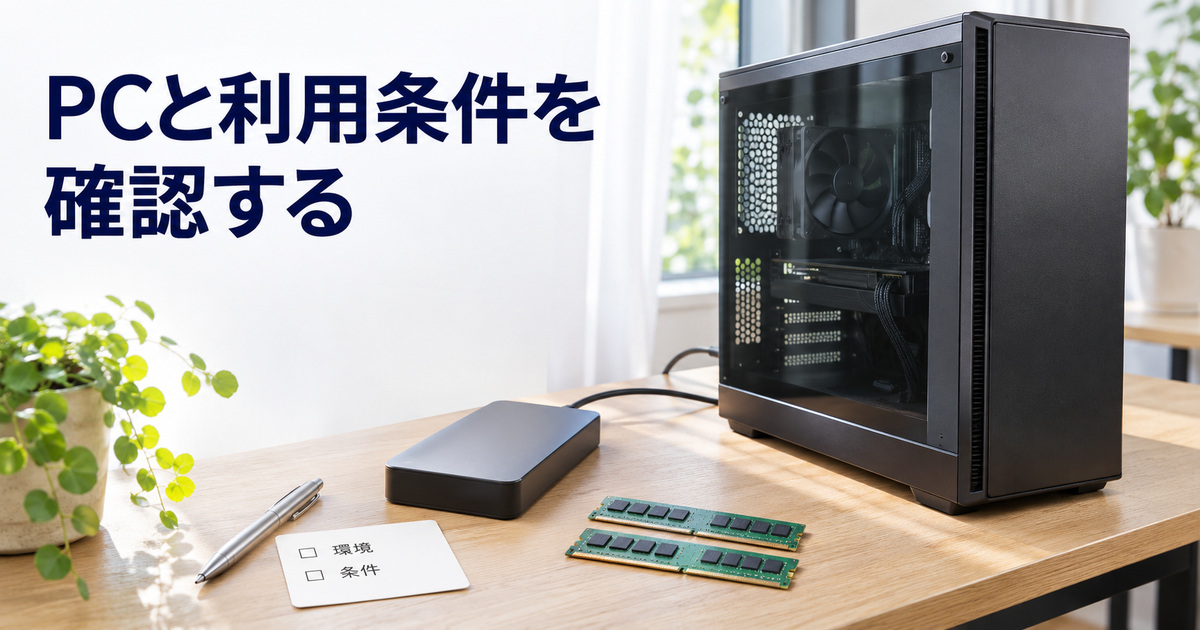
作りたいゲームが手元のPCで遊べることと、そのゲームを制作する開発環境が快適に動くことは別です。ゲームエンジンでは、エディター、素材、プレビュー、処理の確認などを扱います。購入を検討するときは、完成したゲームの動作条件ではなく、使用するエンジンの開発環境の公式要件を確認しましょう。
Unity 6.3の公式要件では、Unity Editorのメモリについて最低8GBを推奨する説明があり、必要量はプロジェクトの規模や複雑さで変わると案内されています。一方、Unreal Engineの公開UE5文書では、Windows向けの推奨ハードウェアとして32GBのRAMと8GB以上のグラフィックRAMが記載されています。
この二つの数字を、そのまま同じ作品を動かした性能差として比較してはいけません。文書の前提と、使いたい機能、制作する内容が違います。「Unityは何倍軽い」「このメモリなら必ず快適」といった結論は出せません。比較したいのは、自分が使う教材や作品に必要な環境を用意できるかです。
詳しくは、Unity 6.3のシステム要件と、Unreal Engineのハードウェア・ソフトウェア仕様で、対象のOSや使用バージョンを確認してください。エンジン本体以外の開発用ソフトが必要になる場合もあります。
保存容量は、インストール先と作品の保存先を分けて考える
ゲームエンジンを導入するときは、アプリケーション本体だけでなく、教材の素材やプロジェクトも保存します。必要な容量は、選ぶ版や追加する機能、素材の内容で変わります。「何GB空ければ、どの作品でも十分」と一つの数字へまとめず、導入するものを確認してから保存先を決めましょう。
最初から大量の素材や複数バージョンを入れると、何のために必要なのか分かりにくくなります。教材が指定する版と、必要な追加機能を確認し、最初の課題に使うものから用意します。学習途中で別の版へ変更した場合は、教材の説明との違いも記録してください。
PCの機種名、OS、メモリ、グラフィック機能、保存先と空き容量を書いておくと、教材の条件やスクールの受講要件を照合するときにも使えます。自分で分からない項目があるなら、推測で表を埋めず、PCメーカーの説明や正式な確認方法で調べましょう。
「学習を始められる」と「商用で条件なく使える」を分ける
Unityには無料版のUnity Personalがあり、利用資格が定められています。Unreal Engineにも、用途や収益などによって適用が異なるライセンスの案内があります。初心者向けの紹介で「無料」と見かけても、すべての企業、受託案件、販売方法で条件なく使えるという意味にはしないでください。
学習から、販売や受託へ進むときは、何を作るのか、誰のために使うのか、どの契約が適用されるのかを改めて確認します。個人の練習で使っていた設定やプランを、仕事の案件にもそのまま使えると判断しないことが大切です。この記事だけで、個別の契約への適用を判断することはできません。
現在の条件は、Unity Personalの公式案内と、Unreal Engineの公式ライセンス案内から確認できます。条件が変わる可能性もあるため、作品を販売・公開する段階で確認し直しましょう。
素材や追加機能の利用条件も、エンジン本体とは別に確認する
エンジンを利用できることと、ダウンロードしたすべての素材を自由に再配布できることは別です。画像、音、モデル、追加機能には、それぞれの利用条件がある場合があります。教材内で使う場合、作品に組み込んで配布する場合、制作データをそのまま渡す場合を、同じ扱いにしないでください。
最初の試作では、自分で作った簡単な形や、使用条件を確認できる教材の素材から始めると、判断する内容を減らせます。きれいな素材を集めることが目的になって、遊びの処理へ進めない場合は、仮の形へ戻しても構いません。見た目を整える工程は、基本の動作を確かめた後にも追加できます。
4.同じ小さな試作計画で、自分が学び続けやすいかを見る
比較する前に、完成の条件を一枚にまとめる
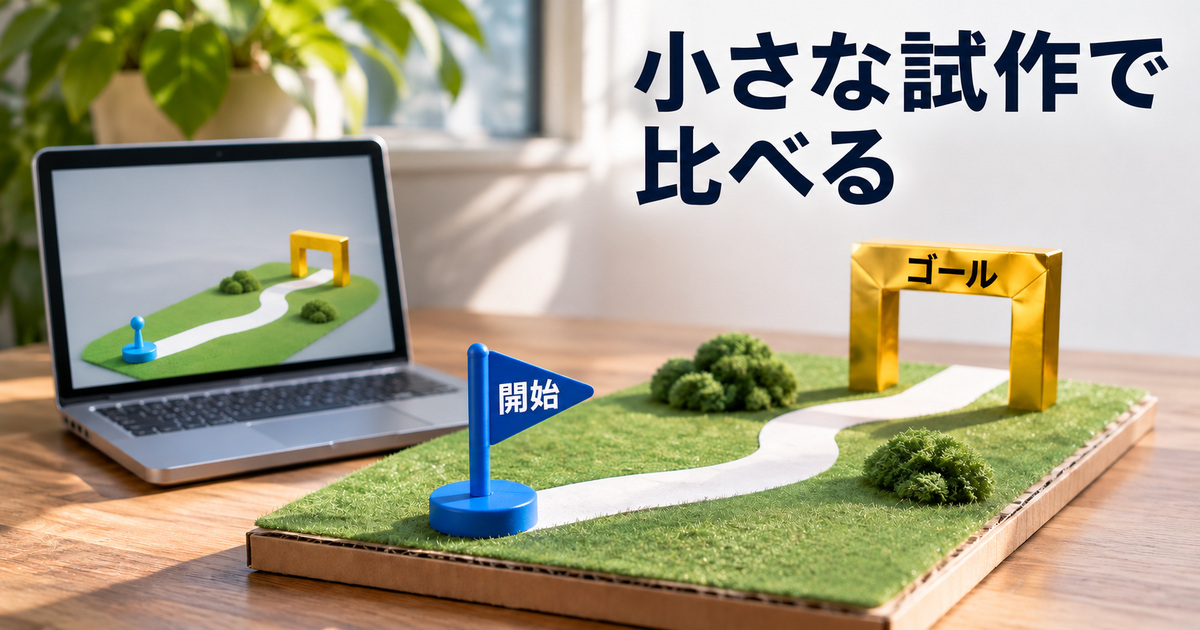
両方が気になるなら、まず共通の制作案を作り、何を確かめるかをそろえます。最初から二つのエンジンを同時に詳しく学ぶ必要はありません。片方を試して判断材料が足りなければ、もう片方の公式教材や、小さな課題を確認するという順でも構いません。
ここでは「開始地点から操作して移動し、ゴールへ着くと完了表示が出て、もう一度始められる」という試作計画を例にします。2Dと3Dでは作業が同一ではないため、性能の公平な実測比較にはなりません。自分が仕組みを理解し、次の変更へ進めるかを見るための学習例です。
| 項目 | 今回作るもの | 確認すること |
|---|---|---|
| 開始 | 最初の位置へ操作対象を置く | 始めるたびに同じ状態から進めるか |
| 操作 | 教材に沿った移動を一つ作る | 入力と動きの関係を説明できるか |
| 成功条件 | ゴールへ着くことを判定する | 手前では成功せず、到着時に成功するか |
| 結果 | 完了したことを画面で示す | 動作した理由と表示の変化が分かるか |
| 再開始 | もう一度始められるようにする | 前回の状態が残って困らないか |
この仕様例に、オンライン対戦、課金、ランキング、大きな物語は入れません。最初の作品に不要な機能を足すと、エンジン選びの前に学習範囲が大きくなります。動いたら追加する候補を別にメモし、今回は入れないものを明確にしておきましょう。
教材を一通り再現した後、一つだけ自分で変える
教材どおりに作って動いたら、どこを変えると結果が変わるかを一つ試します。例えば、移動する速さを変える、ゴールの位置を変える、完了表示の内容を変える、といった変更です。どの変更が適切かは、使う教材で学んだ範囲に合わせてください。
大切なのは、変える前に何が起きるかを自分で予想し、実際の結果と比べることです。予想どおりでなくても、すぐにエンジンが合わないと判断する必要はありません。値を変えた場所、対象、実行のタイミングを振り返ると、理解できていない部分を見つける材料になります。
逆に、同じ手順をなぞって動いたことだけでは、自分で一つの作品を設計できるかはまだ分かりません。少しの変更を説明できるか、教材から離れて同じ小さな仕組みを思い出せるかを見ましょう。「理解したつもり」と「自分で作り直せる」を分けて確認できます。
「どこを変えたか」を、動く前と後の言葉で説明する
試作の説明は、専門用語をたくさん使う必要はありません。「最初はゴールへ着いても表示が変わらなかった。到着を受け取る処理と、完了を表示する処理のつながりを確認した。変更後は、到着したときに表示が変わった」というように、前の状態、変更点、後の状態を分けて書きます。これは実際の検証結果ではなく、学習記録の書き方の例です。
そのうえで、何をまだ試していないかも残します。最初の一回は動いたが、再開始後も同じように動くかは未確認、といった書き方です。一度動いたことを、すべての条件で正しく動くという意味に広げない習慣は、エンジンを変えても役立ちます。
予想と違う結果が出たときは、変更前に戻せる状態を残してから調べましょう。何となく多くの値を変えると、解決した後に同じ仕組みを作り直せないことがあります。変更する範囲を小さくし、なぜ変えたかを短く残しておくと、自分で理解した内容と、まだ説明が必要な内容を分けられます。
さらに、見た目の変更と、ルールの変更も分けて考えてみてください。ゴールの色を変えても成功条件は同じなのか、ゴールの位置を変えたときは判定の場所も合っているか。こうした問いを一つずつ確かめれば、完成した画面の印象だけでなく、作品の中で何が関連しているかを見る練習になります。
うまくいかなかった場所を、エンジンの優劣に直結させない
試作中につまずく理由には、教材と版が違う、必要な設定を飛ばした、参照先が違う、ファイルが別の場所にある、などさまざまなものがあります。初めての一回で困っただけで、「このエンジンは初心者には無理」と結論付けるのは早いかもしれません。
まず、どこまではできて、何をした後に期待と違ったかを書きます。エラーの表示があるなら、その文面を残します。調べた資料と、変更した内容も短く記録すると、同じ操作を何度も繰り返すことを減らせます。自分で解決できたかだけでなく、必要な説明を見つけられたかも、学習を続ける判断材料です。
例えば「動かない」だけより、「教材のここまでは同じ結果になったが、対象へ処理を追加した後に、入力しても位置が変わらない。表示された文面はこれ」とまとめたほうが、調べる範囲を絞れます。質問相手がいる場合も、相手が状況を理解しやすくなります。
学習記録では、処理・環境・支援の三つを見る
試作後の記録は、「楽しかった」「難しかった」だけで終わらせず、何に対する感想かを分けます。処理の仕組みを追いやすかったのか、画面が見やすかったのか、PCの待ち時間が負担だったのか、教材が見つからなかったのか。問題の種類が違えば、次に変えるものも異なります。
処理が分からないなら、基礎を補う教材を探す方法があります。環境が不足しているなら、作品を小さくする、使用機能を見直す、必要条件を相談するなどの検討が必要です。質問できる相手がほしいなら、支援を受ける学習方法の比較へ進めます。困った理由を分けると、エンジンの変更だけが唯一の解決策ではなくなります。
比較票の最後には、「次にこのエンジンで作りたい小さな作品」を書いてみましょう。その内容を説明でき、学習を続ける環境も用意できるなら、いったん片方を選んで進める根拠になります。選んだ後に必要が変わった場合も、その記録が見直しの出発点になります。
5.独学とスクールは、必要な支援が分かってから選ぶ
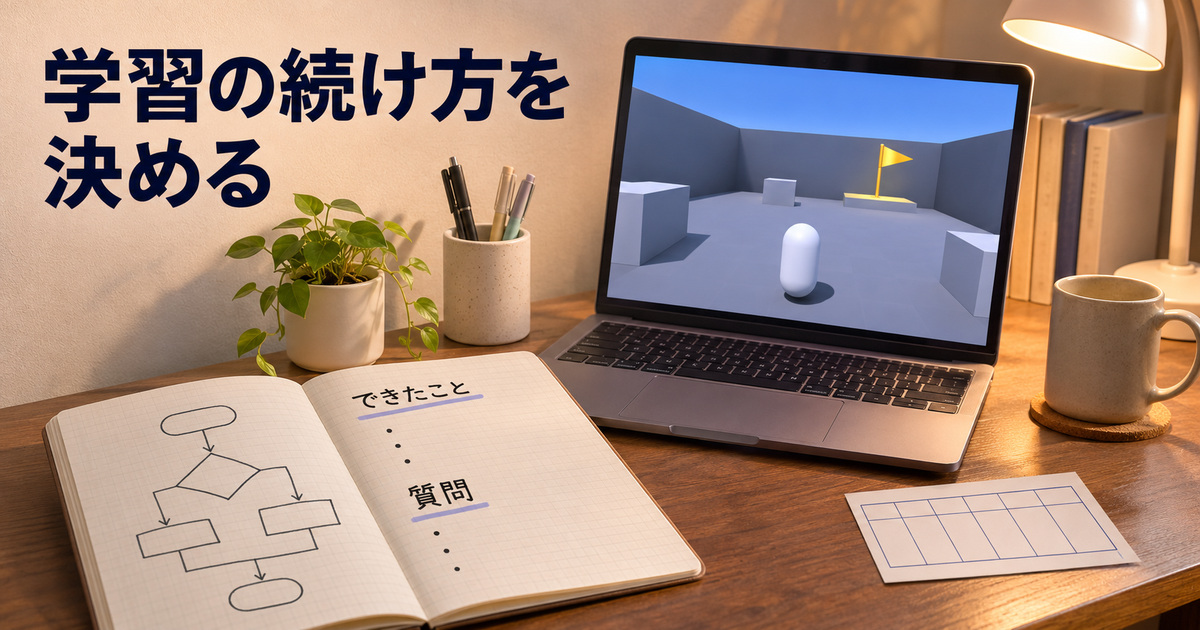
まず公式の初心者向け教材で、入口を確かめる
Unityには、初めての利用者を対象にした公式のUnity Essentialsなどの教材があります。エディターの基本操作、物の配置、カメラや音、処理の基礎など、学習の入口を確かめる資料として利用できます。教材に表示された修了目安は、自分がその期間で必ず完成できるという保証ではありません。
Unreal Engineにも公式のドキュメントや学習資料があります。Blueprintで始めたい場合は、その方法を使う初心者向けの資料を選びます。最初から高度な機能の紹介動画ばかり見ると、でき上がった見た目は分かっても、何をどの順に学べばよいかがつかみにくくなることがあります。
公式教材を一つ選んだら、使用するバージョン、完成させる内容、必要な素材を確認しましょう。途中で別の教材へ移る場合は、何が足りなくて変えるのかを書いておくと役立ちます。基礎の説明が必要なのか、別の表現を作りたいのかが分かれば、教材を集めるだけの状態から抜けやすくなります。
Unity Essentialsの公式案内や、Epic GamesのUnityからUnreal Engineへの移行概要は、学ぶ内容や概念を確かめる入口になります。移行ガイドは、完全な初心者向けの一連の講座と同じものではないので、目的に合う資料を選んでください。
スクールを選ぶなら、完成物と質問方法を確認する
一人で調べる時間が増えすぎる、質問できる相手がほしい、課題の順序を示してほしいと感じたら、スクールも比較の候補になります。ただし、受講を始めれば自動的に作品が完成する、就職や副業の受注が確約される、という意味ではありません。自分で手を動かす時間と、必要な支援の内容を確認しましょう。
TECH STADIUMは、公式にUnityやUnreal Engineの通常コースと超入門コースを掲載しています。公式FAQでは、動画教材や資料をもとに進め、主にSlackでやり取りする学習形式が案内されています。質問を送れる時間と、講師からその場で返信があることは別なので、受講前に確認が必要です。
同じ「Unity」「Unreal Engine」の名前でも、通常コースと超入門では前提や学ぶ範囲が違う場合があります。自分の経験を「未経験です」とだけ伝えるより、触った教材、できた処理、分からない箇所を示して、どのコースが合うかを相談すると判断しやすくなります。
コースや費用、受講前の確認点は、テックスタジアムの評判・料金と、未経験からのコースの選び方で整理しています。最新の開講状況や条件は公式にも確認し、この記事の比較だけで申し込みを決めないようにしてください。
相談へ持っていくメモは、五つの内容で十分
相談前には、作りたい作品、使うPC、触った教材、できたこと、支援が必要なことを一枚にまとめてみましょう。例えば「3Dの部屋を歩いて出口へ着く小作品を作りたい。教材の配置までは進めたが、ゴール判定の処理が分からない」という形です。実際に試していない部分は、経験したこととして書かず、これから学びたいこととして分けます。
あわせて、自分が学習に使える曜日や時間帯、質問を確認できるタイミングも整理します。これは、何時間あれば必ず修了できるという試算ではありません。生活の中で継続して作業できるか、質問の返答を受けて次に進む時間があるかを考えるための準備です。
| 自分の希望 | 確認する質問 |
|---|---|
| 最初の小作品を完成させたい | 最終課題は何を作り、どこまで自分で変更するか |
| プログラミングの基礎から学びたい | 前提知識と、C#・Blueprint・C++を扱う範囲は何か |
| 今のPCで受講したい | 教材の使用バージョンと必要な開発環境は何か |
| 仕事と両立して学びたい | 質問・回答・添削の方法と、受講期間の扱いはどうか |
| 将来の仕事へつなげたい | 作品への助言や就職支援の対象・範囲・条件は何か |
どちらかを選んだら、最初の一作品を区切りにする
比較を続けると、両方の長所が見えて、さらに決めにくくなることがあります。そのときは、今回作る小作品と、今の環境で使える教材へ戻りましょう。選ぶ理由を「人気だから」ではなく、「この作品を、この教材で、この環境から学べるから」と説明できれば、学習を始めるための判断になります。
学習を仕事へつなげる場合も、エンジン名を知っていることと、作品の仕組みを説明できることは別です。まず小さな完成物を作り、どこを自分で考え、どこでつまずき、どう確認したかを残します。その先の作品のまとめ方を考えたい段階では、ゲームプログラマーのポートフォリオを作る際の、自作デモの見せ方も参考になります。
UnityかUnreal Engineかを、将来すべての仕事を決める一度きりの選択にする必要はありません。最初の作品を小さく決め、処理を確かめ、環境と支援を整える。その積み重ねで、自分が次に学ぶことを選べるようにしていきましょう。