崩壊:スターレイルPC版の始め方|Windowsの推奨スペック・容量・引き継ぎ
※本記事にはPRを含みます。
こんにちは。『脱会社員』のなかびーです。『崩壊:スターレイル』をPCで始めようとして、最初に迷いやすいのが「このPCで動く?」「空き容量はどれくらい?」「スマホの続きから遊べる?」の3つです。
Windows版は、PCの性能とゲームの保存先を確認 → HoYoPlayで本体を入れる → HoYoverse通行証とサーバーを選ぶという順で進めるとスムーズです。すでにスマホで遊んでいる方は、先にスマホ側のログイン方法とUIDを控えておきましょう。
ダウンロード前に確認する3点
- Windowsの種類と、メモリ・GPUの型番。
- HoYoPlayで指定するゲーム本体の保存先。
- スマホで遊んでいる場合は、通行証・サーバー・UID。
Windows版のダウンロードはこちら
HoYoPlayからゲーム本体をインストールして遊べます。
崩壊:スターレイルをWindows PCで始めるWindows PC向け / 基本プレイ無料・ゲーム内課金あり
PC版の必要スペックと容量
Windows・CPU・メモリ・GPUの確認
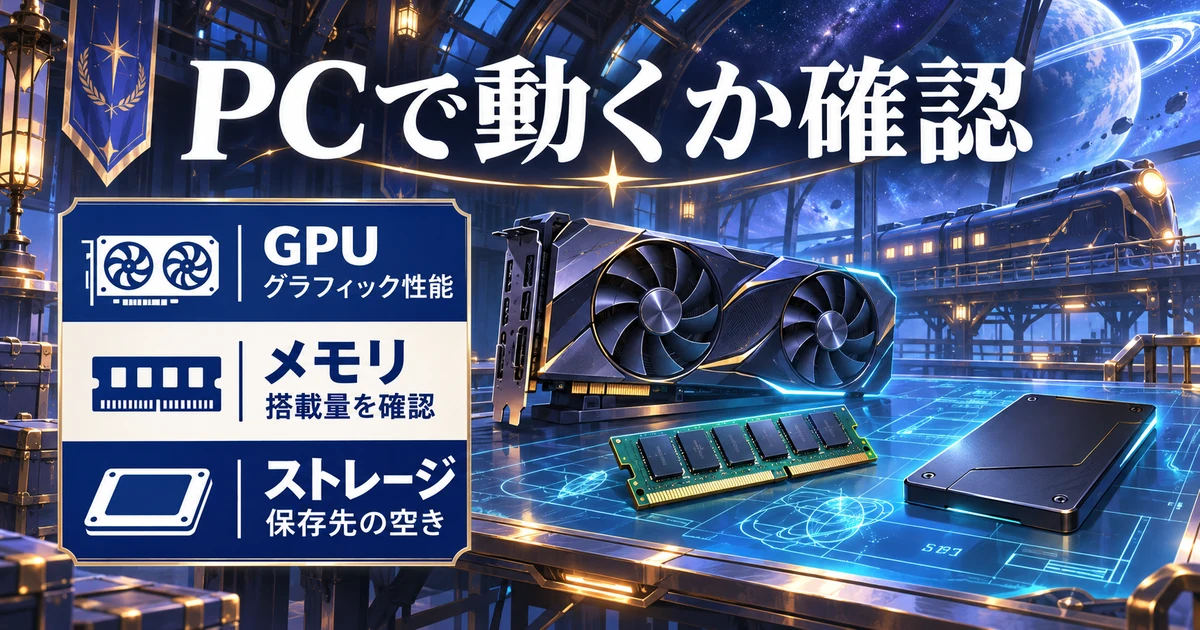
HoYoverseのVer.4.7公式告知では、対応環境がメモリ8GB・GeForce GTX 1050以上、推奨環境がメモリ16GB・GeForce GTX 1060 6GB以上です。CPUはCore i5・i7という表記だけで判断せず、表の基準になる型番と、お使いのPCの型番を照らし合わせてください。
※表は横にスクロールできます。
| 項目 | 対応環境 | 推奨環境 |
|---|---|---|
| OS | Windows 10 64ビット版以上 | Windows 10 64ビット版以上 |
| CPU | Intel Core i5-4460・AMD同等性能以上 | Intel Core i7-9700・AMD同等性能以上 |
| メモリ | 8GB以上 | 16GB以上 |
| GPU(独立型) | GeForce GTX 1050以上 | GeForce GTX 1060 6GB以上 |
| DirectX | 11 | 11 |
Windowsの「設定」→「システム」→「バージョン情報」で、システムの種類、プロセッサ、搭載RAMを確認できます。GPUは「タスク マネージャー」→「パフォーマンス」→「GPU」で型番を確認します。GPUが複数表示されるPCは、表示される名前を両方確認してください。
Core i5やCore i7は世代や型番で性能が異なります。また、メモリが16GBあっても、内蔵GPUだけのPCは表の独立型GPUの条件と照らし合わせる必要があります。対応環境ぎりぎりなら、起動後は画質を低めに設定して、戦闘や移動でカクつきが出るかを確認すると判断しやすくなります。
初回インストール容量は何GB?
2026年11月のVer.4.7では、RPG NEOの導入記録に初回ダウンロードが約106GBと表示された例があります。これはその環境での通信量の目安です。初回インストールに必要な空き容量は、展開に使う領域や、選択する音声リソースなども含めて確認します。
最新の必要容量は、HoYoPlayで本作の「ダウンロード」を選んだ後、インストール開始前の設定画面で確認できます。Windowsのエクスプローラーで「PC」を開き、同じドライブの空き容量と比べてください。たとえばCドライブに100GB、Dドライブに180GBの空きがあるなら、Dドライブを選んでから必要容量と照合します。
たとえば公式告知にあるVer.4.7の約5.66GBは、既存プレイヤー向けの事前ダウンロード分です。ゲーム本体の容量や、初回インストールに必要な空き容量とは数え方が異なります。ファイルの展開や今後の更新もあるので、表示された必要容量ぎりぎりなら、保存先に余裕を作ってから始めましょう。
HoYoverseのVer.4.7公式告知 / MicrosoftのWindowsデバイス情報の確認方法
HoYoPlayでのダウンロード・導入手順
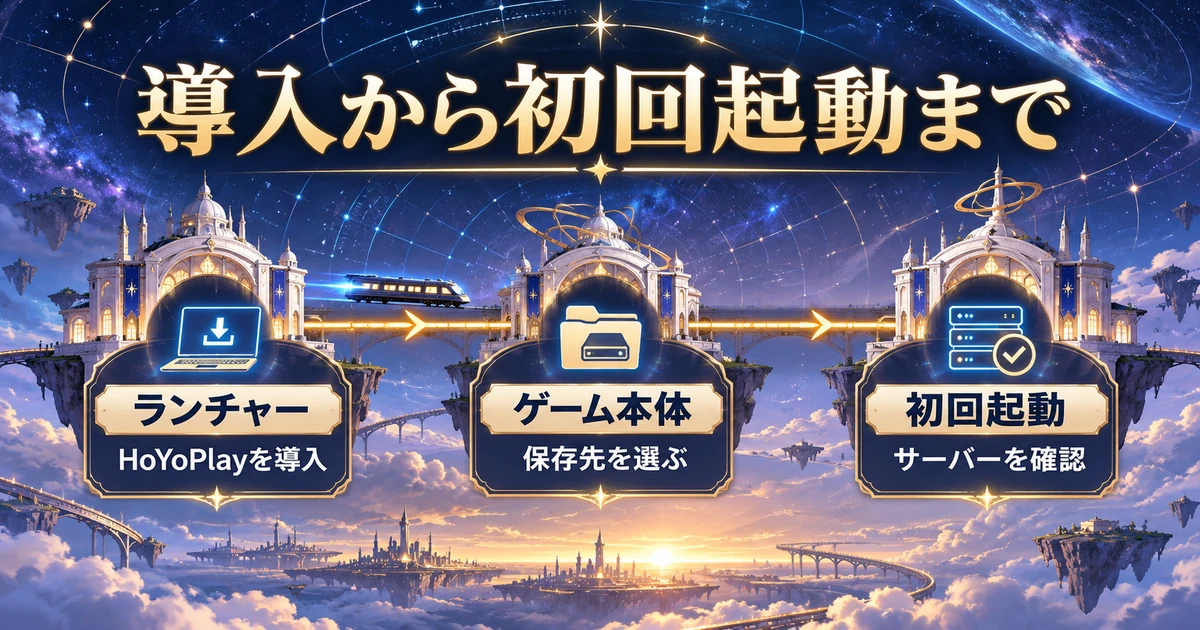
HoYoPlayはゲームのダウンロードや更新に使うランチャーです。まずランチャーを入れ、その中で『崩壊:スターレイル』のゲーム本体をインストールします。
ランチャー導入からゲーム開始まで
- Windows向けの入手ページからHoYoPlayをダウンロード。 インストーラーを開き、画面の案内に沿ってランチャーを導入します。
- HoYoPlayで『崩壊:スターレイル』を選択。 ゲーム本体の保存先と空き容量を確認してから、ダウンロードを始めます。すでに他のHoYoverse作品でHoYoPlayを使っている場合は、まず既存のランチャー内で本作を探せます。
- 本体のインストールと更新が済んだら起動。 新しく始める方はHoYoverse通行証でログインし、既存プレイヤーは元のアカウントとサーバーを選びます。
たとえばCドライブに余裕がなく、Dドライブに十分な空きがある場合は、ランチャーの保存先と、ゲーム本体の保存先をそれぞれ確認します。本体を置くドライブはダウンロード開始前に決めておくと、途中でやり直す手間を減らせます。
スマホからPCへのデータ引き継ぎ
通行証・サーバー・UIDを照合
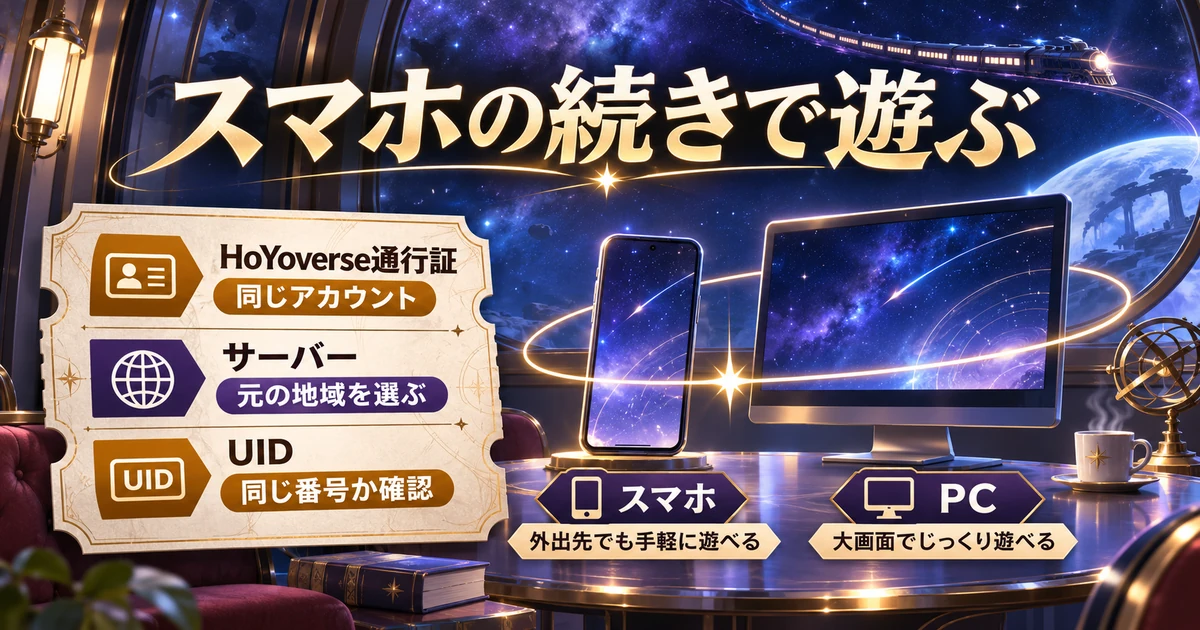
スマホ版とPC版は、同じHoYoverse通行証でログインし、同じサーバーを選ぶと続きから遊べます。初めてPCで起動する前に、スマホで使っているログイン方法・サーバー・UIDを確認しておくと、PC側で合っているか判断できます。
- HoYoverse通行証。 メールアドレスでログインしていたか、GoogleやAppleのボタンを使っていたかを確認します。
- サーバー。 スマホで使っているサーバーを選びます。表示言語が日本語でも、サーバーの選択は別です。
- UID。 PCでログインした後、スマホ側で控えた番号と一致するか確かめます。
Google・Appleログインの注意点
同じメールアドレスでも、GoogleやAppleのボタンから入る方法と、メールアドレスとパスワードを入力する方法は、連携するまで別のログインとして扱われることがあります。端末をまたいでメールでログインしたい場合は、元のログイン方法で公式のアカウントセンターに入り、同じ通行証にメールアドレスを連携してください。
PCでチュートリアルに戻ったように見えたら、まずサーバーとログイン方法を確認しましょう。元のUIDを控えておくと、公式サポートに照会する際にも役立ちます。
HoYoverseのデータ同期ガイド / Google・Appleログインの公式案内
序盤攻略|弱点撃破とSP管理
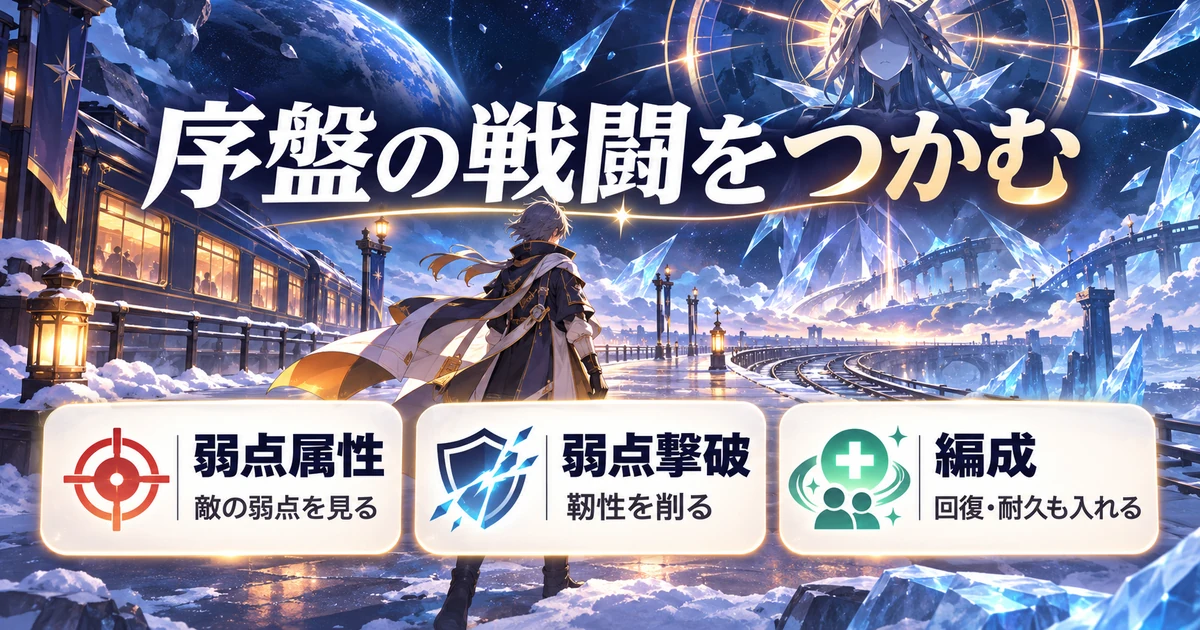
『崩壊:スターレイル』は、星穹列車でさまざまな世界を旅するターン制RPGです。序盤では、強いキャラを探す前に、敵の弱点・行動に使うSP・味方の耐久を見ると、なぜ戦闘が長引くのか分かりやすくなります。
- 敵の弱点属性を見る。 対応する属性で攻撃し、HPとは別の「靭性」を削ります。靭性を削り切ると「弱点撃破」が発生します。
- 編成全体でSPを残す。 戦闘スキルを続けて使うと、別の味方が使いたいときにSPが足りなくなります。通常攻撃でSPを補い、必要な場面に戦闘スキルを回してみましょう。個別の性能や効果には例外があります。
- 倒されるなら回復・耐久役を見直す。 敵を削れるのに味方が先に倒れるなら、回復やシールドを担当するキャラの編成・育成を確認します。
ボス戦で詰まったときの編成
同じ相手に再挑戦する前に、何が先に起きたかを振り返ります。靭性がほとんど減らないなら敵の弱点を狙えるメンバーに交代。味方が早く倒されるなら回復やシールドを担当するキャラを入れます。回復したいのにSPが足りない場合は、回復役の手番に備えて、先に動く味方の通常攻撃でSPを補ってみてください。
基本プレイ無料で、ゲーム内課金があります。ストーリーを進めながら手持ちの役割を覚えたい場合は、先に「弱点を突けるか」「味方が倒れるか」を見ておくと、跳躍(ガチャ)で何が欲しいかも判断しやすくなります。
ダウンロードできない・起動しないとき
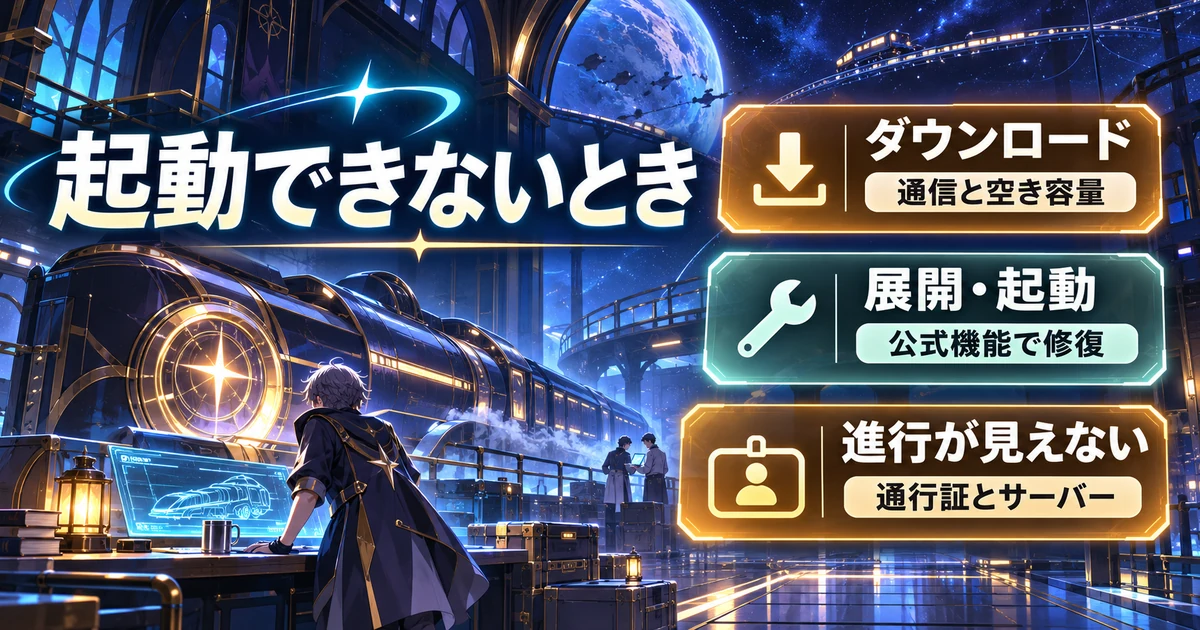
ダウンロード・展開・起動で止まる場合
同じ「始められない」でも、止まった場所によって確認するところが変わります。エラーが出た場合は画面の文言を控え、まずは該当する段階から見てください。
※表は横にスクロールできます。
| 止まった段階 | 先に確認すること |
|---|---|
| ダウンロード | ゲームの保存先の空き容量と回線。HoYoPlayの再起動も試す。 |
| 展開・ファイル確認 | 一時的に必要な空き容量を確かめ、必要に応じてHoYoPlayの修復機能を使う。 |
| ゲーム起動後に固まる | 動作環境、GPUドライバーの更新、バックグラウンドの重いアプリを確認する。 |
| ログイン後に進行が見えない | 元のHoYoverse通行証、サーバー、UIDを見直す。 |
インストール済みでも「ダウンロード」と出る場合
HoYoPlayで本作を開き、ダウンロードボタン付近にある既存ゲームを探す項目から、実行ファイルがあるゲーム本体のフォルダーを指定します。ランチャーのフォルダーとは場所が異なるので、別ドライブに本体を置いた方は保存先を確認してください。認識できると、ボタンが「ゲーム開始」または「更新」に切り替わります。
修復後も止まる場合は、どの画面で止まるか、エラーコード、Windowsのバージョンを控えて公式ヘルプを確認します。
ダウンロード・更新の公式サポート / インストール済みファイルの公式案内 / クラッシュ・フリーズの公式サポート
Windows版を新しく始めるときはPCの性能と保存先、スマホの続きから遊ぶときは元の通行証とサーバーを先に確認しておくと、初回起動まで迷いにくくなります。
星穹列車の旅をWindows PCで始める
スマホでプレイ中の方は、元の通行証とサーバーを確認してから起動しましょう。
崩壊:スターレイルをWindows PCで始めるWindows PC向け / 基本プレイ無料・ゲーム内課金あり