Excelのチェックボックスを集計するには?フォームのリンク先を照合

※本記事にはPRを含みます。
こんにちは。「脱会社員」脱サラを応援し続けるブログ、運営者の「なかびー」です。
Excelの仕事表で、チェックは三つ付いている。集計欄も三件だから合っていると思ったのに、選んだ作業の数量とは違う合計が出る。この場合、COUNTIFの式だけでなく、一つひとつのチェックボックスが、どの行のセルにつながっているかを確認します。
今回扱うのは、既存の表に置かれた「フォームコントロール」のチェックボックスです。セル内に挿入する新しいチェックボックスとは仕組みを分けます。まず表の種類を見てから、チェックが付いた作業ID、リンク先セル、その行の数量を対応させましょう。
当ブログでは、Q01からQ06の六つの作業を使った教材を作りました。正しい表では三件・数量100になる選択が、リンク先を別の行へずらした表では、同じ三件のまま数量70になります。さらに、選択を変えた三件・90、行追加後の四件・170も比べます。件数が同じでも、集計している作業が同じとは限らないことを、具体的な行で追う手順です。
情報確認日は2026年11月5日です。教材数量は説明のために置いた値で、金額、実在の顧客の作業量、所要時間ではありません。Windows版Excel16.0・ビルド20527の自動操作でフォームコントロールを設定し、六つのブックとPDFを保存しました。保存ファイルの構造と計算値は別に読み取り、PDFの各ページも確認しています。GUIのクリック実演、Excelを再起動して開き直す試験、Mac版・Web版・ActiveX・実プリンターは未確認です。掲載画像は説明用の生成イメージで、Excelの実画面ではありません。
最初に原本を残し、今チェックが付いている作業IDを控えてください。修正後の目標は、合計の数字を合わせることに加え、そのIDが同じ行の判定セルと数量につながっている状態を確かめることです。
セル内チェックとフォームコントロールを見分ける
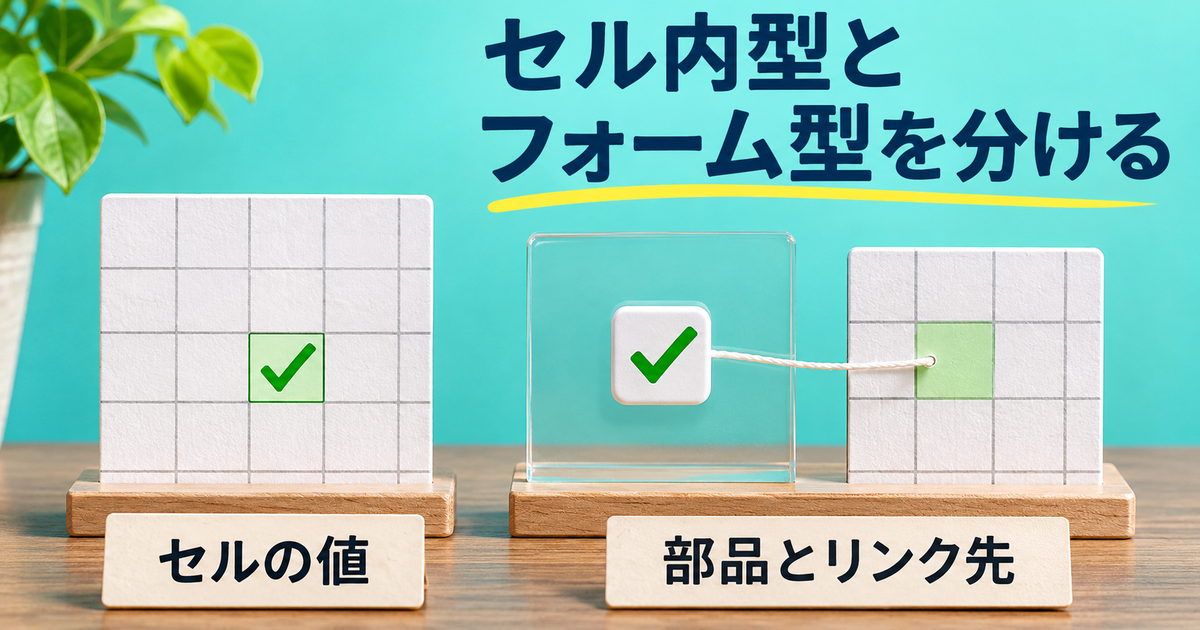
表に置かれた部品なのか、セルの値なのかを見る
Excelでは、見た目が似たチェック欄でも作り方が異なります。Microsoftのセル内チェックボックスの公式説明では、セルの論理値とチェックボックスの書式を組み合わせる仕組みが案内されています。この型と、ワークシート上に部品として置くフォームコントロールを、同じ設定手順で扱わないようにします。
本記事の教材は後者です。C列のセル付近にチェックボックスの部品を置き、F列のセルを判定値の保存先にしています。C列の見える位置とF列のリンク先は別の情報です。部品がC2の上にあるからといって、自動的にF2へ結び付いているとは決められません。位置が合っているように見える表でも、設定されているリンク先を確かめる理由がここにあります。
引き継いだ表では、まずチェック欄の種類や設定箇所を確認します。フォームコントロールであれば、対象を選択して開く書式設定でリンク先セルを確かめる方法があります。操作名や選択の仕方は版によって異なるため、自分の環境で部品を選択できているかを見ながら進めてください。単にセルを選んだ状態と、部品そのものを選んだ状態を取り違えないことが大切です。
チェックの意味を一つに決めておく
どの型であっても、オンにする条件が曖昧なままでは件数を仕事の進み具合として使えません。たとえば「入力した」「照合した」「相手が確認した」は別の段階です。今回は教材として、対象の作業を選ぶとオンになるものと決め、業務上の完了や承認を意味するとは扱いません。
実際の仕事表に置き換える場合は、何を満たしたらオンにするのかを先に決めます。「自分側の処理と照合が両方終わったとき」のように、表の目的に合う条件を置いてください。処理しただけの行と相手の回答を待つ行を区別する必要があるなら、一つのチェック欄にすべてを押し込まず、状態の欄を別に用意する考え方が適しています。
報告で処理済みと確認待ちを分けたい場合は、作業報告書の書き方と状態別の整理も参考になります。チェック数をそのまま完了数と呼ぶ前に、仕事側で決めた完了条件と一致しているかを確認しましょう。この記事の三件という観測値も、あくまで教材でオンにした件数です。
不明な型を、式の変更だけで直そうとしない
部品の種類が分からない場合は、数式を置き換える前に、作成者の説明や元の設定を確認します。セル内のチェック、フォームコントロール、ActiveXでは調べる対象が違います。本記事ではActiveXの動作を試していないため、その設定や不具合をこの手順で直せるとは説明しません。
表を受け取った時点で判定セルが隠されていることも考えられます。その場合も、すぐにチェック欄を作り直すより、今の部品と既存の式がどこにつながっているかを追います。表示を見やすくする作業と、選択状態や数式を変更する作業を分ければ、元の状態を失いにくくなります。
この章で確かめるのは、主に三点です。自分の表は今回のフォーム型か、オンの意味は何か、判定値を置くセルはどこか。ここが決まったら、次の六件の表で、部品と行の対応を具体的に見ていきます。操作画面の見た目だけを頼りに、別の型へ同じ設定を当てはめないようにしてください。
六つの作業IDと教材数量で確認用の表を作る
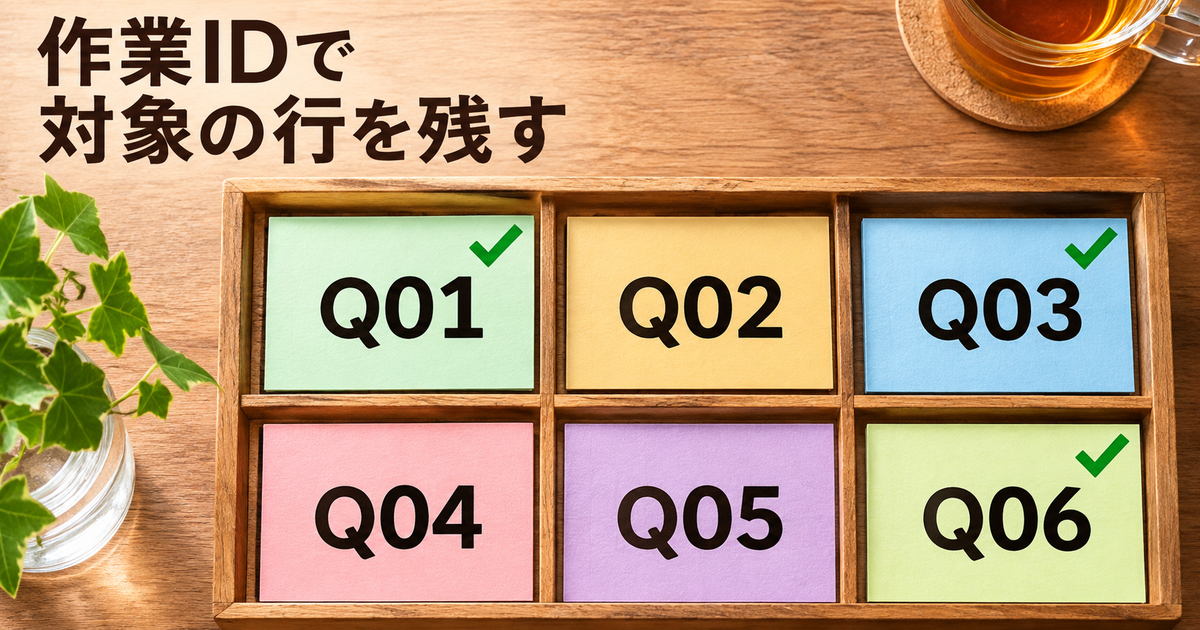
名前だけでなく、変えないIDを持たせる
教材の明細は次の六件です。作業名は説明用に付けたもので、選択の記録には左端の作業IDを使います。名前が似ている場合も、Q01とQ02のようにIDで対応を追えば、どちらをオンにしたのかを示せます。実際の表では、既にある管理番号など、対象を特定できる情報を使ってください。
表は横にスクロールできます。
| 行 | A列:作業ID | B列:作業名 | D列:教材数量 | 正しいリンク先 |
|---|---|---|---|---|
| 2 | Q01 | 原稿整理 | 10 | F2 |
| 3 | Q02 | 素材照合 | 20 | F3 |
| 4 | Q03 | 図の確認 | 30 | F4 |
| 5 | Q04 | 表の点検 | 40 | F5 |
| 6 | Q05 | ファイル保管 | 50 | F6 |
| 7 | Q06 | 納品照合 | 60 | F7 |
ここでの数量10、20、30、40、50、60には、作業時間や難易度の意味はありません。どの行が合計へ入ったかを見分けるための教材値です。Q01、Q03、Q06を選んだ場合は10+30+60=100、Q01、Q02、Q06なら10+20+60=90と、選択内容の違いを追えます。
同じ作業名が複数ある実表では、名称を変更して区別するより、元の管理方法に合ったIDを確認するほうがよい場合があります。重要なのは、この検査の途中で対象の識別方法が変わらないことです。数量だけを控えると、異なる組合せが同じ合計になる可能性を判断できないため、選択したIDも一緒に残します。
C列の部品、E列の説明、F列の値を分ける
教材のC列にはフォームのチェックボックスを置きました。E列には、その部品のリンク先を説明する番地を文字で記載しています。F列が実際の判定値の場所です。E列に「F2」と書いてあること自体は、部品の設定がF2になっている証拠ではありません。説明の文字と実際のリンク設定は、別に確認する必要があります。
表は横にスクロールできます。
| 場所 | 今回の役割 | 点検するときに見るもの |
|---|---|---|
| A列 | 作業ID | 選択した対象を特定する |
| B列 | 作業名 | どんな対象かを読む |
| C列付近 | フォームの部品 | 見えるチェックと対象行 |
| D列 | 教材数量 | 選択行の数量を別加算する |
| E列 | リンク番地の説明 | メモと実設定が合うかを見る |
| F列 | リンク先の判定セル | TRUEの位置と式の参照範囲を見る |
最初の正しい版では、Q01の部品をF2、Q02をF3というように、同じ行へつなぎます。オンにしたIDはQ01、Q03、Q06です。対応するF2、F4、F7にTRUEがあり、選択した行と判定値の行が一致しています。この一致を、後の誤リンク版と比べる基準にします。
明細の範囲と集計欄の位置を区別する
六件の明細は2行目から7行目までです。教材では、追加する七件目のための8行目と、9行目の集計欄を区別しました。作業IDの件数を調べる式は、明細側の範囲を指定した=COUNTA(A2:A8)です。最初はA8が空欄なので六件となり、後でQ07を入れると七件になります。
この式が数えているのは、指定範囲内の入力済みIDです。チェックがオンの件数ではありません。明細の総数と選択件数を別に置くと、七件ある表で四つを選んだのに集計は三件という違いを追いやすくなります。ID欄に別の説明文字が混ざっている表では、その範囲のまま対象件数と呼べるかを見直してください。
なお、広い範囲を指定すれば安心というわけでもありません。たとえば明細の下にある集計見出しまでA列の対象に含めると、その文字も数えることがあります。今回も作成途中にその誤りを見つけ、採用した六つの教材では明細範囲へ直しました。自分の表では、最終行のIDとその下の集計欄を指で追うように確認してから、式の範囲を決めます。
リンク先セルとCOUNTIF・SUMIFをつなぐ
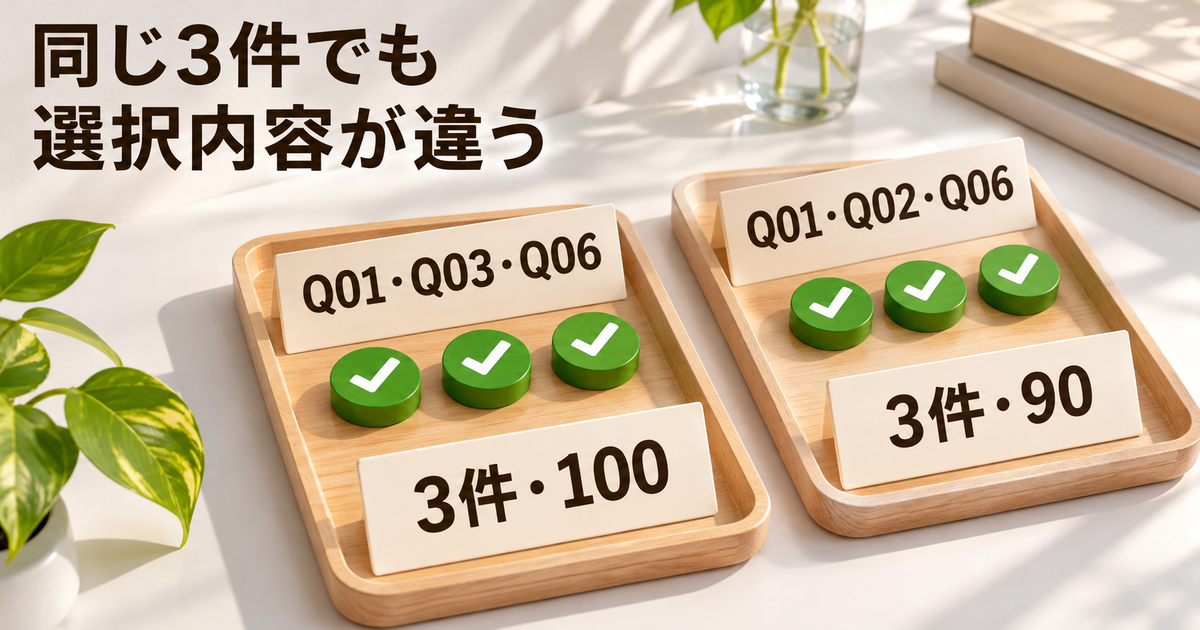
三件・100となる基準を確認する
正しい版では、Q01、Q03、Q06に対応する部品をオンにしています。F2、F4、F7のTRUEを数える式と、同じTRUEの行にあるD列の数量を足す式は次のとおりです。どちらも条件を見る場所はF列ですが、一方は件数、もう一方はD列の合計を返します。
=COUNTIF(F2:F7,TRUE)
=SUMIF(F2:F7,TRUE,D2:D7)
教材の保存計算値は、COUNTIFが3、SUMIFが100でした。別に作業IDで確認すると、Q01の10、Q03の30、Q06の60が対象なので合計100です。式の結果だけを見る確認と、選んだIDから数量を足す確認の、両方が一致しています。
MicrosoftのSUMIF関数の説明では、条件を調べる範囲と、対応して合計する範囲が示されています。今回ならF2とD2、F3とD3のように同じ行を組にします。式を別の表へ写す際は、開始行と終了行が対応しているかを確認してください。F列の判定だけが正しくても、D列とは違う行を合計していれば目的の数量にはなりません。
同じ三件でも、選び直すと90になる
次の対照版では、リンク先は正しいまま、オンの組合せをQ01、Q02、Q06へ変更しました。Q03を外し、Q02を選ぶ状態です。件数は三つのままなので、COUNTIFは3です。一方、足す値は10、20、60となり、SUMIFは90になりました。
表は横にスクロールできます。
| 正しいリンクのまま変えた状態 | オンの作業ID | COUNTIF | IDから別に足した数量 | SUMIF |
|---|---|---|---|---|
| 基準の選択 | Q01・Q03・Q06 | 3 | 10+30+60=100 | 100 |
| 選び直した対照 | Q01・Q02・Q06 | 3 | 10+20+60=90 | 90 |
この90は不具合ではありません。選択内容が変わったので、数量が変わるのが教材の正しい結果です。「前も三件、今も三件だから同じ合計のはず」と考えると、正常な変化まで誤りと見てしまいます。どのIDが入れ替わったかを確認してから、式の結果を評価します。
反対に、チェックの組合せを変えていないのに数量だけが変わった場合には、リンク先や数量、式の参照範囲など、別の変化を調べる手掛かりになります。今回の次章は、そのうちリンク先の行対応だけを故意に変えた例です。実際の表で原因を調べる際も、一度に複数の設定を動かさず、どの変更と結果が対応したかを残しましょう。
オフのセルを一律にFALSEと決めない
最初の教材では、オンでない行のF列に空白が残る状態がありました。修復版では明示的な論理値FALSEを入れた行もあります。どちらもTRUEを数える今回のCOUNTIFでは選択件数に入りませんが、保存されているセルの状態は同一ではありません。
このため、「チェックがない行は全部FALSE」と説明して、未チェック件数や完了率の式まで広げることはしません。実表でそうした集計が必要なら、空白、FALSE、文字で書かれた値、そもそも対象でない行が何を意味するかを決めてから、別に検証します。今回の式の観測値から、試していない集計の結果まで保証することはできません。
件数3と数量100を確認できたら、基準のオンID、TRUEのセル番地、式の範囲を一組の記録にします。ここまでで初めて、別の版を見たときに何が変わったのかを比べられます。結果の数字だけを書き留めると、次章のような件数が保たれた誤対応を見逃すおそれがあります。
同じ三件なのに100が70になる行のずれを調べる
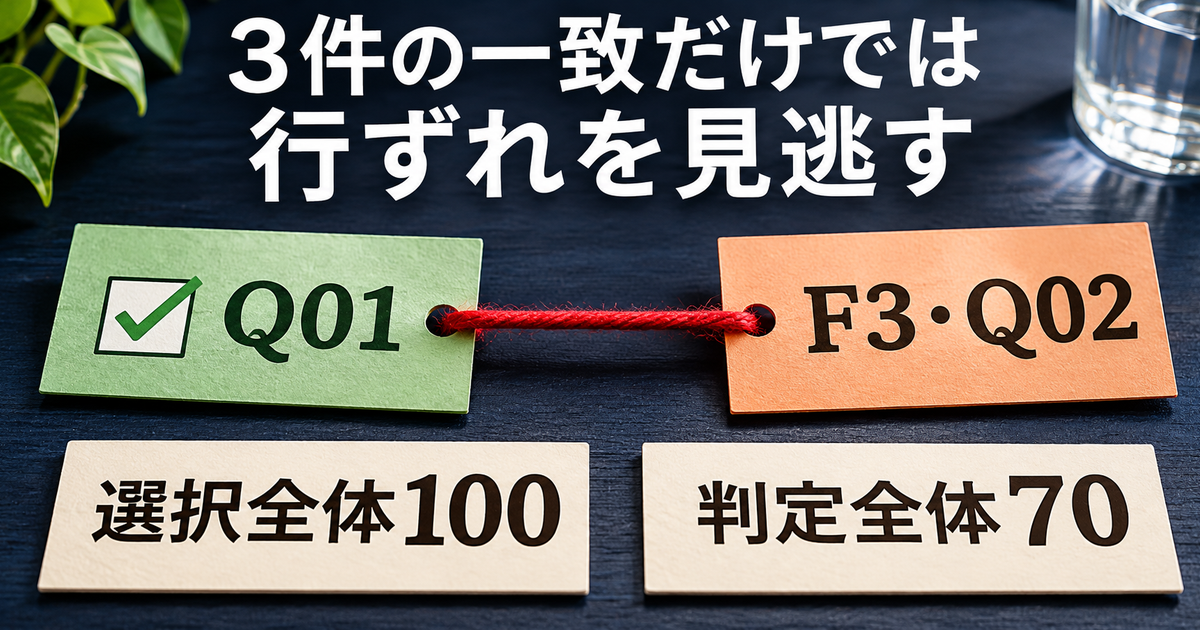
リンク先を一つずつ別の行へ回した例
誤リンク版では、見えるオンの作業IDをQ01、Q03、Q06のままにして、六つの部品のリンク先を次のように変えました。Q01は本来F2へつながるところをF3へ、最後のQ06はF2へつなぎます。ここでいう循環ずれは、この番地の並びを一周させたものです。ワークシート数式の循環参照や反復計算とは異なります。
表は横にスクロールできます。
| 部品が対応する作業ID | 正しいリンク先 | 誤リンク版の実リンク先 | そのリンク先と同じ行のID |
|---|---|---|---|
| Q01 | F2 | F3 | Q02 |
| Q02 | F3 | F4 | Q03 |
| Q03 | F4 | F5 | Q04 |
| Q04 | F5 | F6 | Q05 |
| Q05 | F6 | F7 | Q06 |
| Q06 | F7 | F2 | Q01 |
すべての部品が別々のセルへつながっているので、同じリンク先を共有しているわけではありません。それでも、対象の行との対応は崩れています。リンク先に重複がないことだけを調べても、この誤りは見つけられません。部品の置かれた作業IDと、実リンク先が表す作業IDを比べる必要があります。
E列の説明が正しく見えるかよりも、部品の実際の設定を優先して確認します。説明を書き換えただけでは、つながりそのものは直りません。検査用のメモには、見て確かめた実リンク先を別に控え、元から書かれた説明と区別しておくと、どの情報を根拠にしたかが分かります。
オンの三つを、TRUEになった行まで追う
誤リンク版でQ01をオンにすると、つながっているF3がTRUEになります。F3はQ02の行にあります。同じように、Q03のオンはF5、Q06のオンはF2へ伝わります。F列のTRUEがある行をIDで読むと、Q01、Q02、Q04の三つです。
表は横にスクロールできます。
| 見えるオンの部品 | TRUEになるセル | 数式側が拾う行 | その行の教材数量 |
|---|---|---|---|
| Q01 | F3 | Q02 | 20 |
| Q03 | F5 | Q04 | 40 |
| Q06 | F2 | Q01 | 10 |
TRUEは三つなので、COUNTIFは3のままです。一方、SUMIFが足す値は20+40+10=70になります。見える部品側で選んだ数量は10+30+60=100ですが、数式側は別の行を正しく計算してしまっています。保存した誤リンク版でも、この三件・70を確認しました。
つまり、COUNTIFやSUMIFがエラーになっていないことは、作業IDの対応まで正しい証明にはなりません。この例の式は、指定された範囲のTRUEと数量に従って結果を返しています。修正する対象は、期待する数字に合わせるための関数ではなく、部品と判定セルの組合せです。
集計値が一致しても、IDと番地の確認を省かない
今回の教材では、基準の100と誤リンク版の70に差が出るので、合計を比べることが発見のきっかけになります。ただし、自分の表で数量が同じ行を含む場合などに、誤対応が必ず合計の差として現れるとは断言できません。今回の六つの値で得た結果を、すべての表の検出方法へ広げないことが必要です。
実表で確認するときは、まずオンのID一覧を作り、その各部品のリンク先を確認し、リンク先と同じ行のIDを読みます。この二つのIDが違っていれば、合計がたまたま一致していても行対応は要修正です。オンでない部品も含めて六つすべてを点検すれば、後で選び直す行に誤設定が残ることも防ぎやすくなります。
たとえば誤リンク版のQ02は、見える部品ではオフです。それなのにQ02と同じ3行目のF3には、Q01のオンが伝わっています。ここでF3だけを見て「Q02が選ばれていた」と記録すると、部品側で保持したい元の選択を変えてしまいます。点検メモの「部品側の選択」と「判定セルがある行」を分けて書くと、この食い違いを具体的に残せます。
Q03も同様に、部品側ではオンですが、Q03の行のF4へつながるのはオフのQ02です。見える部品のオンと、同じ行の判定値が一致していないことを、まずこの一行で発見できます。その後、Q03の実リンクF5を追うと、Q04の数量40が代わりに集計へ入った理由まで説明できます。合計70から原因を推測するより、対象のIDから接続を一段ずつたどる確認です。
今回の検証は故意に作った番地の循環ずれであり、特定のコピー操作や並べ替えが自動でこの状態を起こすことを実証したものではありません。原因を調べるときは、実際のリンク設定と変更履歴を確かめます。結果が似ているだけで、「行を並べ替えたせい」と原因まで決めつけないようにしてください。
オンの作業IDを残してからリンク先を修復する
判定セルの値を消す前に、選択状態を記録する
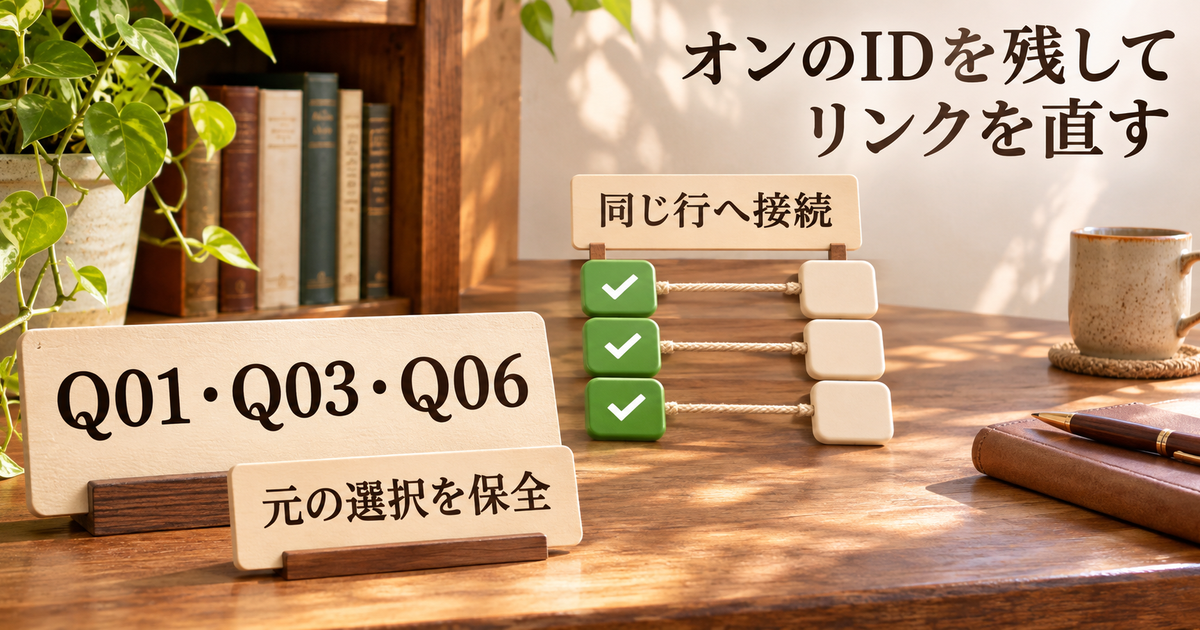
リンク先の修正を始める前に、原本のコピーを作り、現在オンの作業IDを記録します。今回残すのはQ01、Q03、Q06です。数量100という一つの数字ではなく、この三つのIDが選ばれていたという情報を保ちます。誤リンク版のF列のTRUE行を、そのまま元の選択IDの代わりに使わないことにも注意してください。
MicrosoftのControlFormat.LinkedCellの説明には、コントロールとリンク先セルの値が双方向に連動することが示されています。セル側を変える操作も、部品の状態に関わります。F列を先に一括で空白へ戻し、その後で元のチェックを思い出そうとすると、残したかった状態を判断しにくくなります。
記録は、表の版、対象ID、元のオン状態、調べたリンク先を組にします。教材なら「誤リンク版、Q01オン、実リンクF3、本来F2」という一行です。オンの三つだけでなく、六つの対応を記録しておくと、修復後にオフの行も含めて比較できます。自分がまだ調べていない欄は、推測で埋めず未確認と分かる状態にします。
今回は同じ行へ直し、記録した選択を戻した
修復版は、単に新しく正しい表を別に作った対照ではありません。誤リンクの状態を作った後、開始時に選ばれていたIDを保持し、判定値の初期化、リンクの修正、選択状態の復元を行っています。フォーム部品の値とLinkedCellを自動操作で設定したもので、手作業のクリック実演ではありません。
手順は、元の選択を確保したうえで部品をいったんオフにし、教材の判定セルをFALSEへ初期化し、Q01をF2、Q02をF3という正しい同じ行へつなぎ、保持していたQ01、Q03、Q06をオンに戻す流れです。実データへ適用する前には、F列が本当に判定専用で、ほかの必要な値を消さないかを確認してください。
表は横にスクロールできます。
| 修復時の段階 | 教材で残す・直すもの | その段階で判断すること |
|---|---|---|
| 元状態を確保 | オンIDはQ01・Q03・Q06 | F列のTRUE行と取り違えない |
| 初期化 | 教材の部品と判定値 | 保全前に状態を消さない |
| リンクを修正 | Q01→F2からQ06→F7 | 部品と同じIDの行へつなぐ |
| 選択を復元 | 控えた三つをオン | 別の三件で代用しない |
| 結果を照合 | TRUE行と数量 | 三件・100だけで終えない |
ここでは、自動操作の途中で使った開始時の選択集合から復元しています。利用者が紙へ書き写して復旧した実演を行ったわけではありません。一方、読者が自分の表を直す際にも、変更前の選択IDを保全するという判断は必要です。記録方法は既存の運用に合わせ、変更によって失われる情報を先に確保しましょう。
保存した結果を、選択・リンク・数量で照合する
修復後は、Q01、Q03、Q06がオンで、対応するF2、F4、F7がTRUE、COUNTIFが3、SUMIFが100となりました。別に数量を足しても10+30+60=100です。さらに、オフの行を含む六つの部品がそれぞれ同じ行のF列へつながっていることを照合しました。
この段階では、三件・100という数字が戻ったことだけで完了にはしません。選択IDが修復前に保全した集合と一致すること、六つの実リンク先が正しいこと、式の範囲が対象の行に対応することを確認します。三件・90の対照が示すように、三件という一致だけでは元の対象を復元したと言えないためです。
今回の保存確認は、作成したxlsxの内部に残った部品設定、リンク番地、判定値、数式と計算値の別読みによるものです。PDFの見た目も合わせて確認しましたが、Excelを閉じて再起動し、ブックを開き直した操作試験は行っていません。自分が納品する環境では、保全したコピーを使い、必要な開き直しや操作確認を別に行ってください。
保存した版を比較する際は、正しい基準版と、誤リンクから直した修復版を区別します。どちらも三件・100なので、集計欄の数字だけでは版の違いを判別できません。修復版には、どの誤対応を直し、開始時のどのIDを戻したかという経過を結び付けます。後で担当者が見るときに、数字の合う別ファイルを修復結果と取り違えないためです。
PDFは見えるチェックと数量を確認する資料になりますが、そこからリンク設定のすべてを操作して確かめることはできません。反対に、設定値の一覧だけでは読み手がどの行を選んでいるように見えるかを把握しにくい場合があります。保存物の設定と、見える行の対応を両方見ると、点検の抜けを減らせます。
追加行のリンク先と集計範囲をそろえて共有する
七件目が見えているのに、集計は三件の例
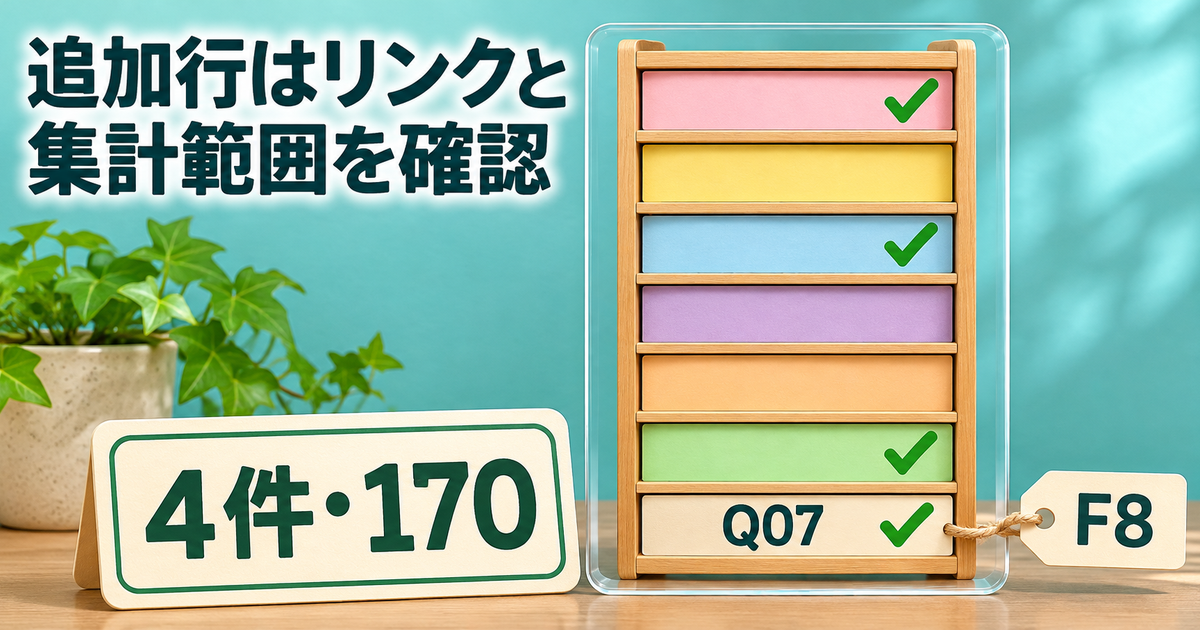
最後に、8行目へQ07「追加作業」、教材数量70を加えました。Q01、Q03、Q06に加えてQ07の部品もオンにしているため、見えるオンは四つです。ただし、この未修復版ではQ07のリンク先を設定せず、式もF2:F7とD2:D7のままにしています。明細のID数は七件ですが、COUNTIFは3、SUMIFは100でした。
表は横にスクロールできます。
| 項目 | 追加したが未修復の版 | リンクと式の両方を直した版 |
|---|---|---|
| 明細ID数 | Q01〜Q07の7件 | Q01〜Q07の7件 |
| 見えるオンID | Q01・Q03・Q06・Q07 | 同じ4件 |
| Q07の実リンク先 | 未設定 | F8 |
| COUNTIFの範囲 | F2:F7 | F2:F8 |
| SUMIFの条件・合計範囲 | F2:F7・D2:D7 | F2:F8・D2:D8 |
| 保存計算値 | 3件・100 | 4件・170 |
この例では、Q07の部品がオンでも、その状態を受けるリンク先がなく、集計式も8行目を見ていません。部品を置いたこと、見た目のチェックが付いたこと、数量のセルを入力したことをもって、既存の集計へ参加できたと考えないようにします。追加行を対象へ含めるには、どこへ値を伝え、どの範囲がその値を読むかを追います。
F8のリンクと、式の最終行を一緒に確かめる
実際に修復した版では、Q07の部品をF8へつなぎ、COUNTIFとSUMIFの両方を8行目まで広げました。式は次のとおりです。条件範囲と合計範囲の末尾をそろえ、Q07の判定と数量が組になるようにします。
=COUNTIF(F2:F8,TRUE)
=SUMIF(F2:F8,TRUE,D2:D8)
この保存版では、Q01、Q03、Q06、Q07の四件、数量10+30+60+70=170となりました。明細のID数は七件、選択件数は四件です。どちらも七や四にそろえるのではなく、それぞれが何を数えているのかを維持して確認します。
今回の実測は、未リンク・旧範囲の版と、リンク・範囲を両方直した版の比較です。リンクだけを先に直した中間版や、式だけを直した中間版を保存して比較したわけではありません。自分の表で片方ずつ変更して調べる場合は、そのとき実際に得られた値を記録し、ここで観測した結果と混同しないようにします。
渡す前に、追加行を一件ずつ追える状態にする
共有する前には、対象の最終ID、部品の実リンク先、判定範囲と数量範囲の最終行を確認します。教材ではQ07、F8、F2:F8とD2:D8が対応します。ほかの表へ写す際は、この番地をそのまま使うのではなく、自分の表で同じ役割を持つ場所に置き換えてください。
引継ぎメモでは、「チェック集計を直しました」だけより、「Q01・Q03・Q06・Q07がオン、各部品は同じID行のFへ接続、対象は8行目まで、4件・170を確認」と書くと、何を点検したかが伝わります。まだ行っていない開き直しや別環境の確認は、完了したことに含めず残しておきます。
作業を増やすたびに式が追従するか、コピーや並べ替えの後もリンクが保たれるかは、表の作りによって確認が必要です。今回の六つの教材で任意の追加方法や並べ替えを網羅したわけではありません。既存の表を大きく変えるときは、変更前後で選択IDと実リンク先を比べる観点を使い、必要な条件を自分の複製ファイルで確かめてください。
Excelのチェックボックス集計では、見える件数、セルのTRUE、数量合計を一つずつつなげて見ると、問題の場所を絞れます。三件という一致だけで終えず、選んだIDがどの判定セルへ伝わり、その行のどの数量が合計へ入るのかを確認しましょう。元の選択を保全し、修復と追加行を同じ基準で照合すれば、受け取った人も対象と集計の関係をたどりやすくなります。